Как разгруппировать объекты в кореле
Если клавишами, то Ctrl+U, или зайти во вкладку Arrange и выбрать пункт Ungroup. Но лучше, конечно, воспользоваться горячими клавишами, так как искать вкладку долго, а клавиши всегда под рукой, а эффект от применения аналогичен.
Выделить группу и нажать.
2) правой кнопкой мыши и выбрать «отменить группировку» (Ungroup);
3) главное меню -> Упорядочить (Arrange) -> отменить группировку(Ungroup);
4) на панели свойств нажать значок разгруппировки !

Чтобы разгруппировать объекты в CorelDRAW вам нужно:
- Выделить группу.
- Использовать сочетание клавиш Ctrl+U или через меню правой кнопкой мыши выбрать «Отменить группировку»
Я пользуюсь клавишами — очень удобная функция.
Увы, боюсь, что теперь уже сделать ничего нельзя. Правда, есть очень маленькая надежда, что на диске сохранился временный файл. Попробуйте поискать его по имени. Полностью имя набирать не нужно, достаточно пять-шесть знаков. Если такой файл обнаружится, нужно его переименовать, изменив имя, а расширение на .cdr. А на будущее в настройках задействуйте автосохранение, скажем, каждые три или пять минут.
Так просто изменения в файле пропасть не могли. Видимо, вы автоматически отменили сохранение, когда выскочила табличка с предложением сохранить изменения. Но если закрытие CorelDRAW произошло аварийно, временный файл со всеми изменениями должен остаться.
При помощи графического редактора coreldraw можно создавать замечательные визитки, необходимые для деятельности ИП, организаций, рекламы и зарабатывать на этом деньги, продавая свой продукт, так же графический редактор coreldraw используют геодезисты в камеральной обработке при создании и построении цветных крупномасштабных топографических планов съемок, изысканий, следовательно обладая определенными знаниями в области геодезии, и зная требования к оформлению планов и карт регламентированных Гостом, требованиями архитектуры, можно работать с проектно-изыскательскими организациями, которым необходимы данные услуги
Нужно просто нужный рисунок с помощью команды сохранить как и далее сохранить в том формате, который нам нужен. А именно в поле тип файла выбрать в формате пдф. Это самый простой вариант сохранить в том формате, в котором нам хочется.
На самом деле JPEG — это, вообще говоря, скорее алгоритм сжатия, чем жестко прописанный графический формат. Конкретные его реализации в разных программах могут отличаться. В частности, Adobe PhotoShop и Corel PhotoPaint по-разному записывают область мета-данных (информация о самом файле). При этом адобовская версия считается стандартом де факто, кореловская — нет. Отсюда и проблемы с совместимостью.
Как можно вообще скачать в кореле? Если имеется в виду Corel Draw, то это графический редактор
 Горячие клавиши для CorelDRAW 2019
Здесь приводится полный список горячих клавиш для редактора векторной графики CorelDRAW 2019 на русском. Список снабжён цветовой разметкой и программным фильтром для быстрого поиска. Чтобы распечатать таблицу горячих клавиш и пользоваться как шпаргалкой, нажмите кнопку «Печать таблицы», выберите нужный размер шрифта и отправьте на принтер. Можно также скачать pdf файл, в котором содержатся все клавиатурные сокращения для старой версии CorelDRAW Graphics Suite X7 на одной странице А4 без цветовой разметки. В состав CorelDRAW также входит редактор растровой графики Corel PHOTO-PAINT, сочетания клавиш для него находятся здесь.
Как разгруппировать объекты в кореле

Группирование и разгруппирование
Группированием называется операция, соединяющая совокупность отдельных объектов и/или ранее созданных групп в группу. Связывание объектов в группу позволяет обращаться с ними как с единым целым, выполняя преобразования группы как преобразование единого объекта.
В работе над рисунком группы применяются очень часто. Основное их назначение — предотвращать случайное смещение отдельных объектов, образующих фрагмент изображения, относительно друг друга. Создание групп позволяет упростить операции копирования и размещения фрагментов изображения. Диспетчер объектов, работа с которым рассматривалась в предыдущем уроке, позволяет давать главным и вложенным в них дочерним группам объектов осмысленные имена, что значительно упрощает поиск объектов, соответствующих той или иной части изображения (рис. 10.1).

Рис. 10.1. Главная группа, содержащая в себе объект и дочернюю группу объектов
На рисунке представлено изображение автомобиля, состоящее из четырех объектов. Замкнутая кривая с заливкой, изображающая кузов, не входит в состав групп.
Три объекта, соответствующие стеклам, составляют главную группу, включающую в себя дочернюю группу стекол дверей и дочерний объект — кривую, изображающую лобовое стекло. Группы объектов получили соответствующие имена. Щелчком на расположенном слева от имени группы квадратике со знаком «минус» можно отключить отображение в окне диспетчера объектов всех дочерних групп и объектов, составляющих группу. При последовательном подходе к построению рисунка в окне диспетчера объектов всегда будет отображаться его обозримая и удобная схема.
Чтобы сгруппировать объекты, следует выделить их и щелкнуть на кнопке Group (Сгруппировать) панели атрибутов.
При группировании нескольких объектов в общем случае происходит их перемещение в стопке объектов. Самый верхний из объектов, вошедших в группу, остается в стопке на той же позиции, а остальные, сохраняя свое расположение в стопке относительно друг друга, располагаются непосредственно под ним компактной группой. Например, если в стопке сверху вниз располагались круг, квадрат, эллипс и пятиугольник, то после группирования круга и пятиугольника порядок следования объектов будет следующим: круг, пятиугольник (в одной группе с кругом), квадрат, эллипс. Если перечисленные объекты перекрывали друг друга и имели заливку, операция группирования может изменить изображение достаточно существенно.
Чтобы разгруппировать ранее созданную группу, преобразовав ее в совокупность выделенных объектов и дочерних групп (если таковые входили в состав этой группы), достаточно выделить группу и щелкнуть на кнопке Ungroup (Разгруппировать) панели атрибутов.
После разгруппирования объекты, входившие в состав группы, остаются в стопке объектов на тех же позициях, которые они занимали, состоя в группе, не возвращаясь на позиции, которые занимали до группирования. Поэтому операция разгруппирования не оказывает влияния на изображение.
Пристыковываемое окно диспетчера объектов позволяет добавлять объекты в состав ранее созданных групп, просто перетаскивая в секцию группы строку, соответствующую добавляемому объекту. До выхода одиннадцатой версии CorelDRAW вывести тем же способом объект из состава группы не удавалось. В новой версии этот недочет устранен, и объект (или дочернюю группу) можно вывести из состава группы, перетаскивая его строку в окне диспетчера.
Чтобы разделить на отдельные объекты не только главную группу, но и все входящие в ее состав дочерние группы, щелкните на кнопке Ungroup all (Разгруппировать все).
Для редактирования объекта, входящего в состав группы, в большинстве случаев нет нужды его разгруппировывать. Достаточно выделить этот объект внутри группы, щелкнув на нем инструментом Pick (Выбор) при нажатой клавише Ctrl или щелкнув на соответствующей ему строке в окне диспетчера объектов. Объект будет выделен со статусом дочернего (перед именем объекта в строке состояния появится слово Child), после чего с ним можно работать как с обычным объектом — в частности, менять заливку, параметры линии контура, форму.
Отменить группировку в кореле
У меня произошел жуткий случай.
После долгой работы в Corel 11 (русский) я вдруг обнаружил, что
ВСЕ объекты на рисунке (на одной из страниц большого файла)
сгруппированы, и их невозможно разгруппировать или изменить.
Вся конструкция копируется или перемещается ТОЛЬКО
как единое целое!
В режиме "найти текст" удется найти и выделить текстовые объекты
внутри этой группы, но не более того.
В режиме "диспетчер объектов" удалось узнать, что
вся эта суперконструкция называется "опорная группа".
Но разгруппировать ее все равно не удается!
Соответствующий пункт неактивен во всех меню,
в том числе и контекстных.
В "дереве" менеджера объектов весь состав
этой "опорной группы" виден. Все имеющиеся на листе объекты
(которые вдруг оказались внутри "опорной группы") —
на месте, они видны в списке, но выделить или скопировать
их не удается: копируется всегда вся "супергруппа" целиком.
Я попробовал экспортировать файл в другие форматы и
сохранить как прошлые версии Corel.
Ничего не помогает: либо картинка серьезно портится
(при экспорте в другие форматы), либо "опорная группа" не исчезает.
Что делать?
Неужели только перерисовывать все заново?
А вдруг оно опять "опорногруппнется" ?!
P.S. Конечно, я знаю, что надо бы еще потискать свой файл
в каком-нибудь более современном Corel-е (типа, двенадцатого —
он ведь уже вышел?) или просто в не-ломаной программе, но
увы, у меня ничего подобного нету и знакомых таких тоже.
Поскольку работаю в Corel-е я не "профессионально",
а на досуге, в свободное время —
рисую с детьми карту для спортивного ориентирования.
Кстати, уже третий год рисую..
Потом мы с ними в этот лес сходим —
и давай опять все перерисовывать ;-))
Ну вот теперь уже практически дорисовали окончательно.
И вот на тебе!
P.P.S. Копию ответа, если не трудно, киньте в мыло.
—
Леша=A.Deshere (095)-254-90-35 (вт 16.00-24.00)
http://sos.karelia.ru/desher/; http://argonautics.narod.ru/reports.htm
http://skitalets.ru/projects/clubpages/azimut
. Обжегшись на молоке, пуганную ворону бог бережет .
Hello, Леша=A.Deshere!
You wrote to All on Tue, 16 Dec 2003 14:57:06 +0500:
ЛA> У меня произошел жуткий случай.
ЛA> После долгой работы в Corel 11 (русский) я вдруг обнаружил, что
ЛA> ВСЕ объекты на рисунке (на одной из страниц большого файла)
ЛA> сгруппированы, и их невозможно разгруппировать или изменить.
Яркий пример пользования "руСсЕфЕцированным" софтом.
1. Какой-нибудь эффект применен к "опорной группе"?
2. Сохраните глючную страницу в отдельный файл. Если размер этого документа
будет не более 2 Мб, можете прислать его мне, предварительно разбив архив
раром на куски по 500 кб (шрифты не забудьте перевести в кривые).
3. 12-го корела ещё нет.
4. Hапоследок: впредь юзайте английскую версию корела + 1SP к нему.
—
With best regards, Edward Aksenovsky.
E-mail: ***@mail.ru
Хомячки умирали от ожирения, но счастливые.
Спасибо за совет и поддержку!
Вопрос частично решился, то есть в данном конкретном случае удалось
исхитриться. Причем довольно странным способом, даже двумя.
1) На одном из компьютеров удалось скопировать "опорную группу"
в Word, затем обратно вставить в Corel, но уже как нормальный
рисунок — набор из энного количества векторных объектов.
Что интересно, при этом произошло два недоступных
моему пониманию явления. Во-первых, текст в результате
преобразовался в кривые (т.е. буквы стали комбинациями
геометрических линий) — неясно, когда именно это произошло.
Во-вторых, на других компьютерах повторить трюк не удалось!
Возможно, там не установлено какое-то дополнение к Word-у
(но конверторы файлов Corel Draw есть везде!), или
что-то не так настроено? Интересно, что?
2) На другом компьютере в меню "Редактировать" внезапно
оказался доступен пункт "Дублировать". После дублирования
"опорной группы" кнопка "разгруппировать" стала доступна,
но разгруппировка должна быть ПЕРВЫМ же действием!
По любой другой команде (например, сдвиг) скопированный объект вновь
превращается в "опорную группу", с которой ничего нельзя сделать.
Однако, у этой технологии тоже оказались свои странности.
А именно, после разгруппировки с листа начисто пропала часть объектов.
Кроме того, разгруппированные объекты после спасения
приходится возвращать на свое место, ведь при дублировании
дубликат смещается в другую позицию.
Короче, восстановить файл мне удалось. Больше того,
возникло подозрение, что "опорная группа" — это не просто глюк Corel,
а что-то вроде недоделанных шаболонов — опции, которую уже начали
реализовывать, но еще не довели до пользователя и не включили в меню.
Но вопросы остались.
Самый главный вопрос: не произойдет ли вскоре опять
с моим файлом что-то подобное? Были ли у кого-то похожие ситуации?
Из-за чего это происходит?
Как надо действовать, чтобы не спровоцировать подобную проблему?
У меня файл не такой уж и сложный: на листе всего около 300 объектов,
в основном это гнутые линии (тропинки, горизонтали и т.п.)
из 2-1000 точек (узлов) каждая, а также довольно много текста.
Часть текста очень мелкая (пятый кегль).
Дефектных линий (с одним узлом и т.п.), из-за которых с полгода назад
я не мог увеличить масштаб просмотра картинки на экране свыше 500%,
в файле больше нет. Я их все до одной вычистил (перерисовал).
Согласен!
Но.
Не могу удержаться от ремарки, хотя это, наверно, уже оффтопик..
Итак, по поводу лицензионного софта.
Если бы научные сотрудники у нас в РАН получали бы
такую же зарплату, как их западные коллеги,
то мне не нужно было бы пользоваться ломаной программой.
Нам вот все время говорят, что мол, "хотите получать, как там
— научитесь работать, как там. ". Не знаю, как где, а в науке выражение
"работать как там" проверяется наиболее просто:
ведь наш основной результат — научные статьи — мы публикуем
в тех же самых журналах, что и "они"! При том, что для меня лично этот
английский
язык ну оч-чень неродной, в отличие от некоторых коллег-конкурентов ��
И я весьма сомневаюсь, чтобы разница в качестве работы школьного
учителя у нас и где-нибудь в штатах составляла 1:20.
Так что если уж мы используем нелицензионный софт,
то это вопрос не к нам, а все же к нашим ДОРОГИМ чиновникам
во главе с Президентом. Которые так замечательно устроили нашу
жизнь и получили за это столь единогласную поддержку на выборах.
При создании макетов рекламных объявлений, афиш, обложек книг и тому подобных работ нередко возникает необходимость придать заголовку или какой-либо надписи необычный вид. В этой публикации мы рассмотрим различные способы, позволяющие с минимальными затратами времени и усилий «разрезать», «разбить» или «разорвать» надпись средствами графического редактора CorelDRAW
Создание надписи
Начнем с создания исходного объекта — надписи. При помощи инструмента Текст (F8) создайте короткую надпись (одно слово), набранную прописными буквами (рис. 1). Выделите ее целиком, выполнив двойной щелчок левой кнопкой мыши. В ниспадающем списке на панели свойств выберите подходящую гарнитуру без засечек (рис. 2). Желательно использовать жирное начертание или шрифт с широкими линиями (в приведенном примере использована гарнитура Impact).
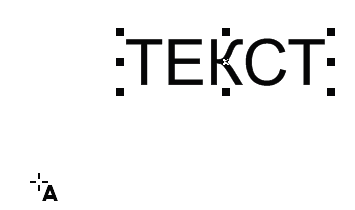
Рис. 1. Создание надписи
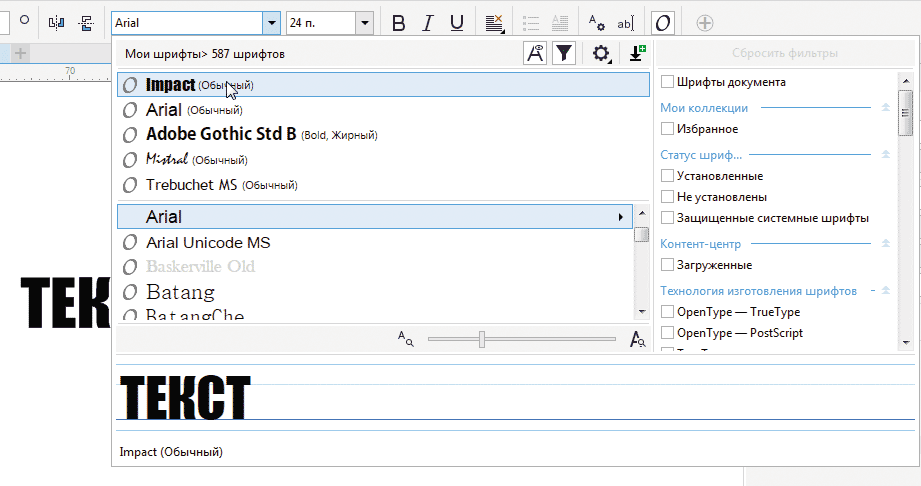
Рис. 2. Выбор гарнитуры из списка на панели свойств
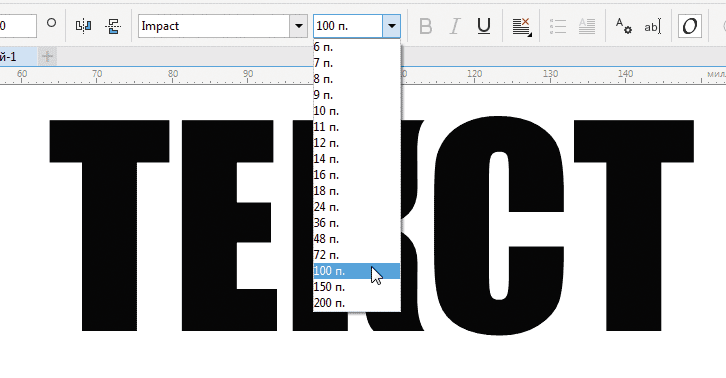
Рис. 3. Выбор кегля из списка на панели свойств
Не снимая выделения, в ниспадающем списке на панели свойств выберите кегль в 100 пунктов (рис. 3). Внимательно проверьте, нет ли в написанном слове ошибок, поскольку при выполнении последующих операций текст будет преобразован в кривые и исправить опечатку станет весьма проблематично.
Переключитесь на инструмент выбора, создайте копию надписи нажатием сочетания клавиш CtrlD и переместите ее за пределы страницы. Это позволит в дальнейшем производить различные преобразования, не повторяя каждый раз описанную выше последовательность действий.
Вооружаемся «ножом»
Вернитесь к исходному объекту. На панели инструментов выберите инструмент Нож (рис. 4). Включите режим Прямая через 2 точки, нажав на соответствующую пиктограмму на панели свойств (рис. 5). Убедитесь, что активирована функция Замыкать автоматически при вырезании — эта кнопка на панели свойств должна быть нажата (рис. 6).
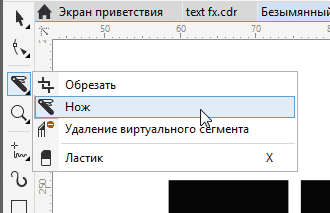
Рис. 4. Выбор инструмента Нож на панели инструментов
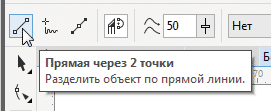
Рис. 5. Пиктограмма включения режима Прямая через две точки на панели свойств
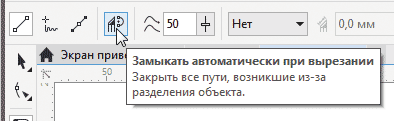
Рис. 6. Пиктограмма включения функции Замыкать автоматически при вырезании на панели свойств
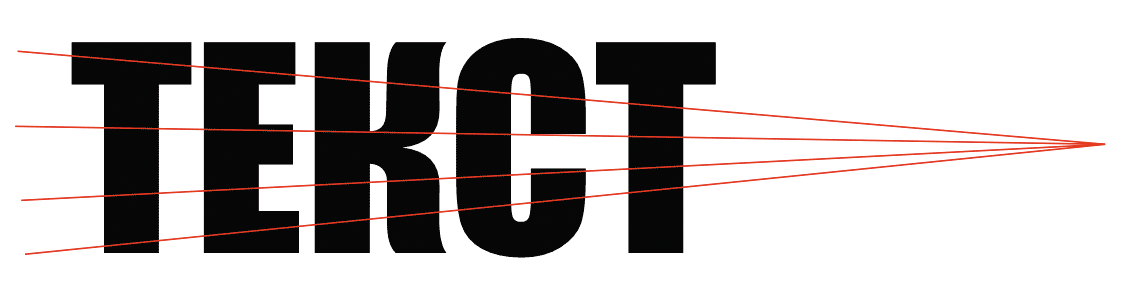
Рис. 7. Линии разреза надписи
Разрежьте исходную надпись по четырем линиям, как показано на рис. 7. Для удобства выполнения дальнейших действий имеет смысл обозначить точку пересечения линий разреза двумя направляющими (рис. 8).
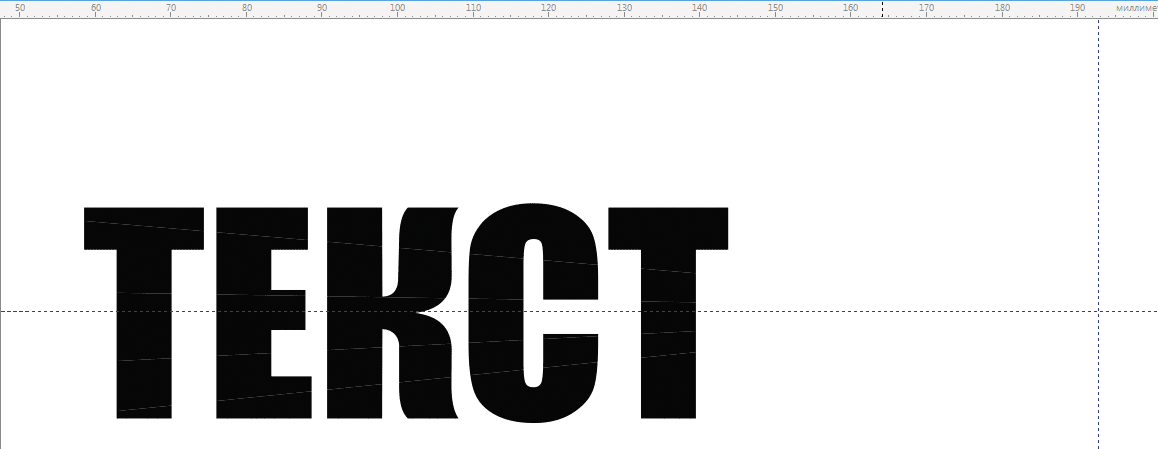
Рис. 8. Точка пересечения линий разреза обозначена двумя направляющими
Переключитесь на инструмент выбора и выделите группу верхних фрагментов разрезанных букв, щелкнув по любому из входящих в нее объектов. Затем щелкните по нему еще раз, чтобы переключиться в режим вращения. При помощи мыши переместите маркер оси вращения в точку пересечения направляющих, которыми отмечена точка схождения линий разреза (рис. 9). Поверните выделенную группу на 1° по часовой стрелке, введя значение «–1» в соответствующее поле на панели свойств (рис. 10).
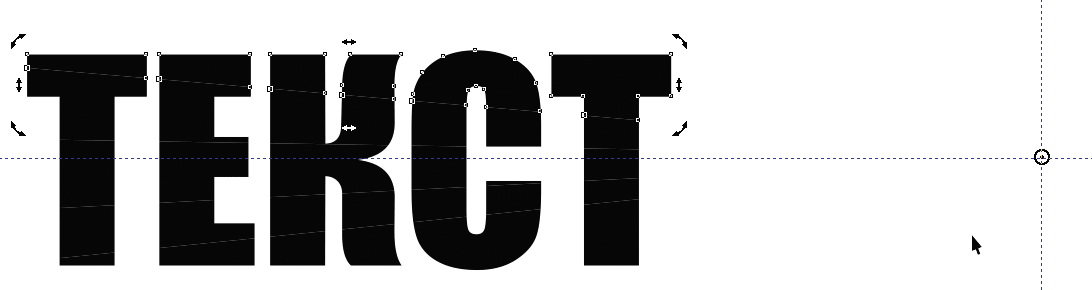
Рис. 9. Маркер оси вращения выделенной группы объектов перемещен в точку пересечения линий разреза, отмеченную направляющими
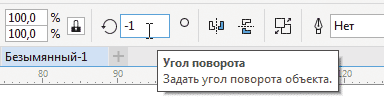
Рис. 10. Ввод числового значения в поле угла поворота на панели свойств
Аналогичным образом поверните следующую по порядку группу (вторую сверху) на 0,5° по часовой стрелке. Затем по той же схеме выполните поворот нижней и второй снизу групп на 1 и 0,5° против часовой стрелки (рис. 11).
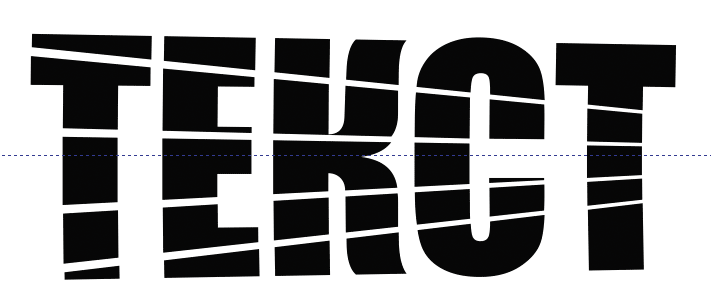
Рис. 11. Группы фрагментов букв повернуты на разные углы
Изображение будет выглядеть более эффектно, если сдвинуть верхнюю и нижнюю группы вправо, а среднюю — влево (рис. 12).
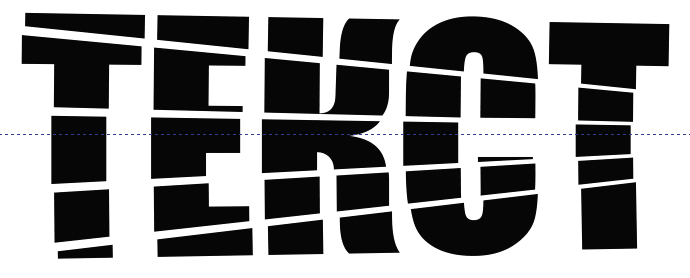
Рис. 12. Вид надписи после сдвига групп фрагментов букв в разные стороны
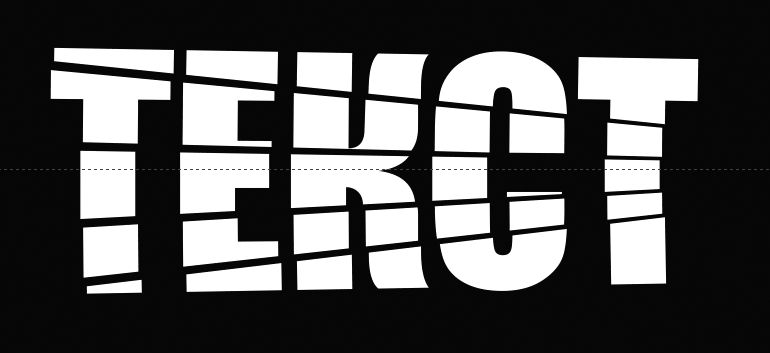
Рис. 13. Белая надпись на черном фоне выглядит не менее эффектно
Такая надпись отлично смотрится и на черном фоне. Выделите все объекты, выберите для них заливку белого цвета и режим «без абриса». При помощи инструмента Прямоугольник (F6) создайте прямоугольник, полностью покрывающий надпись, и выберите для него заливку черного цвета. Поместите этот объект под остальными, выбрав в меню Объект -> Порядок -> На задний план слояили нажав сочетание клавиш ShiftPgDn (рис. 13).
Кроме того, можно закрасить сегменты букв разными цветами (рис. 14).
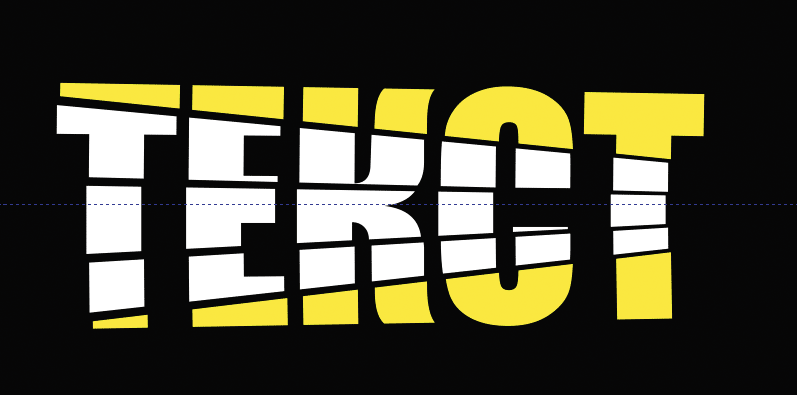
Рис. 14. Сегменты букв можно закрасить разными цветами
Нарезаем текст ломтями
В некоторых случаях удобнее выполнять разделение исходной надписи на части, используя один или несколько вспомогательных объектов. В качестве примера «разрежем» надпись параллельными линиями через равные промежутки.
Создайте копию исходной надписи и поместите ее на страницу. Переключитесь на инструмент Разлинованная бумага, щелкнув по соответствующей пиктограмме на панели инструментов (рис. 15) или нажав клавишу с буквой D.
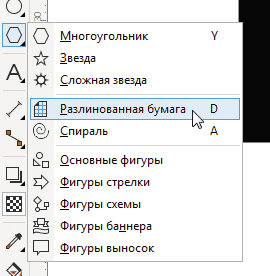
Рис. 15. Выбор инструмента Разлинованная бумага на панели инструментов
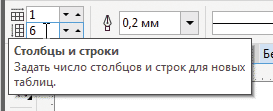
Рис. 16. Поля ввода количества строк и столбцов на панели свойств
Чтобы «разрезать» буквы по горизонтали, введите в поле количества столбцов на панели свойств значение «1» (рис. 16). В поле количества строк необходимо ввести значение, равное числу сегментов, на которые будут разделены буквы исходной надписи (в приведенном примере — 6). Создайте вспомогательный объект, как показано на рис. 17.
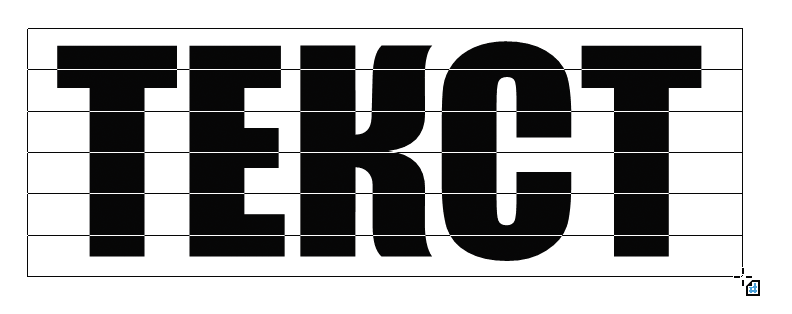
Рис. 17. Создание вспомогательного объекта при помощи инструмента Разлинованная бумага
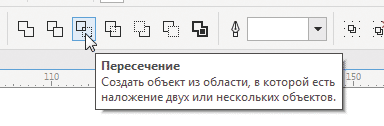
Рис. 18. Пиктограмма Пересечение на панели свойств
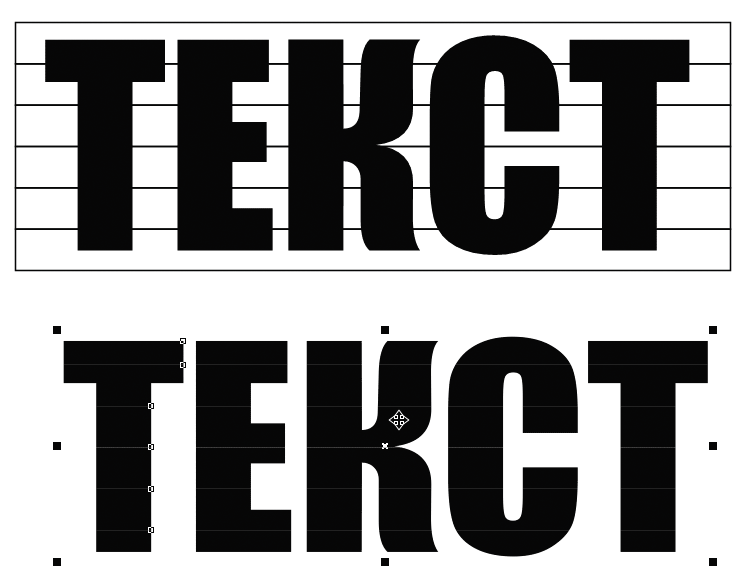
Рис. 19. Перемещение полученного объекта — разрезанной надписи
Переключитесь на инструмент выбора. Выделите оба объекта и щелкните по кнопке Пересечение на панели свойств (рис. 18). Переместите выделенный объект в сторону (рис. 19), затем выделите два оставшихся и удалите их.
Выделите ранее созданный объект и разгруппируйте его, выбрав в меню Объект -> Группа -> Отменить группировкуили нажав сочетание клавиш CtrlU. Теперь каждую из групп фрагментов букв исходной надписи можно перемещать, поворачивать и окрашивать независимо от других.
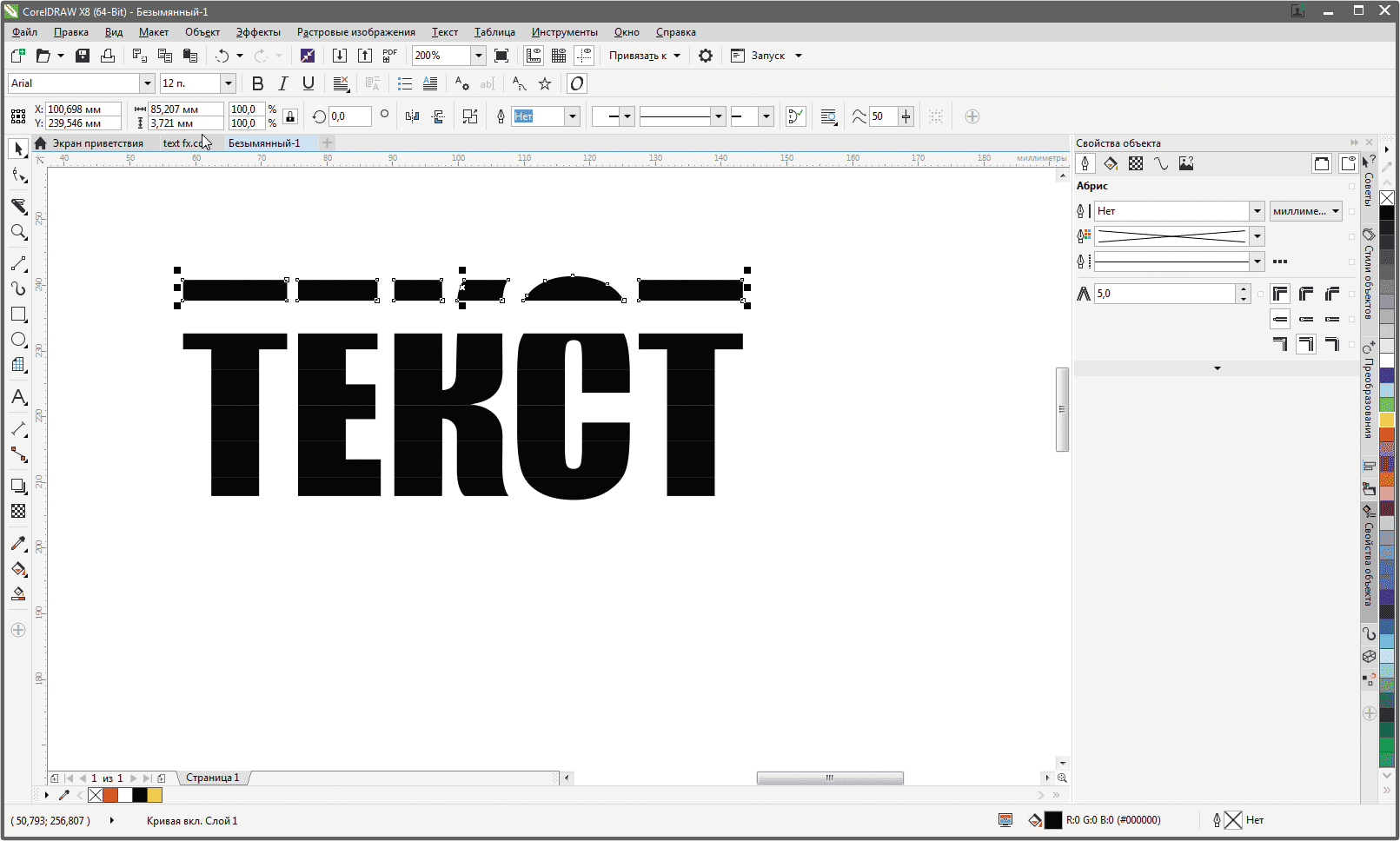
Рис. 20. Перемещение группы верхних фрагментов букв
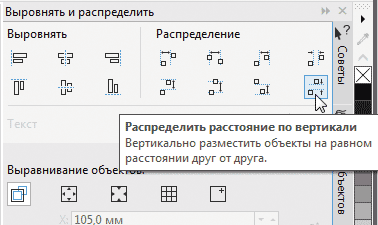
Рис. 21. Пиктограмма Распределить расстояние по вертикали в палитре Выровнять и распределить

Рис. 22. Группы фрагментов букв надписи расположены через равные промежутки

Рис. 23. Преобразование надписи в режиме вращения
Выделите верхнюю группу и переместите ее на 5 мм вверх (рис. 20). Откройте палитру Выровнять и распределить, выбрав в меню Окно -> Окна настройки -> Выровнять и распределить или нажав сочетание клавиш ShiftCtrlA. Выделите все группы надписи и щелкните по пиктограмме Распределить расстояние по вертикали в разделе Распределение палитры Выровнять и распределить (рис. 21). Теперь группы фрагментов букв надписи расположены через равные промежутки (рис. 22).
Придадим надписи более динамичный вид. Выделите все группы и щелкните еще раз, чтобы переключиться в режим вращения. Передвиньте верхний центральный маркер вправо, чтобы изменить форму надписи, как показано на рис. 23.
Описанным в данном разделе способом можно «разрезать» надпись не только строго горизонтально или вертикально, но и под углом. Для этого достаточно повернуть вспомогательный объект на нужный угол (рис. 24).
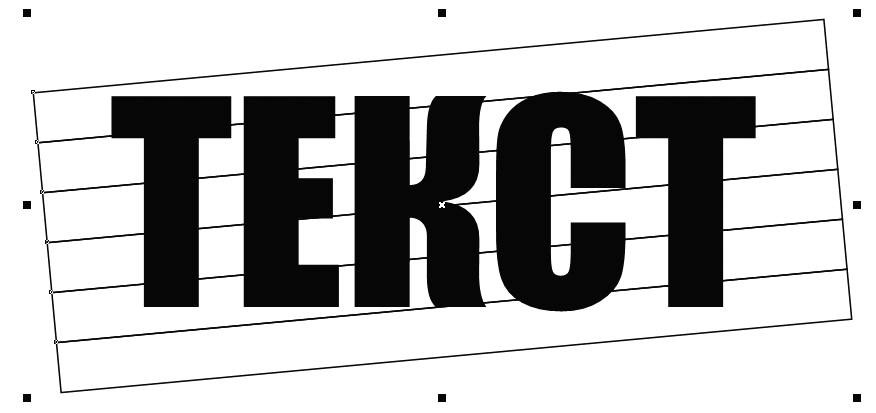
Рис. 24. Чтобы «нарезать» надпись под углом, поверните вспомогательный объект
Рвем буквы на части
Если в двух предыдущих примерах мы «расчленяли» текст прямыми отрезками, то теперь воспользуемся для этой цели ломаной линией. Это позволит получить эффект оборванного листа.
Создайте копию исходной надписи и поместите ее на страницу. В палитре инструментов выберите инструмент Прямая через две точки (рис. 25) и создайте линию, как показано на рис. 26 (она не обязательно должна располагаться строго горизонтально).
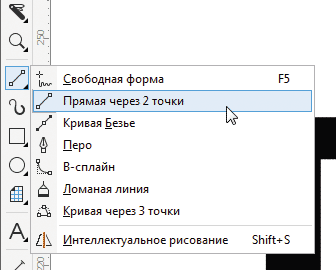
Рис. 25. Выбор инструмента Прямая через 2 точки на панели инструментов

Рис. 26. Создание линии
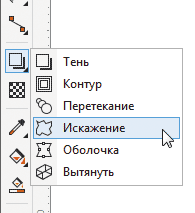
Рис. 27. Выбор инструмента Искажение на панели инструментов
Не снимая выделения, переключитесь на инструмент Искажение (рис. 27). Включите режимы Искажение в виде застежкимолнии (рис. 28) и Случайное искажение (рис. 29), щелкнув по соответствующим пиктограммам на панели свойств. При изменении числовых значений в полях Амплитуда застежкимолнии (рис. 30) и Частота застежкимолнии (рис. 31) меняется вид ломаной линии, в которую преобразована исходная прямая. Эти же действия можно выполнять, перемещая маркеры, отображаемые поверх объекта (рис. 32). Добившись желаемого эффекта (рис. 33), переключитесь на инструмент выбора.
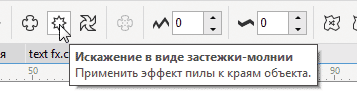
Рис. 28. Пиктограмма включения режима Искажение в виде застежки-молнии на панели свойств
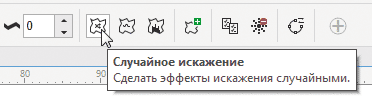
Рис. 29. Пиктограмма включения режима Случайное искажение на панели свойств
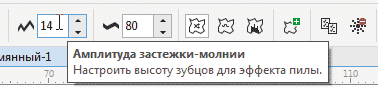
Рис. 30. Поле ввода числового значения параметра Амплитуда застежки-молнии на панели свойств
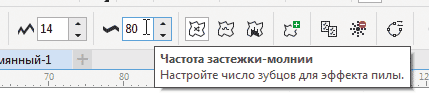
Рис. 31. Поле ввода числового значения параметра Частота застежки-молнии на панели свойств
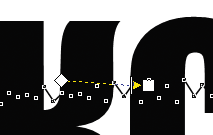
Рис. 32. Изменять параметры искажения можно при помощи мыши — перемещая маркеры, отображаемые поверх выделенного объекта

Рис. 33. Вспомогательный объект — ломаная линия, созданная из прямой при помощи инструмента Искажение
Создайте копию ломаной линии, нажав сочетание клавиш CtrlD. Поверните созданный объект на 180° и расположите его, как показано на рис. 34.

Рис. 34. Расположение исходного и вспомогательных объектов
Рис. 35. Пиктограмма Задние минус передние на панели свойств
Рис. 36. Пиктограмма Разъединить на панели свойств
Выделите надпись и оба вспомогательных объекта и щелкните по кнопке Задние минус передние на панели свойств (рис. 35). Не снимая выделения, разъедините буквы надписи на части, нажав сочетание клавиш CtrlK или щелкнув по кнопке Разъединить на панели свойств (рис. 36). Теперь каждая буква составлена из нескольких фрагментов, которые можно перемещать, поворачивать и перекрашивать независимо от других (рис. 37). Обратите внимание на то, что, в отличие от двух рассмотренных ранее примеров, части букв, отсеченные одной линией, не сгруппированы.
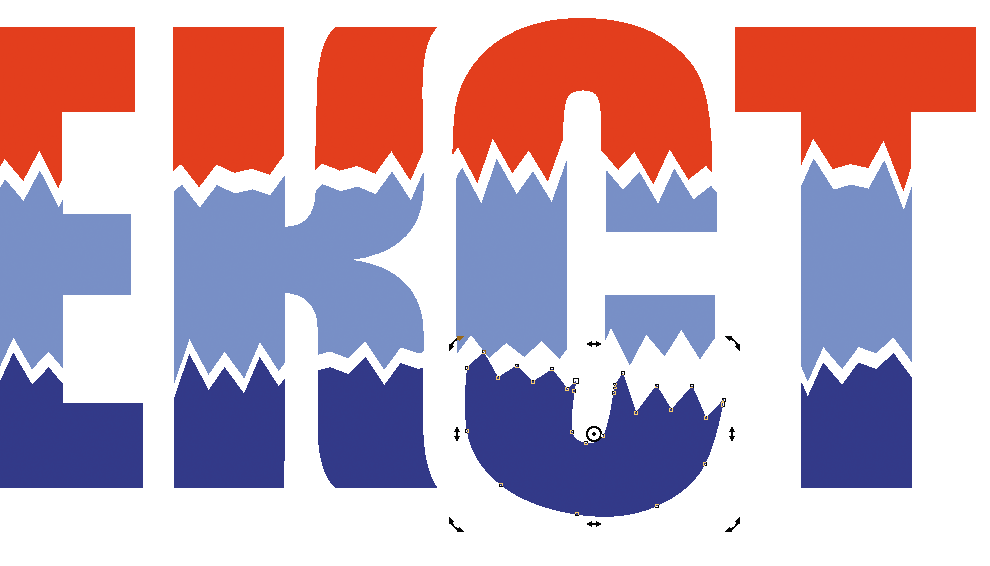
Рис. 37. Каждый из фрагментов преобразованной надписи является отдельным объектом
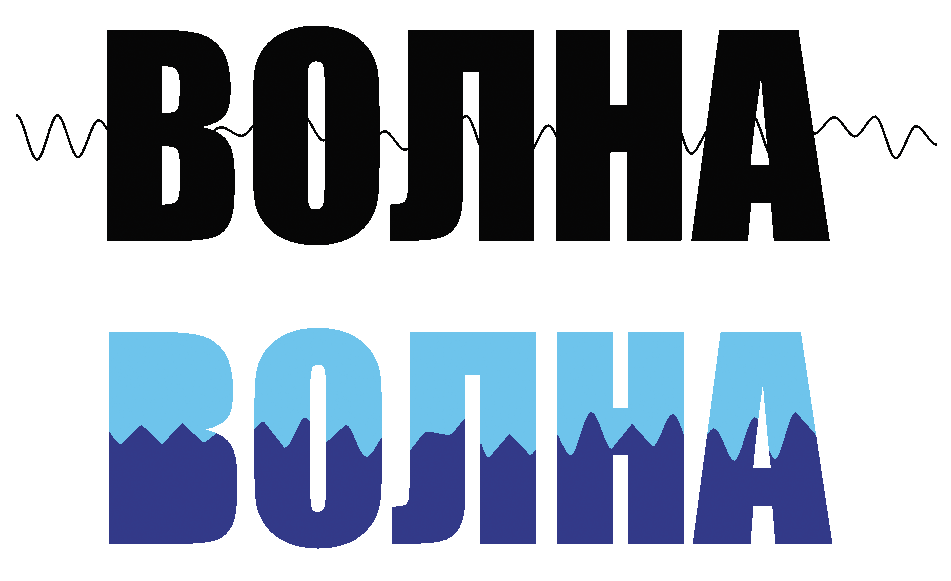
Рис. 38. После «разрезания» исходного объекта (сверху) и выполнения операции разъединения пропали отверстия в букве «В» (для наглядности фрагменты букв окрашены в разные цвета)
После выполнения операции разъединения внутренние отверстия в некоторых буквах («А», «Б», «В», «Р» и др.) могут оказаться закрашенными. Это происходит в том случае, если после «разрезания» надписи сквозное отверстие расположено целиком в одном из фрагментов — как это случилось с буквой «В» в примере, приведенном на рис. 38. Выполнение операции разъединения привело к тому, что внешний контур фрагмента буквы и его внутреннего отверстия стали отдельными объектами. В этом нетрудно убедиться, если переключиться в каркасный режим отображения, выбрав в меню Вид -> Каркас (рис. 39).
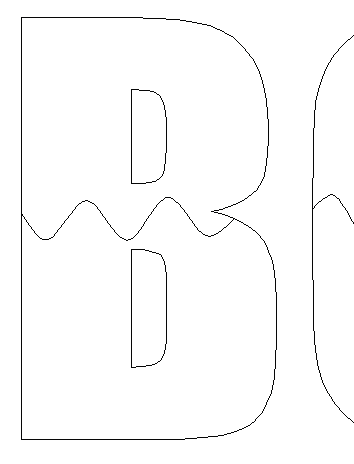
Рис. 39. Каждый из фрагментов преобразованной надписи является отдельным объектом (каркасный режим отображения)
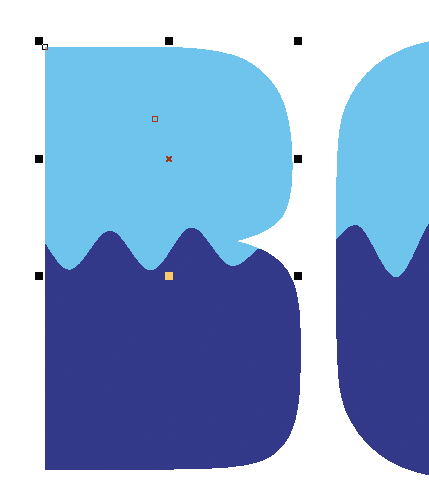
Рис. 40. Выделение фрагмента буквы и скрытого под ним контура отверстия
Рис. 41. Пиктограмма Передние минус задние на панели свойств
Вернуть буквам (а точнее, их частям) привычный вид несложно. Для этого необходимо выделить фрагмент вместе с расположенным под ним объектом контура отверстия (рис. 40) и нажать кнопку Передние минус задние на панели свойств (рис. 41). Эту операцию требуется выполнить отдельно для каждого из «проблемных» фрагментов — в рассматриваемом примере для верхней и для нижней частей буквы «В» (рис. 42).
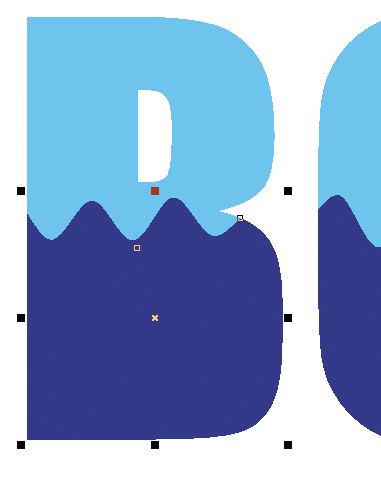
Рис. 42. Каждый из «проблемных» фрагментов необходимо обработать отдельно
Если стоит задача разъединить буквы на части, расположенные на некотором расстоянии, удобнее воспользоваться другим способом. Сделайте копию надписи и создайте две ломаные линии, как было описано выше. Расположите эти объекты, как показано на рис. 43.

Рис. 43. Расположение исходного и вспомогательных объектов
Выделите обе ломаные линии и задайте для них толщину абриса в 1 мм, выбрав соответствующее значение в ниспадающем списке на панели свойств (рис. 44). Преобразуйте абрисы линий в объекты, выбрав меню Объект -> Преобразовать абрис в объект или нажав сочетание клавиш ShiftCtrlQ.
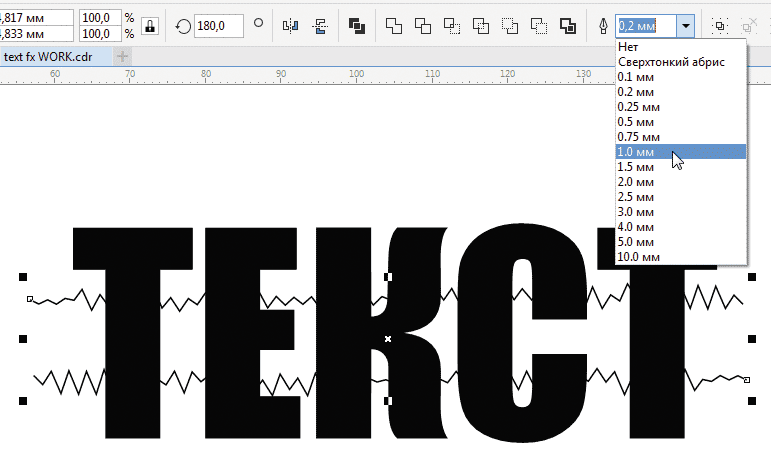
Рис. 44. Выбор толщины абриса для выделенных вспомогательных объектов в списке на панели свойств
Выделите надпись и оба вспомогательных объекта и щелкните по кнопке Задние минус передние на панели свойств (рис. 45). При необходимости произвести дополнительные преобразования разъедините буквы надписи на части, нажав сочетание клавиш CtrlK или щелкнув по кнопке Разъединить на панели свойств.

Рис. 45. Результат вычитания вспомогательных объектов из исходного
Заключение
Итак, мы рассмотрели различные способы создания «разрезанных», «разбитых» и «разорванных» векторных надписей средствами графического редактора CorelDRAW. Описанные приемы позволяют получать эффектные, привлекающие внимание изображения с минимальными затратами времени и усилий. Аналогичным образом можно «резать» и другие векторные объекты, а также растровые изображения, помещенные в объектыконтейнеры.
03.06. Группировка и комбинирование объектов
Подробности Категория: CorelDRAW X5 Опубликовано 02.09.2011 17:01 Автор: Шитов В.Н. Просмотров: 13815
Группирование — это операция, соединяющая набор отдельных объектов или других групп в группу. Объединение объектов в группу позволяет обращаться с ними как с единым целым, выполняя преобразования группы так же, как преобразование одного объекта. Например, группирование очень часто применяется в том случае, когда необходимо перенести несколько объектов, выстроенных на изображении относительно друг друга по каким-либо принципам. Если бы мы попробовали переместить каждый объект поодиночке, то разрушили бы нашу композицию.
Для создания группы необходимо выделить объекты, связываемые в группу любым известным вам способом. Затем необходимо выполнить команду Arrange → Group (Компоновать → Группа). Другие способы выполнения этой команды следующие:
- После выделения нескольких объектов на панели Property Bar (Панель свойств) появляется кнопка Group (Группа) (
 );
); - Нажать на сочетание клавиш Ctrl + G ;
- Открыть контекстное меню и выбрать команду Group (Группа).
При группировании нескольких объектов происходит их перемещение в стопке объектов. Самый верхний из объектов, вошедших в группу, остается в стопке на той же верхней позиции, а остальные располагаются непосредственно под ним в порядке очередности, сохраняя свое расположение в стопке, относительно друг друга.
В созданную ранее группу можно добавлять отдельные объекты. Для этого в докере Object Manager (Менеджер объектов) нужно открыть список объектов, входящих в группу. Для этого нужно щелкнуть по значку плюс (+), после чего список группы будет раскрыт. После этого нужно подхватить объект, который пока еще не входит в группу, и перетащить его внутрь списка группы. При перетаскивании горизонтальная черта будет показывать точку вставки нового объекта группы. После отпускания мыши этот объект станет членом группы, в которую вы его отправили.
Для разгруппирования объектов необходимо выполнить команду Arrange → Ungroup (Компоновать → Разгруппировать) или Ungroup All (Разгруппировать все). Эти же команды имеются в контекстном меню и на панели опций: Ungroup ( ) и Ungroup All (
 ).
).
Команда Ungroup (Разгруппировать) выбирается в том случае, когда необходимо разбить группу на отдельные составляющие объекты и группы, которые были перед группированием этого уровня. Команда Ungroup All (Разгруппировать все) выбирается в том случае, когда необходимо разбить группу на всех уровнях, а не только на уровне создания данной группы. Например, была создана группа из 2 объектов. Потом была создана группы из созданной ранее группы и еще из 3 объектов. Если сейчас применить команду Ungroup (Разгруппировать), то будет получена группа из 2 объектов и 3 отдельных объекта. Если применить команду Ungroup All (Разгруппировать все), то будут получены 5 исходных объектов.
После разгруппирования объекты, входившие в состав группы, остаются в стопке объектов на тех же позициях, которые они занимали, состоя в данной группе. Они не возвращаются на те позиции, которые занимали до создания группы.
Для того чтобы убрать из группы отдельный объект, нужно открыть докер Object Manager (Менеджер объектов) и раскрыть список группы. Выделить левой клавишей мыши объект, который вы хотите убрать из группы и, подхватив его левой клавишей мыши, вытащите его из списка группы. При перетаскивании горизонтальная черта будет показывать точку вставки бывшего члена группы. Вытащив его вне списка группы, отпустите мышь. Вынос объектов за пределы группы можно осуществлять до тех пор, пока в группе не останется всего один объект. После этого группа автоматически прекратит свое существование, так как в группе должно быть более 1 объекта.
Комбинирование можно рассматривать как специфический способ слияния нескольких объектов в один объект. Для комбинирования объектов нужно выделить более одного объекта, так как как минимум хотя бы 2 объекта.
Команду Combine (Комбинировать) можно запустить с помощью контекстного меню. Для этого нужно после выделения нескольких объектов щелкнуть по ним правой клавишей мыши и выбрать команду Combine (Комбинировать). Другие способы выполнения этой команды следующие:
- После выделения нескольких объектов на панели Property Bar (Панель свойств) появляется кнопка Combine (Комбинировать) (
 ) ;
) ; - Выполнить комбинацию Ctrl + L ;
- Выполнить команду Arrange → Combine (Компоновать → Комбинировать).
Для примера нарисуйте эллипс со следующими параметрами: цвет заливки Yellow , контур: цвет Red , толщина 8 пунктов. Создайте надпись со следующими параметрами: цвет заливки Pink , цвет Green , толщина ¼ пункта. Выделите объекты в следующей последовательности: сначала эллипс, потом текст. Выполните операцию комбинирования.
В результате будет создана кривая линия, объединяющая все выделенные ранее объекты в совокупности кривых. Параметры этой кривой будут импортированы из параметров надписи (Рис. 144).
 |
Рис. 144. Исходные объекты и их комбинирование
Если теперь отменить результаты комбинирования и попробовать выделить сначала текст, а потом эллипс и снова выполнить комбинирование, то результаты комбинирования будут совершенно другие. Теперь в качестве параметров объединенной кривой будут использованы параметры эллипса.
При создании комбинации объектов все перекрывающиеся графические объекты становятся прозрачными. Обратите внимание на комбинацию надписи с эллипсом — кажется, что перекрывающиеся фрагменты стали окрашены в белый цвет. На самом деле это не так — они стали полностью прозрачными. Если мы теперь создадим прямоугольник, закрасим его в любой цвет и сделаем его в качестве подложки для комбинированной кривой, поместив его назад, то увидим, что через прозрачные фрагменты виден прямоугольник.
Для отмены операции комбинирования нужно выполнить команду Arrange → Break Curve Apart (Компоновать → Разбить Кривая on Слой (№) на части). Эту же команду можно выполнить и с помощью контекстного меню и с помощью кнопки Break Apart (Разбить на части) ( ) на панели Property Bar (Панель свойств).
3.6.1. Группировка объектов
Группирование — это операция, соединяющая набор отдельных объектов или других групп в группу. Объединение объектов в группу позволяет обращаться с ними как с единым целым, выполняя преобразования группы так же, как преобразование одного объекта. Например, группирование очень часто применяется в том случае, когда необходимо перенести несколько объектов, выстроенных на изображении относительно друг друга по каким-либо принципам. Если бы мы попробовали переместить каждый объект поодиночке, то разрушили бы нашу композицию.
Для создания группы необходимо выделить объекты, связываемые в группу любым известным вам способом. Затем необходимо выполнить команду Arrange → Group (Компоновать → Группа). Другие способы выполнения этой команды следующие:
- После выделения нескольких объектов на панели Property Bar (Панель свойств) появляется кнопка Group (Группа) ( );
- Нажать на сочетание клавиш Ctrl + G ;
- Открыть контекстное меню и выбрать команду Group (Группа).
При группировании нескольких объектов происходит их перемещение в стопке объектов. Самый верхний из объектов, вошедших в группу, остается в стопке на той же верхней позиции, а остальные располагаются непосредственно под ним в порядке очередности, сохраняя свое расположение в стопке, относительно друг друга.
В созданную ранее группу можно добавлять отдельные объекты. Для этого в докере Object Manager (Менеджер объектов) нужно открыть список объектов, входящих в группу. Для этого нужно щелкнуть по значку плюс (+), после чего список группы будет раскрыт. После этого нужно подхватить объект, который пока еще не входит в группу, и перетащить его внутрь списка группы. При перетаскивании горизонтальная черта будет показывать точку вставки нового объекта группы. После отпускания мыши этот объект станет членом группы, в которую вы его отправили.
Для разгруппирования объектов необходимо выполнить команду Arrange → Ungroup (Компоновать → Разгруппировать) или Ungroup All (Разгруппировать все). Эти же команды имеются в контекстном меню и на панели опций: Ungroup () и Ungroup All ().
Команда Ungroup (Разгруппировать) выбирается в том случае, когда необходимо разбить группу на отдельные составляющие объекты и группы, которые были перед группированием этого уровня. Команда Ungroup All (Разгруппировать все) выбирается в том случае, когда необходимо разбить группу на всех уровнях, а не только на уровне создания данной группы. Например, была создана группа из 2 объектов. Потом была создана группы из созданной ранее группы и еще из 3 объектов. Если сейчас применить команду Ungroup (Разгруппировать), то будет получена группа из 2 объектов и 3 отдельных объекта. Если применить команду Ungroup All (Разгруппировать все), то будут получены 5 исходных объектов.
После разгруппирования объекты, входившие в состав группы, остаются в стопке объектов на тех же позициях, которые они занимали, состоя в данной группе. Они не возвращаются на те позиции, которые занимали до создания группы.
Для того чтобы убрать из группы отдельный объект, нужно открыть докер Object Manager (Менеджер объектов) и раскрыть список группы. Выделить левой клавишей мыши объект, который вы хотите убрать из группы и, подхватив его левой клавишей мыши, вытащите его из списка группы. При перетаскивании горизонтальная черта будет показывать точку вставки бывшего члена группы. Вытащив его вне списка группы, отпустите мышь. Вынос объектов за пределы группы можно осуществлять до тех пор, пока в группе не останется всего один объект. После этого группа автоматически прекратит свое существование, так как в группе должно быть более 1 объекта.
3.6.2. Комбинирование объектов
Комбинирование можно рассматривать как специфический способ слияния нескольких объектов в один объект. Для комбинирования объектов нужно выделить более одного объекта, так как как минимум хотя бы 2 объекта.
Команду Combine (Комбинировать) можно запустить с помощью контекстного меню. Для этого нужно после выделения нескольких объектов щелкнуть по ним правой клавишей мыши и выбрать команду Combine (Комбинировать). Другие способы выполнения этой команды следующие:
- После выделения нескольких объектов на панели Property Bar (Панель свойств) появляется кнопка Combine (Комбинировать) ( ) ;
- Выполнить комбинацию Ctrl + L ;
- Выполнить команду Arrange → Combine (Компоновать → Комбинировать).
Для примера нарисуйте эллипс со следующими параметрами: цвет заливки Yellow , контур: цвет Red , толщина 8 пунктов. Создайте надпись со следующими параметрами: цвет заливки Pink , цвет Green , толщина ¼ пункта. Выделите объекты в следующей последовательности: сначала эллипс, потом текст. Выполните операцию комбинирования.
В результате будет создана кривая линия, объединяющая все выделенные ранее объекты в совокупности кривых. Параметры этой кривой будут импортированы из параметров надписи (Рис. 144).
Рис. 144. Исходные объекты и их комбинирование
Если теперь отменить результаты комбинирования и попробовать выделить сначала текст, а потом эллипс и снова выполнить комбинирование, то результаты комбинирования будут совершенно другие. Теперь в качестве параметров объединенной кривой будут использованы параметры эллипса.
При создании комбинации объектов все перекрывающиеся графические объекты становятся прозрачными. Обратите внимание на комбинацию надписи с эллипсом — кажется, что перекрывающиеся фрагменты стали окрашены в белый цвет. На самом деле это не так — они стали полностью прозрачными. Если мы теперь создадим прямоугольник, закрасим его в любой цвет и сделаем его в качестве подложки для комбинированной кривой, поместив его назад, то увидим, что через прозрачные фрагменты виден прямоугольник.
Для отмены операции комбинирования нужно выполнить команду Arrange → Break Curve Apart (Компоновать → Разбить Кривая on Слой (№) на части). Эту же команду можно выполнить и с помощью контекстного меню и с помощью кнопки Break Apart (Разбить на части) () на панели Property Bar (Панель свойств).
Как в coreldraw разгруппировать объекты
Тема 11. Совокупности объектов.
- Группирование и разгруппирование
- Соединение и разъединение
- Упражнение 10.1. Соединение объектов
- Маски и маскирование
- Объединение
- Упражнение 10.2. Построение объекта сложной формы путем объединения
- Пересечение
- Упражнение 10.3. Пересечение объектов
- Исключение
- Упражнение 10.4. Исключение объектов
- Исключение как способ разрезания объектов
- Упражнение 10.5. Разрезание и надрезание объектов
- Упрощенное исключение для перекрывающихся объектов
- Преобразование объекта в кривые
- Отделение объектов
- Что нового мы узнали
Ранее рассматривались операции, позволяющие упорядочивать отдельные объекты, располагая их в соответствии с требованиями композиции будущей работы и художественным замыслом автора. Однако большинство работ строятся не просто как сумма объектов — отдельные объекты образуют более или менее устойчивые образования иерархической структуры. Например, несколько эллипсов могут образовывать новые элементы изображения — колеса автомобиля или лепестки ромашки.
В этом уроке рассматриваются операции, в результате которых возникают или разрушаются образования, включающие в себя несколько объектов. С некоторыми из этих образований нам уже приходилось сталкиваться в предыдущих уроках — к ним относятся группы объектов, составные и соединенные объекты. В этом уроке мы познакомимся поближе и с ними, и с приемами их использования в работе над рисунком.
Операции группировки и соединения обратимы, и полученные в результате них образования можно снова превратить в отдельные объекты. Кроме того, в CorelDRAW есть группа необратимых операций, которые связывают исходные объекты сильнее, превращая их в единый объект: объединение, пересечение и исключение. Полученные в результате этих операций объекты уже нельзя преобразовать в исходные .
Еще две операции предназначены для упрощения структуры сложных объектов, и в большинстве случаев в результате их применения к одному объекту получается несколько объектов. Это — операции преобразования объекта в кривые и отделения. Преобразование объекта (например, блока фигурного текста) в кривые, как правило, приводит к возникновению соединенной кривой, разъединение которой образует совокупность объектов. Операция отделения преобразует составной объект, например линию, построенную инструментом Artistic Media (Суперлиния), в управляющий объект и группу подчиненных объектов, которая может быть разгруппирована.
Таким образом, все операции, рассматриваемые в этом уроке, либо начинаются с совокупности объектов, либо заканчиваются ею.
Группирование и разгруппирование
Группированием называется операция, соединяющая совокупность отдельных объектов и/или ранее созданных групп в группу. Связывание объектов в группу позволяет обращаться с ними как с единым целым, выполняя преобразования группы как преобразование единого объекта.
В работе над рисунком группы применяются очень часто. Основное их назначение — предотвращать случайное смещение отдельных объектов, образующих фрагмент изображения, относительно друг друга. Создание групп позволяет упростить операции копирования и размещения фрагментов изображения. Диспетчер объектов позволяет давать главным и вложенным в них дочерним группам объектов осмысленные имена, что значительно упрощает поиск объектов, соответствующих той или иной части изображения (рис. 10.1).
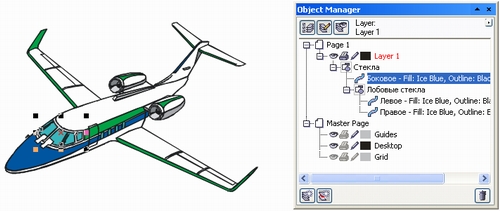
Рис. 10.1. Главная группа, содержащая в себе объект и дочернюю группу объектов
На рисунке представлено изображение самолета. Объект, соответствующий стеклам, составляет главную группу, включающую в себя дочернюю группу лобовых стекол и дочерний объект — кривую, изображающую боковое стекло. Группы объектов получили соответствующие имена.
Щелчком на расположенном слева от имени группы квадратике со знаком «минус» можно отключить отображение в окне диспетчера объектов всех дочерних групп и объектов, составляющих группу. При последовательном подходе к построению рисунка в окне диспетчера объектов всегда будет отображаться его обозримая и удобная схема.
Чтобы сгруппировать объекты, следует выделить их и щелкнуть на кнопке Group (Сгруппировать)  панели атрибутов.
При группировании нескольких объектов в общем случае происходит их перемещение в стопке объектов. Самый верхний из объектов, вошедших в группу, остается в стопке на той же позиции, а остальные, сохраняя свое расположение в стопке относительно друг друга, располагаются непосредственно под ним компактной группой. Например, если в стопке сверху вниз располагались круг, квадрат, эллипс и пятиугольник, то после группирования круга и пятиугольника порядок следования объектов будет следующим: круг, пятиугольник (в одной группе с кругом), квадрат, эллипс. Если перечисленные объекты перекрывали друг друга и имели заливку, операция группирования может изменить изображение достаточно существенно.
Чтобы разгруппировать ранее созданную группу, преобразовав ее в совокупность выделенных объектов и дочерних групп (если таковые входили в состав этой группы), достаточно выделить группу и щелкнуть на кнопке Ungroup (Отменить группировку)  панели атрибутов.
После разгруппирования объекты, входившие в состав группы, остаются в стопке объектов на тех же позициях, которые они занимали, состоя в группе, не возвращаясь на позиции , которые занимали до группирования. Поэтому операция разгруппирования не оказывает влияния на изображение.
Пристыковываемое окно диспетчера объектов позволяет добавлять объекты в состав ранее созданных групп, просто перетаскивая в секцию группы строку, соответствующую добавляемому объекту. Также объект (или дочернюю группу) можно вывести из состава группы, перетаскивая его строку в окне диспетчера.
Чтобы разделить на отдельные объекты не только главную группу, но и все входящие в ее состав дочерние группы, щелкните на кнопке Ungroup all (Разгруппировать все)  .
.
Для редактирования объекта, входящего в состав группы, в большинстве случаев нет нужды его разгруппировывать. Достаточно выделить этот объект внутри группы, щелкнув на нем инструментом Pick (Выбор) при нажатой клавише <Ctrl> или щелкнув на соответствующей ему строке в окне диспетчера объектов. Объект будет выделен со статусом дочернего (перед именем объекта в строке состояния появится слово Child — Дочерний), после чего с ним можно работать как с обычным объектом — в частности, менять заливку, параметры линии контура, форму.
Соединение и разъединение
М ы уже рассматривали понятие соединенной линии — кривой, состоящей из двух или более ветвей, которые могут не иметь общих точек. Такая линия выглядит на экране как несколько индивидуальных кривых, но ведет себя совершенно иначе. При попытке выделения инструментом Pick (Выбор) одной из ветвей рамка выделения охватывает все ветви соединенной кривой. При попытке перетащить одну из ветвей синхронно перемещаются все ветви. При перетаскивании образца цвета на одну из ветвей заливка или цвет контура воспроизводятся на остальных, причем заливка — только на замкнутых ветвях кривой. Как правило, с соединенными кривыми приходится иметь дело после преобразования текста в кривые. Но в CorelDRAW предусмотрена и специальная команда для соединения выделенных объектов в единую кривую. Кнопка Combine (Объединить)  , предназначенная для выполнения этой команды, становится доступной на панели атрибутов после выделения не менее чем двух отдельных объектов. Побочным эффектом действия команды соединения является преобразование всех выделенных объектов в совокупности кривых (которые и становятся ветвями соединенной линии).
Для разъединения соединенной кривой на составляющие ее ветви используется кнопка Break Apart (Разъединить)  панели атрибутов или одноименная команда меню Упорядочить — Разъединить Кривая . После разъединения каждая ветвь приобретает статус отдельного объекта.
При соединении объектов с различной заливкой соединенная кривая (все ее замкнутые ветви) принимает заливку и атрибуты линии контура объекта, который был выделен последним . При разъединении все объекты сохраняют заливку и атрибуты линии контура составного объекта. Обратите внимание, что атрибуты заливки сохраняются даже для незамкнутых ветвей. Если впоследствии такая незамкнутая кривая будет замкнута, CorelDRAW «вспомнит», что заливка для этого объекта уже назначена, и воспроизведет ее. Впрочем, как уже отмечалось ранее, можно включить режим отображения заливки и для незамкнутых кривых.
При работе над рисунками соединенные линии чаще всего используются, когда необходимо обеспечить одинаковые атрибуты заливки и контура для нескольких объектов, например, волос и усов, галстука и платочка в нагрудном кармане на портрете, хвоста и гривы лошади.
Очень интересный эффект возникает при соединении частично или полностью перекрывающихся объектов с заливкой — в местах перекрытия в соединенном объекте возникает прозрачная область — отверстие. Чтобы познакомиться с этим явлением и освоить операцию соединения объектов, выполним упражнение.
Упражнение 10.1. Соединение объектов
Выполняя это упражнение, мы познакомимся с эффектом возникновения прозрачной области при соединении перекрывающихся объектов и применим этот эффект для создания декоративной розетки в стиле круглого витража готического стиля.
1. Создайте новый документ CorelDRAW. Постройте посередине страницы большой прямоугольник и перетащите на него желтый образец цвета с экранной палитры. Поверх желтого прямоугольника постройте синий, а затем — красный прямоугольники, расположив их таким образом, чтобы они не выходили за края желтого прямоугольника, но частично перекрывали друг друга.
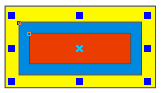
2. Выделите совместно синий и красный прямоугольники и щелкните на кнопке Combine (Соединить) панели атрибутов. Обратите внимание на сообщение в строке состояния — там говорится, что выделен один объект класса «кривая». Цвет соединенного объекта будет зависеть от того, какой из прямоугольников был выделен последним, но в той части его, где соединяемые объекты пересекались, будет виден желтый цвет. Чтобы убедиться, что это — действительно отверстие, выделите желтый прямоугольник и назначьте ему заливку другого цвета.
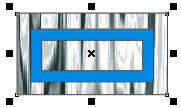
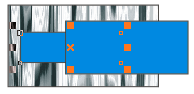
3. Снова выделите соединенный объект и щелкните на кнопке Break Apart (Разъединить)  панели атрибутов. Обратите внимание на цвет получившихся объектов и на их расположение в стопке — сверху находится тот из квадратов, который перед соединением был выделен последним и который передал свои цвет соединенному объекту.
4. Вставьте в документ новую страницу и постройте с помощью инструмента Polygon (Многоугольник) примерно посередине страницы вытянутый по вертикали восьмиугольник размерами 40 на 90 мм.
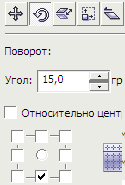
5. Откройте пристыковываемое окно Transformation (Преобразование) одноименной командой меню Окно — Окна настройки — Преобразования . В группе переключателей выбора местоположения центра вращения щелкните на нижнем среднем переключателе, чтобы совместить центр вращения с нижним углом восьмиугольника. В счетчик Anchaptere (Угол) введите значение 15° и несколькими щелчками на кнопке Apply To Duplicate (Применить к копии) превратите восьмиугольник в изящную розетку (рис. 10.2, а).
Позднее будет показано, как можно избавиться от необходимости многократно щелкать на кнопке Apply To Duplicate (Применить к копии) в этом и аналогичных случаях — размножение объектов вполне может взять на себя операция построения пошагового перехода.
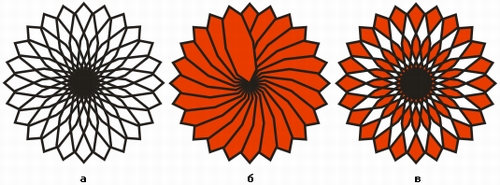
Рис. 10.2. Этапы построения розетки соединением объектов
6. Растянув рамку выделения, совместно выделите все объекты и задайте толщину Контурной линии в 4 пункта. Цвет обводки и заливки объектов выберите по своему усмотрению. После назначения заливки сразу становится очевидным положение объектов в стопке (рис. 10.2, б).
7. Осталось только соединить все восьмиугольники, щелкнув на кнопке Combine (Соединить) на панели атрибутов. Результат представлен на рис. 10.2, о.
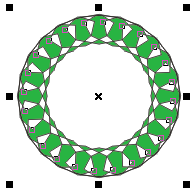
В заключение попробуйте построить ту же розетку еще раз, но на шаге 5 воспользуйтесь элементами пристыковываемого окна Transformation (Преобразование) для смещения центра вращения ниже среднего нижнего маркера рамки выделения. Установите флажок Relative Center (Относительно центра) и введите в счетчик Н значение -90. После выполнения остальных шагов получится розетка, в середине которой вместо нагромождения линий контуров будет отверстие — чем не декоративная рамка для точечного изображения?
Маски и маскирование
Возможность создать с помощью команды соединения объект с прозрачными отверстиями очень часто используется для подготовки масок. Маской принято называть вспомогательный объект, предназначенный для того, чтобы скрывать (полностью или частично) расположенные ниже него объекты. Маски представляют собой основу технологии работы с точечными изображениями в программах точечной графики, но и в векторной графике они используются достаточно часто — и непосредственно, и как «технологическая оснастка» для других декоративных приемов.
На рис. 10.3 представлено несколько объектов. Сверху — прямоугольник с серой заливкой, на котором произвольным образом размещены снежинки. Заливка для снежинок выбрана белая, а обводка контурных линий отменена. Ниже расположен блок фигурного текста.
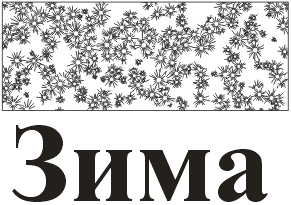
Рис. 10.3. Маскируемый объект и заготовка для маски — блок фигурного текста
На рис. 10.4 поверх снежинок построен прямоугольник с черной заливкой, блок текста размещен поверх него и соединен с ним. В результате прямоугольник превратился в маску с отверстиями, сквозь которые видны пролетающие снежинки.
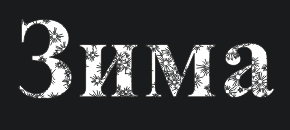
Рис. 10.4. Готовая маска закрывает часть изображения
Если маске назначить цвет заливки, совпадающий с цветом страницы, возникает впечатление, что из замаскированного изображения вырезаны и наклеены на страницу отдельные участки по форме отверстий в маске.
К сожалению, при этом маска сохраняет габариты прямоугольного объекта, и то, что он совпадает по цвету со страницей, не означает, что «не работающие» края маски не будут закрывать объекты, лежащие ниже них в стопке. Если это становится проблемой, форму маски можно откорректировать инструментом Eraser (Ластик). В более сложных случаях для маскирования можно воспользоваться фигурной обрезкой (см. далее), задав в качестве контейнера обрезки текст.
Поскольку маска — такой же объект, как и все остальные объекты рисунка, с ней можно выполнять любые преобразования. Например, на рис. 10.5 с помощью маски подчеркиваются части изображения, к которым желательно привлечь внимание зрителя, не удаляя, как в предыдущем примере, все остальное. 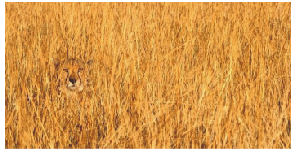
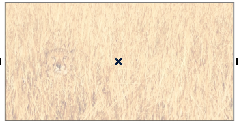

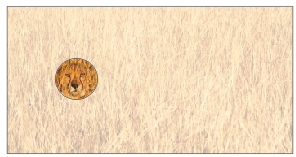
Рис. 10.5. Акцентирование маской отдельных фрагментов изображения: исходное изображение (а), основа для маски с однородной прозрачностью (б), подготовка маски (в), наложение маски (г)
Операция объединения, так же как две описанные ниже операции исключения и пересечения, представляет собой важнейший инструмент построения объектов сложных форм из более простых. Как уже отмечалось выше, эта операция необратима, то есть полученный в результате объект нельзя автоматически разделить обратно на исходные составляющие.
Операция объединения представляет собой удаление пересекающихся частей объединяемых объектов и составление из фрагментов их границ новой границы по линии общего абриса. Если операция выполняется над непересекающимися объектами, она приводит к тому же результату, что операция соединения — формированию соединенной кривой, состоящей из нескольких ветвей. Участвовать в операции могут два одиночных объекта, одиночный объект и совокупность объектов или две совокупности объектов.
Участвующие в операции кривые могут быть как замкнутыми, так и незамкнутыми.
В операции объединения не могут участвовать рамки простого текста, размерные линии и другие элементы размерных схем, а также импортированные точечные изображения.
Две совокупности объектов, участвующих в операции объединения, принято называть выделенными и указанными объектами. Смысл этих названий станет ясным после знакомства с последовательностью выполнения операции, а пока отметим, что ни одна из этих совокупностей не может быть пустой, но любая из них может состоять из единственного объекта. Получившийся в результате операции объект наследует атрибуты заливки и обводки указанного объекта. Если совокупность указанных объектов включает несколько объектов, то значения атрибутов результата наследуются у указанного объекта, выбранного последним .
Основными инструментами, с помощью которых задаются режимы выполнения операции объединения и запускается сама операция, являются элементы управления пристыковываемого окна Shaping (Формообразование), доступ к которым открывается командой Упорядочить — Формирование — Формирование , и кнопка Quick Weld (Быстрое объединение)  на панели атрибутов. Элементы управления пристыковываемого окна Shaping (Формообразование) представлены на рис. 10.6.
В отличие от подавляющего большинства операций в CorelDRAW, операция объединения выполняется по-разному при запуске из пристыковываемого окна и при использовании кнопки панели атрибутов.
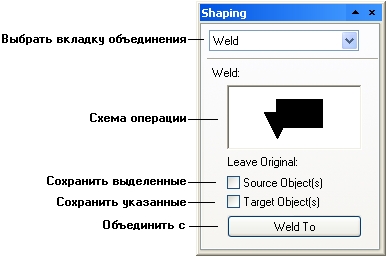
Рис. 10.6. Элементы управления объединением в пристыковываемом окне Shaping
Чтобы выполнить операцию объединения с помощью пристыковываемого окна Shaping (Формообразование), проделайте следующую процедуру.
1. Выделите один или несколько объектов для объединения с помощью инструмента Pick (Выбор). Эти объекты составят совокупность выделенных объектов.
2. Выберите команду Упорядочить — Формирование — Формирование . Выбрав в раскрывающемся списке альтернативу Weld (Объединение), откройте элементы управления объединением.
3. Если требуется, чтобы объединение выполнялось не над самими выделенными объектами, а над их копиями, установите флажок Source Object(s) (Сохранить исходные объекты).
4. Если требуется, чтобы после объединения осталась копия выбранных объектов,, установите флажок Target Object(s) (Сохранить конечные объекты).
5. Щелкните на кнопке Weld To (Объединить с).
6. При нажатой клавише <Shift> щелкните мышью на всех объектах, которые должны войти в совокупность указанных. Объединение объектов выполняется в момент освобождения клавиши <Shift>.
Совокупность указанных объектов можно создать, растягивая вокруг них рамку выделения.
Чтобы выполнить операцию объединения с помощью кнопки Quick Weld (Быстрое объединение) панели атрибутов, надо сначала выделить объединяемые объекты. В этом варианте выполнения операции совокупность указанных объектов не создается — подразумевается, что ее роль играет последний из объектов, выделенных перед щелчком на кнопке Quick Weld (Быстрое объединение).
При выделении совокупности объединяемых объектов растягиванием рамки выделения достаточно сложно определить, который из объектов выделяется последним. CorelDRAW считает, что это — объект, расположенный ниже остальных в стопке объектов .
Упражнение 10.2. Построение объекта сложной формы путем объединения
В этом упражнении мы познакомимся с выполнением операции объединения нескольких объектов и повторим приемы выравнивания и построения градиентной заливки. В качестве объекта для экспериментов выберем пивную бутылку.
1. Начните с построения прямоугольника, вытянутого по горизонтали, размером 100 на 70 мм. Закруглите два из четырех углов прямоугольника.
2. Постройте правильную окружность диаметром 70 мм. Чтобы точно совместить ее диаметр с правым краем прямоугольника, включите режим привязки к объектам командой View — Snap To Objects ( Вид — Привязать к объектам ) и переместите окружность на место инструментом Pick (Выбор).
3. Выключите режим привязки к объектам той же командой — дальше он будет только мешать, поскольку остальные фигуры не требуют совмещения с объектами.
4. Постройте два эллипса — 140 х 40 мм, 15 х 25 мм и прямоугольник 5 х 25 мм (закруглить все углы на 30 градусов), расположите их как на Рис. 10.7., совместно выделите их и командой Упорядочить — Выровнять и распределить — Выровнять центры по горизонтали выровняйте.
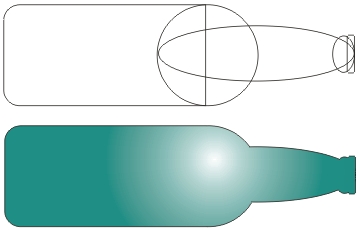

Рис. 10.7. Построение контура бутылки методом объединения примитивов
5. Выделите индивидуально прямоугольник с двумя закругленными углами и назначьте ему заливку 10 % черным. Растяните прямоугольник выделения вокруг всех объектов и щелкните на кнопке Quick Weld (Быстрое объединение) панели атрибутов. Поскольку мы построили прямоугольник раньше других объектов, он оказался нижним в стопке, и, следовательно, объединенный объект унаследовал именно его заливку.
6. В заключение постройте несколько бликов на поверхности бутылки. Каждый из них представляет собой окружность без обводки с радиальной градиентной заливкой с переходом цвета от белого в середине к 10 % черному на периферии. Достаточно построить только одну окружность — остальные блики создаются копированием и изменением размеров копий с размещением в нужных местах рисунка (рис. 10.7, снизу).
Очень часто в работе над рисунком возникает необходимость обвести какой-либо фрагмент изображения более или менее толстой линией, чтобы сделать его выпуклым, выделить из общего фона. Проще всего такая задача решается путем объединения.
На рис. 10.8. все объекты, составляющие изображение правого компьютера, были объединены в один объект (кривую) с помощью элементов управления объединением пристыковываемого окна Shaping (Формообразование) при установленном флажке Source Object(s) (Сохранить выделенные). Затем полученная кривая с помощью поля масштабирования панели атрибутов была увеличена на 5 % относительно центра и ей была назначена заливка белым цветом. Наконец, полученная таким образом «подложка» была перемещена в стопке поверх фонового прямоугольника.
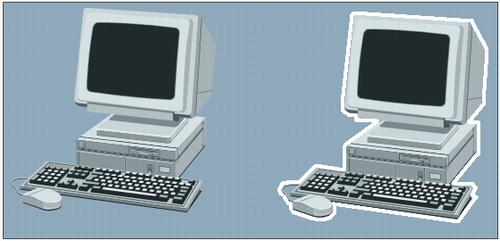
Рис. 10.8. Имитация обводки группы объектов
При применении этого приема к клипарту из библиотеки CorelDRAW целесообразно вначале разгруппировать клипарт до уровня отдельных объектов, а затем снова объединить в одну группу. В противном случае наличие дочерних групп может привести к возникновению нежелательных отверстий в «подложке».
Операция пересечения создает новый объект из области пересечения двух или более объектов, участвующих в операции. Так же как и объединение, пересечение в общем случае выполняется над двумя совокупностями объектов — выделенной и указанной. Однако в отличие от объединения при пересечении может получиться и несколько объектов, поскольку новые объекты возникают из всех попарных пересечений выделенных и указанных объектов. Новый объект наследует атрибуты заливки и обводки «родительского» объекта, входившего в совокупность указанных. На рис. 10.9 слева представлены объекты до и после выполнения операции пересечения. Совокупность выделенных объектов включала лишь один круг с белой заливкой, а четыре прямоугольника с различными заливками составили совокупность указанных объектов. Справа на рисунке представлены элементы управления пристыковываемого окна Shaping (Формообразование) после выбора в раскрывающемся списке альтернативы Intersection (Пересечение).
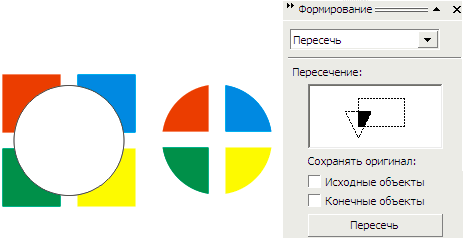
Рис. 10.9. Операция пересечения и элементы управления пересечением в пристыковываемом окне Shaping
Если пересекаемые объекты образуют несколько областей пересечения (например, при пересечении двух колец может образоваться две области пересечения, не имеющие общих точек), то в результате все ветви этой области войдут в состав единственного соединенного объекта. Говоря проще, как бы ни были причудливы формы пары пересекающихся объектов, в результате применения к ним операции пересечения всегда получается один объект (возможно, соединенный).
Чтобы выполнить операцию пересечения при помощи элементов управления пристыковываемого окна Shaping (Формообразование), выделите объекты, установите флажки сохранения выделенных и указанных объектов в желаемое состояние, щелкните на кнопке Intersect With (Пересечь с) и при нажатой клавише <Shift> выделите требуемые объекты.
Пересечение объектов в практической работе требуется значительно реже, чем объединение и исключение, но существует одна типовая задача, которую без этой операции было бы довольно сложно решить. Речь идет о «переплетающихся» объектах — ситуации, в которой одна часть объекта А должна перекрываться объектом Б, а другая часть того же объекта А должна сама перекрывать объект Б.
Упражнение 10.3. Пересечение объектов
В ходе этого упражнения мы ознакомимся с выполнением операции пересечения объектов и попутно воспользуемся приемами преобразования контурной линии в объект, а также повторим приемы построения и редактирования линий. Требуется изобразить фрагмент витой пары — два отрезка провода разного цвета, скрученные друг с другом. Задача, на первый взгляд, не представляется сложной, но попробуйте-ка решить ее, закрыв книгу и не читая дальше!
1. Для начала изобразим один из проводов. С помощью инструмента Bezier (Кривая Безье)  постройте короткий вертикальный отрезок прямой. Скопируем его: включите режим привязки к объектам и перетащите построенный отрезок инструментом Pick (Выбор) строго вниз до совмещения начального узла нового положения с конечным узлом прежнего положения (режим привязки к объектам поможет сделать это с идеальной точностью), перед тем как отпустить левую кнопку мыши, щелкните ее правой кнопкой. Повторите смещение вниз с копированием еще два раза. В результате получатся четыре вертикальных отрезка, причем у второго, третьего и четвертого начальные узлы совпадают с конечными узлами предыдущих отрезков.
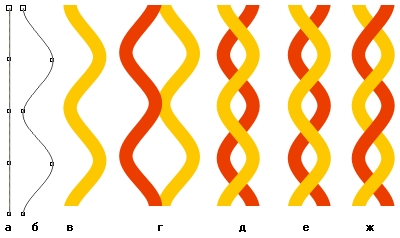
Рис. 10.10. Этапы выполнения упражнения
2. Теперь превратим эти четыре отрезка в кривую, состоящую из четырех сегментов. Для этого их следует совместно выделить и соединить, щелкнув на кнопке Combine (Соединить) панели атрибутов. Теперь в нашем распоряжении имеется кривая, состоящая из четырех ветвей. Чтобы превратить соединенную кривую в обычную, нужно выбрать инструмент Shape (Форма) и поочередно выделить им пары узлов в местах соединения отрезков (лучше всего — растягивая рамку выделения вокруг сдвоенных узлов),  щелкая после выделения на кнопке Join Two Nodes (Соединить узлы)
  панели атрибутов. В результате получится кривая, содержащая в одной ветви пять узлов, расположенных на краях четырех линейных сегментов (рис. 10.10, а).
3. Поскольку провод должен изгибаться, сегменты, составляющие кривую, следует преобразовать в криволинейные. Выделите все узлы кривой и щелкните на кнопке Convert Line To Curve (Преобразовать линию в кривую)  панели атрибутов. Выделите узлы кривой через один инструментом Shape (Форма) при нажатой клавише <Shift> и сместите их по горизонтали на некоторое расстояние (это удобнее всего делать клавишами управления курсором). Теперь у нас получилась волнистая кривая (рис. 10.10, б).
4. Далее необходимо превратить кривую в объект с заливкой. Для решения этой задачи есть несколько возможностей (например, с помощью суперлиний). Мы воспользуемся командой преобразования контурной линии в самостоятельный объект . Выделите кривую и задайте толщину контурной линии. Поскольку эта толщина определяет диаметр провода, возможно, для практических целей ее лучше бы задавать с помощью диалогового окна Outline Pen (Перо для контуров), но в упражнении мы ограничимся стандартной толщиной 16 пунктов. Назначьте цвет контурной линии (например, желтый), щелкнув правой кнопкой мыши на соответствующем образце экранной палитры (рис. 10.10, в). Выберите команду Arrange > Convert Outline To Object ( Упорядочить — Преобразовать абрис в объект ) и откройте пристыковываемое окно диспетчера объектов. Из приведенных в нем сведений ясно, что после преобразования на рисунке остались два объекта: замкнутая кривая с желтой заливкой, получившаяся в результате преобразования, и незамкнутая кривая без заливки и обводки — это то, что осталось от исходной кривой. Вторую кривую следует удалить, поскольку она больше не понадобится, а мусор, пусть даже незаметный, на рисунке не нужен.
5. Теперь построим второй провод как зеркальное отражение первого. Выделите желтый провод, нажмите клавишу <Ctrl> и перетащите правый средний маркер рамки выделения влево до появления слева от провода его «фантомной» копии синего цвета. Перед тем как отпустить левую кнопку мыши, щелкните ее правой кнопкой. Назначьте построенной зеркальной копии заливку (например, красную). Теперь у нас есть оба провода (рис. 10.10, г).
6. Теперь провода необходимо совместить. В силу причин, описанных выше, после этого они расположатся одни над другим, но пока это нас не должно смущать. Итак, выделите оба объекта и воспользуйтесь диалоговым окном Align and Distribute (Выровнять и распределить), чтобы совместить их вертикальные оси (рис. 10.10, д). В окне диспетчера объектов видно, что сейчас рисунок состоит из двух объектов класса кривых, причем объект с желтой заливкой расположен в стопке выше объекта с красной заливкой.
7. Выделите желтый провод, выберите альтернативу Intersection (Пересечение) в раскрывающемся списке пристыковываемого окна Shaping (Формообразование) и затем щелкните на кнопке Intersect With (Пересечь с). Поскольку в нашем случае совокупность указанных объектов состоит только из одного объекта, щелкните на красном проводе, не нажимая клавиши <Shift>. Результат выглядит весьма обманчиво (рис. 10.10, е) — кажется, что провода поменялись местами в стопке объектов и красный теперь лежит выше! Окно диспетчера объектов помогает развеять иллюзию: на самом деле в местах пересечения проводов образовался новый соединенный объект, состоящий из четырех ветвей, имеющих форму, близкую к ромбу, и унаследовавший красный цвет от указанного объекта — красного провода.
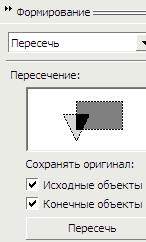
8. Остается только доработать возникшую иллюзию, удалив ромбовидные объекты через один. Для этого выделите соединенный объект и разбейте его на отдельные ветви командой Arrange — Break Apart ( Упорядочить — Разъединить кривая ). Отмените выделение, нажав клавишу <Esc>, выделите при нажатой клавише <Shift> два ромбовидных объекта и удалите их, нажав клавишу <Del>. Иллюзия построена, и там, где красный провод должен был бы перекрывать желтый, это делают точно подогнанные по форме красные «заплатки».
Из этого упражнения можно сделать очень глубокий вывод — неважно, каким образом строится изображение, важно, чтобы оно производило должное впечатление на зрителя.
Исключением объектов называется операция, при которой у указанного объекта удаляются части, перекрываемые выделенным объектом. Мы уже встречались с похожей операцией, когда рассматривали работу инструментом Eraser (Ластик). При работе этим инструментом в качестве выделенного объекта выступала форма ластика (круг или квадрат заданных размеров). При выполнении операции исключения в роли «формы для высечки», отсекающей ненужные части указанных объектов, может выступать любой объект и даже совокупность объектов CorelDRAW.
Как обычно, в совокупностях и выделенных, и указанных объектов может быть несколько объектов. Если перед выполнением исключения выделено несколько объектов, то «форма для высечки» составляется как результат объединения этих объектов.
В состав совокупности указанных объектов могут входить не только индивидуальные объекты, но и их группы. Это очень удобно при необходимости удалить отдельные части стандартных изображений из библиотеки клипарта.
При выполнении исключения с помощью пристыковываемого окна Shaping (Формообразование) все делается так же, как при выполнении объединения и пересечения: открываются элементы управления исключением, выделяются объекты, устанавливаются флажки режимов сохранения, выполняется щелчок на кнопке Trim With (Исключить с) и при нажатой клавише <Shift> выделяются объекты из совокупности указанных. При щелчке на кнопке Quick Trim (Быстрое исключение) на панели атрибутов совокупность выделенных объектов составляется из всех выделенных объектов рисунка, кроме последнего, который играет роль указанного объекта. Все исходные объекты сохраняются.
Ниже представлены результаты пересечения двух объектов: треугольника и круга (рис. 10.11, а). В первом варианте треугольник играет роль выделенного объекта, а круг — указанного (рис. 10.11, б), во втором — выделен круг, а указан треугольник (рис. 10.11, в).
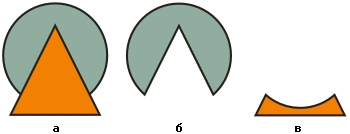
Рис. 10.11. Результаты пересечения двух объектов
Получившийся в результате пересечения объект наследует атрибуты заливки и обводки указанного объекта. Если указанных объектов несколько, то и в результате пересечения в общем случае получится несколько объектов, каждый из которых унаследует атрибуты своего родительского объекта из совокупности указанных.
Упражнение 10.4. Исключение объектов
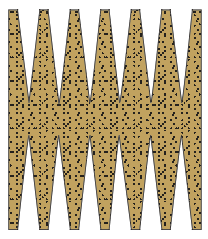
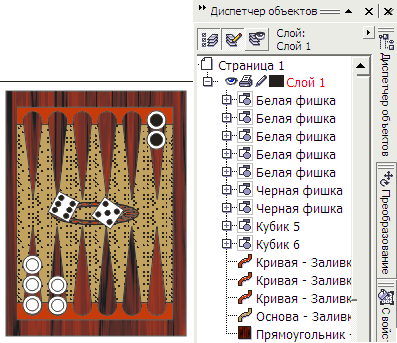
В ходе выполнения этого упражнения мы познакомимся с операцией исключения и построим изображение одной из половинок доски для игры в нарды.
1. Начните с построения небольшой правильной окружности. С помощью клавиши + (плюс) вспомогательной клавиатуры постройте поверх окружности пять копий. Перетащив верхнюю в стопке объектов копию вправо на достаточное расстояние, выделите все объекты и равномерно разместите их на горизонтальной прямой с помощью диалогового окна Align and Distribute (Выровнять и распределить).
2. Постройте прямоугольник, перекрывающий нижние части окружностей, и с помощью того же диалогового окна выровняйте его по горизонтали симметрично окружностям (если удобнее, можно окружности перед выравниванием сгруппировать, а потом отменить группировку)(рис. 10.12, справа вверху).
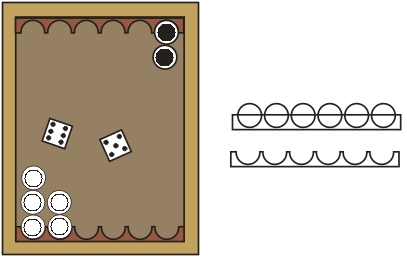
Рис. 10.12. Построение рисунка доски для игры в нарды
3. Выделите совместно все шесть окружностей — они будут играть роль совокупности выделенных объектов. Раскройте пристыковываемое окно Shaping (Формообразование) и выберите в раскрывающемся списке альтернативу Trim (Исключение). Элементы управления исключением полностью аналогичны элементам управления объединением и пересечением. Установите флажок Source object(s) (Сохранить выделенные) — кружки еще понадобятся нам для изображения шашек — и щелкните на кнопке Trim With (Исключить с). Перетащите получившийся в результате объект (рис. 10.12, справа внизу) немного ниже.
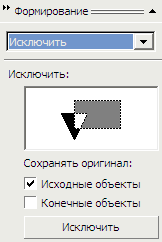
4. Остальное — дело техники. Включив режим привязки к объектам, постройте прямоугольник, ограничивающий игровое поле, начав с левого нижнего угла только что построенной «гребенки». Постройте копию «гребенки», перетащите ее к верхнему краю игрового поля и поверните на 180°, удерживая нажатой клавишу <Ctrl>. Отключите режим привязки к объектам. Выделите прямоугольник игрового поля и, удерживая нажатой клавишу <Shift>, перетащите вверх и вправо правый верхний маркер рамки выделения. Перед тем как отпустить левую кнопку мыши, щелкните правой кнопкой. Геометрические формы половины игровой доски готовы.
5. Чтобы изобразить шашку, перетащите угол рамки выделения окружности внутрь, удерживая нажатой клавишу <Shift>, и перед отпусканием левой кнопки мыши щелкните правой кнопкой. Сгруппируйте две окружности и постройте копию группы, а затем сместите ее вправо. Для одной из шашек сделайте контурные линии белыми, а заливку черной, для другой — наоборот. Дополнительные шашки получаются копированием. Размещать шашки в лунках доски лучше при включенном режиме привязки к объектам.
6. Назначьте для игрового поля и бортов доски текстурную заливку. По характеру изображаемого объекта неплохо подойдет заливка из библиотеки Samples8 под названием Wood Grain (Волокна древесины). Заключительный аккорд — размещение в центре игрового поля изображения игральных костей. Его можно найти в библиотеке клипарта. Чтобы вставить изображение в рисунок, выберите команду File — Import (Файл — Импортирование), найдите нужный файл в диалоговом окне открытия файла, а когда после щелчка на кнопке ОК на экране появится указатель с именем файла, переместите его на свободное место страницы и щелкните мышью.
Как правило, изображения из библиотеки клипарта требуют некоторой доработки. В нашем случае такая доработка свелась к разгруппированию, удалению прямоугольника с фоном и кривых, изображающих тени от костей. Оставшиеся объекты были снова сгруппированы, приведены к желаемому размеру, размещены и выровнены по центру игрового поля.
7. Усложненный вариант для самостоятельной работы (без использования библиотеки клипарта). Рисунок в центре — из Упражнения 10.1.
Исключение как способ разрезания объектов
Как мы только что убедились, выполнение операции исключения в том случае, когда в состав совокупности выделенных объектов входят замкнутые кривые, приводит к удалению частей объектов из совокупности указанных. Если же выделенным объектом оказывается незамкнутая кривая, то указанный объект разрезается ею на части или на нем появляется разрез. Попробуем оба этих варианта на практике.
Упражнение 10.5. Разрезание и надрезание объектов
В ходе выполнения этого упражнения мы исследуем операцию исключения в том варианте, когда в качестве выделенного объекта выступает незамкнутая кривая. Рассмотрим две альтернативы: кривая пересекает объект, и ее конечные узлы расположены вне его; кривая пересекает границу объекта, и один из ее конечных узлов находится внутри объекта. Упражнение носит исследовательский характер, но мы тем не менее определим, что нужно изобразить: разорванный пополам трафарет для нанесения надписи краской (лист пластика с вырезанными в нем буквами) и лопающееся, но еще не лопнувшее до конца яйцо.
1. Начнем с подготовки «оснастки» для эксперимента. Постройте прямоугольник, вытянутый в горизонтальном направлении, и задайте для него заливку. Постройте блок фигурного текста, отформатируйте его подходящей гарнитурой и кеглем и разместите посередине прямоугольника. Инструментом Freehand (Произвольная кривая) постройте поперек прямоугольника и надписи достаточно извилистую кривую (рис. 10.13, сверху).
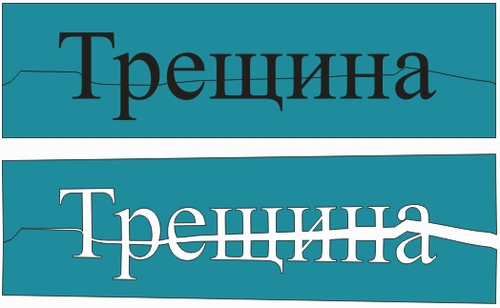
Рис. 10.13. Этапы разрезания объекта на две части
2. Теперь «разорвем» фоновый прямоугольник. Выделите кривую, расположенную над ним, и щелкните на кнопке Trim With (Исключить с) пристыковываемого окна Shaping (Формообразование), а затем — на самом прямоугольнике. Через прямоугольник прошла трещина, разбившая его по горизонтали на две части.
Отметим, что построенный в результате исключения объект попал на самый верх стопки объектов, из-за чего надпись оказалась полностью перекрытой.
3. Переместите результат исключения в самый низ стопки объектов. Сообщение в строке состояния говорит о том, что выделен всего один объект класса кривых. Командой Arrange > Break Apart ( Упорядочить — Разъединить кривая ) разъедините две ветви кривой — теперь в нашем распоряжении две кривые, без зазоров смыкающиеся по извилистой границе, и надпись.
4. Теперь превратим буквы надписи в отверстия в трафарете. Для этого выделите надпись инструментом Pick (Выбор), сбросьте оба флажка пристыковываемого окна Shaping (Формообразование), выберите в раскрывающемся списке альтернативу Trim (Исключение), а затем, при нажатой клавише <Shift>, щелкните на верхней и нижней частях бывшего фонового прямоугольника. Трафарет готов, остается только зрительно подчеркнуть, что он разорван.
Сначала «пробивать» отверстия в трафарете, а потом разрывать его не рекомендуется, поскольку при этом образуется соединенная кривая из нескольких ветвей, которые после разъединения дают множество индивидуальных объектов, что существенно осложняет работу.
5. Слегка повернем верхнюю часть трафарета, расширив трещину в ее правой части. Поверните верхнюю часть трафарета ровно на один градус (см. рис. 10.13, внизу).
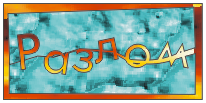
6. Теперь займемся треснувшим яйцом. Сначала изобразим целое яйцо. Для этого постройте белый эллипс, преобразуйте его в кривую, выделите инструментом Shape (Форма) расположенный справа узел и немного перетащите его влево при нажатой клавише <Ctrl> (чтобы не нарушить симметрию). Это будет белок — считаем, что яйцо уже сварено. Затем наденьте на белок скорлупу: постройте дубликат объекта и задайте для него заливку бежевого цвета. Несколькими последовательными щелчками инструментом Bezier (Кривая Безье) постройте ломаную линию, пересекающую границу яйца. Материал для эксперимента подготовлен (рис. 10.14, слева).
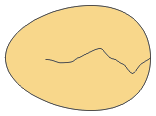
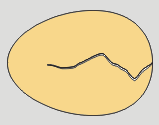
Рис. 10.14. Пересечение объекта незамкнутой кривой
7. Теперь расколем только что изображенное яйцо. Для этого выделите инструментом Pick (Выбор) ломаную линию, сбросьте оба флажка в пристыковываемом окне Shaping (Формообразование), щелкните на кнопке Trim With (Исключить с), а затем — на бежевом объекте. Ломаная линия исчезла, а по скорлупе яйца пошла трещина. Выберите инструмент Shape (Форма) и убедитесь, что получившийся объект — не составная, как в примере с трафаретом, а обычная кривая, состоящая всего из одной ветви.
8. Немного расширим трещину, чтобы через нее был виден белок. Для этого инструментом Shape (Форма) выделите при нажатой клавише <Shift> все узлы трещины. Делать это растягиванием рамки выделения нельзя, поскольку узлы двойные, а нам нужны только верхние узлы из каждой пары. Щелкните на кнопке вращения узлов на панели атрибутов, перетащите маркер центра вращения на вершину трещины и сместите правый нижний маркер рамки выделения в виде стрелки немного вниз. Трещина в бежевом объекте расширится и сквозь нее покажется белок (см. рис. 10.14, справа).
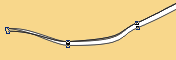
Упрощенное исключение для перекрывающихся объектов
В CorelDRAW есть инструменты, позволяющие в один прием выполнять операцию исключения для совокупности выделенных объектов, частично перекрывающих друг друга. Это инструменты Simplify (Упростить)  , Front Minus Back (Передний минус задние)
  и Back Minus Front (Задний минус передние)
  . Одноименные альтернативы есть и в раскрывающемся списке пристыковываемого окна Shaping (Формообразование). Упрощение достигается благодаря отказу от отдельного выбора совокупностей указанных и выделенных объектов — указанные объекты определяются автоматически по типу операции. Перед ее началом должно быть выделено как минимум два объекта. Инструмент Simplify (Упростить) выполняет достаточно сложную операцию: для каждого выделенного объекта, начиная с самого нижнего в стопке, выполняется исключение всех остальных выделенных объектов, расположенных в стопке выше него. Пример выполнения операции приведен на рис. 10.15. Слева на рисунке представлена стопка выбранных объектов. Она состоит из фигурного текста (символ амперсанда) внизу стопки, круга и многоугольника наверху стопки. Внешний вид совокупности выделенных объектов после операции упрощения не меняется. Чтобы увидеть результат, пришлось нижние объекты сместить вправо на разные расстояния. От амперсанда, автоматически преобразованного в кривую, осталось совсем немного — из него последовательно исключались круг и многоугольник. Многоугольник изменений не претерпел (из него ничего не исключалось). Круг превратился в соединенную кривую из пяти замкнутых ветвей, оставшихся после исключения многоугольника.
Функции инструментов Front Minus Back (Передний минус задние) и Back Minus Front (Задний минус передние) полностью описывается их названиями. Первый выполняет исключение, при котором в качестве указанного объекта выступает верхний из всех выделенных объектов, а все остальные объекты из него исключаются (и на этом заканчивают свое существование). Второй инструмент делает в точности то же самое, но в роли указанного выступает объект, расположенный в самом низу стопки.

Рис. 10.15. Исходные данные (слева) и результаты работы инструментом Simplify
На рис. 10.16 приведен пример исходной стопки объектов и результатов выполнения над ней двух только что описанных операций.
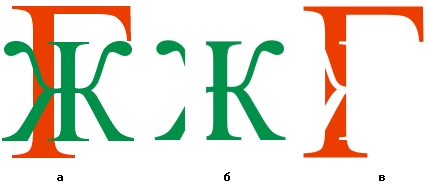
Рис. 10.16. Исходная стопка объектов (а), результат операции Front Minus Back (б) и Back Minus Front (в)
Преобразование объекта в кривые
Из того что нам известно про различные объекты CorelDRAW и их поведение при выполнении над ними операций можно с полным основанием сделать вывод, что кривые (замкнутые и незамкнутые) представляют собой наиболее фундаментальный, базовый класс объектов. Например, какие бы объекты ни входили в совокупности выделенных и указанных объектов при выполнении операций объединения, исключения и пересечения, в результате получается объект, относящийся к классу кривых, или совокупность таких объектов. К кривым применимы все без исключения операции преобразования объектов. Из-за этого во многих случаях возникает необходимость явного преобразования объекта в кривую. Нам уже приходилось сталкиваться с этой операцией (например, в последнем упражнении), поэтому ограничимся несколькими замечаниями. Чтобы преобразовать выделенные объекты в кривые, достаточно выбрать команду Convert To Curves (Преобразовать в кривые)  или щелкнуть на соответствующей ей кнопке панели атрибутов.
При преобразовании текстов в кривые обычно получаются очень сложные объекты с большим количеством узлов, и при выполнении операций с такими объектами скорость работы заметно снижается. Поэтому рекомендуется перед преобразованием в кривые разбить тексты на сравнительно небольшие блоки.
При преобразовании сложного объекта в кривые рекомендуется предварительно создать копию такого объекта и перетащить ее за пределы печатной страницы. Это позволит в случае необходимости быстро восстановить объект (например, при неудачном преобразовании получившихся кривых).
Знакомясь с различными типами линий, мы столкнулись с особой категорией объектов CorelDRAW — составными объектами. Для этой категории объектов, возникающих на рисунке исключительно в результате применения того или иного эффекта, характерно наличие в составе объекта нескольких объектов более низкого порядка. Один или два таких объекта играют роль управляющих, то есть определяют своей формой и расположением форму и положение подчиненных объектов. В качестве примеров преобразований, порождающих составные объекты, можно назвать преобразования перспективы, экструзии (см. далее), клонирования, пошагового перехода, ореола (см. далее) и другие. При работе с составным объектом невозможно непосредственно редактировать подчиненные объекты (их нельзя даже выделить). Если для воплощения художественного замысла такое редактирование все-таки необходимо, составной объект вначале преобразуют в совокупность отдельных объектов. Операция такого преобразования называется отделением . Операция отделения необратима — после отделения промежуточных объектов, например, пошагового перехода, восстановить этот пошаговый переход уже не удастся.
Выполняется операция отделения составных объектов командой Arrange > Separate ( Упорядочить — Разъединить ). В результате выполнения этой операции составной объект распадается на отдельные управляющие объекты и группу подчиненных объектов. Для редактирования подчиненных объектов может потребоваться разгруппирование этой группы.
Что нового мы узнали
В этом уроке мы рассмотрели такие понятия, как:
- группа;
- дочерняя группа и дочерний объект;
- соединенный объект;
- маска;
- маскирование;
- объединение;
- совокупность выделенных объектов;
- совокупность указанных объектов;
- пересечение;
- исключение;
- преобразование в кривые;
- отделение.
Мы овладели следующими основными приемами:
- группирование и разгруппирование объектов;
- именование групп с помощью пристыковываемого окна диспетчера объектов;
- манипулирование дочерними объектами и группами без выведения их из состава группы;
- соединение и разъединение объектов;
- построение масок путем соединения объектов;
- объединение объектов;
- имитация совместной обводки группы объектов;
- пересечение объектов;
- имитация переплетения объектов;
- исключение объектов;
- разрезание объектов с помощью операции исключения;
- преобразование объекта в кривые;
- отделение объектов.
Источник:
Миронов Д.Ф. CorelDRAW 12: Учебный курс. — СПб: Питер, 2005.
Операции с несколькими объектами
Операции группирования и соединения обратимы, и полученные в их результате образования можно снова превратить в отдельные объекты. Кроме них в CorelDRAW есть группа необратимых операций, которые связывают исходные объекты «намертво», формируя единый объект: объединение, пересечение, исключение. Полученные в результате этих операций объекты уже нельзя преобразовать в исходные.
Группированием называется операция, соединяющая совокупность отдельных объектов или ранее созданных групп в группу. Связывание объектов в группу позволяет обращаться с ними как с единым целым, выполняя преобразования группы как преобразование единого объекта.
Основное назначение групп— предотвращать случайное смещение отдельных объектов, образующих фрагмент изображения, относительно друг друга.
Чтобы сгруппировать объекты, следует выделить их и щелкнуть на кнопке Group (Сгруппировать) панели атрибутов или нажать клавиши Ctrl+G.
Чтобы разгруппировать ранее созданную группу, преобразовав ее в совокупность выделенных объектов и дочерних групп, достаточно выделить группу и щелкнуть на кнопке Ungroup (Разгруппировать) панели атрибутов.
Чтобы разделить на отдельные объекты не только главную группу, но и все входящие в ее состав дочерние группы, щелкните на кнопке Ungroup all (Разгруппировать все).
Если возникает необходимость редактирования объекта, входящего в состав группы, в большинстве случаев нет необходимости его разгруппировывать. Достаточно выделить этот объект внутри группы, щелкнув на нем инструментом Pick (Выбор) при нажатой клавише Ctrl или выделив соответствующую ему строку в окне диспетчера объектов.
Соединение и разъединение
Соединенная линия — кривая, состоящая из двух или более ветвей, которые могут не иметь общих точек. В CorelDRAW предусмотрена специальная команда для соединения выделенных объектов в единую кривую, реализуемая кнопкой Combine (Соединить) на панели атрибутов, которая становится доступной после выделения не менее чем двух отдельных объектов. Побочным эффектом действия команды соединения является преобразование всех выделенных объектов в совокупности кривых.
Для разъединения соединенной кривой на составляющие ее ветви используется кнопка Break Apart (Разъединить) на панели атрибутов или команда Break Object Apart (Разъединить объект) в меню Arrange (Монтаж). После разъединения каждая ветвь приобретает статус отдельного объекта.
При соединении объектов с различной заливкой соединенная кривая (все ее замкнутые ветви) получает заливку и атрибуты линии контура объекта, который был выделен последним. При разъединении все объекты сохраняют заливку и атрибуты линии контура составного объекта. Обратите внимание, что атрибуты заливки сохраняются даже для незамкнутых ветвей.
Преобразование объекта в кривые
К кривым применимы все без исключения операции преобразования объектов, доступные в CorelDRAW. Из-за этого во многих случаях возникает необходимость явного преобразования объекта в кривую.
Чтобы преобразовать выделенные объекты в кривые, достаточно выбрать команду Arrange > Convert To Curves (Монтаж > Преобразовать в кривые) или щелкнуть на соответствующей ей кнопке панели атрибутов (на ней изображен кружок с четырьмя узлами).
Клоны и клонирование эффектов
Клоны представляют собой особый вариант совокупности копий объекта, которые, с одной стороны, могут размещаться индивидуально, а с другой стороны, одновременно меняют форму и атрибуты при редактировании всего лишь одного экземпляра из всего клона — мастера. Кроме клонов объектов в CorelDRAW предусмотрены особые клоны эффектов — например, теней и тел экструзии.
Клоном в CorelDRAW называется совокупность специальных копий объекта, сохраняющих связь со своим оригиналом.
Основное свойство элемента клона состоит в том, что его нельзя редактировать. Элемент клона можно подвергать преобразованию: перемещать, поворачивать, зеркально отражать, но нельзя менять параметры его заливки и контурных линий, масштабировать, редактировать узлы. Все эти запрещенные для элемента клона операции можно выполнять с управляющим объектом клона, причем все сделанные изменения автоматически распространяются на все элементы клона.
Элемент клона выделенного объекта создается командой Edit > Clone (Правка > Клонировать). По умолчанию он располагается с некоторым смещением по отношению к оригиналу.
Особенности поведения клонов
При работе с элементами и управляющими объектами клонов следует иметь в виду некоторые особенности их поведения, не присущие обычным копиям.
При изменении какого-либо атрибута элемента клона связь этого элемента с управляющим объектом клона по данному атрибуту утрачивается.
При изменении размера элемента клона он утрачивает всякую связь с управляющим объектом клона, превращаясь в отдельный объект.
При удалении управляющего объекта автоматически удаляются и все элементы его клона.
При применении к управляющему объекту преобразований огибающей, перспективы, линз и прозрачности их действие распространяется и на элементы клона. Остальные преобразования и эффекты действуют только на управляющий объект.
Пошаговым переходом в CorelDRAW называется составной объект, содержащий начальный управляющий объект, конечный управляющий объект и упорядоченную совокупность промежуточных объектов. Форма промежуточных объектов подобрана так, чтобы их последовательность изображала этапы плавного преобразования начального управляющего объекта в конечный. Атрибуты заливки и обводки контура промежуточных объектов тоже плавно меняются.
У базового пошагового перехода промежуточные объекты равномерно распределяются вдоль прямой, соединяющей центры управляющих объектов. В ходе последующей настройки можно отказаться от равномерности распределения, задав то или иное значение ускорения.
Можно также отказаться от размещения промежуточных объектов вдоль прямой, указав для этого специальную траекторию.
Переходы вдоль заданной траектории
Переходы вдоль заданной траектории используют, когда требуется разместить объекты пошагового перехода вдоль замкнутой или незамкнутой кривой. При этом кривая включается в составной объект типа «пошаговый переход». Построение пошагового перехода на траектории выполняется следующим образом.
1. Постройте кривую, которая будет играть роль траектории.
2. Постройте базовый пошаговый переход.
3. Не сбрасывая выделения пошагового перехода, щелкните на кнопке Path Properties (Направляющая) панели атрибутов и выберите в раскрывшемся меню команду New Path (Новая траектория).
4. Щелкните появившимся указателем в виде искривленной стрелки на ранее построенной траектории. Пошаговый переход окажется привязанным к траектории, и центры его промежуточных объектов расположатся на ней.
Вместо последних двух шагов можно перетащить построенный пошаговый переход на траекторию правой кнопкой мыши, а затем в раскрывшемся контекстном меню выбрать команду Fit Blend To Path (Разместить пошаговый переход на траектории).
Если траектория пошагового перехода может быть выполнена «от руки», можно воспользоваться следующим приемом.
1. Выберите инструмент Interactive Blend (Интерактивный пошаговый переход).
2. Удерживая нажатой клавишу Alt, перетащите указатель инструмента от начального объекта перехода к конечному.
Обычно настраиваются положения управляющих объектов и два управляющих параметра: расстояние между промежуточными объектами и угол их дополнительного поворота.
Если объекты пошагового перехода следует разместить вдоль всей длины траектории, сделайте следующее.
1. Выделите пошаговый переход, щелкнув указателем инструмента Pick (Выбор) на любом из его промежуточных объектов.
2. Щелчком на кнопке Miscellaneous Blend Options (Дополнительно) панели атрибутов раскройте вспомогательное диалоговое окно.
3. Установите флажок Blend Along Full Path (Вдоль всей траектории).
Расстояние между промежуточными объектами регулируется так же, как в базовом пошаговом переходе, или путем непосредственной установки расстояния между Центрами промежуточных объектов с помощью соответствующего счетчика панели атрибутов.
Чтобы угол поворота промежуточных объектов соответствовал наклону траектории, можно включить режим разворота всех промежуточных объектов.
1. Выделите пошаговый переход, щелкнув указателем инструмента Pick (Выбор) на любом из его промежуточных объектов.
2. Щелчком на кнопке Miscellaneous Blend Options (Дополнительно) панели атрибутов раскройте вспомогательное диалоговое окно.
3. Установите флажок Rotate All Objects (Поворачивать все объекты).
Разъединение пошаговых переходов
Зачастую построение и последующая настройка пошагового перехода не позволяют добиться желаемого результата. Команда Arrange > Break Blend Group Apart (Монтаж > Разъединить пошаговый переход) разрушает группу пошагового перехода, и связь ее компонентов друг с другом утрачивается. После этого пошаговый переход превращается в совокупность из двух отдельных объектов (ранее бывших управляющими) и группы промежуточных объектов. Группу промежуточных объектов можно разгруппировать, чтобы работать с каждым из них отдельно.
Ореол представляет собой совокупность замкнутых кривых, эквидистантных управляющему объекту (то есть отстоящих на одинаковое расстояние от него). Количество подчиненных объектов в ореоле указывается явно или определяется автоматически.
В качестве управляющего объекта ореола могут выступать только отдельные объекты — как замкнутые, так и незамкнутые.
В CorelDRAW поддерживаются три типа ореолов: наружный, внутренний, центральный.
В наружном ореоле габариты подчиненных объектов, геометрически эквидистантных управляющему, превышают габариты последнего и возрастают, следовательно, их контуры охватывают контур управляющего объекта снаружи. Управляющими параметрами наружного ореола являются количество подчиненных объектов и величина шага ореола.
У внутреннего ореола габариты подчиненных объектов, геометрически эквидистантных управляющему, меньше габаритов последнего и убывают, следовательно, их контуры вложены в контур управляющего объекта. Число и назначение управляющих параметров внутреннего ореола те же, что и у наружного.
В отличие от наружного ореола при построении внутреннего ореола место для размещения подчиненных объектов ограничено, и если совокупность заданных управляющих параметров требует такого числа подчиненных объектов, что они просто не поместились бы внутри управляющего объекта, параметр количества игнорируется.
Центральный ореол представляет собой частный случай внутреннего ореола. Он отличается от него только тем, что управляющий параметр количества шагов ореола сразу игнорируется и подчиненные объекты заполняют с заданным шагом все внутреннее пространство управляющего объекта.
Чтобы построить базовый ореол, следует выполнить описанную ниже процедуру.
1. Выделите будущий управляющий объект ореола инструментом Pick (Выбор).
2. Раскройте панель интерактивных инструментов и щелкните на кнопке инструмента Interactive Contour (Интерактивный ореол).
3. Перетащите указатель инструмента в направлении от центра управляющего объекта. В процессе перетаскивания на экране появляется управляющая схема.
После построения базового ореола можно приступать к его настройке с помощью элементов управления, расположенных на панели атрибутов инструмента Interactive Contour (Интерактивный ореол).
Нажатая кнопка в группе из трех кнопок То Center (К центру), Inside (Внутри) и Outside (Снаружи) определяет тип ореола.
Счетчик Contour Steps (Число шагов) задает количество подчиненных объектов.
Счетчик Contour Offset (Величина шага) задает расстояние между абрисами двух последовательных подчиненных объектов ореола.
Раскрывающиеся палитры Outline Color (Цвет обводки) и Fill Color (Цвет заливки) определяют цвета последнего из подчиненных объектов ореола.
Кнопка Object and Color Acceleration (Ускорения) раскрывает вспомогательное диалоговое окно, элементы управления которого позволяют настраивать размещение и способ выбора цвета для промежуточных объектов группы ореола.
При работе с составным объектом невозможно непосредственно редактировать подчиненные объекты (их нельзя даже выделить). Если такое редактирование все-таки необходимо, составной объект вначале преобразуют в совокупность отдельных объектов. Операция такого преобразования называется отделением. Операция отделения необратима — после отделения промежуточных объектов, автоматически восстановить этот пошаговый переход из отдельных составных частей уже не удастся. Выполняется операция отделения составных объектов командой Arrange > Separate (Монтаж > Отделить). В результате выполнения этой операции составной объект распадается на отдельные управляющие объекты и группу подчиненных объектов. Для редактирования отдельных промежуточных объектов может потребоваться разгруппирование этой группы.
Диспетчером объектов (object manager) называется пристыковываемое окно Object Manager (Диспетчер объектов), содержащее иерархические списки объектов и слоев текущей страницы документа CorelDRAW. С помощью этого окна можно управлять слоями и объектами. Чтобы диспетчер объектов появился в рабочем пространстве, выберите команду Window > Dockers > Object Manager (Окно > Пристыковываемые окна > Диспетчер объектов).
В верхней части пристыковываемого окна располагается имя активного слоя (того слоя, на котором будут размещаться вновь создаваемые объекты).
Кнопка New Layer (Создать слой) добавляет в документ еще один слой, которому назначается имя Layer n. Слой помещается выше всех ранее созданных слоев, но ниже главных слоев Desktop (Рабочий стол) и Guides (Направляющие).
Кнопка Show Object Properties (Показать свойства объектов) включает или выключает режим отображения свойств объекта в окне диспетчера объектов. Cправа от имен объектов приведены сведения об их заливке и контурной линии.
Кнопка Edit Across Layers (Доступны все слои) включает или выключает режим, позволяющий выделять объекты любого слоя, доступного для редактирования.
Кнопка Layer Manager View (Вид диспетчера слоев) позволяет убрать из окна диспетчера объектов сведения о страницах и объектах, оставив в нем только записи, соответствующие слоям.
Работа со слоями
Чтобы выбрать активный слой, достаточно щелкнуть на соответствующей ему строке в иерархическом списке окна диспетчера объектов.
Чтобы включить или выключить отображение слоя на экране, достаточно щелкнуть мышью на соответствующем слою значке в виде глаза в окне диспетчера объектов.
Чтобы включить или выключить вывод слоя на печать, достаточно щелкнуть мышью на соответствующем слою значке в виде принтера в окне диспетчера объектов.
Слой координатной сетки невозможно вывести на печать, а слой Desktop (Рабочий стол) имеет смысл выводить на печать только в том случае, если размеры печатной страницы меньше размеров листа бумаги, используемого при выводе на печать.
Чтобы запретить или разрешить редактирование объектов, расположенных на слое, достаточно щелкнуть мышью на соответствующем слою значке в виде карандаша.
Чтобы переименовать слой, достаточно дважды щелкнуть на его имени и отредактировать его. Чтобы удалить слой, можно выделить его щелчком на имени и нажать клавишу Del.
Слои, назначенные главными по умолчанию — Grid (Координатная сетка), Guides (Haправляющие) и Desktop (Рабочий стол), — переименовать и удалить нельзя.
Чтобы переместить слой на новое место в стопке слоев, достаточно перетащить его мышью вверх или вниз по отношению к исходному положению.
Операции со слоями удобнее выполнять, предварительно переключив окно диспетчера объектов в режим вида диспетчера слоев. Для этого нужно щелкнуть на кнопке Layer Manager View (Вид диспетчера слоев).
Если щелкнуть правой кнопкой мыши на строке окна диспетчера объектов, соответствующей слою, раскроется контекстное меню.
Работа с объектами
Если на какой-либо из слоев помещается объект, строка этого слоя в окне диспетчера объектов превращается в заголовок секции — в ее начале появляется квадратик со знаком «плюс» или «минус», а под ней размещаются строки, соответствующие объектам, расположенным на этом слое.
Чтобы выделить объект, достаточно щелкнуть на соответствующей ему строке в окне диспетчера объектов. Совместное выделение при нажатой клавише Shift также возможно. Допускается выделение объекта, входящего в состав группы.
Перемещение объекта в стопке объектов со слоя на слой и со страницы на страницу выполняется перетаскиванием его строки на соответствующую позицию в окне диспетчера объектов. После двойного щелчка на строке объекта имеется возможность задать ему новое, более осмысленное имя. Щелчок правой кнопкой мыши на строке объекта раскрывает контекстное меню, позволяющее быстро получить доступ к диалоговому окну свойств объекта и командам, которые могут быть выполнены над выделенным объектом.
Преобразование и печать
Пиксельные изображения как объекты
В модели объектов CorelDRAW пиксельные изображения (bitmap) выделены в особый класс. Различают монохромные и цветные пиксельные изображения. Дополнительно, в зависимости от того, какая модель цвета используется, цветные пиксельные изображения разделяют на подклассы, наиболее распространенными из которых являются RGB и CMYK.
Импорт пиксельных изображений
Пиксельные изображения вставляются в рисунки CorelDRAW одним из трех способов: импортом ранее созданного пиксельного изображения, сканированием изображения, преобразованием в пиксельное изображение выделенных векторных объектов.
Импорт заранее подготовленных пиксельных изображений выполняется с помощью команды File > Import (Файл > Импорт) и элементов управления диалогового окна, которое раскрывается после выбора этой команды.
Сканирование изображения в CorelDRAW выполняется с помощью команды File > Acquire Image (Файл > Получить изображение). После выбора этой команды управление процессом сканирования выполняется в диалоговом окне драйвера сканера или фотокамеры, установленного в системе при подключении соответствующего устройства.
В меню Effects (Эффекты) имеется два подменю, команды которых относятся к настройке и преобразованию цвета импортированных пиксельных изображений.
Настройка цветов пиксельных изображений позволяет корректировать цветовую гамму.
Contrast Enhancement (Регулировка контраста). Повышение общей контрастности пиксельного изображения.
Local Equalization (Локальное выравнивание). Повышение контрастности изображения вблизи кромок как в тенях, так и в светлых областях пиксельного изображения.
Sample/Target Balance (Балансировка по образцам). В этом варианте коррекции имеется возможность задать для теней, промежуточных и светлых областей образцы цвета, выбранные непосредственно из пиксельного изображения.
Tone Curve (Тоновая коррекция по градационной кривой). Позволяет с большой точностью управлять цветовыми характеристиками отдельных пикселов.
Brightness/Contrast/Intensity (Яркость, контрастность и интенсивность). Значения соответствующих параметров для всех областей пиксельного изображения регулируются отдельными ползунками.
Color Balance (Цветовой баланс). Цветовая коррекция выполняется путем изменения соотношений между основными (RGB) и дополнительными (CMY) цветами.
Gamma (Гамма-коррекция). Позволяет «вытягивать» детали в низкоконтрастных областях без заметного воздействия на тени и светлые области изображения — область регулировки ограничена промежуточными значениями характеристик.
Hue/Saturation/Lightness (Цветовая коррекция по модели HLS). Регулировки выполняются по трем управляющим параметрам модели HLS, соответствующим цветовому тону, насыщенности цветового тона и общему проценту белого цвета в пиксельном изображении.
Selective Color (Выборочная цветовая коррекция). Позволяет добавлять или удалять определенный процент базового цвета по модели CMYK.
Replace Colors (Замена цвета). С помощью временной маски производится замена пикселов указанного цвета пикселами любого другого цвета.
Desaturate (Обесцвечивание). Цветовая насыщенность всех цветов пиксельного изображения снижается до нуля, что приводит к преобразованию цветного изображения в монохромное без изменения глубины цвета.
Deinterlace (Устранение перекрытий). Пиксельное изображение приводится к обычному виду из чересстрочного формата, часто применяющегося в Веб для ускорения вывода изображения на экран.
Invert (Негатив). Пиксельное изображение преобразуется в собственный негатив за счет замены всех цветов дополнительными.
Posterize (Постеризация). Непрерывные цветовые диапазоны разбиваются на заданное число участков, внутри которых значения цветовых характеристик пикселов принудительно выравниваются.
Преобразование векторных объектов в пиксельное изображение
Процедура преобразования векторного изображения в пиксельное или изменения разрешения ранее созданного пиксельного изображения называется растрированием. Чтобы преобразовать выделенные векторные объекты CorelDRAW в пиксельное изображение, воспользуйтесь командой Bitmaps > Convert to Bitmap (Пиксельное изображение > Преобразовать в пиксельное изображение).
Управляющие параметры преобразования задаются с помощью диалогового окна.
Раскрывающийся список Color (Цвет) позволяет выбрать цветовую модель будущего пиксельного изображения. Раскрывающийся список Resolution (Разрешение) предназначен для выбора одного из стандартных значений разрешения будущего пиксельного изображения.
Флажок Dithered (Имитация) доступен при выборе индексированной модели цвета или моделей цвета с глубиной цвета менее 8 бит. Когда флажок установлен, воспроизведение оттенков цвета или градаций тона в строящемся пиксельном изображении достигается за счет оптической иллюзии.
Флажок Anti-Aliasing (Сглаживание) включает режим, при котором на краях векторных объектов, преобразуемых в пиксельное изображение, добавляются пикселы цвета, переходного между цветом объекта и цветом фона.
После преобразования векторного изображения в пиксельное последнее выглядит более размыто и «зернисто».
Преобразование пиксельных изображений в векторные объекты
CorelDRAW позволяет выполнить операцию векторизации (так называется построение векторного изображения по пиксельному) тремя способами; полуавтоматически, автоматически и вручную.
Для автоматической векторизации в комплект поставки CorelDRAW включается отдельная утилита CorelTRACE. Эта программа позволяет по исходным изображениям в формате пиксельной графики автоматически строить векторные изображения в формате СМХ.
Для перехода к автоматической векторизации импортированного пиксельного изображения следует выделить его инструментом Pick (Выбор) и выбрать команду Bitmaps > Trace Bitmap (Пиксельное изображение > Трассировать пиксельное изображение).
Наиболее часто употребляются два режима ее работы: трассировка по контурам и трассировка по осевой линии.
При векторизации по контурам векторизованное изображение составляется из объектов областей с примерно одинаковой окраской — этот цвет становится заливкой объекта.
Векторизация по осевой линии выполняется несколько иным способом. Программа векторизации для каждого найденного ею участка пиксельного изображения с одинаковой заливкой пытается за заданное число итераций найти осевую линию. Совокупность таких осевых линий толщиной в один пиксел и составляет результат векторизации.
Этапы ручной векторизации штрихового изображения
На первом этапе пиксельное изображение масштабируется до размера, удобного для последующей работы. Рекомендуется воспользоваться командой Arrange > Lock Object (Монтаж > Заблокировать объект) во избежание случайного повреждения или смещения пиксельного объекта.
На втором этапе инструментом Bezier (Кривая Безье) поверх заблокированного пиксельного изображения строятся замкнутые кривые, затем строятся и группируются незамкнутые кривые.
На третьем этапе объектам назначаются цвета заливки, а также параметры контурных линий.
Экспорт в формат EPS
Формат EPS (Encapsulated PostScript) позволяет сохранить в векторной форме почти все объекты CorelDRAW. Его основные достоинства — совместимость практически со всеми программами для работы с векторной графикой.
Диалоговое окно фильтра экспорта в формат EPS имеет две вкладки.
В состав векторного EPS-файла может включаться прообраз — пиксельный аналог изображения, сохраненный с невысоким разрешением и предназначенный только для предварительного просмотра, установив флажок Include Header (Включить прообраз).
При экспортете текст можно преобразовать в кривые, установив переключатель в группе Export text as (Экспортировать текст как). Флажок Include fonts (Включить гарнитуры) позволяет сохранить в составе файла использованные в рисунке гарнитуры.
Экспорт в формат PDF
Экспорт в PDF формат производится специальной командой File > Publish To PDF (Файл > Опубликовать в PDF). При щелчке на кнопке Setings (Установки) открывается окно фильтра экспорта в формат PDF. В этом диалоговом окне следует задать спецификацию файла, в котором будут сохранены результаты экспорта, а для многостраничных документов — и диапазон экспортируемых страниц. Раскрывающийся список PDF Style (Стиль PDF) позволяет выбрать стиль, который будет использован при преобразовании. Управляющие элементы других вкладок позволяют детализировать процесс публикации.
Экспорт в форматы пиксельной графики
При выборе в диалоговом окне Export (Экспорт) в качестве типа файла одного из пиксельных форматов после стандартного диалогового окна выбора имени файла и его расположения раскрывается диалоговое окно Convert to Bitmap (Преобразовать в пиксельное изображение). С помощью элементов управления этого диалогового окна устанавливаются значения основных параметров преобразования, а дополнительные управляющие параметры для каждого конкретного формата запрашиваются с помощью дополнительных диалоговых окон.
Если работу предполагается выводить на печать, чаще всего требуется пиксельный формат TIFF (32 бит). По умолчанию в этом формате используется модель цвета CMYK.
Форматы пиксельной графики GIF (8 бит) и JPEG (24 бит). Первый из них удобнее для представления и отображений с большими областями одинакового цвета, второй — для сканированых фотографий. Формат GIF позволяет создавать изображения с прозрачным фоном определяя, какой цвет будет считаться фоновым, и выводить изображение на экран в режиме прореживания строк.
Вывод изображения на печать
Для вывода документа CorelDRAW или его части на печать выберите команду File > Print (Файл > Печать) или щелкните на кнопке с изображением принтера на стандартной панели инструментов. На экране раскроется диалоговое окно Print (Печать).
В простейшем варианте вывода на печать из всех вкладок этого окна используются две: General (Общие) и Layout (Макет).
Принтер выбирается с помощью раскрывающегося списка Name (Имя), расположенного на вкладке General (Общие) диалогового окна Print (Печать). Настройка принтера выполняется программными средствами драйвера выбранного принтера, диалоговое окно которого раскрывается щелчком на кнопке Properties (Свойства).
Выбор части документа для печати
Выбор части документа для вывода на печать выполняется с помощью группы элементов управления Print range (Диапазон печати), расположенных на вкладке General (Общие). Основой группы является следующая группа переключателей.
Current document (Текущий документ). Соответствует выводу на печать всех страниц текущего документа CorelDRAW.
Documents (Документы). При установке этого переключателя на месте остальных элементов группы появляется список всех открытых в сеансе работы с CorelDRAW документов с флажками, позволяющими для каждого документа определить, выводить его на печать или нет. Печатаются все страницы всех выбранных документов.
Current page (Текущая страница). Печатается только текущая страница текущего документа.
Pages (Страницы). При установке этого переключателя становится доступным поле указания диапазона страниц. Номера страниц, подлежащих выводу на печать, вводятся через запятую. Диапазоны смежных страниц задаются через дефис.
Selection (Выделение). На печать выводятся только выделенные объекты.
Непосредственно под полем для ввода номеров страниц располагается раскрывающийся список, позволяющий выбрать для вывода из заданного диапазона только некоторую его часть:
Odd (Нечетные) — на печать выводятся только нечетные страницы диапазона;
Even (Четные) — на печать выводятся только четные страницы диапазона;
Even & Odd (Четные и нечетные) — на печать выводятся все страницы диапазона.
На той же вкладке имеются элементы управления, позволяющие задать количество копий при выводе на печать и вариант упорядочения копий страниц при выводе многостраничных документов.
Размещение на листе бумаги
Вкладка Layout (Макет) диалогового окна Print (Печать) позволяет управлять соотношением размеров листа бумаги, на котором выполняется печать, и изображения.
Элементы управления группы Image position and size (Положение и размер изображения) позволяют управлять расположением страниц документа на листах бумаги.
Основой группы являются три переключателя. По умолчанию установлен переключатель As in document (Как в документе). При установке переключателя Fit to page (Подогнать по листу) изображение масштабируется таким образом, чтобы занимать всю высоту или всю ширину листа. Ниже переключателей расположены счетчики Position (Привязка), Size (Размер) и Scale factor (Коэффициент масштабирования). Кнопка с изображением замка включает режим пропорционального масштабирования по горизонтали и вертикали.
Если размер изображения превышает габариты листа бумаги, а масштабирование с уменьшением изображения нежелательно, можно вывести его по частям, каждую часть — на отдельном листе бумаги, а затем склеить эти листы. Режим печати по частям включается флажком Print tiled pages (Печатать частями). Счетчик Tile overlap (Перекрытие частей) позволяет задать величину перекрытия частей в абсолютных единицах измерения, а расположенный справа от него и связанный с ним счетчик задает ту же величину в процентах от ширины листа бумаги.
Режим предварительного просмотра включается щелчком на кнопке Print Preview (Предварительный просмотр), при этом открывается рабочее пространство предварительного просмотра, состоящее из набора инструментов, панели инструментов, панели атрибутов, ярлычков листов, строки состояния и окна документа. В окне документа отображаются печатные листы в том виде, в котором они выйдут из принтера. Если документ многостраничный или печатается по частям, каждый из листов можно просмотреть отдельно.