Радиальное расположение строк текста.
Как расположить текст по произвольному пути или по окружности знает каждый начинающий пользователь Corel.
Для изготовления этикеток или упаковок иногда требуется радиальное размещение текста. Например, для нанесения информации о товаре — составе продукта, пищевой ценности, сроке годности непосредственно на круглую крышку или пластиковую банку. Такие этикетки встречаются на упаковках морепродуктов, паштетов, фруктовых и овощных консервов, косметических средств и парфюмерии.

Рис.1. Пример радиального расположения текста.
Первый способ.
Набрать текст, перенести центр вращения текстового объекта в центр окружности и создать необходимое количество копий. Если нужны текстовые объекты разного содержания, придется редактировать каждый фрагмент фигурного текста вручную.

Рис.2. Пример радиального расположения текста путем преобразований.
Второй способ радиального расположения текста — использование эффекта перетекания. Однако этот прием хорош только в том случае, когда необходимо расположить повторяющийся несколько раз текст, да и для корректного расположения этих текстовых блоков необходимо дополнительное редактирование опорных объектов эффекта перетекания.

Рис.3 Пример радиального расположения текста с помощью эффекта перетекания.
Рассмотрим этот пример подробнее.
1. Набираем нужный текст. Переносим центр вращения, располагая его перед первой буквой текста.

Рис.4. Переносим центр вращения текста.
2. Поворачиваем текст на 270 градусов.

Рис.5. Поворачиваем текст.
3. Создаем копию текста и применяем эффект перетекания. Количество шагов перетекания – 16. Общее количество текстовых объектов — 18. В этом случае после применения эффекта угол между текстовыми фрагментами составит 20 градусов.
4. Отправляем перетекание вдоль опорного пути, включаем режимы «перетекание вдоль пути» и «повернуть все объекты».

Рис.6. Перетекание текстовых объектов по окружности.
5. Для точного позиционирования текста выделяем опорный объект эффекта перетекания, который оказывается немного повернутым, и поворачиваем его на угол 20 градусов.

Рис.7. Поворот опорного объекта.
6. Теперь радиально расходящийся текст расположен правильно, легко изменить количество шагов перетекания.

Рис.8. Пример перетекания с большим количеством промежуточных объектов.
Если необходимо разместить не одинаковые тексты, а строки текста с разным содержанием, то этот способ категорически не подходит, поскольку текстовыми остаются только два опорных объекта, а промежуточные объекты эффекта являются кривыми. При редактировании хотя бы одного из опорных текстовых объектов вместо нужного изображения получим искаженный эффект.

Рис.9. Пример перетекания с другими настройками – изменения цвета заливки опорных текстовых объектов и редактирование одного из текстов.
Использование приема размещения объектов вдоль пути.
Что делать, если радиально необходимо разместить текстовые блоки с различным содержимым?
В последней версии CorelDRAW Graphics Suite 2018 появилась новая возможность размещения объектов или групп объектов по произвольному пути.
Используем этот эффект для радиального размещения текстового блока.
1. Нарисуем несколько концентрических окружностей. Выберем для внешней и внутренней окружности соответствующие заливки. Введем несколько строк текста и разместим текстовые блоки по вспомогательным окружностям. Здесь все просто – выделяем строку текста, окружность и применяем команду меню «Текст»> «Текст вдоль пути».

Рис.10. Пример размещения текста вдоль окружности.
2. Разъединяем текст и опорные кривые (окружности), удаляем опорные кривые. Проводим две вспомогательные прямые и, применяя инструмент «интеллектуальная заливка», окрашиваем сегмент окружности. В этом сегменте и будем располагать текст. Применим к сегменту эффект прозрачности, коэффициент 50%.

Рис.11. Построение полупрозрачного сегмента окружности.
3. Подготовим простой текст, выровняем строки по длине.
4. Преобразуем простой текст в фигурный. Это можно сделать командой контекстного меню «Преобразовать в фигурный текст». Для вызова контекстного меню достаточно выделить простой текст и нажать правую кнопку мыши.
5. Разделим фигурный текст на отдельные строки командой меню «Объект > «Разъединить фигурный текст».

Рис.12. Преобразование и разделение текстового блока.
6. Временно объединим строки фигурного текста в группу объектов и повернем эту группу на 90 градусов. Отменим группировку.

Рис.13. Поворот разделенного текстового блока.
7. Хорошо бы каким-то образом разделить смысловые блоки текста. Поэтому я выделю строки, которые относятся к описанию пищевой ценности продукта и отодвину их вправо на произвольное расстояние. Для имитации пробела добавляю между строками текста вспомогательный прямоугольник – он заменит пустую строку текста. В дальнейшем его можно будет удалить.

Рис.14. Добавление вспомогательного прямоугольника.
8. Рисуем окружность, по которой будем располагать текст. Переходим в режим «дуга» инструмента «эллипс», корректируем дугу и преобразуем ее в кривую.

Рис.15. Создание опорного пути.
9. Выделяем блок строк текста, вспомогательную дугу и переходим в окно настроек «Объекты вдоль пути». Настраиваем порядок выделения объектов, расстояние, опорные точки начала отсчета объектов.
Внимание! Некоторые параметры этого окна настроек (например, значения параметра «распределение») не видны при стандартном положении. Придется, потянув на левую границу окна, немного растянуть его.

Рис.16. Настройки применения эффекта.
10. После применения эффекта получаем вот такой вариант размещения текста вдоль дуги.

Рис.17. Пример радиального размещения текстового блока
11. Удаляем вспомогательные элементы – дугу окружности, прямоугольник-разделитель. Корректируем форму полупрозрачного сегмента.
12. Добавляем в центр изображения декоративную гроздь винограда и применяем радиальный эффект динамики.

Рис.18. Пример завершенной иллюстрации.
Несколько слов об особенностях применения эффекта «объекты вдоль пути»
1. Располагать текстовые строки можно не только по дуге или окружности, но и по любой произвольной кривой.
2. Чем больше перегибов на кривой, тем сильнее будет искажен текст. Поэтому, пожалуй, оптимальный вариант в качестве кривой использовать дугу, окружность, эллипс.
3. Опорный путь не связывается с размещенными объектами, то есть при редактировании опорного пути не изменяется внешний вид эффекта.
4. Расстояние между текстовыми фрагментами зависит от длины пути.

Рис.19. Пример расположения текстовых строк вдоль кривой с перегибами. Чем меньше длина кривой, тем меньше расстояние между объектами.
5. Строки фигурного текста нельзя группировать, иначе вдоль пути будет расположена только одна группа.
6. На расположение объектов влияет направление кривой.

Рис.20. Пример расположения текстовых строк на опорных кривых с разным направлением.
7. Текстовые строки можно сочетать с любыми векторными объектами или группами векторных объектов. Однако если вы применяете какие-либо эффекты, например контур или перетекание, то группу эффекта перетекания или контура необходимо разъединить, все разгруппировать, перегруппировать заново и только потом использовать в сочетании с текстовыми строками.

Рис.21. Пример расположения текстовых строк в сочетании с группами векторных объектов – листьями, и разделителями, полученными в результате эффекта перетекания.
8. Расстояние между текстовыми фрагментами зависит от высоты букв в строке текста. Это расстояние может быть разным, если одни строки текста содержат прописные буквы, а другие – строчные. Если вам необходимо одинаковое расстояние между строками, можно просто добавить в качестве первой буквы в каждую строку одну прописную букву и сделать ее невидимой.

Рис.22. В каждую строку простого текста добавлена заглавная буква W, которая не имеет заливки и абриса. Текст преобразован в фигурный и разделен на строки.

Рис.23. В каркасном режиме видно, что прозрачная буква W помогает определить расстояние между строками текста. При расположении текста не был указан точный порядок выбора и смысловое содержание текста нарушено.
9. Одним из важных параметров является порядок выбора — если просто выделить инструментом «выбор» текстовый блок, но не указать порядок выбора «слева направо» то строки текста будут расположены в произвольном порядке.

Рис.24. Настройка параметров расположения текстовых строк вдоль дуги – включен режим выбора объектов «слева направо», определение расстояния между объектами и указана точка привязки.

Рис.25. Теперь строки текста расположены по дуге с равным расстоянием между ними.
Эффект «объекты вдоль пути», пожалуй, один из самых востребованных в последней версии программы. Он позволяет сочетать текстовые объекты, группы объектов, результаты других векторных эффектов и располагать их самым причудливым образом по произвольным замкнутым и незамкнутым кривым. Комбинирование интересных объектов и различных вариантов настроек эффекта делают его применение безграничным. Нужна только фантазия и желание экспериментировать.
Как в coreldraw написать текст по дуге
В свое время перерыл не одну книгу в поисках этого способа написания текста.
Чтобы написать текст по дуге или по кругу, нужно прежде всего нарисовать окружность, взяв инструмент <Эллипс> из тулбара (или нажать F7).
Если Вам нужна правильная окружность, растягивайте эллипс с прижатой клавишей Ctrl.
После того, как окружность нарисована, берем инструмент <Текст> [F8], подносим курсор мыши к нашей окружности так, чтобы буква <A> под курсором стала подчеркнутой волнистой линией и нажимаем левую кнопку мыши. Теперь, набирая надпись, Вы можете обратить внимание на то, что текст своим основанием привязан к окружности.
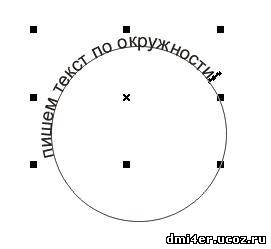
Если текст расположился немного не там, где Вы хотели (например, его надо отцентровать), его можно двигать вдоль окружности, используя метку у первой буквы в виде точки красного цвета.
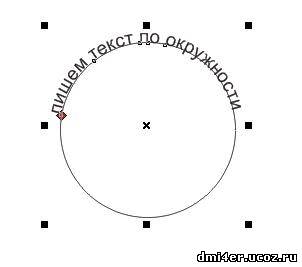
Финальным штрихом мы можем сделать нашу окружность невидимой. Для этого следует выделить окружность курсором и убрать обводку (сделать нулевой абрис).
Уроки CorelDraw: Иcкривляем текст
1.1 Рисуем любой объект. Это может быть круг, квадрат, овал, просто изогнутая линия. Это может быть любая кривая Безье, но это должен быть простой объект. Он не должен содержать сложных элементов.
Создаем для примера треугольник. В панели инструментов слева выбираем кнопку Basic Shapes . Вверху появится меню этого инструмента. Кликаем на кнопку Perfect Shapes . В выпадающем меню выбираем интересующий нас объект: в нашем случае — это треугольник.
Результаты могут быть и такими. Всё зависит от поставленной Вами цели.
Бывает нужно искривить сам тест, а не его угол, радиус или направление. Во втором способе мы изменим форму теста.
2.1. Создаем текст (пункт. 1.3). В панели инструментов слева выбираем кнопку Interactive Envelope Tool .
Как написать текст по дуге
 Очень часто возникает необходимость написать слово или предложение не прямой строкой, а по дуге, то есть в изогнутом виде. Например, фамилия игрока на футболке, написанная дугой выглядит очень эффектно. Если вы пожелаете заняться термопереносом на одежду, то данная статья вам очень поможет, потому что подобные надписи на футболках заказывают постоянно. Как не хороши майки с именами знаменитых спортсменов, а своя фамилия все же «ближе к телу». Так же частенько приносят майки целой футбольной командой для нанесения фамилий с номерами. Термоперенос на футболке лучше всего делать двумя способами — сублимацией и пленочным флексом. Для печати надписи сублимационными чернилами можно воспользоваться программой Photoshop, а для нанесения термопленкой надпись или номер обязательно должны быть в векторе для вырезки в плоттере. Поэтому во втором случае без программы CorelDraw нам не обойтись. Я покажу, как написать изогнутый текст в обеих программах, и вы можете использовать любой из этих способов по своему усмотрению. В своем примере я буду использовать фамилию прославленного советского футболиста Валерия Воронина, игравшего под номером 5.
1. Начнем с программы Adobe Photoshop. В открытом окне программы активируйте кнопку Текст и введите нужную вам фамилию. Как вы понимаете, можно использовать абсолютно любой шрифт. Только не забывайте, что фамилия игрока на футболке должна читаться с довольно далекого расстояния. Поэтому я не советую вам использовать экзотические шрифты, лучше выберите что-либо простое. Например, прекрасно подойдет Arial.  Теперь на панели инструментов нажмите кнопку Деформация текста.
 В открывшемся окошке выберите пункт Дугой.
 И с помощью ползунка установите нужную глубину изгиба.
 Готово! Осталось распечатать и перенести на футболку. Если будете распечатывать в сублимационном принтере, не забудьте текст распечатать в «Зеркале». 2. В CorelDraw все немного сложнее, но и возможности вывода изогнутого текста побольше. Запустите программу и создайте новый документ Файл — Создать. После чего активируйте инструмент Кривая через 3 точки.
 Теперь проведем саму дугу. Выберите начальную точку у левого края листа. Точка 1 — Нажмите и удерживайте левую кнопку мыши. Точка 2 — Переведите курсор в правую часть листа и в нужном месте отпустите левую кнопку мыши. Точка 3 — Подведите курсор к середине проведенной линии, нажмите левую кнопку мышки и двигая мышь вверх задайте кривой нужный изгиб. После чего отпусти кнопку. Наша дуга готова! Сложно? Прочитайте все три пункта еще раз и повторите. На самом деле все просто, уверяю вас.
 Теперь жмите Текст — Текст вдоль пути.
 В начале дуги появится мигающий курсор. Введите нужный текст. После ввода вокруг слова появится рамка. Потянув за угловой маркер (черный квадратик), увеличьте слово на всю длину дуги.
 С помощью маркеров вокруг текста можно увеличивать высоту и ширину букв. Но больше всего мне нравится панель в левом верхнем углу, которая позволяет менять положение букв в слове.
 Вот четыре варианта. Как говорится — почувствуйте разницу.


 Если вам потребуется изменить величину изгиба вашей надписи, то снова активируйте кнопку Кривая через 3 точки, кликните по дуге и с помощью маркеров уменьшите или увеличьте ее кривизну.
 После того, как вы отредактируете слово как вам требуется, удалите дугу, выделив ее и нажав клавишу Delete. Иначе плоттер вырежет не только текст, но и изогнутую линию под ним. Вот и все! Осталось разместить номер под фамилией и отправить на резку в плоттер. Не забудьте отразить надпись зеркально. А о том, как выбрать режущий плоттер читайте здесь. Конечно, надпись из Corel можно не только вырезать в плоттере, но и распечатать для сублимационного переноса. Я рассказал вам, как написать изогнутый текст в программах Photoshop и CorelDraw. Используйте эти способы в своей работе и радуйте своих клиентов красивыми изделиями! Успехов вам!
Понравилась статья? Вы можете подписаться на новости и первыми узнавать о новых статьях и уроках сайта СублиМастер.