Как удалить остатки coreldraw с компьютера
If necessary, you can manually uninstall CDGS. We recommend manual uninstallation only if an uninstallation was incomplete, or if you do not have access to CorelDRAW Graphics Suite from the "Add or Remove programs" feature.
- Open Windows Explorer.
- Browse to C:\Windows\Installer. (If you do not see the folder, type it in the Windows Explorer path field)
- Click the View menu, and choose Details
- In the right pane, right-click the column title Name, and choose “Title”.
- Click the Title column so it is sorted alphabetically
- Right-click an *.msi file that contains CorelDRAW Graphics Suite 2022 in the title column and choose Uninstall.
- Repeat previous step until all “*.msi” files for CorelDRAW Graphics Suite 2022 are removed.
- After the above steps, reboot the system.
The following is a list of the directories, files, and registry entries that may be left behind after the recommended uninstallation method is completed.
Important note: Deleting these files and registry entries may affect other Corel products, so you remove them at your own risk. Some folders may be hidden by default; please see the Microsoft help for details on displaying hidden folders.
Below are the locations which you should look after uninstalling CorelDRAW Graphics Suite.
Important note: Look specifically for entries related to 2022; if you have earlier versions, other entries will exist.
The default installation directory is located at:
C:\Program Files\Corel
Log files are created in the user %temp% folder (C:\Users\<username>\AppData\Local\Temp\. )
The files begin with ICA*.log and ICA*.log.xml
User File location:
C:\Users\<accountname>\AppData\Roaming\Corel\CorelDRAW Graphics Suite 2022
C:\Users\<accountname>\AppData\Roaming\Corel\Databases\Assets V1.0
C:\Users\<accountname>\AppData\Roaming\Corel\Databases\V6.9
C:\Users\<accountname>\AppData\Roaming\Corel\Messages\540111163_******
C:\Users\<accountname>\AppData\Roaming\Corel\Messages\540227504_******
C:\Users\<accountname>\Documents\Corel
C:\Users\<accountname>\Documents\Corel Cloud
All Users File location: (C:\ProgramData or C:\Users\All Users)
C:\Users\All Users\Corel\bin\540227504
C:\Users\All Users\Corel\CorelDRAW Graphics Suite 2022
C:\Users\All Users\Corel\Downloads
C:\Users\All Users\Corel\Messages\540111163_******
C:\Users\All Users\Corel\Messages\540227504_******
Registry locations: You may want to back up the registry before using regedit.
The following registry keys below may or may not exist depending on the type of installation that you performed or the use of the Suite. To completely remove these registry keys from your computer, you must remove the registry keys for each of the users on that system. Do not attempt to remove any other registry entries from the following locations if they are not specified; otherwise, you may impact other Corel products installed on your system. Again, if you do not have any other Corel products installed you can simply delete the . \Corel folder. If you do have other Corel products installed and want to keep some personal customization, it is recommended that you delete the specified folders only.
HKEY_CURRENT_USER\SOFTWARE\Corel\CorelDRAW\24.0
[HKEY_CURRENT_USER\Software\Corel\CUH\
[HKEY_CURRENT_USER\Software\Corel\DIM\2.0]
[HKEY_CURRENT_USER\Software\Corel\OmniTracking]
[HKEY_CURRENT_USER\Software\Corel\PCU]
[HKEY_CURRENT_USER\Software\Corel\stubframework\]
Note: After removing CDGS on a computer that has an older version installed, you may encounter problems launching the older version. Performing a repair on the older version should fix any issues.
Coreldraw пишет что уже установлен
Не всегда нужное ПО, особенно на Windows, сразу без проблем инсталлируется на компьютер. То же можно сказать и о Корел, с которым у некоторых пользователей возникают проблемы. Далее, мы рассмотрим основные причины и решим, что делать, если не устанавливается CorelDraw.

Что делать, если программа CorelDraw не устанавливается?
Причины
Поводов, для того чтобы программа капризничала при установке, может быть несколько.
- неправильное удаление предыдущей версии;
- наличие на ПК части компонентов, которые содержатся в инсталляторе;
- сбои системы и вредоносное ПО.
Что делать в последнем случае, вы наверняка знаете. Запускаем антивирус и выполняем полную проверку. Однако большинство пришло сюда не за этим банальным советом. Что делать, если CorelDraw не хочет установиться по более серьёзным причинам?
Правильное удаление
Чтобы поставить нужную версию Корел, необходимо полностью очистить компьютер от старой. Сделать это не всегда просто. Но именно по этой причине многие не могут затем поставить на компьютер свежий продукт. Во время установки могут выводиться сообщения типа: «Невозможно установить указанный продукт, поскольку другая версия уже установлена».
Как правильно удалять?
- В системе Windows есть специальная утилита Clean Up. Если вы её не нашли, то стоит скачать в интернете с официального сайта Windows.
- Запускаем Clean Up.
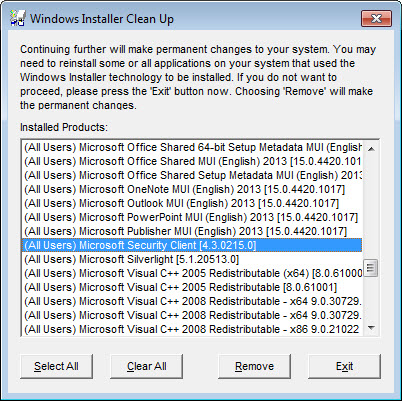
- Затем открываем список с перечислением установленных программ.
- Выделяем там CorelDraw и жмём Remove, то есть «Удалить».
- Перезагружаем компьютер.
После этого приложение избавится от назойливого софта.
Чистка реестра
Не всегда это помогает. А если и помогает, то иногда требуется ещё одна, более серьёзная операция. В реестре могли остаться ключи от программы, которые не позволяют установщику выполнить своё дело. Их мы должны удалить. Заниматься этим самостоятельно лучше опытным пользователям, а также предварительно создав резервные копии системы и реестра.
Жмём Win+R. В открывшейся строке «Выполнить» набираем regedit и нажимаем «Ввод». Теперь в реестре ищем для 64-разрядных версий следующие ключи и удаляем их:
HKEY_LOCAL_MACHINESOFTWAREWow6432NodeCORELCorelDRAW15.0
HKEY_LOCAL_MACHINESoftwareWow6432NodeCorelSetupCorelDRAW Graphics Suite 15
HKEY_LOCAL_MACHINESoftwareWow6432NodeCorelPCU540215253
Для 32-разрядных систем сосредотачиваемся на поиске таких ключей и тоже удаляем:
HKEY_LOCAL_MACHINESOFTWARECORELCorelDRAW15.0
HKEY_LOCAL_MACHINESoftwareCorelSetupCorelDRAW Graphics Suite 15
HKEY_LOCAL_MACHINESoftwareCorelPCULicenses540215253
И ключ, который совпадает в обоих случаях:
Перезагружаем ПК. После этого система должна сказать окончательное «Пока» Корел.
Если программа никогда не устанавливалась
Проблемы возникают и в тех случаях, даже если Корел Дро никогда и не стояла на компьютере. Причём оповещения при установке, скорее всего, будут те же самые. Мол, программа уже установлена. Дело заключается в паре компонентов, которые часто стоят по умолчанию почти на любой версии Windows: Microsoft .NET Framework 4 (программа-установщик) и пакет Microsoft Visual C++ 2015 Redistributable. Это вспомогательные утилиты, которые пытается загрузить инсталлятор, но сталкивается с тем, что они уже есть.
Выходов из этой ситуации несколько:
- удаление проблемных компонентов;
- установка несколько иным методом.
Простым способом будет очистить утилиты от Microsoft и установить их заново вместе с Корел.
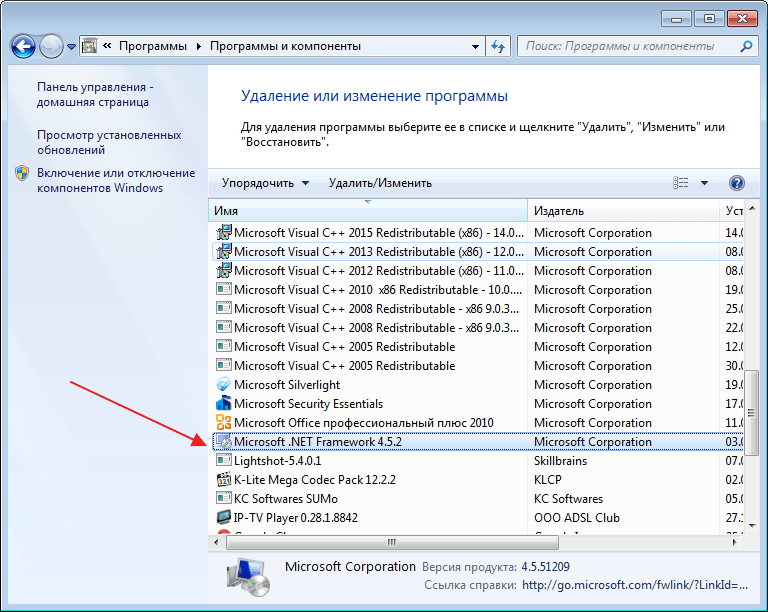
- Открываем раздел «Программы и компоненты» из «Панели управления».
- Выбираем вкладку «Удаление и изменение программ».
- Находим там проблемный компонент Microsoft .NET Framework (веб-установщик) и затем пакет Microsoft Visual C++ 2015 Redistributable и убираем их.
Более трудный способ: изменённое инсталлирование программы.
- Находим установочный файл. Он должен иметь расширение .exe.
- Распаковываем его содержимое в отдельную папку (ПКМ, «Извлечь в…»).
- Качаем этот файл.
- Распаковываем его и заменяем им папку Redist. Конечно, лучше на всякий случай сохранить заменённую папку где-нибудь на жёстком диске.
- Устанавливаем заново.
В скачанном архиве содержится папка, которая есть и в установщике, но с некоторыми изменениями. Несколько файлов подменены аналогичными, но пустыми: например, NDP46-KB3045560-Web.exe, далее NDP46-KB3045557-x86-x64-AllOS-ENU.exe, а ещё vcredist_x32.exe, vcredist_x64.exe. Делается это для того, чтобы система выполняла их и не тормозила, выдавая оповещения. Если вы можете сами написать нужные exe-файлы, то без труда сами подмените ими те, что указаны выше. После этого установка проходит без каких-либо затруднений.
Теперь вам известно, как устанавливать CorelDraw в разных ситуациях, и без труда сможете сделать это сами. Как видите, всё очень просто, важно понимать причину, по которой система выдаёт ошибки.
Очень много пользователей популярного графического редактора CorelDraw во время его установки сталкиваются с проблемой. Заключается она в том, что установщик практически сразу говорит о том что завершить установку не удается, объясняя это тем, что на компьютере уже имеется другая версия данной программы. Это несмотря на то, что удаление предыдущей версии было осуществлено как положено через «Программы и компоненты».
Что же делать в подобной ситуации и как все таки установить CorelDraw x8 на свой компьютер не переустанавливая WIndows?
Причины проблемы
Все дело в том, что в большинство пакетов установки входит не только сама программа, но также и все вспомогательные пакеты и библиотеки, необходимые для ее работы. В нашем случае CorelDraw требует наличия Visual C++, Net.Framework. Эти библиотеки устанавливаются до начала установки самой программы.
Если у вас стояла какая — либо другая версия CorelDraw, значит все вспомогательное ПО уже было установлено. Установщик видит это, и думает, что у вас установлена не только вспомогательное ПО, но также и сам CorelDraw. Именно по этому вы видите сообщение с наличием другой версии этой программы.
Что делать?
Для решения проблемы нужно будет слегка подредактировать установочный пакет. Для начала, если он у вас идет единым файлом, похожим на вот такой:
Установочный пакет CorelDraw в виде одного файла
Нужно его распаковать любым архиватором типа WinRar в любую папку. Для этого жмем по файлу правой кнопкой мыши и выбираем Winrar-> Извлечь в ….
Распаковка установочного пакета CorelDraw
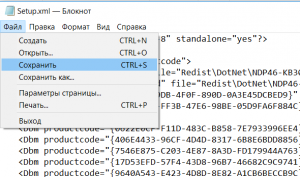
Затем заходим в папку с распакованным содержимым и на ходим там файл setup.xml. Открываете его с помощью блокнота.
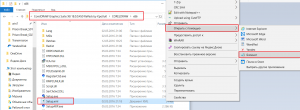
Открытие файла setup.xml блокнотом
Далее находите строку и удаляете ее.
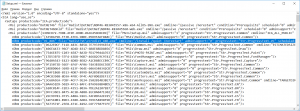
Удаление строки и файла setup.xml
Если вы ставите 32 битную версию, то удаляемая строка будет иметь вид:
После этого сохраняете файл setup.xml и закрываете блокнот.
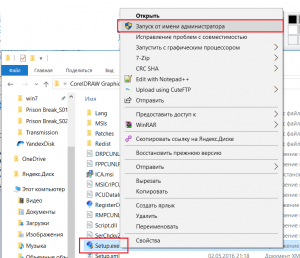
На этом все. Теперь все, что вам осталось сделать, это запустить установку из распакованной папки через файл setup.exe. Сообщение об установленной версии CorelDraw больше не будет появляться.
Если же у вас файл установки не в виде одного файла или вы не можете найти файл setup.xml, то вам нужно удалить через программы и компоненты все элементы Net.Framework и Microsoft Visual C++.
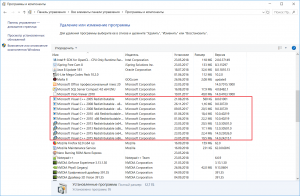
Все это поочередно нужно удалить
Далее перезагружаете ПК и пробуете заново запустить установку CorelDraw.
Документ описывает процесс полного удаления CorelDRAW® Graphics Suite X5 с систем под управлением Windows® XP, Windows® 7, или Windows® Vista в случае неудачной попытки удаления продукта при помощи штатных средств Панели Управления Windows.
Внимание: если вы работаете с ОС Windows® 7 или Windows® Vista, перейдите сразу к шагу 3. Испльзование утилиты Windows Installer CleanUp Utility может повредить установленные программы сторонних производителей, например MS Office 2007.
Шаг 1: Загрузите и установите утилиту Microsoft Windows Clean Up. Ее использование позволит удалить ключи реестра, созданные при установке продукта: [ссылка заблокирована по решению администрации проекта]
Шаг 2: Запустите утилиту Microsoft Windows Clean Up.
1. Щелкните Пуск – Программы — Microsoft Windows Clean Up.
2. Выберите CorelDRAW Graphics Suite X5 в списке продуктов.
3. Щелкните Remove.
Шаг 3: Удалите вручную папки CorelDRAW Graphics Suite X5 с жесткого диска.
1. Щелкните Пуск – Выполнить – наберите в строке Explorer и нажмите ОК.
2. Перейдите в каталог X:Program FilesCorel (где Х: — буква диска, на котором установлен продукт) .
3. Выделите и удалите папку CorelDRAW Graphics Suite X5.
Шаг 4а (для Windows Vista или Windows 7): Ручное удаление пользовательских папок Corel.
1. Щелкните Пуск – Программы – Стандартные — Выполнить – наберите в строке %appdata% и нажмите ОК.
2. Перейдите в папку Corel.
3. Выделите и удалите папку CorelDRAW Graphics Suite X5.
Шаг 4б (для Windows XP): Ручное удаление пользовательских папок Corel.
1. Щелкните Пуск – Выполнить – наберите в строке %appdata% и нажмите ОК.
2. Перейдите в папку Corel.
3. Выделите и удалите папку CorelDRAW Graphics Suite X5.
Шаг 5а (для Windows Vista или Windows 7):
1. Щелкните Пуск – Программы – Стандартные – Выполнить — наберите в строке %ALLUSERSPROFILE%corel и нажмите ОК.
2. Выделите и удалите папку CorelDRAW Graphics Suite X5.
Шаг 5б (для Windows XP):
1. Щелкните Пуск – Выполнить — наберите в строке %ALLUSERSPROFILE%corel и нажмите ОК.
2. Выделите и удалите папку CorelDRAW Graphics Suite X5.
Шаг 6: удаление ключей CorelDRAW X5 из реестра Windows:
Внимание: редактирование реестра рекомендуется производить опытным пользователям. Убедитесь в наличии резервной копии реестра перед внесением любых изменений.
1. (Windows Vista или Windows 7) — Щелкните Пуск – Программы – Стандартные — Выполнить – наберите в строке regedit и нажмите ОК.
2. (Windows XP) — Щелкните Пуск – Выполнить – наберите в строке regedit и нажмите ОК.
3. Удалите следующие ключи:
HKEY_LOCAL_MACHINESOFTWARECORELCorelDRAW15.0
HKEY_LOCAL_MACHINESoftwareCorelSetupCorelDRAW Graphics Suite 15
HKEY_LOCAL_MACHINESoftwareCorelPCULicenses540215253
HKEY_CURRENT_USERSoftwareCorelCorelDRAW15.0
****Windows XP/Vista 64 Bit или Windows 7****
HKEY_LOCAL_MACHINESOFTWAREWow6432NodeCORELCorelDRAW15.0
HKEY_LOCAL_MACHINESoftwareWow6432NodeCorelSetupCorelDRAW Graphics Suite 15
HKEY_LOCAL_MACHINESoftwareWow6432NodeCorelPCU540215253
HKEY_CURRENT_USERSoftwareCorelCorelDRAW15.0
Установка и удаление CorelDraw
Если вы решили стать профессиональным дизайнером, то ваш выбор, скорее всего, будет лежать между двумя программами: CorelDRAW и Photoshop. О последней написано довольно много подробных статей и материалов, поэтому поговорим о Кореле: как установить CorelDRAW и удалить, если он вдруг вам не понравился.

Для чего предназначен Corel?
Не совсем правильно сравнивать самый популярный продукт Adobe с CorelDRAW. Фотошоп предназначен исключительно для работы с растровой графикой, в то время как герой этой статьи — с векторной. Однако пакет GraphicsSuite включает в себя и редактор растра. Основные достоинства Corel по сравнению с теми же Adobe Illustrator и Photoshop:
- работать легко как новичкам, так и опытному пользователю;
- множество высокоточных профессиональных инструментов;
- возможность настроить программу под себя;
- тысячи единиц доступного контента: цвета, шаблоны, шрифты, фото и прочее.
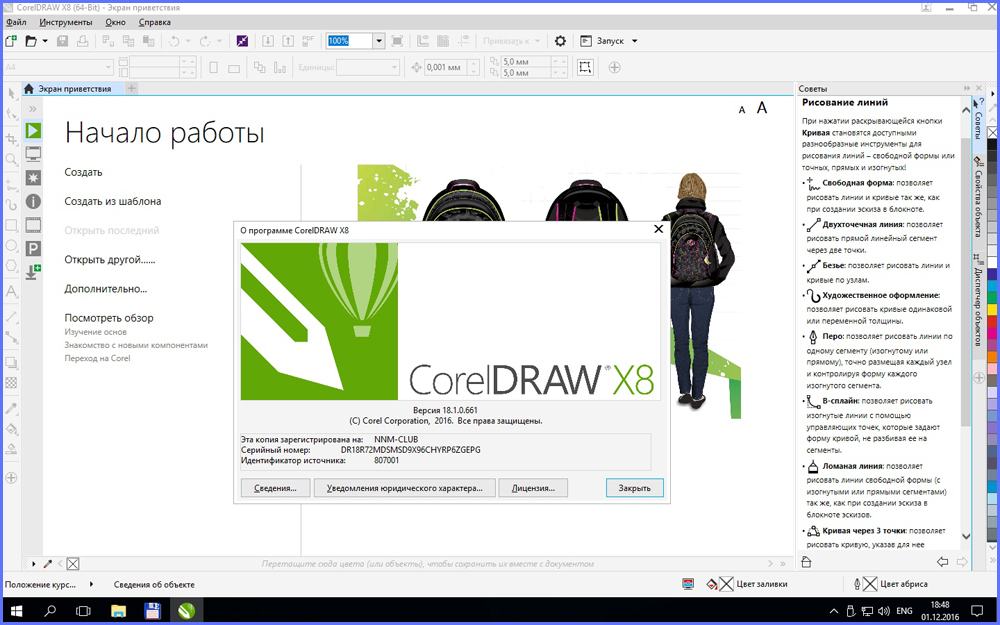
Установка
Установить на свой ПК CorelDrawпросто. Для начала стоит задаться вопросом, откуда его скачивать. Как всегда, существует два пути:
- официальный ресурс,
- сайты, распространяющие пиратский контент.
Многие, не задумываясь, выберут второй вариант, так как не привыкли за что-либо платить в интернете. Однако всё же советую пойти дорогой честного потребителя и загрузить лицензионную версию. Тем более что можно сначала скачать пробник, а уже затем, если он понравится, купить или оформить подписку.
Установка CorelDrawX8 (последняя версия) или любой другой — дело довольно стандартное. Мы просто качаем инсталлятор, запускаем его и следуем инструкциям на экране. Если выбрали пиратский софт, проследите, чтобы ваш компьютер не заполонили Яндекс Бары и браузеры Амиго. После завершения сего процесса можно будет запустить программу.
Возможные проблемы
Не всегда всё идёт по плану. Во время инсталляции CorelDrawX6 или GraphicsSuite может выскочить оповещение: продукт установить нельзя, так как на компьютере уже присутствует другая версия. Верить ему не стоит. Особенно в том случае, если вы сами прекрасно знаете, что вам никогда не приходилось этот софт устанавливать.
Решить проблему можно следующим образом. Дело в том, что на Windows уже есть два компонента, которые инсталлятор пытается загрузить: Microsoft .NET Framework 4.6 и MicrosoftVisual C++ 2015 Redistributable. Проще всего будет удалить их, чтобы они не смущали программу.
-
Открываем «Установка и удаление программ» через параметры управления системой (пункт «Программы и приложения»).
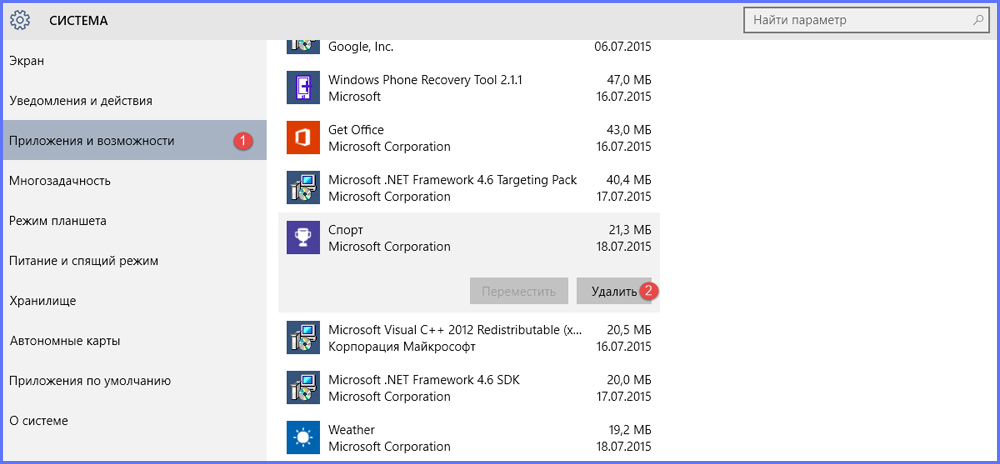
В Windows 10 необходимо войти в «Система» — «Приложения и возможности» и выбрать необходимую программу для удаления
После этого установка должна пройти нормально.
Удаление
Сложности у людей чаще вызывает не установленный Корел, а вопрос с тем, как удалить его с компьютера полностью. Зачем это делать? Если вы вдруг решили загрузить новую версию ПО, а в системе остались части старой, они могут помешать и сорвать ваши планы.
Полное удаление легче всего осуществить при помощи утилиты Windows Clean Up. Она часто уже стоит на ПК под управлением Виндовс. В противном случае придётся самостоятельно её скачать.
- Запускаем Windows Clean Up.
- Открываем список установленных программ.
- Находим в нём CorelDraw.
- Выделяем, щёлкаем на кнопку «Remove».
Теперь приложение должно убраться с компьютера полностью. Однако не всегда это происходит. Дополнительной мерой будет почистить реестр. Но делать это стоит, только если у вас создана резервная копия реестра и вы мало-мальски шарите в ПК.
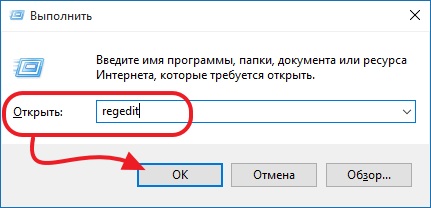
- Жмём Win+R.
- Вводим «regedit» в строке, затем Ввод, открывается реестр.
- Необходимо удалить эти ключи, если они там присутствуют:
HKEY_LOCAL_MACHINE\SOFTWARE\Wow6432Node\COREL\CorelDRAW\15.0
HKEY_LOCAL_MACHINE\Software\Wow6432Node\Corel\Setup\CorelDRAW Graphics Suite 15
HKEY_LOCAL_MACHINE\Software\Wow6432Node\Corel\PCU\540215253
HKEY_CURRENT_USER\Software\Corel\CorelDRAW\15.0
HKEY_LOCAL_MACHINE\SOFTWARE\COREL\CorelDRAW\15.0
HKEY_LOCAL_MACHINE\Software\Corel\Setup\CorelDRAW Graphics Suite 15
HKEY_LOCAL_MACHINE\Software\Corel\PCU\Licenses\540215253
HKEY_CURRENT_USER\Software\Corel\CorelDRAW\15.0
Это был финальный штрих в удалении CorelDraw. После этого программа должна перестать вас мучить и спокойно дать установиться новой версии.
Теперь вы знаете, как выполнить два базовых действия с Корел: установить или удалить. Приложение довольно мощное и не зря составляет основную конкуренцию Adobe. Поэтому лучше подумайте, прежде чем убирать его с ПК.
Как полностью удалить coreldraw со своего компьютера
Думаю, многим актуальна тема денег, и проработка негативных установок относительно денег. И мы выше с вами разобрали, откуда берутся наши ограничивающие убеждения. Со сферой финансов все аналогично.

В детстве многие слышали постоянно от родителей выражения “Деньги достаются тяжелым путем”, “Ведь деньги не берутся из воздуха”, “Деньги — это зло” или “Не в деньгах счастье”.
Если посмотреть на все эти повторяющиеся фразы, то можно увидеть, что родители работали все время. Вкладывали много сил и времени, чтобы заработать денег.
Только их почему-то больше не становилось. Они жили «как все» — не хуже и не лучше. Ходили в магазины и покупали еду, иногда ездили в отпуск, то на море, то на кемпинг с палатками в лес.

Всего за 1 час получи 1 000 000 кВт энергии на ближайшие 168 часов
для жизни в Потоке
- Если ты:
- чувствуешь себя эмоционально истощённой к концу недели (или даже дня);
- испытываешь постоянное чувство хронической неудовлетворенности, усталости и депрессии;
- ничему не радуешься.
- Всего 1 час еженедельной перезагрузки позволит тебе:
- стать эмоционально устойчивой,
- получить заряд энергии
- наладить энергообмен с миром.
Приглашение на Субботнюю Перезагрузку действует только до 29 января 10:00
И, когда вы видели эту картину в детстве, которая подтверждала высказывания родителей, то с течением времени начали думать, что деньги действительно достаются тяжелым трудом, что они не берутся из воздуха. Как по-другому мыслить, если родители работают круглыми сутками, но денег нет?
Для того, чтобы впустить новую реальность в свою жизнь необходимо негативную денежную установку заменить на позитивную по алгоритму, который написан выше.
Примеры позитивных денежных установок могут звучать так: “Деньги ко мне приходят легко и просто”, “Я зарабатываю деньги легко и в потоке”, “Деньги или финансы приходят ко мне легко и приятно”, “Я достоин иметь столько денег, сколько захочу”, “Я зарабатывать столько денег, сколько мне нужно для счастливой жизни”, “Я изобильна”, “Ко мне приходит все изобилие Вселенной” и т.д.
В заключении хотелось бы отметить, что все в ваших руках. Человеческий потенциал безграничен, и порой даже негативные установки могут дать опору и силы двигаться вперед, навстречу новым возможностям, к жизни мечты.
Нужно лишь взять ответственность в свои руки, и начать внутреннюю трансформацию. Через время, изменившись, вы увидите, как изменилась ваша реальность.

Как удалить британскую раскладку клавиатуры, если установлена вместо США
Пользователь найдёт два английских языка в Windows 10 и в более ранних версиях.
- Через «Панель управления» открыть раздел «Дополнительные параметры даты и времени, региональные параметры».
- Открыть «Язык», а внутри него раздел «Добавление языка».
- Войти в «Изменение языковых параметров», а потом в «Параметры».
- Внутри будет раздел «Метод ввода (раскладка)». Там нужно удалить британскую раскладку.
Чем британская раскладка отличается от США
Между британской и американской раскладками клавиатур есть несколько различий:
- на американской отсутствуют значки для обозначения фунта стерлингов и евро. При этом на британской раскладке значок доллара присутствует;
- в британской раскладке 62 клавиши, а в американской — 61;
- значок € можно напечатать через «Alt Gr + 4»;
- клавиша «Alt», которая расположена справа от пробела, представляет собой клавишу «Alt Gr»;
- на британской раскладке на клавише «2» располагаются кавычки, а на американской на том же месте — значок «@»;
- косая черта «\» расположена слева от буквы «Z»;
- на некоторых британских клавиатурах нет клавиш «Enter», «Tab» и «Backspace»;
- символы «`» и «¬» расположены на одной клавише;
- на американской раскладке на левой верхней клавише находится знак «
К сведению! Американская раскладка используется в большинстве стран мира.
Как удалить американскую или британскую раскладку
С помощью простых настроек можно добавлять и отключать разные языки. Эти инструкции будут полезны всем, кто постоянно работает на офисном или домашнем компьютере, особенно тем работникам, которые самостоятельно настраивают свою технику без помощи профессионалов.
Как удалить ненужную программу с компьютера
Выше были описаны разные варианты, как избавиться от неиспользуемых приложений. Вы сами можете выбрать любой из способов, как убрать ненужные программы с компьютера. Вариант с деинсталляцией через кнопку «Пуск» самый простой, но есть и более продвинутые утилиты, открывающие больше возможностей для опытных пользователей. Можно не только удалить ненужные программы с компьютера, но и поработать с реестром. Учитывайте, что выполнять эти действия можно, только если вы понимаете, что делаете. В противном случае есть риск стереть нужные документы.
Бесплатная программа Uninstall tool
Это легкая, простая утилита, которая распространяется свободно в интернете. Деинсталлятор Uninstall tool можно использовать без покупки лицензии. Во время установки, помимо основной папки, появляются скрытые в других местах на ПК, добавляются записи в реестре. Удалить их вручную становится сложно, потому что поиск не всегда находит их по названию. Рассматриваемая утилита поможет вам в этом вопросе, она обнаруживает всех «хвосты», которые были созданы при установке. Необходимо сделать следующее:
- Установите софт.
- Запустит приложение, в первом же окне перед вами откроется меню «Деинсталлятор».
- Из списка в окошке выберите ненужное приложение.
- Появятся сведения о файле, возможно удалить его принудительно.

Как удалить программу с помощью Ccleaner
Это мощный инструмент для работы с реестром, всеми установленными приложениями, играми. Чистка компьютера Ccleaner может проводиться в автоматическом режиме или вручную. Утилита способна собирать данные со всего ПК и предлагать стереть конкретные файлы. Внешне главное окно программы похоже на стандартный инструмент Windows. Чтобы избавиться от нежелательных документов, необходимо выполнить следующее:
- Установите и откройте приложение.
- Выберите вкладку «Сервис».
- Первый же пункт в меню будет «Удаление», в списке нужно выделить необходимую строку.
- Кликните по кнопке «Деинсталляция», ПО само выполнит все необходимые действия, проведет пользователя по необходимым шагам.
- Учитывайте, что нужно кликать на указанную выше кнопку, а не на «Удалить». Эта функция стирает данные из реестра, а не само приложение.
- Затем перейдите в окошко «Реестр», запустите сканирование.
- Очистите все лишние записи, которое найдет Ccleaner.
Revo uninstaller
Мощная утилита, которая упрощает процесс стирания данных. С ее помощью можно решить все проблемы, которые могут возникнуть в данном процессе. Выполняется удаление программ Revo uninstaller так:
- Запустите софт, найдите в главном меню значок документа, который необходимо стереть. Жмите правой кнопкой по строчке и выбирайте пункт «Удалить».
- Сначала пройдет предварительный анализ, затем будет запущен деинсталлятор.
- Мастер удаления проведет вас по нескольким шагам, выполните необходимые действия, выбирая желаемые опции деинсталляции.
- Могли остаться какие-то «хвосты», поэтому перейдите на раздел «Продвинутый», запустите сканирование.
- В отчете должны быть написаны все записи реестра после проведения удаления.
- Кликайте на «Выбрать все» и затем вновь на «Удалить». О работоспособности Виндовс можно не беспокоиться, из реестра удаляются только ненужные данные.
- Проделайте то же самое в разделе «Оставшиеся файлы…».
Способ №1 — Решение.
Как правило, негативные мысли — от нерешённых проблем. Всё просто! Если проблема решаема, то решите её и тем самым избавьте себя от плохих мыслей. Если же не решаема, то примите это (но об этом ниже). Всё зависит только от вас, друзья. Некоторым людям доставляет удовольствие жаловаться на жизнь, жалеть себя и постоянно гонять в голове депрессивные мысли, но ничего не предпринимать для исправления сложившейся ситуации, следствием которой и стали навязчивые мысли.
Если вы читаете эти строки, то вы принадлежите к другому типу людей. Вы предпочитаете находить решение проблемы, а не заниматься самобичеванием. И это правильно! Просто разберитесь, что послужило причиной плохой мысли. И затем измените что-то в своей жизни так, чтобы для таких мыслей не было повода. Устранив проблемы и тревожащие вас обстоятельства, вы решите вопрос «как избавиться от плохих мыслей» — они просто перестанут вас посещать. Суть этой техники — не смаковать негативные мысли, а действовать. Не сидите на месте, творите, меняйте окружающую реальность — и поводов для плохих мыслей не станет или станет значительно меньше. Всё просто!
хелп ! Перестал запускаться CorelDRAW 10
Guest
Guest
Guest
Guest
Каких ещё аргументов против Корел?
Попробуйте быстро заблокировать или спрятать объект внутри группы объектов. Слабо? А сдвинуть одновременно два узелка, принадлежащих разным кривым. А одним мановением объединить две незамкнутые кривые, замкнуть и залить заливкой (об этом даже тема есть в этом форуме). А быстро-быстро создать PostScript-заливку (так в Корел, в Иллюстраторе — Pattern Swatch). В Иллюстраторе даже задумываться не надо: в нём всё-всё-всё изначально PostScript-овское.
И ведь крику сколько, что в Корел всё быстрее, проще и удобнее! Кому мало аргуменотов, могу ещё подкинуть.
Guest
Ты, Andrew, видимо, не до конца понял вопросы. Сформулирую иначе.
1. Объект выделяется именно через менеджер объектов. Объект внутри группы. Полцарства тому, кто заблокирует или сделает этот объект скрытым, оставив внутри группы.
2. Есть ДВА ОБЪЕКТА, каждый из которых представляет из себя незамкнутую кривую. Сколько операций нужно проделать, чтобы получить из них ОДИН объект с замкнутым контуром.
3. Ладно, согласен, для плоттера PostScript-заливки без надобности, но всё-таки.
Я сам долго и рисовал и цветоделение делал в Кореле, и небезуспешно. И тоже не видел преимуществ Иллюстратора 6, 7, 8, а по Корелу чуть ли не фанател. Но попробовав девятку и десятку (трудновато было поначалу, но очень быстро привык), полностью перешёл на Иллюстратор. И не испытываю никакой ностальгии по своему кореловскому прошлому.


А теперь, если таки захочешь ответить, поясни, что такое «артефакты иллюстраторовского контура». Рассечённых пополам букв, после конвертации в кривые я в Иллюстраторе ни разу не видел. Расскажи, при каких обстоятоствах ты ТАКОЕ получил? Тоже самое о «непонятных уголках и пересечениях». Что это и где?
Не хочешь отвечать, не отвечай, дело твоё.
Хочу лишь пояснить такую жгучую нелюбовь к Корелу. Вернее, её корни. Был я когда-то музыкантом и сделал такое наблюдение: существует масса инструментов, про исполнителей на которых можно сказать «играет плохо», «играет хорошо» и далее до виртуоза (гитара, фортепиано и п.р.). А есть инструменты, не которых играть либо юмеют, либо нет. Без промежуточных вариантов (скрипка, труба). Так вот, Корел можно сравнить с первой группой, а Иллюстратор со второй. Допускаю, что ты, Andrew, играешь хорошо или даже виртуоз. Я же просто умею играть на своём инструменте. Но разного рода лабухов от Корел несметное количество! И вреда от них довольно много: во-первых, своим огромным количеством они сильно сбивают цены на рынке дизайнерских услуг; во-вторых, их «шедевры» непросто готовить к печати, на это уходит уйма времени,а работа эта оплачиватся по нижнему пределу. в-третьих, они, как правило и в большинстве своём, дизайнеры весьма посредственные. Тут деньги не причём, но смотреть противно.
Покинув лагерь «кореловцев» и полностью перейдя на Иллюстратор, я, во-первых, перешёл в категорию немногочисленных про. пардон, специалистов, знающих себе цену. Во-вторых, с некоторого времени мои файлы проверяются только корректором, а потом сразу в RIP (см. «во-первых»). Это время наступило до моего перехода на Иллюстратор, что служит подтверждением того, что и из Корела можно делить. Можно, и делил, но больше не хочу и не буду! Ведь какая-то сила заставила меня после шестилетней работы в Корел, выбросить его на помойку! Adobe Illustrator! В третьем аспекте я воздержусь от самооценки.
Теперь, если кто-то дочитал до этого места, прошу вернуться к началу и ответить, хотя бы для себя, на поставленные вопросы.
Способ №2 — Удаление. Замещение.
Для этой техники (как и для всех других) нам понадобится чуточку осознанности. Как только вы осознаете, что в вашу голову заползли плохие мысли, то без промедления удалите их. Нет нужды зацикливаться на негативе, просто забейте и не развивайте в своём уме эту тему. Как говорится, свято место пусто не бывает, поэтому нам нужно чем-то его заполнить. Оптимальнее всего на место негативной мысли поставить что-либо позитивное (или хотя бы нейтральное).
Главное — не бороться с плохой мыслью, а сразу же заглушать её другими мыслями, не давая плохой сил и не подпитывая её своей энергией. Фактически, нам нужно отвлечьтся от негативных мыслей, перестать себя накручивать, и просто переключиться на более радостные мысли. С каждым разом техника «удаление + замещение» будет давать результат всё лучше и лучше, и вскоре вы не заметите, как станете её применять на автомате, с лёгкостью отсекая негатив и заменяя его конструктивными мыслями. Ведь невозможно одновременно думать о плохом и хорошем, наше сознание всегда старается сконцентрироваться на чём-то одном. Пользуйтесь этим!
Рекомендации и советы
Графический редактор CorelDraw старательно помогает новичкам освоиться: предлагает просмотреть тематические видеоролики, посвященные дизайну, выводит всплывающие подсказки при наведении курсора на элементы интерфейса, а заодно подсказывает, какие изменения произошли по сравнению с изданиями предыдущих лет. Несмотря на наличие столь разнообразной поддержки, некоторые банальные вещи не объясняются:
- Как скрыть экран приветствия. Каждый запуск CorelDraw сопровождается появлением вкладки с обновлениями, обучением и дополнительными инструментами. Оттуда же начинается и работа (подготовка холста, применение шаблонов, загрузка предыдущих проектов).
И, если каждый раз встречать одинаковую заставку уже надоело, разработчики предлагают заглянуть в раздел «Окно» и снять галочку с пункта «Экран приветствия». - Как настроить рабочее пространство. Графический редактор запускается с интерфейсом, настроенным по умолчанию: классическая панель с инструментами слева и тематические разделы справа.
Но, если вызвать контекстное меню, скрывающееся за шестеренкой сверху, и выбрать «Рабочие пространства», то появится шанс воспользоваться шаблонами, изменяющими интерфейс.
Для каждого из шаблонов разработчики подготовили отдельное описание – в каких сценариях полезен, необходимо ли настраивать дополнительные детали. При желании в CorelDraw загружаются и шаблоны из иных источников.
Как поменять местоположение промежуточных файлов. Разработчики рекомендуют использовать SSD диск при работе с исходными изображениями и подготовке новых материалов. Но, если места уже почти не осталось, в разделе с «Параметрами» (все та же шестеренка) давно добавлено меню «Местоположение файлов».
Там редактируются директории сохранения каждого типа содержимого, начиная с символов и контуров, и заканчивая поиском и заменой.
Как полностью удалить corel с компьютера
Program FilesCorelCorelDRAW Graphics Suite X5DrawSamples).
Шаблоны
- Дополнительные файлы шаблонов предоставляются при установке материалов.
- При возникновении проблем с производительностью в диалоговом окне Создать из шаблона, прежде чем выполнять прокрутку или фильтрацию, подождите, пока диалоговое окно будет полностью заполнено шаблонами.
Пробная версия, версии для образовательных учреждений и для OEM-партнеров
В пробной версии, версиях для образовательных учреждений и для OEM-партнеров доступны не все компоненты. Недоступными могут быть приложения Corel, функции, утилиты сторонних разработчиков и файлы с дополнительным содержимым.
Как удалить корел с компьютера полностью виндовс 10
На экране появится список записей реестра, которые в своем наименовании содержали введенную пользователем фразу.
- Потребуется в директории HKEY_LOCAL_MACHINESoftwareCorel почистить содержимое папок под названием: «CorelDRAW15.0», «SetupCorelDRAW Graphics Suite 15», «CorelDRAW15.0», «PCULicenses540215253». Для Windows 7, XP и Vista ключи будут находиться в директории «HKEY_LOCAL_MACHINESoftwareWow6432NodeCorel» в папках «CorelDRAW15.0», «SetupCorelDRAW Graphics Suite 15», «PCU540215253». Также следует почистить папку «HKEY_CURRENT_USERSoftwareCorelCorelDRAW15.0».
- После проведения данных манипуляций закрыть окно редактора реестра и осуществить ребут.
- Все компоненты Корела будут полностью удалены с компьютера.
Корел Дро из пользовательской папки ручным методом. Для этого:
- Зажать Win + R.
- Ввести команду «%appdata%» и нажать «Enter».
- Зайти в директорию: Т:UsersUsernameAppDataRoamingCorel, где «Т» — название жесткого диска, «username» – имя пользователя данного компьютера.
- Щелкнуть правой клавишей мышки по папке «CorelDRAW Graphics Suite X…», в раскрывшемся списке выбрать опцию «Delete» либо зажать сочетание клавиш Shift + Delete после выделения удаляемой папки.
- Для пользователей ОС Vista и 7 потребуется для выполнения вышеуказанного действия зайти в меню «Пуск» — раздел «Стандартные», выбрать опцию «Выполнить».
- В окне «Выполнить» вбить команду «%ALLUSERSPROFILE%corel» без кавычек – «ОК» или «Enter».
- Удалить папку Корел Дроу.
Теперь потребуется почистить ключи деинсталлированного софта из ОС.
Метод простукивания: как обрести эмоциональную свободу
Ещё этот метод называют Методом эмоциональной свободы. Его изобрел Роджер Каллаган в 1980 г., а после упростил Гарри Крейг.
В методе простукивания физическое воздействие на блоки (простукивание биологически активных точек) дополняется психологическими приёмами и методами, а именно: замена негативной установки — позитивной.
- Простукивая точки на своем теле и проговаривая позитивные утверждения, человек сам перестраивает свое отношение к жизни, и жизнь улучшается.
- Воздействуя на акупунктурные точки, энергия начинает лучше двигаться по меридианам, что устраняет засорения на её пути.
Перед началом простукивания надо провести подготовительные работы:
- Определить свой страх (другое чувство, которое надо проработать)
- Оценить это чувство по шкале от 0 до 10
- Составить утверждение из двух составляющих:
- Причина: беспокойство, страх, обида
- Принятие себя
Пример: «Не смотря на то, что я беспокоюсь о деньгах, я целиком и полностью принимаю себя».
Далее начинаем простукивание по определенным точкам. Нужно добраться до корневой причины в энергетической системе.

- Начинаем простукивание с точки Каратэ и проговариваем всю фразу целиком: «Не смотря на то, что я беспокоюсь о деньгах, я целиком и полностью принимаю себя».
- Простукиваем макушку и остальные точки, проговаривая только причину в разных вариантах, как идет из подсознания: «Я постоянно беспокоюсь о деньгах», «Я не знаю, что мне с этим делать».
- Под мышками проговариваем также фразу целиком, с принятием себя: «Не смотря на то, что я беспокоюсь о деньгах, я целиком и полностью принимаю себя».
- Вдох и на выдохе отпускаем ситуацию, чувство, проблему.
Специалисты утверждают, что скоро «метод простукивания» станет таким же популярным как йога.
Почему CorelDRAW может не запускаться
Причины могут быть самые разнообразные.Давайте попробуем перечислить самые популярные:
- Повреждение рабочих файлов программы. Причин этому тоже может быть значительное количество. Чаще всего это происходит при использовании некачественных репаков, попытке взломать лицензионную версию проги и её несовместимости со взломщиком, некорректной установке обновлений программы, а также действие вредоносного софта.
- Нарушение прав использования программы отдельными пользователями. В основном происходит в том случае, когда компьютером пользуются несколько людей через свою учётную запись. Если при установке не выбрать параметры «Разрешить всем пользователям», или в настройках учётных записей Windows не дать разрешение на использование CorelDRAW, у этого пользователя программа работать не будет.
Полезно знать
В 15-й версии CorelDRAW все панели по умолчанию заблокированы. Для того что бы их разблокировать, достаточно правой кнопкой мыши кликнуть на любой из них, и в выпадающем меню снять галочку с пункта Lock ToolBars.
Для того что бы настроить контекстные меню, сначала необходимо в настройках Command Bars поставить галочку напротив пункта Context Menu…, перейти в раздел Commands, и только после этого можно добавлять/удалять команды.
В CorelDRAW есть скрытые команды. До некоторых из них можно добраться, прибегая к определённым хитростям, как в случае с Background Tasks. До других – только редактируя исходный файл рабочей среды. Например, для управления интерактивным выключением прилипания (Snap). Сколько ещё таких недокументированных возможностей, известно, пожалуй, только лишь разработчикам.
coreldraw сброс всех настроек

В результате длительной работы с CorelDraw накапливаются ошибкии приходит момент, когда нужно сбросить все свои созданные панели инструментов,клавиатурные сокращения, всевозможные установки
и вернуть программу к первоначальным, исходным настойкам.
Нажать и удерживать нажатой клавишу F8 на клавиатуре.Не отпуская клавишу F8, запустите CorelDRAW
Появится следующее сообщение:
Are you sure you want to overwrite the current workspace with the factory default?или же в русской версии: Вы уверены, что хотите вернуть рабочее пространство к заводским настройкам?
Нажмите кнопку Да, и можете отпустить клавишу F8.
При запуске CorelDraw создаст новую папку и вернется к настройкам по умолчанию
Как вернуть дефолтные настройки CorelDraw или корела?
В результате длительной работы с CorelDraw накапливаются ошибкии приходит момент, когда нужно сбросить все свои созданные панели инструментов,клавиатурные сокращения, всевозможные установки
и вернуть программу к первоначальным, исходным настойкам.
Нажать и удерживать нажатой клавишу F8 на клавиатуре.Не отпуская клавишу F8, запустите CorelDRAW
Появится следующее сообщение:
Are you sure you want to overwrite the current workspace with the factory default?или же в русской версии: Вы уверены, что хотите вернуть рабочее пространство к заводским настройкам?
Нажмите кнопку Да, и можете отпустить клавишу F8.
При запуске CorelDraw создаст новую папку и вернется к настройкам по умолчанию
Сброс настроек рабочего пространства в CorelDRAW и PHOTO-PAINT
Иногда, при проблемах связанных с рабочим пространством программы имеется необходимость ее инициалицазии.
Внимание: выполнение действий в соответствии с данной инструкцией приведет к удалению всех пользовательских настроек рабочего пространства в CorelDRAW. Файлы, созданные программой, изменены не будут. Поврежденное рабочее пространство может привести к проблемам связанным со взаимодействием с программой, и, при некоторых обстоятельствах приложение может перестать запускаться
Поврежденное рабочее пространство может привести к проблемам связанным со взаимодействием с программой, и, при некоторых обстоятельствах приложение может перестать запускаться.
Для того, чтобы сбросить настройки рабочего пространства в CorelDRAW и PHOTO-PAINT, произведите следующие действия:
- Зажмите клавишу F8 на клавиатуре;
- Не отпуская зажатую клавишу F8, запустите CorelDRAW или PHOTO-PAINT;
- Появится следующее сообщение: «Are you sure you want to overwrite the workspace with the factory defaults?»;
- Щелкните «Да» («Yes»), и отпустите клавишу F8.
Замечание: на некоторых клавиатурах имеется клавиша FLock, которую следует нажать для активаци функциональных клавиш на клавиатуре.
РЕШЕНО: Сброс настроек рабочего пространства в CorelDRAW и PHOTO-PAINT
Внимание: выполнение действий в соответствии с данной инструкцией приведет к удалению всех пользовательских настроек рабочего пространства в CorelDRAW. Файлы, созданные программой, изменены не будут. Поврежденное рабочее пространство может привести к проблемам связанным со взаимодействием с программой, и, при некоторых обстоятельствах приложение может перестать запускаться
Поврежденное рабочее пространство может привести к проблемам связанным со взаимодействием с программой, и, при некоторых обстоятельствах приложение может перестать запускаться.
Для того, чтобы сбросить настройки рабочего пространства в CorelDRAW и PHOTO-PAINT, произведите следующие действия:
- Зажмите клавишу F8 на клавиатуре;
- Не отпуская зажатую клавишу F8, запустите CorelDRAW или PHOTO-PAINT;
- Появится следующее сообщение: «Are you sure you want to overwrite the workspace with the factory defaults?»;
- Щелкните «Да» («Yes»), и отпустите клавишу F8.
сброс настроек Corel VideoStudio на заводские
В этой статье я напишу, как сбросить все настройки/профили/кеш и т.д. для программы Corel VideoStudio думаю это подойдёт для всех версий, но я пробовал на X5, X6, X7.


Когда необходимо сбрасывать настройки?Я за всё время своей работы сбрасывал настройки трижды, по разу для каждой версии потому, что каждая версия содержит какие-то недоработки или несовместимость с форматами мультимедиа или возможно из-за неверного завершения работы, когда какие-то файлы заняты. Во всех случаях сброс настроек мне помогал.
Оказывается сбросить настройки легко, но в интернете я всегда нахожу пошаговую инструкцию на английском языке, по этому я и написал этот пост
Как установить две программы Skype на Андроид
Иногда мы не всегда можем оказаться около компьютера если нужно пообщаться с друзьями или коллегами. Поэтому удобней установить ее на телефон.
Для инсталляции на устройство с операционной системой Андроид доступна программа Skype (clone). Она имеет все те же функции, что и софт для стационарного компьютера. Программа запускается почти на всех версиях Андроид.
Часто после установки утилиты на телефон при ее запуске появляется окошко с сообщением о сбое работы. В таком случае нужно перезагрузить телефон и повторить попытку входа.
Пользователь сможет отключить назойливую рекламу в платформе и она не будет отвлекать от общения. Также возможно совершать звонки самому себе, с одного аккаунта на другой. На соединение будет влиять то, какой именно моделью телефона пользуется человек.
Для качественной работы приложения стоит отключить функцию добавления контактов, так как при работе одновременно двух аккаунтов, телефонное устройство будет медленно работать.
Как удалить программу с удаленного компьютера
Иногда проще все сделать самому, чем объяснять человеку, который не разбирается в вопросе. Можно провести удаление программ на удаленном компьютере. Получится это сделать только у пользователей, которые имеют опыт обращения с компьютерами в локальной сети. Использование другого ПК должно быть одобрено владельцем. Для работы понадобится встроенная утилита WMI, сделать нужно следующее:
- Нажмите Win+R сочетание клавиш, напишите cmd.exe для запуска командной строки.
- Далее вбейте wmic.
- Далее необходимо получить список того, что установлено на удаленной машине. Напишите следующее: node: имя компьютера product get name – и подтвердите действие кнопкой ввода.
- Вы получите список и, к примеру, вам необходимо стереть игру «Косынка».
- Вновь наберите из утилиты wmic следующее: node: PcName product where name = «Косынка» call uninstall.
- Подтвердите свое решение кнопкой «Y».
- Сообщение об удалении появится на экране, будут указаны дополнительные параметры.
Установка
Перед тем, как установить CorelDRAW X4 на Windows 10 необходимо получить лицензионную копию программы или воспользоваться условно бесплатной версией.
kak-ustanovit.rf рекомендует InstallPack, с его помощью вы сможете быстро установить программы на компьютер, подробнее на сайте.

Или приобрести лицензию у сертифицированного партнёра Corel Corporation.

Как и в большинстве случаев, на первой странице установщика находится соглашения пользователя. Вдобавок есть ссылка на условия обслуживания.

Регистрация продукта проходит с помощью ввода Ф. И. О. и серийного номера. Для этого в момент установки программы должно быть подключение к интернету.

Есть два типа инсталляции: обычная и выборочная. При выборочной можно отказаться от установки некоторых плагинов.

Всего плагинов четыре, каждый из них является отдельным инструментом.

На следующей странице согласуется установка утилит, активация расширенной совместимости с файлами EPS, а также создание ярлыков на рабочем столе.

Выбор директории, в которой будут находиться системный файлы программы.

Начнётся установка CorelDRAW, по окончанию которой на рабочем столе появятся ярлыки, если такая задача была активирована ранее.

Думать о том, как русифицировать корел драв X7 после установки не нужно, так как в инсталляторе имеется выбор языка.