Глава 8 Работа с растровыми объектами
Мы убеждены, что растровые объекты лучше всего обрабатывать в редакторах растровой графики и только после этого использовать их в CorelDRAW. Частично эту мысль разделяют и разработчики программы, потому что простейшее действие со вставленным в программу растровым изображением – выполнение команды Bitmaps ? Edit Bitmap (Точечная графика ? Изменить точечную графику) – приводит к открытию этого изображения в редакторе растровой графики Corel PHOTO-PAINT.
Между тем в CorelDRAW есть довольно обширный инструментарий для обработки растровых объектов. Учитывая сказанное выше, рассмотрим его очень кратко.
Вставка изображения и изменение его размеров
Как уже говорилось ранее, растровое изображение можно вставить в документ CorelDRAW командой File ? Import (Файл ? Импорт). От настроек, которые вы зададите в диалоговом окне Import (Импорт), зависят условия вставки. В частности, режим Crop (Обрезать) позволяет импортировать только часть изображения, а режим Resample (Изменить размер) – изменить его размеры.
При необходимости обрезать растровое изображение или изменить его размеры можно и после его вставки. Для обрезки воспользуйтесь инструментом Crop (Обрезка) или Shape (Форма), а для изменения размеров – Pick (Выбор). Выделив одну или несколько угловых точек изображения, переместите их так, чтобы картинка уменьшилась до необходимых размеров. При этом она не обязательно должна оставаться прямоугольной. Некоторые инструменты группы Crop (Обрезка) позволяют разрезать изображение по произвольной кривой (рис. 8.1).
Рис. 8.1. Фотография, разрезанная на части инструментом Knife (Нож)
Для изменения размеров растрового изображения служит диалоговое окно Resample (Изменение размеров), вызываемое командой Bitmaps ? Resample (Точечная графика ? Изменить размер). В этом окне можно изменить как геометрические размеры изображения (раздел Image size (Размер изображения)), так и его разрешение (раздел Resolution (Разрешение)).
С помощью команды Bitmaps ? Straighten Image (Точечная графика ? Выпрямить изображение) можно выровнять по горизонтали и вертикали перекошенные фотографии или отсканированные под углом изображения, попутно обрезав все лишнее.
Вернемся к диалоговому окну Import (Импорт). В нем есть флажок Link bitmap externally (Связать с внешним файлом), обеспечивающий связь вставленного изображения и его оригинала на диске. Если установить этот флажок, то впоследствии при изменении оригинала вы сможете обновить картинку в документе CorelDRAW, выполнив команду Bitmaps ? Update From Link (Точечная графика ? Обновить связь).
Растрирование
Помимо вставки существует еще один путь создания растрового изображения в документе CorelDRAW. Вы можете выделить любой векторный объект и применить к нему команду Bitmaps ? Convert to Bitmap (Точечная графика ? Растрировать). При этом вызывается диалоговое окно, в котором нужно выбрать разрешение, цветовую модель и другие параметры создаваемого изображения.
Трассировка
Для выполнения обратной задачи – преобразования растрового объекта в набор векторных (трассировки) – применяется программа Corel PowerTRACE. Для ее вызова служит кнопка Trace Bitmap (Трассировка) на панели свойств, а также соответствующие команды меню Bitmaps (Точечная графика).
? Quick Trace (Быстрая трассировка) – преобразование растрового изображения в набор векторных за один шаг.
? Centerline Trace (Штриховая трассировка):
? Technical Illustration (Техническая иллюстрация) – применяется для трассировки черно-белых иллюстраций с тонкими, бледными линиями;
? Line drawing (Штриховой рисунок) – применяется для трассировки черно-белых эскизов с толстыми, заметными линиями. При необходимости настроить результаты трассировки можно в диалоговом окне PowerTRACE.
? Outline Trace (Контурная трассировка):
? Line art (Линейная графика) – применяется для трассировки черно-белых набросков и иллюстраций;
? Logo (Логотип) – применяется для трассировки простых логотипов с небольшим количеством деталей и цветов;
? Detailed logo (Детализованный логотип) – применяется для трассировки логотипов с большим количеством деталей и цветов;
? Clipart (Коллекция картинок) – применяется для трассировки готовых к использованию графических объектов, содержащих множество деталей и цветовые переходы;
? Low Quality Image (Изображение низкого качества) – применяется для трассировки фотографий, при этом качество детализации итогового изображения не очень важно;
? High Quality Image (Изображение высокого качества) – применяется для трассировки фотографий высокого качества с большим количеством деталей, при этом качество детализации итогового изображения имеет большое значение.
Цветокоррекция
Под термином «цветокоррекция» понимают изменение яркости и цвета изображения. CorelDRAW предлагает достаточно мощный арсенал средств для цветокоррекции растровых изображений, однако мы уверены, что с этой задачей гораздо лучше справляются специализированные графические пакеты, в частности Adobe Photoshop. Поэтому здесь мы ограничимся только кратким перечислением функций цветокоррекции CorelDRAW.
Частично команды цветокоррекции были перечислены при описании подменю Effects ? Adjust (Эффекты ? Настройка цвета) (см. главу 3).
Автоматическая настройка
Команда Bitmaps ? Auto Adjust (Точечная графика ? Автоматическая настройка) автоматически настраивает цвет и контрастность изображения, преобразуя самые темные пикселы в черные, самые светлые – в белые, а яркость остальных равномерно распределяя в новом диапазоне.
При выполнении команды Bitmaps ? Image Adjustment Lab (Точечная графика ? Лаборатория настройки изображения) открывается диалоговое окно с большим количеством параметров, позволяющих тонко настроить цвет и контрастность изображения.
Изменение цветовой модели
Наиболее глобальные изменения цвета изображения происходят в результате замены его цветовой модели, для чего применяется подменю Bitmaps ? Mode (Точечная графика ? Цветовая модель).
При преобразовании в Black and White (Черно-белый), Duotone (Дуплекс) и Paletted (Фиксированная палитра) появляются диалоговые окна, в которых необходимо указать дополнительные параметры:
? Black and White (Черно-белый) – способ преобразования;
? Duotone (Дуплекс) – цвета дуплекса;
? Paletted (Фиксированная палитра) – тип палитры.
Пристыковываемое окно Bitmap Color Mask (Цветовая маска)
С помощью этого пристыковываемого окна (рис. 8.2) отдельные цвета и цветовые диапазоны можно делать прозрачными.
Рис. 8.2. Пристыковываемое окно Bitmap Color Mask (Цветовая маска)
Предположим, например, что вам необходимо убрать у фотографии белый фон. Вызовите пристыковываемое окно Bitmap Color Mask (Цветовая маска) и выделите изображение. Инструментом Color Selector (Выбор цвета) (кнопка с изображением пипетки) щелкните на белом фоне – в списке цветов тут же появится образец белого цвета. Установите флажок в его строке, выберите переключатель Hide Colors (Спрятать цвета) и щелкните на кнопке Apply (Применить). Белый фон будет убран.
Если фон не совсем однородный, то увеличение значения параметра Tolerance (Допуск) позволит выделить цвет в более широком диапазоне. Установка переключателя в положение Show Colors (Показать цвета) оставит видимыми только цвета, отмеченные в пристыковываемом окне.
Подобранные параметры цветовой маски можно сохранить в отдельном файле, а затем загрузить и использовать для другого изображения. Для этого в пристыковываемом окне Bitmap Color Mask (Цветовая маска) имеются специальные кнопки (см. рис. 8.2).
Растровые эффекты
Список эффектов, применяемых к растровым объектам, приведен в нижней части меню Bitmaps (Точечная графика). Для применения каждого из них необходимо указать параметры в соответствующем диалоговом окне, но мы просто перечислим эффекты.
Группа 3D Effects (Трехмерные эффекты)
Эффекты этой группы имитируют искажения в трехмерном пространстве.
? 3D Rotate (Трехмерный поворот) – поворот в пространстве.
? Cylinder (Цилиндр) – изображение «натягивается» на поверхность цилиндра.
? Emboss (Рельеф) – «выдавливание» изображения.
? Page Curl (Завернутый уголок) – изображение располагается на странице, угол которой завернут.
? Perspective (Перспектива) – эффект перспективы или перекоса.
? Pinch/Punch (Вдавливание/Выдавливание) – объект становится раздутым или вдавленным.
? Sphere (Сфера) – изображение «натягивается» на поверхность сферы.
Группа Art Strokes (Художественные средства)
Эффекты этой группы имитируют рисование в различных стилях и различными инструментами.
? Conte Crayon (Пастельный карандаш).
? Crayon (Восковой карандаш).
? Palette Knife (Шпатель).
? Pen & Ink (Перо и чернила).
? Sketch Pad (Эскиз).
? Water Marker (Водяной маркер).
? Wave Paper (Волнистая бумага).
Группа Blur (Размытие)
Эффекты этой группы реализуют различные варианты понижения резкости изображения.
? Directional Smooth (Направленное сглаживание) – достаточно тонкий эффект, основанный на усреднении цвета соседних пикселов.
? Gaussian Blur (Размытие по Гауссу) – усреднение с учетом гауссовского распределения. Может быть достаточно сильным.
? Jaggy Despeckle (Подчистка) – небольшое размытие изображения, приводящее к сглаживанию зазубрин на линиях.
? Low Pass (Края) – сглаживание резких краев.
? Motion Blur (Размытие в движении) – изображение получается «смазанным», как на фотографии быстро движущегося объекта.
? Radial Blur (Радиальное размытие) – размытие происходит по концентрическим окружностям.
? Smooth (Сглаживание) – еще один эффект неярко выраженного сглаживания.
? Soften (Смягчение) – понижает уровень цветового шума в изображении, делает его более «мягким».
? Zoom (Фокусирование) – имитирует эффект «наезда» камеры на объект, когда фокусировка ослабляется к краям.
Группа Camera (Камера)
Эффект Diffuse (Диффузная) из группы Camera (Камера) имитирует диффузное рассеяние, возникающее при прохождении света через линзу.
Группа Color Transform (Преобразование цвета)
Эффекты этой группы преобразуют цветовой диапазон изображения.
? Bit Planes (Битовые области) – изображение разбивается на цветовые зоны по диапазонам.
? Halftone (Растр) – имитация полиграфического растрирования цветного изображения, когда каждый цвет состоит из комбинации точек CMYK разного размера.
? Psychedelic (Психоделика) – изображение раскрашивается в яркие, неожиданные цвета.
? Solarize (Соляризация) – имитация эффекта соляризации, возникающего при особой технологии проявки фотографии.
Группа Contour (Контур)
С помощью этих эффектов фотоизображение преобразуется в набор тонких линий, оставаясь при этом растровым.
? Edge Detect (Выделить края) – контур объекта обводится тонкой линией.
? Find Edges (Найти края) – относительно однородные цветовые зоны обводятся тонкой линией или заливаются усредненным цветом.
? Trace Contour (Обвести контур) – создается цветное контурное изображение в соответствии с заданным пороговым значением яркости.
Группа Creative (Формирование)
Эффекты данной группы позволяют формировать различные графические изображения на основе исходного.
? Crafts (Плитки) – мозаика из однородных элементов.
? Crystalize (Кристаллизация) – изображение, состоящее из граней кристалла.
? Fabric (Ткань) – имитация лоскутного одеяла или вышивки.
? Frame (Рамка) – изображение помещается в рамку.
? Glass Block (Стеклоблок) – изображение словно просматривается сквозь стеклоблок.
? Kid’s Play (Игра) – имитация детского рисунка или детского конструктора.
? Mosaic (Мозаика) – мозаика из очень мелких элементов.
? Particles (Частицы) – на изображении появляются маленькие полупрозрачные звездочки или пузырьки.
? Scatter (Разброс) – имитация просмотра сквозь рассеивающее стекло.
? Smoked Glass (Закопченное стекло) – имитация просмотра сквозь закопченное стекло.
? Stained Glass (Витраж) – имитация витража.
? Vignette (Виньетка) – вокруг изображения создается виньетка.
? Vortex (Вихрь) – изображение размазывается по спирали, исходящей из центра.
? Weather (Погода) – имитируются природные явления: снег, дождь или туман.
Группа Distort (Искажение)
В этой группе эффектов собраны варианты художественного искажения картинки.
? Blocks (Блоки) – изображение разбивается на прямоугольные фрагменты, сдвинутые относительно друг друга.
? Displace (Замещение) – пикселы картинки заменяются графическим фрагментом, в качестве которого может выступать любое растровое изображение.
? Offset (Смещение) – части изображения смещаются на определенную величину.
? Pixelate (Пикселизация) – этот эффект приводит к увеличению точек, из которых состоит изображение.
? Ripple (Рябь) – волнообразное искажение картинки.
? Swirl (Скручивание) – изображение закручивается вокруг точки.
? Tile (Мозаика) – размножение уменьшенных вариантов изображения.
? Wet Paint (Жидкая краска) – имитация потеков краски.
? Whirlpool (Водоворот) – позволяет получить имитацию ворсистой поверхности за счет маленьких «водоворотов», случайным образом размещаемых на изображении.
? Wind (Ветер) – имитация бокового ветра.
Группа Noise (Шум)
Назначением команд этой группы является добавление и удаление шума – случайных цветовых пятен.
? Add Noise (Добавить шум) – добавление «классического» варианта шума.
? Maximum (Максимум) – повышение яркости, которое приводит к исчезновению мелких темных пятен.
? Median (Усреднение) – увеличение доли цветов средней яркости.
? Minimum (Минимум) – понижение яркости и увеличение доли теней в изображении.
? Remove Moire (Удалить муар) – удаление муара в сканированных изображениях, полученных с полиграфических оригиналов.
? Remove Noise (Удалить шум) – удаление цветового шума за счет некоторого уменьшения резкости.
Группа Sharpen (Резкость)
Эффекты этой группы применяются для повышения резкости изображения.
? Adaptive Unsharp (Адаптивная резкость) – увеличение контрастности на границе между цветами.
? Directional Sharpen (Направленная резкость) – увеличение контрастности в зонах значительного перепада яркости.
? High Pass (Добавление яркости) – добавление серого цвета с одновременным выделением границ.
? Sharpen (Повышение резкости) – не слишком явное повышение резкости.
? Unsharp Mask (Контурная резкость) – более явное повышение резкости.
Plug-Ins (Подключаемые модули)
Подключаемые модули (plug-ins) – это мини-программы, часто сторонних разработчиков, которые позволяют выполнять отдельные функции. Подключить такие модули очень просто. Допустим, вы хотите использовать для обработки растровых изображений фильтры, привычные вам по программе Adobe Photoshop. Откройте страницу Workspace/Plug-Ins (Рабочее пространство/Подключаемые модули) диалогового окна Options (Параметры) и щелкните на кнопке Add (Добавить). Появится окно Обзор папок, в котором нужно указать папку, содержащую фильтры Photoshop (по умолчанию – C:Program FilesAdobeAdobe PhotoshopPlug-Ins).
Закройте окно Options (Параметры) и перезагрузите CorelDRAW. В подменю Bitmaps ? Plug-Ins (Точечная графика ? Подключаемые модули) появятся привычные для вас команды.
Если вы четко знаете, какие именно группы фильтров будете использовать, не поленитесь и подключите их по отдельности. Или создайте новую папку, в которую скопируйте только нужные модули, и подключите ее. Дело в том, что не все модули Photoshop являются фильтрами – это могут быть и инструменты, и модули повышения производительности, и отдельные пункты меню. Их подключение только замедлит работу программы. Более того, некоторые фильтры (например, Photoshop CS3) могут отказаться выполняться в CorelDRAW.
Данный текст является ознакомительным фрагментом.
Продолжение на ЛитРес
Читайте также
Из PHP в Excel: работа с COM-объектами
Из PHP в Excel: работа с COM-объектами Данная серия статей посвящена созданию документов Excel при помощи PHP. Данная возможнось может понадобиться, например, если нужно предоставить пользователю загружаемые данные в виде листов Excel. Это могут быть прайсы на продукцию,
Глава 11 Работа с объектами
Глава 11 Работа с объектами Теперь, когда мы научились создавать объекты Adobe InDesign, поговорим о том, что с ними делать. Этот разговор вынесен в отдельную главу по очень простой причине: все операции по перемещению, трансформации, копированию выполняются, по сути, одинаково
Работа с MBV-объектами
Работа с MBV-объектами Наши первые приложения удаленного взаимодействия позволяли доступ клиентов к одному WKO-типу. Напомним, что WKO-типы (по определению) являются MBR-типами, поэтому доступ клиента к ним осуществляется через агента-посредника. В противоположность этому,
Работа с объектами соединения
Работа с объектами соединения Первым шагом в работе с поставщиком данных является создание соединения с источником данных, для чего мы используем объект соединения (который, как вы помните, получается из Disconnection). Типы соединения .NET получают на вход форматированную
Работа с объектами команд
Работа с объектами команд Теперь, когда вы понимаете роль объекта соединения, мы выясним, как предъявить SQL-запрос базе данных. Тип SqlCommand (который получается из DbCommand) является объектом представлением SQL-запроса, имени таблицы или хранимой процедуры. Вид соответствующей
Работа с объектами чтения данных
Работа с объектами чтения данных После создания активного соединения и SQL-команды следующим шагом является предъявление запроса источнику данных. Как вы, наверное, догадываетесь, это можно сделать несколькими способами. Тип DbDataReader (реализующий IDataReader) обеспечивает самый
Работа с объектами параметризованных команд
Работа с объектами параметризованных команд Показанная выше программная логика вставки, обновления и удаления работает так, как и ожидается, однако обратите внимание на то, что каждый из SQL-запросов здесь представлен "жестко" закодированными строковыми литералами. Вы,
Завершение построения модели: работа с объектами
Завершение построения модели: работа с объектами Любой дом невозможен без крыши и практически не обходится без подвальных помещений и лестниц. Этот раздел продолжит рассмотрение примера, начатого ранее, и послужит руководством для использования перечисленных объектов
6.8. Работа с растровыми изображениями
6.8. Работа с растровыми изображениями Вы можете использовать точечный рисунок, чтобы запомнить изображение, а потом сохранить его в памяти, отобразить в другом месте окна вашего приложения или вообще в другом окне.В некоторых случаях вы можете захотеть, чтобы ваше
Глава 4 Режим конструирования и работа с объектами
Глава 4 Режим конструирования и работа с объектами • Дополнительные объекты конструирования• Воспроизведение окружающего рельефа• Создание сечений• Итог: расширенный порядок построения модели дома в ArConИз предыдущей главы вы смогли узнать, с чего нужно начинать
Работа с объектами и ссылками
Работа с объектами и ссылками Вернемся к более приземленным проблемам и рассмотрим, как программные системы работают с объектами, как создают и используют гибкие структуры данных.
Работа с утилизированными объектами
Работа с утилизированными объектами Для реализации fresh и recycle, можно среди других возможных вариантов представить available как стек: fresh будет удалять элемент из стека, а recycle будет помещать элемент в стек. Создадим класс STACK_OF_LINKABLES для этого случая и добавим следующие
Работа с объектами и их экземплярами
Работа с объектами и их экземплярами Перед тем как начать работу с экземпляром какого-либо объекта, его нужно создать. Создание экземпляра объекта выполняется с помощью оператора new: <Переменная> = new <Имя объекта>([<Список параметров, разделенных запятыми>]) После
Практическая работа 53. Запуск Access. Работа с объектами базы данных
Практическая работа 53. Запуск Access. Работа с объектами базы данных Задание. Ознакомиться с окном программы Access. Запустить и рассмотреть учебную базу данных. ВНИМАНИЕ При выполнении задания помните, что все внесенные в базу данных изменения записываются немедленно и их
Corel Draw Преобразование векторов в растровую графику
Вы можете вставить в любой документ CorelDRAW 10 и выше растровое изображение. Кроме того, любой объект или группу объектов можно преобразовать в объект растровой графики. После преобразования его нельзя будет редактировать, как векторный объект, но к нему можно будет применить эффекты растровой графики. В большинстве случаев это преобразование и выполняется для использования художественных эффектов, которые работают только с растровой графикой. Создайте несколько векторных объектов и выделите их. Мы преобразуем эти объекты в растровое изображение. Выберите команду меню Bitmaps/Convert to Bitmaps (Растровые изображения/Преобразовать в растровое изображение). На экране появится диалог настройки такого преобразования (Рис. 1). Он напоминает диалог экспорта, рассмотренный нами ранее.

Рис. 1. Диалог преобразования в растровую графику
В группе полей Color (Цвет) вы устанавливаете количество цветов, которое будет получено. Понятно, что при большем количестве цветов качество рисунка увеличивается, но также растет и размер объекта растровой графики. Если установить флажок в поле Dithered (Смешанный), некоторые оттенки цветов будут достигаться смешением нескольких цветов. То есть вместо точек одного цвета в итоговом рисунке на том же месте могут быть несколько разноцветных точек. В поле Resolution (Разрешение) задается разрешение рисунка в точках на дюйм, флажок Anti-aliasing (Сглаживание) предназначен для создания более гладких изображений путем удаления изломов из исходного рисунка. Флажок Transparent Background (Прозрачный фон) создает прозрачный фон рисунка. Ожидаемый размер объекта при установленных параметрах будет показан в нижней части диалога. Установите в поле Color (Цвет) значение RGB Color (24 bit) (RGB цветной/ 24 разряда), и, не меняя остальных параметров, нажмите кнопку ОК. Диалог закроется, и объект будет преобразован в растровое изображение. При этом никаких изменений на экране не произойдет, если вы не выбрали слишком низкое разрешение растрового рисунка. Но вы больше не можете перемещать отдельные объекты, редактировать узлы и выполнять прочие операции. Все векторные объекты/ выделенные до операции преобразования, превратились в единый растровый рисунок. Теперь к нему можно применить эффекты растровой графики
Использование эффекта регулярного растра в CorelDRAW
Как ни парадоксально, в настоящее время дизайнеры используют целый ряд визуальных эффектов, которые еще пару десятилетий назад специалистытехнологи однозначно признали бы техническим браком. К ним, в частности, относятся намеренное искажение цвета для имитации выцветших слайдов и фотографий, а также добавление «пыли» и «царапин» в видео для симуляции изображения, проецируемого со старой кинопленки. То же самое можно сказать и о нарочито грубом растрировании отдельных элементов изображения, которое сегодня нередко используется наряду с другими визуальными эффектами. В этой публикации мы рассмотрим практические примеры использования данного приема при создании иллюстраций в графическом редакторе CorelDRAW.
Растрированная градиентная заливка
Начнем с наиболее простого примера — отрастрируем градиентную заливку. При помощи инструмента Прямоугольник (F6) создайте прямоугольник. Выберите для него режим без абриса и простую градиентную заливку от 100процентного черного к белому (рис. 1).
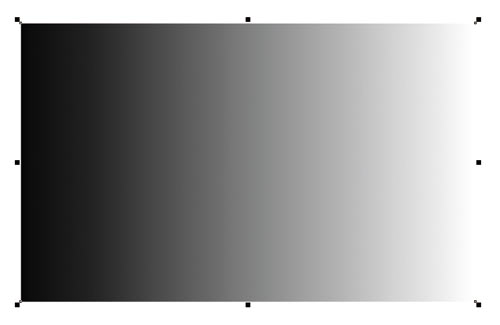
Рис. 1. Прямоугольник с градиентной заливкой
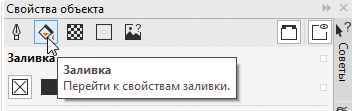
Рис. 2. Пиктограмма выбора раздела Заливка в палитре Свойства объекта
Создать такую заливку можно при помощи палитры Свойства объекта. Чтобы отобразить ее, выберите в меню Окно ➜ Окна настройки ➜ Свойства объекта или нажмите сочетание клавиш AltEnter. Перейдите в раздел Заливка, нажав на соответствующую пиктограмму в верхней части палитры (рис. 2). Затем аналогичным образом выберите подраздел Фонтанная заливка (рис. 3). Задайте для начальной точки черный цвет, а для конечной — белый (рис. 4).
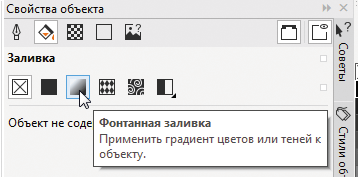
Рис. 3. Пиктограмма выбора подраздела Фонтанная заливка в палитре Свойства объекта
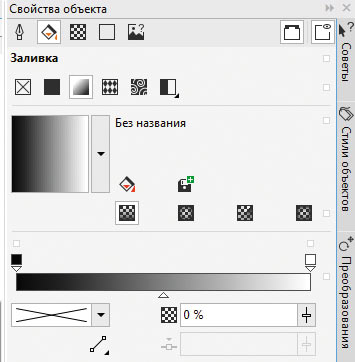
Рис. 4. Настройки параметров градиентной заливки
Теперь прямоугольник с созданной заливкой необходимо преобразовать в растровое изображение. Для этого выберите в меню Растровые изображения ➜ Преобразовать в растровое изображение… (рис. 5). После этого на экран будет выведено диалоговое окно выбора параметров преобразования (рис. 6). В ниспадающем списке Разрешение выберите максимальное значение (300 точек на дюйм), а в списке Цветовой режим — пункт Оттенки серого. Нажмите кнопку ОК в нижней части окна.
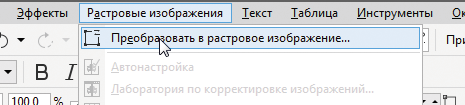
Рис. 5. Выбор пункта преобразования объекта в растровое изображение в меню
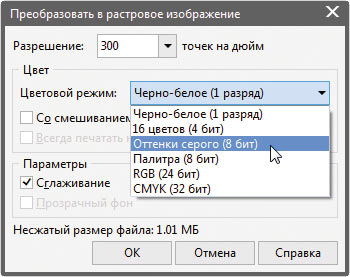
Рис. 6. Диалоговое окно с настройками параметров преобразования
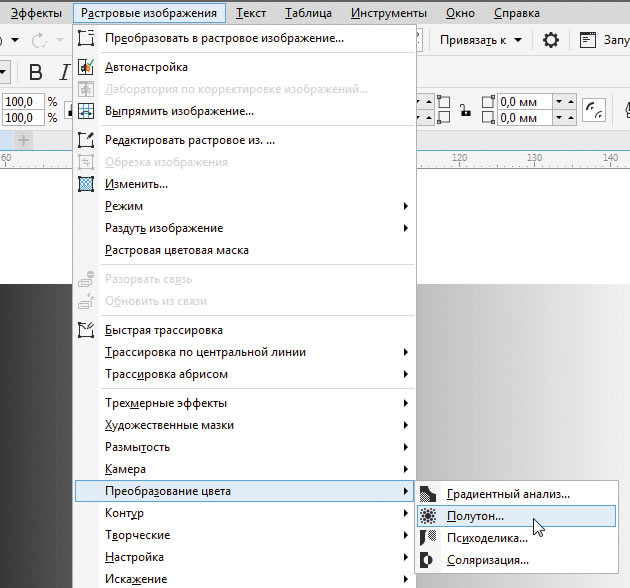
Рис. 7. Выбор эффекта растрирования изображения в меню
Не снимая выделения, выберите в меню Растровые изображения ➜ Преобразование цвета ➜ Полутон… (рис. 7). На экран будет выведено диалоговое окно выбора параметров (рис. 8). Выберите желаемый угол поворота растра и значение максимального радиуса точки в диапазоне от 8 до 10. Чтобы визуально оценить влияние сделанных настроек, можно включить отображение преобразованного объекта, нажав на кнопку в правом нижнем углу диалогового окна. Нажмите кнопку ОК в нижней части окна. Градиентная заливка отрастрирована (рис. 9).
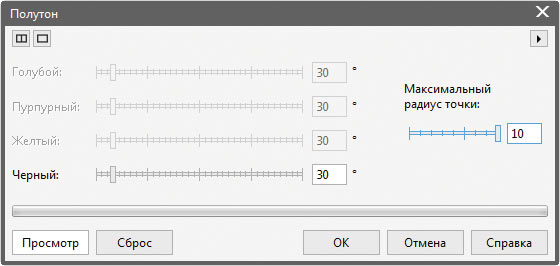
Рис. 8. Диалоговое окно выбора параметров преобразования
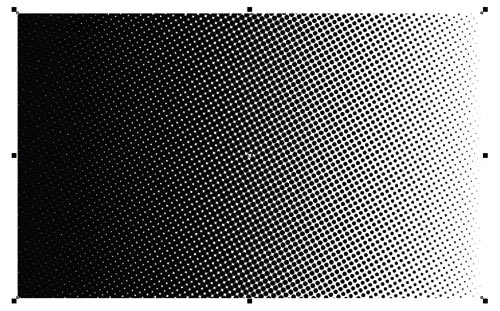
Рис. 9. Градиентная заливка отрастрирована
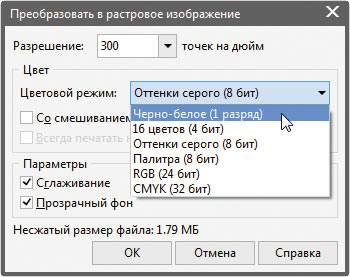
Рис. 10. Настройки преобразования в однобитное изображение
Затем выберите в меню Растровые изображения ➜ Преобразовать в растровое изображение… В ниспадающем списке Цветовой режим выберите пункт Чернобелое (1 разряд) — рис. 10, а затем нажмите кнопку ОК в нижней части диалогового окна. Теперь вы можете изменять цвета этого изображения. Для области, изначально закрашенной белым, можно выбрать цвет нажатием левой кнопки по образцу в палитре. Соответственно, чтобы перекрасить области, залитые черным, необходимо щелкнуть по образцу правой кнопкой мыши.
Растрированная заливка для текста
Теперь воспользуемся описанным выше приемом, чтобы создать двухцветную заливку для текста. При помощи инструмента Текст (F8) создайте короткую надпись, набрав ее прописными буквами. Полностью выделите текст и выберите для него подходящую гарнитуру без засечек (в приведенном примере использована гарнитура Impact) и кегль 72 пункта в ниспадающих списках на панели свойств (рис. 11 и 12).
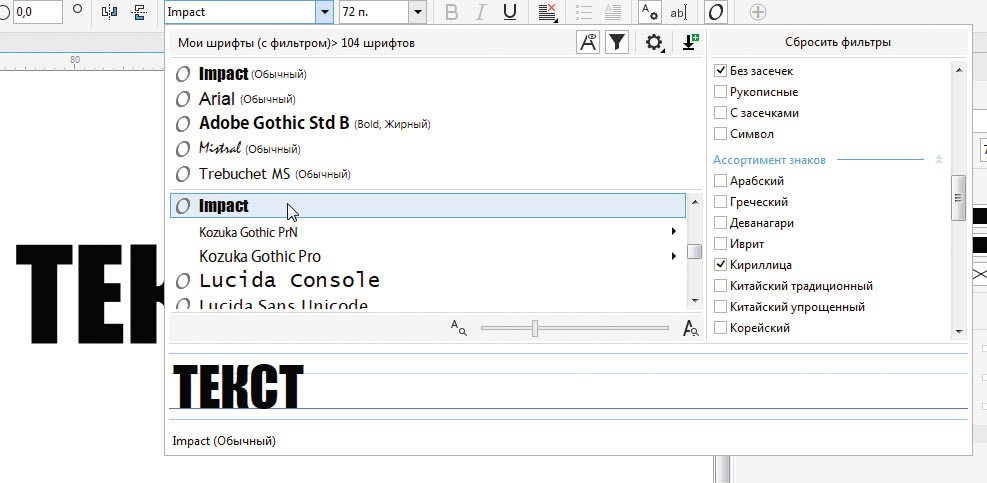
Рис. 11. Выбор гарнитуры из ниспадающего списка на панели свойств
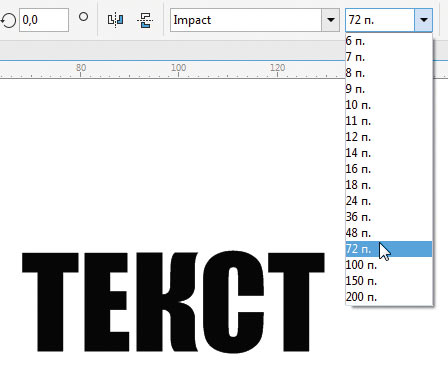
Рис. 12. Выбор кегля из ниспадающего списка на панели свойств
Переключитесь на инструмент Прямоугольник (F6) и создайте прямоугольник. При необходимости измените его размеры таким образом, чтобы он полностью покрывал ранее созданную надпись (рис. 13).
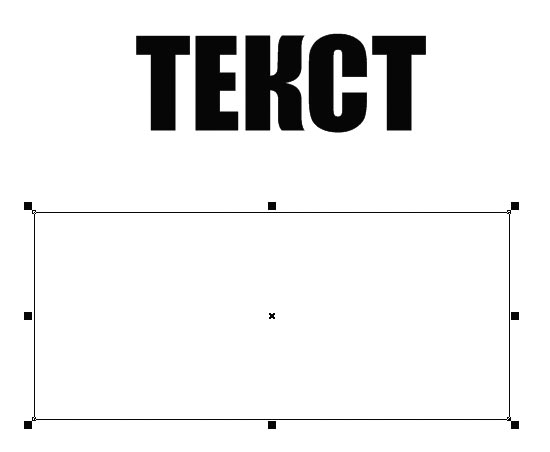
Рис. 13. Создание прямоугольника
Выберите для этого объекта режим без абриса. Откройте палитру Свойства объекта (AltEnter). Перейдите в раздел Заливка и далее в подраздел Фонтанная заливка.
Для начальной точки выберите 100процентный черный цвет. Создайте промежуточную узловую точку такого же цвета. Для этого установите курсор над полосой с образцом заливки и выполните двойной щелчок левой кнопкой мыши. Задайте для нее положение в 30%, введя числовое значение в соответствующее поле (рис. 14). Чтобы изменить цвет, откройте всплывающую палитру Цвет узла, щелкнув по кнопке с треугольной стрелкой рядом с образцом. Введите значения цветовых координат (R = 0; G = 0; B = 0) или воспользуйтесь пипеткой, чтобы скопировать цвет начальной точки (рис. 15).
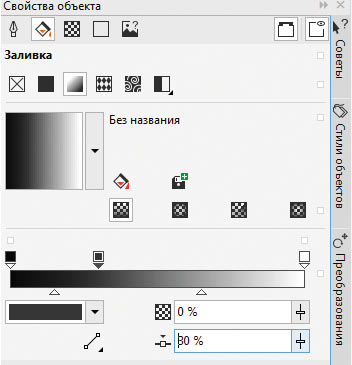
Рис. 14. Настройка положения промежуточной узловой точки
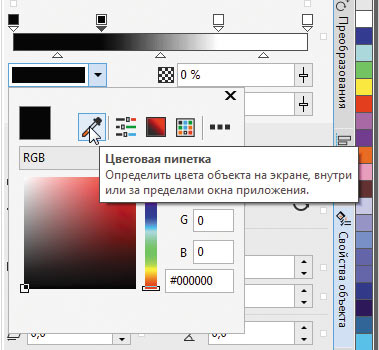
Рис. 15. Пиктограмма пипетки во всплывающем окне выбора цвета выделенной узловой точки
Для конечной точки выберите белый цвет. Создайте промежуточную узловую точку белого цвета, задав для нее положение 70% (рис. 16).
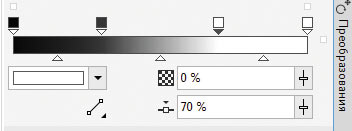
Рис. 16. Настройка положения второй промежуточной узловой точки
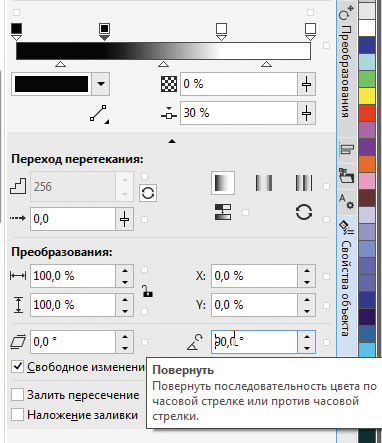
Рис. 17. Ввод значения угла поворота заливки
В разделе дополнительных настроек установите угол поворота заливки равным 90° (рис. 17). Если этот раздел не отображается, нажмите на кнопку с небольшой треугольной стрелкой в нижней части палитры (рис. 18). Убедитесь, что выбран режим Фонтанная заливка по умолчанию (рис. 19).
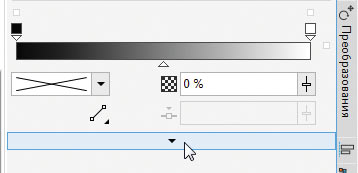
Рис. 18. Чтобы отобразить раздел дополнительных настроек градиентной заливки, необходимо нажать на кнопку с небольшой треугольной стрелкой
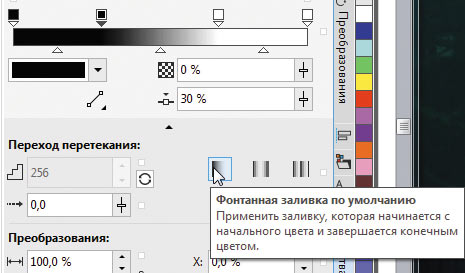
Рис. 19. Пиктограмма выбора режима Фонтанная заливка по умолчанию
Теперь преобразуйте прямоугольник градиентной заливкой в растровое изображение, выбрав в меню Растровые изображения ➜ Преобразовать в растровое изображение… В диалоговом окне установите максимальное значение (300 точек на дюйм), а в списке Цветовой режим выберите пункт Оттенки серого (рис. 20). Нажмите кнопку ОК в нижней части окна.
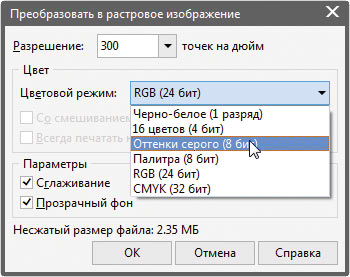
Рис. 20. Выбор параметров преобразования в диалоговом окне
Не снимая выделения, выберите в меню Растровые изображения ➜ Преобразование цвета ➜ Полутон… В диалоговом окне выберите значение максимального радиуса точки в диапазоне от 8 до 10 и установите желаемый угол наклона растра. Чтобы визуально оценить влияние сделанных настроек, можно включить отображение преобразованного объекта, нажав на кнопку Просмотр в правом нижнем углу диалогового окна. Нажмите кнопку ОК в нижней части окна. Градиентная заливка отрастрирована (рис. 21).
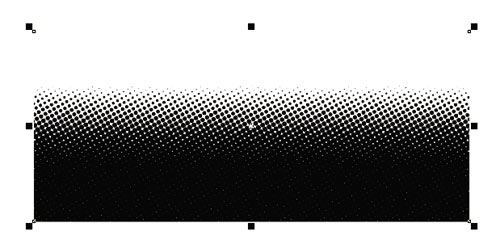
Рис. 21. Градиентная заливка отрастрирована
Затем выберите в меню Растровые изображения ➜ Преобразовать в растровое изображение… В диалоговом окне откройте ниспадающий список Цветовой режим и выберите в нем пункт Чернобелое (1 разряд). Нажмите кнопку ОК в нижней части диалогового окна.
Выберите желаемое сочетание цветов заливки, щелкнув по образцу одного из них правой, а другого — левой кнопкой мыши. Заливка готова (рис. 22). Задействуем ее для того, чтобы сделать ранее созданную надпись более эффектной.
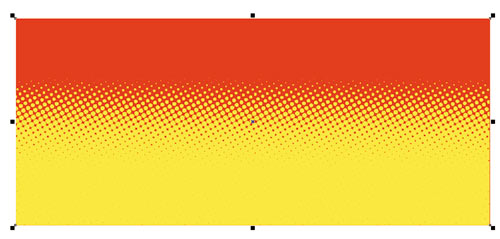
Рис. 22. Заливка окрашена в выбранные цвета
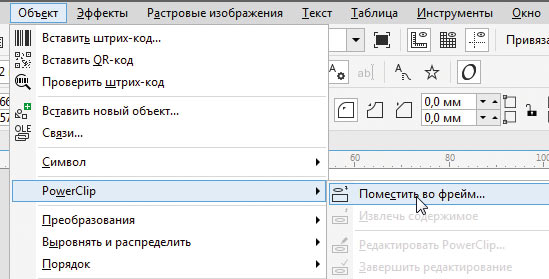
Рис. 23. Выбор эффекта PowerClip в меню
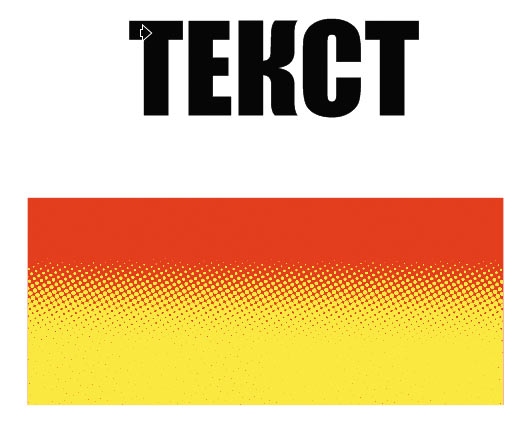
Рис. 24. Курсором в виде широкой черной стрелки необходимо щелкнуть по ранее созданной надписи
Не снимая выделения, выберите в меню Объект ➜ PowerClip ➜ Поместить во фрейм… (рис. 23). После этого курсор примет вид широкой черной стрелки (рис. 24). Щелкните ею по надписи и оцените результат (рис. 25).
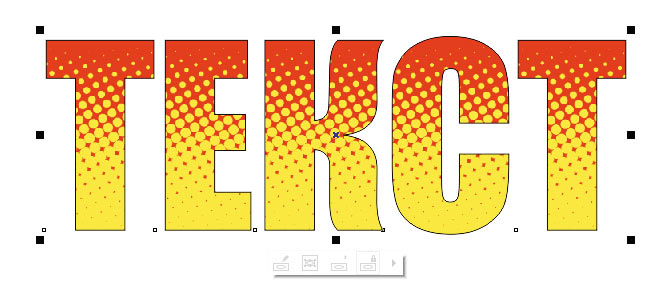
Рис. 25. Заливка помещена в объект-контейнер
Чтобы изменить положение и размеры растрового изображения, помещенного в объектконтейнер, выделите последний и щелкните по кнопке Редактировать PowerClip (рис. 26). После выполнения всех необходимых манипуляций щелкните по кнопке Завершить редактирование содержимого (рис. 27).
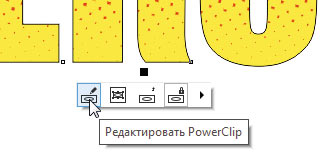
Рис. 26. Кнопка Редактировать PowerClip
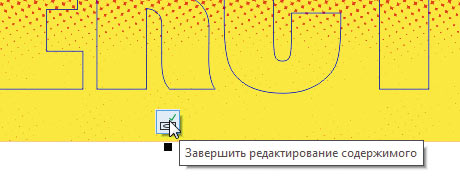
Рис. 27. Кнопка Завершить редактирование содержимого
Растрированный шлейф
Чтобы сделать изображение более динамичным, можно использовать градиентный шлейф, тянущийся за объектом. Рассмотрим пример создания такого изображения.
Включите инструмент Звезда, нажав на соответствующую пиктограмму раздела Многоугольник панели инструментов (рис. 28). В поле количества вершин на панели свойств введите значение «5» (рис. 29). Создайте правильную пятиконечную звезду, удерживая нажатой кнопку Ctrl (рис. 30). Переключитесь на инструмент выделения и щелкните по ранее созданному объекту, чтобы перейти в режим вращения. Перемещая мышью центральный верхний маркер, исказите форму звезды как показано на рис. 31.
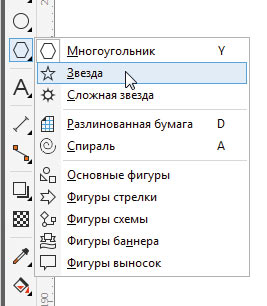
Рис. 28. Пиктограмма включения инструмента Звезда
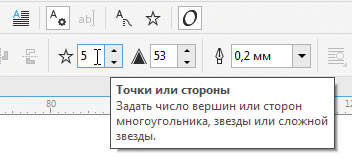
Рис. 29. Поле ввода количества вершин на панели свойств
Создайте копию этого объекта, воспользовавшись палитрой Шаг и повтор. Чтобы отобразить ее, выберите в меню Окно ➜ Окна настройки ➜ Шаг и повтор или нажмите сочетание клавиш CtrlShiftD. В ниспадающих списках смещения по вертикали и горизонтали выберите пункт Без смещения, в поле количества копий введите значение «1» (рис. 32). Нажмите кнопку Применить в нижней части палитры. Выберите для копии режим без абриса и однородную заливку какимлибо цветом.
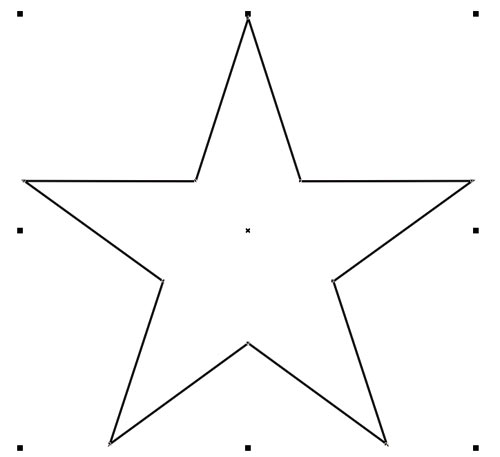
Рис. 30. Создание пятиконечной звезды
Включите отображение палитры Диспетчер объектов, выбрав в меню Окно ➜ Окна настройки ➜ Диспетчер объектов. Для удобства выполнения дальнейших операций имеет смысл заблокировать верхний из двух объектов. Для этого щелкните по его названию в списке правой кнопкой мыши и в открывшемся контекстном меню выберите пункт Блокировать объект (рис. 33). После этого перед названием объекта появится пиктограмма в виде закрытого замка.
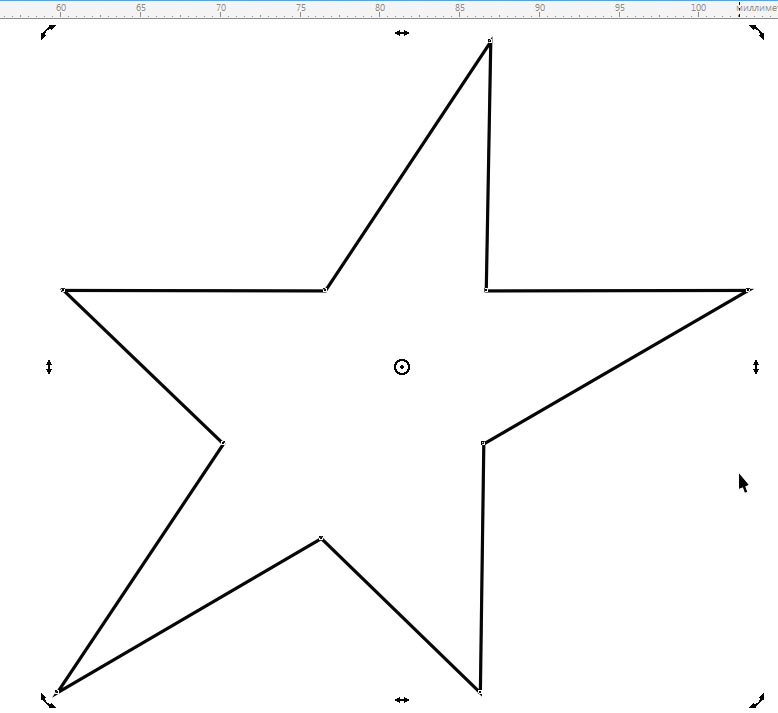
Рис. 31. Искажение формы исходного объекта
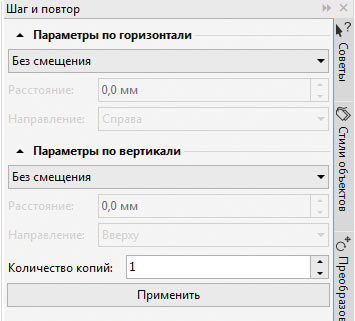
Рис. 32. Настройки параметров копирования в палитре Шаг и повтор
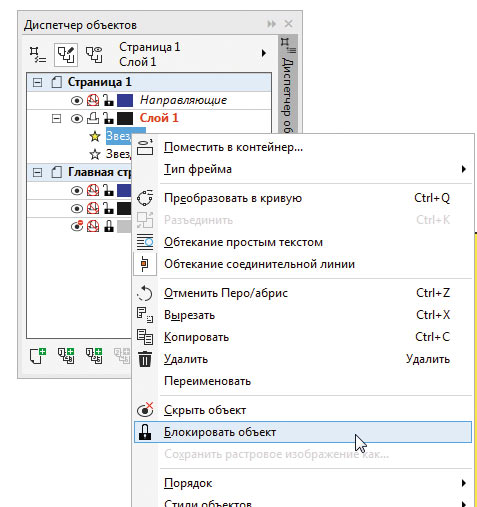
Рис. 33. Выбор пункта блокировки выбранного объекта в контекстном меню палитры Диспетчер объектов
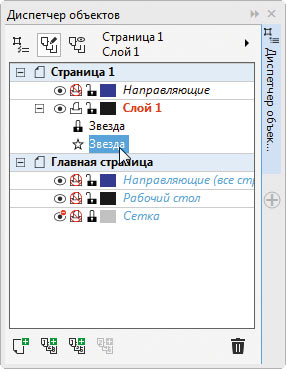
Рис. 34. Выбор объекта в палитре Диспетчер объектов
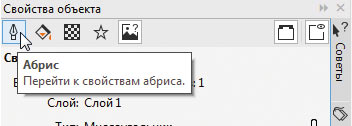
Рис. 35. Пиктограмма выбора раздела Абрис в палитре Свойства объекта
Выделите нижний из пары объектов, щелкнув по его названию в палитре Диспетчер объектов (рис. 34). Выберите для него однородную заливку черного цвета и черный абрис. Откройте палитру Свойства объекта (AltEnter). Перейдите в раздел Абрис, нажав на соответствующую пиктограмму в верхней части (рис. 35). Включите режимы Скругленные углы (рис. 36) и Абрис снаружи (рис. 37). Подберите толщину абриса таким образом, чтобы изображение выглядело как на рис. 38.
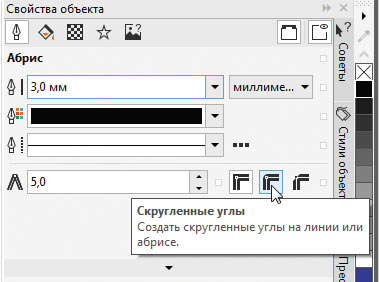
Рис. 36. Пиктограмма включения режима Скругленные углы
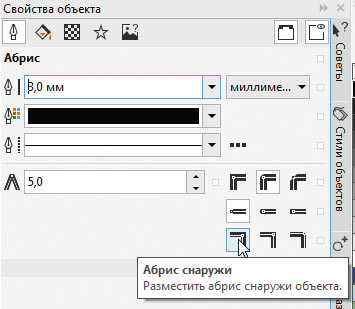
Рис. 37. Пиктограмма включения режима Абрис снаружи

Рис. 38. Абрис готов
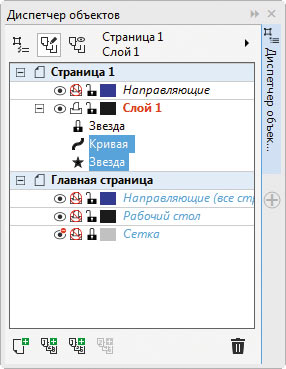
Рис. 39. Выделение двух объектов в палитре Диспетчер объектов
Преобразуйте абрис в объект, выбрав в меню Объект ➜ Преобразовать абрис в объект либо нажав сочетание клавиш CtrlShiftQ. Добавьте к выделению расположенную ниже звезду, щелкнув по ее названию в списке палитры Диспетчер объектов с нажатой клавишей Ctrl (рис. 39). Объедините выделенные объекты в один, щелкнув по пиктограмме Объединить на панели свойств (рис. 40) либо нажав сочетание клавиш CtrlL.
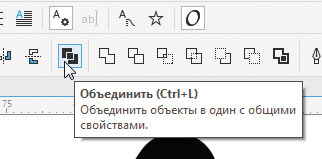
Рис. 40. Пиктограмма Объединить на панели свойств

Рис. 41. Создание копии объединенного объекта со смещением по горизонтали
Воспользовавшись палитрой Шаг и повтор, создайте копию этого объекта с горизонтальным смещением, равным половине его ширины. Переместите копию вниз, выбрав в меню Объект ➜ Порядок ➜ На задний план слоя или нажав сочетание клавиш ShiftPgDn (рис. 41). Залейте копию белым цветом.
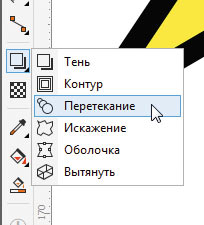
Рис. 42. Пиктограмма выбора инструмента Перетекание
На панели инструментов выберите инструмент Перетекание (рис. 42) и создайте группу перетекания от черного объекта к белому (рис. 43). Преобразуйте ее в растровое изображение, выбрав в меню Растровые изображения ➜ Преобразовать в растровое изображение… В диалоговом окне установите максимальное значение разрешающей способности (300 точек на дюйм), а в списке Цветовой режим выберите пункт Оттенки серого. Нажмите кнопку ОК в нижней части окна.
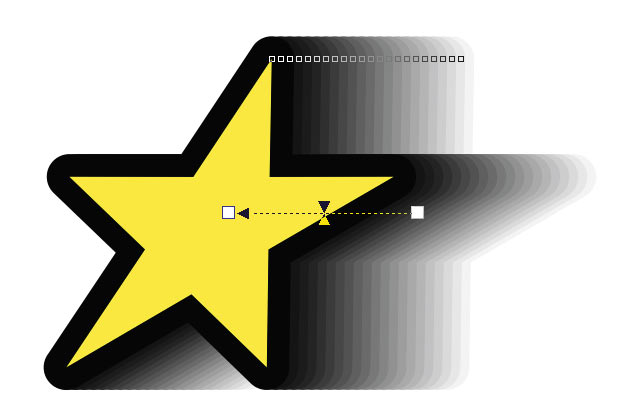
Рис. 43. Создание группы перетекания
Не снимая выделения, выберите в меню Растровые изображения ➜ Размытость ➜ Размытость по Гауссу… Изменяя положение ползунка или числовое значение в диалоговом окне, настройте степень размытости (рис. 44), а затем нажмите кнопку ОК.
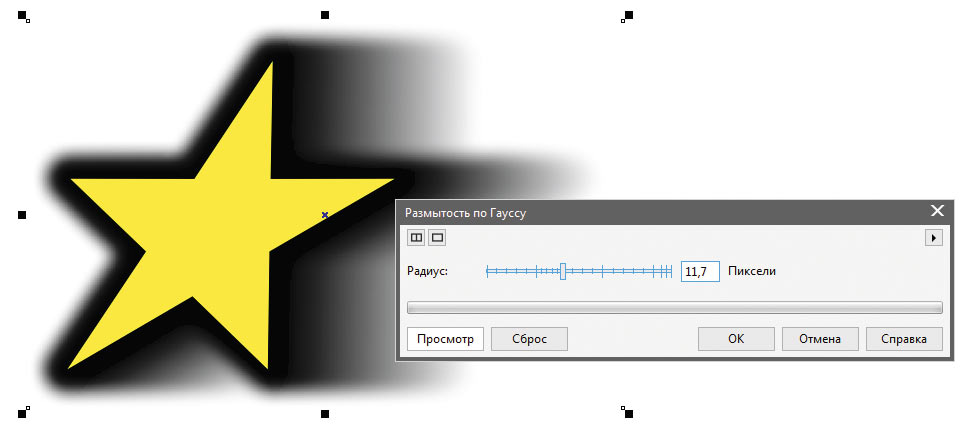
Рис. 44. Диалоговое окно настройки степени размытости
Выберите в меню Растровые изображения ➜ Преобразование цвета ➜ Полутон… В диалоговом окне установите значение максимального радиуса точки в диапазоне от 8 до 10 и желаемый угол наклона растра. Нажмите кнопку ОК в нижней части окна. Растрированный шлейф готов (рис. 45).

Рис. 45. Растрированный шлейф готов
Теперь выберите в меню Растровые изображения ➜ Преобразовать в растровое изображение… В диалоговом окне откройте ниспадающий список Цветовой режим и выберите в нем пункт Чернобелое (1 разряд). Нажмите кнопку ОК в нижней части диалогового окна. Щелкнув правой кнопкой мыши по образцу цвета, вы можете перекрасить ореол, обрамляющий звезду (рис. 46).

Рис. 46. После преобразования в однобитное изображение растрированный шлейф можно перекрасить в любой цвет.
Заключение
Итак, мы рассмотрели несколько примеров использования специального эффекта, позволяющего имитировать изображение с четко выраженной регулярной растровой структурой. Этот прием позволит расширить творческий инструментарий и получать весьма интересные результаты при создании изображений с ограниченным количеством цветов, в частности, предназначенных для печати на ткани или на поверхности различных предметов
Растрирование страниц в документе
Дорого времени суток! Имеется документ, будем называть его «коллаж», в нём 20 страниц. При отправки на печать, отправляет долго по времени, и иногда тени вылетают и прочие объекты. Если растрировать страницу, проблема исчезает. Подскажите, как сделать так, чтобы растрировать сразу все страницы, может есть какой-то макрос или скриптик? Заранее благодарю!
а просто в диалоге печати взвести галку —
Print as Bitmap — печатать как растр
или в ранних версиях
Rasterize entire Page — растрировать страницы с заданным разрешением
не подойдет?
картинка 1
Если поставить галочку «печатать как растр» при отправки на печать, скорость отправки сокращается, да, НО не на много.