Настройка сетки в программе Корел — Уроки онлайн
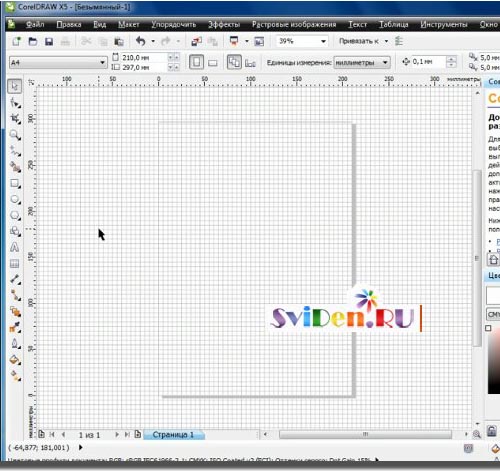
Сетка программы CorelDRAW состоит из ряда пересекающихся непечатаемых линий.
Их можно отображать на страничке с документами. Необходима такая сетка для
наиболее точного расположения объектов на странице.
В случае, если вам нужно сетку сделать видимой, войдите в меню —> Вид и перейдите к
команде —> Сетка, которая незамедлительно отобразится, приняв вид линий, они полупрозрачны
и пересечены, убедитесь в этом.
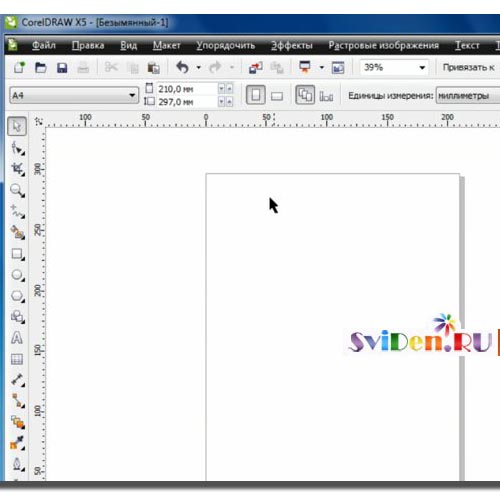
В данном уроке мы научимся настраивать сетку, изменять её прозрачность, цвет
и некоторые другие параметры весьма важные.
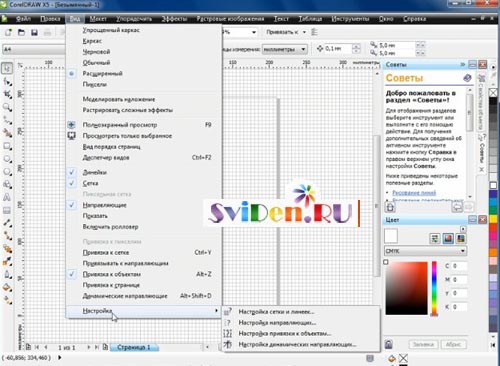
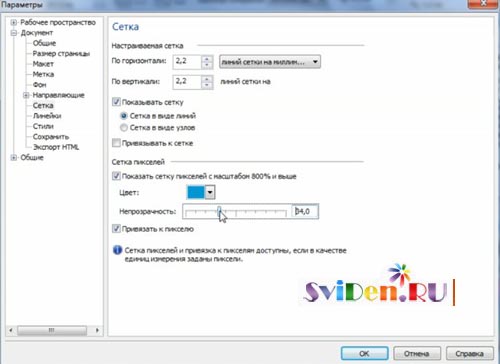
Для того, чтобы настроить вид сетки раскрываем меню —> Вид, наводим курсор
на пункт —> Настройка и выбираем —> Настройку сетки и линеек.
В открывшемся окне параметров — выбираем параметры отображения.
В месте —> Настраиваемая сетка нам нужно будет подобрать размер ячейки.
Вводим значения в пункты —> По вертикали и По горизонтали.
Далее выбираем сетку с узлами или с линиями. По умолчанию,
дифолтно отобразится сетка из линий.
При необходимости изменить цвет сетки, заходим в раздел —> Сетка пикселей,
открываем в меню —> Цвет и выбираем нужный нам цвет. Важно помнить при этом,
что цвет должен обязательно гармонировать с имеющимся общим фоном изображения.
Так, при чёрном общем фоне изображения, выбираем светлый тон, и наоборот,
при светлом общем фоне выбираем ярко-тёмный цвет сетки.
Тут же, в этом разделе, можно подобрать параметры её непрозрачности.
Чтобы увеличить непрозрачность сетки, регулятор —> Непрозрачность необходимо
передвинуть вправо, а для того, чтобы уменьшить непрозрачность, — влево.
Вот таким образом настраиваются параметры сетки — цвет, размер ячеек,
прозрачность и другие.
Для точного расположения на рабочей области необходимых объектов, их правильного
перемещения, кроме линеек Вам нужно научиться пользоваться направляющими — линиями,
размещаемыми в любых необходимых точках окна. Именно о них будет следущий
урок — достаточно подробный не оставляющий никаких вопросов.
Как сделать клетку в кореле
Главная  Графический редактор CorelDraw Видео уроки CorelDraw Урок №30. Сетки в CorelDraw.
В уроке рассказано как просто и быстро в редакторе нарисовать сетки, также приведен наглядный пример.
сетка в CorelDRAW X7 2

Все объекты в Corel Draw можно условно разделить на три типа: растровые, параметрические и векторные. При этом.
Есть вещи которые просто нельзя обойти стороной если мы говорим о качественном дизайне. Сегодня хотел бы.

В предыдущих статьях я уже писал о цветах и их значениях. В этой статье мы будем говорить только о жёлтом.
Логотипов великое множество. Каждый интересен и оригинален по своему. Логотипы сложно классифицировать.

Хотя сегодня существует большое количество декора, дизайнеры не устают создавать эксклюзивные предметы.
Инструмент Graph Paper
Инструмент Graph Paper (Разлиновать бумагу) упрощает рисование диаграммных сеток и напоминает разлиновку на миллиметровой бумаге. Построенные инструментом сетки тоже не относятся к графическим примитивам. После того как диаграммная сетка создана, вы не сможете изменить ее главные характеристики – число столбцов и колонок. Они задаются перед построением диаграммной сетки.
1. Выберите инструмент Graph Paper (Разлиновать бумагу) на всплывающей панели инструментов.
2. В полях панели свойств Graph Paper Columns and Rows (Строки и столбцы инструмента «Разлиновать бумагу») задается количество столбцов и колонок сетки. Введите в них значения 5 и 10 соответственно.
3. Поместите курсор на свободное место страницы. В выбранной точке будет находиться левый верхний угол диаграммной сетки.
4. Нажмите левую кнопку мыши и перемещайте курсор по диагонали вправо и вниз. В процессе построения вы можете регулировать соотношение высоты и ширины диаграммной сетки (рис. 3.72). Если при создании сетки удерживать нажатой клавишу <Shift>, выбранная начальная точка будет не левым верхним углом, а ее геометрическим центром.
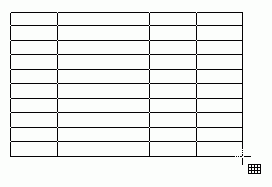
Рис. 3.72. Построение диаграммной сетки
5. Отпустите кнопку мыши. Диаграммная сетка с заданным количеством столбцов и строк построена.
Полученную сетку вы можете использовать для создания графиков или таблиц. В последнем случае ее придется отредактировать по отдельным узлам с помощью инструмента Shape (Фигура).
Редактирование диаграммной сетки
Вам не удастся отредактировать сетку с помощью инструмента Shape (Фигура) сразу после ее создания. Дело в том, что сетка представляет собой группу прямоугольников. Прежде чем их редактировать, сетку необходимо разгруппировать с помощью команды Ungroup All (Разгруппировать все) меню Arrange (Упорядочить). После этого вы сможете отредактировать каждую отдельную ячейку сетки, которая уже является графическим примитивом – прямоугольником. Об операциях группировки и разгруппировки см. главу 8.