как убрать в corel пунктирную рамку вокруг текста?
RPI.su — самая большая русскоязычная база вопросов и ответов. Наш проект был реализован как продолжение популярного сервиса otvety.google.ru, который был закрыт и удален 30 апреля 2015 года. Мы решили воскресить полезный сервис Ответы Гугл, чтобы любой человек смог публично узнать ответ на свой вопрос у интернет сообщества.
Все вопросы, добавленные на сайт ответов Google, мы скопировали и сохранили здесь. Имена старых пользователей также отображены в том виде, в котором они существовали ранее. Только нужно заново пройти регистрацию, чтобы иметь возможность задавать вопросы, или отвечать другим.
Чтобы связаться с нами по любому вопросу О САЙТЕ (реклама, сотрудничество, отзыв о сервисе), пишите на почту [email protected] . Только все общие вопросы размещайте на сайте, на них ответ по почте не предоставляется.
Текстовые контейнеры в CorelDRAW
 Щелкните на другом месте окна документа и наберите еще один блок текста также шрифтом Anal. Кегль задайте равным 16. Это список магазинов с адресами. Пункт списка состоит из названия магазина и адреса и представляет отдельный абзац. (Чтобы закончить абзац, нажмите клавишу <Enter> .
- Внутри абзаца название и адрес магазина должны располагаться на .разных строках. Для того чтобы прервать строку внутри одного абзаца, нажмите сочетание клавиш <Shift>+<Enter>
- Для просмотра готового дизайна нежелательны любые дополнительные объекты, и показ рамки можно отменить. Для этого снимите флажок Show text frames (Показывать рамки текста) в подразделе Paragraph (Абзац) раздела Text (Текст) диалогового окна Options (Параметры).
- В выделенном состоянии вокруг контейнера расположены четыре манипулятора объекта, пользуясь которыми масштабируют контейнер с текстом. Центральный манипулятор служит для перемещения объекта. Для масштабирования и перемещения можно пользоваться как инструментом Pick (Указатель), так и инструментом Text (Текст).
- Щелкните на центральном манипуляторе и переместите контейнер вместе с текстом списка в нижнюю часть плаката.
- Выделите контейнер и увеличьте его размер по горизонтали. Размер символов текста остался неизменным, а их расположение изменилось — строки стали занимать всю увеличившуюся ширину контейнера.
- Увеличьте высоту контейнера, пользуясь по очереди верхним и нижним манипулятором.
- Назначьте тексту в контейнерах черный цвет, шрифт с засечками (мы выбрали Officina Serif), Для списка определите кегль 17 пунктов, для заметки — 13 пунктов.
Связанные блоки
Избыточный текст из контейнера можно поместить в другой контейнер.
- Рядом с контейнером с заметкой создайте пустой контейнер.
- Выберите инструмент Pick (Указатель). Щелкните им на нижнем манипуляторе контейнера с текстом. Курсор примет вид страницы с диагональной стрелкой. В этом режиме вы можете связывать контейнеры.
- Подведите курсор к пустому контейнеру (форма курсора — большая стрелка) и щелкните на нем. Между первым и вторым контейнером появилась тонкая голубая стрелка, обозначающая взаимодействие. Направление стрелки соответствует направлению текста. Вид нижнего манипулятора первого контейнера и верхнего манипулятора второго контейнера изменились, показывая перетекание текста.
- Измените размер первого контейнера. При уменьшении текст "выдавливается" во второй При увеличении первого контейнера текст из второго переходит на освободившееся место. Мы создали связанные контейнеры.
Сформированные нами контейнеры образуют цепочку, в которой текст перетекает из одного в другой как на страницах текстового процессора. При изменении размера одного из них расположение текста во всех следующих изменяется. Все эти контейнеры соединяются между собой тонкими голубыми стрелками, не выводимыми на печать. Для отключения демонстрации связей снимите флажок Show linking of text frames (Отображать связи рамок текста) в подразделе Paragraph (Абзац) раздела Text (Текст) диалогового окна Options (Параметры). Основное свойство связанных контейнеров — текст цепочки — является единым целым и может быть удален или разорван только в текстовом режиме. Операции по разрыву связи и удалению контейнеров в цепочке приводят к распределению текста в оставшихся контейнерах. (команда Break Paragraph text Apart (Отделить простой текст) меню Arrange (Упорядочить))
Форматирование простого текста
Простой текст может быть отформатирован как в текстовом режиме, так и при выделении контейнера инструментом Pick (Указатель). Если вы назначаете всему контейнеру какой-то текстовый атрибут, иногда хочется, чтобы также изменился весь связанный текст. Режимом редактирования контейнеров легко управлять переключателем Apply Paragraph text formatting (Применять форматирование рамки абзаца) в подразделе Paragraph (Абзац) раздела Text (Текст) диалогового окна Options (Параметры).
Редактирование простого текста
Выделение простого текста в текстовом режиме проводится аналогично фигурному. Если текст находится в связанных контейнерах, выделение может перетекать из одного контейнера в другой. Как и в фигурном тексте, выделенные символы простого текста можно удалять, копировать, вырезать, перемещать в другое место блока или в другой блок, а также изменять их атрибуты. Некоторые атрибуты простого текста— шрифт, начертание, кернинг, трекинг, смещение и вращение символов, кегль, индексы, регистры — ничем не отличаются от атрибутов фигурного. Интерлиньяж и выравнивание текста задаются так же, как для фигурного текста, но могут быть применены отдельно к каждому абзацу. Кроме того, для простого текста есть дополнительные возможности форматирования.
Интервалы при полной выключке
Строки реального текста имеют разную длину. При выключке одни строки растягиваются, другие сжимаются. В основном это достигается за счет изменения величины пробелов и в меньшей степени — межсимвольного расстояния. Выключка текста по формату может приводить к очень большим искажениям величины межсимвольных интервалов и пробелов между словами. Для простого текста полная выключка используется очень часто, и функция регулирования интервалов здесь особенно нужна. Жидкие и плотные строки Строка с очень большими пробелами называется жидкой, со слишком маленькими — плотной. И то и другое является серьезным браком в оформлении текста. Выравнивание простого текста, как и фигурного, производят выбором значения списка Alignment (Выравнивание) вкладки Paragraph (Абзац) окна форматирования. При выключке простого текста по формату (значение Full justify (Полная выключка) списка выравнивания) можно задать дополнительные параметры интервалов.
- Щелкните на кнопке Settings (Настройки) рядом со списком выравнивания. Небольшое окно SpacingSettings (Настройка интервалов) позволяет определить границы диапазона, в которых ширина реального пробела может отличаться от идеальной, заданной в полях Spacing (Интервал) окна FormatText (Форматирование текста).
Так, идеальная величина пробела для текста любого типа задается в счетчике Word (Между словами) вкладки Paragraph (Абзац). В счетчиках Max. word spacing (Максимальный пробел) и Min. word spacing (Минимальный пробел) определяют наименьшее и наибольшее приемлемые значения пробелов для этого текста. Например, если задать эти величины соответственно 75, 100 и 150% от стандартного пробела шрифта, при выключке строк программа старается сохранить величину пробела стандартной, если же это невозможно, она сокращает пробел не более чем на 1/4 или увеличивает его не больше чем на 1/2 стандартной ширины. При выключке по формату регулируются и межсимвольные интервалы. Для текста любого типа идеальное значение этой величины определяется в счетчике Character (Между символами) вкладки Paragraph (Абзац). В тексте, выключенном по формату, межсимвольные интервалы неодинаковы. Максимальное приемлемое значение (в процентах от идеального интервала) задают в счетчике Max. char spacing (Максимальный межсимвольный пробел) окна Spacing Settings (Настройка интервалов). Например, если значение в счетчике Character равно 10%, а в счетчике Мах. char spacing — 25%, то при выключке программа старается сохранить межсимвольный интервал, равный стандартному, плюс 10% от величины символа пробела. Если это невозможно, то она вынуждена увеличивать стандартный интервал, но не более чем на 25% от величины символа пробела. Влияние межсимвольного расстояния на внешний вид строки и объем, занимаемый текстом, значителен. Задайте для двух одинаковых узких абзацев межсимвольное расстояние 0/50 и 0/200
Отступы
Значения отступов в счетчиках First line (Первая строка), Left (Слева), Right группы Indents (Интервал) вкладки Paragraph (Абзац) также доступны только для простого текста. Они определяют расстояние слева и справа между границами контейнера и текстом для первой строки абзаца (First Line) и для остальных строк абзаца, кроме первой (Left). Значение в счетчике First Line (Первая строка) называют абзацным отступом. Значение, установленное в счетчике Right (Справа), определяет отступ справа для всех строк абзаца. Отступы измеряются в основных единицах. Если установить отрицательное значение, граница текста расположится вне контейнера.
Как убрать рамку текста в coreldraw
Чтобы связаться с нами по любому вопросу О САЙТЕ (реклама, сотрудничество, отзыв о сервисе), пишите на почту [email protected] . Только все общие вопросы размещайте на сайте, на них ответ по почте не предоставляется.
Guest
Вопрос, как вписать текст в произвольную рамку, например, есть рамка с чуть скругленными линиями сверху и снизу, мне нужно, чтобы тест повторял эти изгибы по верху и по низу, как бы растягиваясь.
Guest
Guest
Guest
Guest
Guest
Guest
Guest
>>>Ну если тебе всенепременно ТАК нужно, тогда изучай Иллюстратор.
Вовсе не обязательно, хотя конечно не повредит.
>>>А по-другому никак нельзя, что-то типа Fit text to Path, выбрал текст,
>>>щелкнул по форме и готово, или как-то взаимодействовать envelope с
>>>формой, что бы он этот envelope строил по указанной форме?
В принципе в Кореле делается элементарно.
Название инструмента Create From в свитке Envelope тебе ни о чем не говорит.
В графическом редакторе CorelDRAW 10 существует возможность работы с двумя разновидностями текстовых объектов: с фигурным (Artistic) и обычным (Paragraph) текстом. Фигурный текст представляет собой графический объект, с которым можно работать как с любым другим объектом CorelDRAW 10. Обычный же текст представляет собой массив текста в рамке, вставленный в рисунок. Вы можете менять границы рамки обычного текста или придавать ей замысловатую форму, но внутри текст будет располагаться точно так же, как и в любом текстовом редакторе, например, в Word. Фигурный текст используется для ввода небольшого текста от одного символа до нескольких слов. Обычный текст предназначен для ввода больших объемов текстовой информации и часто используется при создании рекламных листовок. Начнем знакомство с ввода фигурного текста. Выберите инструмент “Text tool” в панели инструментов Toolbox (Графика). Панель Property Ваг (Панель свойств) теперь похожа на панель форматирования текстового редактора. Установите указатель мыши на том месте, где вы собираетесь ввести текст. При этом указатель примет вид “крест и Text tool ”. Щелкните мышью, и на месте щелчка появится мигающая вертикальная черта -текстовый курсор, который указывает, куда будет вставлен следующий символ при вводе с клавиатуры. Выберите в списке шрифтов панели Property Bar (Панель свойств) шрифт Verdana, Arial, Helvetica, sans-serif и установите его размер, равный 24. С помощью клавиатуры введите любой текст. Как только вы введете его, через несколько секунд вокруг текста появятся маркеры выделения, чтобы вы могли работать с текстом, как с любым другом объектом (Рис. 3. 2).

Рис. 3.2. Фигурный текст вместе с манипуляторами выделения

Рис. 3.3. Обычный текст вместе с обрамляющей рамкой
При работе с обычным текстом у вас есть несколько дополнительных возможностей по изменению формата. Кнопки “Decrease Indent” и “Increase Indent” панели Property Bar (Панель свойств) позволяют уменьшить и увеличить отступ текста от края рамки. Кнопка “ ShowHide Bullet”добавит маркеры списка к выделенным абзацам. Повторное нажатие кнопки уберет маркеры. Чтобы применить к абзацу эффект буквицы, следует нажать кнопку “Show Hide Drop Cap”. Повторное нажатие удалит эффект. Вы научились создавать самые разные,достаточно сложные, объекты. Конечно, трудно нарисовать что-либо стоящее с первого раза, не имея возможности вносить исправления. Далее мы рассмотрим возможности CorelDRAW 10 по редактированию объектов.
Редактирование текста в этой версии не претерпело глобальных изменений, но появились отдельные моменты которые здесь я тоже рассмотрю. Графический пакет Corel даёт нам возможность изменения места расположения текста, масштабирования, применения различных визуальных эффектов и заливок.
Постараюсь уместить основные инструменты и возможности работы с текстом CorelDrawX7 в этой статье.
Фигурный и простой текст.
Текст в графическом редакторе CorelDrawможет быть двух различных типов: фигурный и простой. Фигурный текст более гибкий и удобный для художественной обработки. Простой текст обозначен границами за которые он не может выйти и предназначен по большей части для больших объёмов информации.

Хочу обратить внимание на то, что мы можем выделить при помощи этого инструмента область, а построенный в этой области текст будет не фигурным, а простым. Т.е. он будет вписан в выделенную нами область.
Простой текст мы не можем расположить вдоль векторного объекта, он предназначен для больших объёмов текстовой информации. А фигурный в свою очередь больше подходит для выделения более значимой и не такой большой по объёму информации.
Изменение интервалов в тексте.

Растягивая наш текст, при помощи этих стрелок, с зажатой клавише Shift мы увеличиваем только расстояние между словами, а зажав Ctrl работаем только с кернингом. Подобным образом можно редактировать как фигурный так и простой текст.
Заливка текста.
Изменение возможностей по работе с заливкой текста в CorelDrawX7 настоящее новшество. Теперь мы можем заливать текст текстурой, градиентом, растровым и векторным изображением. При этом опять же конвертация текста не обязательна.
Текст вдоль кривой.

Обтекание текстом.


Эффекты с текстом.
По сравнению с более ранними версиями в CorelDrawX7 мы можем применять эффекты без ущерба для текстовой информации. Теперь нам не обязательно переводить текст в кривые.
Помимо эффектов прозрачности мы можем применять эффекты линзы, оболочки, скашивания, вытягивания и даже эффекты перетекания. Да что там говорить, практически любые эффекты, доступные раньше лишь для векторных кривых, мы можем теперь применить к тексту и потом этот текст отформатировать, исправив в нём знаки препинания или грамматические ошибки.
Небывалая доселе роскошь для невнимательных дизайнеров).
Приведу некоторые эффекты с текстом ниже.


Текст в контейнере.
Для того чтобы поместить текст в контейнер нам нужен векторный объект, выполняющий роль этого самого контейнера, это может быть звезда, эллипс, произвольный прямоугольник или любой другой замкнутый векторный объект. После того как мы нашли контейнер для нашего текста мы выбираем инструмент для создания текста (рис_2).
При наведении на наш контейнер курсор преобразуется, тем самым давая нам возможность для создания текста, заключённого в контейнер.

Плюсы текста заключённого в контейнер, в простом редактировании границ контейнера. Изменяя форму нашего контейнера мы редактируем границы размещения текста.
Это нововведение позволяет выбрать и просматривать различные шрифты в отдельном окне. Здесь мы можем изменить слова набранные этими шрифтами и сразу видеть изменения.

Если раньше нам приходилось работать с текстом в на листе, то теперь мы можем набрать любое слово или выражение в этом окне, выбрать любое количество гарнитур для отображения, а затем взять понравившееся написание и просто вытащить его из этого окошка в рабочую область. Очень даже неплохо я бы сказал.
Интересное по теме Создаём логотип для сайта. Часть 1
Отмена преобразований.

Конвертирование текста в кривые.
После того как мы закончили форматирование нашего текста, нам нужно подготовить наш файл для печати и первым шагом будет конвертирование текста в векторный объект. Для этого:
Эта стадия должна быть заключительной, потому-что после этого мы не сможем форматировать текст. Обычно я оставляю файл с текстом, а для печати сохраняю ещё один такой-же, но уже с конвертированным, кривлёным текстом. В случае если вам потребуется слегка видоизменить макет, то вам не придётся вносить весь текст заново.
Импорт текста.
Есть возможность импорта текста из различных текстовых редакторов: Word, Exel и т.д. Но иногда требуется пакет совместимости.
Советы при работе с текстом.
В заключении хочу дать несколько простых советов при работе с текстом.
2. Сохраняйте рабочие файлы с конвертированным и не конвертированным текстом.
3. Старайтесь на начальных этапах воздерживаться от применения градиентных заливок, теневых и прочих визуальных эффектов при работе с большим объёмом текста.
4. Помните, что с помощью типографики можно выразить динамику, статику, эмоции, строгость и функциональность. Достаточно иногда больше внимания обратить на работу со шрифтом, чем часами искать в сети иллюстрации и фотографии.
5. Читайте книги по типографике и статьи на сайте.
Думаю небольшое видео по работе с текстом не будет лишним.
Интересное по теме Работа с текстом в Adobe InDesign
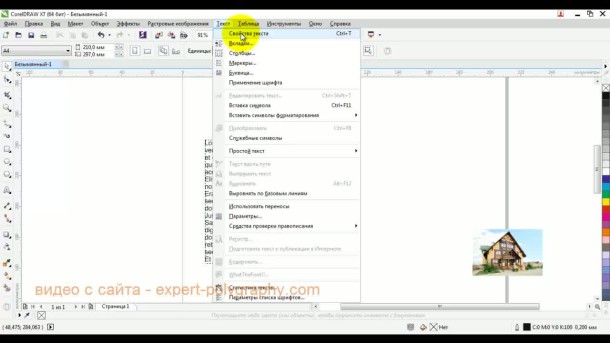
Вкладки. Позволяет редактировать глубину вложенного текста.
Столбцы. Эта опция позволяет нам регулировать количество и ширину столбцов, а также расстояние между колонками. Хорошая альтернатива типографской сетке.
Маркеры. Мы можем редактировать свойства маркированного списка: изменять тип маркера, изменять расстояние от маркера до текстовой границы и от маркера до текста.
Буквица. Изменение параметров для первой буквы в абзаце.
Применение шрифта. Окошко для предварительного просмотра и быстрого выбора шрифтов.
Редактировать текст. Выплывает окошко для форматирования текста.
Вставка символа. Тут я думаю всё ясно: это возможности для вставки нестандартных значков типа знака копирайта или арабской буквы.
Вставить символы форматирования. Это меню поможет нам вставить такие символы как длинное тире, короткое тире, неразрывный перенос и т.д.
Служебные символы. Меню для работы со служебными символами.
Простой текст. Здесь мы можем включить и выключить отображение рамок для простого текста, а также изменить другие параметры для текста.
Текст вдоль пути. При выделенном тексте, позволяет нам выбрать кривую для размещения текста вдоль кривой.
Выпрямить текст. Выпрямляем неправильно отредактированный нами текст.
Выровнять. Выравниваем текст который по ошибке развернули.
Выровнять по базовым линиям. Текст привязывается к базовым линиям документа.
Использовать переносы. Мы можем использовать переносы.
Параметры. Функция для настройки параметров переноса.
Средства проверки правописания. Орфография, грамматика, тезариус и т.д.
Регистр. Выводит окошко для редакции регистра.
Кодировать. Изменяем кодировку символов.
Статистика текста. Показывает количество строк символов, используемые шрифты и т.д.
Параметры списка шрифтов. Позволяет регулировать размер шрифта в выпадающем списке, можно выбрать тип шрифта для отображения и т.д.
Учитесь, работайте и не ленитесь! Надеюсь эта статья оказалась вам полезной.

Вы можете изменить форму рамки простого текста таким образом, чтобы текст внутри рамки обтекал другие объекты или рамка текста имела определенную форму. Рамку можно увеличивать, уменьшать, вращать и наклонять, но для произвольных изменений следует применить эффект оболочки
Чтобы изменить форму рамки простого текста, примените к текстовой рамке оболочку, а затем используйте инструмент Shape Tool (Форма) для создания требуемой формы оболочки Вы можете создать также оболочку любой формы из существующего объекта и применить данную оболочку к рамке текста. Как только вы изменили форму рамки, текст перерисовывается, адаптируясь к новым контурам оболочки
Вы можете изменить рамку простого текста, вращая или наклоняя ее Когда вы вращаете рамку, текст поворачивается на тот же угол. Однако перекашивание рамки не перекашивает отдельных символов внутри рамки, это можно сделать, сдвинув колонки текста.
Кроме применения оболочки, есть и другой способ расположить простой текст в произвольной рамке Вы можете расположить введенный ранее текст внутри любого объекта или прямо ввести текст внутрь объекта (Рис. 6.26).
Чтобы ввести простой текст внутрь другого объекта, выполните следующие действия. Создайте любой объект, например, эллипс.
Выберите инструмент Text Tool (Текст).
Нажав и удерживая клавишу SHIFT, переместите указатель на созданный объект и, когда указатель примет вид , щелкните кнопкой мыши. Внутри объекта появится текстовый курсор.
Введите текст. Текст будет располагаться внутри созданного объекта.
В CorelDRAW существует также возможность расположить ранее созданный текст внутри объекта. Для этого следует выполнить следующие действия.
Выберите инструмент Pick Tool (Выбор).
Установите указатель мыши на текстовом объекте.
Нажав и удерживая правую кнопку мыши, переместите указатель на объект, внутри которого хотите разместить текст.
Отпустите кнопку мыши. На экране появится контекстное меню.
В появившемся контекстном меню выберите команду Place ♦ Text ♦ Inside (Поместить ♦ Текст ♦ Внутрь). Текст будет расположен внутри контура объекта.
Объект, внутри которого размещен текст, не отличается от обычной оболочки. Вы можете применять все описанные выше приемы для редактирования и форматирования текста. Кроме того, при изменении формы объекта текст будет заново располагаться внутри относительно контура объекта.
Быстрый переход к текущему разделу в содержании
Полное содержание данного подраздела:
Раздел: CorelDRAW с нуля
Подраздел: ГЛАВА 6. Ввод и редактирование текста
Из этого короткого видео урока вы узнаете какие виды текста можно использовать в CorelDRAW X7, как настраивать , какие сочетания клавиш ускорят работу, как избавиться от синего подчеркивания контактов и как переводить текст в кривые.
В CorelDRAW существует два вида текста:
- Художественный (или фигурный)
- Блочный
Если у вас одно — два предложения удобнее работать с художественным текстом, если большой объем текста — с блочным. Блочный текст позволяет вписывать текст в определенные рамки или выстраивать в колонки.
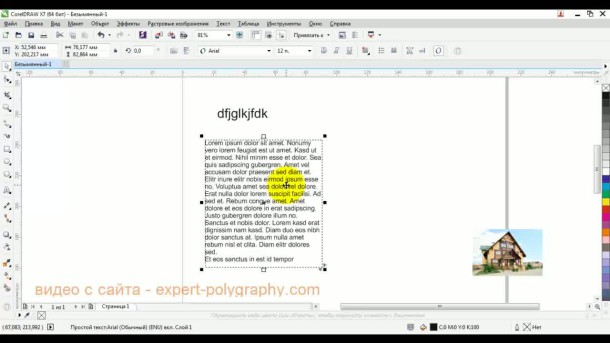
Сочетания клавиш, для работы с текстом:
F8 — переход в режим редактирования текста.
Ctrl+F8 — сменить художественный текст на блочный или наоборот.
Ctrl+ 2 (цифровые указатели в правой части клавиатуры) — уменьшение размера текста на один пункт.
Ctrl+ 8 (цифровые указатели в правой части клавиатуры) — увеличение размера текста на один пункт.
При выделении текстового блока, сверху в панели параметров располагаются его основные настройки. Здесь можно изменить шрифт, размер, сделать жирным, наклонным или подчеркнутым, а также выровнять по одному из краев, либо растянуть на весь блок. Дополнительные параметры настройки текста можно увидеть нажав — Текст/Свойства текста.
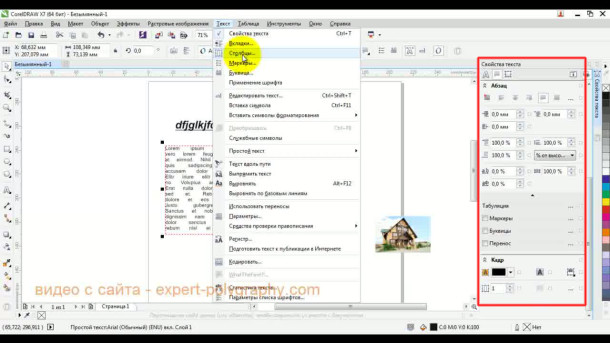
В открывшийся панели в правой части экрана можно настроить абзацы, междустрочное расстояние, количество колонок в тексте и т.д. Количество столбцов в блочном тексте устанавливается в — Текст/Столбцы..
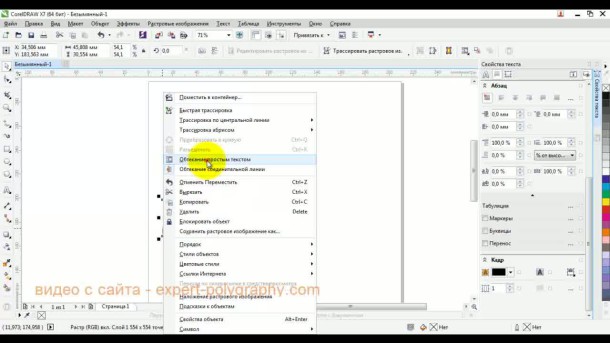
При добавлении иллюстраций в макет, возникает необходимость расположить текст вокруг изображения. Для обтекания картинки текстом нажмите правой кнопкой мыши по изображению и выберите «Обтекание простым текстом»
Для создания текста размещенного по направлению кривой или внутри какой-либо фигуры, наведите текстовый инструмент на направляющую, курсор должен изменится на изображение направляющей. Нажмите на нее и начните писать.
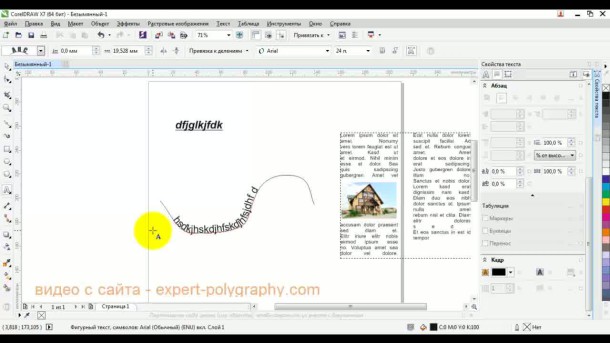
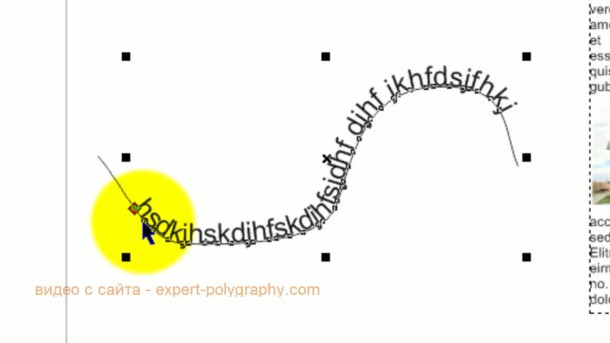
После создания текста вдоль направляющей выберите инструмент «выделение». Перетягивая им красный квадрат вначале вы можете менять расположение текста.
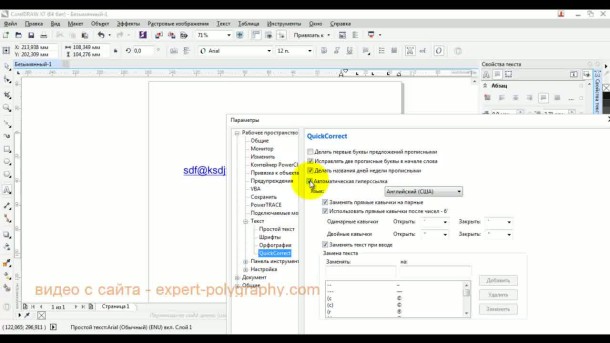
По умолчанию CorelDRAW выделяет контакты в документе синим цветом. Если вам это ненужно, отключите выбрав — Инструменты/Параметры/Рабочее пространство/Текст/QuickCorrect. в появившемся окне снимите галочку «Автоматическая гиперссылка»
При подготовке макета к печати рекомендуется «закривить шрифты». То есть, преобразовать текст в векторное изображение. Делается это для того, чтобы макет корректно открылся на другом компьютере в котором нет используемых шрифтов. Помните, что перед преобразованием всего текста в кривые нужно отдельно сохранить макет с шрифтами т.к. снова перевести в текст будет невозможно. Выберите — Правка/Выбрать все/Текст. Затем нажмите — Объект/Преобразовать в кривую. После этого весь текст на странице будет скривлен.
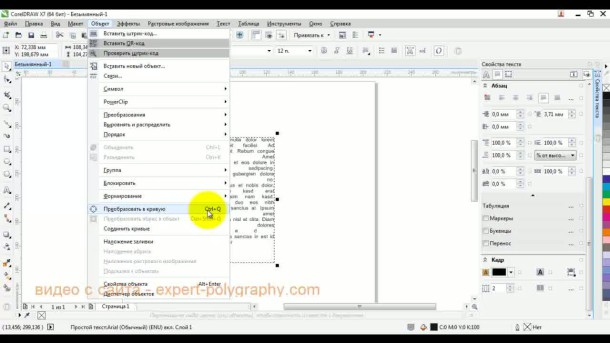
В следующем видео уроке показано как работать с текстом в CorelDRAW X7:
Шрифт и текст в CorelDRAW
Для ввода и редактирования текста в CorelDRAW используется инструмент Text (Текст). Существует два типа текста. Artistic Text (Фигурный текст) можно использовать для коротких художественных заголовков и надписей, к которым можно применить множество эффектов, например, тени. Особенностями фигурного текста является:
- отсутствие понятия абзаца;
- его можно только выравнивать (ни отступы, ни отбивки не применимы);
- такой текст нельзя располагать колонками и применять к нему табуляцию.
Paragraph Text (Простой текст) можно использовать для набора больших блоков текста с высокими требованиями к форматированию. Простой текст создается при помощи того же инструмента, что фигурный, а именно — инструмента Text (Текст). Создание простого текста предполагает создание рамки для простого текста. Поэтому после выбора инструмента Text (Текст) в наборе инструментов следует переместить указатель мыши в точку, где предполагается разместить один из углов будущей рамки, и перетащить его по ее диагонали. После отпускания кнопки мыши па экране появится изображение рамки выбранных габаритов, внутри которой расположится текстовый курсор в виде вертикальной черты. Затем можно приступать к вводу текста с клавиатуры ( рис. 7.3).

Рамкой текст вводится во всех настольных издательских системах , например, в Page Maker. При этом переход на новую строку определяется уже не пользователем, а автоматически, по мере достижения текстом правой границы рамки, причем нажатие клавиши Enter означает переход не к следующей строке, а к следующему абзацу, который является более крупной структурной единицей текста, чем строка. А когда вводимый текст достигнет нижней границы рамки, текстовый курсор пропадает и вновь вводимого текста больше не видно. Из этого не следует, что текст не вводится — он лишь не отображается в пределах рамки.
Для того, чтобы отредактировать простой текст, можно либо щелкнуть на нем указателем инструмента Text (Текст), после чего внутри рамки появится текстовый курсор , а параметры вводимого вами текста можно настроить на панели атрибутов текста.
Рядовому пользователю, который не знаком с издательством на компьютере, при создании текста большого объема, удобно вводить его с помощью текстового процессора MS Word, а впоследствии импортировать в CorelDRAW, воспользовавшись командой File (Файл) | Import (Импортирование). При импорте появляется окно, изображенное на рис. 7.4.

В этом окне выбирается один из вариантов форматирования текста. При установке переключателя Maintain Fonts and Formatting параметры форматирования шрифта сохраняет такими же, как в исходном файле, а переключатель Discard Fonts and Formatting импортируемому тексту параметры форматирования, стоящие в CorelDRAW по умолчанию. Флажок Force CMYK Black (Принудительный черный) задает при импорте тексту черного цвета цветовую модель CMYK.
Если текст, содержащийся в рамке, отображается в ней не полностью, то индикатор , расположенный в середине нижней границы рамки, принимает вид прямоугольника с черной стрелкой, направленной вниз. Это признак переполнения текстового блока. После щелчка мышью на этом индикаторе указатель мыши принимает форму листа с текстом ( рис. 7.5) и он как бы заправляется текстом.

Для того, чтобы разместить на листе весь текст — необходимо перетащить указатель мыши по диагонали рабочего листа CorelDRAW. При этом созданная рамка простого текста соединяется стрелкой со своей предшественницей в цепочке ( рис. 7.6). Можно также растянуть размер текстовой рамки мышкой до тех пор, пока признак переполнения пропадет.
Обратите внимание на то, что рамки, входящие в состав одной цепочки, соединяются синими цветными стрелками, которые отображаются только па экране, а на печать не выводятся.

Если необходимо, чтобы следующая рамка в цепочке имела форму, отличную от прямоугольника, то следует вначале построить замкнутый криволинейный объект желаемой формы, а затем заполнить указатель мыши текстом, щелкнув на нижнем индикаторе последней рамки цепочки. Теперь при перемещении указателя внутрь замкнутого криволинейного объекта он примет форму широкой стрелки, направленной вправо. После щелчка на объекте таким указателем текст заключается внутрь объекта-контейнера ( рис. 7.7).

Чтобы удалить рамку, входящую в состав цепочки, достаточно выделить ее инструментом Pick (Выбор) и нажать клавишу Del. Если удаляется последняя рамка цепочки, содержавшийся в ней текст будет вытеснен в предпоследнюю рамку, сохраняясь в ней как неразмещенный.
Иногда при верстке текстовых документов требуется выполнить обтекание графических объектов простым текстом ( рис. 7.8).
Обтеканием простым текстом называется режим, при котором текст в рамках размещается с учетом не только конфигурации этих рамок, но и формы объектов, перекрывающихся с рамками цепочки. Этот режим включается кнопкой Wrap Paragraph Text (Обтекание простым текстом) панели атрибутов. При этом также можно задать зазор, то есть минимальное расстояние между текстом и обтекаемым им объектом.

Для выполнения обтекания объекта простым текстом выделите объект инструментом Pick (Выбор), а затем на панели атрибутов найдите и нажмите на кнопку Wrap Paragraph Text (Обтекание простым текстом). Теперь осталось только выбрать вариант обтекания Contour (По контуру) или Square (По рамке выделения), а также Text wrap (Зазор), а затем нажать на кнопку ОК ( рис. 7.9).

- None — Обтекание не задано;
- Text Flows Left — Обтекание слева;
- Text Flows Right — Обтекание справа;
- Straddle Text — Обтекание вокруг;
- Above/Below — Обтекание сверху и снизу.
Ввод простого текста в окне текстового редактора
В CorelDRAW существует простой и удобный способ для ввода и редактирования текста с помощью встроенного редактора, вызываемого командой Text (Текст) | Edit Text (Редактировать) — рис. 7.10.

После ввода текста необходимо нажать на кнопку ОК и фрагмент текста отобразиться на экране.
Атрибуты простого текста
Все атрибуты простого текста настраиваются из меню Text (Текст) строки меню CorelDRAW.
Ряд основных атрибутов текста можно задать на вкладке Character Formating (Символы), вызываемая командой Text (Текст) | Character Formating (Символы) — рис. 7.11.

- Underline — Подчеркивание;
- Strikethru — Зачеркивание;
- Overline — Надчеркивание;
- Uppercase — Регистр;
- Position — Позиция;
- Angle — Поворот;
- Horisontal Shift — Сдвиг по горизонтали;
- Vertical Shift — Сдвиг по вертикали.
Дополнительные элементы управления текстом можно настроить на другой вкладке — Paragraph Formating (Абзац), которая вызывается командой Text (Текст) | Paragraph Formating (Абзац) — рис. 7.12.

- Alignment — Выключка;
- Horizontal — Горизонтальная;
- Vertical — Вертикальная;
- Spacing — Интервалы;
Меняя интервалы между символами вы можете регулировать плотность верстки текста.
Счетчики Before paragraph (Перед абзацем) и After paragraph (После абзаца) позволяют создавать просветы между абзацами, называемые в полиграфии отбивками. Значения этих параметров подбираются вместе с другими атрибутами текста в процессе полиграфической настройки макета для достижения наибольшей удобочитаемости.