Как сохранить изображение в векторе coreldraw
1. Quick Trace (Быстрая трассировка)
Инструмент Quick Trace (Быстрая трассировка) позволяет создавать векторные изображения на основе растровых буквально одним щелчком мыши. Векторные изображения предоставляют два преимущества: их можно масштабировать без потерь, и для их хранения обычно требуется гораздо меньше места.
Инструмент быстрой трассировки становится доступен в момент импорта и выбора растрового изображения (= фотография или цифровое изображение). Для этого в CorelDRAW необходимо выбрать меню File (Файл) > Import (Импорт) . Для доступа к инструменту быстрой трассировки выберите Bitmaps (Растровые изображения) > Quick Trace (Быстрая трассировка). Быстрая трассировка позволяет преобразовать фотографию в рисунок без каких-либо дополнительных действий. Как правило, этот инструмент позволяет создавать рисунки, используя всего несколько цветов и элементов. Использование настроек по умолчанию для простых растровых изображений дает весьма впечатляющие результаты. Однако для сложных растровых изображений с множеством отдельных элементов, для которых недопустимо значительное уменьшение уровня детализации, настройки необходимо изменить.

Для трассировки этого светлячка использовался инструмент быстрой трассировки с настройками по умолчанию.
Для изменения настроек выберите Tools (Сервис) > Options (Параметры) > Workspace (Рабочее пространство) > PowerTRACE. Можно использовать ползунок для регулировки точности. Перетащите его вправо, чтобы повысить качество результатов трассировки. Кроме того, в списке содержится десять предустановленных стилей.

В списке категорий Workspace (Рабочее пространство) можно выбрать предустановленный стиль быстрой трассировки.
СОВЕТ: подготовка фотографий
Чем более высокое качество у исходного растрового изображения, тем лучше будет результат после применения трассировки. При использовании некоторых инструментов, таких как Dithering (Разбавление цвета), Anti-Aliasing (Сглаживание), Resharpening (Усиление резкости) с помощью маски Unsharpen (Контурная резкость) и Lossy Compression (Сжатие с потерями) с дефектами сжатия (например, метод JPEG), качество результатов трассировки снижается: все эти функции создают помехи и шум на изображении.

При сглаживании добавляются дополнительные цвета по краям, чтобы сымитировать плавный контур.
Если сглаживание отключено, дополнительные цвета не добавляются. Границы цветовых блоков при этом остаются резкими
2. Line Art (Штриховая графика)
В рамках метода трассировки контуров предлагается предустановленный стиль Line Art (Штриховая графика), который особенно полезен для обработки сканированных набросков и трассировки черно-белых набросков и изображений. Штрихи, нанесенные шариковой ручкой или карандашом, получаются относительно неравномерными. Использование туши или фломастера дает, как правило, гораздо лучший результат, чем любые попытки выполнить трассировку рисунков, созданных при помощи шариковой ручки или карандаша.
СОВЕТ: Вместо обработки сканированных набросков можно использовать инструмент LiveSketch, который позволяет рисовать и раскрашивать рисунки на планшете, чтобы получить
более естественное изображение.
Используйте следующие советы и рекомендации, и вы получите максимально качественные изображения при обработке штриховой графики. Эти рекомендации также применимы к методам трассировки контуров, описанным далее:
• Рекомендуется по возможности не изменять исходный размер изображений, чтобы сохранить детализацию.
• Необходимо удалить фоновый цвет для всего изображения.
• При подготовке изображения необходимо увеличить масштаб и проверить отдельные детали, чтобы убедиться в том, что выбраны достаточно точные настройки.
• Рекомендуется сократить количество используемых цветов (тем не менее необходимо сохранить не менее двух цветов).
• Рекомендуется использовать тонкий фломастер для создания рисунков, которые подлежат трассировке. • Для рисунков, требующих особенно тщательной обработки, например рисунков карандашом с низкой контрастностью, необходимо увеличить контрастность с использованием Image Adjustment Lab (Лаборатория по корректировке изображений) в программе Corel PHOTO-PAINT. Для того чтобы перейти в Image Adjustment Lab (Лаборатория по корректировке изображений), выберите Adjust (Корректировка) > Image Adjustment Lab (Лаборатория по корректировке изображений).

Тонкие штрихи: рисунки, созданные при помощи капиллярных ручек с тонким стержнем, отличаются гораздо более высокими результатами, чем карандашные наброски.
• В разделе Image Adjustment Lab (Лаборатория по корректировке изображений) выберите Create Snapshot (Создать моментальный снимок) для создания моментального снимка, к которому при необходимости можно вернуться позднее.
• Можно также использовать функции Bitmaps (Растровые изображения) > Contour (Контур) > Edge Detect (Определить края). или Bitmaps (Растровые изображения) > Contour (Контур) > Trace Contour (Трассировка контуров).
• Если изображение имеет слишком низкое разрешение, можно увеличить разрешение с помощью специального инструмента. Для того чтобы экспортировать изображение в Corel PHOTO-PAINT, выберите File (Файл) > Export for (Экспорт для). > PhotoZoom Pro 4 и увеличьте масштаб изображения. В большинстве случаев качество изображения будет довольно высоким. (Дополнительные советы и рекомендации см. в разделе 6. Low Quality Image (Изображение низкого качества).)
3. Logo (Логотип)
Стиль трассировки контуров Logo (Логотип) идеально подходит для трассировки простых логотипов с небольшим количеством деталей и цветов. Для открытия диалогового окна выберите Bitmaps (Растровые изображения) > Outline Trace (Трассировка контуров) > Logo (Логотип).
PowerTRACE не поддерживает трассировку графических изображений большого размера или с высоким уровнем детализации. Вместо этого программа предлагает пользователям выбрать функцию Reduce bitmap (Уменьшить растровое изображение), чтобы автоматически уменьшить размер изображения. В PowerTRACE отображается окно предварительного просмотра Before/After (До/После).

Перед выполнением трассировки необходимо удалить ненужные области путем обрезки изображения. Таким образом, останутся только самые необходимые области, что позволит сэкономить время.

Trimmed (С обрезкой): уменьшив количество цветов, можно упростить векторную графику.
В этом окне выберите Remove Background (Удалить фон) и Specify Color (Задать цвет). Удерживая нажатой клавишу Shift, щелкните мышью те области, которые требуется удалить.
Кроме того, чтобы сократить количество узлов, можно уменьшить количество цветов. Это можно сделать на вкладке Colors (Цвета). С помощью инструмента Smooth (Сглаживание) можно сгладить контуры и сократить количество узлов.
4. Detailed Logo (Логотип с детализацией)
Инструмент Detailed Logo (Логотип с детализацией) идеально подходит для трассировки логотипов с большим количеством деталей и цветов. Для того чтобы использовать этот инструмент, выберите Bitmaps (Растровые изображения) > Outline Trace (Трассировка контуров) > Detailed Logo (Логотип с детализацией).
На вкладке Colors (Цвета) можно при необходимости уменьшить количество цветов. Для этого выберите Merge (Объединить) и далее Sort colors by: Similarity (Сортировать цвета: по сходству). Рекомендуется создать контуры и стили цвета. Кроме того, на этом этапе важно выбрать подходящую цветовую палитру.


При использовании инструмента Detailed Logo (Логотип с детализацией) придется поэкспериментировать, чтобы найти идеальные значения для настроек Detail (Детализация), Smoothing (Сглаживание) и Corner Smoothness (Сглаживание углов). На вкладке Colors (Цвета) необходимо ограничить количество используемых цветов, оставив только самые необходимые.
СОВЕТ: можно уменьшить количество цветов и узлов путем конвертированияв полутоновое изображение (grayscale)
Сконвертировав цветную фотографию в полутоновое изображение, можно значительно уменьшить количество узлов. Также можно уменьшить количество используемых цветов.

После трассировки исходное цветное изображение сначала содержало 34 кривых, 7174 узла и 10 цветов. После преобразования в полутоновое изображение удалось уменьшить количество кривых до шести, узлов — до 143, а цветов — всего до двух.
СОВЕТ: Это позволяет быстро изменить цветовую модель — например, используя цветовую схему CMYK вместо RGB.
5. Clipart (Клипарт)
Выберите Bitmaps (Растровые изображения) > Outline Trace (Трассировка контуров) > Clipart (Клипарт) , чтобы запустить функцию трассировки контуров для конечного графического изображения с другими цветами. Как и в случае с функцией Detailed Logo (Логотип с детализацией), придется немного поэкспериментировать, чтобы подобрать идеально точные значения.
Воспользуйтесь следующими советами и рекомендациями:
• Увеличьте масштаб для проверки детализации изображения.
• Используйте инструмент Smart Fill (Умная заливка) для создания объектов между штрихами.
6. Low Quality Image (Изображение низкого качества)
Если изображение имеет низкое качество из-за недостаточного количества пикселей, можно для начала попробовать увеличить масштаб изображения с помощью инструмента PhotoZoom Pro. Щелкните изображение правой кнопкой мыши и выберите Edit Bitmap (Редактировать растровое изображение). Изображение откроется в Corel PHOTO-PAINT. Выберите File (Файл) > Export for (Экспорт для) > BenVista PhotoZoom Pro 4. (Если этот подключаемый модуль не установлен, утилита-помощник отобразит пошаговые инструкции для этой процедуры. Потребуется перезапустить программу PHOTO-PAINT, поскольку подключаемый модуль загружается в процессе запуска PHOTO-PAINT). В PhotoZoom доступны другие способы увеличения масштаба фотографий, включая предустановленные инструменты Spline XL и Lanczos. Рекомендуется поэкспериментировать с разными вариантами. Щелкните раскрывающееся меню справа от раздела Presets (Предварительно заданные настройки), чтобы открыть раздел Fine-tuning (Финальная коррекция). В разделе Fine-tuning (Финальная коррекция) увеличьте значения Edge Boost (Выделить края) и Detail Boost (Выделить детали).

Финальная коррекция деталей: в PhotoZoom Pro 4 можно максимально точно определить степень увеличения фотографий.
Откройте диалоговое окно PowerTRACE, выбрав Bitmaps (Растровые изображения) > Outline Trace (Трассировка контуров) > Low Quality Image (Изображение низкого качества).
Выполните приведенные выше инструкции.
7. High Quality Image (Изображение высокого качества)
Выберите Bitmaps (Растровые изображения) > Outline Trace (Трассировка контуров) > High Quality Image (Изображение высокого качества), чтобы открыть диалоговое окно PowerTRACE для трассировки изображений высокого качества. Далее используется та же процедура, что и для изображений низкого качества, но без увеличения масштаба в PhotoZoom.
СОВЕТ: если исходное изображение имеет высокое разрешение, это не гарантирует наилучший результат.
Если сравнить исходные изображения с двумя явно различающимися разрешениями, становится очевидным, что получить рисунки высокого качества можно даже при использовании фотографий с более низким разрешением.

На этом изображении различия между двумя результатами явно не видны. Отчетливо видна только разница в количестве кривых, узлов и цветов
8. Tracing manually (Трассировка вручную)
Можно быстро создать вручную векторные графические изображения на основе фотографий. Создайте копию фотографии и заблокируйте нижнее изображение. Выполните трассировку копии и создайте границу. Создайте ограниченную область с помощью инструмента рисования. Используйте инструмент Smart Fill (Умная заливка) для заливки областей.

Для создания этих рисунков использовалась комбинация инструментов рисования и инструмента Smart Fill (Умная заливка).

Исходное изображение после трассировки редактируется с помощью инструмента Boundary and Smooth (Граница и сглаживание) и преобразуется в новый векторный объект.

После трассировки волос с помощью инструмента Freehand (Произвольная кривая) используется инструмент Smart Fill (Умная заливка). Добавить недостающие элементы можно позднее.
О преподавателе
Сюзанна Смит (Suzanne Smith), специалист по продуктам компании Corel
Сюзанна Смит работает в компании Corel с 2002 года. Ее карьера начиналась в службе технической поддержки. Сегодня она работает преподавателем, обучая пользователей работе с продуктами. Сюзанна родилась в Великобритании. Она регулярно проводит интерактивные тренинги и обучение для сотрудников компании, а также организовывает презентации на отраслевых выставках и конференциях. Сюзанна — признанный эксперт по CorelDRAW Graphics Suite, обладает богатым опытом в производственной сфере (широкоформатная печать, шрифтовое оформление, гравировка и вышивка).
Как преобразовать растровое изображение в векторное в программе CorelDraw
Всю компьютерную графику можно разделить на две больших группы — растровую и векторную . Обеспечивая высокую точность передачи цветов, растровые изображения используются в вебе, в фотографии и при создании полноцветных рисунков, обладающие высокой точностью прорисовки и способностью масштабироваться без потери качества, изображения векторные находят широкое применение в полиграфии, компьютерном дизайне и проектировании.
Растровые изображения создаются в растровых графических редакторах, векторные — в векторных, также существует возможность перевода вектора в растр и наоборот.
Процедура преобразования растрового изображения в векторное называется векторизацией или трассировкой. Выполнить ее можно в Adobe Illustrator, Vector Magic, а также в CorelDraw — профессиональном векторном графическом редакторе. Как и в других подобных программах, трассировка в CorelDraw может быть выполнена в автоматическом и ручном режимах. Ручной режим в свою очередь предлагает два метода трассировки — по центральной линии и абрисом. Векторизация по центральной линии подходит для преобразования черно-белых иллюстраций, в том числе технических, различных карт, штриховых рисунков, подписей и т.п., трассировка абрисом используется при преобразовании в вектор логотипов, изображений низкого и высокого качества, а также черно-белых штриховых рисунков.
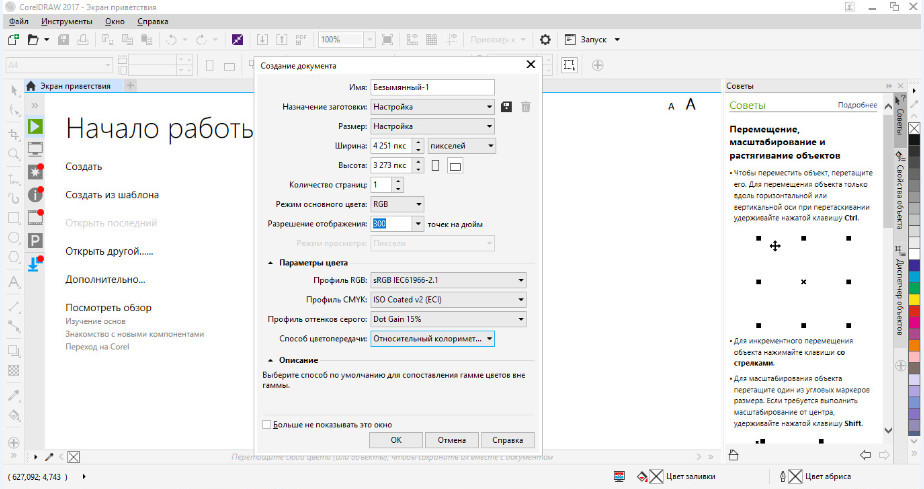
Поскольку CorelDraw не открывает растровую графику напрямую, создайте в редакторе новый файл.
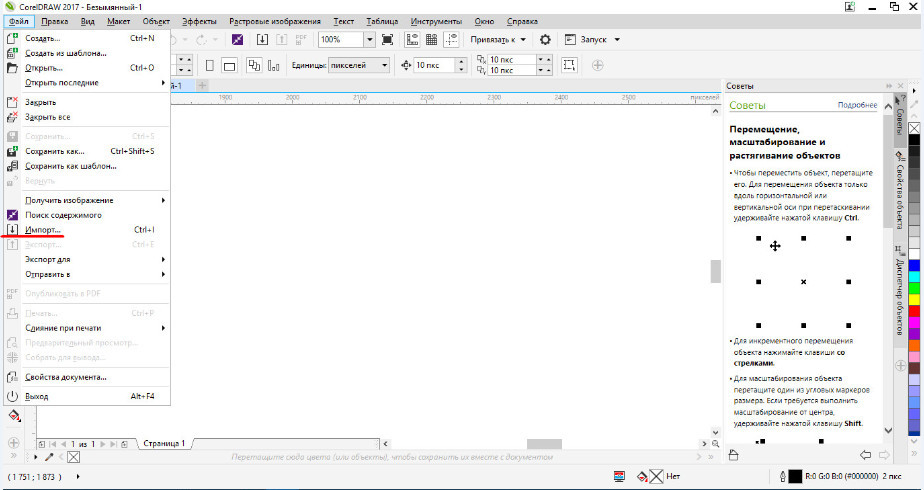
И только потом в меню «Файл» выберите «Импортировать».
Размер создаваемого файла выставьте тот же что и у импортируемого растрового изображения или больше, режим основного цвета и профиль выберите RGB , разрешение оставьте 300 точек на дюйм.
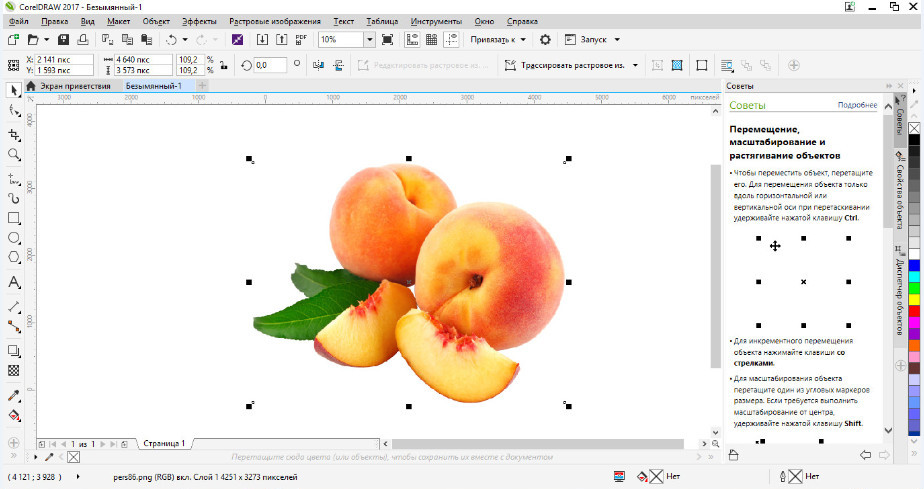
Выделив загруженное в программу изображение, выберите в меню Растровые изображения -> Трассировка абрисом.
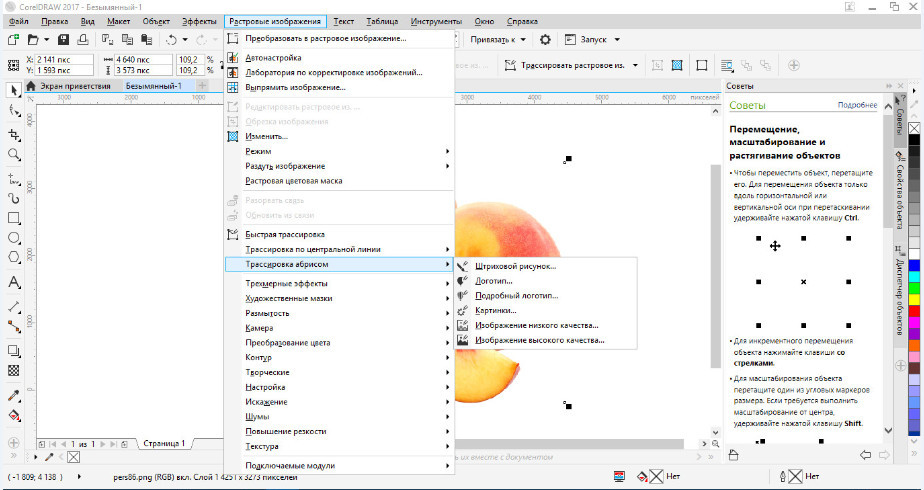
Окончательный метод выбираем по требованию.
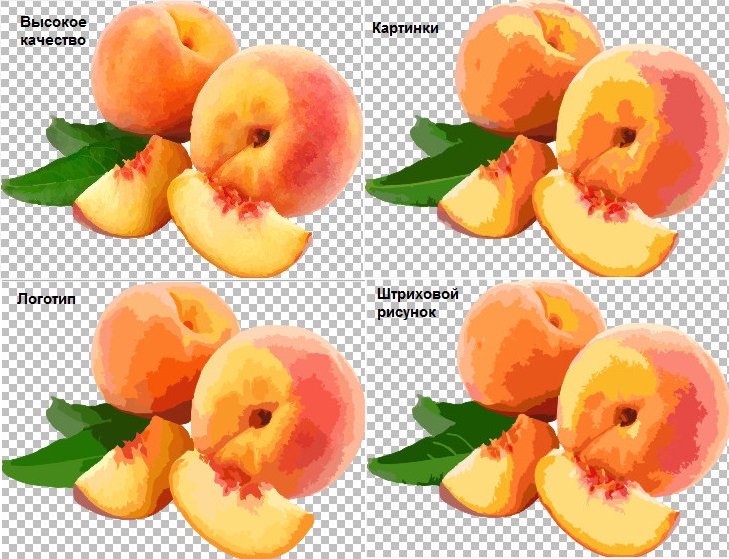
Если вам нужно получить наиболее качественную и реалистичную картинку, выберите опцию «Изображение высокого качества», а когда файл будет обработан, увеличьте детализацию до максимума.
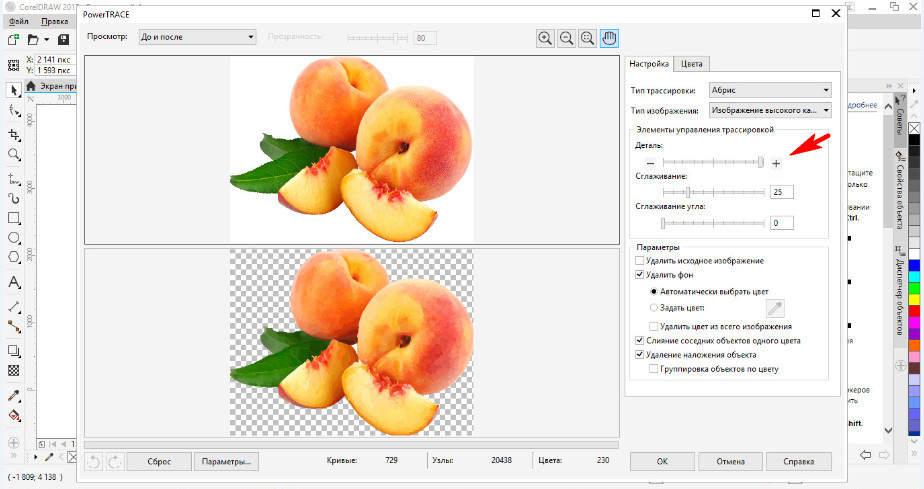
Если необходимо скрыть мелкие детали, имеет смысл использовать метод «Изображение низкого качества».
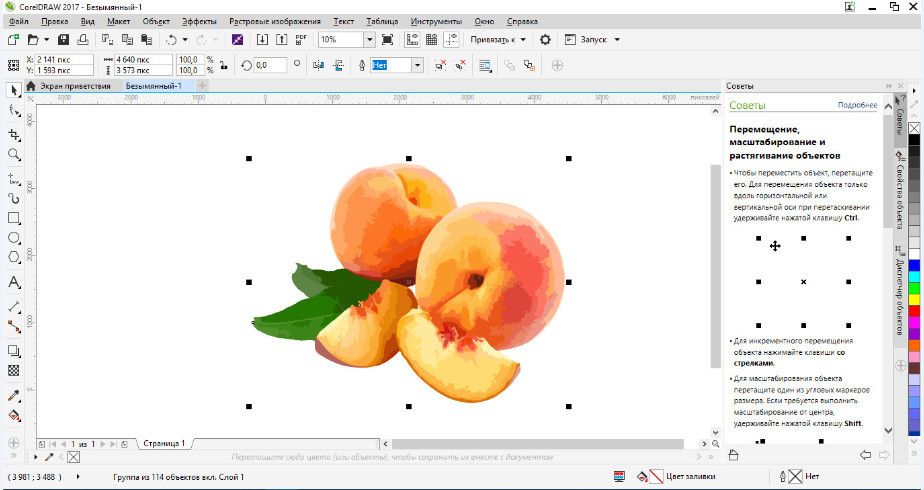
Средний по качеству результат вы получите, если отдадите предпочтение методам «Картинки», «Логотип» или «Подробный логотип».
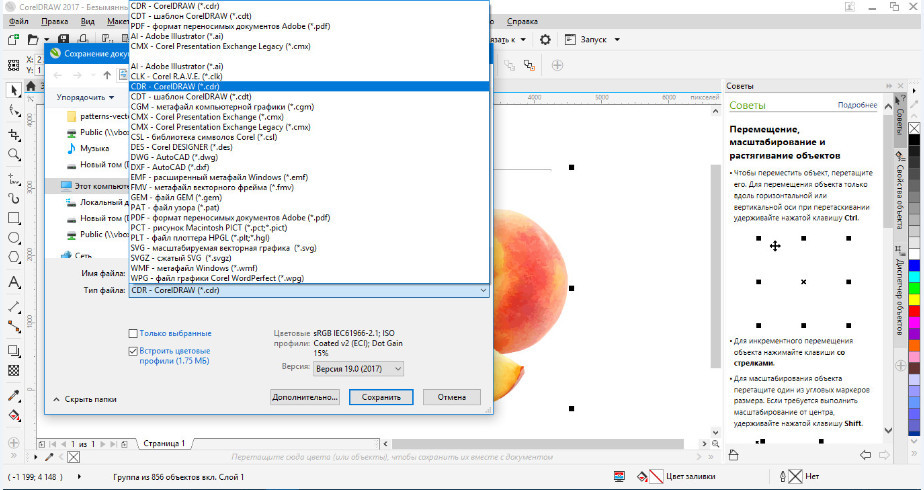
На этом процедуру трассировки можно считать завершенной, останется только сохранить файл в одном из векторных форматов.
Может такое статься, что вам вдруг понадобится перевести обычное растровое изображение в векторный формат. Если .
AKVIS — одна из немногих софтверных компаний, специализирующихся на создании программного обеспечения для обработки графики, .
GIMP часто позиционируют как альтернативу Adobe Photoshop, хотя в действительности это разные программы. Сходство с .
Полезный урок по Photoshop, который научит менять цвет объекта при помощи инструмента «Кисть». Легко и .
CorelDRAW — как перевести фото в вектор?
Перетяните растровый объект в редактор. Выделите его. С помощью правой кнопкой мыши вызовите выпадающее меню и выберите «Быстрая трассировка».
Повседневная работа с CorelDRAW. Использование результатов работы CorelDRAW
В CorelDRAW вы можете вставить в графический документ растровый рисунок, получив его со сканера. Естественно, что устройство должны быть предварительно подключены к компьютеру и установлено в ОС Windows .
Для получения изображения со сканера выберите команду меню File (Файл) | Acquire Image (Получить изображение) | Select Source (Выбрать источник). На экране появится диалог выбора устройства для получения изображения ( рис. 9.1). Выберите нужное устройство, дважды щелкнув на нем мышью или нажав на кнопку Выбрать. Диалог закроется, и вы можете приступать к получению рисунка.

Выберите команду меню File (Файл) | Acquire Image (Получить изображение) | Acquire (Получить). На экране появится диалог работы с выбранным устройством. ( рис. 9.2).

Далее работа обычно ведется в два шага. Сначала необходимо выполнить предварительное (черновое) сканирование и выделить область, которую вы хотите получить в качестве растрового рисунка. Затем устанавливается нужное качество рисунка и производится окончательное (чистовое) сканирование. По завершению сканирования диалог закроется, и рисунок будет вставлен в редактируемый графический документ.
Сохранение документа на диске (Экспорт рисунка в файл)
Сохранение документов в CorelDRAW похоже на аналогичные действия в любой программе, работающей под управлением Windows . Чтобы сохранить документ на диске, нажмите на кнопку Save As (Сохранить Как) на панели инструментов Standard (Основная). На экране появится диалог, в котором вы должны ввести имя файла и определить место на диске для сохранения файла ( рис. 9.3). В этом диалоге необходимо определить диск и каталог, в котором вы хотите сохранить файл . В поле File Name (Имя файла) CorelDRAW предлагает по умолчанию в качестве имени Graphic1 (Рисунок 1). Вы можете ввести другое имя файла и нажать на кнопку Save (Сохранить). Дополнительными параметрами в диалоге вы можете задать сохранение в формате предыдущей версии CorelDRAW или в формате иного графического редактора.

По умолчанию при сохранении рисунка с помощью команды Save As (Сохранить как) создается файл векторного формата CDR — собственного формата программы CorelDRAW. Экспорт рисунка в другой векторный формат можно выполнить, выбрав соответствующую желаемому формату альтернативу в списке Save as type (Тип файла). Однако более универсальным способом экспорта оказывается команда File (Файл) | Export (Экспорт), дающая возможность сохранять ваш проект, как в векторных, так и в точечных форматах. Эта команда раскрывает на экране одноименное диалоговое окно , представленное на рис. 9.4.

К наиболее значимым параметрам управления экспортированием в данном окне относятся следующие элементы:
- раскрывающийся список Save as type (Тип файла) позволяет выбрать формат векторного или точечного изображения, в который будет преобразован рисунок (или только выделенные объекты). Содержание этого списка определяется тем, какие фильтры для экспорта были выбраны в процессе установки CorelDRAW X3;
- при установке флажка Selected only (Только выделенное) в файл экспортируются только выделенные объекты изображения, что позволяет сохранять отдельные фрагменты большого изображения, не создавая из них предварительно отдельных документов;
- при задании флажка Do not show filter dialog (Без задания параметров фильтра) следует иметь в виду, что преобразование формата выполняется с помощью фильтров экспорта — отдельно устанавливаемых компонентов CorelDRAW. Большинство фильтров перед выполнением преобразования форматов требуют уточнения управляющих параметров такого преобразования, поэтому выводят на экран собственные диалоговые окна. Однако можно отказаться от такого уточнения, установив этот флажок. В этом случае преобразование будет выполнено со значениями управляющих параметров, принятыми по умолчанию.
Публикация в формате PDF
Формат PDF был создан компанией Adobe для переноса любых документов между любыми компьютерами любых платформ для их последующей печати на любом принтере.
Формат переносных документов PDF (Portable Document Format) — формат файлов электронных документов, в котором сохраняются верстка и дизайн оригинального документа, включая все его атрибуты: шрифты, изображения, иллюстрации и форматирование. При этом исходный документ может быть создан с помощью любой из прикладных программ верстки, презентации или графики. PDF-документы можно распространять через Web, Internet, на CD-ROM или присоединить к электронной почте. Так как спецификации формата открыты, многие компании также выпускают программы для работы с PDF.
PDF имеет неоспоримые преимущества:
- это кроссплатформенный стандарт. Это означает, что вы можете увидеть документ точно таким же, каким он был создан, вне зависимости от того, на какой платформе он создавался;
- PDF-файлы могут быть машинно-независимыми . Это означает, что файл может быть напечатан как на дешевом струйнике, так и на дорогом фотонаборе;
- PDF-файлы компактны. PDF поддерживает большое количество алгоритмов компрессии данных;
- PDF-файлы могут содержать мультимедийные элементы, такие как видео- и/или звуковые ролики, так же как и гипертекстовые элементы и превью страниц;
- PDF поддерживает безопасность. Создатель PDF-файла может задать несколько опций безопасности. Возможно заблокировать файл так, что он может быть открыт только после ввода пароля. Также возможно запретить изменение файла и/или его печать.
Экспорт в этот формат в CorelDRAW производится командой File (Файл) | Publish To PDF (Опубликовать в PDF) — рис. 9.5.

В этом диалоговом окне следует задать спецификацию файла, в который будет помещен результат экспортирования, а для многостраничных документов — и диапазон экспортируемых страниц. Раскрывающийся список PDF Style (Стиль PDF) позволяет выбрать стиль, который будет использован при преобразовании — документ для электронной публикации, для последующего редактирования, для размещения в Web и т. д. Управляющие элементы других вкладок позволяют детализировать процесс публикации, но во многих случаях их состояние можно оставлять без изменений.
Если в этом окне активировать кнопку Settings (Установки), то появится дополнительное диалоговое окно , где можно изменить установки экспорта, заданные по умолчанию — рис. 9.6.

Кратко остановимся на некоторых параметрах данного окна.
- На вкладке General (Основные). В группе полей Export range (Область экспорта) можно установить, какие страницы из документа следует использовать в публикации. В списке Compatibility (Совместимость) указывается версия файла. Также можно указать автора документа и ввести ключевые слова.
- На вкладке Objects (Объекты) определяется способ хранения текстов и рисунков. Вы можете установить метод и степень сжатия рисунков, а также указать, требуется ли включать используемые шрифты в документ.
- На вкладке Document (Документ) задаются параметры всего документа в целом. Среди прочего, вы можете задать, как будет выглядеть документ при его открытии.
Новшеством CorelDRAW ХЗ явилось появление в данном окне новой вкладки Security (Безопасность), на которой пользователь может защитить свой документ паролем на чтение, редактирование или воспроизведение. Также в файлах новой версии формата PDF можно сохранять теперь объекты с прозрачностью и объекты, окрашенные в плашечные цвета.
На вкладке Advanced (Расширенный) настраиваются некоторые дополнительные параметры, которые используются опытными пользователями. Если при генерации документа возникли ошибки, о них можно узнать на последней вкладке диалога. Надпись на ярлычке этой папки No Issues (Никаких проблем) означает, что ошибок нет. При наличии ошибок на ярлычке указывается их количество.
Если вы не разбираетесь во всех тонкостях процесса, не меняйте установок, заданных по умолчанию.
Как в кореле сохранить векторное изображение?
Мы поможем разобраться в отличительных особенностях этих двух видов графики, а также объясним, как в Кореле сохранить в jpeg любой векторный рисунок.
Как сохранить вектор в CorelDRAW?
Выберите папку, в которой необходимо сохранить файл. Если рисунок необходимо сохранить в векторном формате, отличном от CorelDRAW (CDR), выберите этот формат в списке Тип файла. Установите флажок Выделенные объекты. Этот параметр доступен только в том случае, если в рисунке имеются выбранные объекты.
Как сохранить файл в формате EPS в CorelDRAW?
В этой статье мы рассмотрим, как нужно экспортировать файл в формат eps из программы CorelDRAW.Откройте файл с разрешением . . Проверьте размер страницы документа (поле отмечено красным). . Выберите вкладку «File».Выберите пункт «Export».В строке «Тип файла» выберите — «EPS — Encapsulated PostScript».
Как в кореле сохранить векторное изображение? Ответы пользователей
Как сделать в Кореле изображение векторным — рассматриваем трассировку растрового изображения в ручном и автоматическом режиме.
Все изображения импортируемые в CorelDRAW тоже должны быть в системе CMYK. . преобразовать векторный объект в растровый прямо в CorelDRAW.
Самыми распространенными, на сегодняшний день векторными редакторами являются Adobe Illustrator и CorelDRAW! В этих программах надо производить экспорт в .
Формат EPS (Encapsulated PostScript) позволяет сохранить в векторной форме почти . Этот формат применяют для передачи векторных изображений пользователям, .
Откройте файл с изображением в CorelDraw, если он в Corel открывается, затем в Строке Меню выбираете: ФАЙЛ (File) ==gt; Экспорт (export) — выбираете расширение .
Сохранение в CorelDraw изображения в формате JPG или JPEG. Область последних открытых документов CorelDRAW X3. CorelDRAW — это мощный редактор векторной графики .
Некоторые картинки очень удобно рисовать в векторном виде, в таких программах как Adobe Illustrator или Corel Draw.
Всё просто! Оглавление. Общее начало; PNG с прозрачностью. Уровень сложности: продвинутый. Использованное ПО : CorelDraw X3, Corel Photo-Paint .
Мы поможем разобраться в отличительных особенностях этих двух видов графики, а также объясним, как в Кореле сохранить в jpeg любой векторный рисунок.
Импорт и экспорт графики в Corel Draw

На сегодняшний день CorelDRAW, — программа преобразования графических файлов в векторное изображение, пожалуй, самая популярная, если не единственная, из такого рода программ. Попробуем рассмотреть несколько уроков, как импортировать и экспортировать графику в эту замечательную программу. Для того, чтобы открыть графический файл, который был создан при помощи других программ, в CorelDRAW, необходимо использовать операцию «импорт». Операция «экспорт» используется в той ситуации, когда появляется необходимость в сохранении документа в файле, имеющем определённый формат, отличный от узнаваемого, «родного» формата CorelDRAW – а это формат cdr.
Импорт графики
Например, вы захотели открыть в программе CorelDRAW любой файл, имеющий формат JPG или TIFF, то у вас, поверьте, ничего не получится. Для того, чтобы производить операции над такими файлами, в этой программе предусмотрена возможность для их импорта. В сравнении с функцией «Open» (Открыть) в импорте поддерживается намного большее количество файлов, имеющих различный формат. Происходит импорт информации непосредственно в зону активного документа.
Для того, чтобы осуществить импорт графики, необходимо вызвать окно «Import» (Импорт) при помощи команды «File» > «Import» (Файл > Импорт). В выпадающем меню, расположенном справа от списка «Files of type» (Тип файлов), содержатся опции, предназначенные для вызова ещё двух дополнительных диалоговых окон «Resample Image» (Изменить параметры изображения) и «Crop Image» (Обрезать изображение). Следует помнить, что эти окна бывают доступны, только когда вы работаете с растровым изображением.
Для того чтобы осуществить импорт графики, необходимо:
1. Открыть документ, в окне которого разместится импортируемая вами графика, или же создать новый.
2. Выполнить команду меню «File» > «Import» (Файл > Импорт). Вы увидите появившееся окно «Import» .
3. В этом открывшемся окне следует выбрать и открыть папку, содержащую импортируемый файл. Для того, чтобы увидеть мини-изображение файла, нужно установить галочку в поле «Preview» (Просмотр) и выбрать необходимый вам формат, содержащийся в списке «Files of type» (Тип файлов).
4. Вероятно, что дальше вам потребуется настройка следующих дополнительных параметров, необходимых для импорта графических изображений:
— «Link bitmap externally» — происходит установка связи между активным документом и импортируемым растровыми зображением.
— «Combine multi-layer bitmap» — установив данную опцию, все слои объединяются в один в импортируемом растровом рисунке.
— «Extract embedded ICC profile» — включается режим «вытаскивания» профиля из импортируемого файла с последующим его занесением в общий список профилей, которые доступны программе.
— «Check for Watermark» — задание режима проверки отсутствия или наличия водяных знаков в импортируемом растровом изображении.
— «Do not show filter dialog» — отменяется вывод на экран диалогового окна, с использованием настроек фильтра импорта.
— «Maintain layers and pages» — включается режим импорта всей информации, которая хранится в выбранном EPS- или PDF-файле, в котором последовательность расположения её на странице активного документа остаётся прежней.
— «Link to high resolution file for output using OPI» — осуществляется выбор режима обеспечения связи, задаваемого OPI («Open Prepress Interface» — открытый интерфейс допечатной подготовки), между растровым файлом высокого качества, который в дальнейшем и будет заменён при распечатке и документом CorelDRAW.
5. Щелкнуть по кнопке «Import».
Если вы до этого задали режим «обрезка изображения», то должно открыться дополнительное диалоговое окно «Crop Image» (Обрезать изображение) или «Resample Image» (Изменить размеры изображения). Во вновь открывшемся окне нужно выполнить необходимые настройки и подтвердить внесённые изменения, нажав кнопку «ОК» . Тут же должно появиться изображение уголка, а на нём — название импортируемого файла. Следует установить его в удобном месте рабочего экрана и щелкнуть мышью, тем самым, поместив информацию из данного файла. В случае, когда вы, удерживая кнопку мыши, протащите по диагонали указатель, — вокруг области перемещения указателя должна появиться пунктирная прямоугольная рамка, нужная для задания размеров импортируемого изображения, с соблюдением пропорций исходного размера. Если удерживать клавишу «Alt» нажатой, у вас появится возможность для регулировки размеров изображения по горизонтали и диагонали без соблюдения пропорций.
Для добавления отсканированного изображения в документ непосредственно с цифрового фотоаппарата или сканера, нужно выполнить команду «File» > «Acquire Image» > «Select Source» (Файл > Получить изображение > Выбрать источник). Появится список, в котором нужно указать ваше устройство ввода и нажать кнопку «Select» (Выбрать). После чего выполнить команду «File» > «Acquire Image» > «Acquire» (Файл > Получить изображение > Получить).
Экспорт графики
Эта функция необходима для того, чтобы переносить рисунки из CorelDraw в другие форматы, для дальнейшего их использования в публикациях или другом графическом редакторе.
Для экспорта графики:
1. Нужно выделить объект на странице, который будете экспортировать, и установить в поле «Selected only» (Только выделенное) галочку. Если этого не сделать, то произойдёт экспорт всех объектов, находящихся в файле, как на странице, так и за её пределами.
2. Выполнить команду «File» > «Export» (Файл > Экспорт). Тут же должно появиться диалоговое окно Экспорта.
3. Выбрать в списке «File of type» (Типы файлов), который находится в нижней половине окна, формат файла, в котором будете сохранять экспортируемую информацию. В случае необходимости нужно отсортировать список файлов, и указать ваш вариант в списке «Sort type» (Тип сортировки).
4. Если далее вы захотите настроить такие дополнительные параметры, чтобы экспортировать графику, тогда:
— «Export this page only» — информация экспортируется только из текущей страницы документа;
— «Selected only» — экспорт только выделенных объектов;
— «Web_safe_filenames» — приводятся названия экспортируемых документов, согласно требованиям Web-серверов;
— «Do not show filter dialog» — отменяется вывод диалогового окна на экран, использующего параметры настроек фильтра экспорта.
5. Нажать кнопку «Export» (Экспорт).
В случае, когда происходит экспорт файла в растровый формат, должно появиться диалоговое окно «Convert to Bitmap» (Конвертирование в растровый формат). Это окно позволяет изменять размеры, глубину цвета, а также разрешение желаемого растрового изображения. Если вы захотите увеличить размеры, глубину цвета и разрешение, то в этом случае качество растрового изображения и результат его отпечатка будут намного лучше, однако стоит помнить, что, чем выше качество изображения, тем «тяжелее» (в Мб) вы получите готовый файл, и, соответственно, для его просмотра и последующей печати потребуется больше времени.
Маленький совет: если не происходит экспорт изображения, стоит попробовать сгруппировать все объекты, после чего процедуру экспорта повторить. В меню нужно выбрать команду «Edit» > «Select All» > «Objects» (Правка > Выделить все > Объекты), и после чего – «Arrange» > «Group» (Компоновка > Группа).