Урок по созданию узора из простых фигур в CorelDraw

Для создания простого, но красивого узора понадобится немного времени и несколько несложных приемов. Для того что бы создать красивый узор будем использовать круг и 32-конечную звезду из стандартного набора «Corel».
1. В панели инструментов выберем звезду, а в дополнительном меню выберем ее 32-х конечный вариант.

2. Выбрав фигуру и предварительно нажав кнопку Ctrl, рисуем звезду. Для корректирования толщины лучей этой формы есть дополнительный красный бегунок-маркер. Предварительно зажав левую клавишу мышки, наведя на бегунок курсор, оттягиваем к центру звезды.

3. Выбираем в панели инструментов следующую фигуру – круг и рисуем окружность.

4. Для дальнейшей работы делаем предварительные заготовки. Выделяем звезду и окружность, копируем их, а затем вставляем. Это действие повторяем два раза.
5. Далее, выделим два объекта одновременно (круг и звезду), для этого кликнув на один из объектов, зажав Shift, нажимаем на другой объект и обрезаем.

Получаем следующий результат:

6. Оставим зубцы, удалив при этом круг.

7. Затем используем наши предварительные заготовки и производим еще пару разных видов обрезки фигур. Рисуем круг больший по размеру, чем звезда. Выбираем в верхней панели инструментов «Показать-Закрепить за объектом», тянем угловой маркер, выравнивая по центру нашей звезды. Снова выделим оба объекта и в верхней панели инструментов выберем «Перед минус зад».

Еще один круг рисуем меньше по размеру, чем звезда. Для его создания так же тянем за угловой маркер и выравниваем по центру.

Делаем «пересечение», выбрав обе фигуры в верхней горизонтальной панели инструментов.

В итоге мы создали три основных изображения, из которых и будем создавать узор:

8. Окрашиваем наши фигуры в выбранные цвета, изменяем их размеры, накладываем друг на друга, постепенно уменьшая объекты к центру композиции. В итоге получаем картинку похожую на эту:

9. Для усиления визуального эффекта рационально применить интерактивный контур. Его параметры устанавливаете на свое усмотрение.

Так же данную технику используют для создания разнообразных рамок.

Поработав над интерактивным контуром можно создать подобную рамку:
Уважаемые пользователи, хотим Вас проинформировать о том, что некоторые антивирусные программы и браузеры ложно срабатывают на дистрибутив программы MediaGet, считая его зараженным. Данный софт не содержит никаких вредоносных программ и вирусов и многие из антивирусов просто Вас предупреждают, что это загрузчик (Downloader). Если хотите избежать подобных проблем, просто добавьте MediaGet в список доверенных программ Вашей антивирусной программы или браузера.

Выбрав нужную версию программы и кликнув ссылку, Вам на компьютер скачивается дистрибутив приложения MediaGet, который будет находиться в папке «Загрузки» для Вашего браузера. Находим этот файл с именем программы и запускаем его. И видим первый этап установки. Нажимаем унопку «Далее»

Далее Вам предлагается прочитать и одобрить лицензионное соглашение. Нажимаем кнопку «Принимаю»

В следующем окне Вам предлагается бесплатное полезное дополнительное программоное обеспечение, будь то антивирус или бразуер. Нажимаем кнопку «Принимаю». Также Вы можете отказаться от установки дополнительного ПО, нажав кнопку «Отклоняю»

Далее происходит процесс установки программы. Вам нужно выбрать папку, в которую будут скачиваться нужные Вам файлы.

Происходит завершение установки. Программа автоматически открывается и скачивает нужные Вам исходные файлы.
Обратите внимание, что предоставляемое программное обеспечение выкладывается исключительно для личного использования и ознакомления. Все файлы, доступные для скачивания, не содержат вирусов и вредоносных программ.
Создаём и изменяем цвет сплошного узора с плоскими драгоценными камнями в CorelDRAW
This sponsored post features a product relevant to our readers while meeting our editorial guidelines for being objective and educational.
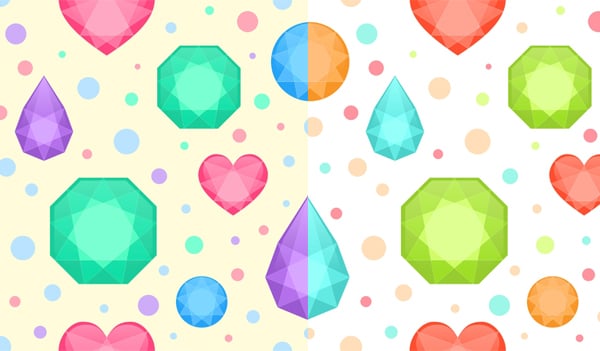
 What You’ll Be Creating
Получите свою пробную 30-дневную версию сейчас! Вы будете скачивать 30-дневную полноценную, функциональную пробную версию CorelDRAW Graphics Suite X7. Эта пробная программа доступна в 32-битной и 64-битной версиях. 64-битная версия была оптимизирована для пользователей 64-битной версии Microsoft Windows 8/8.1 или Windows 7.
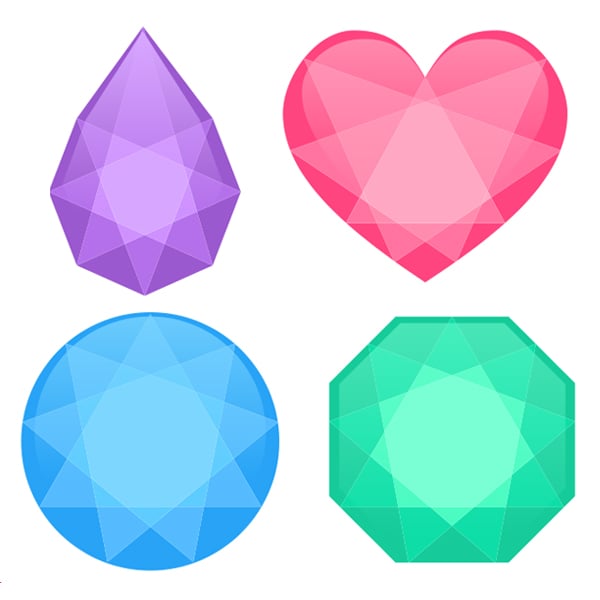
В этом руководстве мы будем создавать элегантный сплошной узор с драгоценными камнями в CorelDRAW® X7. Следуйте этому процессу вместе со мной и научитесь создавать набор сияющих камней при помощи базовых фигур и повторяющийся узор при помощи функций «Дублировать» и «Трафаретная заливка» в CorelDRAW. В завершении мы изменим цвет нашего узора за несколько щелчков при помощи докера «Цветовые стили» и функции «Найти и заменить». Интересно? Начнём!
1. Создаём каплевидный камень при помощи базовых фигур
Шаг 1
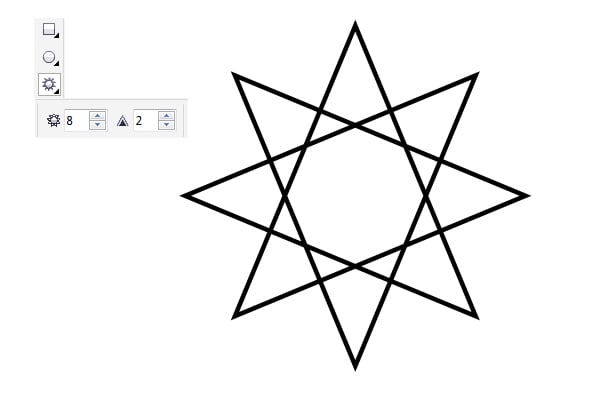
Начнём изображать наш камень с центральной части, состоящей из Сложной звезды (вы можете найти этот инструмент в том же выпадающем меню, где расположен Инструмент «Многоугольник» (Y)). Удерживайте Control для формирования ровной звезды. Можно настроить угол Остроты и количество Точек звезд на Панели свойств. Давайте установим количество Точек на 8 и Остроту на 2.
Шаг 2
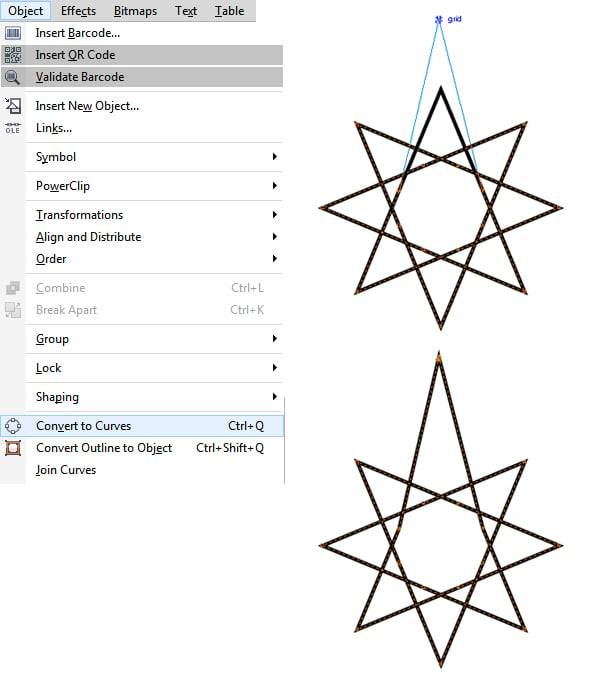
Преобразуйте нашу звезду в Кривые (Control-Q или Объект > Конвертировать в кривые) и сдвиньте её верхнюю точку, перетащив узел вверх Инструментом «Фигура (F10). Давайте активируем привязку объекта, перейдя в Вид > Привязать к > Объекты, чтобы сделать наш рабочий процесс более точным и удобным. Сделайте все стороны звезды прямыми, дважды кликнув на узлах в середине каждой стороны, чтобы удалить их, избавившись от ненужных углов внутри звезды.

Шаг 3
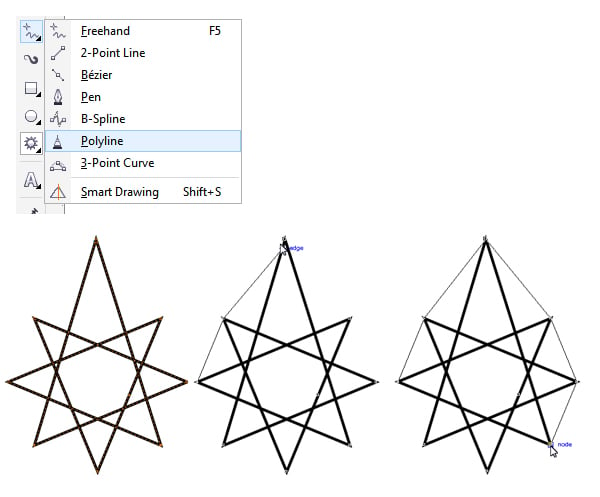
Продолжайте придавать форму нашему камню, создавая его внешнюю часть. Возьмите Инструмент «Полилиния» (он расположен в том же выпадающем меню, что и Инструмент «Произвольная» (F5)) и соедините точки звезды, нажимая на них по очереди.

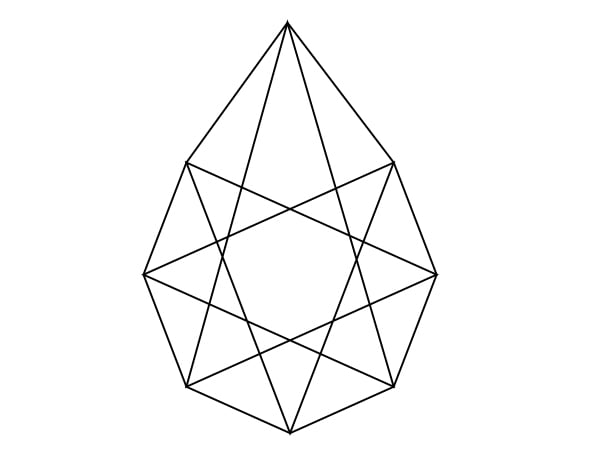
Теперь у нас есть основа каплевидного камня. Выделите звезду и созданную кривую и Сгруппируйте их (Control-G). Отложите копию (Control-C > Control-V) созданного камня, т.к. она понадобится нам через несколько шагов.
Шаг 4
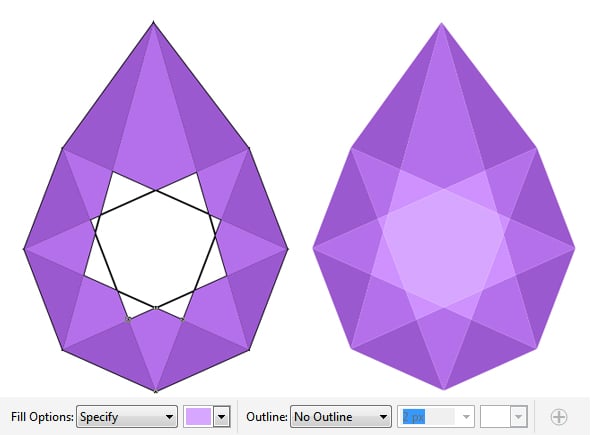
Отлично, теперь можем заполнить фигуру несколькими яркими цветами! Можно сделать это вручную, разделив камень на части и окрасив каждую часть по отдельности. Однако, в CorelDRAW есть отличная функция, которая называется «Интеллектуальная заливка», которая позволяет заполнить любой закрытый контур сложной фигуры автоматически. Давайте её проверим!
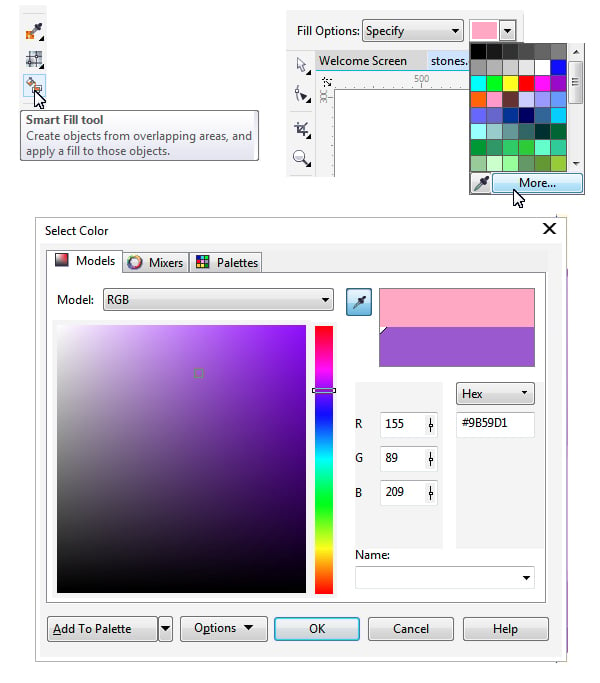
Возьмите Инструмент «Интеллектуальная заливка» и перейдите в Настройки заливки на Панели свойств. Откройте меню Цвета заливки и нажмите на «Больше», чтобы открыть окно Выбора цвета. Здесь мы можем выбрать желаемый цвет. Давайте сделаем наш камень ярко-сиреневым.

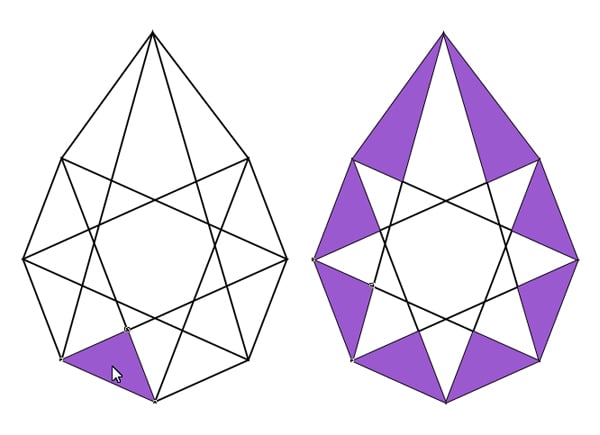
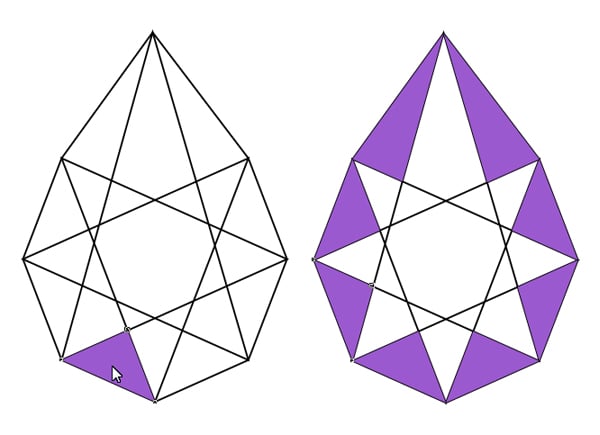
Окрасьте наш камень, поочерёдно нажимая на треугольники во внешнем ряду Инструментом «Интеллектуальная заливка».
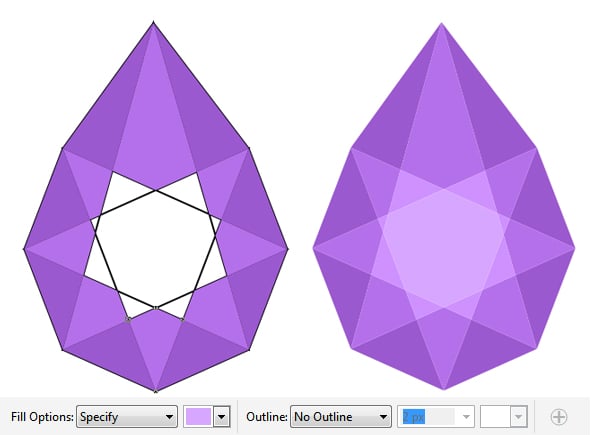
Выберите светло-сиреневый цвет в Настройках заливки Инструмента «Интеллектуальная заливка» и перейдите к среднему ряду треугольников, сделав их слегка светлее, и, наконец, перейдите к центру, сформировав самую светлую часть камня. Удалите Контур в настройках Инструмента «Интеллектуальная заливка» или просто выделите весь объект и кликните на перечёркнутом квадрате в верхней части вашей цветовой палитры правой кнопкой мыши, чтобы избавиться от контура.
Шаг 5
Давайте сделаем наш камень более стеклянным, добавив яркий блик поверх него. Используйте базовую кривую, созданную Инструментом «Полилиния» ранее, скопируйте её, слегка уменьшите и поместите в верхней части камня.
Заполните фигуру таким же светло-сиреневым цветом, как и средняя часть камня, и используйте Инструмент «Прозрачность» для формирования полупрозрачного оттенка. Кликните на верхней части фигуры и перетащите курсор мыши вниз, создав Градиентную заливку. Наш первый камень готов! Теперь, когда мы знаем технику, перейдём к следующему камню.


2. Изображаем драгоценный камень в виде сердца при помощи стандартных фигур
Шаг 1
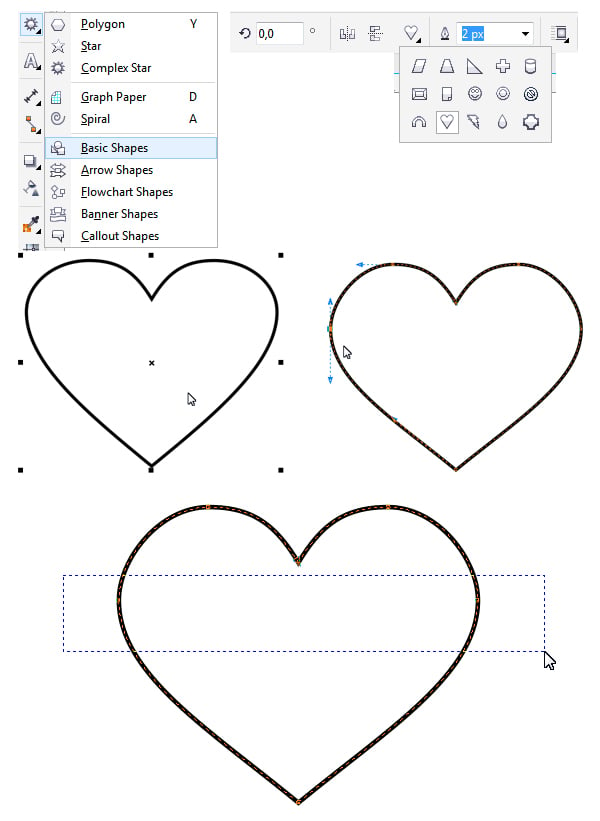
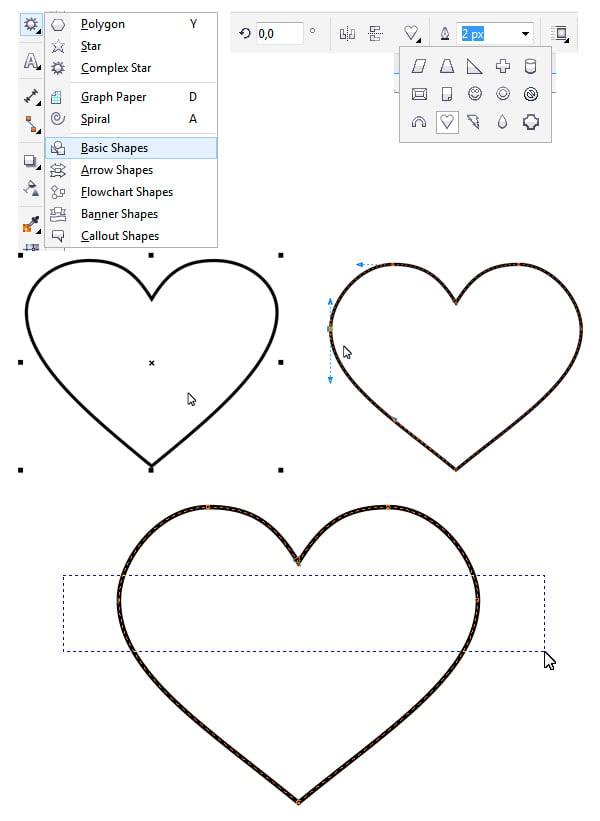
Нашим следующим камнем будет рубин в форме сердца. Переключитесь на Базовые фигуры на панели Инструментов (в том же меню, что и Инструмент «Многоугольник» (Y)) и выберите фигуру сердца в выпадающем списке Стандартных фигур, который вы можете найти на Панели свойств. Нажмите и перетащите для создания сердца и Преобразуйте его в Кривые (Control-Q). Теперь можем сделать его более закруглённым, выделив оба боковых узла Инструментом «Фигура» (F10) и передвинув их слегка вниз.
Шаг 2
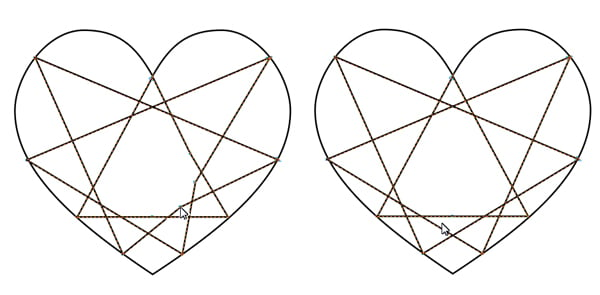
Давайте сформируем внутреннюю часть камня при помощи Инструмента «Сложная звезда», как мы делали это ранее. Создайте ровную звезду и поместите её внутри сердца, чтобы нижние точки касались краёв сердца, но не пересекали их. Преобразуйте звезду в Кривые (Control-Q) и затем выделите точки звезды при помощи Инструмента «Фигура» (F10), перетащив их ближе к краям сердца. Дважды кликните для удаления ненужных узлов в середине краёв звезды, сделав стороны прямыми и таким образом растянув центр фигуры.

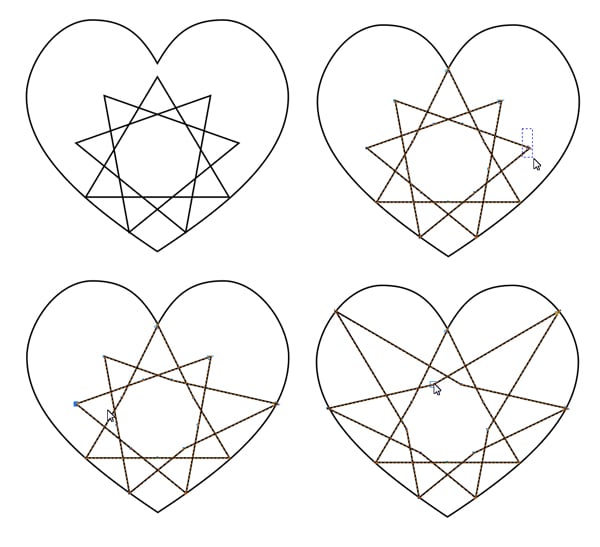
Вот как выглядит основа нашего камня в форме сердца после редактирования его средней части.

Шаг 3
Окрасьте наш рубин в сияющие оттенки розового и красного. Возьмите Инструмент «Интеллектуальная заливка» и окрасьте внешний ряд элементов в тёмный розово-красный цвет. Сделайте следующий ряд слегка светлее и, наконец, заполните центральную часть бледно-розовым цветом.
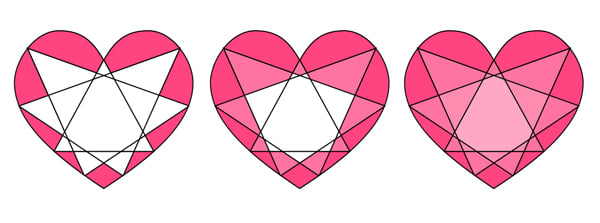
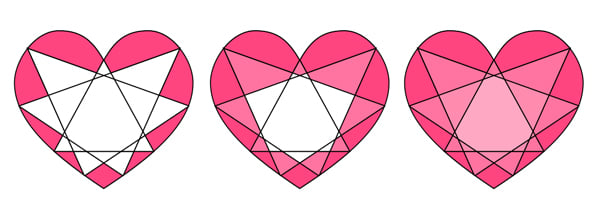
Шаг 4
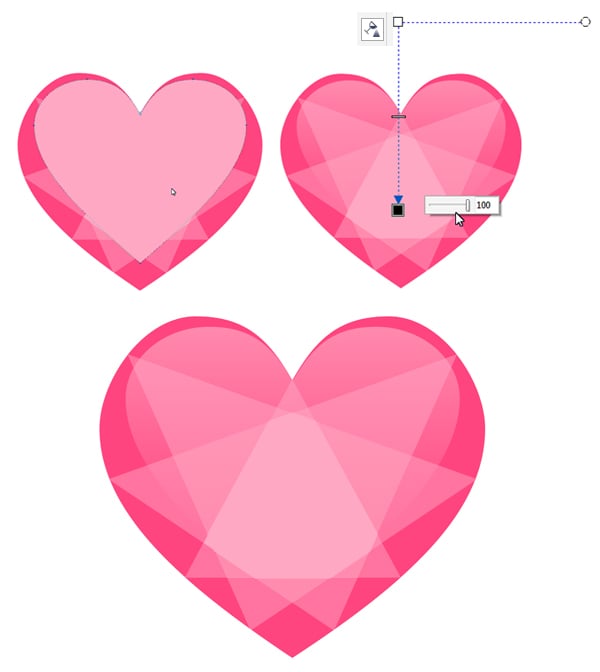
Скопируйте (Control-D) фигуру сердца в верхней части нашего камня и заполните её таким же светло-розовым цветом, что и центр камня. Сделайте новую фигуру сердца немного меньше и превратите её в блик при помощи Инструмента «Прозрачность», создав стеклянный эффект. Теперь у нас есть гладкий, сияющий рубин в форме сердца!

3. Создаём округлый сапфир в несколько щелчков
Теперь, когда наши сложные камни закончены, у нас осталась пара простых камней. Давайте создадим их!
Шаг 1
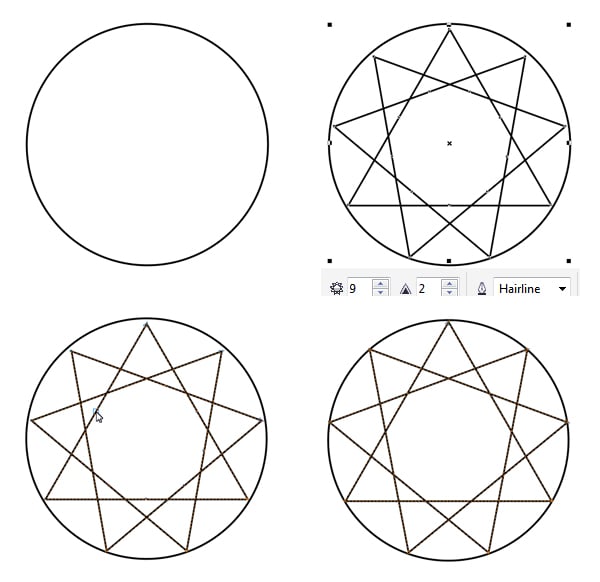
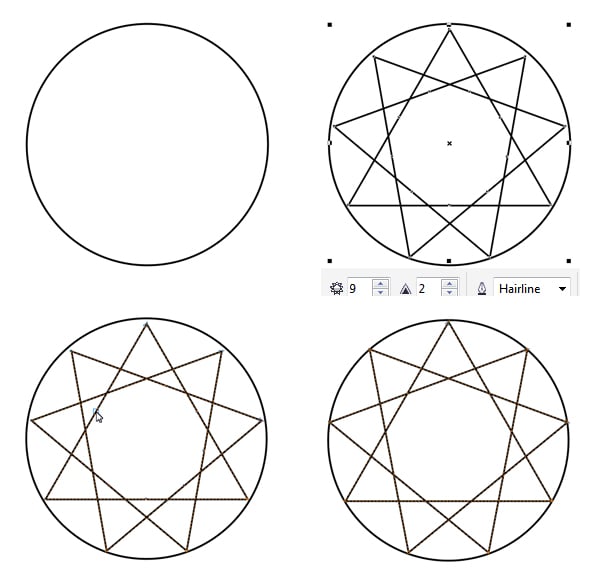
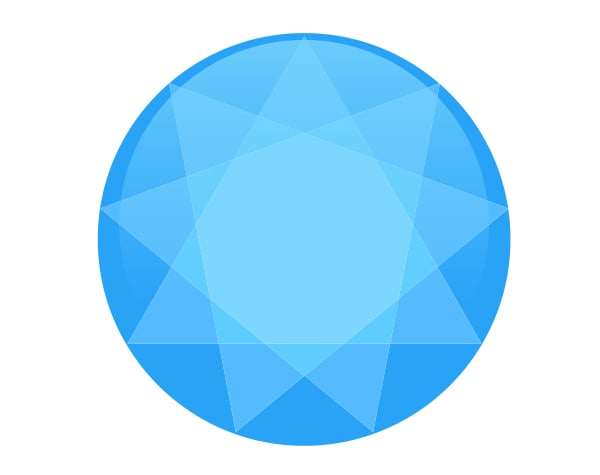
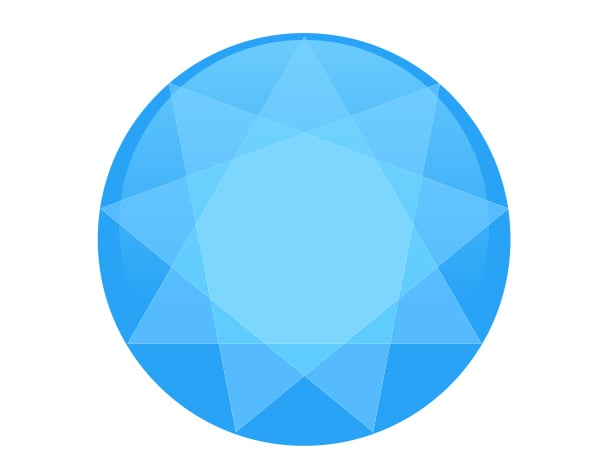
Начните формировать основу сапфира Инструментом «Эллипс» (F7), создав ровный круг, удерживая клавишу Control. Возьмите Инструмент «Сложная звезда», кликните и перетащите для создания фигуры, удерживая клавишу Control для формирования ровной звезды и установите значение Точек на 9 на Панели свойств. Разместите созданную 9-конечную Сложную звезду в центре нашего круга. Можете центрировать оба объекта по отношению друг к другу, выделив их и Выровняв центры по горизонтали и вертикали, перейдя в Объект > Выровнять и распределить, или нажав клавиши С и Е, предварительно выделив оба объекта.
Удалите ненужные узлы внутри звезды Инструментом «Форма» (F10), сформировав аккуратную контурную основу камня.
Шаг 2
Заполните сапфир яркими оттенками голубого – от тёмно-голубого по краям до светло-голубого в центре. Добавьте маленький ровный круг поверх камня и превратите его в мягкий блик при помощи Инструмента «Прозрачность».
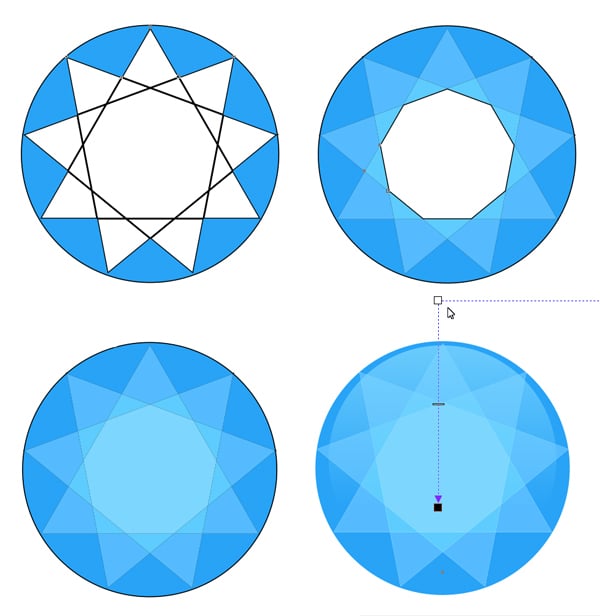
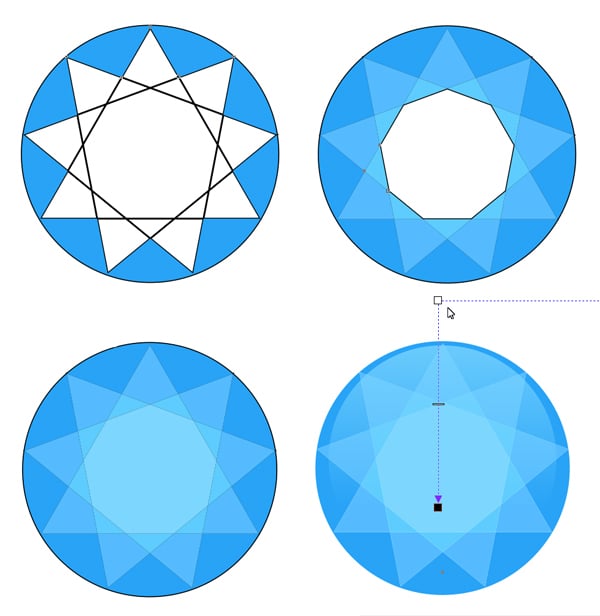
Теперь у нас есть идеальный сияющий сапфир. Перейдём к следующему камню!
4. Формируем изумруд со скошенными углами из квадрата
Шаг 1
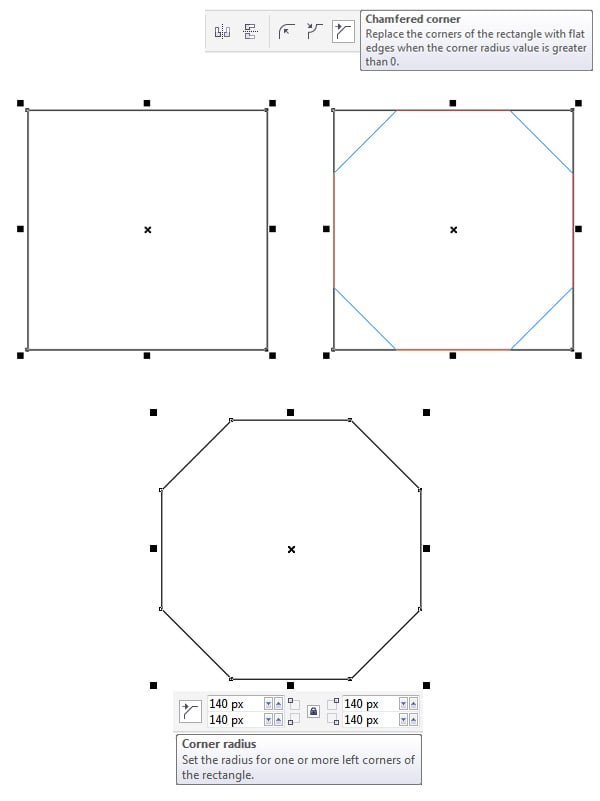
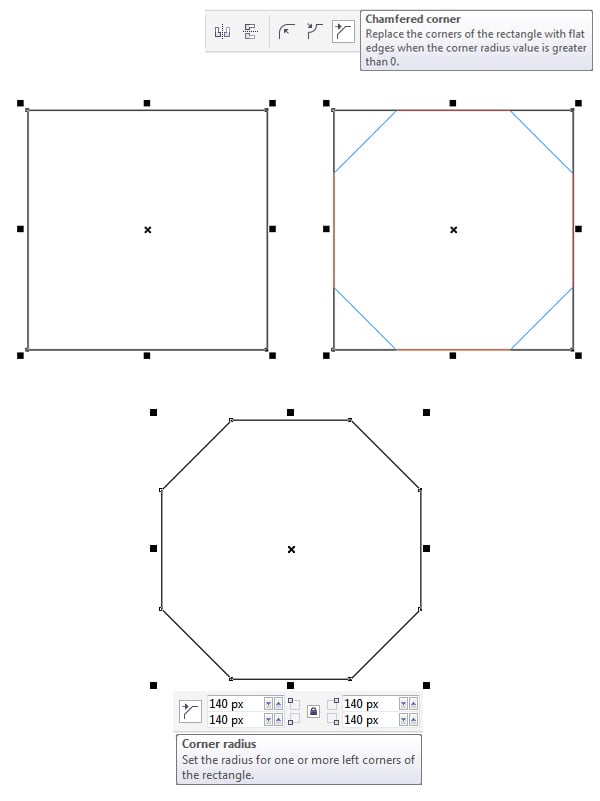
Создайте ровный квадрат при помощи Инструмента «Прямоугольник» (F6). Нажмите и перетащите, удерживая клавишу Control для формирования идеального квадрата. Выделив фигуру, найдите типы углов на панели управления и измените на Скошенные углы. Теперь можете установить угловой радиус на какую-нибудь величину (140 пикселей в моём случае), и вы увидите, что углы изменились.
Шаг 2
Когда найдёте нужный размер скошенных углов, поместите ровную 9-конечную Сложную звезду в центре нашего камня. Преобразуйте её в Кривые (Control-Q) и настройте положение точек при помощи Инструмента «Фигура» (F10), чтобы они касались квадратной основы, но не выходили за её пределы.
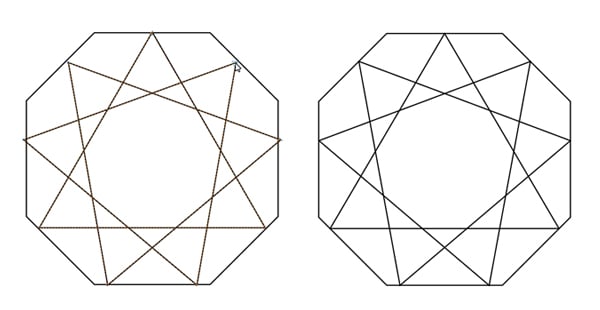
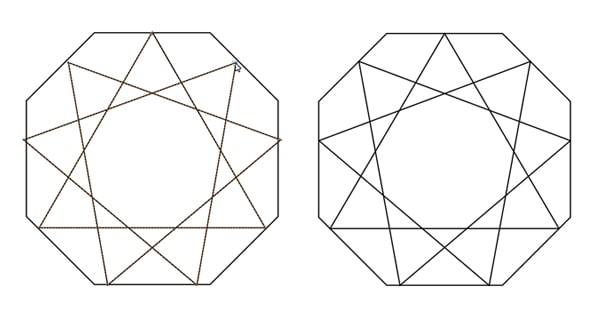
Шаг 3
Окрасьте камень при помощи Инструмента «Интеллектуальная заливка», применив изумрудные оттенки, двигаясь от тёмно-зелёного к светло-зелёному цвету. Поместите другой квадрат поменьше со скошенными углами поверх нашего камня и создайте сияющий оттенок при помощи Инструмента «Прозрачность». Можете применить Эллиптическую градиентную заливку, найдя её на Панели свойств, чтобы сделать камень более реалистичным и объёмным.
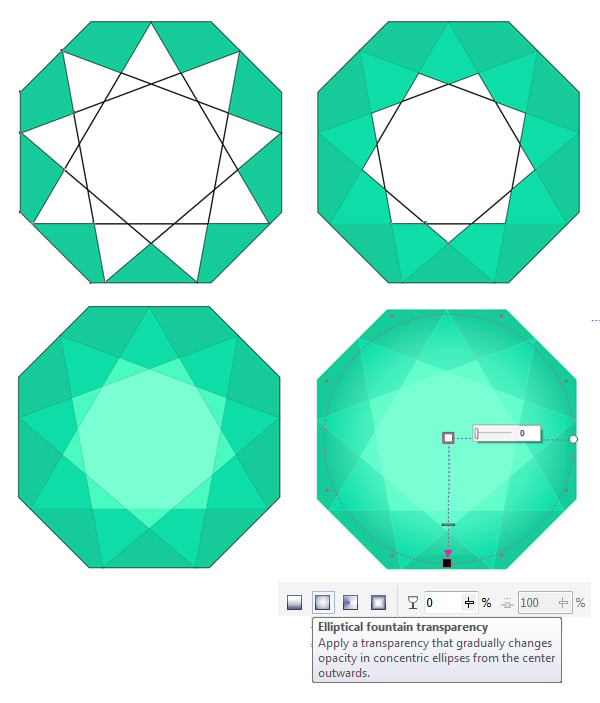

Можете переключаться между режимами градиентной прозрачности на Панели свойств, применяя различные опции. Давайте применим Линейную градиентную прозрачность для соответствия общему плоскому стилю наших камней.

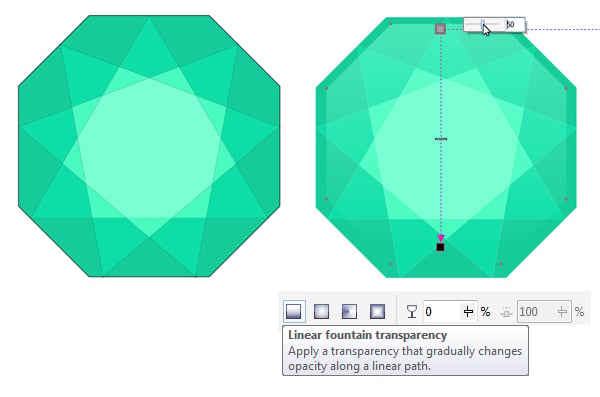
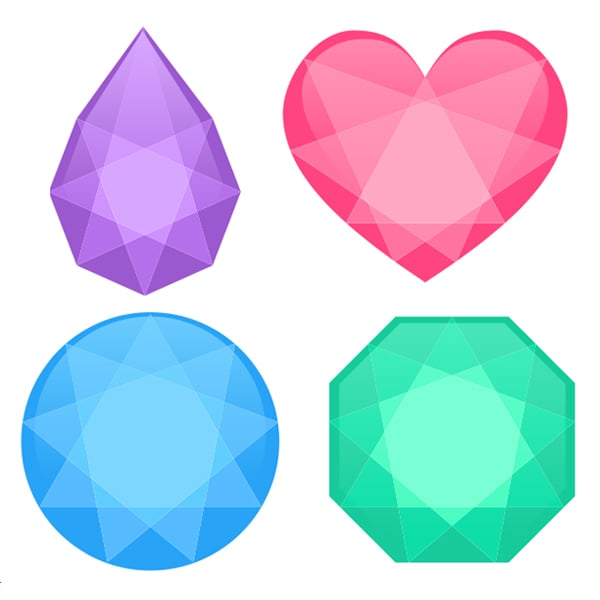
Прекрасно! Наши драгоценные камни готовы, можем переходить к следующей части руководства.
5. Создаём сплошной узор с камнями
Шаг 1
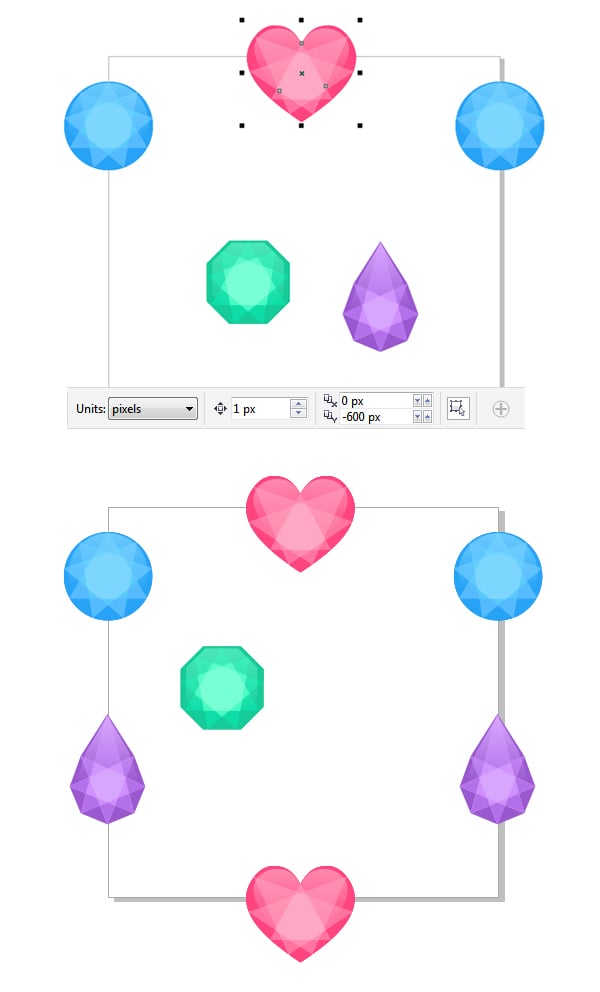
Снимите выделение со всех объектов, несколько раз нажав клавишу Escape, либо выберите Инструмент «Указатель» и кликните на белой области страницы. Установите размеры страницы 600 х 600 пикселей на Панели свойств, создав квадратный холст с равными значениями высоты и ширины. Найдите опцию «Дублировать расстояние» со значениями осей Х и Y. Установите значение Х на 600 пикселей и значение Y на 0 пикселей.
Теперь поместите наш сапфир на левый край страницы, чтобы его центр и край были выровнены (установите Положение горизонтального объекта на Х=0 пикселей на Панели свойств). Выделив объект, нажмите Control-D для его Копирования на противоположную сторону страницы.


Шаг 2
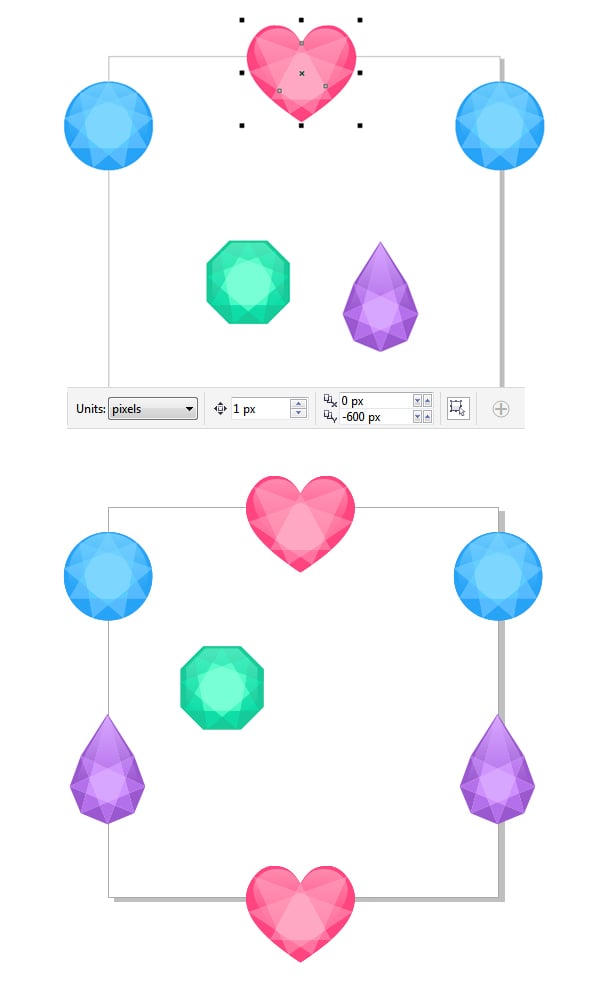
Давайте сделаем то же самое с рубином. Поместите его параллельно верхнему краю страницы. Установите Положение вертикального объекта на Y=600 пикселей на Панели свойств, если хотите выровнять центр рубина по краю страницы. Либо просто сделайте так, чтобы любая часть рубина пересекала страницу. Снимите выделение со всех объектов и установите значение Дублирования расстояния оси Y на -600 пикселей, а оси Х – на 0 пикселей. Выделите рубин и Скопируйте (Control-D) его. Таким образом, наша копия появится в нижней части страницы.
Шаг 3
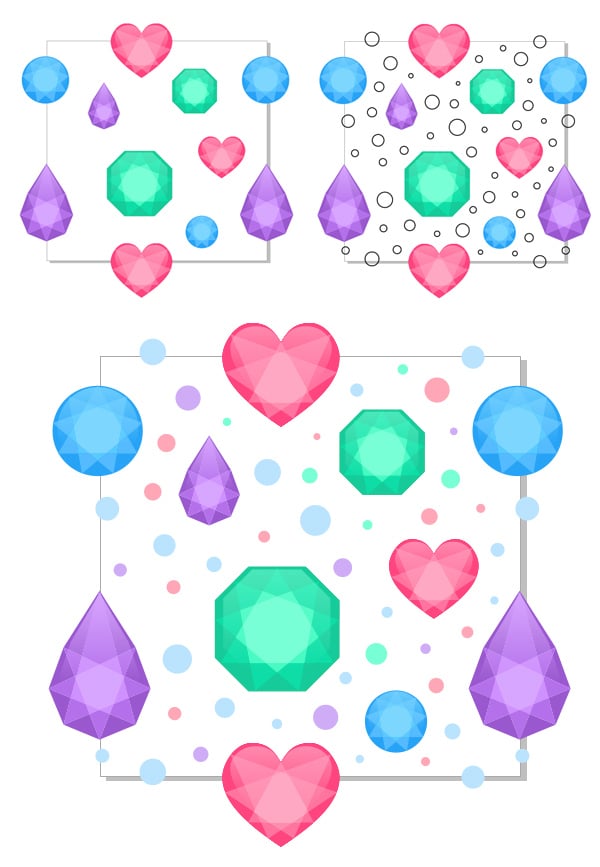
Распределите камни по странице, создав несколько копий каждого элемента и изменив их размер, чтобы сделать нашу узор более разнообразным и ритмичным. Заполните пустые области между камнями маленькими кружками при помощи Инструмента «Эллипс (F7). Заполните кружки мягкими пастельными оттенками голубого, розового, сиреневого и бирюзового цветов.

Шаг 4
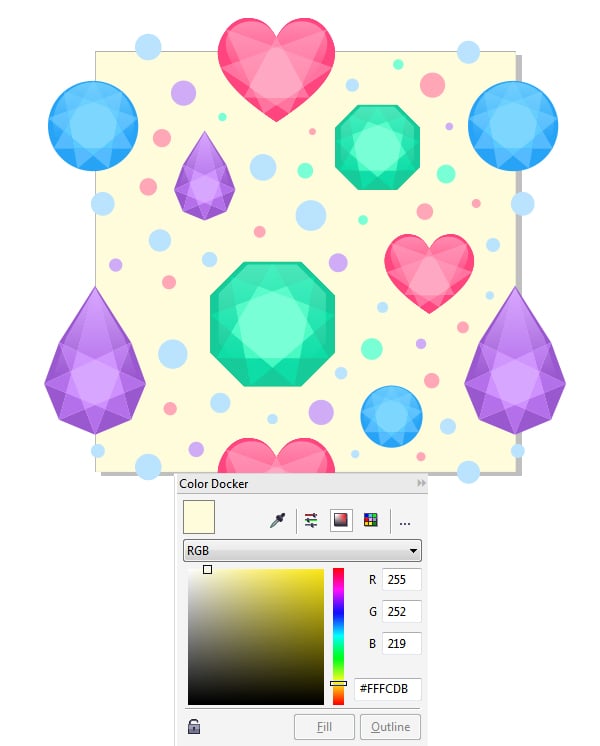
Давайте заполним фон нашего узора нейтральным оттенком. Сняв выделение со всех объектов, дважды кликните на Инструменте «Прямоугольник» (F6), чтобы поместить прямоугольник размером со страницу под всеми другими объектами. Заполните его бледно-жёлтым цветом, сделав наш узор тёплым и солнечным.

Шаг 5
Теперь нам нужно избавиться от частей за пределами страницы. Мы могли бы просто обрезать или удалить их, но это полностью удалит элементы, и мы не сможем больше изменить узор. Давайте выберем другой способ и спрячем объекты!
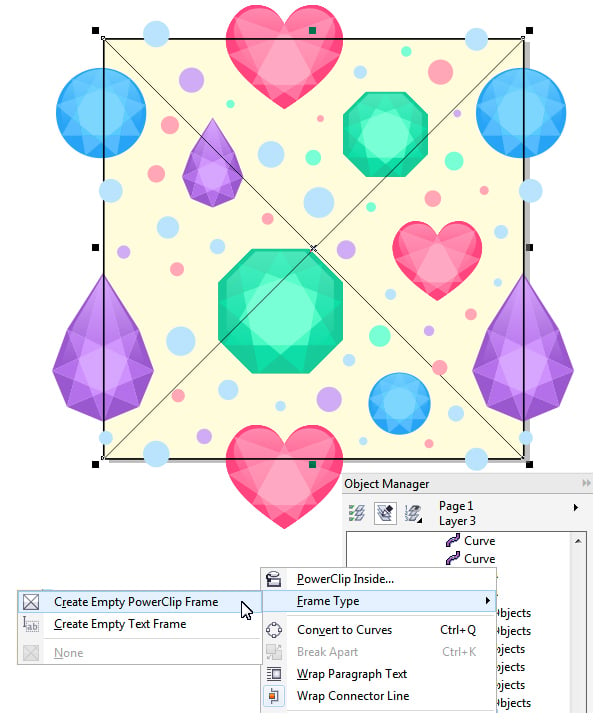
Снимите выделение со всех объектов и дважды кликните на Инструменте «Прямоугольник» (F6), чтобы создать ещё один квадрат. Найдите созданный квадрат в докере Диспетчера объектов (Окно > Докеры > Диспетчер объектов), кликните на нём правой кнопкой мыши и выберите Тип фрейма > Создать пустой фрейм PowerClip Frame. Вы увидите перечёркнутый квадрат, означающий пустой фрейм PowerClip.
Шаг 6
Теперь выделите все объекты в Диспетчере объектов за исключением Прямоугольника PowerClip, нажав на первую и последнюю группу объектов, удерживая Shift. Кликните правой кнопкой мыши и найдите «Поместить в контейнер» в контекстном меню. После этого курсор мыши изменится на жирную чёрную стрелку. Нажмите на пустом пространстве между объектами, поместив их внутри Прямоугольника PowerClip. Вуаля! Теперь нежелательные части спрятаны, но мы в любой момент можем найти их при редактировании содержимого PowerClip.


Шаг 7
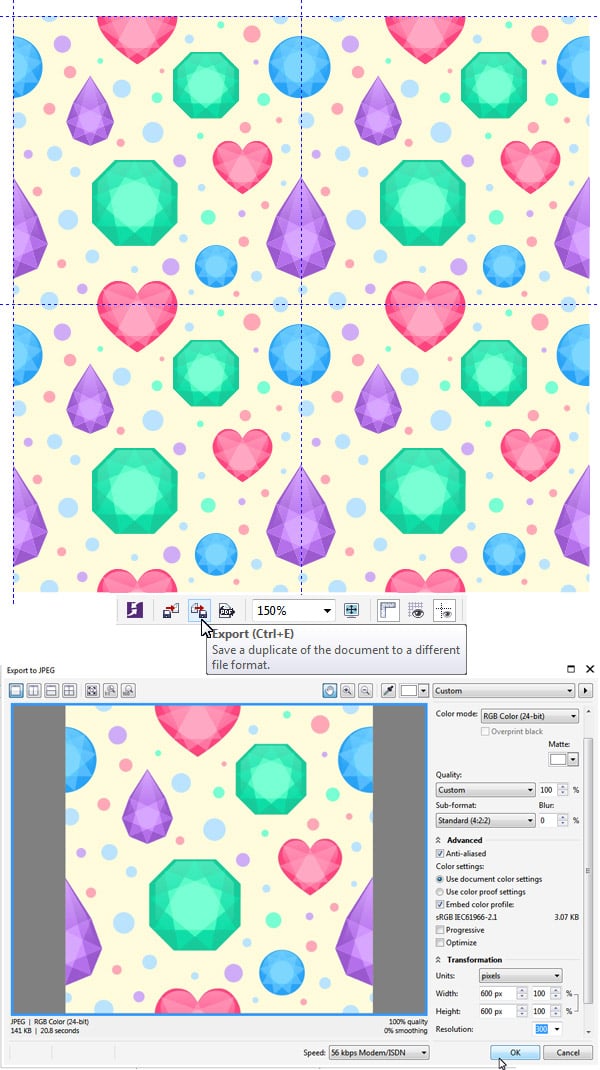
Можете проверить положение объектов в узоре, Скопировав (Control-D) его несколько раз. Когда результат будет удовлетворительным, примените функцию Экспорта (Control-E), чтобы сохранить фрагмент узора и использовать его вне программы.
Давайте продолжим доработку узора. Нам предстоит изучить ещё парочку интересных функций CorelDRAW! Далее вы увидите как создавать заливку узора и изменять цвет узора всего в несколько щелчков!

6. Создаём заливку и изменяем цвет узора
Шаг 1
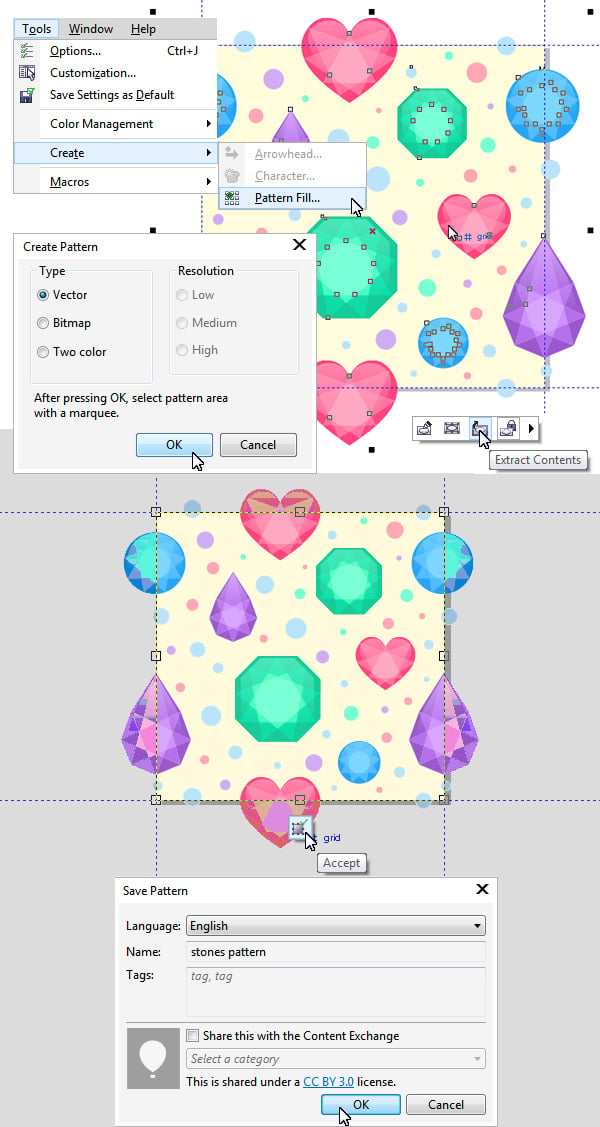
Выделите прямоугольник PowerClip и Извлеките содержимое, проявив спрятанные фигуры. Перейдите в Инструменты > Создать > Заливка узора и выберите Векторный тип узора в появившемся окне с настройками функции «Создать узор».
Теперь кликните левой кнопкой мыши и начните перетаскивать, покрыв ту область, которую хотите превратить в заливку узора. Убедитесь, что вы активировали Объекты > Привязка > Привязка к объектам, чтобы получить необходимые границы объекта. Нам нужно покрыть всю страницу (600 х 600 пикселей) без тех элементов, которые находятся за границами. Нажмите на кнопку «Принять» после того, как вы выделили нужную часть, и Сохраните свой Узор.

Шаг 2
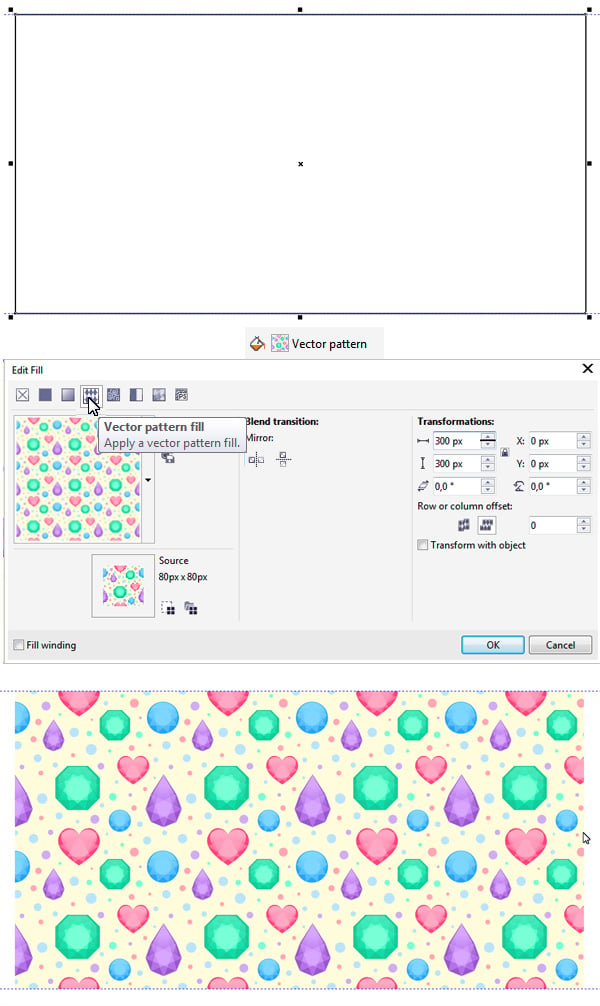
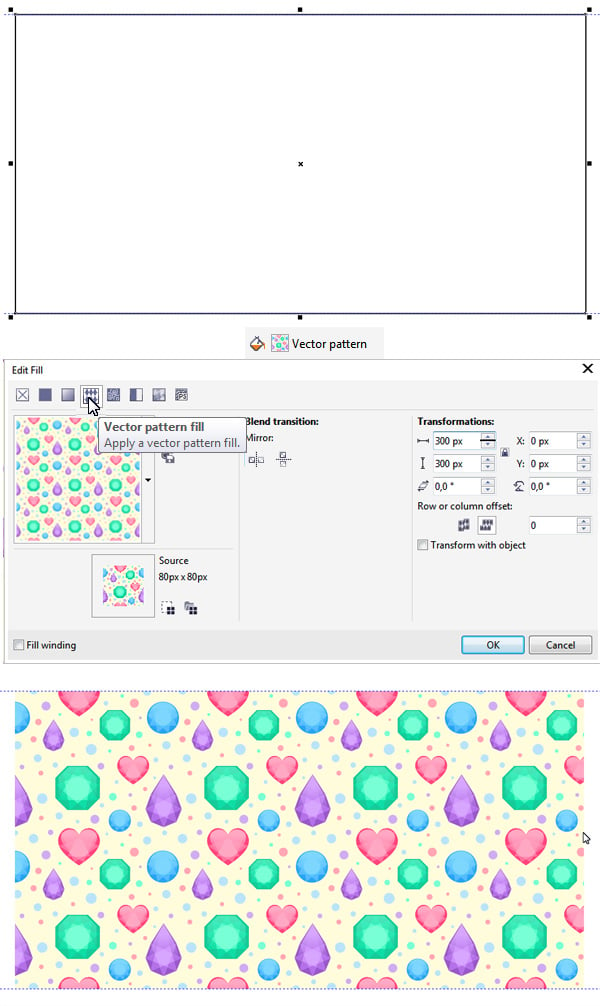
Давайте применим нашу новую заливку и посмотрим, как она выглядит. Создайте прямоугольник произвольного размера и дважды кликните на иконке Заливки на нижней панели управления, чтобы открыть окно с настройками Заливки. Выберите Векторную заливку узора, кликните на выпадающем списке, прокрутите вниз до только что созданной заливки и дважды кликните на ней, чтобы применить узор из камней.
Здесь вы можете отразить его по горизонтали или по вертикали, изменить размер и поэкспериментировать с другими настройками. В нашем случае давайте настроим размер нашей заливки на 300 х 300 пикселей.
Шаг 3
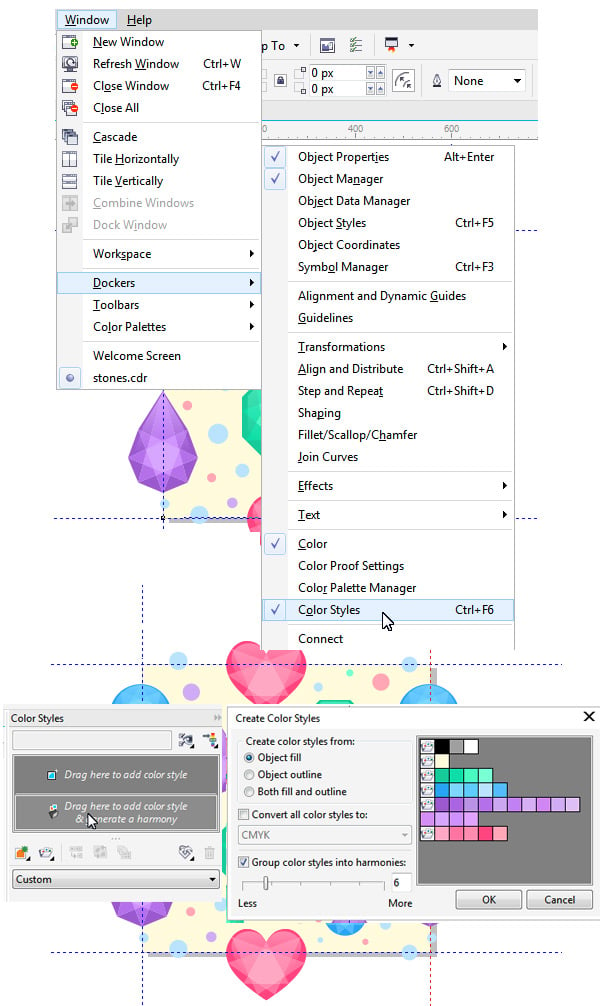
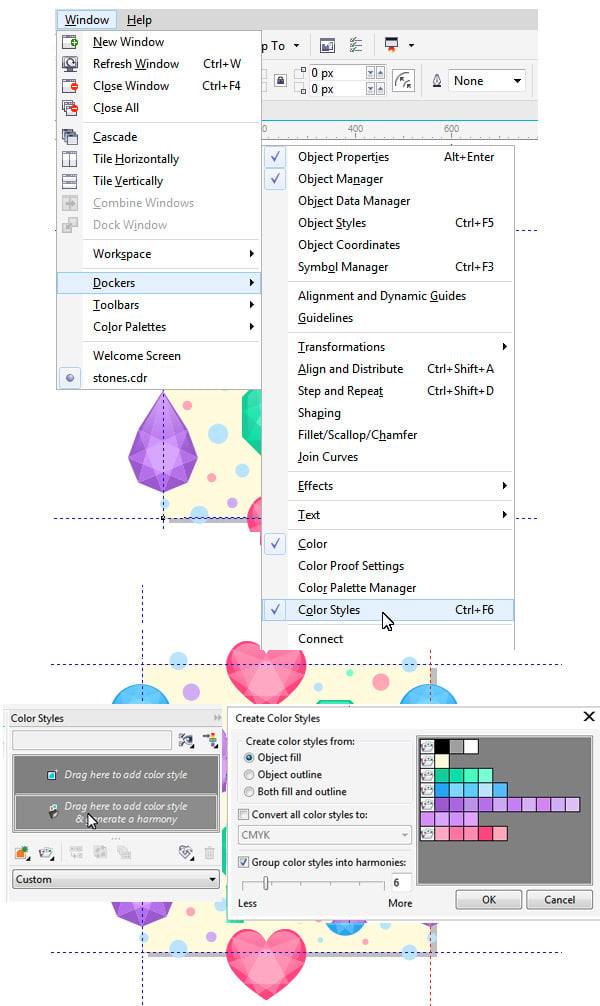
Теперь посмотрим как можно быстро изменить цвет нашего узора. Откройте докер Цветовых стилей, перейдя в Окно > Докеры > Цветовые стили. Выделите элементы нашего узора, перетащите их в новый докер и оставьте в области со следующим описанием: «Перетащите сюда, чтобы добавить цветовой стиль и создать гармонию», оставив настройки в появившемся окне по умолчанию.
Шаг 4
Теперь все цвета собраны в отдельных палитрах. Выберите первую группу бирюзовых оттенков, которые относятся к изумруду. Удерживайте клавишу Shift для выделения всех цветов одной группы.
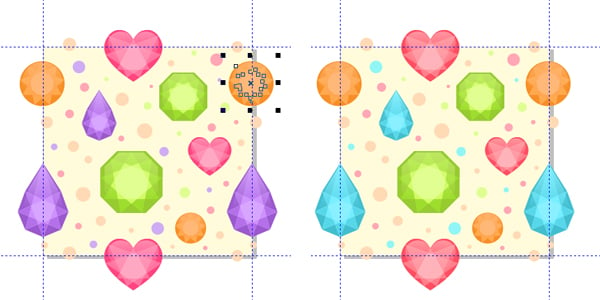
Затем захватите слайдер внутри цветового колеса в разделе Редактора гармонии и вращайте его, изменяя цвет с бирюзового на желтовато-зелёный. Вы увидите, как цвета изумрудов изменяются на нашем узоре в реальном времени.
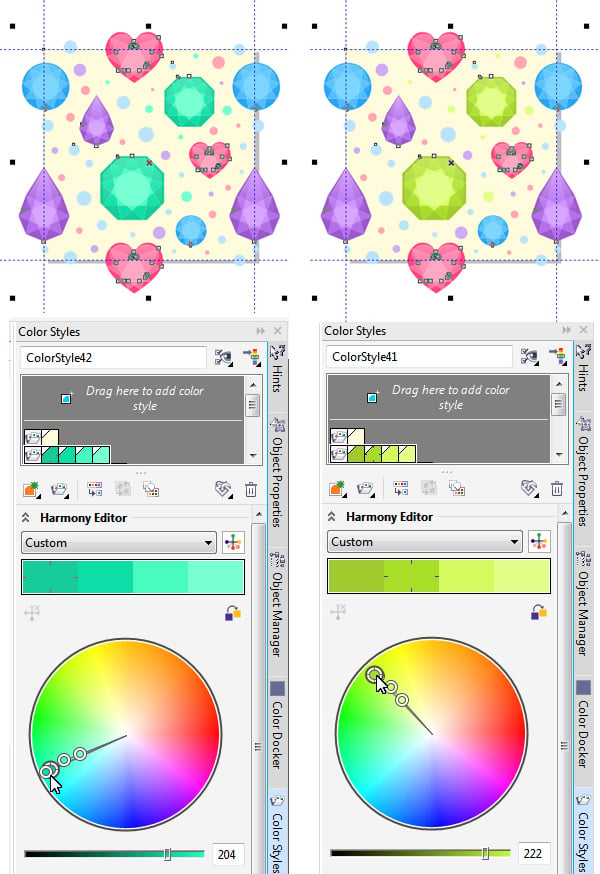

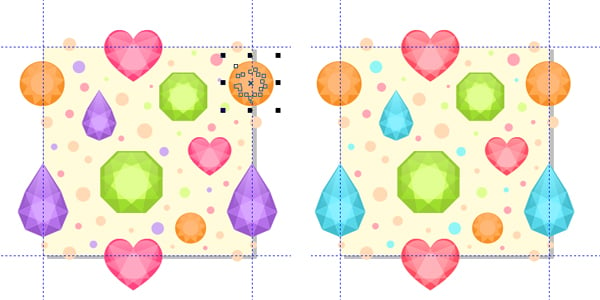
Проделайте то же самое с другими цветовыми группами, применяя совершенно новые цветовые комбинации к нашим камням.
Шаг 5
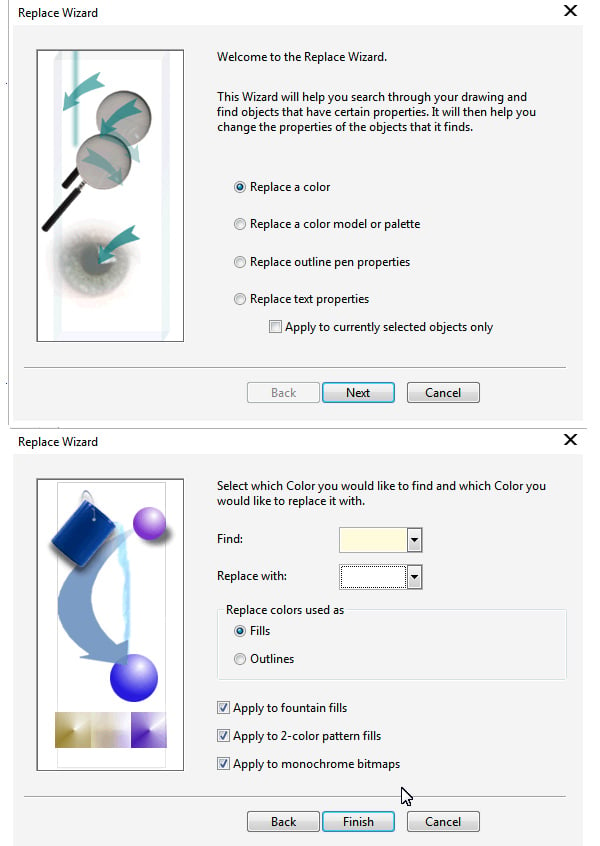
Нам осталось изменить ещё один элемент: квадратный светло-жёлтый фон. Перейдите в Редактировать > Найти и заменить > Заменить объекты. Откроется диалоговое окно Мастера замены с разнообразием опций. Выберите Заменить цвет и нажмите Далее.
Кликните на выпадающем меню «Найти», возьмите Инструмент «Пипетка» и выберите светло-жёлтый цвет из фонового узора. Выберите чистый белый цвет в выпадающем меню «Заменить цветом» и нажмите «Готово».
Наконец, кликните на «Заменить все» в меню «Найти и заменить», которое откроется сразу мосле того, как вы закроете Мастера замены, и вы увидите, как фон меняет цвет с жёлтого на белый.
В этом руководстве мы применили только одну функцию Мастера поиска и замены, но её также можно использовать для широкого диапазона действий, таких как заменитель пера или свойства текста, изменение цветовой модели или палитры. Она делает редактирование очень удобным и многогранным, позволяя вам применять изменения только к выделенному объекту.
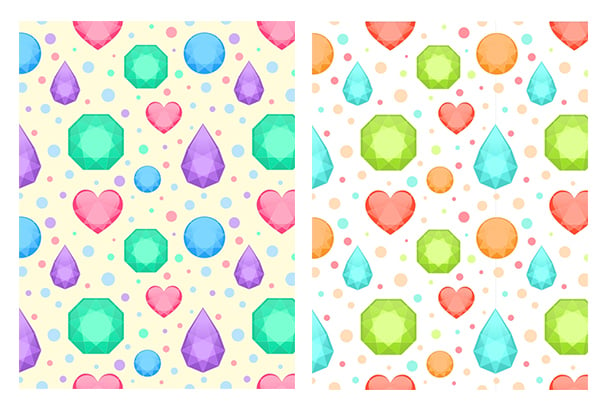

Поздравляю! Наш сплошной узор с драгоценными камнями готов!
Мы успешно создали две цветные версии узора, узнали как формировать камни при помощи базовых форм, как изменять их цвет и объединять их в сложный сплошной узор. Надеюсь, вы нашли для себя полезные советы и приёмы в использовании различных инструментов и функций CorelDRAW. Можете использовать эти техники в создании своих будущих иллюстраций. Удачи!
Создаём и изменяем цвет сплошного узора с плоскими драгоценными камнями в CorelDRAW.
Получите свою пробную30-дневную версию сейчас! Вы будете скачивать 30-дневную полноценную, функциональную пробную версию CorelDRAW Graphics Suite X7. Эта пробная программа доступна в 32-битной и 64-битной версиях. 64-битная версия была оптимизирована для пользователей 64-битной версии Microsoft Windows 8/8.1 или Windows 7.
В этом руководстве мы будемсоздавать элегантный сплошной узор с драгоценными камнями в CorelDRAW® X7. Следуйте этому процессу вместе со мной и научитесь создавать набор сияющих камней при помощи базовых фигур и повторяющийся узор при помощи функций «Дублировать» и «Трафаретная заливка» в CorelDRAW. В завершении мы изменим цвет нашего узора за несколько щелчков при помощи докера «Цветовые стили» и функции «Найти и заменить». Интересно? Начнём!
1. Создаём каплевидный камень при помощи базовых фигур
Шаг 1
Начнём изображать наш камень с центральнойчасти, состоящей из Сложной звезды (вы можете найти этот инструмент в том же выпадающемменю, где расположен Инструмент «Многоугольник» (Y)). Удерживайте Control для формирования ровной звезды. Можно настроить угол Остроты и количество Точек звезд на Панели свойств. Давайте установим количество Точек на 8 и Остроту на 2.

Шаг 2
Преобразуйте нашу звездув Кривые (Control-Q или Объект > Конвертировать вкривые) и сдвиньте её верхнюю точку, перетащив узел вверх Инструментом «Фигура(F10). Давайте активируем привязку объекта, перейдя в Вид > Привязать к > Объекты, чтобы сделать наш рабочий процесс более точным и удобным. Сделайте все стороны звезды прямыми, дважды кликнув на узлах в середине каждой стороны, чтобы удалить их, избавившись от ненужных углов внутри звезды.

Шаг 3
Продолжайте придавать формунашему камню, создавая его внешнюю часть. Возьмите Инструмент «Полилиния» (он расположен в том же выпадающем меню, что и Инструмент «Произвольная» (F5)) и соедините точки звезды, нажимая на них по очереди.

Теперь у нас есть основакаплевидного камня. Выделите звезду и созданную кривую и Сгруппируйте их (Control-G). Отложите копию (Control-C > Control-V) созданного камня, т.к. она понадобится нам через несколько шагов.

Шаг 4
Отлично, теперь можем заполнитьфигуру несколькими яркими цветами! Можно сделать это вручную, разделив камень на части и окрасив каждую часть по отдельности. Однако, в CorelDRAW есть отличная функция, которая называется «Интеллектуальная заливка», которая позволяет заполнить любой закрытый контур сложной фигуры автоматически. Давайте её проверим!
Возьмите Инструмент «Интеллектуальная заливка» и перейдите в Настройки заливки на Панели свойств. Откройте меню Цвета заливки и нажмите на «Больше», чтобы открыть окно Выбора цвета. Здесь мы можем выбрать желаемый цвет. Давайте сделаем наш камень ярко-сиреневым.

Окрасьте наш камень, поочерёдно нажимаяна треугольники во внешнем ряду Инструментом «Интеллектуальная заливка».

Выберите светло-сиреневый цвет в Настройках заливки Инструмента «Интеллектуальная заливка» и перейдитек среднему ряду треугольников, сделав их слегка светлее, и, наконец, перейдитек центру, сформировав самую светлую часть камня. Удалите Контур в настройках Инструмента «Интеллектуальнаязаливка» или просто выделите весь объект и кликните на перечёркнутом квадрате вверхней части вашей цветовой палитры правой кнопкой мыши, чтобы избавиться отконтура.

Шаг 5
Давайте сделаем наш камень болеестеклянным, добавив яркий блик поверх него. Используйте базовую кривую, созданную Инструментом «Полилиния» ранее, скопируйте её, слегка уменьшите и поместите в верхней части камня.
Заполните фигуру таким же светло-сиреневым цветом, как и средняя часть камня, и используйте Инструмент «Прозрачность» для формирования полупрозрачного оттенка. Кликните на верхней части фигуры и перетащите курсор мыши вниз, создав Градиентную заливку. Наш первый камень готов! Теперь, когда мы знаем технику, перейдём к следующему камню.

2. Изображаем драгоценный камень в виде сердца припомощи стандартных фигур
Шаг 1
Нашим следующим камнем будет рубинв форме сердца. Переключитесь на Базовые фигуры на панели Инструментов (в том же меню, что и Инструмент «Многоугольник» (Y)) и выберите фигуру сердца в выпадающем списке Стандартных фигур, который вы можете найти на Панели свойств. Нажмите и перетащите для создания сердца и Преобразуйте его в Кривые (Control-Q). Теперь можем сделать его более закруглённым, выделив оба боковых узла Инструментом «Фигура» (F10) и передвинув их слегка вниз.

Шаг 2
Давайте сформируем внутреннюю часть камня при помощи Инструмента «Сложная звезда», как мы делали это ранее. Создайте ровную звезду и поместите её внутри сердца, чтобы нижние точки касались краёв сердца, но не пересекали их. Преобразуйте звезду в Кривые (Control-Q) и затем выделите точки звезды при помощи Инструмента «Фигура» (F10), перетащив их ближе к краям сердца. Дважды кликните для удаления ненужных узлов в середине краёв звезды, сделав стороны прямыми и таким образом растянув центр фигуры.

Вот как выглядит основа нашегокамня в форме сердца после редактирования его средней части.

Шаг 3
Окрасьте наш рубин в сияющиеоттенки розового и красного. Возьмите Инструмент «Интеллектуальная заливка» и окрасьте внешний ряд элементов в тёмный розово-красный цвет. Сделайте следующий ряд слегка светлее и, наконец, заполните центральную часть бледно-розовым цветом.

Шаг 4
Скопируйте (Control-D)фигуру сердца в верхней части нашего камня и заполните её таким же светло-розовымцветом, что и центр камня. Сделайте новую фигуру сердца немного меньше и превратите её в блик при помощи Инструмента «Прозрачность», создав стеклянный эффект. Теперь у нас есть гладкий, сияющий рубин в форме сердца!

3. Создаём округлый сапфир в несколько щелчков
Теперь, когда наши сложные камнизакончены, у нас осталась пара простых камней. Давайте создадим их!
Шаг 1
Начните формировать основу сапфираИнструментом «Эллипс» (F7), создав ровный круг, удерживая клавишу Control. Возьмите Инструмент «Сложная звезда», кликните и перетащите для создания фигуры, удерживая клавишу Control для формирования ровной звезды и установите значение Точек на 9 на Панели свойств. Разместите созданную 9-конечную Сложную звезду в центре нашего круга. Можете центрировать оба объекта по отношению друг к другу, выделив их и Выровняв центры по горизонтали и вертикали, перейдя в Объект > Выровнять и распределить, или нажав клавиши С и Е, предварительно выделив оба объекта.
Удалите ненужные узлы внутри звезды Инструментом «Форма» (F10), сформировав аккуратную контурную основу камня.

Шаг 2
Заполните сапфир яркими оттенкамиголубого – от тёмно-голубого по краям до светло-голубого в центре. Добавьте маленький ровный круг поверх камня и превратите его в мягкий блик при помощи Инструмента «Прозрачность».

Теперь у нас есть идеальныйсияющий сапфир. Перейдём к следующему камню!

4. Формируем изумрудсо скошенными углами из квадрата
Шаг 1
Создайте ровный квадрат при помощиИнструмента «Прямоугольник» (F6). Нажмите и перетащите, удерживая клавишу Control для формирования идеального квадрата. Выделив фигуру, найдите типы углов на панели управления и измените на Скошенные углы. Теперь можете установить угловой радиус на какую-нибудь величину (140 пикселей в моём случае), и вы увидите, что углы изменились.

Шаг 2
Когда найдёте нужный размер скошенныхуглов, поместите ровную 9-конечную Сложную звезду в центре нашего камня. Преобразуйте её в Кривые (Control-Q) и настройте положение точек при помощи Инструмента «Фигура» (F10), чтобы они касались квадратной основы, но не выходили за её пределы.

Шаг 3
Окрасьте камень при помощиИнструмента «Интеллектуальная заливка», применив изумрудные оттенки, двигаясьот тёмно-зелёного к светло-зелёному цвету. Поместите другой квадрат поменьше со скошенными углами поверх нашего камня и создайте сияющий оттенок при помощи Инструмента «Прозрачность». Можете применить Эллиптическую градиентную заливку, найдя её на Панели свойств, чтобы сделать камень более реалистичным и объёмным.

Можете переключаться между режимамиградиентной прозрачности на Панели свойств, применяя различные опции. Давайте применим Линейную градиентную прозрачность для соответствия общему плоскому стилю наших камней.

Прекрасно! Наши драгоценные камни готовы, можем переходить к следующей части руководства.

5. Создаём сплошной узор с камнями
Шаг 1
Снимите выделение со всех объектов,несколько раз нажав клавишу Escape, либо выберите Инструмент «Указатель» и кликните на белойобласти страницы. Установите размеры страницы 600 х 600 пикселей на Панели свойств, создав квадратный холст с равными значениями высоты и ширины. Найдите опцию «Дублировать расстояние» со значениями осей Х и Y. Установите значение Х на 600 пикселей и значение Y на 0 пикселей.
Теперь поместите наш сапфир на левый край страницы, чтобы его центр и край были выровнены (установите Положение горизонтального объекта на Х=0 пикселей на Панели свойств). Выделив объект, нажмите Control-D для его Копирования на противоположную сторону страницы.

Шаг 2
Давайте сделаем то же самое с рубином. Поместите его параллельно верхнему краю страницы. Установите Положение вертикального объекта на Y=600 пикселей на Панели свойств, если хотите выровнять центр рубина по краю страницы. Либо просто сделайте так, чтобы любая часть рубина пересекала страницу. Снимите выделение со всех объектов и установите значение Дублирования расстояния оси Y на -600 пикселей, а оси Х – на 0 пикселей. Выделите рубин и Скопируйте (Control-D) его. Таким образом, наша копия появится в нижней части страницы.

Шаг 3
Распределите камни по странице,создав несколько копий каждого элемента и изменив их размер, чтобы сделать нашуузор более разнообразным и ритмичным. Заполните пустые области между камнями маленькими кружками при помощи Инструмента «Эллипс (F7). Заполните кружки мягкими пастельными оттенками голубого, розового, сиреневого и бирюзового цветов.

Шаг 4
Давайте заполним фон нашего узоранейтральным оттенком. Сняв выделение со всех объектов, дважды кликните на Инструменте «Прямоугольник» (F6), чтобы поместить прямоугольник размером со страницу под всеми другими объектами. Заполните его бледно-жёлтым цветом, сделав наш узор тёплым и солнечным.

Шаг 5
Теперь нам нужно избавиться отчастей за пределами страницы. Мы могли бы просто обрезать или удалить их, но это полностью удалит элементы, и мы не сможем больше изменить узор. Давайте выберем другой способ и спрячем объекты!
Снимите выделение со всех объектов и дважды кликните на Инструменте «Прямоугольник» (F6), чтобы создать ещё один квадрат. Найдите созданный квадрат в докере Диспетчера объектов (Окно > Докеры > Диспетчер объектов), кликните на нём правой кнопкой мыши и выберите Тип фрейма > Создать пустой фрейм PowerClip Frame. Вы увидите перечёркнутый квадрат, означающий пустой фрейм PowerClip.

Шаг 6
Теперь выделите все объекты в Диспетчереобъектов за исключением Прямоугольника PowerClip, нажав на первую ипоследнюю группу объектов, удерживая Shift. Кликните правой кнопкой мыши и найдите «Поместить в контейнер» в контекстном меню. После этого курсор мыши изменится на жирную чёрную стрелку. Нажмите на пустом пространстве между объектами,поместив их внутри Прямоугольника PowerClip. Вуаля! Теперь нежелательные части спрятаны, но мы в любой момент можем найти их при редактировании содержимого PowerClip.

Шаг 7
Можете проверить положение объектовв узоре, Скопировав (Control-D) его несколько раз. Когда результат будет удовлетворительным, примените функцию Экспорта (Control-E), чтобы сохранить фрагмент узора и использовать его вне программы.
Давайте продолжим доработку узора. Нам предстоит изучить ещё парочку интересных функций CorelDRAW! Далее вы увидите как создавать заливку узора и изменять цвет узора всего в несколько щелчков!

6. Создаём заливку и изменяемцвет узора
Шаг 1
Выделите прямоугольник PowerClip и Извлеките содержимое, проявивспрятанные фигуры. Перейдите в Инструменты > Создать > Заливка узора и выберите Векторный тип узора в появившемся окне с настройками функции «Создать узор».
Теперь кликните левой кнопкой мыши и начните перетаскивать, покрыв ту область, которую хотите превратить в заливку узора. Убедитесь, что вы активировали Объекты > Привязка > Привязка к объектам, чтобы получить необходимые границы объекта. Нам нужно покрыть всю страницу (600 х 600 пикселей) без тех элементов, которые находятся за границами. Нажмите на кнопку «Принять» после того, как вы выделили нужную часть, и Сохраните свой Узор.

Шаг 2
Давайте применим нашу новуюзаливку и посмотрим, как она выглядит. Создайте прямоугольник произвольного размера и дважды кликните на иконке Заливки на нижней панели управления, чтобы открыть окно с настройками Заливки. Выберите Векторную заливку узора, кликните на выпадающем списке, прокрутите вниз до только что созданной заливки и дважды кликните на ней, чтобы применить узор из камней.
Здесь вы можете отразить его по горизонтали или по вертикали, изменить размер и поэкспериментировать с другими настройками. В нашем случае давайте настроим размер нашей заливки на 300 х 300 пикселей.

Шаг 3
Теперь посмотрим как можно быстроизменить цвет нашего узора. Откройте докер Цветовых стилей, перейдя в Окно > Докеры > Цветовые стили. Выделите элементы нашего узора, перетащите их в новый докер и оставьте в области со следующим описанием: «Перетащите сюда, чтобы добавить цветовой стиль и создать гармонию», оставив настройки в появившемся окне по умолчанию.

Шаг 4
Теперь все цвета собраны вотдельных палитрах. Выберите первую группу бирюзовых оттенков, которые относятся к изумруду. Удерживайте клавишу Shift для выделения всех цветов одной группы.
Затем захватите слайдер внутри цветового колеса в разделе Редактора гармонии и вращайте его, изменяя цвет с бирюзового на желтовато-зелёный. Вы увидите, как цвета изумрудов изменяются на нашем узоре в реальном времени.

Проделайте то же самое с другимицветовыми группами, применяя совершенно новые цветовые комбинации к нашимкамням.

Шаг 5
Нам осталось изменить ещё один элемент:квадратный светло-жёлтый фон. Перейдите в Редактировать > Найти и заменить > Заменить объекты. Откроется диалоговое окно Мастера замены с разнообразием опций. Выберите Заменить цвет и нажмите Далее.
Кликните на выпадающем меню «Найти», возьмите Инструмент «Пипетка» и выберите светло-жёлтый цвет из фонового узора. Выберите чистый белый цвет в выпадающем меню «Заменить цветом» и нажмите «Готово».
Наконец, кликните на «Заменить все» в меню «Найти и заменить», которое откроется сразу мосле того, как вы закроете Мастера замены, и вы увидите, как фон меняет цвет с жёлтого на белый.

В этом руководстве мы применилитолько одну функцию Мастера поиска и замены, но её также можно использовать дляширокого диапазона действий, таких как заменитель пера или свойства текста,изменение цветовой модели или палитры. Она делает редактирование очень удобным и многогранным, позволяя вам применять изменения только к выделенному объекту.

Поздравляю! Наш сплошной узор с драгоценными камнями готов!
Мы успешно создали две цветные версииузора, узнали как формировать камни при помощи базовых форм, как изменять их цвети объединять их в сложный сплошной узор. Надеюсь, вы нашли для себя полезные советы и приёмы в использовании различных инструментов и функций CorelDRAW. Можете использовать эти техники в создании своих будущих иллюстраций. Удачи!
Как сделать узор в кореле
Введите имя пользователя, чьи записи вы хотите найти
Войти
Авторизуясь в LiveJournal с помощью стороннего сервиса вы принимаете условия Пользовательского соглашения LiveJournal
Как нарисовать бесшовный узор (паттерн) в Кореле.
Нашла на своем старом блоге, который сейчас удалю. Может, это прошлый век и нынче все рисуют бесшовные узоры парой-тройкой нажатий клавиш в Илле?? Но все же надеюсь, для начинающих корелистов урок окажется полезным.
Есть два вида паттерна – ритмичный и хаотичный (c). Расскажу, как я делаю хаотичный векторный узор. В качестве примера будет вот такая вот простецкая заливочка.

1. Рисуем квадрат, с трех сторон окружаем его направляющими линиями (я работаю в древнем Кореле, но сделать это можно, наверное, и в Иллюстраторе).
2. По двум соседствующим сторонам размещаются элементы будущего паттерна. Обратите внимание, что зеленый кружок в данном случае размещен на трех углах лишь для того, чтобы грамотнее расположить остальные детали рисунка. На самом деле, нам нужен всего лишь один из этих кружков, потом он будет разрезан на части, так что, после расстановки лишние зеленые кружки удаляются.