Эффект сияния.
Создайте новый файл.
Нарисуйте волнистые линии используя инструменты Двухточечная линия и Инструмент создания форм.
Выберете инструмент Многоугольник и придайте форму звезды. Вы также можете воспользоваться отдельным инструментом Звезда.
Создайте несколько элементов разного размера и расположите в произвольном порядке.
Используя инструмент Художественное оформление, оживите линии придав им различную толщину свободными мазками кисти.
Используя инструмент Эллипс нарисуйте круг. Закрасьте черным цветом.
Выберете инструмент Интерактивная заливка. На верхней панели выберете режим инструмента Фонтанная заливка, далее выберете режим Эллиптическая фонтанная заливка.
Скопируйте объект. Расположите по линиям.
Приступайте к созданию фона.
Нарисуйте прямоугольник. Залейте черным цветом.
Выберете инструмент Заливка сетки.
Установите размер сетки в левом верхнем углу.
Выберете узел сетки, и добавьте цвет. Так как основной цвет фона черный, отдавайте предпочтение светлым оттенкам.
Вернитесь к работе с эллипсами.
Выберете инструмент Прозрачность. На верхней панели установите режим инструмента Осветление. Далее используйте режим Фонтанная заливка.
Перенесите элементы на основной фон.
Вернитесь к волнистым линиям и звездам.
Перенесите эти элементы на основной фон.
Залейте белым цветом.
Выберете инструмент Прозрачность. Установите режим инструмента Наложение и примените однородную прозрачность.
Поместите эллипсы на волнистые линии. Таким образом вы получите эффект сияния.
Объедините объекты. Скопируйте и расположите как показано в видео.
Вы можете продолжить работу с фоном, а также создать несколько дополнительных элементов.
Как сделать свечение в coreldraw
Шейн Хант. Возможности инструмента «Тень» (Drop Shadow tool), часть 2.
Сегодня мы продолжим разговор о замечательном инструменте Тень. После первого урока, вы, вероятно, уже освоили элементарные приемы работы с ним. Сегодня я покажу уникальные приемы, те, что помогут придать глубину вашим произведениям, сделают их более интересными.
Как мы уже видели, использовать инструмент Тень очень легко. Нужно выделить объект, кликнуть на значке инструмента Тень, затем протащить его через объект, чтобы создать динамичную, «ориентированную на объект» тень. Уже созданную тень можно изменять, пользуясь или контрольными квадратиками, или панелью свойств.
Ладно. Все это вам уже известно. А знаете ли вы, что можно применять инструмент Тень и к точечным изображениям?
Если вы хотите быстро добавить импортированному или сканированному фотоснимку глубины и выразительности, инструмент Тень к вашим услугам! Импортируйте снимок в ваш документ, выбирайте инструмент Тень и протащите его из центра изображения вниз и влево, чтобы создать обычную тень, или снизу, чтобы получить эффект перспективы.
Рис. 1 — Перетаскивание инструмента Тень из центра снимка и влево создает эффект «парящего» над поверхностью объекта, в то время, как перетаскивание снизу создает эффект перспективы, и возникает впечатление, что снимок стоит на столе.
Corel Draw 9 расширяет возможности управления тенью: чтобы заставить тень «таять» в перспективе, воспользуйтесь параметром Drop Shadow Fade (Ослабление Тени) на панели управления. (см. рис. 2). Передвигая бегунок этого параметра вправо, вы уменьшите насыщенность дальнего края тени. Это изумительая возможность сделать вашу тень более реалистичной, т.к. в природе тени имеют свойство становиться в перспективе светлее.
Рис. 2 — Измените значение параметра Drop Shadow Fade (Ослабление Тени), чтобы заставить тень исчезать в перспективе.
Хотя вы можете вращать и изменять размеры точечных изображений, обычно они имеют прямоугольную форму. Это достаточно скучно и лишает удовольствия применения к ним эффектов, доступных векторным изображениям.
Например, вам захочется, чтобы ваше красочное точечное изображение «парило» над поверхностью. В этом случае вы будете ограничены его прямоугольной формой, но, если воспользуетесь Corel Draw Clipart (см. рис.3, справа), вы освободитесь от этой неудобной детали. Хотя последняя часть этой фразы обычно используется совсем в других ситуациях (оВ .
Рис. 3 — Обычные точечные изображения имеют прямоугольную форму и к ним невозможно создать по настоящему эффектных теней (слева). Объекты из Corel Draw Clipart «Objects» имеют прозрачный фон, что дает возможность создания к ним эффектных теней.
Огромное количество таких изображений содержится на Corel Draw Clipart — диск номер 3. Все объекты объединены по темам: цветы, дети, дети-цветы, дети с цветами, дети в цветах (хм. что это я. ).
Дважды кликните на объекте, который хотите импортировать в свой документ (я выбрал акулу из папки «Рыбы»). Теперь разгруппируйте изображение и удалите все объекты кроме находящегося на переднем плане (обычно каждое изображение состоит из условного фона — тени, преобразованной в точечное изображение, и, собственно, самого объекта).
Вы можете лицезреть все три элемента, воспользовавшись функцией Wireframe(Каркас) из меню View (Вид) (см. рис.4, слева), до удаления фона и тени (посередине) и, наконец, отдельный объект (справа).
Рис. 4 — Объекты из Corel Draw Clipart состоят из условного белого фона, тени, преобразованной в точечное изображение, и , собственно, самого объекта.
Теперь вы обладаете возможностью создавать впечатляющие тени, которые будут в точности соответствовать контурам исходного объекта (см. рис.5)
Рис. 5 — Избавление от прямоугольной формы точечных изображений открывает дорогу к потрясающим эффектам, создаваемым при помощи инструмента Тень.
Динамичные свойства инструмента Тень позволяют вам выделить и изменить тень в любой момент работы. Это изумительный момент, поскольку он дает возможность по вашему желанию делать ее темнее или светлее.
Но, из творческих соображений, вы можете захотеть, отказавшись от свойств «изменяемости», отделить тень от объекта, сделав ее отдельным объектом. Например, вы хотите поместить тень с эффектом перспективы на некотором расстоянии от исходного объекта, чтобы придать изображению больше глубины. Я хотел, чтобы акула отбрасывала тень с эффектом перспективы на морское дно. Но такая тень всегда привязана к исходному объекту.
У этой проблемы простое решение: выделите объект с тенью, выбирайте в меню Arrange(Упорядочить) пункт Separate (Разделить). Теперь тень является независимым точечным изображением, ее можно двигать отдельно от исходного объекта (см. рис.6, справа).
Обратной стороной данных действий является то, что таким образом вы лишаетесь возможности изменить параметры тени в дальнейшем. Поэтому, прежде чем воспользоваться пунктом Separate(Разделить) в меню Arrange(Упорядочить), убедитесь, что тень соответствует вашим требованиям.
Рис. 6 — Команда Arrange/Separate «замораживает» последние из установленных параметров тени, обращает ее в независимое точечное изображение, которое можно передвигать независимо от исходного объекта.
Corel Draw Clipart — кладезь точечных изображений с прозрачным фоном. Но что делать, если вы хотите использовать объект из сканированного изображения? Не волнуйтесь, и этой проблеме мы найдем решение.
Выбрав точечное изображение, перво-наперво вам следует стереть фон, выбрав в меню Bitmap (Точечные Изображения) пункт Color Mask (Цветовая Маска). Эта функция позволяет вам сделать ненужные цвета прозрачными, достигнув эффекта сходного с тем, что присутствует в Corel Draw Clipart Images.
Импортируйте или сканируйте желаемое изображение в ваш документ (этот метод применим к изображениям с белым или монохромным фоном). Обратите внимание на рис.7, где изображен объект с белым фоном. Выделите изображение и выбирайте в меню Bitmap (Точечные Изображения) пункт Color Mask (Цветовая Маска). Теперь кликните на Eye-dropper Tool (Инструмент Пипетка) в окне докера, затем на фоне. Двигайте бегунок аспекта Tolerance вправо пока фон не исчезнет, оставляя интересующий Вас объект «парить» в одиночестве (см. рис. 7).
Рис.7 — Фон исходного изображения сделан невидимым при помощи функции Color Mask (Цветовая Маска) в меню Bitmap (Точечные Изображения).
Теперь ваше точечное изображение будет вести себя точно так же, как объекты из Corel Draw Clipart, и вы можете создавать к ним изумительные по красоте тени (см. рис. 8).
Рис. 8 — Так как вы отделили ваше точечное изображение от фона, используя Color Mask (Цветовая Маска) из меню Bitmap (Точечные Изображения), вы можете применить к нему инструмент Тень для придания произведению глубины и объема.
Однако я больше люблю использовать инструмент Тень для создания «свечения». Так как мы можем контролировать не только местоположение тени, но и ее цвет, не представляет труда создать иллюзию, что воображаемый источник света находится за объектом (см. рис. 9)
Рис. 9 — Изменяя параметры инструмента Тень, можно создать иллюзию свечения.
Процедура создания эффекта свечения очень проста. В первую очередь создайте объект, который будет производить свечение — в нашем случае — текст. Теперь, кликнув на инструменте Тень, протащите его из центра объекта (не удаляйте тень от объекта очень далеко — всего лишь на несколько пикселей). Нам нужна тень прямо за объектом. Теперь изменим параметры на панели управления, с тем чтобы из тени сделать свечение. Для начала кликнем на Drop Shadow Color (Цвет Тени) и изменим цвет тени с черного на какой-нибудь яркий, например желтый или белый. Увеличьте показатели насыщенности (Opacity) тени и ее оперения (Feathering).
Рис.10 — Изменяя параметры цвета, насыщенности и оперения тени, мы создаем эффект свечения.
Инструмент Тень предлагает множество вариантов и технологий, ждущих вашего изучения. Эксперементируйте и фантазируйте! инструмент Тень будет верным помощником во всех ваших творческих изысканиях.
Как сделать свечение в coreldraw
В CorelDRAW® я создавал эффект неонового свечения, но всегда что-то терялось, особенно видимость стеклянной трубки, в которой находится неон.
При подготовке к конференции Rick Altman’s CorelWORLD™ в Бостоне в прошлом сентябре, я нашел лучший способ создавать неоновый эффект с имитацией стеклянных трубок. В этой статье я расскажу технику создания этого эффекта.
Между прочим, понятие "неон" часто используется для разных инертных газов, использующихся для "неоновой" рекламы. Фактически, неон дает только два цвета. Существует много других газов, использующихся для создания свечения различными цветами, включая криптон, аргон и другие.
Мы будем использовать пиксели в качестве единицы измерения, так как пиксели являются международной единицей измерения для Web. В настройках направляющих и линеек (Grid and Ruler Setup) установим пиксели, для этого дважды щелкните мышкой на линейке.
Если Вы создаете изображение для интернет или только для отображения на экране монитора, выставьте разрешение (Layout > Page Setup) 96 dpi, экранное разрешение Windows. Если Вы планируете выводить ваш проект на цветной принтер, установите разрешение в 300 – 600 dpi.
Я использую старую (и более яркую) палитру RGB вместо CMYK поскольку Я предполагаю использование своего проекта в Web. Для вывода на печать, Вы можете использовать CMYK или преобразовывать проект в CMYK когда работа над проектом будет завершена.
Откройте докер-панель (Symbols docker) и выберите символ "звезда" из Zapf Dingbats или из Wingdings (Symbols). Вы также можете сделать свою звезду, создав 5-ти угольник с помощью инструмента Polygon Tool, а затем инструментом Shape Tool подвинув средние точки сторон к центру. Независимо от выбранного метода, создайте звезду размером 130 x 130 пикселов.
Инструментом Freehand Tool, нарисуйте горизонтальную линию длиной 80 пикселей. Дважды щелкните по ней инструментом Pick Tool, чтобы войти в режим поворота/наклона (Rotate/Skew), удерживая клавишу CTRL чтобы ограничить перемещение, тащите вверх за левую центральную стрелку, пока линия не окажется повернутой на 30 градусов.
Выделите линию инструментом Shape Tool, чтобы оказались выделенными оба конца линии (растяните прямоугольник вокруг линии инструментом Shape Tool).
На панели свойств (Property Bar), щелкните иконку Convert Line to Curve. Снимите выделение с линии, затем инструментом Shape Tool, щелкните левую точку на конце линии, появятся ручки для трансформации кривой Безье (Bezier control handles). Тащите левую ручку к центру, как показано на рисунке, повторите то же самое для правой ручки. Вы получите S-образную линию.
Сделаем пять копий линии. Выделите все объекты и откройте диалог Outline Pen Dialog. Установите толшину линий 20 points, также установите скругление углов и концов отрезкоы, выбрав соответствующие радиокнопки.
Подвиньте линии и звезду как показано на рисунке, чтобы их контуры не касались или слегка качались. Если по какой-то причине цвет контура не черый, замените его.
Выделите все новые линии и звезду, сделайте для них толщину линии 4-point, замените их цвета на : a. Красный (Red), b. Голубой (Power Blue), c. Небесно-голубой (Sky Blue).
Примечание: Если подержать курсор над каким-либо цветом в палитре, название цвета будет отображено во всплывающей подсказке.
И еще раз повторите те же действия, но толщину линий установите 1 point, а цвета поменяйте на: a. Розовый (Faded Pink), b. Белый (White), c. Белый (White). Дайте проекту название и сохраните его, сделайте короткий перерыв, чтобы отдохнули глаза.
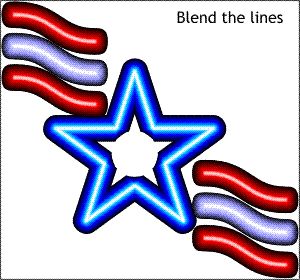
Измените масштаб, максимально приблизив изображение. Выберите инструмент Interactive Blend Tool. Создайте четырех-ступенчатый переход от черного к следующему контуру, затем к следующему, затем к последнему, толщиной 1-point. Повторите действия к каждому из объектов.
Найдите все объекты, которые сделали толщиной 10-point. Выделите их все и объедините (CTRL + L). Сделайте два дубликата и отложите один из них временно в сторону от проекта.
Выделите второй дубликат и измените толщину контура на 1-point. Сделайте цвет контура первой группы-дубликата белым, а второй группы (с 1 point) черным.
Выделите обе группы линий. Примените к ним инструмент Interactive Blend Tool, или в любой версии кроме 9, выберите Blend из меню Effectsu. (Blend отсутствует в выпадающем меню Effects 9 версии, но есть во всех остальных версиях).
Выберите Blend и в главном меню жмите Bitmaps > Convert to Bitmap. В меню выберите Grayscale в выпадающем списке Color. Установите разрешение в 300 dpi. Отметьте чек-бокс Transparent Background. Нажмите OK для конвертации в растр.
Далее в главном меню: Bitmaps > Blur > Gaussian Blur . Выберите радиус в 1.5 пикселя. Эта установка относится к 10 версии и может сильно отличаться для других версий. Наша цель — сделать края более мягкими.
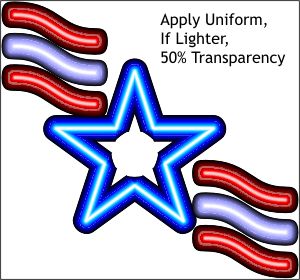
Поместите растровое изображение над векторными. Примените инструмент Interactive Transparency, в панели свойств выставьте Uniform, 50%. Это создаст иллюзию стеклянных трубок.
Выберите дубликаты-объекты толщиной 10 point. Поменяйте толщину линий на 8 points и нажмите (CTRL + L). Теперь (только для 10 версии) Convert Outlines to Shape. Это создаст контуры, которые можно залить.
Нажмите клавишу TAB чтобы удалить невидимый контур и удалите его. Обычно этот невидимый контур не проблема, но все-же проблемы могут возникнуть если забыть их удалить. Поэтому, чтобы действовать наверняка, удалим невидимые контуры. Сохраните проект и дайте отдохнуть глазам.
Сделайте дубликат (+) и сместите его вправо-вниз на несколько пикселей, как показано выше.
Выделите оба дубликата и нажмите иконку Quick Trim на панели свойств. Удалите верхний (trimmer). Измените цвет заливки на Powder Blue. Мы будем использовать этот объект для создания подсветки стеклянных трубок.
Примечание: Corel использует первый выделенный объект как trimmer и второй выделенный объект как объект для обрезки. Поэтому нужно выделить верхний объект первым, а нижний вторым, если сделать наоборот, эффект будет не тот, который нам нужен.
Конвертируйте только что залитый цветом Powder Blue объект в растр (Bitmaps menu). Смените цветовую схему на RGB, остальные установки оставьте как есть: 300 dpi, Transparent Background. Нажмите OK. Разрешите 5-pixel Gaussian Blur (Bitmaps menu). Это смягчит края подсветки и сделает ее более натуральным.
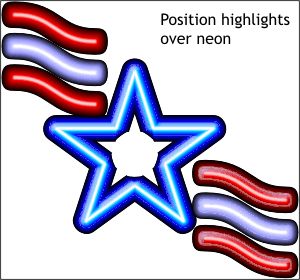
Разместите только что созданную подсветку над основным изображением проекта.
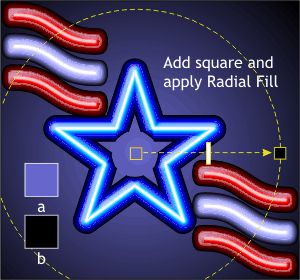
Добавьте на заднем плане квадрат, залейте его черным. Примените радиальную интерактивную заливку (Radial interactive fill). Отцентрируйте заливку по середине звезды и смените цвет центра на Twilight Blue. Такой прием создаст мягкую подсветку позади неоновых элементов.
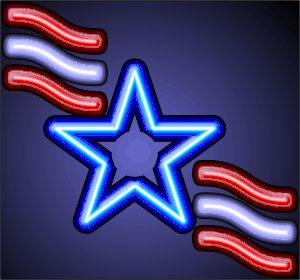
И вот оно, окончательное изображение.
Итак, эта моя технология для создания имитации неонового свечения. Вы можете использовать это для любого объекта, который имеет контур.
Для выступления на конференции "CorelWORLD" я сделал несколько тонких букв для написания слова "draw" и использовал этот прием для создания неонового эффекта, затем эта работа была использована для оформления Web-страницы. Я написал текст "I Love To …" над неоновым "draw".
Gary W. Priester живет в городе Placitas, New Mexico с женой, пятью кошками и экстраординарной канарейкой Harry. Вот уже 25 лет он работает арт-директором в сфере печатной и теле-рекламы.
Мне кажется, все это легче уж сделать в Фотошопе, а уж потом, если надо перегнать в Корел. В Кореле нет таких эффектов, как том же Фотошопе (разве что имитировать нужно разными ухищрениями). А по поводу рамки — можно ее нарисовать, а потом применить PowerClip. А вот так "автоматом" (типа с помощью одной какой-то команды) к растровому объекту рамку сделать не получится.
Ответ: внешнее свечение
Записать Tiff из Шопа, потом затянуть в Корел.
Снобизм — претензия на высокую интеллектуальность, изысканный вкус или авторитетность в какой-то области, и при этом надменное отношение к тем, кто якобы лишён этих достоинств.
синичка
Участник
Ответ: внешнее свечение
по-моему, тифовские файлы в кореле уже не хотят меняться. заново сохранять их в другом формате?
синичка
Участник
Ответ: внешнее свечение
ну вот опять вместе с белым фоном переходит
lunatik
Забанен
Ответ: внешнее свечение
В принципе корел позволяет вставить файл как Link Такой файл можно продолжать редактировать в шопе а в кореле просто обновлять линк на него.
В жизни всегда есть место подвигу и лучше держаться от него подальше.
Baryga88
Участник
Ответ: внешнее свечение
Если нужно избавиться от фона, то нужно объект сначала вставить в новый файл (в Фотошопе) без фона (и лишнее там убрать) иначе этот фон будет всегда при переброске в Корел. Может я не все правильно конечно понял (что там с этим фоном), т. к. не видя картинки трудно правильно подсказать.
синичка
Участник
Ответ: внешнее свечение
спасибо за совет. Вот еще мне что не ясно. При создании рекламного модуля для больших уличных щитов в каком формате сохранять. Наример, растровое изображение с надписями? Может кто знает?
синичка
Участник
Ответ: внешнее свечение
Если нужно избавиться от фона,
в фотошопе объект абсолютно чистый, вырезанный, один слой, все фоны удалены. Сохраняю его, потом открываю в кореле и у меня выходит этот объект как бы на чистом листе, а не в вырезанном виде. Вот как.Я уж замучилась туда-сюда перебегать.
carrot
Участник
Ответ: внешнее свечение
В фотошопе сохраните как PSD без фона, а при импорте в CorelDraw включите галочку Maintain Layers and Pages.
А вообще гораздо быстрее и удобнее растровые изображения обрабатывать в связке CorelDraw — PhotoPaint, просто выделяете фото, нажимаете Edit Bitmap и избавляетесь от фона любым из способов, ну хотя-бы с помощью Cutout Lab, затем просто закрываете PhotoPaint, нажимаете Yes на вопрос о сохранении изменений и получаете объект бех фона прямо в Draw.
Также можно нарисовать векторный объект прямо в CorelDraw поверх фото, как бы маску, по которой хотите обрезать растровое изображение, а потом используйте его как Powerclip.
Или там-же, в CorelDraw, подгоните края фото к нужной форме с помощью инструмента F10, добавляя нужные узлы двойным щелчком.
А свечение объектам в Draw можно сделать инструментом Interactive Drop Shadow Tool, только если свечение нужно белого цвета, поменяйте режим прозрачности в property bar на Normal.
ch_alex
Погулять вышел.
Ответ: внешнее свечение
Читайте. Или вы думаете, что старики будут бесплатно помогать тем, кто их вытеснил со старого места работы?
Шейн Хант. Возможности инструмента «Тень» (Drop Shadow tool), часть 2.
Сегодня мы продолжим разговор о замечательном инструменте Тень. После первого урока, вы, вероятно, уже освоили элементарные приемы работы с ним. Сегодня я покажу уникальные приемы, те, что помогут придать глубину вашим произведениям, сделают их более интересными.
Как мы уже видели, использовать инструмент Тень очень легко. Нужно выделить объект, кликнуть на значке инструмента Тень, затем протащить его через объект, чтобы создать динамичную, «ориентированную на объект» тень. Уже созданную тень можно изменять, пользуясь или контрольными квадратиками, или панелью свойств.
Ладно. Все это вам уже известно. А знаете ли вы, что можно применять инструмент Тень и к точечным изображениям?
Если вы хотите быстро добавить импортированному или сканированному фотоснимку глубины и выразительности, инструмент Тень к вашим услугам! Импортируйте снимок в ваш документ, выбирайте инструмент Тень и протащите его из центра изображения вниз и влево, чтобы создать обычную тень, или снизу, чтобы получить эффект перспективы.
Рис. 1 — Перетаскивание инструмента Тень из центра снимка и влево создает эффект «парящего» над поверхностью объекта, в то время, как перетаскивание снизу создает эффект перспективы, и возникает впечатление, что снимок стоит на столе.
Corel Draw 9 расширяет возможности управления тенью: чтобы заставить тень «таять» в перспективе, воспользуйтесь параметром Drop Shadow Fade (Ослабление Тени) на панели управления. (см. рис. 2). Передвигая бегунок этого параметра вправо, вы уменьшите насыщенность дальнего края тени. Это изумительая возможность сделать вашу тень более реалистичной, т.к. в природе тени имеют свойство становиться в перспективе светлее.
Рис. 2 — Измените значение параметра Drop Shadow Fade (Ослабление Тени), чтобы заставить тень исчезать в перспективе.
Хотя вы можете вращать и изменять размеры точечных изображений, обычно они имеют прямоугольную форму. Это достаточно скучно и лишает удовольствия применения к ним эффектов, доступных векторным изображениям.
Например, вам захочется, чтобы ваше красочное точечное изображение «парило» над поверхностью. В этом случае вы будете ограничены его прямоугольной формой, но, если воспользуетесь Corel Draw Clipart (см. рис.3, справа), вы освободитесь от этой неудобной детали. Хотя последняя часть этой фразы обычно используется совсем в других ситуациях (оВ .
Рис. 3 — Обычные точечные изображения имеют прямоугольную форму и к ним невозможно создать по настоящему эффектных теней (слева). Объекты из Corel Draw Clipart «Objects» имеют прозрачный фон, что дает возможность создания к ним эффектных теней.
Огромное количество таких изображений содержится на Corel Draw Clipart — диск номер 3. Все объекты объединены по темам: цветы, дети, дети-цветы, дети с цветами, дети в цветах (хм. что это я. ).
Дважды кликните на объекте, который хотите импортировать в свой документ (я выбрал акулу из папки «Рыбы»). Теперь разгруппируйте изображение и удалите все объекты кроме находящегося на переднем плане (обычно каждое изображение состоит из условного фона — тени, преобразованной в точечное изображение, и, собственно, самого объекта).
Вы можете лицезреть все три элемента, воспользовавшись функцией Wireframe(Каркас) из меню View (Вид) (см. рис.4, слева), до удаления фона и тени (посередине) и, наконец, отдельный объект (справа).
Рис. 4 — Объекты из Corel Draw Clipart состоят из условного белого фона, тени, преобразованной в точечное изображение, и , собственно, самого объекта.
Теперь вы обладаете возможностью создавать впечатляющие тени, которые будут в точности соответствовать контурам исходного объекта (см. рис.5)
Рис. 5 — Избавление от прямоугольной формы точечных изображений открывает дорогу к потрясающим эффектам, создаваемым при помощи инструмента Тень.
Динамичные свойства инструмента Тень позволяют вам выделить и изменить тень в любой момент работы. Это изумительный момент, поскольку он дает возможность по вашему желанию делать ее темнее или светлее.
Но, из творческих соображений, вы можете захотеть, отказавшись от свойств «изменяемости», отделить тень от объекта, сделав ее отдельным объектом. Например, вы хотите поместить тень с эффектом перспективы на некотором расстоянии от исходного объекта, чтобы придать изображению больше глубины. Я хотел, чтобы акула отбрасывала тень с эффектом перспективы на морское дно. Но такая тень всегда привязана к исходному объекту.
У этой проблемы простое решение: выделите объект с тенью, выбирайте в меню Arrange(Упорядочить) пункт Separate (Разделить). Теперь тень является независимым точечным изображением, ее можно двигать отдельно от исходного объекта (см. рис.6, справа).
Обратной стороной данных действий является то, что таким образом вы лишаетесь возможности изменить параметры тени в дальнейшем. Поэтому, прежде чем воспользоваться пунктом Separate(Разделить) в меню Arrange(Упорядочить), убедитесь, что тень соответствует вашим требованиям.
Рис. 6 — Команда Arrange/Separate «замораживает» последние из установленных параметров тени, обращает ее в независимое точечное изображение, которое можно передвигать независимо от исходного объекта.
Corel Draw Clipart — кладезь точечных изображений с прозрачным фоном. Но что делать, если вы хотите использовать объект из сканированного изображения? Не волнуйтесь, и этой проблеме мы найдем решение.
Выбрав точечное изображение, перво-наперво вам следует стереть фон, выбрав в меню Bitmap (Точечные Изображения) пункт Color Mask (Цветовая Маска). Эта функция позволяет вам сделать ненужные цвета прозрачными, достигнув эффекта сходного с тем, что присутствует в Corel Draw Clipart Images.
Импортируйте или сканируйте желаемое изображение в ваш документ (этот метод применим к изображениям с белым или монохромным фоном). Обратите внимание на рис.7, где изображен объект с белым фоном. Выделите изображение и выбирайте в меню Bitmap (Точечные Изображения) пункт Color Mask (Цветовая Маска). Теперь кликните на Eye-dropper Tool (Инструмент Пипетка) в окне докера, затем на фоне. Двигайте бегунок аспекта Tolerance вправо пока фон не исчезнет, оставляя интересующий Вас объект «парить» в одиночестве (см. рис. 7).
Рис.7 — Фон исходного изображения сделан невидимым при помощи функции Color Mask (Цветовая Маска) в меню Bitmap (Точечные Изображения).
Теперь ваше точечное изображение будет вести себя точно так же, как объекты из Corel Draw Clipart, и вы можете создавать к ним изумительные по красоте тени (см. рис. 8).
Рис. 8 — Так как вы отделили ваше точечное изображение от фона, используя Color Mask (Цветовая Маска) из меню Bitmap (Точечные Изображения), вы можете применить к нему инструмент Тень для придания произведению глубины и объема.
Однако я больше люблю использовать инструмент Тень для создания «свечения». Так как мы можем контролировать не только местоположение тени, но и ее цвет, не представляет труда создать иллюзию, что воображаемый источник света находится за объектом (см. рис. 9)
Рис. 9 — Изменяя параметры инструмента Тень, можно создать иллюзию свечения.
Процедура создания эффекта свечения очень проста. В первую очередь создайте объект, который будет производить свечение — в нашем случае — текст. Теперь, кликнув на инструменте Тень, протащите его из центра объекта (не удаляйте тень от объекта очень далеко — всего лишь на несколько пикселей). Нам нужна тень прямо за объектом. Теперь изменим параметры на панели управления, с тем чтобы из тени сделать свечение. Для начала кликнем на Drop Shadow Color (Цвет Тени) и изменим цвет тени с черного на какой-нибудь яркий, например желтый или белый. Увеличьте показатели насыщенности (Opacity) тени и ее оперения (Feathering).
Рис.10 — Изменяя параметры цвета, насыщенности и оперения тени, мы создаем эффект свечения.
Инструмент Тень предлагает множество вариантов и технологий, ждущих вашего изучения. Эксперементируйте и фантазируйте! инструмент Тень будет верным помощником во всех ваших творческих изысканиях.

В CorelDraw можно создавать различные эффекты. Здесь покажу как создать световой блик в CorelDraw.
Чтобы сделать эффект в CorelDraw в виде светового блика нужно создать эллипс белого цвета.
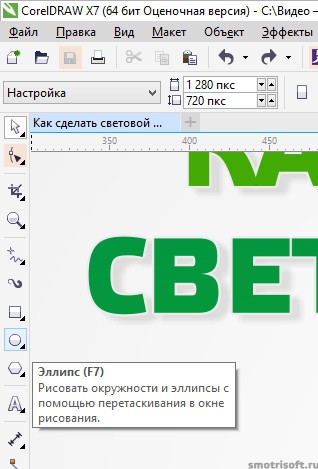
Эллипс создался с черным абрисом (обводкой).
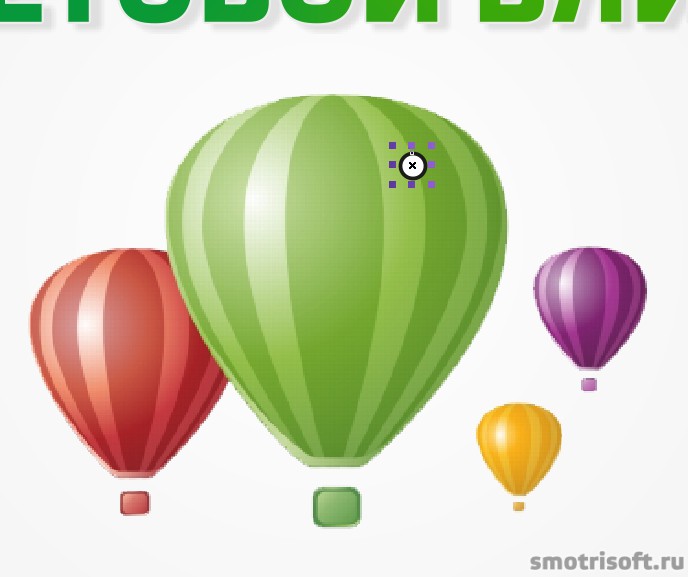
Убираем черный абрис (обводку) кликну правой кнопкой на пустом цвете, который обозначается крестиком в палитре справа.
Теперь, когда мы убрали черную обводку и создали белый круг небольшого размера.
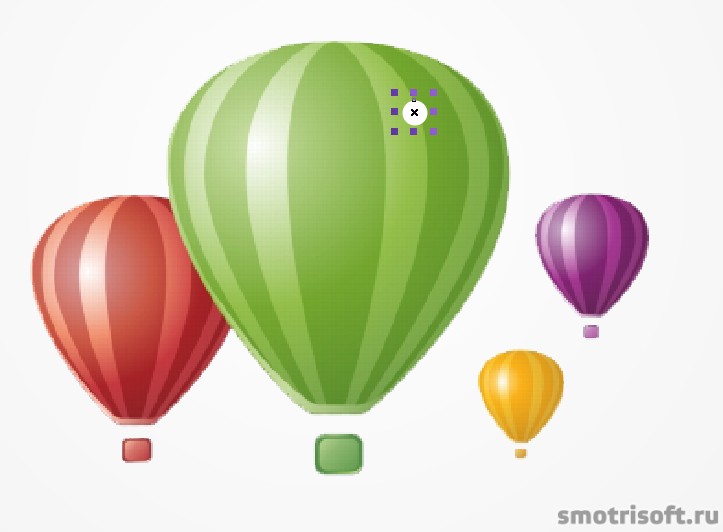
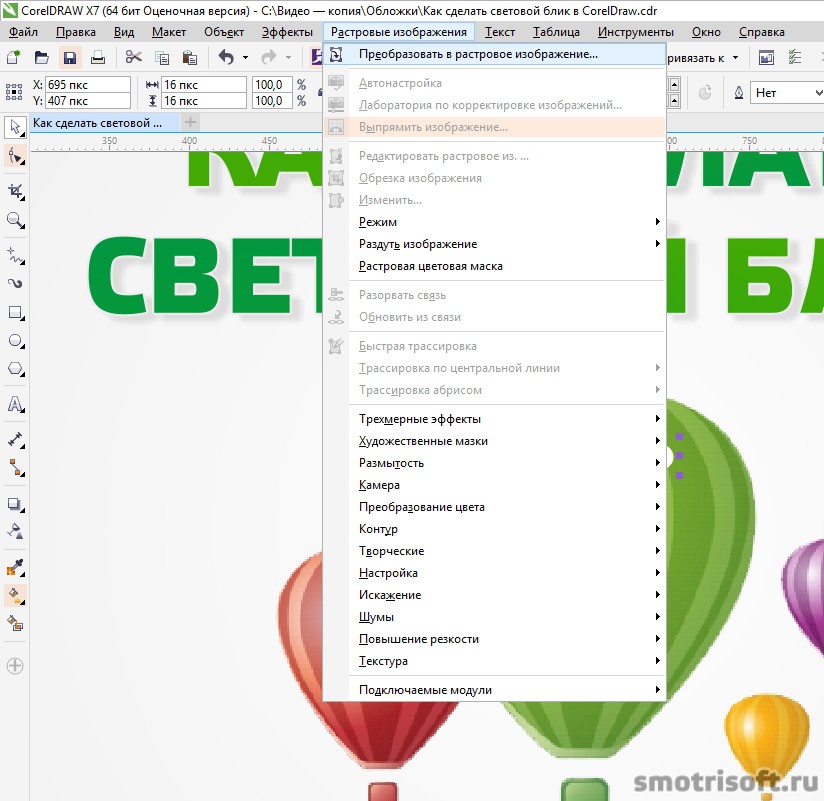
Разрешение 300 точек на дюйм, цветовой режим RGB (24 бит) (если макет будет печататься, то CMYK (32 бита), ставим галочку на сглаживание и прозрачный фон.
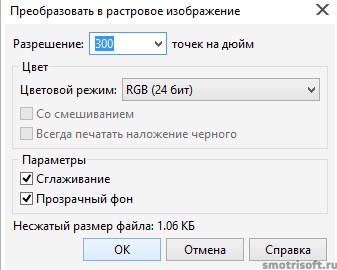
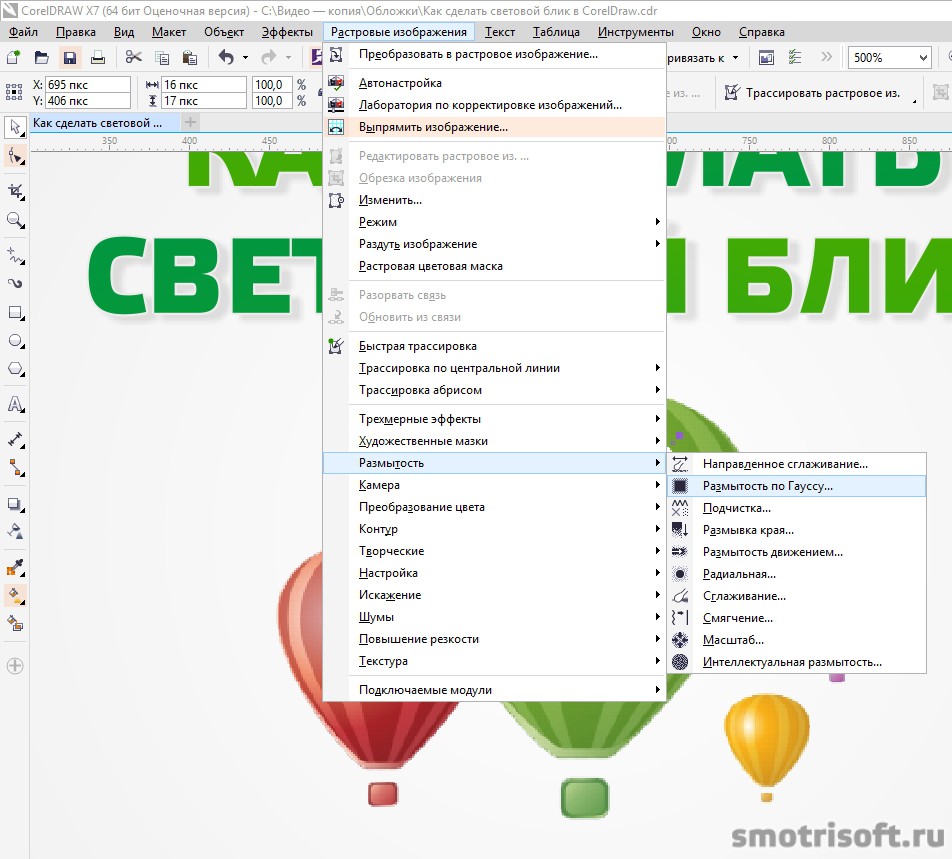
Радиус размытия ставим небольшой в районе 4-5 пикселей.
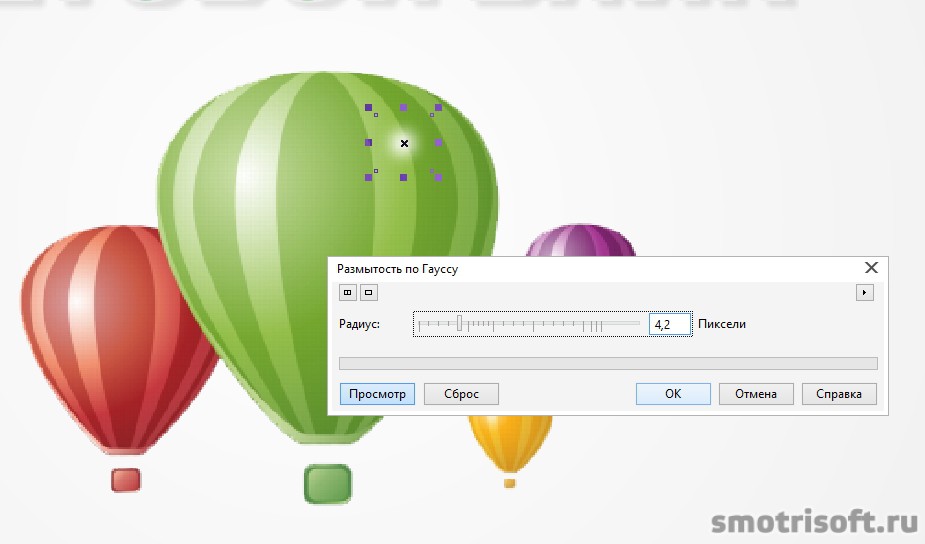
Световой блик готов.
Можно потом немного уменьшить непрозрачность, чтобы блик был менее заметным.
В других уроках по дизайну CorelDraw я рассказывал про следующие темы:
CorelDRAW — это программа графического дизайна, которая позволяет создавать векторные изображения на вашем компьютере. Вы можете добавить немного изящества к своему тексту и изображениям, создавая отражение света с эффектом блеска. CorelDRAW предоставляет инструменты, которые создают и редактируют фигуры и позволяют превратить обычную звезду в блеск. Вы можете настроить размер и внешний вид вашего блеска, чтобы удовлетворить потребности дизайна вашего изображения и добавить блики на любое цифровое изображение.
Шаг 1
Запустите CorelDRAW на своем компьютере и откройте изображение, которое вы хотите отредактировать.
Шаг 2
Шаг 3
Шаг 4
Шаг 5
Шаг 6
Удерживая кнопку мыши, потяните ее к центру, чтобы сделать звезду более четкой и создать искристую форму.
Шаг 7
Нажмите белый цвет в палитре цветов, чтобы изменить внутренний цвет на белый.
Шаг 8
Шаг 9
Нажмите на блеск формы и переместите его в любое место на изображении, которое вы хотите выделить, а затем сохраните изменения в вашем изображении.
Как изменить текст в CorelDRAW

CorelDRAW — программа для иллюстрации, похожая на Adobe Illustrator. Если вы используете CorelDRAW, вы можете вставлять и редактировать текст в своем дизайне. Потому что вы можете вставить текст в .
Как редактировать .PNG с помощью CorelDRAW

Формат файла изображения PNG является растровым форматом, что означает, что информация о цвете каждого пикселя изображения сохраняется в файле. Напротив, векторные форматы изображений хранят .
Как убрать границы в CorelDraw

CorelDraw — программа векторной графики, выпускаемая и продаваемая Corel Corp. Программное обеспечение создает графику, которая использует геометрические примитивы, такие как точки, кривые и .
Как сделать свечение в coreldraw
Windows -> Dockers — Диспетчер объектов
Для удобства распознавания установите разные имена для слоев.
В первом слое у нас есть изображение стены в качестве фона.
Мы будем использовать второй слой, чтобы создать эффект ночи.
В третьем слое мы создадим эффект распространения света.
И, наконец, на последнем слое мы создадим неоновый текстовый эффект.
2. Вставьте ночь в дизайн,
Мы создадим прямоугольник того же размера, что и фон.
Сделайте его черным.
А с помощью интерактивного инструмента давайте добавим фонтанную заливку.
А в верхнем меню выберите эллиптическую фонтанную заливку.
Замените белый цвет цветом, который будет сочетаться с фоном.
Сделайте его прозрачным и выберите режим наложения «Умножение».
Нажмите на слой со значком глаза, чтобы скрыть темный фон.
3. Смоделируйте распространение света на стене.
С помощью инструмента «Эллипс» создайте овал.
Выберите цвет неоновой вывески.
Давайте сосредоточим овал на фоне.
Сделайте овал прозрачным -> Прозрачность фонтана -> Прозрачность эллиптического фонтана
И выберите режим наложения Overlay.
Не снимая выделения с овала, удерживайте клавишу Shift и выберите фон.
Пересечь оба объекта.
Создан новый овальный фон.
Преобразовать овальный фон в растровый — Преобразовать в растровый и выбрать цветовой режим Оттенки серого
Сделать прозрачным -> фоновый прозрачный -> эллиптический фоновый прозрачный .
Переместите его на слой с рассеянным светом,
под зеленым овалом.
С фоновым эффектом покончено, давайте активируем темный фон, чтобы увидеть результат.
Я думаю, это выглядит довольно красиво? Как вы думаете?
4. Создайте неоновый текстовый эффект.
Выбранный шрифт немного тонковат, я сделаю его немного толще.
Выбрать контур — Вне контура и сделать его одним шагом
Отделите текст от контура ( Ctrl +K) и удалите его.
Исправьте ошибки, удалив некоторые точки из контура.
Выберите цвет неонового эффекта.
И добавьте 5 шагов внутри контура.
Играйте с размером смещения контура, пока не будете удовлетворены результатом.
На следующем шаге мы добавим тень , для этого нам нужно разделить контур ( Ctrl+K ) и сгруппировать фигуры ( Ctrl+G )
Выберите цвет, похожий на цвет, выбранный для текст.
Для режима наложения выберите Нормальный.
Установите непрозрачность тени на 70.
И растушевку теней установите на 20.
Возможность создавать объекты, которые выглядят так, как если бы они были созданы для освещения неоновой трубкой, — это популярная техника, которой пользуются многие иллюстраторы. В этом уроке вы научитесь выбирать наиболее подходящий шрифт для достижения наилучших результатов и украшать свой шрифт цветным освещением, чтобы добавить реализма. Несмотря на то, что в этом руководстве рассматриваются расположение команд интерфейса и иллюстрации интерфейса, характерные для CorelDRAW X3, базовый метод можно использовать с любой версией CorelDRAW, начиная с версии 5.

Нажмите, чтобы увеличить
Шаг 1. Создайте объект художественного текста
Используя инструмент «Текст» (F8), введите строку символов художественного текста. В демонстрационных целях я буду использовать слово Neon, введенное с заглавной буквы N, за которой следует eon в нижнем регистре, как показано ниже.

Шаг 2. Примените форматирование и преобразуйте его в кривые
Выберите инструмент «Указатель» и выберите текстовый объект, щелкнув его один раз. Используя параметры панели свойств, задайте для шрифта рукописный шрифт, например Brush Script BT, используя раскрывающееся меню «Список шрифтов». Рукописные шрифты, такие как Brush Script, лучше всего подходят для неонового шрифта, поскольку начальная и конечная точки символов изначально предназначены для соединения друг с другом. Измените размер текста примерно до 150 пунктов, введя 150 в поле Список размеров шрифта панели свойств и нажав Enter. Теперь текст отформатирован (см. ниже).

Временно измените режим просмотра на Каркас, выбрав Вид > Каркас, чтобы вы могли видеть пути персонажей. Обратите внимание, что при просмотре в Wireframe символы накладываются друг на друга. Чтобы успешно добиться неонового эффекта, вам нужно будет воссоздать текст как единый составной контур. Нажмите кнопку «Преобразовать в кривые» на панели свойств (Ctrl+Q), пока ваш текст выделен. Теперь текст преобразуется в единый составной контур, состоящий из кривых.

Шаг 3. Исправьте формы символов
Не снимая выделения с объекта на странице, разбейте отдельные кривые, выбрав «Расстановка» > «Разделить» (Ctrl+K). В моем примере результат — 6 отдельных кривых. Для определенных символов, которые имеют несколько путей (обычно представляющих отрицательные и положительные пробелы), вам нужно будет немного починить. Если это так, вам нужно перекомпоновать формы отдельных букв, как в случае со строчными символами e и o в моем примере текста. С помощью инструмента «Указатель» выберите каждую пару контуров, щелкните правой кнопкой мыши выделение и выберите «Объединить» (Ctrl+L) во всплывающем меню (см. ниже). Как только все фигуры вашего персонажа будут восстановлены, переходите к следующему шагу.

Шаг 4. Соедините фигуры вместе
Поскольку формы ваших символов по-прежнему остаются отдельными, вам нужно объединить кривые, представляющие отдельные буквы, в один непрерывный путь с помощью команды формирования сварки. Для этого выберите все формы букв и нажмите кнопку «Сварка» на панели свойств (см. ниже). Ваши формы букв теперь объединены в единую кривую.

Шаг 5. Измените форму трубки
Измените форму кривой, чтобы имитировать неоновые трубки. На самом деле у каждого неонового светильника есть начальная и конечная точки, к которым присоединены два электрода для подачи тока. Они часто вылеплены на одном конце и появляются в нижнем углу. Чтобы создать эти начальную и конечную точки, используйте Инструмент «Форма» (F10) для редактирования на уровне узла. Увеличьте уровень увеличения вида с помощью команды One-Shot Zoom, нажав выделенную область F2, выбрав нижний левый угол первого символа — в моем случае заглавная буква N. Щелкните точку на пути и нажмите кнопку «Разорвать кривую» в свойствах. Бар, чтобы разбить путь.

Результатом являются два несвязанных узла. Перетащите каждый из этих узлов из их текущего положения и измените форму кривых с помощью маркеров кривой, чтобы имитировать концы трубки неонового света (см. ниже). Форма пути неонового света завершена.

Шаг 6. Примените свойства контура контура
Следующий шаг — включить свет. Уменьшите масштаб, чтобы просмотреть всю фигуру, и снова выберите инструмент Указатель, чтобы выбрать объект. Отрегулируйте увеличение вида, чтобы увидеть всю фигуру целиком. Нажатие F3 позволит вам постепенно уменьшать масштаб. Не снимая выделения с фигуры, используйте параметры панели свойств, чтобы установить ширину контура на 8,0 pt в меню Ширина контура. Установите цвет контура на яркий неоновый цвет (например, пурпурный). Чтобы сделать это быстро, щелкните правой кнопкой мыши цвет в цветовой палитре на экране.

Не снимая выделения с объекта, откройте диалоговое окно Outline Pen, нажав F12. В левом нижнем углу диалогового окна установите для углов значение «Скругленные», а для «Концевые заглушки» — значение «Скругленное перекрытие» (как показано ниже). Это устранит любые странные угловые эффекты, применяемые к формам пути.

Чтобы просмотреть результаты, выберите «Вид» > «Расширенный» (см. ниже). Если ваш объект в настоящее время включает цвет заливки, щелкните левой кнопкой мыши область цвета «Нет» в цветовой палитре на экране с помощью левой кнопки мыши, чтобы удалить его. Ваш объект должен выглядеть как контур контура размером 8,0 pt с цветом контура и без заливки.

Шаг 7. Создайте копию
Не снимая выделения с объекта, нажмите клавишу «+» на цифровой клавиатуре, чтобы создать точную копию перед аранжировкой. Не снимая выделения с копии, выберите 0,5 pt в меню «Ширина контура» на панели свойств (см. ниже).

Установите белый цвет контура копии, щелкнув правой кнопкой мыши область белого цвета в экранной палитре (см. ниже). Это будет изюминкой вашего неонового света.

Шаг 8. Создайте эффект наложения
Теперь создадим плавный переход между двумя объектами. Выберите оба объекта с помощью инструмента «Указатель». Переключите инструменты, выбрав Interactive Blend Tool. Введите 10 в поле Количество шагов и нажмите Enter. Наведите курсор на контур белого контура и слегка перетащите его на цветной контур. Будет применено 10-ступенчатое смешивание (см. ниже)

Шаг 9. Создайте эффект свечения
Чтобы создать эффект свечения позади объектов, мы применим цветную тень. Выделите все объекты в вашем расположении (Ctrl+A) и сгруппируйте (Ctrl+G) их вместе. Выберите инструмент «Интерактивная тень» и щелкните и перетащите из центра в нижний левый угол группы, пока не появится предварительный просмотр тени, и отпустите кнопку мыши. Используя параметры панели свойств, установите непрозрачность на 80 процентов и используйте селектор цвета тени, чтобы применить тот же цвет, который вы применили к исходному контуру — в моем случае пурпурный (см. ниже).

Шаг 10. Добавьте темный фон
Эффект лучше всего виден на темном фоне, поэтому выберите инструмент «Прямоугольник» и создайте прямоугольник, который будет служить фоновым объектом. Отправьте его на задний план аранжировки, выбрав «Расстановка» > «Отправить на задний план» (Shift+PageDn). Заполните прямоугольник темным цветом заливки (см. ниже), щелкнув левой кнопкой мыши область темного цвета в цветовой палитре на экране. Чтобы улучшить видимость тени на черном фоне, настройте свойства тени, выбрав инструмент «Интерактивная тень», выбрав тень для редактирования и задав для параметра «Операция прозрачности» значение «Яркость» на панели свойств. Ваш эффект завершен.

Выбирая шрифт для текстового эффекта неонового света, вы обнаружите, что использование очень подробных шрифтов может быть очень сложным (если не невозможным) для работы. Убедитесь, что стиль шрифта, который вы выбираете для своего неонового эффекта, отражает это ограничение.
Чтобы просмотреть, изучить или разобрать окончательный результат показанных изображений, загрузите этот заархивированный документ CorelDRAW Neon Sample (версия 12).
Если вы нашли это руководство полезным, сделайте пожертвование. Ваша поддержка поможет финансировать будущие учебники и направлять направление нового контента сайта.
Стив Бейн – отмеченный наградами иллюстратор, графический дизайнер и автор почти дюжины книг, включая Официальное руководство CorelDRAW.
Создание и редактирование изображений — это работа, успех которой пропорционален творчеству каждого редактора. Тот факт, что один человек может создавать и редактировать изображения, делает привлекательные и творческие изменения, меняя исходный цвет, имеет большое значение.
Однако инструменты художника всегда помогают, и даже если они не являются решающим фактором в конечном результате работы по редактированию, они могут изменить скорость и способ работы человека.
На современном рынке существует множество инструментов для редактирования изображений со своими преимуществами и недостатками. Среди них можно говорить о Corel PhotoPaint. Часть мультимедиа-пакета Corel для редактирования контента, это довольно комплексная программа с точки зрения ее целей.
Поэтому, если вы этого не знаете, мы скажем вам, что это может быть вполне жизнеспособным вариантом для вашей работы по графическому дизайну. Также эта программа, как и все остальные; привносит свои инструменты и способы выполнения определенных действий.
Поэтому, чтобы расширить ваши знания о Corel PhotoPaint, мы создали учебное пособие с простым пошаговым описанием того, как создать эффект блеска для фигур и текстов, которые вы хотите создать. Следует отметить, что текст очень важен в любом издании, и с помощью Corel Photo Paint вы можете придать ему трехмерный эффект и даже добавить к нему отражение, чтобы оно выглядело более творчески. Все, что вам нужно знать, смотрите ниже.
Как придать фигурам эффект свечения в Corel PhotoPaint
Хороший способ сделать кнопки для веб-страниц или просто придать эффект свечения практически любой фигуре, которую мы создаем в Corel PhotoPaint, — добавить к ней эффект свечения. яркость. Это, если все сделано правильно, придает большую глубину определенной форме, а также делает ее не похожей на объект. двумерный.
Чтобы придать фигуре правильный эффект свечения, пошагово выполните следующее:
- Открыв Corel PhotoPaint, перейдите на панель инструментов слева. Здесь вы должны перейти к инструменту формы. Это дает несколько вариантов, как создавать прямоугольники, эллипсы и другие. Вы выберете одну из этих форм или просто создадите свою собственную.
- После того как вы создали фигуру, помните, что с помощью опций вверху вы можете настроить ее цвет, углы, контур и другие параметры. Тем не менее, вам придется дублировать форму с точки зрения слоев. Для этого можно нажать Ctrl+D.
- Теперь в новом слое, который вы создали, вы должны использовать капли учетной записи, чтобы попробовать цвет, из которого он сделан, затем возьмите инструмент замены цвета, выберите белый цвет и нанесите его на форму, которую вы сделали.
- Затем выберите инструмент выделения прямоугольника или любой другой инструмент, который вы считаете подходящим для вашей фигуры, и выберите половину или часть фигуры, которую вы не хотите засвечивать. После этого нажмите «Удалить», чтобы удалить белый цвет из этой области.
- Наконец, вы должны выбрать инструмент прозрачности и отредактировать белый цвет до тех пор, пока он не станет таким, как задумано, и его можно будет увидеть как глянец.
Как придать тексту эффект свечения в Corel PhotoPaint
Теперь, если вы хотите выполнить тот же процесс, но с текстами, все, что вам нужно сделать, это следующее:
Самый простой способ — использовать тень. Просто создайте свое небо, поместите на него черный шар и с помощью инструмента «Тень» создайте свечение по вашему выбору.
Чем лучше CorelDRAW?
Adobe Illustrator считается наиболее подходящим программным обеспечением для векторного дизайна. И из-за этого он стал первым выбором для дизайнеров. Благодаря широкому набору возможностей и функций Adobe доминирует во всей индустрии дизайна. С другой стороны, CorelDRAW — это программа, предназначенная для рисования.
Как создать эффект искры в Corel Draw?
Удерживая нажатой кнопку мыши, перетащите ее к центру, чтобы сделать звезду более четкой и создать блестящую форму.
Как добавить текстовые эффекты в Corel Draw?
Разбейте шрифт, нажав «Alt+A+B», после его разрыва преобразуйте его в объект, нажав «Ctrl+Q», мы начнем создавать эффект с буквы «L». Перейдите к «Инструменту формы» и щелкните правой кнопкой мыши в средней левой части буквы «L», теперь вы увидите стрелку по углам, перетащите ее, чтобы придать форму.
Как отбросить тень в coreldraw?
На панели инструментов выберите инструмент «Тень» . Щелкните объект. Перетащите от центра или сбоку объекта, пока тень не станет нужного размера. Укажите любые атрибуты на панели свойств.
Является ли CorelDRAW устаревшим?
Он также доступен для Mac, однако его выпуск для этой платформы был прекращен с 2001 по 2019 год. Версия Coreldraw 2020 доступна как для Mac, так и для платформы Windows. Вы можете использовать его для создания иллюстраций, логотипов, вывесок и другого контента, требующего векторной графики.
Стоит ли CorelDRAW 2020 того?
Я хочу добавить контрапункт ко всему отказу от CGS 2020. Я считаю, что это большое улучшение. Все ошибки 2019 года, которые затрагивали меня, кроме одной, были исправлены, и большинство новых функций превосходны (не считая бесполезных на данный момент вариативных шрифтов).
Что можно использовать вместо CorelDRAW?
10 лучших альтернатив CorelDRAW и конкурентов Adobe Illustrator. ГИМП. Эскиз. Инкскейп. Аффинити дизайнер. Адоб Фотошоп Лайтрум. Canva для предприятий. Элементы Фотошопа.
Как сделать металлический текст в Corel Draw?
Создание металлического эффекта на объектах и шрифтах с помощью CorelDRAW и Corel PHOTO-PAIN, автор Сильвио Гомес. Выберите объект и текст, к которым вы будете применять металлический эффект (бронза), и создайте контур вокруг них с помощью инструмента «Контур» («Панель инструментов» > «Контур»).
Как использовать 3D-эффект в Corel Draw?
Перейдите на верхнюю панель инструментов и найдите Эффект > Добавить перспективу. На углу будут точки перспективы. Перетащите точку перспективы, чтобы сделать угол. Примените его, как на картинке ниже. Теперь поместите объект позади объекта 3D-эффекта.
Как вы смешиваетесь в coreldraw?
После создания всех элементов выберите инструмент «Переход» и щелкните левой кнопкой мыши левый кружок. Затем, не отпуская кнопку мыши, перетащите курсор и расположите его над вторым кругом. Отпустите кнопку мыши, и смешение практически готово.
Что такое контур в coreldraw?
Команда «Контур» добавляет параллельную ограничивающую фигуру или фигуры к выбранному векторному или текстовому объекту.
Как изменить прозрачность в Corel Draw?
Нажмите значок «Редактировать прозрачность» (в крайнем правом углу панели свойств), затем нажмите значок «Обратить прозрачность» и нажмите «ОК». Затем вы можете перетащить маркер черного цвета, чтобы отрегулировать исчезновение прозрачности, чтобы края фигуры белого выделения были мягкими.
Лучше ли Affinity Designer, чем CorelDRAW?
При сравнении Corel Draw и Affinity Designer сообщество Slant рекомендует Affinity Designer большинству пользователей. На вопрос «Какие редакторы векторной графики самые лучшие?» Affinity Designer занимает 3-е место, а Corel Draw — 7-е.
Что лучше Photoshop или CorelDRAW?
Имейте в виду, что CorelDraw — идеальный выбор для любого проекта векторной графики. С другой стороны, Photoshop — подходящий выбор для ваших растровых графических проектов. Так что выбор вполне очевиден. Оба программного обеспечения предлагают вам множество полезных функций, и вы можете легко сделать свой выбор в зависимости от ваших потребностей.
Что лучше CorelDRAW или InDesign?
На мой взгляд, InDesign лучше всего подходит для максимального количества страниц. Например, если я хочу создавать журналы, газеты, книги и т. д., CorelDraw очень прост и удобен для начинающих, хотя в нем меньше эффектов по сравнению с Adobe Illustrator и InDesign.
Можно ли получить CorelDraw бесплатно?
CorelDRAW Graphics Suite 2021 — БЕСПЛАТНАЯ загрузка 15-дневной пробной версии! Полная 15-дневная бесплатная пробная версия этого графического программного обеспечения. Кредитная карта не требуется.
В чем разница между CorelDraw и Adobe Illustrator?
Adobe Illustrator используется в качестве редактора векторной графики для рисования различных типов вещей, таких как разработка логотипов, рисование карт, иллюстраций, дизайн упаковки и т. д. CorelDraw – это программа для рисования от Corel, которая в основном используется для создания различных типов документов, от визитных карточек до больших рекламных щитов.
Сколько стоит CorelDraw?
Цены на корпоративную лицензию Количество Цена за единицу 1–4 249,00 долларов США 5–25 236,55 долларов США 26 и выше Количество превышает лимит онлайн-покупок. Позвоните в наш отдел продаж по телефону 1-877-682-6735 (пн-пт: с 9:00 до 19:00 по восточному поясному времени).
Какая версия CorelDRAW бесплатна?
Какая последняя версия CorelDRAW?
Последняя версия продается как CorelDraw Graphics Suite 2021 (эквивалент версии 23) и выпущена в марте 2021 года.
Хорош ли Inkscape?
Inkscape – отличная бесплатная программа для создания векторной графики (масштабируемой графики, которая не будет размываться при изменении ее размера). На самом деле он настолько хорош, что представляет собой серьезную альтернативу премиальным инструментам, таким как Adobe Illustrator.
Как нарисовать трехмерный круг в CorelDRAW?
Как создать трехмерную иконическую сферу в CorelDraw Создайте круг с помощью инструмента «Эллипс» ( F7). Удерживая нажатой клавишу Command, перетащите в окне рисования, пока круг не станет нужного размера. Выберите оба круга, удерживая нажатой клавишу Shift, и щелкните оба круга. На этом шаге мы научимся заливать цветом с помощью Фонтанной заливки.
Как сделать 3D-эффект в Corel Draw x7?
Выделите текст и вернитесь к панели инструментов. В инструменте «Фонтанная заливка» выберите параметр «Пользовательская заливка» и выберите тип «Линейный». Сделайте цвет, нажав на точку в начале окна цвета. Угол градиента должен быть 270, так эффект 3D будет более заметен.