Как сделать фон в coreldraw?
Выделите изображение с помощью инструмента маски, например, Маски волшебной палочкой, чтобы выделить фон. Поскольку нам нужно выделить яблоко, в меню Маска выберите Инвертировать (Ctrl+Shift+I). Вот и все.
Как убрать задний фон с картинки в кореле?
Основные направления удаления CorelDRAW
Выбрав растровое изображение, перейдите в раздел Растровые изображения > Цветовая маска растрового изображения . Появится окно настройки растровой маски. Убедитесь, что в окне настройки выбрано Скрыть цвета . Поставьте галочку в поле для первого слота выбора цвета.
Как убрать белый фон с картинки в Corel Photo Paint?
При создании выреза из фонового изображения фон преобразуется в объект. Выберите инструмент Ластик , а затем перетащите курсор по области выделения или заливки, которую требуется удалить. Инструмент Ластик доступен до нажатия кнопки Просмотр.
Как в кореле сделать объект прозрачным?
Чтобы изменить прозрачность, нажмите кнопку Изменить прозрачность в окне настройки Свойства объекта и укажите нужные параметры. Можно также щелкнуть инструмент Прозрачность на панели инструментов и использовать элементы управления на панели свойств. Выделите объект. Выберите Объект Свойства объекта.
Как осветлить изображение в Corel?
Осветление фотографии
Выберите Настройка> Эффект вспышки. 2. Введите или установите значение от 0 до 100 в поле Интенсивность, чтобы определить степень осветления слишком темных областей.
Как в кореле сделать прозрачность от центра к краям?
Выделите объект. Нажмите Эффекты Размытие Размыть края. Введите значение в поле Ширина. Линейные: прозрачность краев изменяется с равными приращениями от одного края зоны размывания до другого.
Как сделать прозрачный фон в Corel Photo Paint 2020?
Выберите инструмент Пипетка на панели инструментов и затем щелкните изображение, чтобы выбрать цвет. В области Параметры нажмите кнопку Сделать выбранный цвет прозрачным .
Как изменить цвет фона в Corel Draw?
CorelDRAW. Как изменить фон страницы. Чтобы задать фоновый цвет страницы нужно зайти пункт меню Макет – Фон страницы.
Как изменить цвет фона Corel Draw?
0:264:18Рекомендуемый клип · 59 сек.Corel Draw X5 для начинающих. Выбор фона страницы (2.10)YouTubeНачало рекомендуемого клипаКонец рекомендуемого клипа
Как изменить цвет рабочего пространства в кореле?
В разделе Цвет откройте меню выбора цвета Рабочий стол и выберите цвет. В разделе Цвет откройте меню выбора цвета Рабочий стол или Границы окна и выполните действия в соответствии со следующей таблицей. Выберите инструмент Цветовая пипетка , затем выберите цвет из предложенных на экране.
Как закрасить фон в Корел Дро?
В области цвета фона текста выберите тип заливки в списке Тип заливки фона, откройте меню выбора Заливка, а затем выберите цвет заливки. В области фонового цвета текста нажмите кнопку Параметры заливки и измените параметры в диалоговом окне.
Как изменить заливку в кореле?
Щелкните пустую область на странице рисования, чтобы отменить выделение всех объектов. В строке состояния дважды щелкните значок Заливка . В диалоговом окне Изменить заливку выберите тип заливки, выберите цвет заливки, затем нажмите кнопку ОК.
Как убрать фон с картинки в Corel Draw?
Воспользуемся командой меню Объект -> Создать -> Объект Вырезать Выделение, для того чтобы создать новый объект через вырезку. Теперь сохраните файл в формате CPTи импортируйте в CorelDRAW (горячие клавиши Ctrl+I). Теперь просто удалите не нужный фон, превратившийся в объект.
Как изменить цвет кисти в Corel Draw?
Выделите объект. Выберите Окно Окна настройки Свойства объекта. В области Абрис введите значение в поле Ширина. Если раздел Абрис не отображается, щелкните Абрис. Если вы хотите изменить цвет, откройте меню выбора цвета и щелкните желаемый цвет.
Как улучшить качество изображения в Corel Draw?
Выберите команду меню Bitmaps/Sharpen (Растровые изображения/Заострение), чтобы открыть меню с командами настройки четкости рисунков. Эффект, вызываемый командой Adaptive Unsharp (Адаптивное удаление острых частей), позволяет увеличить четкость без усиления помех.
Как сделать скос в Corel Draw?
Эффект скоса обеспечивает эффект трехмерного пространства для графических или текстовых объектов, поскольку края этих объектов имеют уклон (срезаны под углом). Выберите замкнутый объект с заливкой. Выберите Эффекты Скос. В окне настройки Скос выберите вариант Мягкий край в списке Стиль.
Как изменить картинку в Corel Draw?
С помощью инструмента Указатель выберите растровое изображение для редактирования. 2 . На панели свойств нажмите кнопку Изменить растровое изображение, чтобы запустить Corel PHOTO-PAINT. Выбранное растровое изображение появится в окне Corel PHOTO-PAINT.
Как изменить цвет контура в Corel Draw?
В наборе инструментов выберите инструмент Контур . Выберите объект контура. На панели свойств щелкните Цвет заливки и выберите цвет. Если цвет заливки не удается применить, необходимо убедиться, что в строке состояния параметру Цвет заливки соответствует активное состояние.
Как изменить цвет фона в Corel Draw? Ответы пользователей
Чтобы задать фоновый цвет страницы нужно зайти пункт меню Макет – Фон страницы В открывшемся окне можно выбрать сплошную заливку фона одним цветом. Пример.
Как в Corel Draw задать цвет фона листа? Искатель Гуру (2677), закрыт 11 лет назад. Лучший ответ.
Видео урок, как выделить все объекты одного цвета и поменять цвет в программе CorelDraw. Автоматическая замена цвета одной кнопкой.
Для изменения цвета контура и заливки объекта используется цветовая палитра . Как видите, изменять цвет заливки и контура объекта в редакторе CorelDRAW 10 .
Точнее, мне нужно изменить цвет заливки. . если хотите изменить фон(белый на другой) то создаете слой с желаемым цветом , и в фильтрах .
Вы можете удалить цвет фона с помощью инструмента «Цветовая маска». Основные направления удаления CorelDRAW Открыв документ CorelDRAW, .
CorelDRAW X3 — Цветокоррекция. . большим количеством параметров, позволяющее тонко настроить цвет и контрастность изображения. . Белый фон будет убран.
Если хотите сделать фон на страницах (неважно, один и тот же или разный) — подкладывайте плашку нужного цвета. Иначе будет мучительно больно.
Здравствуйте. Как в кореле поменять цвет (с черного по умолчанию на . причём при переходе в процессе рисования на белый фон инвертируются.
Как изменить цвет фона в Corel Draw? Видео-ответы
Как быстро заменить цвета всех элементов в CorelDraw
Как массово заменить цвет элементов в CorelDraw? Автоматическое выделение и замена цвета для всех объектов на .
Corel Draw X5 для начинающих. Выбор фона страницы (2.10)
В данном уроке мы рассмотрим, как изменить фон страницы и какие возможности есть в «CorelDRAW» для оформления .
Как изменить фон в CorelDRAW
В данном видеоуроке показываю, как вы сможете легко изменить однородный фон или фон с использованием растрового .
Как быстро отделить картинку от фона в CorelDraw Видеоурок № 7
Как быстро отделить картинку от однотонного фона средствами coreldraw.
Заливка фона в coreldraw

В открывшемся окне можно выбрать сплошную заливку фона одним цветом.

Пример использования сплошной заливки.

Или выбрать заливку растровым изображением и с помощью кнопки Обзор указать нужное изображение.

Пример заливки растровым изображением.

Чтобы не было видно стыков изображения лучше использовать бесшовные фоны, которые можно скачать в интернете или создать самим в программе Photoshop.
Например, возьмем вот такой бесшовный фон и применим его к странице.
Если вы увлеклись процессом корректировки фотографий, изображений, позволяющим в результате выполнения некоторых манипуляций получить более совершенное изображение, тогда вам полезно будет знать, как сделать фон в Кореле.

Узнайте, как изменить фон в CorelDraw правильно
Такие знания позволят вам создавать оригинальные фоновые основы, на которые впоследствии вы сможете накладывать любые фотографии людей, создавая иллюзию пребывания их в экзотических местностях. В этом случае всё будет зависеть исключительно от уровня вашей фантазии. Однако для реализации таких неожиданных фантазийных проектов, для простого улучшения снимка очень важно всё-таки ознакомиться с рекомендациями опытных веб-дизайнеров, как залить задний план в Кореле.
Основы создания нового фона
Если вы стремитесь повысить уровень своего мастерства, распространяющего на программу Корел, тогда вам совсем не помешает узнать, как можно собственными силами изменить фон всего одной страницы в Кореле.
Также изучив рекомендации опытных пользователей этой уникальной программы, позволяющей успешно редактировать любые графические объекты, можно разобраться, как в Кореле сделать заливку плана, используя широкую палитру цветовых оттенков.

Сделать такой красивый фон в программе CorelDRAW сможет даже новичок
Алгоритм создания фона
Начать нужно с самого простого фона, чтобы разобраться досконально во всех тонкостях, изучить алгоритм последовательных действий, сопровождающихся выполнением определённых манипуляций.
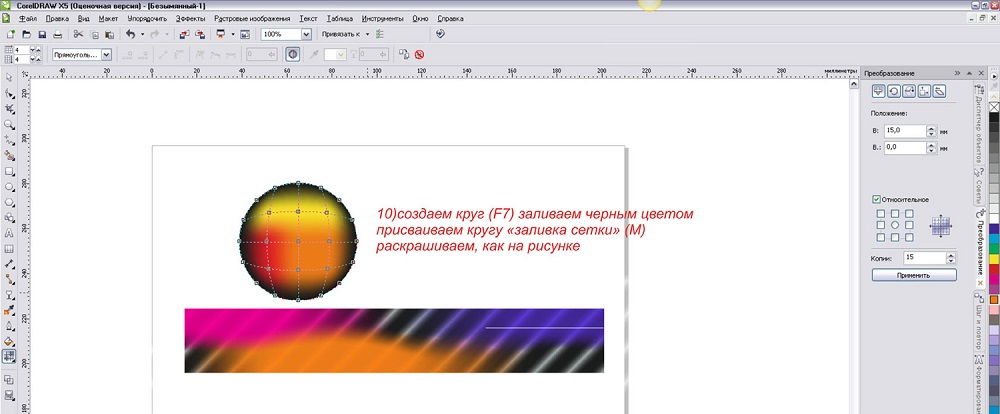
Откройте программу CorelDraw, на чистом листе создайте прямоугольник, воспользовавшись инструментом создания соответствующих геометрических фигур, который расположен по левую сторону от основного поля.
Теперь на этой же панели инструмента найдите тот, пиктограмма которого напоминает сетку, кликните по нему, чтобы обеспечить «заливку сеткой» созданному вами прямоугольнику.
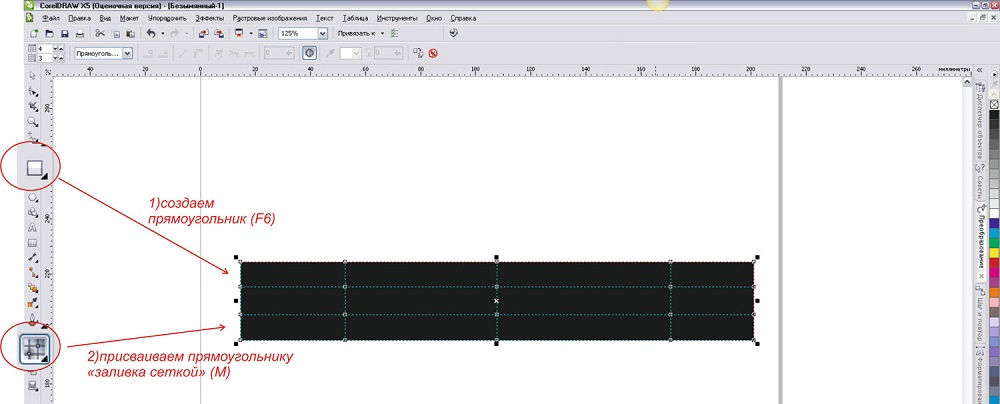
Заливка сетки — одна из наиболее мощных функций CorelDRAW
Теперь внутри прямоугольника появляются маленькие квадратики, потянув за которые удаётся изменять внутренние линии. В частности, вместо строгих параллельных линий внутри можно получить мягкие волнистые линии.
Каждую полосу по отдельности залейте желаемым цветом. Для этого вполне достаточно выделить определённую область и выбрать цветовой оттенок заливки. Вряд ли вас впечатлит результат, когда три полосы будут сопровождаться тремя разными оттенками. Такой грубый переход выглядит не совсем эстетично. По этой причине следует вникнуть в такие особенности, как в Кореле размыть задний план.
Если волнистые линии уже созданы, тогда хорошо, если же вы до этого следовали другим маршрутом, тогда можно создать такую линию, воспользовавшись соответствующим инструментом, пиктограмма которого также сопровождается извилистой линией. Теперь на панели инструментов найдите параметр «Тень», кликните по нему, а затем сразу же по извилистой линии на вашем создаваемом фоновом рисунке. После таких простейших манипуляций у линии появится тень.
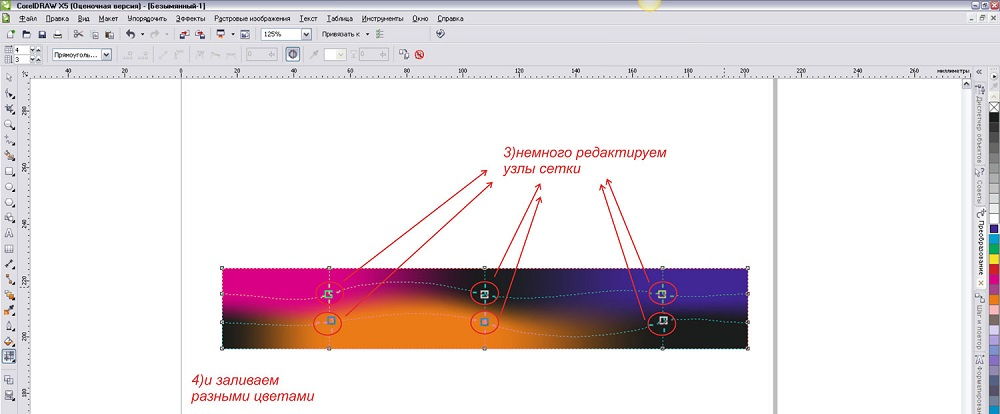
Отредактируйте узлы линий и залейте разными красками
Далее следует внести некоторые изменения в эту тень. В частности, выбрать направление размытия и желаемый последующий эффект. Очень эффектно будет смотреться, если выбрать параметр «Осветление».
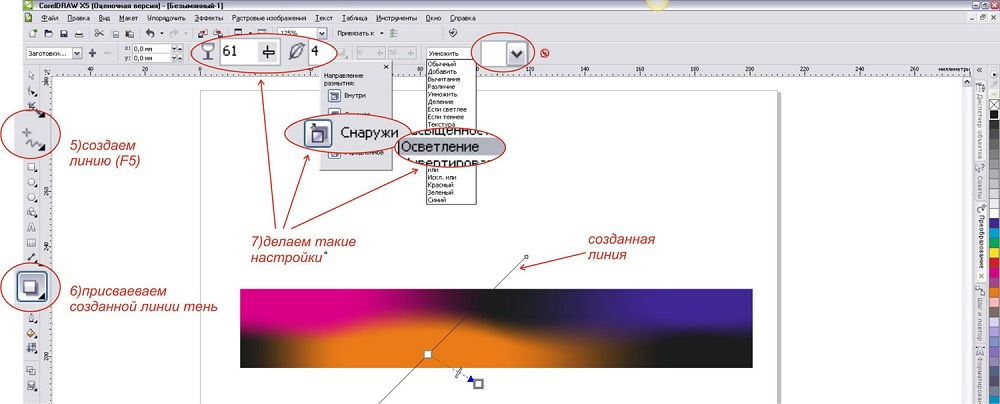
С помощью параметра «Осветление» фон будет намного интересней
Теперь созданный план будет смотреться уже интересно. Можно сделать задник ещё более оригинальным, если разбить его дополнительными линиями, проходящими через основной фон наискосок. К этим линиям также полезно применить заливку, наложение тени и размытие.
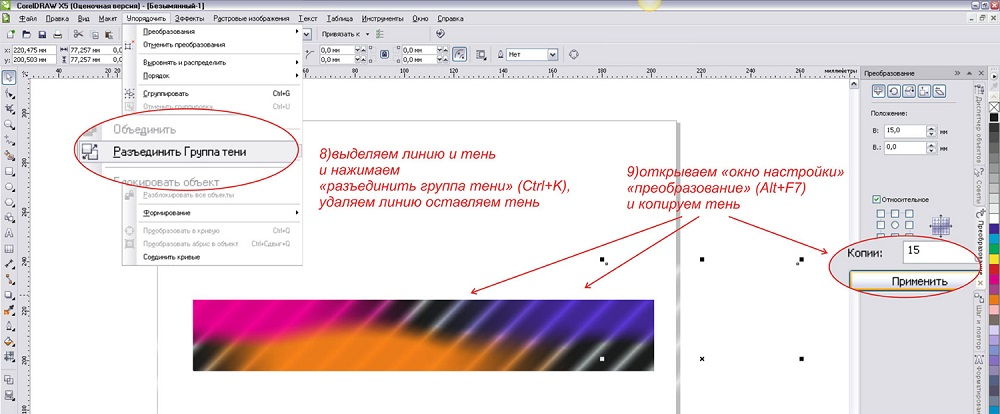
Удалите линию и останется тень на фоне
Можно на этот оригинальный рисунок наложить некоторые дополнительные геометрические элементы. Например, будут оригинально смотреться огромные круги, к которым применить инструмент «Прозрачность».
Круги на фоне будут смотреться очень эффектно
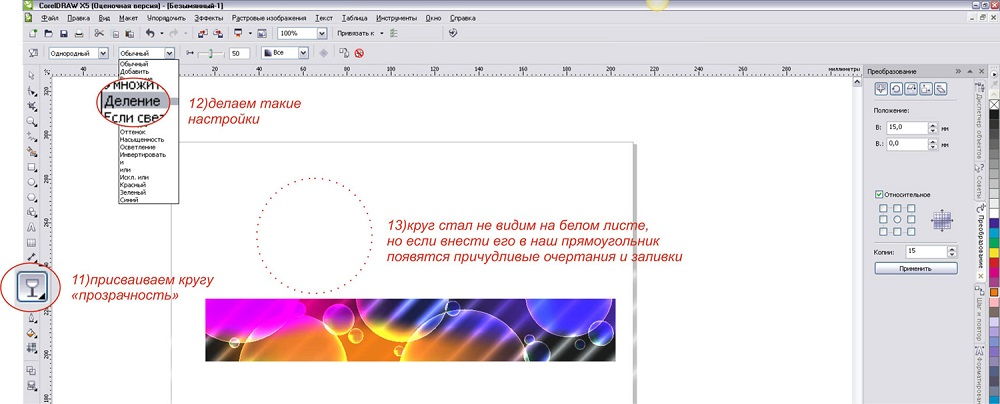
Так выглядят прозрачные круги на красках
На основном заднем плане будут просматриваться контуры круга, а сама оригинальная заливка не будет скрыта.
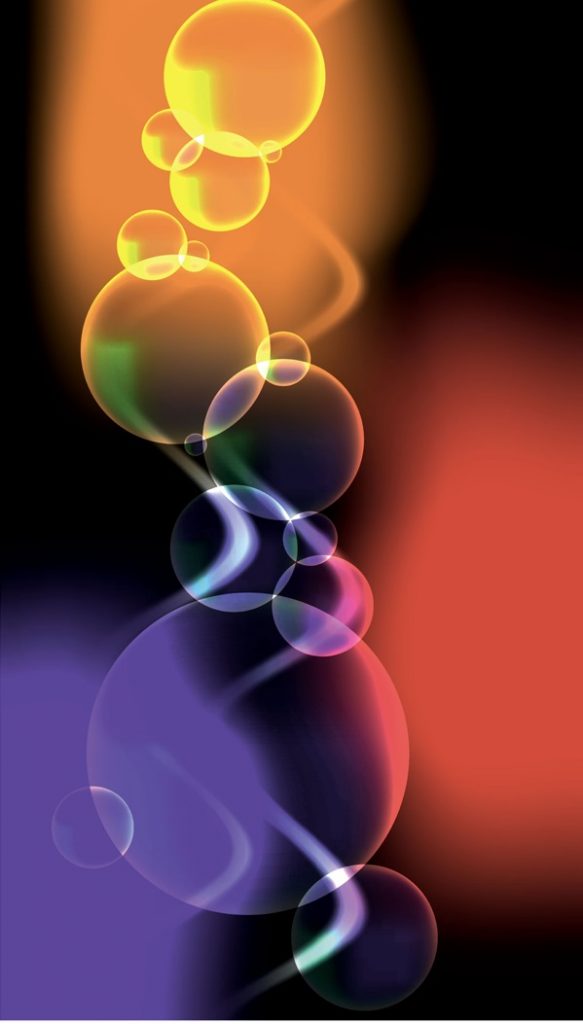
Такой результат вы получите
Алгоритм создания фона из рисунка
Даже когда вы научитесь создавать собственноручно оригинальный план, вам всё равно будет полезно ознакомиться, как сделать фон в Кореле из картинки. Особенно такие знания и навыки важны для тех, кто работает не с простыми рисунками, а фотографиями.
Например, у вас имеется фото человека, сфотографированного на однотонном тёмном фоне. Вряд ли такое фото можно назвать интересным. Однако даже такое фото можно успешно «оживить», если вы разберётесь, как сделать новый задник при помощи рисунка, сохранённой ранее на компьютере картинки. Предлагаем взять, например, картинку, на которой изображено голубое небо с белоснежными облаками.
Итак, чтобы осуществить изменение мрачного фона, заменив его картинкой неба с облаками, первоначально откройте в программе CorelDraw оба изображения: фотографию и картинку.
Теперь перейдите к фотографии, зайдите в параметр «Правка», выберите «Копировать». Далее откройте картинку с небом, кликните «Вставить как новое изображение».
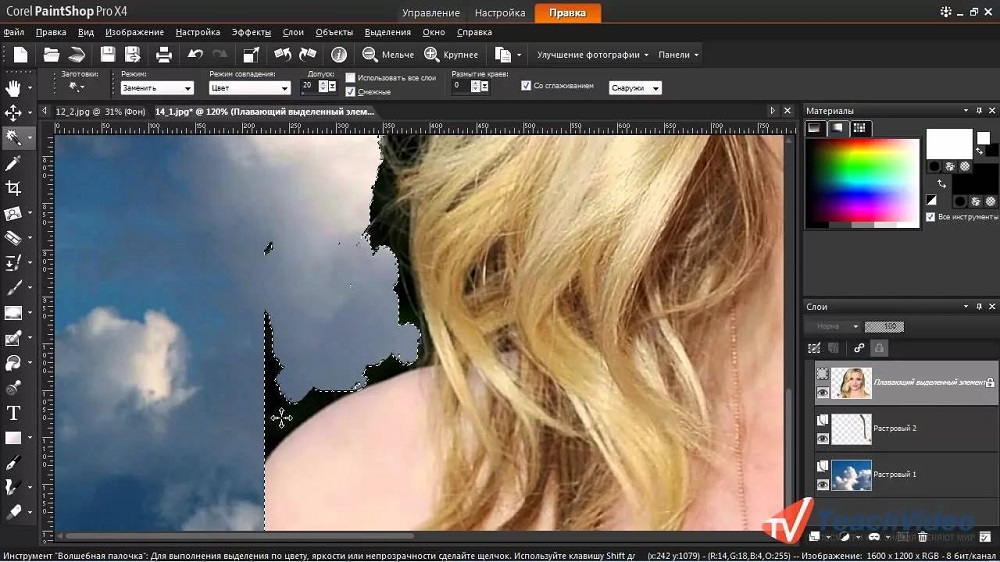
Мрачный фон можно поменять на красивое небо с облаками
После таких ваших действий картинка будет определяться в качестве нового слоя, этого собственно нам и нужно было добиться. Теперь возьмите инструмент «Ластик» и сотрите ним весь тёмный фон, который был на фотографии.
Не переживайте, если в силу своей неопытности вы будете не очень аккуратны. Кликнув правой клавишей мышки, можно исправлять ваши допущенные огрехи.
Теперь воспользуемся инструментом «Выделение от руки». После того как вам удалось выделить этим инструментом изображение человека на этом фото, перейдите в параметр меню «Правка» и проследуйте до параметра «Вставить как новый слой».
После таких действий изображение человека будет уже находиться на новом фоне. Конечно, будут видны всё-таки некоторые огрехи, поэтому придётся увеличить масштаб и удалить остатки старого фона. Только после того, как вы останетесь довольны достигнутым результатом, можно «слить» слои. При необходимости можно ещё выполнить обрезку фото, чтобы изображение расположить в центре. На этом работа завершается, вы можете спокойно оценить свой результат.
Итоги
Итак, как вы смогли практически убедиться, создавать новый фон очень интересно. Конечно, придётся проявить некоторую усидчивость, поскольку панель инструментов ещё недостаточно знакома, но впоследствии создавать оригинальный фон вы будете быстро, заставляя удивляться и восхищаться окружающих вашим мастерством.
Можно выбрать цвет и тип фона для рисунка. Например, однородный фон можно создать с помощью сплошного цвета. Для создания более сложного или динамичного фона можно использовать растровое изображение . Примером растровых изображений могут служить текстурированные рисунки, фотографии и картинки .
| Использование сплошного цвета в качестве фона |
| 1 . | Выберите пункт Макет  Фон страницы. |
| 2 . | Выберите параметр Сплошной. |
| 3 . | Откройте меню выбора цвета и выберите цвет. |
| Использование растрового изображения в качестве фона |
| 1 . | Выберите пункт Макет Фон страницы. |
| 2 . | Выберите параметр Растр. |
| 3 . | Нажмите кнопку Обзор. |
| 4 . | Выберите папку, в которой хранится файл. |
| 5 . | Дважды щелкните имя файла. |
| 6 . | В диалоговом окне Параметры выберите один из следующих параметров: |
| • | Связанный: растровое изображение связывается с рисунком так, что изменения, вносимые в исходный файл, отражаются в фоновом растровом изображении. |
| • | Встроенный: растровое изображение встраивается в рисунок так, что изменения, производимые с исходным файлом, не отражаются в фоновом растровом изображении. |
| Если необходимо, чтобы фон распечатывался и экспортировался вместе с рисунком, установите флажок Распечатать и экспортировать фон. |
| 7 . | Выберите один из следующих параметров. |
| • | Размер по умолчанию: использование текущего размера растрового изображения. |
| • | Особый размер: позволяет настроить размеры растрового изображения путем ввода значений в поля Г. и В. |
| Если необходимо задать непропорциональные значения высоты и ширины, снимите флажок Сохранить пропорции. |
Если растровое изображение меньше страницы рисования, оно располагается плитками по всей странице рисования. Если растровое изображение больше страницы рисования, оно обрезается , чтобы уместиться на ней.
| Удаление фона |
| 1 . | Выберите пункт Макет Фон страницы. |
| 2 . | Выберите параметр Нет фона. |
Не все компоненты программы доступны в пробной версии, версиях для образовательных учреждений и для OEM-партнеров. К неподдерживаемым компонентам могут относиться приложения и функции Corel, утилиты сторонних поставщиков и файлы с дополнительным содержимым. Тем не менее, некоторые из этих компонентов могут упоминаться в приложениях и документации.
Как изменить цвет фона в кореле?
Включите параметр Определенная цветовая палитра в области Найти и выберите цветовую палитру из списка. Выберите цветовую палитру для замены в списке Заменить на. В области Применить к установите один из флажков, чтобы указать, где применить замену цвета. Нажмите кнопку, чтобы найти или заменить.
Как сделать прозрачный фон в Corel Draw?
В области Параметры установите флажок Прозрачность. Выберите инструмент Пипетка на панели инструментов и затем щелкните изображение, чтобы выбрать цвет. В области Параметры нажмите кнопку Сделать выбранный цвет прозрачным . В области Параметры откройте меню выбора цвета Матовый и выберите цвет.
Как в кореле перекрасить объект?
В строке состояния дважды щелкните значок Заливка . В диалоговом окне Изменить заливку выберите тип заливки, выберите цвет заливки, затем нажмите кнопку ОК. В диалоговом окне Изменение стандартных значений документа установите флажки для типов объектов, заливку которых необходимо изменить.
Как сделать белый фон на фото в кореле?
Для этого необходимо открыть ваш растровый рисунок в Corel PHOTO-PAINT. Воспользуемся Magic Wand (Волшебная палочкой — горячая клавиша W) для создания маски фона. Определите допуск выделения равным 5 и, удерживая клавишу SHIFT, выделите весь ваш белый фон.
Как сделать контур растрового изображения в Corel Draw?
Инструмент Контур находится в выпадающем меню Эффекты на панели инструментов (для отображения выпадающего меню наведите черную стрелку на кнопку Эффекты). Сочетание клавиш Ctrl + F9 открывает окно настройки Контур. Это окно также можно открыть, выбрав Эффекты > Контур в строке меню.
Как убрать прозрачность в Corel Draw?
Откройте Окно> Окна настройки> Эффекты> Линза.
Выберите объект с прозрачностью. Убедитесь, что нет эффекта линзы, который выбирается в выпадающем меню. Нажмите кнопку Применить — теперь линзы или прозрачные объекты будут удалены.
Как убрать белый фон с картинки в Corel Photo Paint?
При создании выреза из фонового изображения фон преобразуется в объект. Выберите инструмент Ластик , а затем перетащите курсор по области выделения или заливки, которую требуется удалить. Инструмент Ластик доступен до нажатия кнопки Просмотр.