Как векторизовать изображение в CorelDRAW

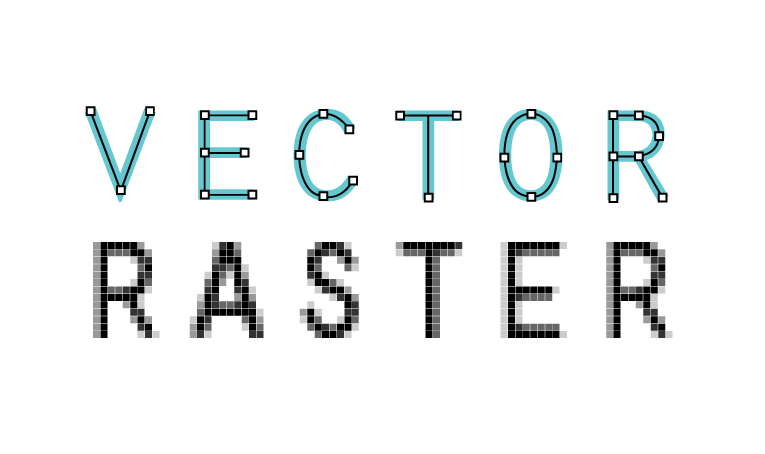
Большинство изображений, которые вы найдете в Интернете (JPG, PNG, GIF), имеют растровый формат. Это означает, что изображения содержат ряд пикселей, которые становятся все более очевидными по мере увеличения размера изображения
Векторные изображения не имеют этой проблемы. Векторное изображение будет иметь одинаковое качество независимо от размера. Таким образом, если вам нужно изображение хорошего качества в разных размерах, вам необходимо понимать векторную графику
Существует множество программ, позволяющих рисовать или преобразовывать изображения в векторные, и CorelDRAW – одна из них
Как преобразовать растровое изображение в векторное в CorelDRAW
Процесс векторизации в CorelDRAW быстрый и простой. Программа предлагает встроенные функции, которые позволяют обводить изображение всего за пару кликов. Это позволяет превратить даже самые проблемные растровые изображения в четкие векторные
Похожие: Как векторизовать изображение в Adobe Illustrator
Чтобы начать работу, сначала нужно импортировать изображение, выбрав команду File > Import или нажав Ctrl + I на клавиатуре. В результате появится небольшое окно, в котором можно выбрать изображение, которое вы хотите импортировать

Теперь давайте рассмотрим различные способы обводки изображения
Быстрая трассировка
Самый простой способ векторизации изображения в CorelDRAW – это просто нажать на Trace Bitmap из выпадающего списка на панели инструментов, а затем выбрать Quick Trace

Quick Trace векторизует ваше изображение самым простым способом. Это удобно для фотографий без большого количества деталей, но не лучший вариант для более сложных изображений
Трассировка центральной линии
Этот метод использует незаполненные открытые и закрытые кривые, что делает его хорошим выбором для трассировки карт, линейных рисунков, технических иллюзий и подписей
Для трассировки текста необходимо сначала преобразовать текст в растровый формат. Это можно сделать, выделив текст и нажав Bitmap > Convert to Bitmap

После этого перейдите на Trace Bitmap > Centerline Trace. В следующем меню вы увидите две опции: Technical Illustration и Line Trace. Опция Техническая иллюстрация предложит эскиз с тонкими линиями, а опция Трассировка линии – эскиз с более выраженными линиями
Здесь мы выбрали Техническая иллюстрация

В новом появившемся окне вы можете настроить детали трассировки и увидеть результаты по мере их редактирования

Контурная трассировка
Outline Trace работает как с простыми изображениями, так и с подробными фотографиями. Он предлагает довольно много различных вариантов трассировки

Хотя каждая опция в Outline Trace имеет свое назначение, вы можете использовать их для любого растрового изображения, которое вы импортируете. Здесь представлены все опции трассировки контура, имеющиеся в CorelDRAW, и их реакция на фотографию высокого разрешения:

- Line Art: Опция Line Art лучше всего работает, когда у вас уже есть четкое изображение без большого количества пикселей. Таким образом, вы получите простую и чистую контурную трассировку. Этот вариант лучше всего подходит для обводки черно-белых иллюстраций и эскизов.
- Логотип: Как следует из названия, опция ‘Логотип’ позволяет обводить простые логотипы, не содержащие большого количества деталей и цветов.
- Детальный логотип: Если у вас более сложный логотип с градиентной штриховкой и большим количеством деталей, этот вариант отлично подойдет.
- Клипарт: Эта опция позволяет обводить готовую графику.
- Изображение низкого качества: Этот вариант трассировки идеально подходит для трассировки фотографии без большого количества деталей.
- Высококачественное изображение: Если вы хотите проследить фотографию и сохранить все ее детали, опция трассировки Высококачественное изображение творит чудеса. В зависимости от качества импортируемого изображения, а также от выбранных вами общих деталей, результаты будут разными.
Как создать векторный рисунок с нуля
CorelDRAW позволяет создать свой собственный векторный рисунок или обрисовать существующий с нуля. В левой части экрана есть несколько опций, позволяющих рисовать с помощью векторов

Давайте рассмотрим каждую из этих опций
Свободная рука
Опция Freehand – один из самых популярных инструментов кривых в CorelDRAW. Он позволяет свободно рисовать, поскольку превращает линии в векторы, которые впоследствии можно редактировать

Когда вы рисуете фигуру, просто нажмите на линию с помощью инструмента Shape Tool , и вы сможете редактировать векторы
Линия с двумя точками
Инструмент 2-Point Line позволяет рисовать прямые линии, касательные или перпендикулярные к объектам
Инструменты Безье и Перо
С помощью этих двух инструментов можно рисовать по одному сегменту за раз. Вы получите точный контроль над формой и кривизной каждого сегмента при размещении узлов

Инструмент ‘Перо’ также дает возможность предварительного просмотра отрезка линии во время рисования
Полилиния
Инструмент ‘Полилиния’ – это более простой вариант, если у вас нет чертежного планшета, но вы предпочитаете использовать инструмент Freehand. Он позволяет рисовать сложные линии, которые впоследствии можно редактировать. В процессе рисования вы можете видеть предварительный просмотр вашего рисунка
Трехточечная кривая
Этот инструмент позволяет создать идеальную изогнутую линию, которую можно изменять. Вы можете указать ширину и высоту в процессе рисования. 3-точечная кривая часто используется для быстрого создания дугообразных форм без необходимости работы с узлами
B-сплайн
Выбрав инструмент B-Spline, вы можете рисовать изогнутые линии, задавая контрольные точки кривой, не разбивая их на сегменты

Трассировка рисунка в CorelDRAW вручную
Если вы хотите легко обвести рисунок, вы можете использовать любой из вышеупомянутых инструментов. Но если вы хотите вручную обвести рисунок в CorelDRAW, воспользуйтесь инструментом Freehand
Похожие: Как создать простой плакат в CorelDRAW
Чтобы сделать это, начните с простого создания узлов. Это можно сделать, щелкнув мышью в том месте, где вы хотите их разместить

Затем нажмите на инструмент Shape и выделите все созданные вами узлы

Выбрав все узлы, щелкните правой кнопкой мыши в любом месте линии и выберите To Curve. Это позволит вам вручную изогнуть каждую линию

Вы можете изгибать линии, щелкая по линии и перемещая ее, или щелкая по узлам и используя стрелки
После завершения работы необходимо закрыть нарисованную фигуру. В CorelDRAW можно раскрашивать только те фигуры, которые вы закрыли. В правой части экрана находится палитра цветов. Чтобы раскрасить закрытую фигуру, выберите фигуру, которую вы хотите раскрасить, и нажмите на один из цветов
Щелчок левой кнопкой мыши по цвету окрасит внутреннюю часть фигуры. Щелчок правой кнопкой мыши по цвету обводит фигуру выбранным цветом

Обведите свое изображение или начните с нуля
Как видите, в CorelDRAW есть множество возможностей для векторизации изображения. Вы даже можете нарисовать векторное изображение с нуля!
Векторные опции в CorelDRAW работают так же, как и в Adobe Illustrator. Основное различие между ними заключается в том, что CorelDRAW – это лучший вариант для графических дизайнеров и любителей, работающих в нишевых областях, в то время как Adobe Illustrator идеально подходит для профессионалов графического дизайна, которые хотят создавать огромное количество векторной графики
Как в кореле растр перевести в вектор?
Опция трассировка. Выделяйте свою картинку и на панели появятся кнопки Трассировать, подбирайте режимы и трассируйте. Либо отрисовать руками, зачастую это проще.
Картинку желательно обработать в Фотошопе перед трассировкой. Если это логотип, то добиться четких линий и переходов цвета на картинке. Чем качественней картинка, тем лучше трассировка.
Обвести линиями контура и закрасить получившиеся полигоны.
Vectorizing Images: Why and How to Vector Trace
As an aspiring graphic designer or illustrator, you know the importance of having crisp, clear, and versatile image files. When starting from scratch, it’s generally easy to design in a vector file format. But sometimes, a client asks you to incorporate existing files into your design. If you’re lucky, it will be a compatible file, but the format you’re given to work with often needs a little tweaking. That’s when you’ll need to know a little more about the process of vectorizing an image.
What does it mean to vectorize an image? It’s a simple file conversion, but to help you better understand the process, we’ll break down the two categories of image file formats. Raster images can be used in many scenarios, but can become pixelated or blurry when resized. This loss of image quality comes from the file type, which stores image data as pixels.
Vector graphics, on the other hand, store the same data as a set of mathematically defined points, lines, or shapes. The mathematical proportions allow scalability without losing image quality, making vector images best suited for most graphic design applications.
When life gives you raster images, here is what you need to know about vectorizing them.
Why Convert from Raster to Vector?
Before jumping into the process of how to vectorize an image, let’s quickly re-examine the benefits of using vectors. Using a Vector format allows you to create striking images that are scalable with zero loss in quality. With the vector format, your client can use the same design file for large projects, including billboards and banners, and small projects like apparel embroidery and business cards.
Even when resizing isn’t required, there are other applications where only vector graphics are compatible. Embroidery machines, for example, require vector images to configure a map of stitches properly. Scalable vector graphics (SVGs) are also required for print and cut machines, such as the Cricut personal laser cutter, allowing the machine to read and execute the file information accurately.
As a designer, you’ll work with a variety of file formats. Some of the most common raster image formats are:
While these image files are common, there are some limitations. Raster files tend to have large file sizes because the image data is stored as millions of pixels per image. That’s why professional photographs tend to be huge files; higher quality means more pixels. Large files can limit storage and sharing ability and require enhanced computer processing speeds, which make high-quality raster images challenging to work with.
Alternatively, when you use a vector image format, there is much less data to store because images are converted to mathematically-based formulas, creating much smaller and portable files.
Often, as a vector designer, it’s necessary to convert a raster image asset into a vector format. This makes the file usable in your design and more practical for multifunctional applications. While vectorizing highly detailed photos may not always be practical, you can create usable vector images by extracting the best aspects of the image.
How Do I Vectorize an Image?
Vectorizing an image is commonly known as vector tracing. Vector tracing requires software tools to convert elements of a pixel-based raster image into a series of mathematically plotted lines and shapes–the data required for a vector file.
CorelDRAW provides the tools you need to vectorize an image. Below is a simple step-by-step guide on how to convert to a vector. PowerTRACE makes the image vectorization process simple, accurate, and customizable, using artificial intelligence tools to help you get the job done.
- Step 1: Choose your image (raster file) & Open it in CorelDRAW
- Step 2: Decide which area of the original image you desire to vectorize
- Step 3: Use PowerTRACE to convert to vector and remove the background in one step
- Step 4: Outline the intended vector shape, if desired, with the Boundary tool
- Step 5: Delete the raster image background
- Step 6: Use the Smooth tool for fluid vector lines and shapes
- Step 7: Save your new vector file for incorporation into your overall design
You can also watch this video to learn more:
PowerTRACE tools can be accessed from CorelDRAW’s Trace Bitmap menu, and some presets include fast vectorization for various projects, including line art, logos, clipart, and images.
Final Thoughts: Vectorizing an Image
As a graphic designer, you’ll encounter both raster and vector images. For your designs to have the best versatility and functionality, you need to use vector formats. Converting a raster image into a vector format is a vital step early on in the design process that all designers will need to master. Using tools like CorelDRAW’s PowerTRACE, vectorization of images is made simple for seamless integration of bitmap assets into your designs.
PREVIOUS ARTICLE

Vector File Types
NEXT ARTICLE
Start designing with CorelDRAW
Try CorelDRAW today for free, and take advantage of powerful tools for vector illustration, page layout, and more. Start creating today!
Как в coreldraw сделать векторное изображение
Доброго времени суток, уважаемые посетители сайта. Тема данной статьи — это быстрый и простой ручной перевод в вектор сложных рисунков, орнаментов, чертежей в CorelDRAW X8. Прежде чем мы приступим к изучению инструментов и технологий, хотелось бы сказать, что умение быстро и качественно строить сложные вектора является основным навыком для человека, создающего управляющие программы для станков с ЧПУ в деревообработке. Все программы по сложным криволинейным фрезировкам, выборкам и пр. строятся на основе векторов.
Итак, какие инструменты мы рассмотрим в данном уроке? Начнем с очень простого и в то же время незаменимого инструмента "Кривая через три точки" См. Рис. 2
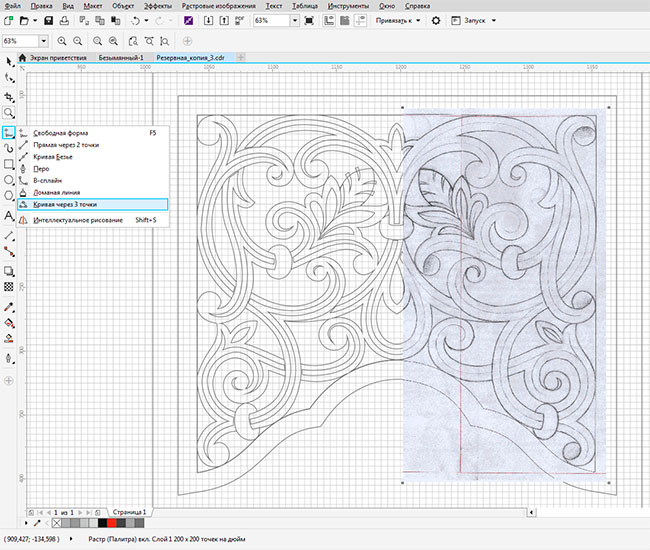
Рис. 2
Используя данный инструмент, вы просто, без лишних манипуляций с "Кривой безье", сможете строить криволинейные вектора любой сложности.
Поучимся работать с данным инструментом на практике. Скачайте рисунок 3 к себе на компьютер и перетяните его мышкой на рабочее поле CorelDRAW X8. 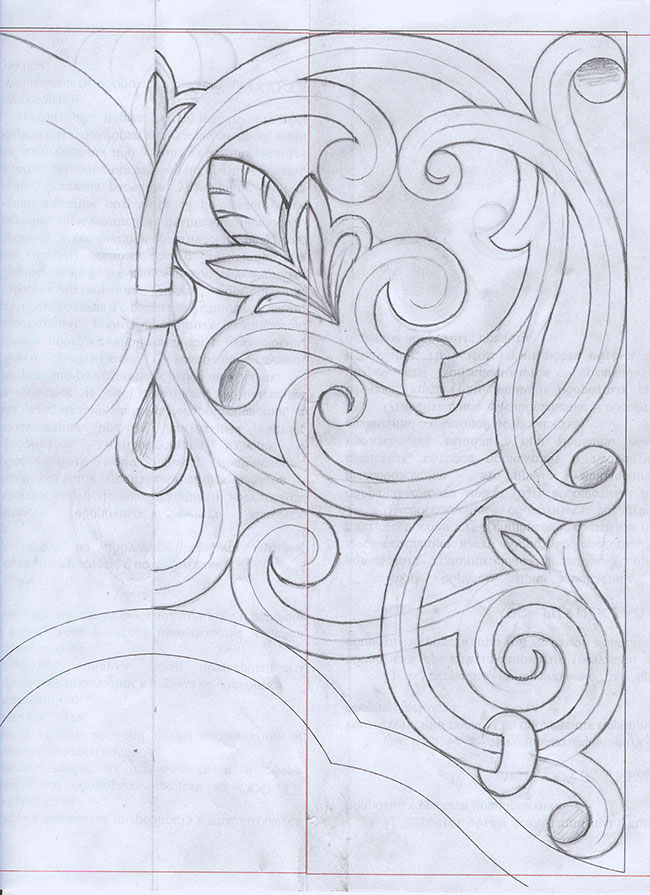
Рис. 3
Далее сверху в панели меню включите привязки к объектам. См. Рис. 4 .
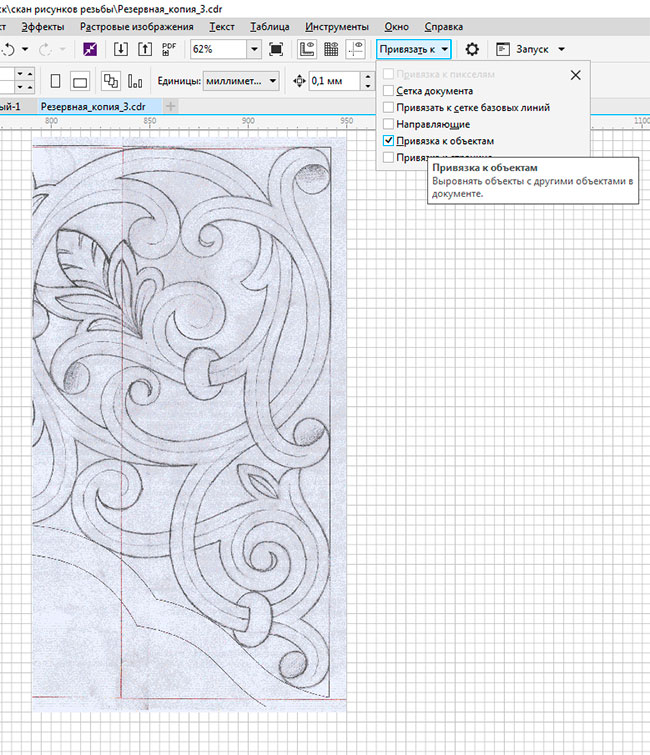
Рис. 4
Далее возьмите инструмент "Кривая через три точки" и начните переводить рисунок дугами (кривыми). Старайтесь первую и последнюю точку дуги ставить на минимальной или максимальной точке контура рисунка. Кривизну дуги задавайте движением мышки от центра сегмента (не отпуская левой кнопки мыши после постановки второй точки кривой). Также если вы ошиблись с местоположением точки кривой или с количеством дуг на элемент переводимого рисунка, то всегда можно нажать горячую клавишу F10 и инструментом "Форма" добавить недостающие точки (двойной клик мыши по сегменту кривой). Также через плечи и опорные точки узла можно инструментом "Форма" (F10) исправить кривизну сегмента кривой. См. Видео 1
Видео 1
Как видно на видео, инструмент "Кривая чрез три точки" достаточно прост в освоении. Также обратите внимание: на видео заметен недостаток применения данного инструмента — небольшой перелом на стыке разных кривых. Данный перелом можно устранить удалением узла. Иногда удаление узла может привести к искажению начальной формы кривой. В таком случае я рекомендую добавлять инструментом форма (двойной клик левой кнопкой мыши) по бокам от проблемного узла добавочные узлы, далее проблемный узел удалить. Таким образом вы избавитесь от нежелательного перелома кривой. См. Рис. 5-7
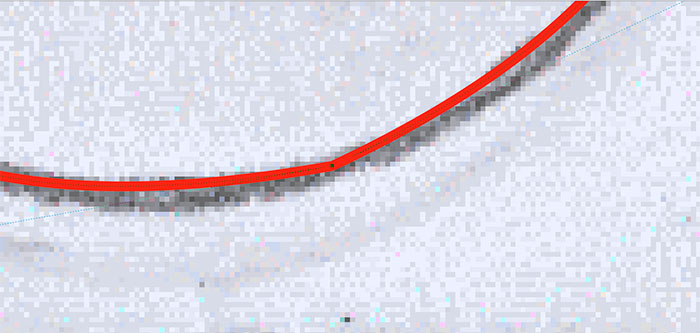
Рис. 5
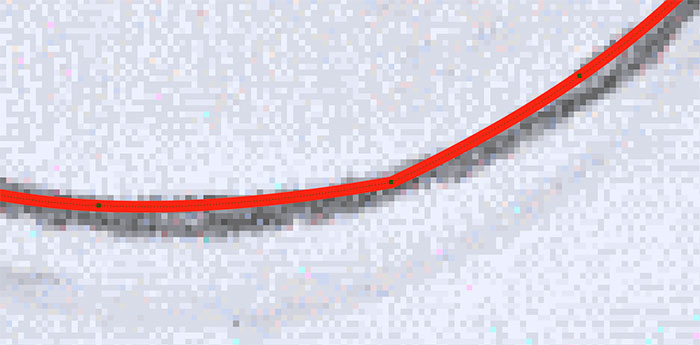
Рис. 6
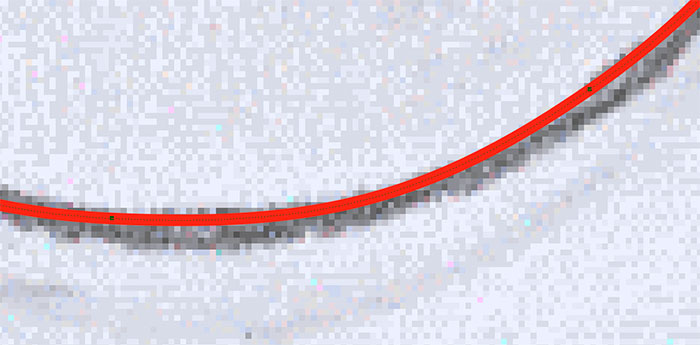
Рис.7
Примечание. Инструмент "Кривая чрез три точки" также работает в сочетании с горячими клавишами см. Рис. 0
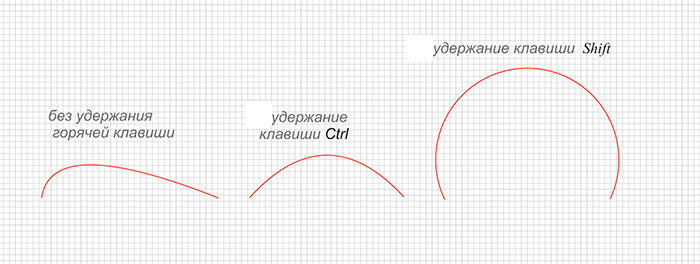
Рис.0
Инструмента "Кривая через три точки" для построения сложных криволинейных векторов вам будет более чем достаточно. Но всё-таки рекомендую также обратить ваше внимание на инструмент B-сплайн. Данный инструмент очень удобен и рационален в построении сплайнов, имеющих плавную форму. См. Видео 2
Видео 2
Как можно наблюдать из видео, построение B-сплайном в некоторых случаях превосходит по скорости построение инструментом "Кривая через три точки". Обратите внимание, что инструмент " Форма" при работе с B-сплайном позволяет выставлять два режима управляющей точки: "Освободить управляющую точку" и "Прикрепить управляющую точку". Используя данные режимы управляющей точки, вы сможете создавать как плавный B-сплайн, так и острый угол (прямой сегмент). См. Рис. 8-9
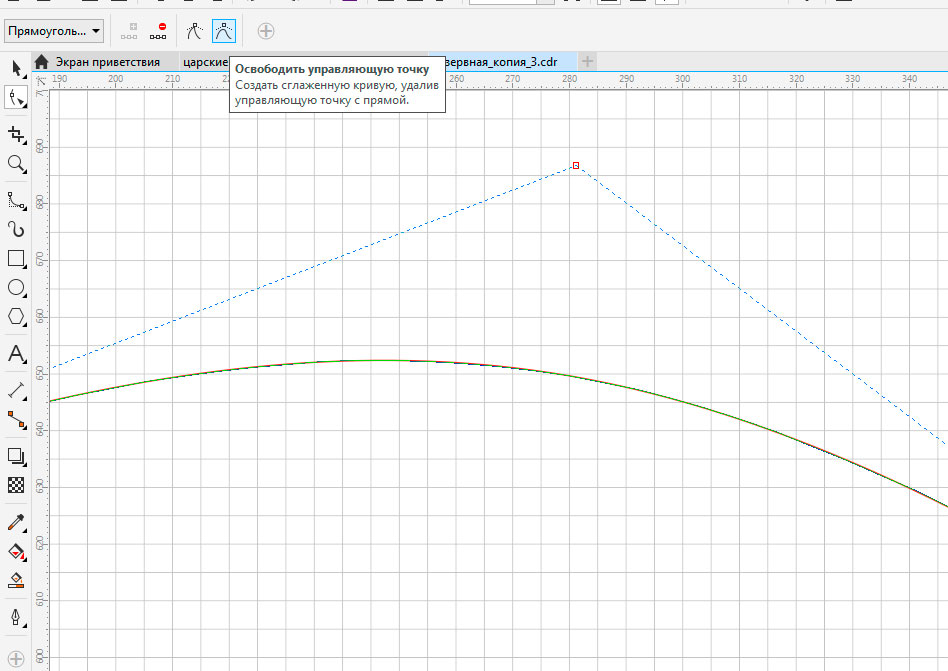
Рис.8
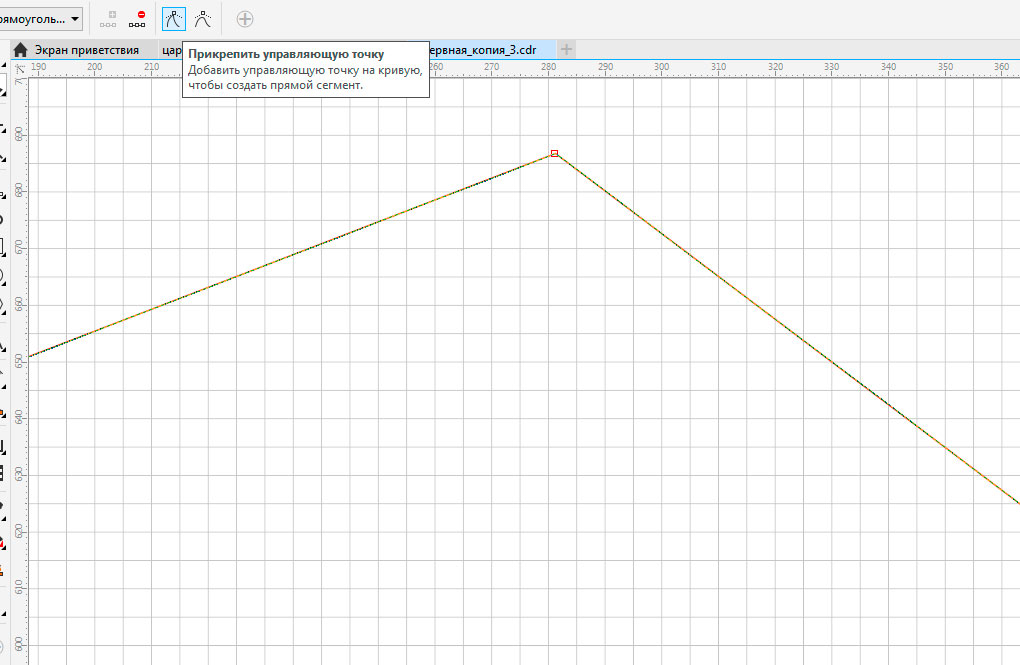
Рис.8
Добавлять и удалять контрольные точки при работе с B-сплайном можно двойным кликом инструмента "Форма ". Также вы всегда можете преобразовать B-сплайн в обычный сплайн и продолжить редактировать его кривизну уже привычными кривыми безье (правая кнопка мыши по B-сплайну, в появившемся меню выбрать "Преобразовать в кривую").
Рассмотрим еще один инструмент, необходимый нам в работе при построении (переводе из растра) сложных векторов. Дело в том, что в большинстве случаев для создания векторов для управляющих программ, чертежей для станков с ЧПУ нам не обойтись без построения ровных отрезков как по вертикали, так и по горизонтали, либо отрезков под определенным углом. Также нам часто придется строить ровные дуги. Итак, основной инструмент, который мы будем использовать для решения вышеперечисленных задач — это инструмент "Ломаная линия". В применении данного инструмента нет ничего сложного, но нужно знать, что данный инструмент используется в сочетании с горячими клавишами. Рассмотрим горячие клавиши инструмента. "Ломаная линия" + Ctrl — это построение ломаной линии с приращением (привязкой), равной по умолчанию 15 градусов (удобно строить точно вертикальные и горизонтальные линии. "Ломаная линия" + Alt — активирует режим построения дуги, не выходя из инструмента "Ломаная линия". См. Видео 3
Видео 3
Примечание. При использовании инструмента "Ломаная линия" для более точного и удобного построения, нужно включить инструменты динамических и шаговых привязок. ссылка на урок.
Примечание 2. Также хотелось бы добавить, что вы всегда сможете автоматически снять фаску, закруглить и сделать выемку, используя вершину, образованную двумя ломаными линиями (диаметр, длина фаски будут точно соответствовать заданным вами параметрам). Для этого вам необходимо использовать прикрепленное окно "Скругление, выемка, фаска" см. Рис. 10-12
Итак, мы рассмотрели основные инструменты, которые помогут вам в быстром переводе растровой картинки в векторный рисунок (чертеж) для последующего создания по данным векторам управляющей программы для фрезерных станков с ЧПУ. Надеюсь, урок вам был полезен и вы узнали для себя что-то новое.
Похожие статьи по CorelDRAW X7 :
Также рекомендую вам ознакомиться со следующим статьями: