Возможно ли в Corel-10 сделать смазанные края. ?
Смазанные края — достаточно чёткая формулировка, означает, что объект не должен иметь резкой краницы, а, по мере того, как объект сходит на нет, должен быть всё отчётливее виден фон, на который он помещён.
В AI есть три эффекта (не путать с фильтром), которыми можно достичь этого: Feather, Gaussian Blur и Radial Blur. Кроме того, есть ещё несколько эффектов, котрые традиционно относятся к растровым фильтрам, но в AI могут быт применены к векторному объекту. Объект при этом остаётся векторным со всеми вытекающими.
Нечто подобное, кажется, есть в Corel R.A.V.E. и Macromedia Flash, но в CorelDraw ничего подобного НЕТ, не было и, судя по анонсу 110-й версии, в ближайшее время не будет!
Guest
Guest
Это не размытие, а обход ограничений программы имеющимися средствами. Результат, безусловно, будет похож на то, что требовалось, если не обратить внимание на оставшиеся острыми углы, если объект их имеет.
При этом сколько объектов будет дополнительно создано в нарушение золотого правила — не умножай сущностей сверх необходимого. В AI, размывая объект, мы добавляем лишь одну сущность — эффект размытие, а объект как был единственным, так и остаётся.
А если потребуется масштабировать объект, да так, чтобы размытие масштабировалось вместе с объектом? В AI достаточно установить флажок в палитре Transform, а в кореле придётся перелопачивать ещё и гору дополнительных объектов, а то и добавлять, чтобы избежать ступенчатости.
Восхваляемая кореловская креативность, где она?
И какая меткая формулировка — "до опупения"! До опупения RIP-а, я полагаю, от кореловских прозрачностей, наложенных друг на друга?!
)))
How To Blur Your Photo Background
If you are looking to make the subject of your photograph stand out try blurring the background. This will hide background detail and allow more emphasis on the foreground or your subject.
For this guide we’ll be using Corel PHOTO-PAINT, included in CorelDRAW Graphics Suite
1. Open the Image
There are a couple of ways to open the image. From the Welcome Screen, select Get Startedand then click on the button to Open Document, alternatively, from File > Open.
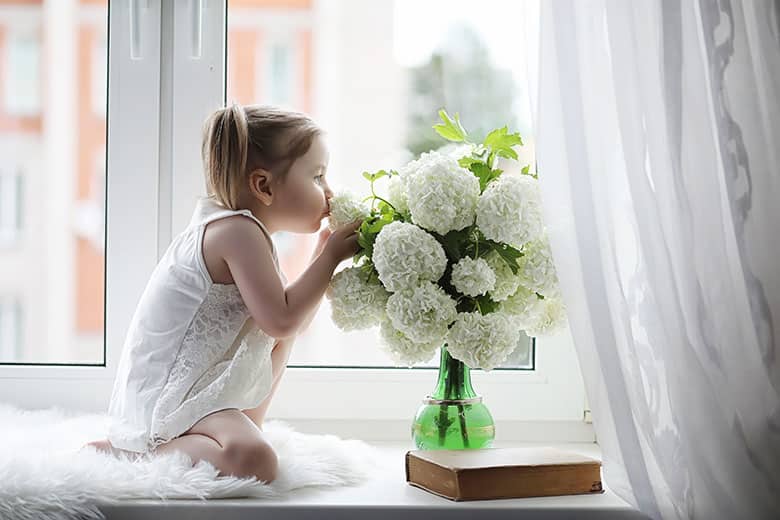
2. Masking the Subject
The first step is to mask the area of the image that you want to preserve. Masking is a way that we can protect certain areas of a photograph from changing when we apply an effect to the image. Think of it like using masking tape when painting around a window.
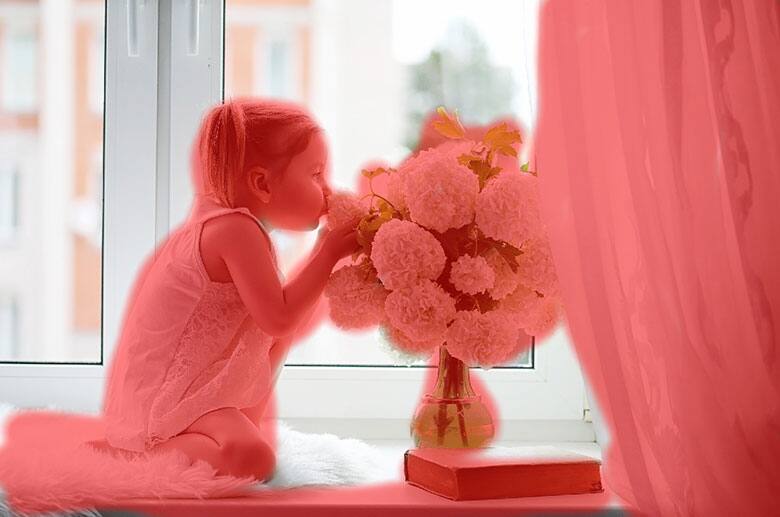
Here, we have used the Brush mask. To access it, click and hold on the masking tools in the toolbox (3rd icon down) or (B) as a shortcut key. This will allow you to “paint” a mask on the area that you want to “protect.” One thing that may make it easier to see what you have masked is to turn on the Mask Overlay (Mask > Mask Overlay).
Selecting this will open the Mosaic dialog box. In here you have the ability to adjust the size, background color and whether a vignette gets applied. YOu will also notice two icons in the upper left corner. These are to allow for different types of preview. Feel free to play around. Once you have the appearance that you are looking for, click OK.
3. Applying the Blur
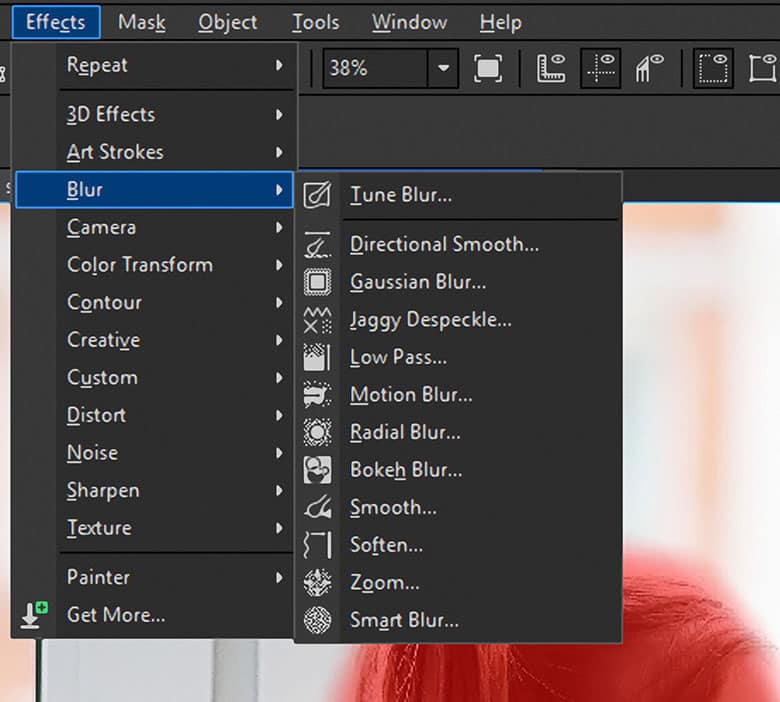
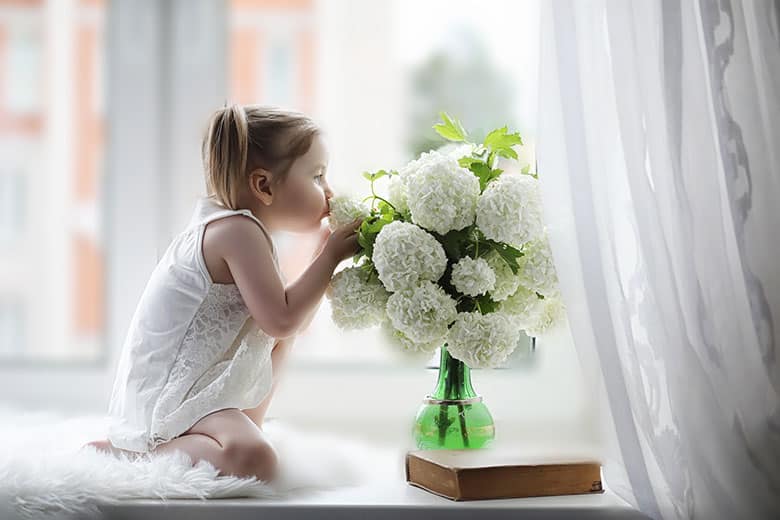
Once you have the subject masked, from the Effects > Blur > Gaussian Blur. For this image we have set to Radius to 30 Pixels. Feel free to experiment with the setting, Once you are satisfied, click OK. Finally from Mask > Remove (Ctrl+R).
4. Next Steps
Now that you have applied the effect, you can save the file out or continuing to edit your image in other ways.
CorelDRAW Graphics Suite does more than just blur image backgrounds
Check out some of the other graphic design features in CorelDRAW Graphics Suite, like How To Crop A Picture, How To Enhance A Photo, How To Flip Photos, and more! Create high quality designs in a fun and easy to use graphic design software and make your work stand out more than ever.
How To Add Photo Effects
How To Resize An Image
How To Straighten A Photo

How To Watermark Photos
Download the best solution for blurring a photo background that there is
Do you want to blur a photo? CorelDRAW Graphics Suite has powerful features that allow you to easily blur your photo background to bring the focus where you want it. Click below to download your free 15-day trial and blur backgrounds for free before you buy!
Как размыть фотографии в Corel
С помощью набора инструментов Corel Draw вы можете свободно создавать цифровой контент, печатать и печатать, не беспокоясь о поломке. Многие люди также выбирают Corel в качестве инструмента для редактирования изображений, потому что набор эффектов Corel также очень мощный. Однако в Corel есть очень полезные функции размытия изображений, но не все об этом знают! В этой статье TipsMake расскажет, как размыть изображения в Corel.

1. Размытие изображений в Corel
В программном обеспечении Corel у нас есть много разных способов размытия, но Советы по программному обеспечению познакомят вас с самым простым и наиболее распространенным способом.
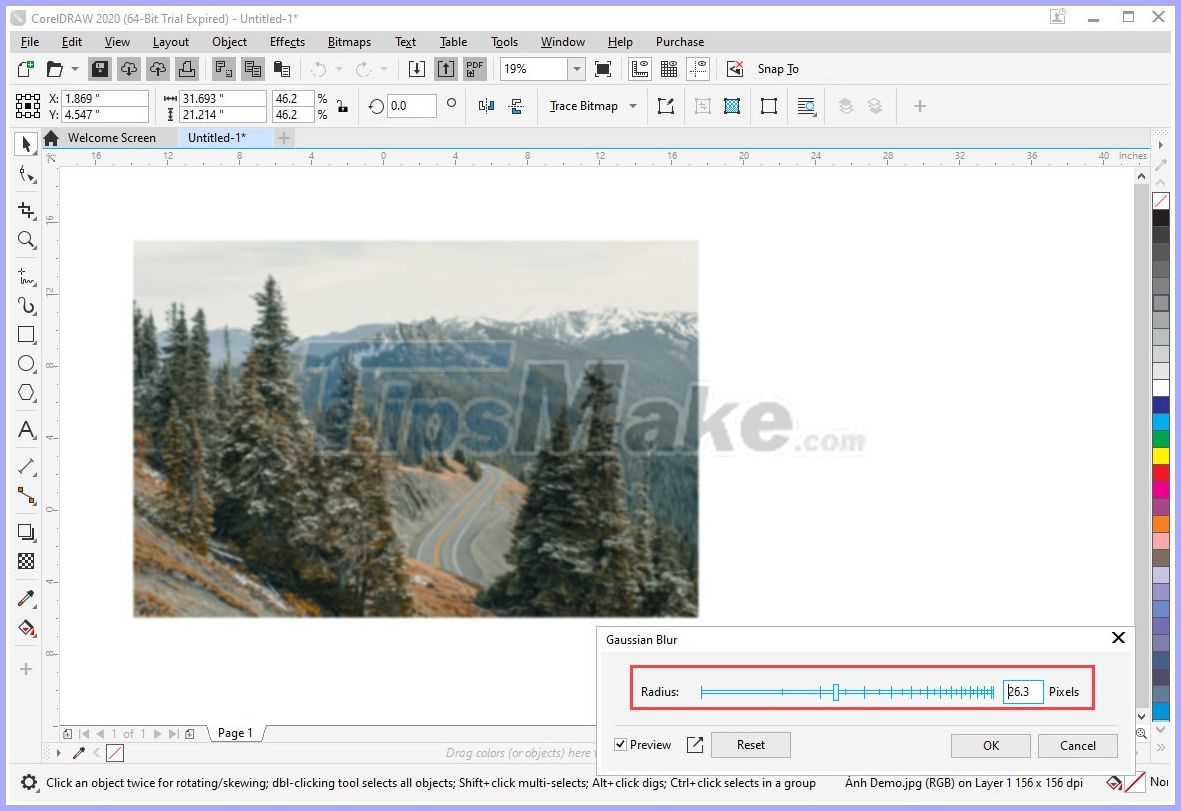
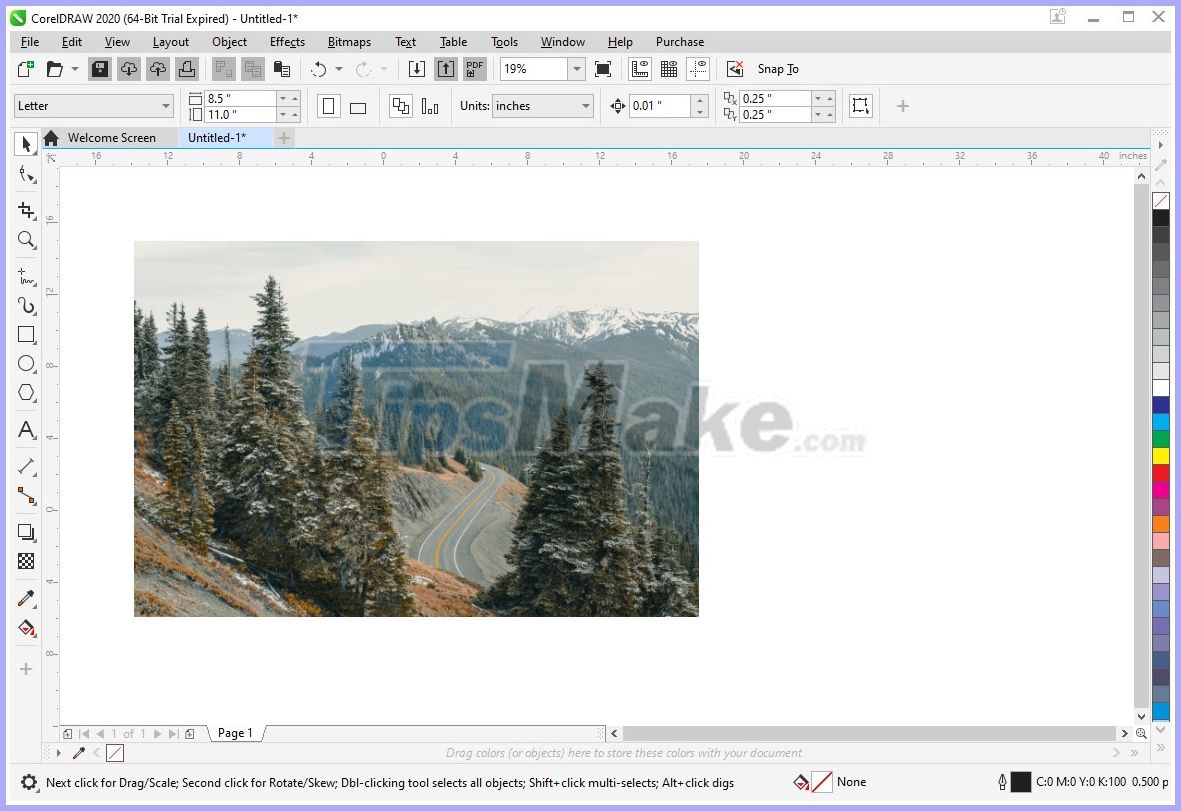
Шаг 1. Сначала вы открываете изображение, которое нужно размыть, в Corel и щелкните изображение правой кнопкой мыши, чтобы выбрать объект для редактирования.

Шаг 2: После этого выберите Эффекты -> Размытие -> Размытие по Гауссу.

Шаг 3: Теперь вы увидите окно «Размытие по Гауссу». Отрегулируйте полосу радиуса, чтобы увеличить / уменьшить размытие изображения.
Примечание: Чтобы просмотреть результаты редактирования, установите флажок «Предварительный просмотр» в окне «Размытие по Гауссу».
После завершения нажмите ОК, чтобы сохранить завершение.
2. Размытие границ изображения в Corel.
Размытие границ изображения часто применяется при печати или создании содержимого изображения, окруженного внешней рамкой. Чтобы создать размытую границу, сделайте следующее:
Шаг 1. Сначала вы открываете изображение, которое нужно размыть, в Corel и щелкните изображение правой кнопкой мыши, чтобы выбрать объект для редактирования.
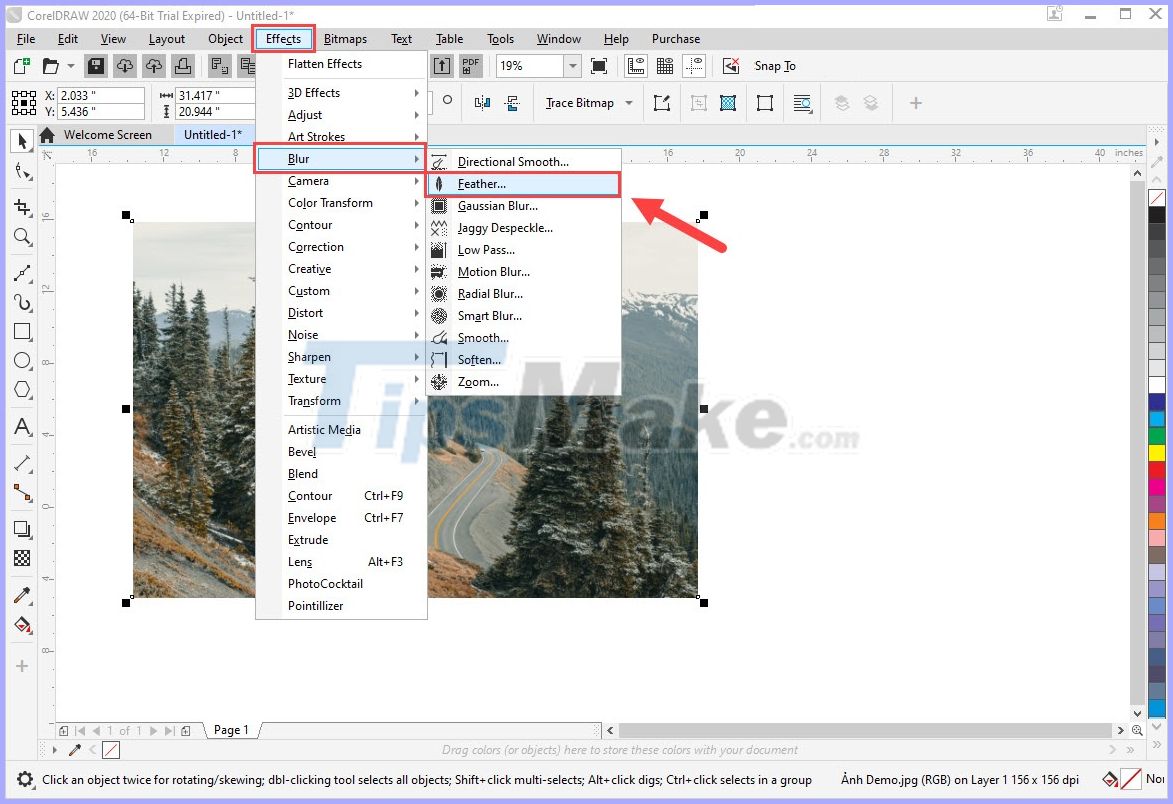
Шаг 2: Далее вы выбираете Эффект -> Размытие -> Растушевка.
Шаг 3: Появится окно «Растушевка», выполните следующие действия:
- Ширина: ширина размываемой границы.
- Режим: мода
- Изогнутый: размытие границы и усадка снаружи внутрь.
- Линейный: размытие границы и уменьшение изнутри.
- Гауссовский: затемняет только границу, без изменения размера
Примечание: Чтобы просмотреть результаты редактирования, установите флажок «Предварительный просмотр» в окне «Размытие по Гауссу».
Редактируем фотографии работ в Corel
Хорошие фотографии являются значительным влияющим фактором на уровень продаж в интернете, так как покупатель в первую очередь выбирает изделия именно по ним. Но, к сожалению, не все могут себе позволить дорогостоящую качественную фото технику для хорошей съемки своих работ. Я тоже столкнулась с такой проблемой. Фотоаппарат у меня самый простой. При отличном освещении, хорошей погоде, он довольно не плохо фотографирует, но для предметной макро съемки не совсем подходит. А если учесть, что весь процесс чаще всего происходит на балконе, где освещение далеко не идеальное, да и погода часто подводит, фотографии получаются чаще всего тусклыми, немного размытыми, с низкой четкостью и искаженными цветами. То есть, по сути значительно ухудшают вид изделия, так как вживую оно намного ярче и красивей. Пришлось искать выход из ситуации. Для улучшения качества фотографий использую программу — Corel Paint Shop Pro x4. С помощью нехитрых действий можно значительно улучшить качество снимков. Предлагаю ознакомиться с некоторыми простыми приемами редактирования.
Итак, начнем.
1) Открываем фотографию в программе, выбрав вкладку «Правка».
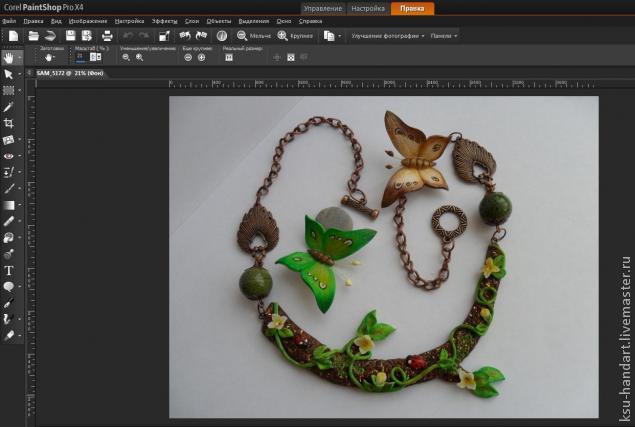
2). Изделие размещалось на белоснежном листе бумаги, но на фото он сильно отдает желтизной. Поэтому открываем: «Настройки» -> «Баланс цветов»
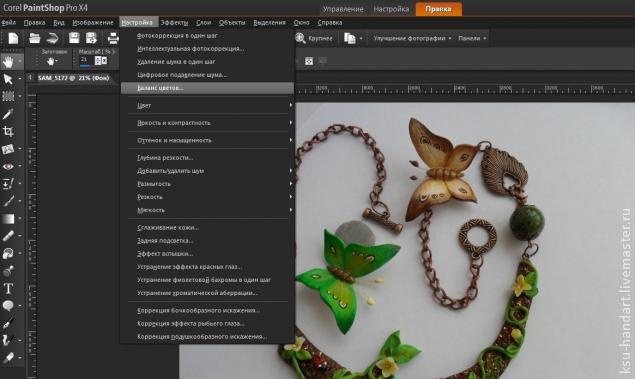
3). Выбираем нужный оттенок (теплее или холоднее). Я выбираю «холоднее», чтоб фон был белоснежным.
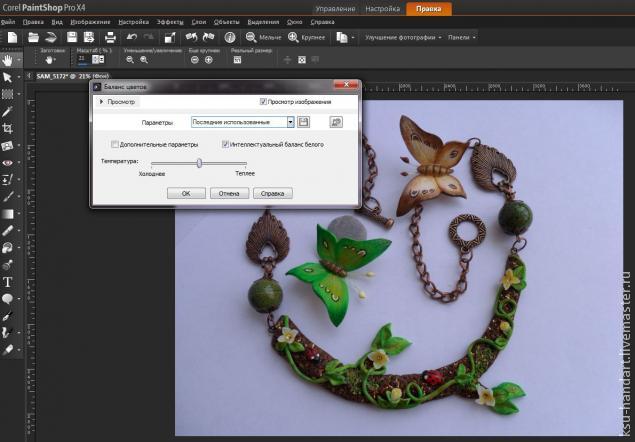
4). Открываем «Настройки» и выбираем «Яркость и контрастность»
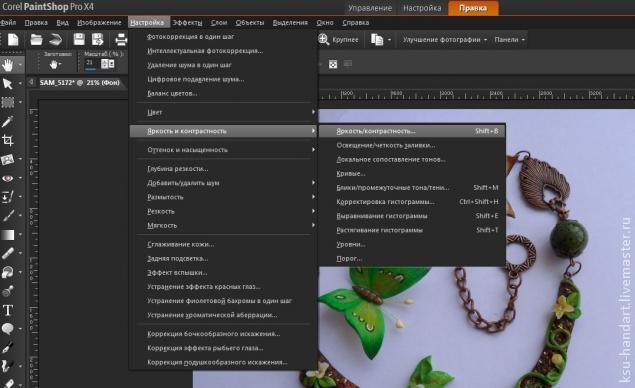
5). Подстраиваем нужную яркость и контрастность, указывая желаемые значения.
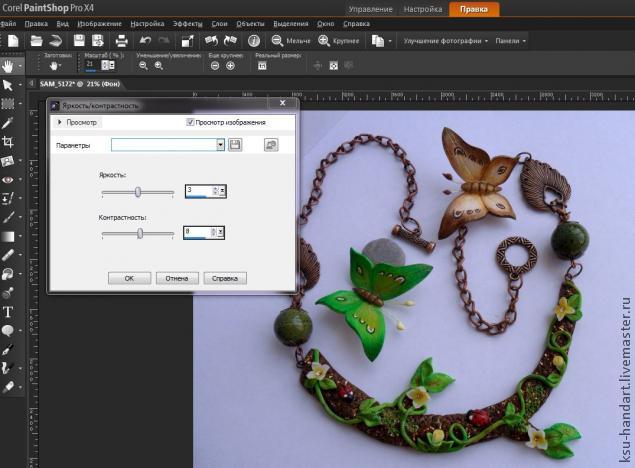
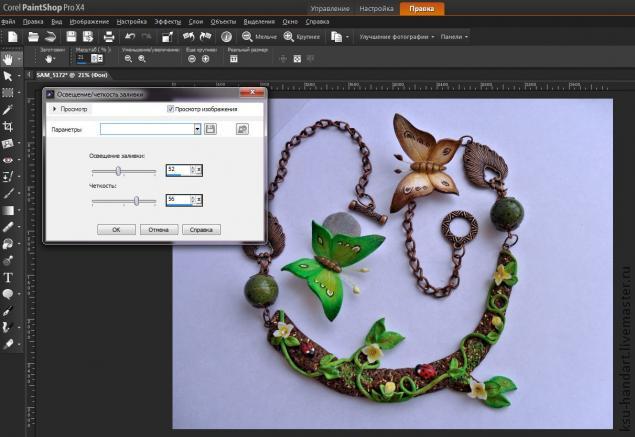
6). Заходим снова в «Настройки». Выбираем «Яркость и контрастность» —> «Освещение/четкость заливки. «
Эта функция поможет увеличить четкость и лучше показать фактурность нашего изделия.
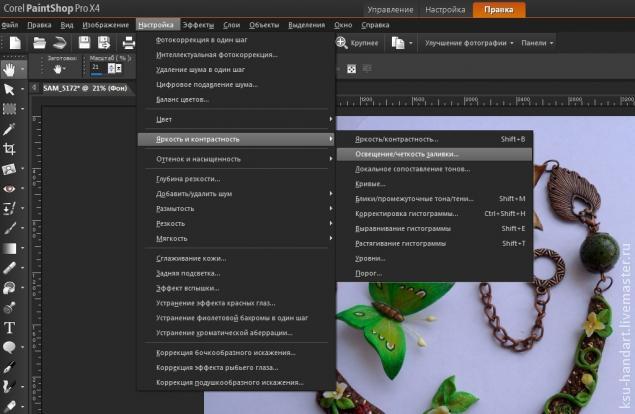
7). Выбираем наиболее подходящие параметры. Двигая курсором параметры освещения и четкости, смотрим какие изменения происходят со снимком и выбираем лучший для себя вариант.
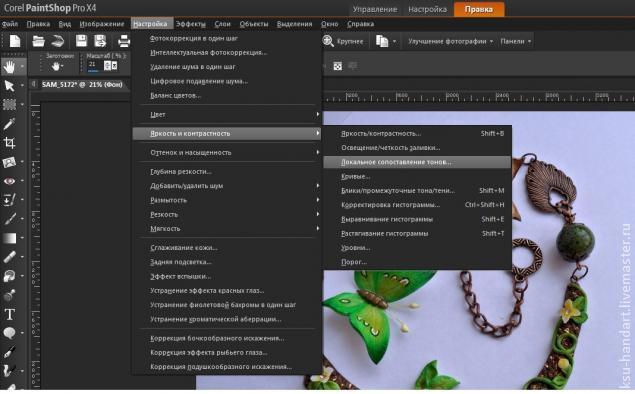
8). Далее в «Настройках», в пункте «Яркость и контрастность» выбираем «Локальное сопоставление тонов..»
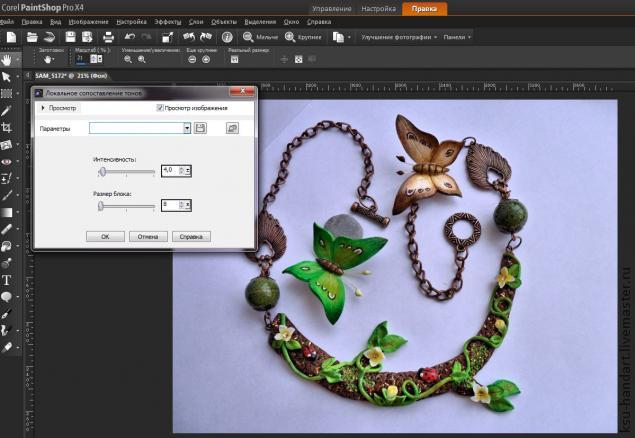
Эта функция поможет затемнить фото там, где необходимо и выставить автоматические тени.
9). Подстраиваем уровень сопоставления, выбирая нужные параметры (ориентируемся по изменениям фотографии). Если автоматические настройки вас устраивают, этот пункт можно пропустить.
10) Переходим к бликам и промежуточным теням.
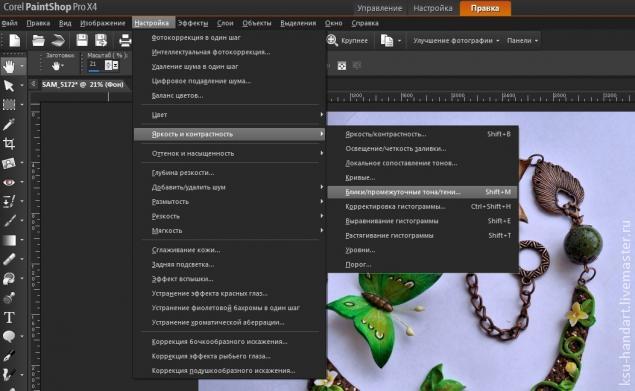
11). Устанавливаем значения теней. Чем меньше значение выбираете, тем больше будет тень.
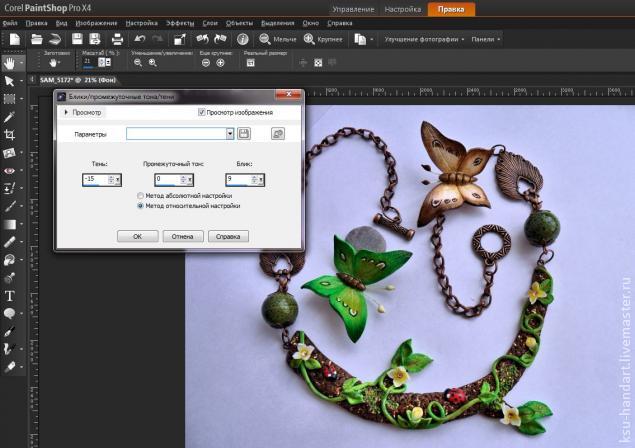
12). Далее в «Настройках» находим пункт «Резкость» и выбираем «Высокочастотную фильтрацию».
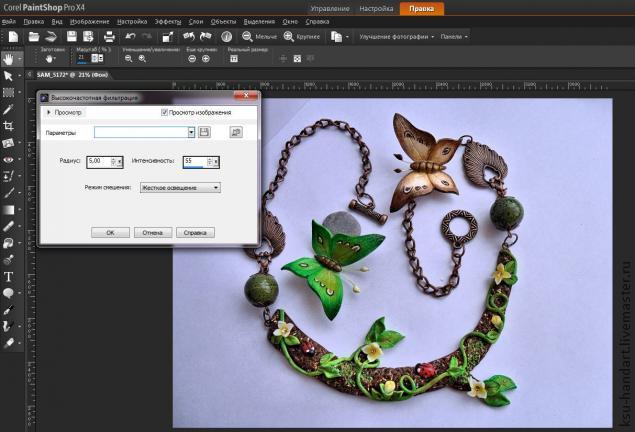
Эта функция поможет нам отразить фактурность нашего изделия и придаст более четкие контуры поверхности. (На моей фотографии это очень важно, так как нужно показать «древесину».
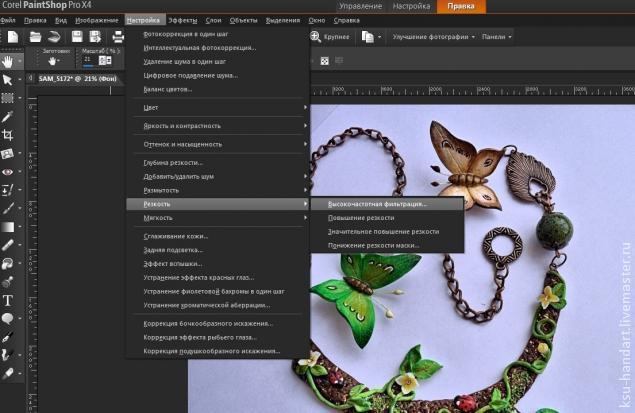
13). Если автоподстройка не совсем подходит, регулируем параметры вручную, ориентируясь по изменениям на фото.
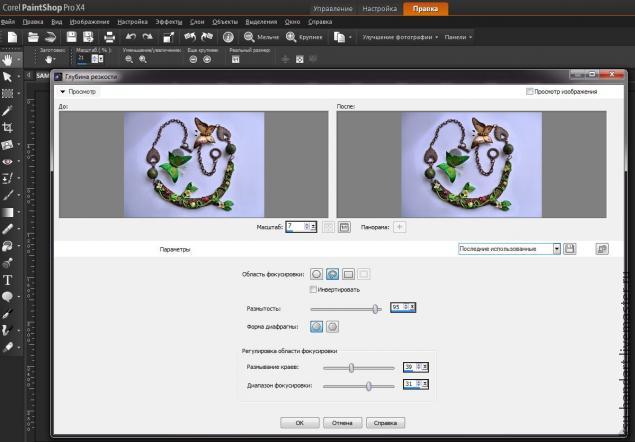
14) В «Настройках» выбираем «Глубину резкости», Эта функция используется для размытия фона и фокусировки на самом изделии. В моем случае это делать не обязательно, так как фон однотонный, но я все же сделаю)
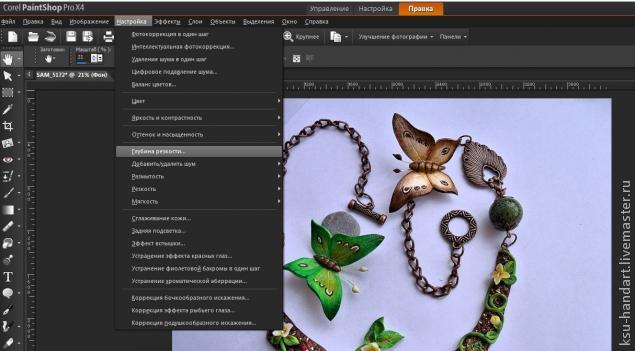
15). Если хотите область фокусировки обвести от руки, выбираете инструмент «Лассо» («Область фокусировки» —> 2-ая кнопка)
Пункт «Размытость» позволяет нам отрегулировать степень размытости. Если фон не хотим сильно размывать, указываем значение минимальное.
«Размытие краев» позволяет сделать либо резкий переход от выделенной области к фону, либо же очень плавный (если размытость большая)
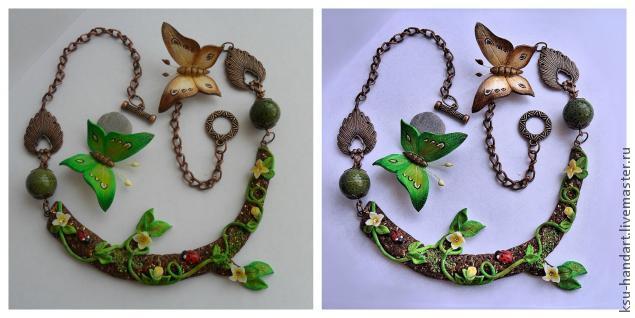
ИТОГ наших незатейливых действий)
По сути мы использовали лишь один пункт «Настройки» и его подпункты, а фотографию удалось улучшить)
P. S. Стоит помнить, что с помощью подобных программ, мы должны максимально передать вид нашего изделия и ни в коем случае не изменить его кардинально. Наша задача не обмануть покупателя, а лишь передать красоту собственных работ 🙂