Процесс ручной установки eCut
Если вы не можете по каким-либо причинам посмотреть видео по установке, то ознакомьтесь с данной инструкцией.
Копирование файла макроса
После в процессе установки инсталятор нашел вашу версию корела и поставил галочку напротив нее, то пропустите данный шаг и читайте импорт панели в CorelDRAW.
Если же напротив вашей версии галочки не оказалось, то вам необходимо вручную скопировать GMS файл в папку с макросами для вашего CorelDRAW.
Файл GMS для запуска eCut 6 лежит в папке C:\eCut\eCut6\CorelDRAW GMS
Папку установки CorelDRAW уточните у вашего системного администратора, и файл GMS нужно скопировать в подпапку:
Либо, для Windows Vista и старше: C:\Пользователи\Ваш пользователь\AppData\Roaming\Corel\Ваша версия CorelDraw\Draw\GMS
Импорт панели eCut 6 в CorelDRAW
Для импорта панели нужно проделать несколько несложных шагов.
Инструкция написана для английской версии программы специально, так как перевод у разных сборок может отличаться, поэтому, если познания в английском не сильно высоки, руководствуйтесь визуальным расположением элементов.
Сперва открываем Инструменты/параметры.
Выбираем Рабочие пространства
В появившемся окне жмем «Обзор»
В диалоговом окне выбора файла нужно открыть файл панели для CorelDRAW.
Все панели лежат в папке: C:\eCut\eCut6\CorelDRAW Toolbar
Причем для разных версий CorelDRAW, версия панели разная, выбирайте в соответствии с вашей версией CorelDRAW.
Так же панели доступны в двух языках: русская и английская.
Выбрав нужный файл, нажмите Далее.
Теперь жмем ОК и сохраняем все изменения.
Что бы панель появилась, ее нужно еще активировать, для этого правой кнопкой мыши нужно кликнуть в пустом месте области панелей CorelDRAW (см. рисунок)
В выпавшем списке найти нужную нам панель eCut 6 и кликнуть по ней.
И панель появится!
Вот и все — если вы все сделали правильно, то сможете запускать eCut, если же панель не появилась в списке, то повторите все шаги данной инструкции, видимо что то пропустили.
ECut для CorelDRAW — Functions > Боковой разворот
Используйте функцию для бокового создания разворота объекта.
Основное применение — создание это шаблона для профилей типа подобных и ALS.
Вы заранее сможете подготовить боковую любого грань символа!
Программа создаст разворот, контрольные подпишет точки, а так же пометит в каком нужно направлении загибать профиль в контрольных точках!
есть же Так возможность учесть толщину используемого Боковой.
материала разворот без учета толщины можете
Вы материала создавать боковой разворот без толщины учета материала. Эта функция подходит боковых для разворотов ALS подобных систем и бортов алюминиевых.
Есть возможность создавать легенду внутри как борта, так и за его пределами.
В борту к дополнение можно создавать фланцы для Боковой.
сборки разворот с учетом толщины материала
Вы создавать можете боковой разворот с учетом толщины Данный.
материала метод применим для ПВХ (и материалов) подобных.
Боковой с выборкой на углах.
Данная это функция очередной шаг на пути к облегчению рекламщиков жизни. Метод основан на создании пропилов в объемных бортах букв в местах сгиба бортов. эти Далее места прогреваются феном и загибаются нужным под углом и объемная буква собирается единый используя борт по всей длине (за исключением длину на ограничений борта из-за используемого материала)
Общие вышесказанного
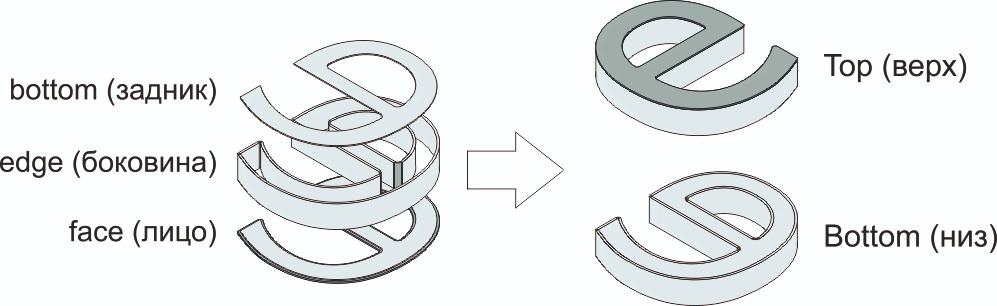
Из сведения следует несколько очевидных выводов:
- которые, Объекты будут обрабатываться должны иметь острые (углы, тупые) — иначе теряется смысл и выдаст плагин простой борт без пропилов.
- физической из Исходя реализуемости, объект не должен быть сложным очень. Не должно быть срезанных углов, зазубрин мелких, срезов и тд.
- Так как при материала сгибании загиб будет иметь некоторый необходимо, то радиус дополнительно подготовить лицевые части и этом, об задники чуть ниже.
Подготовка лица Для
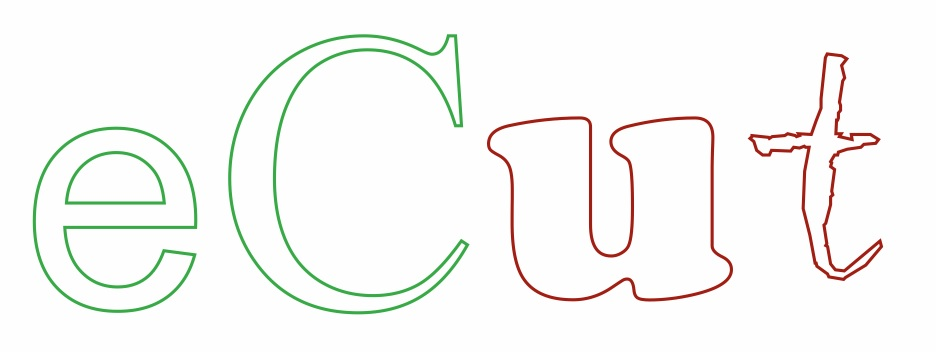
буквы правильной работы буквы, лицо должно объекта иметь разумное количество углов, плагин где сможет сделать пропилы.
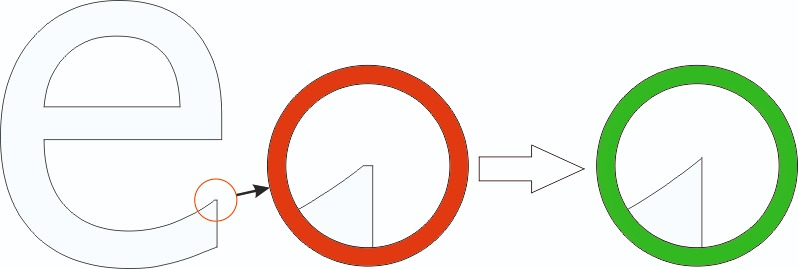
При лиц подготовке необходимо исключать случаи со срезанными зазубринами, углами и прочими неудобными местами. Поэтому, желательно крайне, и даже обязательно, подготовить объекты к ВАЖНО.
обработке.
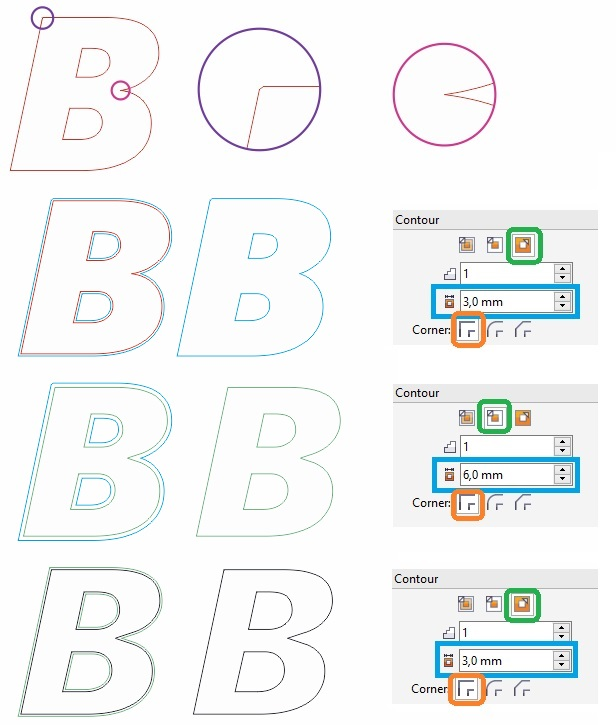
Если такие места в ваших присутствуют объектах, то избавиться от них в большинстве случаев легко достаточно:
- Выделите ваш объект (красный на создайте) и картинке контур наружу глубиной чуть радиуса больше загиба который вы будете использовать в примере (в плагине 3мм).
- Выделите созданный контур (картинке на голубой) и создайте ему контур внутрь на величину двойную (в примере 6мм).
- Выделите созданный зеленый (контур на картинке) и создайте ему контур величину на наружу радиуса загиба (в примере 3мм).
- красный Проверьте и черный контура — они должны везде совпадать, кроме проблемных точек, эти вытянутся точки.
- При дальнейшей обработке лица вытянутые эти углы будут скруглены.
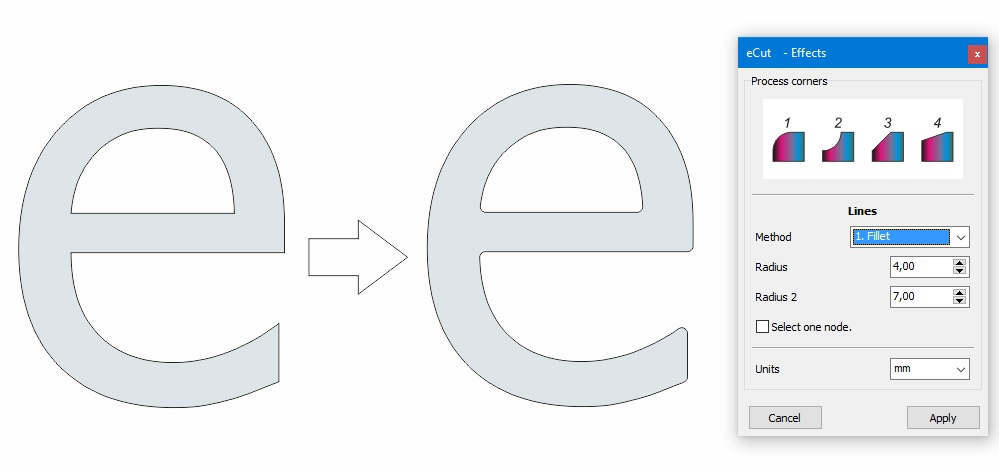
После лицевых подготовки частей буквы, скопируйте их и скруглите который, радиусом вы будете использовать в плагине в качестве загиба радиуса материала. Оригинал лица еще для понадобится создания борта.
Помните, радиус должен скругления быть больше толщины материала — ничего иначе не получится!
Скруглить объекты можно eCut в встроенным обработчиком углов из панели эффектов
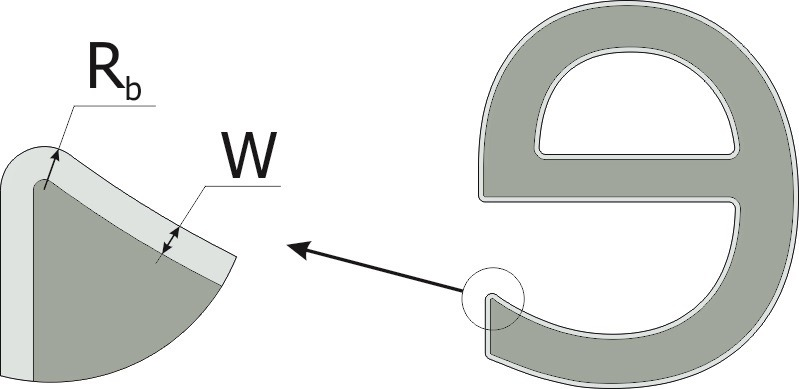
скругления После лица, необходимо создать канавку упростит которая сборку букв.
ОТЗЕРКАЛЬТЕ ОБЪЕКТ, как так канавка должна быть создана на стороне обратной лица.
Создайте контур внутрь толщину в глубиной материала. Рекомендую к глубине контура 1мм 0,добавить — чтобы учесть неидеальную толщину Полученный.
боковин контур можно так же использовать задник как для буквы.
Подготовка бортов
подготовки После лица, можно перейти непосредственно к бортов подготовке — это самая простая и быстрая Выделите.
фаза оригинальный объект (не скругленный) и запустите подготовки функцию бортов.
В плагине есть несколько Источник:
eCut v6.6.11.13 для CorelDRAW крякнутый
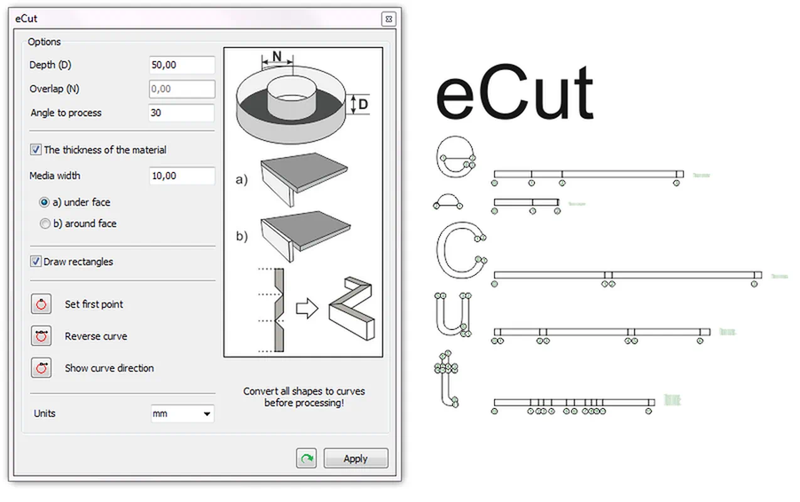
eCut — это плагин для графического редактора CorelDRAW, при помощи которого мы можем подготавливать детали для обрезки на станках ЧПУ.
Описание программы
Дополнение показано на прикрепленном ниже скриншоте. Вы видите, что пользовательский интерфейс полностью переведен на русский язык. Это значительно облегчает работу. Сама же программа предлагается на платной основе, но в данном случае вы будете иметь дело с переупакованным релизом, который активации не требует.
В самом конце странички посредством прямой ссылка можно бесплатно скачать новейшую версию приложения, актуальную на 2023 год.
Как установить
Нам же остается только рассмотреть процесс правильной инсталляции. Последний проходит примерно по такому сценарию:
- Прокрутите содержимое странички вниз до тех пор, пока не найдете раздел загрузки. При помощи прямой ссылки скачайте все нужные файлы.
- Распакуйте содержимое архива и запустите установку. На первом этапе необходимо отметить флажками те версии графического редактора, с которыми мы будем работать.
- Посредством клика по кнопке «Далее» переходим к следующему этапу и ждем, пока файлы будут скопированы по своим местам.
Как пользоваться
В результате озвученное дополнение появится в главном меню графического редактора. Тут же с ним можно начинать работать.
Достоинства и недостатки
Предлагаем разобрать положительные и отрицательные особенности крякнутой версии приложения.
- отсутствие необходимости активации;
- русский язык в пользовательском интерфейсе;
- большое количество положительных отзывов.
- поддержка не на всех версиях CorelDRAW.
Скачать
Посредством прикрепленной ниже торрент-раздачи вы можете бесплатно скачать новейшую версию приложения вместе с лицензионным ключом.
eCut v6.6.11.13 c ключом
Данное приложение является дополнением ко всем известному и очень популярному векторному графическому редактору CorelDRAW. В результате использования eCut, производительность редактирования изображений повышается, особенно в тех случаях, когда мы имеем дело с большим количеством объектов. Сначала мы подробнее рассмотрим функционал плагина, затем опишем процесс его установки, а в самом конце странички вы сможете загрузить новейшую версию по прямой ссылке.
Описание программы
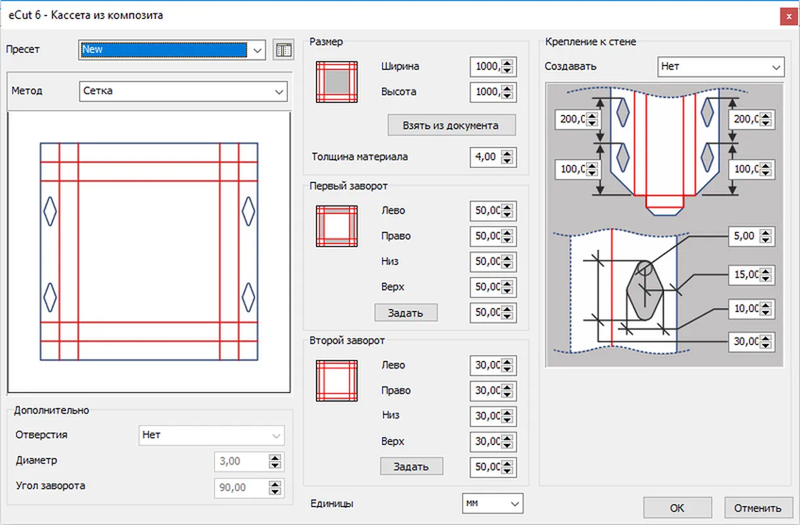
Приложение показано на прикреплённом ниже скриншоте. Как видите, русский язык присутствует. Работа с программой сводится к тому, что мы устанавливаем макет относительно рабочего холста. Настраиваются поля, толщина материала, первый заворот, второй заворот и единицы измерения. Результат работы наглядно отображается в виде схем с разных проекций.

Загрузка и установка
Для того чтобы установить приложение, достаточно придерживаться несложной пошаговой инструкции:
- Перейдите ниже, нажмите кнопку, скачайте архив с исполняемым файлом и при помощи прикреплённого пароля произведите распаковку.
- Запустите инсталляцию программы, примите лицензионное соглашение, выберите путь установки и завершите процесс.
- Переходите к использованию дополнения в рамках векторного графического редактора CorelDRAW.

Достоинства и недостатки
Сильные и слабые стороны можно найти у любых приложений, разработанных для Microsoft Windows.
- простота использования;
- наличие русской версии;
- удобный пользовательский интерфейс.
- не слишком большое количество дополнительных функций.
Скачать
Вы можете перейти ниже, нажать кнопку, скачать плагин и, прибегнув к помощи прикреплённой инструкции, производить его установку.