Пакетная замена цветов
Подскажите, пожалуйста, есть ли в CorelDraw возможность заменить один цвет
(не палитру) на другой в 20-ти файлах, каждый по несколько страниц не открывая
каждый файл и запуская на каждой страницы ColorReplacer от Оберона?
А может быть где-то есть скрипт, который замещает сразу несколько пар цветов?
Для пожелавших вникнуть.
Вкратце о проблеме: есть 20 файлов по 5-10 страниц каждый. Они созданы в
старой палитре (я работаю в собственной палитре из 40 цветов). Мне надо сейчас
поменять около 15 цветов в каждом файле на каждой странице: заменить одни
на другие.
Как это сделать не открывая по очереди каждый файл и делай по 15 действий
на каждой странице (это несколько дней тупой работы ;( ).
как в CorelDraw комплексно поменять цвет, допустим с красного на черный
чтобы абрисы и заливки менялись за минимальное кол-во действий.
Поясню, у меня есть отрисованная печать красным цветом:

чтобы поменять цвет мне приходиться выбирать ПРАВКА — ПОИСК И ЗАМЕНА — ЗАМЕНИТЬ ОБЬЕКТЫ -ЗАМЕНИТЬ ЦВЕТ

и вот тут главный прикол, появляется окошко, где можно выбрать либо абрис, либо заливку:

Вобщем приходиться сначало менять цвет абриса, потом проделывать вышеописанные действия и менять цвет заливки, ну а собственно, как сделать так, чтобы за минимальное кол-во действий менялась заливка и абриса, и заливки?
Перевод из RGB в CMYK
Перед сдачей макета в типографию проверьте: все ли объекты переведены в CMYK, т.к.цветовая модель RGB для полиграфии недопустима.
Проверка цветовой модели в CorelDraw
Файл (File) — Сведения о документе (Document Proporties)
В появившемся окне просмотрите информацию, указанную под заголовками:
Объекты растровой графики (Bitmap Objects)
Заливки (Fills) — здесь указаны цветовые модели заливки векторных объектов
Абрисы (Outlines) — здесь указаны цветовые модели контуров (обводки) векторных объектов
Могут быть указаны модели: CMYK, grayscale, Pantone (только если печатается специальной краской), недопустимы модели RGB и CMYK255.
Если они имеются, их обязательно нужно перевести в CMYK, растровую графику желательно переводить в CMYK в растровых редакторах (таких как Adobe Photoshop)
Перед переводом желательно проверить цветовой профиль программы, чтобы избежать искажение цвета, задуманного дизайнером.
Кратко о CMYK255: цветовая модель ранних версий Corel, иногда появляющаяся в макетах из-за открытия старых файлов, использования клипартов, импортирования файлов из illustratorа. Для печати она недопустима. Может вызвать серьёзные ошибки при цветоделении.
Перевод цвета в CorelDraw
Если Вы знаете, какие именно объекты имеют не ту цветовую модель, то
выделите объект — на панели инструментов выберите Заливка — Однородная заливка, если не применен градиент. — во вкладке модели выберите CMYK — нажмите ОК
Если нужно перекрасить в Pantone-цвет, то в окне однородной заливки выберите вкладку палитры, во вкладке выберите серию Pantone-цветов, т.е. тип краски, которой будут печатать (например PANTONE(R) process coated EURO — для глянцевой бумаги, и печати красками по евро-стандартам)
Выберите цвет (можно вбить номер Pantone-цвета справа внизу окна), нажмите ОК
Аналогично перекрашиваются и объекты с градиентной заливкой, только выбирается окно: «Фонтанная заливка»
Если Вы не можете найти RGB объекты или их очень много, то
Правка — Поиск и замена — Заменить объекты — Заменить цветовую модель или палитру
В новом окне поставить необходимыее настройки и нажать «готово». Далее нажать: найти все — заменить все.
Подводные камни:
1) Осторожно с текстом, если текст раскрашен в разные цвета, то буквы могут поменять цвет на цвет первой буквы блока. Т.е. перед такой заменой лучше перевести разноцветный текст в кривые. И все равно, внимательно проверьте, не изменился ли цвет.
2) Абрисы и заливки заменяются отдельно. Т.е. если RGB объекты и в заливках и в обводке, при первой замене поставьте галочку напротив «Заливки», при второй — напротив «Абрисы»
3) Черные объекты при переводе из RGB в CMYK могут стать не 100% black, а составным черным. В этом случае после перевода:
Замена цвета одного на другой
Найдите один такой объект, запомните или запишите цвет (в цифрах)
Правка — Поиск и замена — Заменить объекты — Заменить цвет
Вверху введите записанное значение цвета, который нужно заменить
Внизу — нужный цвет. Далее по аналогии.
Как избавиться от CMYK 255 в CorelDraw
Для офсетной печати модель CMYK 255 недопустима. Обнаружить наличие объектов легко в сведениях о документе
Файл (File) — Сведения о документе (Document Proporties) (более подробно описано выше)
Если Вы помните, какие именно объекты вставлялись из файлов старых версий (до 9 версии включительно) или из 15 версии Corel, можно попробовать удалить эти объекты и еще раз проверить сведения о документе.
Радикальным способом борьбы со CMYK 255 является перевод всего макета в RGB. Закрыть файл, открыть его и перевести в CMYK (способ перевода описан выше).
Недостаток, что цвета после перевода меняют свои числовые значения. Черный становится четырехсоставным, красный, салатовый, желтый. тускнеют.
Поэтому лучше найти только объекты CMYK 255, скопировать в новый документ и уже в новом документе переводить в RGB, затем в CMYK, а потом перекрашивать изменившиеся цвета (с помощью поиска и замены цвета).
LiveInternetLiveInternet
Юбка-брюки: подборка моделей с выкройками Юбка-брюки: подборка моделей с выкройками Если у.
Умное вязание Новые возможности трех кокеток Автор: Котова Анна 2 3 4 5 .
The Knitter №9 2021 Язык: русский Популярный журнал "The Knitter" из Великобрита.
Пуловер оверсайз с королевской косой Пуловер оверсайз с королевской косой. Пуловер с.
—Стена
—Музыка
—Поиск по дневнику
—Рубрики
- для блога (149)
- схема оформления дневника (86)
- фоны (33)
- разделители (13)
- Советы садоводам (58)
- Художники (33)
- Corel уроки (26)
- полезности для ПК (16)
- зодиак (7)
- здоровье (63)
- GIMP уроки (16)
- фэн-шуй (31)
- разное (6)
- Музыка (84)
- цветоводство (36)
- семья (16)
- журналы по рукоделию (56)
- нужные советы (40)
- мои работы (386)
- анимация (64)
- клипарт (5)
- открытки (24)
- коллаж (248)
- рамочки (225)
- уход за собой любимой (81)
- маски (13)
- фотошоп (77)
- уроки (26)
- плагины (6)
- дизайн (6)
- клипарт (29)
- скрап-набор (4)
- рукоделие (102)
- шитье (51)
- это интересно (35)
- сделай сам (79)
- игрушки (7)
- мыло (5)
- картинки, блестяшки (45)
- кулинария (598)
- выпечка (171)
- салаты (81)
- закуски (70)
- заготовки (61)
- с грибами (38)
- мясо (24)
- рыбное (21)
- супы (17)
- овощное (3)
- варенье (1)
- вязание (503)
- спицами (227)
- крючком (161)
- уроки (37)
- носки (14)
—Фотоальбом
—Подписка по e-mail
—Интересы
—Постоянные читатели
—Статистика
меняем цвет изображения в Корел
Итак,
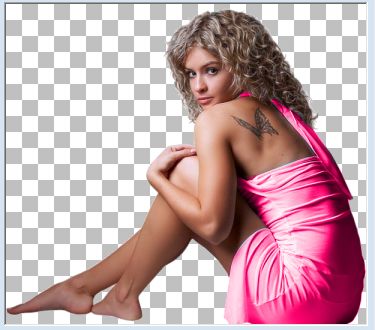
1. Открываем такую картинку 
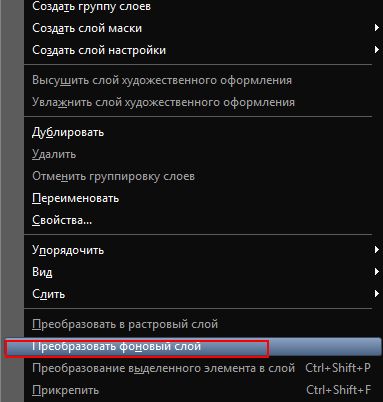
2. В панели "Слои" нажимаем на слой правой кнопкой мыши и выбираем команду "Преобразовать фоновый слой"
Наш слой стал растровым, теперь мы можем работать с ним так как нам нужно.
3. Активируем инструмент "Волшебная палочка" и кликаем по белому полю столько раз, сколько понадобится, чтобы вся белая часть была выделена
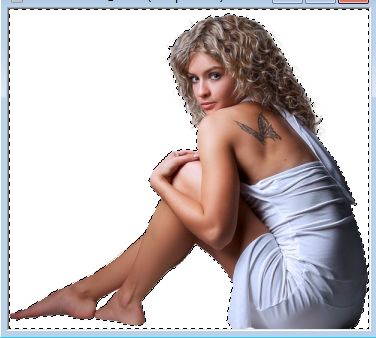

А теперь жмем на клавиатуре Delete и получаем
Коллаж у нас был розовый, а платье на девушке голубое — не сочетается с коллажем! Давайте поменяем ему цвет.
На панели цветов и градиентов на переднем плане стоит цвет, в который мы будем окрашивать платье 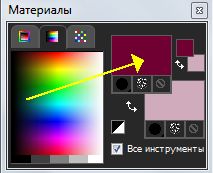
В панели инструментов находим и активируем инструмент "Изменение до целевого". 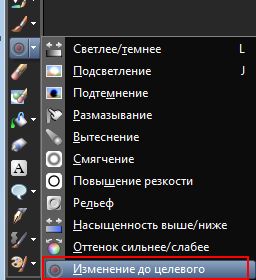
На верхней панели выставляем размер, это инструмент работает как кисть. И закрашиваем аккуратненько все платье девушки