Vectorizing Images: Why and How to Vector Trace
As an aspiring graphic designer or illustrator, you know the importance of having crisp, clear, and versatile image files. When starting from scratch, it’s generally easy to design in a vector file format. But sometimes, a client asks you to incorporate existing files into your design. If you’re lucky, it will be a compatible file, but the format you’re given to work with often needs a little tweaking. That’s when you’ll need to know a little more about the process of vectorizing an image.
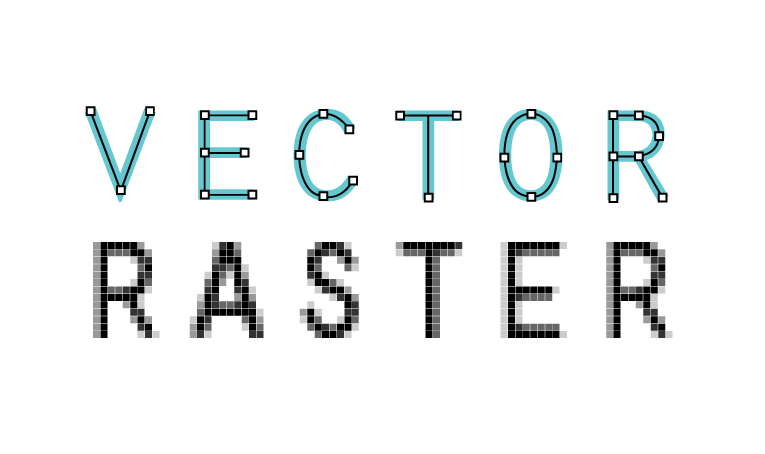
What does it mean to vectorize an image? It’s a simple file conversion, but to help you better understand the process, we’ll break down the two categories of image file formats. Raster images can be used in many scenarios, but can become pixelated or blurry when resized. This loss of image quality comes from the file type, which stores image data as pixels.
Vector graphics, on the other hand, store the same data as a set of mathematically defined points, lines, or shapes. The mathematical proportions allow scalability without losing image quality, making vector images best suited for most graphic design applications.
When life gives you raster images, here is what you need to know about vectorizing them.
Why Convert from Raster to Vector?
Before jumping into the process of how to vectorize an image, let’s quickly re-examine the benefits of using vectors. Using a Vector format allows you to create striking images that are scalable with zero loss in quality. With the vector format, your client can use the same design file for large projects, including billboards and banners, and small projects like apparel embroidery and business cards.
Even when resizing isn’t required, there are other applications where only vector graphics are compatible. Embroidery machines, for example, require vector images to configure a map of stitches properly. Scalable vector graphics (SVGs) are also required for print and cut machines, such as the Cricut personal laser cutter, allowing the machine to read and execute the file information accurately.
As a designer, you’ll work with a variety of file formats. Some of the most common raster image formats are:
While these image files are common, there are some limitations. Raster files tend to have large file sizes because the image data is stored as millions of pixels per image. That’s why professional photographs tend to be huge files; higher quality means more pixels. Large files can limit storage and sharing ability and require enhanced computer processing speeds, which make high-quality raster images challenging to work with.
Alternatively, when you use a vector image format, there is much less data to store because images are converted to mathematically-based formulas, creating much smaller and portable files.
Often, as a vector designer, it’s necessary to convert a raster image asset into a vector format. This makes the file usable in your design and more practical for multifunctional applications. While vectorizing highly detailed photos may not always be practical, you can create usable vector images by extracting the best aspects of the image.
How Do I Vectorize an Image?
Vectorizing an image is commonly known as vector tracing. Vector tracing requires software tools to convert elements of a pixel-based raster image into a series of mathematically plotted lines and shapes–the data required for a vector file.
CorelDRAW provides the tools you need to vectorize an image. Below is a simple step-by-step guide on how to convert to a vector. PowerTRACE makes the image vectorization process simple, accurate, and customizable, using artificial intelligence tools to help you get the job done.
- Step 1: Choose your image (raster file) & Open it in CorelDRAW
- Step 2: Decide which area of the original image you desire to vectorize
- Step 3: Use PowerTRACE to convert to vector and remove the background in one step
- Step 4: Outline the intended vector shape, if desired, with the Boundary tool
- Step 5: Delete the raster image background
- Step 6: Use the Smooth tool for fluid vector lines and shapes
- Step 7: Save your new vector file for incorporation into your overall design
You can also watch this video to learn more:
PowerTRACE tools can be accessed from CorelDRAW’s Trace Bitmap menu, and some presets include fast vectorization for various projects, including line art, logos, clipart, and images.
Final Thoughts: Vectorizing an Image
As a graphic designer, you’ll encounter both raster and vector images. For your designs to have the best versatility and functionality, you need to use vector formats. Converting a raster image into a vector format is a vital step early on in the design process that all designers will need to master. Using tools like CorelDRAW’s PowerTRACE, vectorization of images is made simple for seamless integration of bitmap assets into your designs.
PREVIOUS ARTICLE

Vector File Types
NEXT ARTICLE
Start designing with CorelDRAW
Try CorelDRAW today for free, and take advantage of powerful tools for vector illustration, page layout, and more. Start creating today!
Как преобразовать растровое изображение в векторное. Все способы перевода в вектор
Основная сфера, в которой используется векторная графика, – это визуальный дизайн. Если нужное вам изображение имеет низкое качество и при его увеличении появляются пиксели, тогда его можно преобразовать в векторное. После его можно будет увеличивать до необходимых вам размеров без потери качества.
Такие инструменты, как плоттер, станок и программное управление, используют векторные изображения в роли «карты». Эти изображения идеально подходят для создания подарочных кружек, футболок с принтами и при изготовлении материалов из пластика.
Как из растра сделать вектор в Фотошопе
Есть ситуации, в которых можно не использовать Иллюстратор для создания векторного изображения, можно использовать программу Photoshop. В тех случаях, когда нет времени на создание качественной трассировки, а результат нужен скоро, используют этот вариант. Этот способ имеет спрос у типографии. Этот вариант также подойдет при создании маленьких логотипов без потери качества.
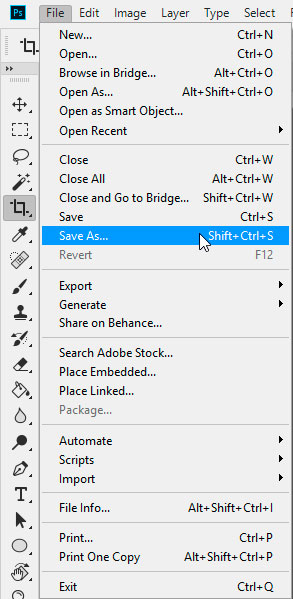
Для преобразования растрового объекта в векторный вам необходимо в Фотошопе открыть нужный файл, в меню File выбрать Save As (или же комбинацией Ctrl + Shift + S ). В открывшемся списке возможных методов сохранения подходящими будут: pdf, svg или tiff. Вы можете сохранить во всех вариантах, а затем выбрать лучший для себя.
Видеоурок от моего коллеги:
Подготавливаем изображение в Фотошопе
Если вы уже имеете исходник, разделенный на слои, то вам надо будет подготовить их. Но если же вам надо обычную картинку перевести в вектор, то этот этап можно пропустить. Как уже было сказано, я буду использовать простой логотип, созданный в Photoshop, и со слоями.
После открытия файла нужно подготовить слои к работе, для этого мы разделяем изображение на части. Для этого я разделю надпись «BEaMM», изображение девушки, сердца и надписи «всё для мамочек». Все эти слои, кроме слов «всё для мамочек», вам надо перенести на белый фон как отдельную картинку в черном цвете обязательно.
Первым делом надо открыть тот слой со словом «BEaMM», после этого надо нажать на «Изображение» в верхней части программы, в этом параметре выбираем «Коррекция», затем «Уровни». Для быстрого включения этой функции воспользуйтесь комбинацией Ctrl + L . После этого в открывшемся окне ползунок перетаскиваем в левую сторону.
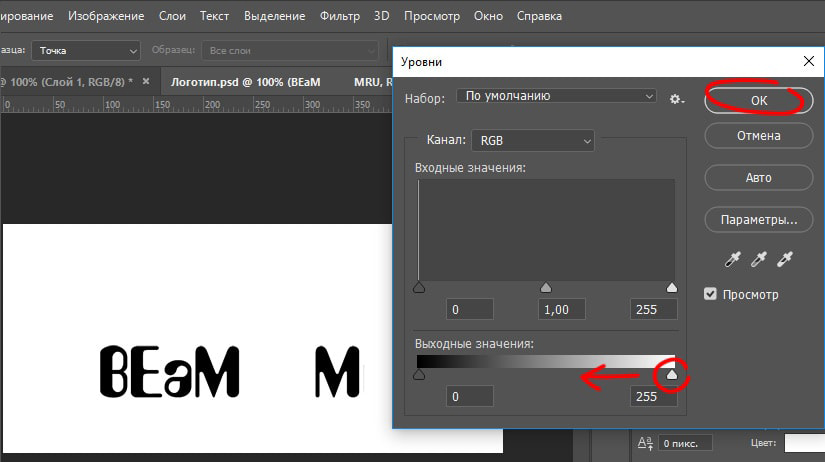
После перемещения ползунка изображение станет черным, после этого просто сохраните эту картинку, выбираем «файл», затем «экспортировать» и выбираем «сохранить для web». Эти же действия надо сделать и с другими картинками, кроме слов «всё для мамочек».
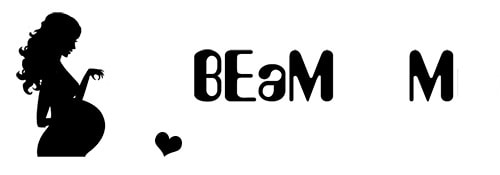
Перемещать элементы этих изображений не нужно, так как в будущем нам надо будет совместить все элементы воедино, создав такое же изображение, как в исходнике. Чуть-чуть попозже поймете, о чем я говорю.
Переводим изображения в вектор и собираем логотип
После этого нам нужно открыть Иллюстратор, создать в нем холст с тем размером, которым получились наши изображения.
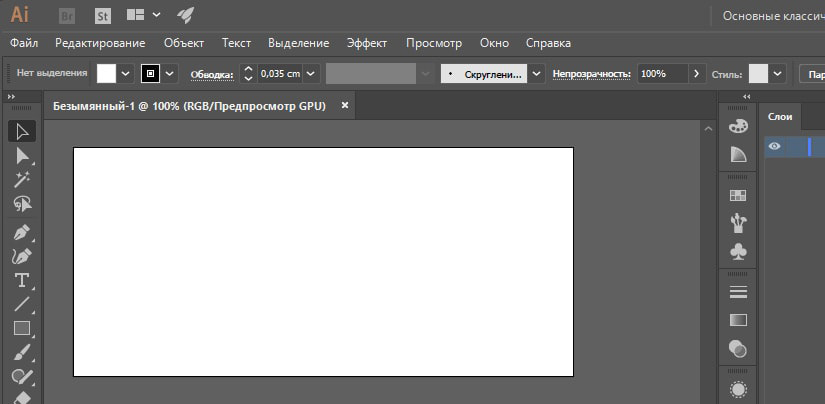
Теперь вставляем логотип «BEaMM» ровно по центру, чтобы все края изображения встали на свои места.
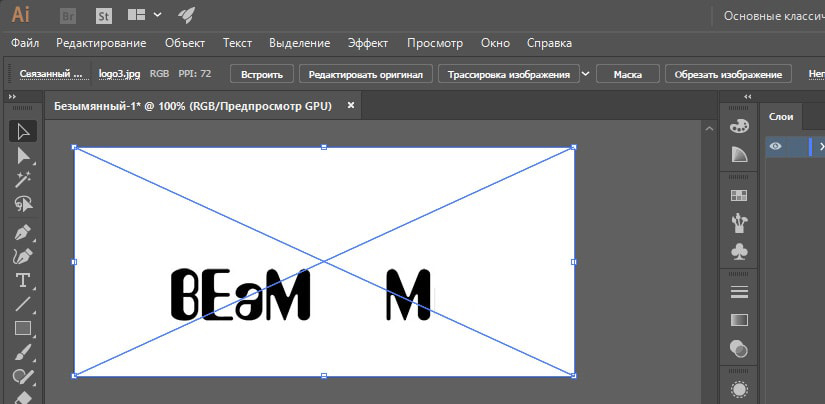
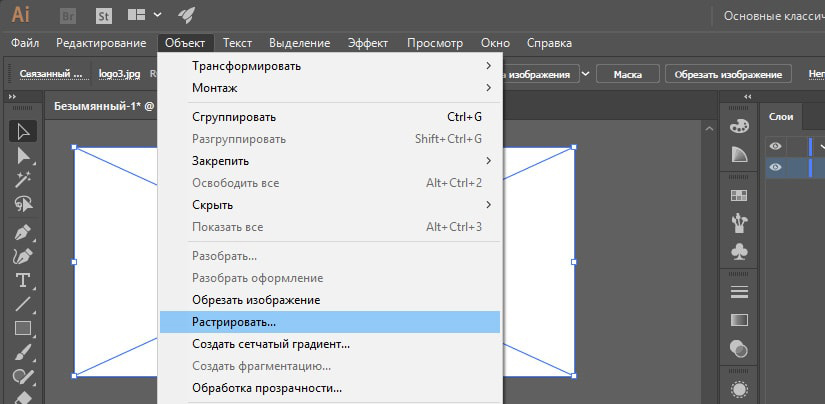
Выделяем слой этого изображения и в верхнем меню выбираем «Объект» и «Растрировать».
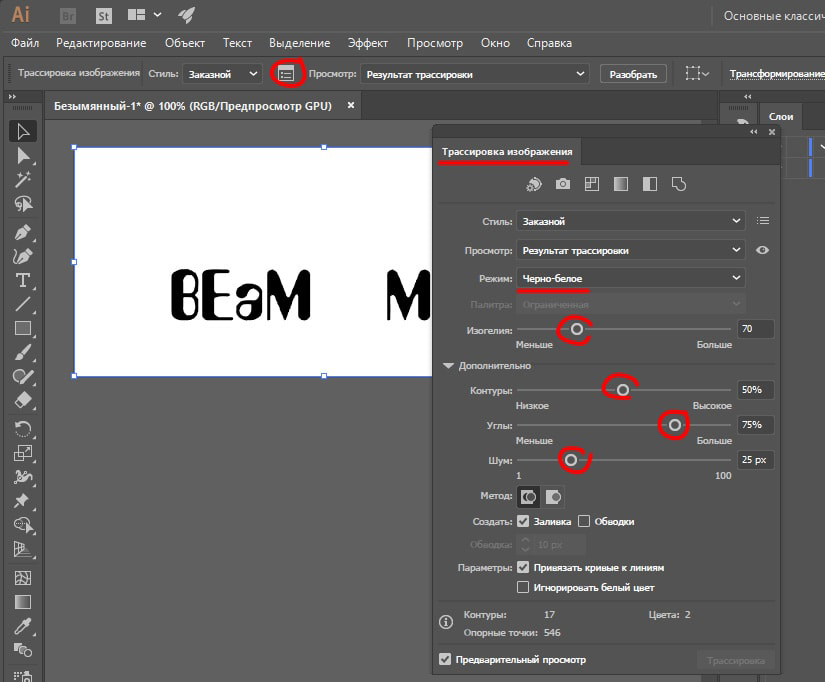
После этого в верхнем меню выбираем «Объект», «Трассировка изображения» и «Создать», затем нажимаем на значок настройки трассировки в верхней части. Выбираем необходимые параметры, линии делаем ровные и плавные. Окно закрываем.
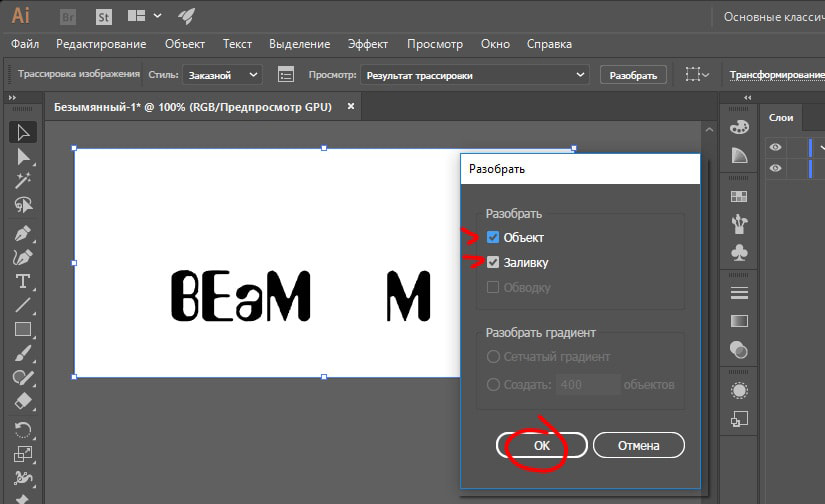
В верхнем меню снова выбираем «Объект» и «Разобрать», в появившемся окне ставим две галочки и «OK».
Мы получили разобранные слои данного изображения, их можно будет увидеть в панели слоев. Те слои, в которых ничего нет, удаляем, а слои с буквами надо оставить.
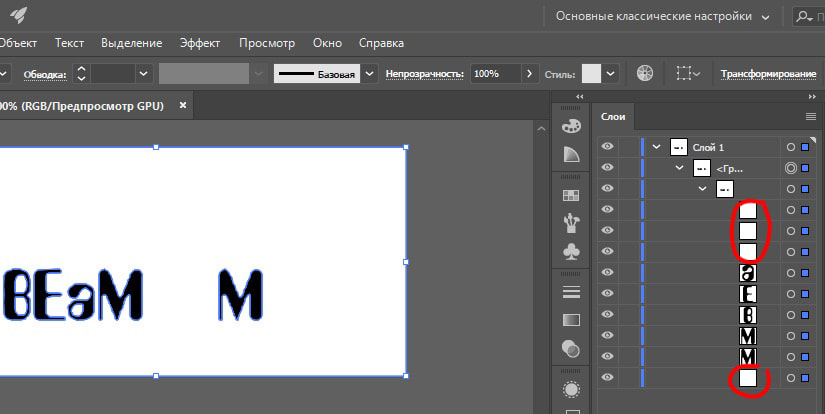
В результате мы перевели каждую букву логотипа «BEaMM» в векторный формат на отдельный слой, чего мы и добивались. Точно так же делаем и со всеми оставшимися изображениями. Финальным этапом будет придание цвета каждой букве или окрас ее в градиент. Это уже ваш выбор. Что касается надписи «всё для мамочек», то это изображение так преобразовать не получится, потому что оно является слишком маленьким. Трассировка только ухудшит ситуацию, и после трассировки они деформируются, поэтому вам придется самому подобрать подходящий шрифт и сделать это. В идеале надпись «BEaMM» тоже следовало бы сделать таким образом: сначала подобрать подходящий шрифт, а затем сделать буквы кривыми. Но найти хороший шрифт не всегда удается, поэтому оставим так.
Переводим обычную картинку в вектор
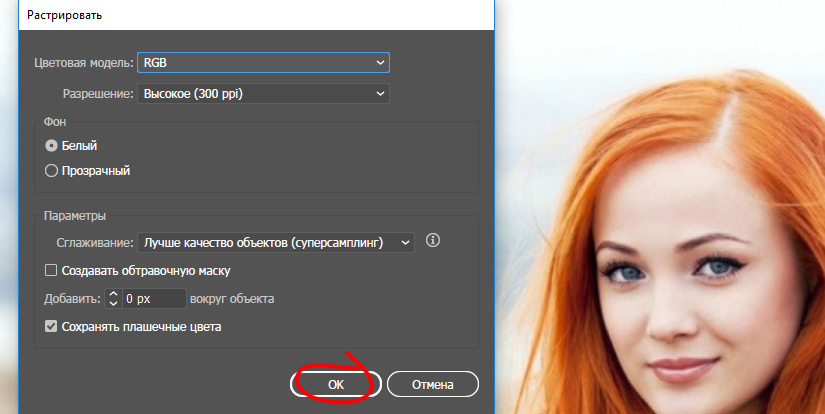
В данной ситуации нашей задачей будет перевести простую картинку в векторный вид. Открываем нужный объект через «Иллюстратор», выбираем «Объект» и «Растрировать».
Затем аналогично первому варианту выбираем «Трассировка изображения» и «Создать». В новом окне можно будет открыть настройки и сделать их по своему усмотрению.
После всех действий нам нужно разобрать изображение – как и в первом случае, выбираем «Объект» и «Разобрать», ставим две галочки. По итогу мы получим изображение в векторном формате, состоящее из множества слоев.
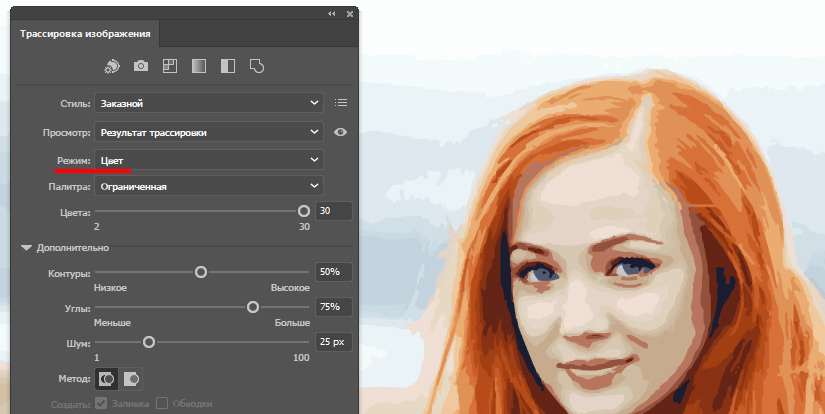
По изображению можно увидеть направляющие линии, по которым и наложены слои. Таким методом вы можете быстро преобразовать файл в векторный формат.
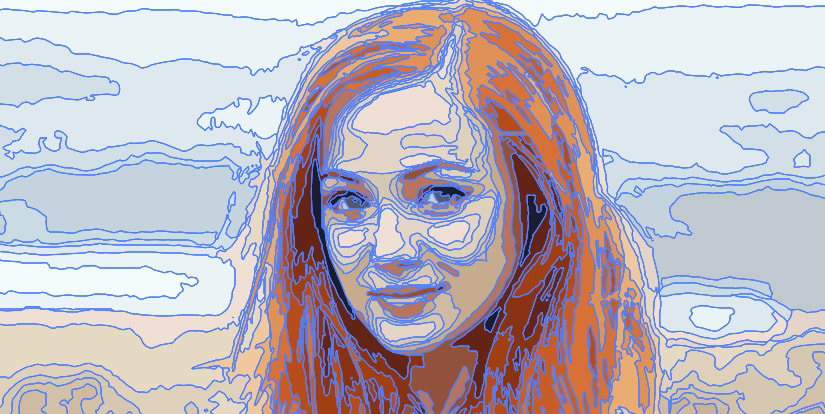
Но нужно понимать: чем тяжелее изображение, тем из большего количества слоев оно будет состоять, а соответственно, будет иметь больший вес. «Фотошоп» в данной ситуации может потребоваться только в том случае, если нужна предварительная работа с изображением, например, убрать задний фон.
Как перевести растр в вектор в Иллюстраторе
Для этого открываем изображение с помощью Adobe Illustrator (нажать правой кнопкой мыши на изображение и выбрать «Открыть с помощью»).
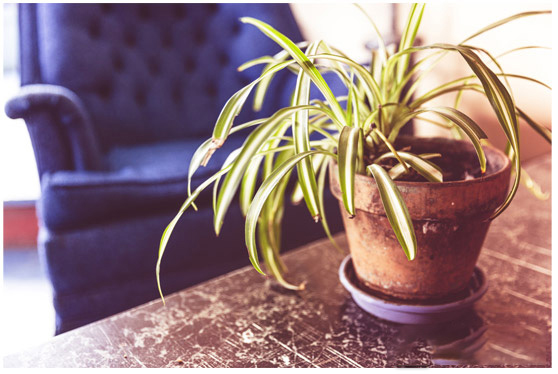
В Иллюстраторе, на панели инструментов выбираем «Выделение», им нажимаем на загруженную картинку, после чего она должна выделиться в рамку. Для того чтобы проверить, произошло ли выделение, попробуйте сдвинуть изображение, зажав его левой кнопкой мыши.
Находим параметр под названием «Быстрая трассировка» и нажимаем на стрелочку, которая покажет вам все возможные функции к этому объекту. Среди них выбираем «Параметры трассировки», после нажатия откроется окно с настройками.
Справа выбираем функцию «Просмотр». Эта опция поможет вам понять, какой параметр за что отвечает, а итоговый результат будет лучше.
На следующем этапе у нас появится выбор:
- Следовать подсказкам, вам будет сказано, на что влияет то или иное значение, выбираете оптимальный вариант для себя.
- Не читать всплывающие подсказки, а изменять параметры под себя и смотреть на итоговый результат.
Оба варианта неплохие, но второй подойдет для лучшей адаптации с программой, таким образом вы лучше и быстрее запомните какие значения вам подходят. Вы можете постоянно вносить корректировки и изменять значения, пока не достигнете идеального результата.
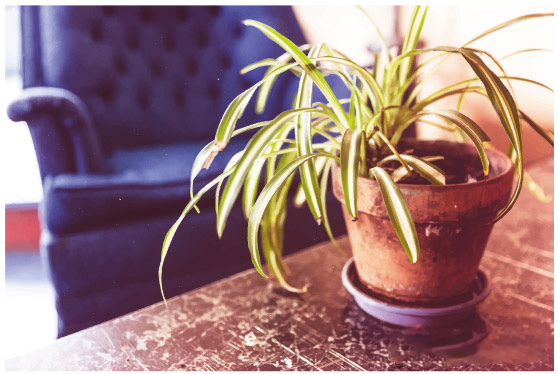
Когда результат вас устраивает и он схож с исходным вариантом, то выбираете параметр «Трассировка» и затем «Разобрать». Итогом мы получим преобразованный в векторный формат аналог исходного изображения.
В том случае, если работа вам не понравилась, тогда вы можете переделать изображение, выбрав инструмент «Выделение». После выбора этого инструмента удерживайте левую кнопку мыши и выделите всё изображение. После выделения нажимаем на «Объект», «Трансформирование» и «Масштабирование». В этом разделе надо изменить размер объекта до той степени, когда он станет комфортным для редактирования. После этого выбираем инструмент «Прямое выделение». Им необходимо нажимать на каждый элемент, который вас не устраивает. При нажатии на элемент у вас появится возможность изменить его положение.
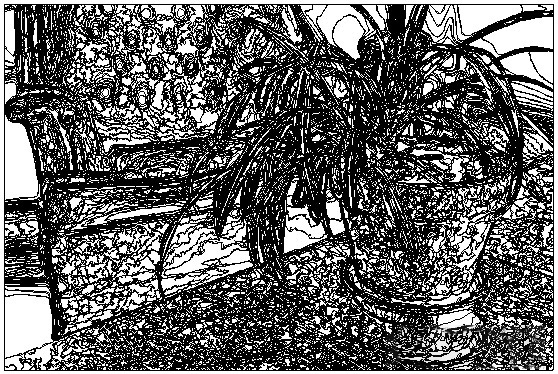
Чтобы у вас получилось хорошее векторное изображение, рекомендую брать в качестве исходника файл большого размера и высокого качества, так как при работе с маленькими изображениями будет требоваться больше времени на работу с узлами сплайнов, а результат будет не такого высокого качества.
Видеоурок по векторным изображениям от канала design school:
Трассировка растрового изображения в векторное в CorelDraw
Корел Драв обладает встроенной функцией трассировки изображения. Эта программа порой работает со сбоями, но с нашей задачей справиться она сможет. Если размер исходной картинки будет больше, то конечный результат будет, соответственно, лучше. Идеальным вариантом будут изображения в формате png без фоновой картинки, так как не придется убирать его собственноручно в «Фотошопе». Вставляем нужное нам изображение и правой кнопкой по нему выбираем функцию «Быстрая трассировка». Верхняя картинка у нас получилась растровой, а нижняя – векторной, которая состоит из 14 объектов.
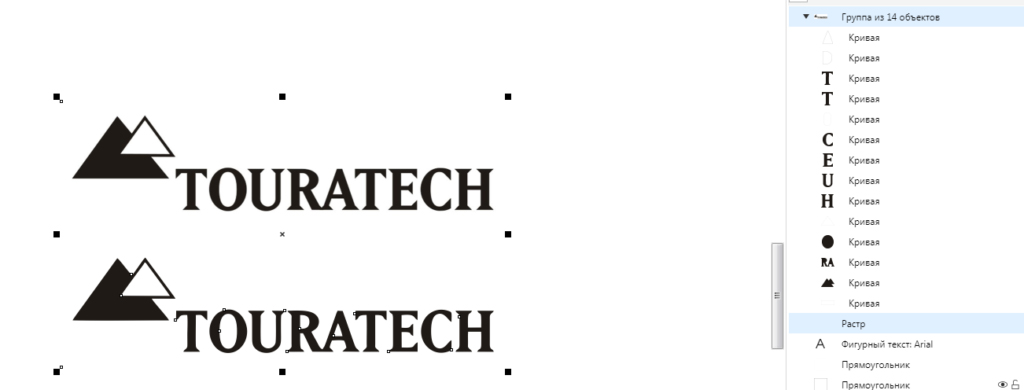
Этот способ имеет свой недостаток: векторное изображение состоит только из белых и черных цветов.
Для понимания белые объекты я закрасил серым цветом, а удалить их нельзя, иначе будет то, что на варианте посередине, – всё черное. Нужно выделить все белые элементы и «Объединить», такое же действие и с черными элементами. Потом выбрать и черные, и белые, нажать «Задние минус передние». Результатом выйдет вектор с одним цветом.
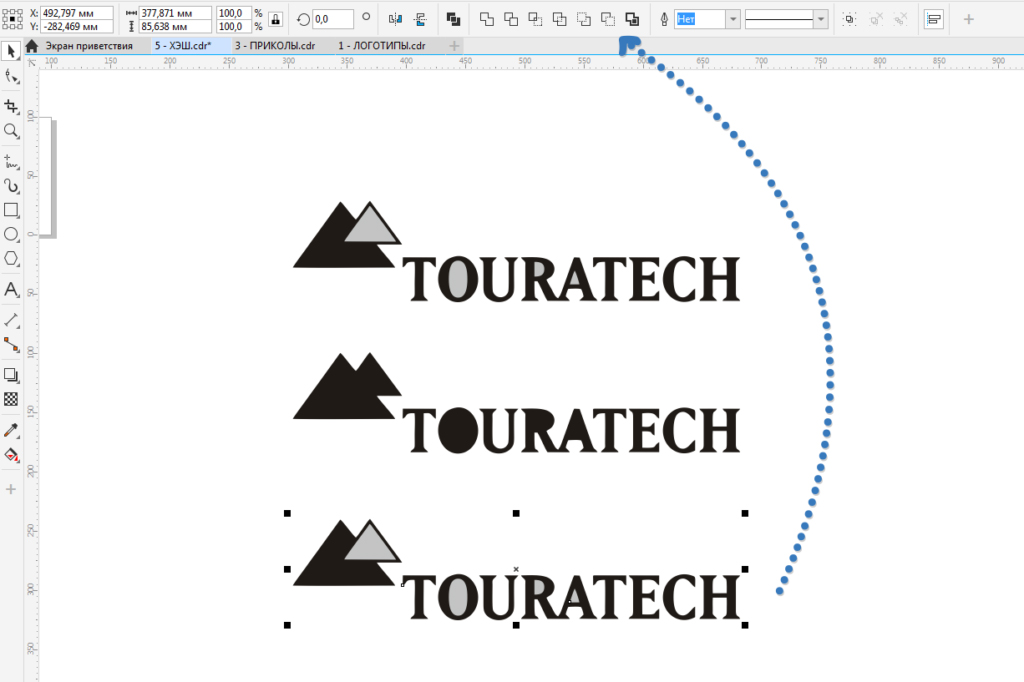
Качество преобразования растрового изображения в векторное у CoralDraw не лучшее, но для обычной работы вполне сойдет. Если нет возможности использовать варианты получше, тогда можете здесь улучшить результат: включите редактирование точек и поудаляйте лишние, а если их нельзя удалить – уберите в другое место. Сверху вы можете видеть работу трассировщика, на нижнем изображении я немного подкорректировал точки, но руками делать это достаточно долго и муторно, можно ошибиться.

Перевести растровое изображение в векторное с помощью программы Vector Magic
Если вы часто работаете с векторной графикой, то программа Вектор Мэджик должна быть у вас в наличии обязательно. Да, она платная, но вы можете найти и ее бесплатные варианты всем известным способом. Теперь давайте же откроем исходный файл в ней и посмотрим. Он лучше, но не очень сильно, работы по исправлению точек уменьшилось примерно вдвое. Помимо прочего, достоинством программы является то, что она автоматически дает файлу черный и белый цвет, в связи с чем его можно будет спокойно удалить.
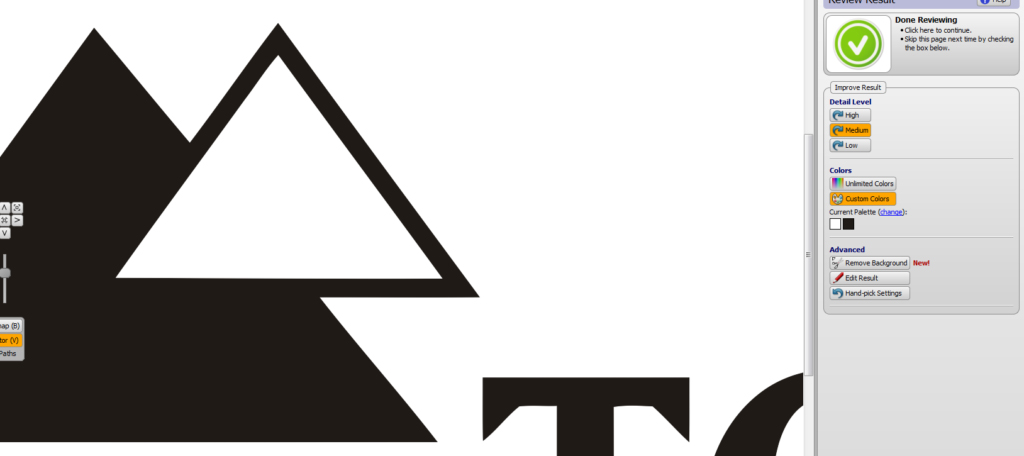
Как и во всех прошлых вариантах, важен размер и качество исходного варианта – чем он больше, тем лучше будет итоговая картинка.
Ручная перерисовка
Часто бывает, что отсутствует хороший исходный материал с большим размером и высоким качеством. Порой выходит так, что в качестве исходной картинки служит какое-то изображение 250 × 250 пикселей. Единственным выходом из такой ситуации будет перерисовка изображения своими руками. Это далеко не всегда так тяжело и страшно, как многие думают. Тем более, подобные навыки в данной сфере вам уж явно не помешают.
В нашем случае стоило подобрать просто похожий шрифт, так как я привожу это всё в пример. Я поставил его выше исходного варианта, выделив голубым цветом, а буквы просто поставил рядом друг с другом. Для создания треугольника я сначала сделал квадрат, потом удалил у него одну точку, в итоге получился треугольник, а маленький вариант просто скопировал и уменьшил. Все элементы подогнал максимально близко к исходному варианту. На всё про всё ушло не больше 4 минут.
А вот пример того, как я перерисовал машину для создания логотипа Mercedes. Изображение машины у меня не сохранилось, к сожалению, но весь процесс происходил именно так, как я и объяснял: сначала нарисовали фон, потом все элементы машины (стекла, фары и т. д).
Онлайн-сервисы
VectorMagic
Еще раз упомянем этот платный сервис. Для пробы вам дается 2 бесплатных изображения.
Программа на английском языке, но интерфейс у нее понятный. Использовать можно как в браузере, так и в приложении. Стоимость браузерной бесконечной версии – 8 долларов, а программы – 295 долларов. Можно сказать, ручную трассировку. На каких-нибудь тематических форумах, думаю, можно найти и более дешевый вариант.
Среди достоинств ярко выделяется:
- Точность программы
Вот сравнительное изображение работ с помощью трех разных программ – VectorMagic, Live Trace и Corel. Обратите внимание на качество и детализацию векторной обработки.
- Простота
Вам достаточно будет просто скачать и установить программу, дальше вы сможете легко разобраться, интерфейс и функции очень понятные.
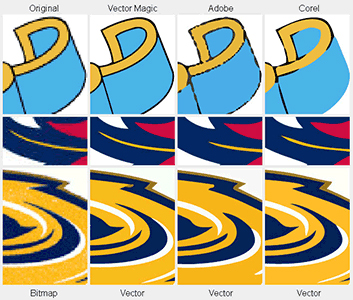
Исходные файлы можно загружать в следующих форматах: JPG, GIF, PNG, BMP и TIFF. После завершения работы результат можно будет сделать в другом качестве, отредактировать его. А выход изображений осуществляется в форматах EPS, SVG и PNG.
Online Raster-to-Vector Conversion System
Бесплатная программа на английском языке, но можно воспользоваться сервисами перевода, всё станет понятно. Количество настроек и ручной работы здесь больше, но и результат, соответственно, будет лучше. Рекомендуемыми форматами будут TIFF, PNG или JPEG, но система поддерживает и множество других.
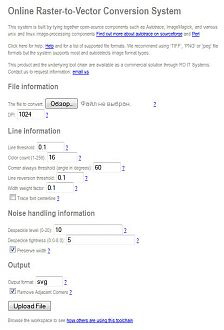
Форматы исходных файлов:
- PNG
- TGA
- PBM
- PNM
- PGM
- PPM
- BMP
Форматы файлов на выходе:
- svg
- eps
- ai
- dxf
- p2e
- sk
- fig
- emf
- mif
- er
- epd
- cgm
- dr2d
Онлайн-конвертер
Это бесплатная программа, которая позволяет преобразовать изображения в формат SVG (Scalable Vector Graphics). Можно загружать файл не только напрямую, но и загрузить ссылку на него. Есть возможность наложить цифровые эффекты.
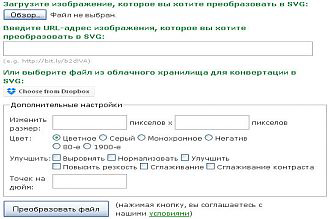
Когда вы будете преобразовывать растровые изображения из формата PNG или JPEG в формат SVG, будет происходить преобразование всех объектов в чёрно-белую векторную графику. А уже из этого черно-белого варианта вы можете сделать свой собственный, раскрасив данные изображения в любых бесплатных программах, которые предназначены для работы с векторными изображениями, например, Inkscape. Важно учитывать, что фотографы не смогут добиться желаемого результата, если будут преобразовывать свои фотографии в формат SVG.
В том случае, если вы будете конвертировать через эту программу векторное изображение, тогда она будет пытаться максимально сильно сохранить исходное качество и будет обеспечивать максимальную схожесть этих двух картинок.
Данный конвертер имеет возможность преобразовывать файлы около 125 различных форматов, а конкретнее: 3FR в SVG, AFF в SVG, AI в SVG, ANI в SVG, ART в SVG и многие другие.
Бесплатный онлайн-конвертер
Доступные функции – это трассировка и переход в цветной вектор.
Основан и разработан на основе Autotrace и ImageMagik, а также различных linux-компонентах.
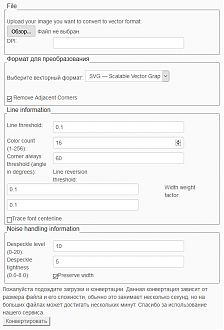
Форматы для преобразования в вектор, которые поддерживает эта программа:
- SVG
- AI
- CGM
- WMF
- SK
- EPS
- PLT
Есть также и другие варианты, доступные к работе: P2E, FIG, EMF, MIF, ER, DXF, EPD, CGM, oDR2D.
Как векторизовать изображение в CorelDRAW

Большинство изображений, которые вы найдете в Интернете (JPG, PNG, GIF), имеют растровый формат. Это означает, что изображения содержат ряд пикселей, которые становятся все более очевидными по мере увеличения размера изображения
Векторные изображения не имеют этой проблемы. Векторное изображение будет иметь одинаковое качество независимо от размера. Таким образом, если вам нужно изображение хорошего качества в разных размерах, вам необходимо понимать векторную графику
Существует множество программ, позволяющих рисовать или преобразовывать изображения в векторные, и CorelDRAW – одна из них
Как преобразовать растровое изображение в векторное в CorelDRAW
Процесс векторизации в CorelDRAW быстрый и простой. Программа предлагает встроенные функции, которые позволяют обводить изображение всего за пару кликов. Это позволяет превратить даже самые проблемные растровые изображения в четкие векторные
Похожие: Как векторизовать изображение в Adobe Illustrator
Чтобы начать работу, сначала нужно импортировать изображение, выбрав команду File > Import или нажав Ctrl + I на клавиатуре. В результате появится небольшое окно, в котором можно выбрать изображение, которое вы хотите импортировать

Теперь давайте рассмотрим различные способы обводки изображения
Быстрая трассировка
Самый простой способ векторизации изображения в CorelDRAW – это просто нажать на Trace Bitmap из выпадающего списка на панели инструментов, а затем выбрать Quick Trace

Quick Trace векторизует ваше изображение самым простым способом. Это удобно для фотографий без большого количества деталей, но не лучший вариант для более сложных изображений
Трассировка центральной линии
Этот метод использует незаполненные открытые и закрытые кривые, что делает его хорошим выбором для трассировки карт, линейных рисунков, технических иллюзий и подписей
Для трассировки текста необходимо сначала преобразовать текст в растровый формат. Это можно сделать, выделив текст и нажав Bitmap > Convert to Bitmap

После этого перейдите на Trace Bitmap > Centerline Trace. В следующем меню вы увидите две опции: Technical Illustration и Line Trace. Опция Техническая иллюстрация предложит эскиз с тонкими линиями, а опция Трассировка линии – эскиз с более выраженными линиями
Здесь мы выбрали Техническая иллюстрация

В новом появившемся окне вы можете настроить детали трассировки и увидеть результаты по мере их редактирования

Контурная трассировка
Outline Trace работает как с простыми изображениями, так и с подробными фотографиями. Он предлагает довольно много различных вариантов трассировки

Хотя каждая опция в Outline Trace имеет свое назначение, вы можете использовать их для любого растрового изображения, которое вы импортируете. Здесь представлены все опции трассировки контура, имеющиеся в CorelDRAW, и их реакция на фотографию высокого разрешения:

- Line Art: Опция Line Art лучше всего работает, когда у вас уже есть четкое изображение без большого количества пикселей. Таким образом, вы получите простую и чистую контурную трассировку. Этот вариант лучше всего подходит для обводки черно-белых иллюстраций и эскизов.
- Логотип: Как следует из названия, опция ‘Логотип’ позволяет обводить простые логотипы, не содержащие большого количества деталей и цветов.
- Детальный логотип: Если у вас более сложный логотип с градиентной штриховкой и большим количеством деталей, этот вариант отлично подойдет.
- Клипарт: Эта опция позволяет обводить готовую графику.
- Изображение низкого качества: Этот вариант трассировки идеально подходит для трассировки фотографии без большого количества деталей.
- Высококачественное изображение: Если вы хотите проследить фотографию и сохранить все ее детали, опция трассировки Высококачественное изображение творит чудеса. В зависимости от качества импортируемого изображения, а также от выбранных вами общих деталей, результаты будут разными.
Как создать векторный рисунок с нуля
CorelDRAW позволяет создать свой собственный векторный рисунок или обрисовать существующий с нуля. В левой части экрана есть несколько опций, позволяющих рисовать с помощью векторов

Давайте рассмотрим каждую из этих опций
Свободная рука
Опция Freehand – один из самых популярных инструментов кривых в CorelDRAW. Он позволяет свободно рисовать, поскольку превращает линии в векторы, которые впоследствии можно редактировать

Когда вы рисуете фигуру, просто нажмите на линию с помощью инструмента Shape Tool , и вы сможете редактировать векторы
Линия с двумя точками
Инструмент 2-Point Line позволяет рисовать прямые линии, касательные или перпендикулярные к объектам
Инструменты Безье и Перо
С помощью этих двух инструментов можно рисовать по одному сегменту за раз. Вы получите точный контроль над формой и кривизной каждого сегмента при размещении узлов

Инструмент ‘Перо’ также дает возможность предварительного просмотра отрезка линии во время рисования
Полилиния
Инструмент ‘Полилиния’ – это более простой вариант, если у вас нет чертежного планшета, но вы предпочитаете использовать инструмент Freehand. Он позволяет рисовать сложные линии, которые впоследствии можно редактировать. В процессе рисования вы можете видеть предварительный просмотр вашего рисунка
Трехточечная кривая
Этот инструмент позволяет создать идеальную изогнутую линию, которую можно изменять. Вы можете указать ширину и высоту в процессе рисования. 3-точечная кривая часто используется для быстрого создания дугообразных форм без необходимости работы с узлами
B-сплайн
Выбрав инструмент B-Spline, вы можете рисовать изогнутые линии, задавая контрольные точки кривой, не разбивая их на сегменты

Трассировка рисунка в CorelDRAW вручную
Если вы хотите легко обвести рисунок, вы можете использовать любой из вышеупомянутых инструментов. Но если вы хотите вручную обвести рисунок в CorelDRAW, воспользуйтесь инструментом Freehand
Похожие: Как создать простой плакат в CorelDRAW
Чтобы сделать это, начните с простого создания узлов. Это можно сделать, щелкнув мышью в том месте, где вы хотите их разместить

Затем нажмите на инструмент Shape и выделите все созданные вами узлы

Выбрав все узлы, щелкните правой кнопкой мыши в любом месте линии и выберите To Curve. Это позволит вам вручную изогнуть каждую линию

Вы можете изгибать линии, щелкая по линии и перемещая ее, или щелкая по узлам и используя стрелки
После завершения работы необходимо закрыть нарисованную фигуру. В CorelDRAW можно раскрашивать только те фигуры, которые вы закрыли. В правой части экрана находится палитра цветов. Чтобы раскрасить закрытую фигуру, выберите фигуру, которую вы хотите раскрасить, и нажмите на один из цветов
Щелчок левой кнопкой мыши по цвету окрасит внутреннюю часть фигуры. Щелчок правой кнопкой мыши по цвету обводит фигуру выбранным цветом

Обведите свое изображение или начните с нуля
Как видите, в CorelDRAW есть множество возможностей для векторизации изображения. Вы даже можете нарисовать векторное изображение с нуля!
Векторные опции в CorelDRAW работают так же, как и в Adobe Illustrator. Основное различие между ними заключается в том, что CorelDRAW – это лучший вариант для графических дизайнеров и любителей, работающих в нишевых областях, в то время как Adobe Illustrator идеально подходит для профессионалов графического дизайна, которые хотят создавать огромное количество векторной графики
Как перевести фотографию в векторный формат
О том, как перевести векторное изображение в растровый формат (Jpeg, Png, Bmp и др.), я писал в статье Переводим формат cdr в jpeg. Но очень часто возникает обратная потребность перевода фотографии или другого растрового изображение в векторный формат *cdr или *ai. Производителям рекламы, например, приходится проделывать эту работу постоянно.
Давайте и мы научимся это делать. Выбираем фотографию.

. и открываем ее в программе CorelDraw, пройдя Файл — Импорт
Перевод растрового изображения в векторное называется трассировкой. Поэтому, открыв наше изображение и, обязательно, выделив его (просто кликнув по нему), идем Растровые изображения — Трассировать растровое изображение — Быстрая трассировка.

Любуемся на результат:

Как видите, наша фотография стала очень похожа на рисунок акварелью. Можете даже использовать этот прием для перевода фотографий в «творения художника».
В данном случае я использовал режим Быстрая трассировка и, программа CorelDraw довольно грубо подстроила параметры. И все-же портрет легко узнаваем.
Также программа имеет и другие настройки трассировки. К вашим услугам еще такие режимы — Штриховой рисунок, Эмблема, Подробная эмблема, Картинки, Изображение низкого качества и, наконец, Изображение высокого качества. При выборе одного из этих режимов, вы уже можете менять настройки по своему усмотрению.

Поэкспериментируйте сами с разнообразными режимами и настройками. А я попробую применить к фотографии параметр Изображение высокого качества. Вот результат:

Заметили разницу с первым вариантом трассировки? Качество очень хорошее. И тем не менее — это векторное изображение, в данном примере имеющее только 245 цветов.
Я увеличу изображения, чтобы увидеть разницу:


Думаю, все ясно без комментариев.
Детализация векторного изображения явно проигрывает. Зато теперь его можно довольно сильно увеличивать без потери в качестве. С исходной фотографией мы бы этого сделать не смогли.
На сегодня все. Надеюсь, данная статья будет вам полезна. Теперь и вы знаете, как перевести фотографию в векторный формат.
Всем успеха и удачи!
Понравилась статья? Вы можете подписаться на новости и первыми узнавать о новых статьях и уроках сайта СублиМастер.