Как выбрать несколько объектов в Corel?
Перед выполнением многих операций требуется одновременно выделить несколько объектов. Чтобы добавить к уже выделенному объекту (или объектам) новый, достаточно щелкнуть на нем указателем инструмента Pick (Выбор), удерживая при этом нажатой клавишу Shift.
Как выбрать несколько объектов в кореле?
Щелкните инструмент Указатель , затем нажмите клавишу Tab один или несколько раз, пока вокруг объекта, который требуется выделить, не появится область выделения. Выберите Правка Выбрать все Объекты. Удерживая нажатой клавишу Ctrl, выберите инструмент Указатель , а затем щелкните объект в группе.
Как в кореле скопировать несколько объектов?
Выделите объект. 2 . Выберите Правка и щелкните один из следующих параметров. Можно также вырезать или скопировать объект, щелкнув правой кнопкой мыши объект и выбрав Вырезать или Копировать.
Как выделить сразу несколько объектов в ворде?
Выберите один или несколько элементов в списке (нажмите клавиши CTRL+CLICK, чтобы выбрать несколько элементов). Перетащите выбранный элемент вверх или вниз или щелкните стрелки вверх или вниз (отправить назад).
Как сделать много копий в кореле?
Кроме того, дублирование выделенного объекта можно выполнить, нажав клавиши Ctrl + D. Выделите объект. Выберите Правка Шаг и повтор.
Как клонировать объекты в кореле?
Выберите Правка Клонирование. Щелкните правой кнопкой мыши клон и выберите Выбрать шаблон. Щелкните правой кнопкой мыши шаблон и выберите Выбрать клоны. Можно клонировать объект шаблона несколько раз, однако невозможно клонировать клон.
Как выделить несколько картинок?
Чтобы выделить несколько фигур, нажмите и удерживайте нажатой клавишу SHIFT или CTRL, щелкая при этом фигуры. Кроме того, с помощью этих клавиш в текущую выделенную область можно добавить другую фигуру.
Как выделить несколько файлов?
Если вы хотите выделить несколько файлов, которые идут не подряд, то это очень просто сделать с нажатой клавишей Ctrl. Просто кликайте мышкай по нужным файлам и не отпускайте Ctrl , пока не выберите всё необходимое.
Как выбрать несколько объектов в Corel? Ответы пользователей
Для того, чтобы выделить несколько объектов, работу курсора надо совместить с нажатой «тильдой» (
). Тогда все получится, как в Corel Draw.
Нажать и удерживать клавишу Shift для выделения по очереди нескольких объектов, и каждый объект выделять щелчком левой клавишей мыши;; Метод .
Несколько объектов одновременно выделяются “окном»- прямоугольной рамкой. . из меню Tools окно Options и выбрать в разделе Toolbox строку Pick Tool.
Возможно ли в Corel выделить одновременно объекты расположенные на разных слоях? Если да, то как это сделать?
Так вот, Корел пыхтел 15 минут, а AI выполнил эту задачу за несколько секунд (приблизительно в ШЕСТЬСОТ раз быстрее это в том опыте получилось.
Как один, так и несколько объектов можно выделить следующим образом. Щелкните мышью на свободном участке рабочей области вне группы выделенных .
Рис. 116. Выделенный заблокированный объект
Если же вы удалили их, то заново создайте несколько объектов. Чтобы выделить любой объект, надо выбрать инструмент «Pick Tool» и щелкнуть .
В CorelDRAW предусмотрено несколько способов перемещения объектов и их групп. 1) Выделите объект с помощью Инструмента выбора, нажмите левую .
Как выбрать несколько объектов в Corel? Видео-ответы
Corel DRAW. Как выделять несколько объектов в CorelDRAW?
Подписывайся на наш канал и получай новые шпаргалки по Corel DRAW в числе первых! Понравилась шпаргалка по .
Как выделить несколько объектов в coreldraw
Объекты выделяются инструментом Pick (Указатель). Выделять можно как по одному объекту, так и сразу несколько одновременно. Выделенными могут быть как один объект, так и несколько объектов по очереди или сразу несколько одновременно.
Для выделения объекта можно использовать следующие способы:
- Щелкнуть левой клавишей мыши по контуру объекта;
- Нажать и удерживать клавишу Shift для выделения по очереди нескольких объектов, и каждый объект выделять щелчком левой клавишей мыши;
- Метод обхода объектов. Для обхода объектов необходимо выбрать инструмент Pick (Указатель) и нажимать клавишу Tab . При очередном нажатии на клавишу Tab будет выделяться очередной объект в стопке объектов на текущем слое . Объекты создаются в стопке объектов в порядке их создания, но пользователь может изменить местоположение каждого объекта в стопке ;
- Для одновременного выделения нескольких объектов сразу необходимо установить указатель мыши в точку, которая является одним из углов прямоугольника, заключающего в себя выделяемые объекты, нажать левую клавишу мыши и, не отпуская ее, протянуть мышь по диагонали в противоположный угол этого прямоугольника. При этом выделяемая прямоугольная область имеет вид пунктирного контура. После отпускания левой клавиши мыши все объекты, заключенные в эту область, будут выделены.
Выделенный объект оформляется в виде невидимого прямоугольника с восемью видимыми квадратными маркерами черного цвета. Маркеры располагаются по 4 штуки на углах и посередине каждой грани невидимого прямоугольника (Рис. 114).
Кроме описанных 8 маркеров в центре располагается еще один маркер в виде косого креста, обозначающий середину выделенного объекта. Этот маркер в описываемом варианте выделения не несет исполнительной нагрузки, а только информационную.
Рис. 114. Невыделенный и выделенный объекты
У невыделенного объекта нет маркеров выделения. Поэтому выделенные и невыделенные объекты легко различить.
При работе с другими инструментами, например, с инструментом Shape (Форма), также появляются маркеры, но их внешний вид совершенно другой. Кроме этого при работе с маркерами инструмента Shape (Форма) они располагаются на самом объекте, а при работе с инструментом Pick (Указатель) маркеры расположены не на объекте, а вокруг него.
Если выделяются несколько объектов (одновременно или по очереди — не имеет значения), то все они имеют один общий невидимый прямоугольник, вокруг которого находятся те же 8 маркеров (Рис. 115).
Рис. 115. Несколько выделенных объектов
Если поместить указатель мыши на один из маркеров, то можно увидеть, что появляется черная двунаправленная стрелка. Наконечники стрелки показывают направление растягивания или масштабирования выделенного объекта. Четыре маркера, расположенные по углам прямоугольника выделения, изменяют размеры объекта по диагонали. Четыре маркера, расположенные на гранях прямоугольника выделения, изменяют размеры объекта по вертикали или по горизонтали.
Если выделено несколько объектов, то изменение их размеров будет происходить пропорционально относительно друг друга. Это очень удобно, если необходимо изменить размеры нескольких объектов, так как устраняет возможные ошибки масштабирования и делает это всего одним движением.
Теперь, когда мы изучили первый шаг по выделению объектов, необходимо остановиться и проанализировать — а что же мы, собственно, изучили. А изучили мы вопрос выделения не залитых объектов. По умолчанию мы создаем не залитые объекты, то есть такие объекты, внутри которых нет заливки. Мы даже не рассматриваем, чем можно заливать объект. Мы только делим объекты на не залитые и на залитые. Мы специально обходим пока вопрос о том, что некоторые объекты (например, прямые), которые принципиально залить невозможно, разве что контуры.
Вопрос разделения объектов на залитые и на не залитые принципиально важен, так как метод выделения залитых объектов будет немного отличаться от выделения не залитых объектов.
Если объект не залит, то объект прозрачный. Если наложить несколько таких объектов друг на друга таким образом, чтобы они частично налагались бы друг на друга, то нижние объекты будут также видны. А раз так, то и выделить такие объекты очень легко.
Такие объекты можно выделять как щелчком по самому контуру объекта, так и по его внутренней области. Постараюсь объяснить более подробно. Возьмем, например, прямоугольник. Сам прямоугольник состоит из 4 прямых граней. Внутри прямоугольника находится пустая не залитая область. Выделять данный прямоугольник можно как щелчком по одной из его граней, так и по пустой области внутри объекта.
Если объекты залиты, то нижние объекты в перекрываемых областях видны не будут. Поэтому и выделение таких объектов будет ограничено. Выделение таких объектов возможно только в тех фрагментах, которые не перекрыты верхними объектами или с помощью перебора клавишей Tab , если объект полностью перекрыт. Вопрос о том, зачем редактировать объект, если он полностью перекрыт и невидим, мы пока опускаем (например, этот объект можно потом поднять выше).
Если объекты залиты и частично перекрыты, то область возможного выделения резко ограничивается. В этом случае выделение возможно только по граням и залитой области в не перекрывающихся фрагментах объекта.
До этого мы рассматривали выделение отдельных объектов. Если мы нажимали и удерживали нажатой, при выделении других объектов, клавишу Shift , то и в этом случае мы выделяли отдельные объекты. Остальные изученные нами способы также выделяли один или несколько отдельных объектов. Сейчас наша задача — научиться выделять всю группу объектов и объекты, составляющие группу объектов.
Для того чтобы создать группу объектов, необходимо сначала выделить эти объекты и превратить их в группу. Выделение объектов происходит любым изученным нами способом. Затем в любом месте выделенных объектов необходимо щелкнуть правой клавишей мыши для вызова контекстного меню. Для объединения выделенных объектов в группу необходимо в контекстном меню выбрать команду Group (Группа) или нажать на сочетание клавиш Ctrl + G .
После выполнения этой команды при выбранном инструменте Pick (Указатель) по любой области группы будет выделяться вся группа объектов. При этом многие самостоятельные свойства каждого объекта будут потеряны до тех пор, пока вы не разгруппируете данную группу. Необходимость разгруппировки объектов может и не наступить, так как работать с группой часто удобнее, чем с каждым отдельным объектом.
Если объект заблокирован, то при попытке выделить объект вместо квадратных черных маркеров образуются маркеры, напоминающие небольшие замочки (Рис. 116). Если объект не выделяется щелчком, а значки замочков посмотреть хочется, то щелкните по такому объекту правой клавишей мыши. Обратите внимание на одну особенность заблокированного объекта — если при выделении незаблокированного объекта достаточно щелкнуть левой клавишей мыши либо по контуру, либо по внутренней поверхности объекта, то для выделения заблокированного объекта нужно щелкать только по контуру. При щелчке по внутренней области объекта также не происходит выделения заблокированного объекта. Даже если мы зальем внутреннюю область объекта, то и в этом случае при щелчке по внутренней области объекта его выделение происходить не будет.
Выделить заблокированный объект вместе с другим (незаблокированным) объектом не получится.
С таким объектом ничего делать нельзя — ни перемещать, ни вращать, ни изменять его размеры и так далее Этим сообщается пользователю, что это не обычный редактируемый объект, а защищенный специальным образом. Повторный щелчок по защищенному объекту не создает угловые стрелочные маркеры.
Рис. 116. Выделенный заблокированный объект
Для снятия блокировки необходимо щелкнуть по объекту правой клавишей мыши и выбрать команду Unlock Object (Разблокировать объект). После снятия блокировки объекта маркеры в виде замочков автоматически не снимаются. Необходимо щелкнуть левой клавишей вне области объекта и опять по объекту для того, чтобы появились квадратные черные маркеры. Если после снятия блокировки вы щелкните опять объекту (теперь уже разблокированному), то появятся не квадратные черные маркеры, а стрелочные, предназначенные для поворота объекта.
Чтобы отменить выделение объекта (или объектов), необходимо щелкнуть указателем инструмента Pick (Указатель) в любом месте страницы или поля, не занятых объектами, или нажать клавишу Esc.
Инструмент Pick (Выбор)
Главный инструмент программы CorelDRAW X3. Он расположен в верхней части панели графики. При выборе этого инструмента указатель мыши приобретает вид черной стрелки.
Основная его функция — выделение и преобразование объектов. Иногда Pick (Выбор) используют для преобразования узлов векторных фигур и кадрирования.
Выделение объектов
Выделять объекты можно двумя способами: щелкая на них или обводя их рамкой выделения.
В первом случае для выделения нескольких объектов нужно удерживать нажатой клавишу Shift. Если при нажатой клавише Shift щелкнуть на уже выделенном объекте, выделение этого объекта отменяется. Щелчок при нажатой клавише Ctrl на объекте, входящем в группу, позволяет выделить элемент группы, не разгруппировывая ее.
Во втором случае вы можете одновременно выделить несколько объектов, расположенных в одной области окна документа. Для этого нажмите левую кнопку мыши и, не отпуская ее, отведите указатель в другую точку экрана. Появится пунктирный прямоугольник, называемый рамкой выделения. Отпустите кнопку мыши. Все объекты, которые полностью попали в рамку, окажутся выделенными. Если какая-нибудь часть документа CorelDRAW X3 осталась невыделенной, это могло произойти по следующим причинам:
объект частично не поместился в рамке выделения;
объект заблокирован командой Arrange > Lock Object (Расположение > Заблокировать объект);
объект находится на заблокированном слое.
Есть еще один очень удобный способ выделения — использование клавиши Tab. Ее нажатие позволяет выделять объекты от верхнего (в расположении по планам) до нижнего и далее по кругу. Комбинация Shift+Tab выделяет объекты от нижнего до верхнего плана.
Отменить выделение можно щелчком на свободном месте в окне документа CorelDRAW X3 или нажатием клавиши Esc.
Преобразование объектов.
Простейший вид преобразования — это перемещение объекта. Для этого достаточно щелкнуть на нем левой кнопкой мыши и, не отпуская ее, переместить указатель в другое место — объект последует за указателем. Если при этом удерживать клавишу Ctrl, то перемещение будет происходить только вдоль горизонтали или вертикали.
Но перемещение — не единственный вид преобразования, выполняемый с помощью инструмента Pick (Выбор).
Выделенный объект или несколько объектов окружены черными маркерами. Крестик обозначает геометрический центр выделения.
Если потянуть за один из этих маркеров, объект будет увеличиваться или уменьшаться. Угловые маркеры позволяют изменять размеры, сохраняя пропорции объекта, боковые изменяют ширину, верхний и нижний — высоту объекта.
При растяжении (сжатии) можно использовать следующие клавиши:
Shift — при нажатии этой клавиши преобразование происходит относительно центра объекта;
Ctrl — увеличение размеров происходит только на кратные величины: в два, три, четыре раза и т. п.
В этом режиме возможен поворот или перекос фигуры. Эти операции происходят относительно центра преобразования, обозначенного точкой в круге. По умолчанию он совпадает с геометрическим центром объекта, но может быть перенесен мышью в любое другое место.
При повороте и перекосе можно использовать специальные клавиши:
Shift — при вращении объект можно одновременно растягивать или сжимать;
Ctrl — вращение и перекос происходят строго под углами, кратными 15°;
Ctrl+Shift — поворот происходит только под определенными углами, но при этом возможно плавное масштабирование объекта.
Если до того, как вы отпустите левую кнопку мыши, щелкнуть правой, произойдет копирование объекта на новое место и (или) с новыми параметрами преобразования.
Преобразование узлов и кадрирование.
Для этих операций применяется инструмент Shape (Форма). Для редактирования узла кривой или узла кадрирования подведите к нему указатель мыши и перетащите его на новое место.
Как выделить несколько объектов в coreldraw
Когда вы создаете объект, последний выделяется таким образом, что вы можете сразу же начинать с ним работу. Однако для работы с ранее созданным объектом вы должны сначала выделить объект с помощью инструмента />Pick Tool (Выделение). Как только объект выделен, вы можете использовать средства редактирования и команды меню для изменения его внешнего вида, свойств и позиции на экране.
Создайте прямоугольник, после чего нажмите кнопку />Pick Tool (Выделение) на панели инструментов. Вокруг созданного объекта появятся восемь маленьких черных прямоугольников (маркеров) (Рис. 3.14). Это и означает, что объект выделен. Вы можете увидеть и маленькие рамки, расположенные в вершинах выделенного прямоугольника. Так обозначаются узлы, но о них речь пойдет позже.

Рис. 3.14. Выделенный объект
Программа CorelDRAW выделяет вновь созданный объект, чтобы вы смогли с ним работать. Как же выделить другой объект? Для этого надо просто щелкнуть мышью на контуре этого объекта, предварительно выбрав инструмент  Pick Tool (Выделение) Если вы случайно щелкнете на контуре не один, а два раза, то вместо маркеров вокруг объекта появятся стрелки. В данном режиме можно вращать и наклонять объект Чтобы вернуть режим обычного выделения, следует снова щелкнуть на объекте или его контуре Иногда бывает необходимо выделить все объекты сразу Для этого используется сочетание клавиш CTRL + A. При этом все выделенные объекты заключены в общую невидимую рамку с маркерами (Рис. 3.15).
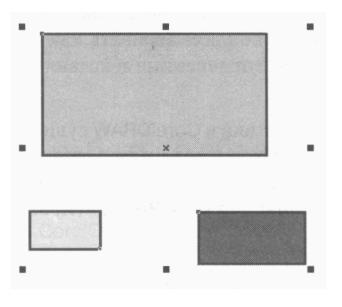
Рис. 3.15. Выделена группа объектов
Также программа CorelDRAW позволяет выделять объекты определенного типа.
Откройте меню Edit ♦ Select All (Правка ♦ Выделить все). Вы увидите вложенное меню с пунктами Objects (Объекты), Texts (Тексты) и Guidelines (Направляющие)
То есть с помощью команд данного меню можно выделить только объекты, только текстовые блоки и надписи или только направляющие.
Чтобы отменить выделение одного или нескольких объектов, надо щелкнуть мышью на свободном участке рабочей области.
Теперь мы выделим группу из нескольких произвольных объектов.
Создайте несколько объектов, например, прямоугольник, эллипс, многоугольник и звезду, расположив их примерно как на Рис. 3.16.
Выделите прямоугольник.
Нажав и удерживая клавишу SHIFT, выделите звезду. Как видите, прямоугольник и звезда теперь окружены общими маркерами выделения. Это означает, что только две фигуры из четырех выделены.
Удерживая клавишу SHIFT , щелкните мышью на эллипсе. Теперь к выделенным объектам добавился и эллипс (Рис. 3.16).
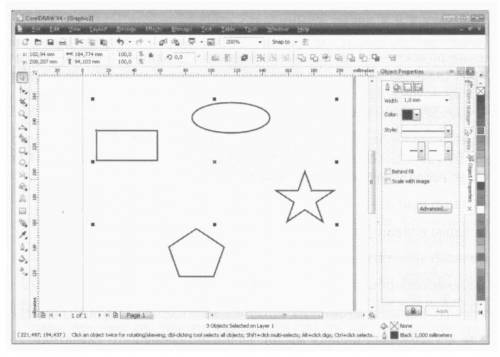
Рис. 3.16. Выделены прямоугольник, эллипс и звезда. Пятиугольник не выделен
То есть в данный момент у нас выделено три объекта из четырех. Обратите внимание на строку состояния. Вы видите текст 3 Objects Selected on Layer 1 (3 объекта выделены на слое 1).
Таким же образом вы можете и исключить какой-либо объект из выделенной группы.
Для этого, нажав и удерживая клавишу SHIFT, надо щелкнуть на одном из выделенных объектов. Тот объект, на котором вы щелкнули, будет исключен из выделения.
Рассмотрим еще один способ выделения объектов. Как один, так и несколько объектов можно выделить следующим образом.
Щелкните мышью на свободном участке рабочей области вне группы выделенных объектов, чтобы отменить все выделение.
Установите указатель мыши в точку, расположенную выше и левее объекта или группы объектов, которые хотите выделить.
Нажав и удерживая кнопку мыши, начните перемещать указатель. На экране между начальной точкой и текущим положением указателя появится пунктирный прямоугольник
Перемещая мышь, добейтесь, чтобы объекты, которые должны быть выделены, оказались внутри пунктирного прямоугольника, после чего отпустите кнопку мыши Объекты, целиком оказавшиеся внутри пунктирного прямоугольника, будут выделены Если в рамку выделения попадет не весь объект, а часть, то такой объект выделен не будет
С группой выделенных объектов вы можете работать как с единым объектом.
Выделение объектов является очень важной операцией, так как все действия CorelDRAW (да и любая другая программа) производит именно с выделенными объектами Рассмотрим простейшее из действий, которое можно произвести над объектом — изменение координат
Перемещение, копирование и удаление объектов являются основными операциями, которые вы будете выполнять очень часто. Подобно многим операциям, в CorelDRAW существует несколько способов перемещения объектов
• С помощью мыши.
• С помощью клавиш управления курсором.
• С помощью элементов управления панели свойств
Чтобы переместить объект с помощью мыши, выполните следующие действия.
> Установите указатель мыши на контуре любого объекта или внутри контура.
> Нажав и удерживая кнопку мыши, начните перемещать указатель. При этом на экране появятся контуры границ объекта, следующие за указателем мыши.
> Отпустите кнопку мыши, когда объект окажется в нужной позиции.
Если предварительно выделить группу объектов, то с помощью описанного выше приема вы можете переместить всю группу.
Иногда возникает необходимость переместить объект строго в горизонтальном или вертикальном направлении. Для этого достаточно нажать клавишу CTRL и переместить объект с помощью мыши, как было описано выше После завершения перемещения необходимо сначала отпустить кнопку мыши и лишь затем — клавишу CTRL.
То есть использование клавиши не дает CTRL «уходить» объекту от горизонтальной или вертикальной оси перемещения.
Клавиши на клавиатуре  вашего компьютера позволяют перемещать выделенные объекты в направлении, указанном стрелкой на клавише. Если выдержите клавишу нажатой, объект будет перемещаться непрерывно. Шаг перемещения (то есть расстояние, на которое перемещается объект каждый раз, когда вы нажимаете одну из указательных клавиш) устанавливается в поле ввода
 .
панели свойств. Данное поле на панели появляется только тогда, когда ни один объект не выделен.
Когда выделен какой-либо объект, на панели свойств появляются поля, обозначенные символами X и Y. В этих полях указано текущее положение объекта. Изменяя значения в этих полях, вы можете переместить объект в заранее определенную позицию. В поле X указывается положение объекта по горизонтали, а в поле Y — по вертикали относительно начала координат. По умолчанию начало координат находится в левом нижнем углу листа. Чтобы применить сделанные в полях X и Y изменения, надо нажать клавишу ENTER
Corel Draw: Редактирование и выделение
Вряд ли вы сможете создать нужный рисунок сразу, не меняя форму и расположение объектов. После создания любого объекта наступает этап редактирования, во время которого вы преобразуете объекты в соответствии с вашими требованиями. Но для того, чтобы можно было изменять форму и свойства объектов, сначала надо научиться выделять их.
Как уже отмечалось, при создании объектов вокруг них появляются черные прямоугольники, называемые маркерами выделения. То есть, вновь созданный объект уже выделен, и вы можете сразу приступать к его редактированию. Однако для выделения других объектов следует выполнить ряд действий. Во время выполнения предыдущих экспериментов мы создали множество объектов, и теперь мы научимся выделять их. Если же вы удалили их, то заново создайте несколько объектов. Чтобы выделить любой объект, надо выбрать инструмент «Pick Tool» и щелкнуть мышью на этом объекте. Если вы случайно щелкните не один, а два раза, то вместо маркеров выделения вокруг объекта появятся стрелки. В этом случае, так как пока они нам не нужны, щелкните мышью на объекте еще раз, чтобы снова появились прямоугольники. При наличии множества Перекрывающих друг друга объектов, проще их выделять, щелкая на контуре объекта. Чтобы отменить выделение объектов, надо щелкнуть мышью на свободном месте в рабочей области, на котором нет объектов. Когда выбран инструмент «Pick Tool» и не выделен ни один объект, в панели Property Bar (Панель свойств) видна кнопка «Treat as Filled». Если она нажата, то выделять объекты можно с помощью щелчка в любом месте объекта, а если кнопка не нажата, то выделяются объекты только после щелчка на контуре. В CorelDRAW 10 можно выделить объекты, если указатель мыши имеет вид стрелки. Следует отметить, что указатель мыши (черный) и указатель мыши (прозрачный) это разные указатели. Если же указатель имеет вид, отличный от указатель мыши(черный), это означает, что вы работаете с другим инструментом, и для выделения следует сначала нажать кнопку «Pick Tool». Выберите инструмент «Pick Tool» в панели Toolbox (Графика), чтобы продолжить работу с объектами. Щелкните мышью на свободном месте в рабочей области, чтобы отменить выделение всех объектов и нажмите кнопку «Treat as Filled» панели Property Bar (Панель свойств), если она еще не нажата. Попробуйте самостоятельно выделить различные объекты, созданные нами ранее, щелкая на них мышью. Иногда бывает необходимо выделить все объекты сразу. Дважды щелкните мышью на кнопке «Pick Tool». Все объекты будут выделены. Выделение группы объектов обозначается маркерами выделения, расположенными вокруг них (Рис. 1, слева). Щелкните мышью на свободном месте в рабочей области, чтобы отменить выделение всех объектов. Давайте выделим группу из нескольких произвольных объектов. Сначала выделите первый объект. После этого нажмите клавишу Shift и, не отпуская ее, выделите остальные объекты, щелкая мышью последовательно на контуре каждого объекта. Обратите внимание, что в строке состояния выводится информация о выделенных объектах. Например, строка 3 Objects selected (Выделено объектов: 3) сообщает о том, что выделено три объекта. Отпустите клавишу Shift. Снова нажмите клавишу Shift. и, не отпуская ее, щелкните мышью на контуре одного из выделенных объектов. Выделение только этого объекта будет отменено. Об этом можно узнать из строки состояния. Отпустите клавишу Shift. Рассмотрим еще один способ выделения объектов. Как один, так и несколько объектов можно выделить, обведя их рамкой выделения.
Рис. 1. Выделено несколько объектов
Подведите указатель мыши к месту, расположенному выше и левее объекта или объектов, которые вы хотите выделить. Нажмите левую кнопку мыши и, не отпуская ее, начните передвигать мышь. На экране между начальной точкой и текущим местом указателя появится пунктирный прямоугольник (Рис. 1). Этот прямоугольник и называется рамкой выделения. Передвиньте мышь таким образом, чтобы нужные объекты оказались внутри пунктирного прямоугольника, после чего отпустите кнопку мыши. Объекты, целиком оказавшиеся внутри пунктирного прямоугольника, будут выделены. Если во время выделения держать нажатой клавишу Alt, то выделены будут не только объекты, целиком оказавшиеся внутри пунктирного прямоугольника, но и частично попавшие в него. После выделения нескольких объектов, вы можете работать с ними, как будто они являются одним единственным объектом. Самостоятельно поэкспериментируйте с выделением разных объектов
Как выделить все объекты одного цвета?
Подскажите пожалуйста, можно ли в Кореле 11, выделить все объекты одного цвета, а назначить им другой, а то объектов много и некоторые находятся в группе, некоторые в тексте, например слово черным а одна буква там красная.
Guest
Guest
Guest
> можно, но с некоторыми оговорками.
Самая главная — это возможно только разгркппировав все группы. То есть, полностью разрушить структуру макета, превратив его в свалку объектов.
Guest
Guest
Guest
Можешь, конечно, запустить не поиск, а поиск и замену (Find & Replace — так, сколько помню, оно там называется), чтобы оно тебе само везде указанный цвет поменяло на другой. Но на большом количестве объектов это может занять массу времени.
Как правильно заметил Soloway, это уже обсуждалось, и в ходе обсуждения проводился тест: перекрашивание большого количества объектов из цветного в серое, в Корел и, для сравнения, в AI.
Так вот, Корел пыхтел 15 минут, а AI выполнил эту задачу за несколько секунд (приблизительно в ШЕСТЬСОТ раз быстрее это в том опыте получилось. Объектов было что-то около 16 тысяч.)
И в AI то, о чём был основной вопрос — одновременное выделение всех объектов с некотрым указанным свойством (а не только заливкой определённого цвета) — возможно без каких-либо разруппировок.
Такие пироги.
Горячие клавиши в графическом редакторе CorelDRAW
Работа дизайнера предполагает частое выполнение множества рутинных действий, часто повторяющихся. Даже в процессе рисования несложного логотипа выполняются десятки операций над элементами. Важное значение при этом имеет скорость выполнения дизайнером этих действий, ведь задержка в несколько секунд на одном обернётся лишним часом работы в целом. Именно для повышения удобства и скорости работы с программой разработчики создали горячие клавиши в CorelDRAW.

Каждый раз мышкой вызывать тот или иной пункт меню, находить нужный параметр занимает значительное время. Но если знать специальные комбинации на клавиатуре, то можно выполнить то же самое меньше чем за секунду. Условно можно сгруппировать сочетания на связанные с управлением файлами, просмотром, правкой, вызовом мобильных окон, распределением, инструментами, работой с цветом.
Работа с файлами
Горячие клавиши Корел операций с файлами и настройками:
CTRL+:
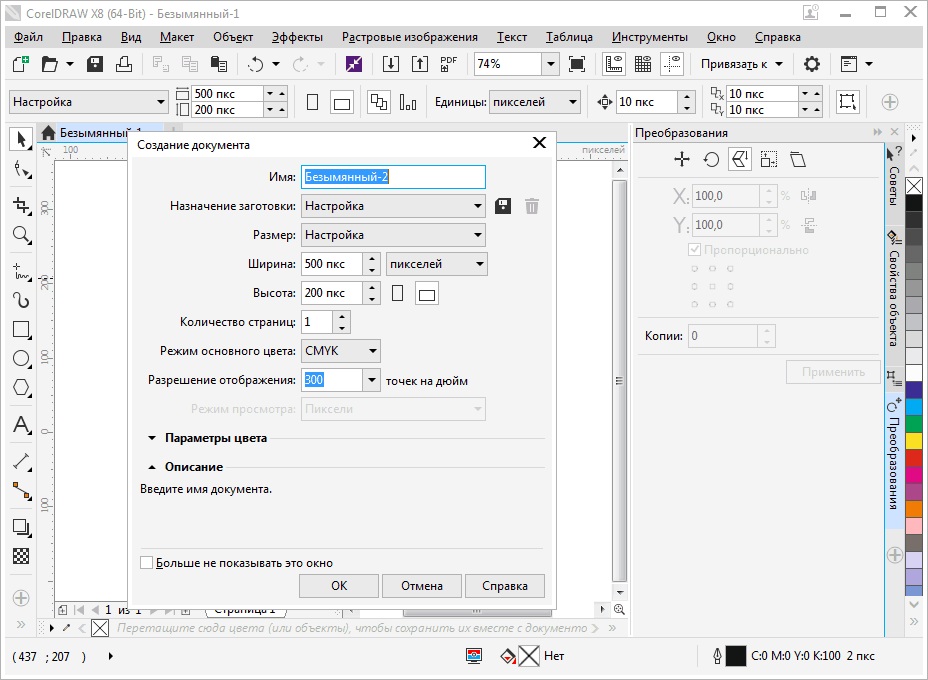
- N —создать документ, появляется диалоговое окно, где можно указать параметры создаваемого файла;
- S — сохранение, позволяет зафиксировать изменения в процессе работы;
- Shift+S— «Сохранить как», позволяет сохранить текущий файл как отдельный;
- E — экспорт, появляется окно, где выбираются параметры и формат;
- I— импорт;
- F6 — переводит к соседней вкладке (к следующему открытому файлу);
- O — открыть файл;
- F4— закрыть документ;
- P — печать всего файла или его выделенной части, появится окно выбора настроек;
- F — параметры печати без непосредственного распечатывания документа;
- D — настройка параметров печати с двух сторон;
- E — общие параметры распечатки документа, настройки принтера;
- T — печать из окна предпросмотра;
- A или просто F12 — создать стиль печати с используемыми в данный момент параметрами.
Alt+:
- F4 — закрытие приложения Corel;
- O —окно выбора параметров распечатывания.
Операции с рабочей областью
Горячие клавиши Corel по изменению рабочего пространства:
- F9 — полноэкранный режим работы без отображения инструментов;
- Н — панорамирование, которое по-другому можно назвать «Рука»;
- Shift + F2 — увеличение выбранных объектов максимально на экране;
- Shift+F9 — перейти к расширенному виду;
- Ctrl+W — обновление текущего окна;
- Shift+F4 — размещение на экране страницы целиком;
- N — навигатор со списком и возможностью выбора всех объектов в файле;
- Ctrl+J — открывает настройки программы;
- Shift+F9 — переключение среди значений разного качества просмотра;
- Ctrl+Space— переключение режимов выбора;
- Alt+F7 — определяет, какое положение занимает объект на странице;
- PgUp— переключение на предыдущую страницу;
- PgDn— переключение на следующую страницу;
- Ctrl+F1 — вызов справочных материалов;
- Ctrl+M — окно предпечатной подготовки;
- Ctrl+Z —настройки разного масштаба отображения документа;
- Alt+F11 — вызов редактора для создания макросов.
Правка и редактирование
Рассмотрим, какие наиболее употребимые горячие клавиши по редактированию есть в программе КорелДРАВ.
CTRL+:
- C — скопировать выделение с записью в буфер обмена;
- V — вставка объекта;
- Z — отмена предыдущей операции;
- Shift+Z — вернуть операцию, которая была отменена;
- R — повторить предыдущую операцию ещё раз;
- D — дублировать объект;
- X — вырезать;
- Q — превратить текст в контур;
- Shift+Q — превратить обводку в контур;
- G — группировка;
- K — разбиение кривой линии;
- L — объединение кривых линий;
- A — выбрать всё;
- Enter — вызвать панель отображения и настройки свойств элемента.
И ещё полезные комбинации:
- Пробел и правая кнопка мыши — создание копии поверх оригинала без помещения в буфер обмена;
- Delete — удаление выбранного элемента;
DOCKER-окна
DOCKER-окнам — это окна, которые мобильно размещаются в правой части экрана, не закрывая инструментов и панелей, где можно оперативно менять параметры рисунка. Рассмотрим горячие клавиши КорелДРАВ при использовании DOCKER:
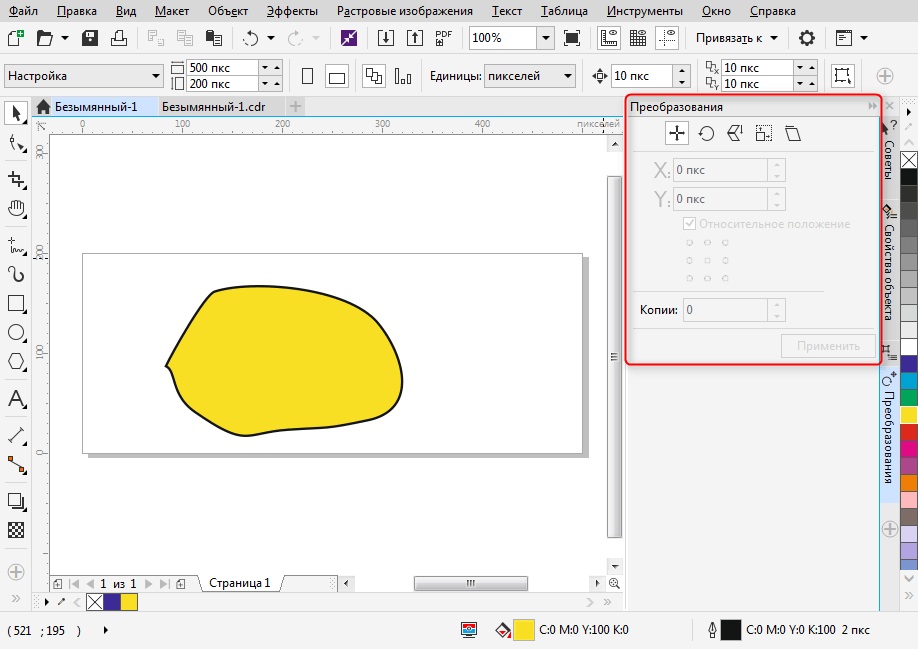
- Alt+F2 — изменение линейных размеров;
- Ctrl+F2 — управление переключением между видами;
- Alt+F3 — эффекты линзы;
- Ctrl+F5 — отобразить графические стили и стили текста;
- Ctrl+F7 — работа с эффектами оболочки объекта;
- Ctrl+F9 — окно выбора эффектов;
- Alt+F7 — выбор искажения, изменения положения, поворота, отображения зеркально;
- Alt+F8 — управление вращением;
- Alt+F9 — изменение масштаба и зеркального отображения;
- Alt+F10 — управление размерами;
- Ctrl+F11 — выбор элементов из библиотеки.
Выравнивание и распределение
Ещё один крупный блок сочетаний клавиш CorelDRAW:
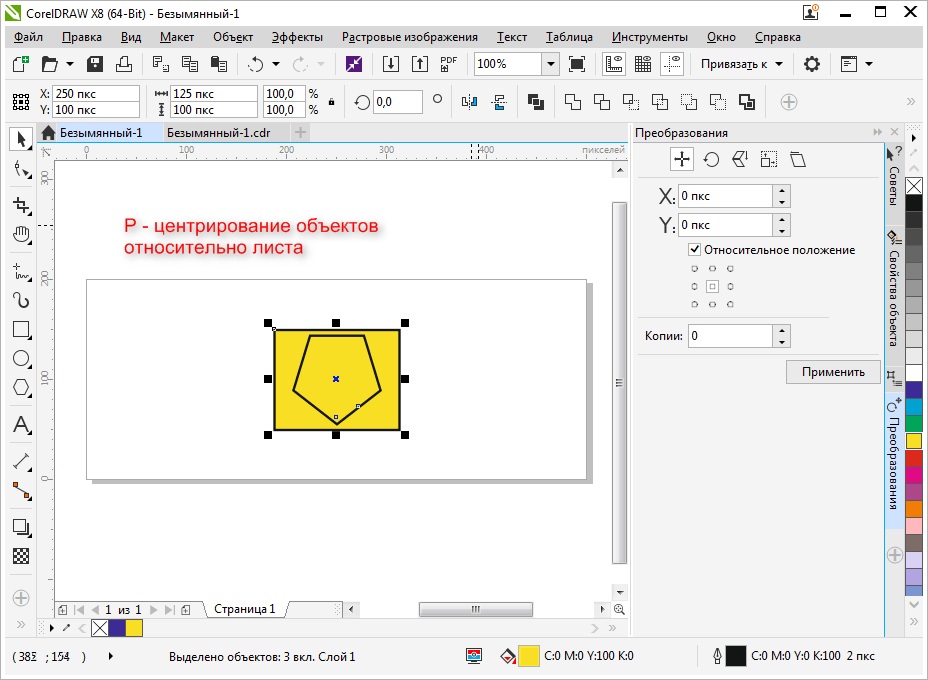
- Р — центрирование относительно листа;
- R — выровнять по правой границе;
- L — выровнять по левой границе;
- T — выровнять по верху;
- Е — выровнять по горизонтали центр элементов;
- С — выровнять центр объектов по вертикали;
- B — выровнять по нижнему краю;
- Shift + E — распределить горизонтально по центру;
- Shift + С — распределить вертикально по центру;
- Ctrl + G — группировка;
- Shift+A — распределить вертикально на равные расстояния;
- Shift+B — распределить по нижнему краю;
- Shift+L — распределить вертикально по левому краю;
- Shift+T — распределить вертикально по верхнему краю;
- Shift+P — распределить горизонтально на равные расстояния;
- Shift+R —распределить горизонтально по правому краю;
- Shift + стрелка — перемещение элементов согласно выбранной стрелке на клавиатуре (вниз, вверх, влево или вправо).
Работа с инструментами и цветом
Горячие клавиши Corel для вызова художественных инструментов и оформления цветом:
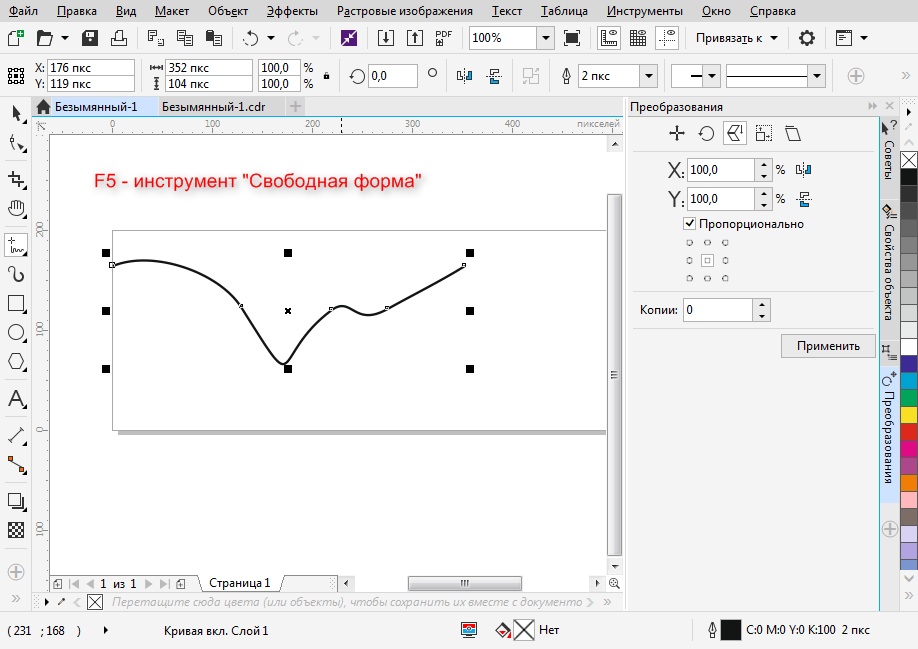
- F5 — выбор свободной формы;
- F6 — включить прямоугольник;
- F7 — выбрать овал (эллипс);
- F8 — вызвать инструмент изменения текста;
- І — включить художественную кисть;
- G — выбрать интерактивную заливку;
- Y — включить многоугольник;
- F10 — запуск инструмента Форма (Shapetool);
- F11 — выход в окно градиентной заливки;
- D — включить разлиновку;
- M — выполнить заливку сетки;
- X — возможность разделить объект, удалить часть него;
- F12 — настроить контур;
- Shift+F12 — изменить заливку;
- A — спираль;
- Ctrl+ левый клик в окошко цвета — смешать цвет;
- Alt + левый клик в окошко цвета — изменить цвет контура;
- Ctrl+Shift+B — цветовой баланс.
Таковы основные КорелДРАВ горячие клавиши, призванные упростить и ускорить вашу разработку дизайна в программе. Кроме того, в редакторе есть возможность поменять, добавить новые и настроить вышеописанные комбинации под себя.
Изменение горячих клавиш
Чтобы настроить горячие клавиши CorelDRAWx7, x8 выполните следующие действия:
- Вызовите окно параметров при помощи комбинации Ctrl+J.
- Зайдите в пункт Сочетания клавиш.
- Можно нажать кнопку «Сбросить всё» и поставить заново свои комбинации. Но делать этого не рекомендуется. Базовые настройки лучше оставить, как есть.
- Левее есть список команд, разделённый по категориям. Просматривайте и меняйте сочетания, как вам нравится.
Таким образом, можно сделать программу CorelDRAW более удобной для себя. Наиболее употребимые сочетания лучше выучить наизусть. При частой практике руки уже автоматически будут нажимать нужные и ваш рисунок будет готов к печати или сдаче заказчику в срок без лишних трудовых затрат. Если вам известны ещё полезные горячие клавиши КорелДРАВ, делитесь своими комментариями ниже.