Как сделать градиент в кореле

Рис 5 11 Различные градиентные заливки
Чтобы создать градиентные заливки с использованием диалога Fountain Fill (Градиентная заливка), выполните следующие действия.
С помощью инструмента  Pick Tool (Выбор) выделите объект, который хотите заполнить заливкой
Нажмите и удерживайте кнопку  Fill (Заливка) на панели инструментов до появления меню кнопки.
В появившемся меню выберите команду Fountain Fill (Градиентная заливка) На экране появится одноименный диалог (Рис 5.12)
В появившемся диалоге настройте параметры градиентной заливки (будут описаны ниже), после чего закройте диалог кнопкой ОК Градиентная заливка будет применена к выделенному объекту.
Диалог Fountain Fill (Градиентная заливка) содержит следующие элементы управления для создания градиентных заливок.
Color blend (Цветовой переход). Данная группа элементов управления предназначена для определения цветов градиентной заливки. По умолчанию выбран режим Two color (Два цвета), и вы можете определить начальный и конечный цвета.

Рис. 5.12. Диалог Fountain Fill (Градиентная заливка)
Для выбора начального цветов градиента следует выполнить следующие действия.
В открывающемся списке Туре (Тип) выберите тип градиента.
В открывающемся списке From (От) выберите начальный цвет градиента. Если представленной палитры недостаточно, следует нажать кнопку Other (Другой), которая также появляется при открытии данного списка, и выбрать любой другой оттенок.
В открывающемся списке То (К) выберите конечный цвет градиента. Вид градиента отобразится на образце в правой верхней части диалога.
Ползунковым регулятором Mid-point (Средняя точка) установите смещение градиента. Когда вы перемещаете данный ползунковый регулятор, вы изменяете позицию, где цвета переходят друг в друга. Иными словами, этим ползунковым регулятором устанавливается преобладание того или иного цвета в градиенте.
В поле со счетчиком Angle (Угол) укажите угол градиента. Для радиальных градиентов данное поле не активно.
В поле Edge pad (Сдвиг края) укажите степень резкости перехода цветов. Если увеличивать значение в данном поле, по краям градиента цвета будут оставаться практически неизменными, а переход цветов будет происходить на ограниченном отрезке, то есть будет менее плавным.
Созданный градиент можно сохранить в виде собственного шаблона, чтобы использовать этот градиент в дальнейшем. Для этого надо выполнить следующие действия.
В поле Presets (Заготовки) укажите имя созданного градиента.
Нажмите кнопку  справа от поля Presets (Заготовки). Заготовка будет сохранена
Теперь, чтобы загрузить ранее созданный градиент, надо просто выбрать имя этого градиента в открывающемся списке Presets (Заготовки) Обратите внимание, в данном открывающемся списке содержится большое количество имен уже готовых градиентов, поставляемых в составе CorelDRAW Если требуется удалить градиент из списка, надо выбрать имя этого градиента в открывающемся списке Presets (Заготовки), а затем нажать кнопку 
При создании радиальных, конических и квадратных градиентов становятся активными поля группы Center Offset (Сдвиг центра). В этих полях указывается смещение центра градиента по горизонтали и вертикали относительно центральной точки объекта в процентах По умолчанию центр градиента находится в центре объекта.
Теперь рассмотрим создание собственного градиента с произвольным количеством цветов В качестве примера создадим четырехцветный градиент, в котором черный цвет будет перетекать в желтый, желтый — в синий, синий — в белый. Иными словами, наш градиент будет содержать черный, желтый, синий и белый цвета, которые именно в этом порядке будут перетекать друг в друга.
В открывающемся списке Туре (Тип) выберите тип градиента. Вы можете выбрать любой тип градиента, в данный момент это не так важно Лучше всего выбрать линейный градиент, чтобы хорошо видеть изменения.
Переключатель в секции Color Blend (Цветовой переход) установите в позицию Custom (Настройка) Вид диалога Fountain Fill (Градиентная заливка) при этом изменится(Рис 5 13)
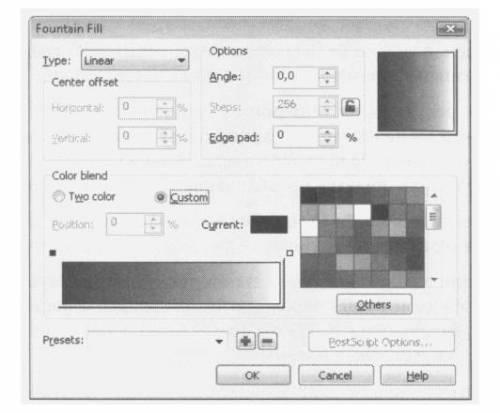
Рис. 5 13 Диалог Fountain Fill (Градиентная заливка) в режиме создания пользовательского градиента
В левой нижней части диалога вы видите полосу, в которой два цвета плавно перетекают друг в друга, а в правой части располагается палитра для выбора цветов. Слева и справа над полосой градиента располагаются два квадратных маркера, символизирующих начальные и конечные цвета.
Итак, в данный момент у нас есть двухцветный градиент. Определим начальный и конечный цвета градиента. Напомним, что мы создаем четырехцветный градиент с начальным черным, конечным белым цветом и промежуточными желтым и синим цветами. В данный момент нас интересуют только начальный (черный) и конечный (белый) цвета.
Щелкните мышью на левом маркере над полосой градиента. Маркер станет черным, это означает, что данный маркер выделен.
В палитре, расположенной справа, выберите черный цвет. Начальный цвет градиента изменится на черный.
Щелкните мышью на правом маркере над полосой градиента. Данный маркер станет черным, то есть выделится.
В палитре, расположенной справа, выберите белый цвет. Конечный цвет градиента изменится на белый.
Теперь у нас есть черно-белый градиент, то есть мы определили начальный и конечный цвета. Далее займемся промежуточными цветами (желтым и синим).
Установите указатель мыши над полосой градиента на дистанции, равной примерно 1/3 от расстояния между первым и вторым маркером.
Дважды щелкните мышью. В указанной точке появится черный треугольный маркер. Это маркер промежуточного цвета.
Щелкните мышью на желтом образце цвета в палитре в правой части диалога. В полосе градиента появится промежуточный желтый цвет (Рис. 5.14).
Теперь наш градиент содержит три цвета: черный перетекает в желтый, а желтый -в белый. Но, как мы помним, желтый цвет должен перетекать в синий. Поэтому добавим в градиент еще один цвет.
Установите указатель мыши над полосой градиента примерно посередине между вторым (треугольным) и третьим (квадратным) маркерами.
Дважды щелкните мышью. В указанной точке появится второй треугольный маркер. Первый треугольный маркер станет белым. Это означает, что выделение с данного маркера сброшено.
Убедитесь, что второй (только что созданный) треугольный маркер залит черным цветом (то есть выделен). В противном случае щелкните на данном маркере мышью, чтобы выделить.
Выберите синий цвет в палитре, расположенной в правой части диалога. В градиенте появится синий цвет (Рис. 5.15).

Рис 5.14. В градиент добавлен третий цвет
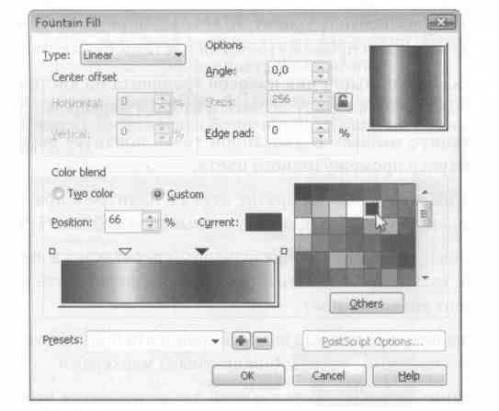
Рис. 5.15. В градиент добавлен четвертый цвет
Теперь наш градиент содержит четыре цвета в задуманном нами порядке. Перемещая треугольные маркеры (квадратные не перемещаются), вы можете смещать позиции цветов в градиенте. Если какой-либо цвет вам в градиенте не нужен, вы можете удалить этот цвет, удалив соответствующий маркер. Например, удалим из градиента желтый цвет
Щелкните мышью на первом треугольном маркере Этот маркер определяет желтый цвет в градиенте. Маркер будет выделен, то есть станет черным.
Нажмите клавишу DELETE. Маркер и соответствующий этому маркеру цвет будут удалены. Теперь у нас остался трехцветный градиент, в котором черный цвет перетекает в синий, и синий — в белый.
Также вы можете скорректировать вид градиента в полях Angle (Угол) и Edge pad (Сдвиг края). Позицию цвета градиента можно определять не только двигая маркеры мышью, но и в поле Position (Позиция). Предварительно маркер должен быть выделен.
Вот таким простым способом вы можете создавать градиенты, содержащие любое количество цветов. Напомним, что градиент — это, как минимум, два цвета, плавно перетекающих друг в друга.
Теперь рассмотрим еще один способ заливки объекта градиентом. Этот способ заключается в использовании вкладки Object Properties (Свойства объекта) на панели Dockers (Вспомогательные окна).
Выделите объект, который хотите залить градиентом.
Выберите команду меню Window ♦ Dockers ♦ Properties (Окно ♦ Вспомогательные окна ♦ Свойства объекта) или нажмите сочетание клавиш ALT + ENTER. На панели Dockers (Вспомогательные окна) появится вкладка Object Properties (Свойства объекта) (Рис. 5.16).

Рис. 5.16. Вспомогательное окно Object Properties (Свойства объекта)
Перейдите на вкладку Fill (Заливка) вкладки Object Properties (Свойства объекта).
В открывающемся списке Fill Type (Тип заливки) выберите пункт Fountain Fill
(Градиентная заливка). Содержимое вкладки изменится.
С помощью кнопок в группе Fountain Fill (Градиентная заливка) выберите тип градиента (линейный, радиальный, конический или квадратный).
В открывающихся списках From (От) и То (К) выберите начальный и конечный цвета градиента. Результат вы увидите на образце, расположенном справа от данных открывающихся списков.
Если требуется создать многоцветный градиент или более тонко настроить параметры градиента, нажмите кнопку Advanced (Дополнительно). Появится диалог Fountain Fill (Градиентная заливка), работу с которым мы только что рассматривали.
После настройки градиента нажмите кнопку Apply (Применить) в нижней части вкладки Object Properties (Свойства объекта). Выделенный объект будет залит созданным вами градиентом.
Для быстрого создания градиента в CorelDRAW предусмотрен еще один инструмент, который называется  Interactive Fill Tool (Интерактивная заливка). Данная кнопка расположена в самом низу панели инструментов. Закрасим объект градиентом с помощью инструмента Interactive Fill Tool (Интерактивная заливка).
Выделите объект в рабочей области.
Нажмите кнопку Interactive Fill Tool (Интерактивная заливка) на панели инструментов.
Установите указатель мыши на левую границу объекта. Указатель примет вид  . Нажав и удерживая кнопку мыши, переместите указатель к правой границе объекта, после чего отпустите кнопку мыши. Объект будет залит градиентом (Рис. 5.17).

Рис. 5.17. Создание градиента инструментом Interactive Fill Tool (Интерактивная заливка)
Обратите внимание, что на объекте появились некоторые элементы управления. Это стрелка, обозначающая направление градиента, два квадратных маркера на границах объекта и полоса посередине стрелки. Чтобы изменить цвета градиента, выполните следующие действия.
Щелкните мышью на левом квадратном маркере.
В палитре цветов выберите начальный цвет. Начальный цвет градиента будет изменен.
Щелкните мышью на правом маркере. Маркер выделится.
В палитре цветов выберите конечный цвет градиента. Конечный цвет в градиенте изменится.
Перемещайте вертикальную полосу на стрелке, чтобы установить смещение центра градиента.
Направление градиента определяется траекторией движения мыши. То есть, если при создании заливки вы будете перетаскивать указатель сверху вниз, то и направление градиента будет сверху вниз (вверху — начальный цвет, внизу — конечный).
Чтобы добавить цвет в созданный таким образом градиент, можно дважды щелкнуть мышью на стрелке в той позиции, в которой цвет должен быть добавлен. На стрелке появится новый маркер, для которого в палитре надо выбрать цвет. Маркеры можно перемещать вдоль стрелки и, тем самым, менять взаимное расположение цветов в градиентной заливке.
How To Create a Transparent Gradient
The transparency tool can be an effective tool when looking to create some special effects. Let’s take a look how we can add some dramatic color to a simple image using a transparent gradient.
For this guide we’ll be using CorelPHOTO-PAINT, included in CorelDRAW Graphics Suite.
1. Open the Image
There are a couple of ways to open the image. From the Welcome Screen, select Get Started and then click on the button to Open Document, alternatively, from File > Open.

2. Creating an Object from the Image
In the Object Manager, right click on the Background and select Duplicate. This will duplicate the background layer and change it to Object 1. Click the “eye” to the left of object 1 so that it will be hidden. Now we want to add a color shift to the background layer so that when we add transparent gradient to the Object, it will show through.
3. Modify the Background
Select the Background layer and then Adjust > Hue/Saturation/Lightness. Here, adjust the Hue to 110, the Saturation to 0 and the Lightness to -40. Turn on visibility of Object 1 by clicking again on the “eye”.

4. Apply Gradient Transparency
Select the transparency tool in the toolbox, the shortcut key is “1”. Left click about the center of the image and drag to the upper right corner. Adjust the anchor points to get the desired effect.

5. Next Steps
Now that you have applied the effect, you can save the file out or continuing to edit your image in other ways.
CorelDRAW Graphics Suite does more than just create transparent photo gradients
Check out some of the other graphic design features in CorelDRAW Graphics Suite, like How To Bulk Edit Images, How To Batch Resize Images, How To Make A Meme, and more! Create high quality designs in a fun and easy to use graphic design software and make your work stand out more than ever.

How To Make A Quote Picture

How To Blur Background
How To Crop A Picture
How To Enhance A Photo
Download the best solution for creating a transparent gradient that there is
Need to make a transparent image gradient? CorelDRAW Graphics Suite has powerful features that allow you to easily create image gradients. Click below to download your free 15-day trial and make transparent gradients for free before you buy!
Иллюстрированный самоучитель по CorelDRAW 11
Специальные заливки. Градиентные и сетчатые заливки.
Программа CorelDRAW изначально предназначалась для работы с иллюстративной графикой, то есть для построения изображений условных, упрощенных объектов. Увы, в природе и окружающей человека среде практически не встречаются объекты с идеально однородными цветовыми поверхностями, и попытки разбить их изображения па однородно закрашенные части приводит к неестественности, "мультяшности". Это не всегда плохо и вполне годится для работы с рекламными и упаковочными материалами, плакатами, схематическими изображениями, для дизайна страниц web-узлов и, наконец, для кадров мультфильмов! Но во многих случаях однородной заливки либо просто недостаточно, чтобы реализовать творческий замысел, либо ее применение требует неоправданно больших затрат труда и времени.
В таких случаях целесообразно воспользоваться богатейшим арсеналом специальных заливок CorelDRAW. Именно эти средства, по мере эволюционного развития программы доведенные до высокой степени совершенства, позволяют воплотить в изображении практически любой художественный замысел с минимальными затратами труда.
Назначение объектам специальных заливок выполняется с помощью уже освоенных нами в предыдущих разделах элементов интерфейса: кнопок панели инструмента Fill (Заливка), панели атрибутов, инструмента Interactive Fill (Интерактивная заливка), однако способы их применения значительно отличаются от описанных выше. Мы познакомимся с ними, рассматривая отдельные категории специальных заливок.
Градиентные и сетчатые заливки
В категорию градиентных и сетчатых заливок сведены два класса заливок, обладающих общим признаком: в пределах заливаемого объекта выделяются некие "опорные пункты", для которых фиксируется цвет заливки, а в промежутках между ними цвет "перетекает", плавно меняясь (рис. 6.18). В полиграфии такие заливки называют цветовыми растяжками. В градиентных заливках в роли "опорных пунктов" выступают точки, прямые, квадраты и окружности, расположенные четко определенным образом (зависящим от типа градиентной заливки); в сетчатых заливках эту роль играют точки, расположенные в узлах сетки (что и определило название класса заливки).
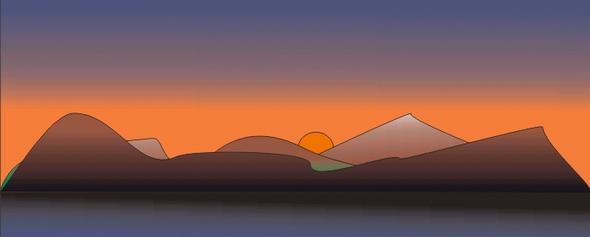
Рис. 6.18. Пример градиентной (слева) и сетчатой (справа) заливок одинаковых объектов
Градиентные заливки
На градиентных заливках основано множество приемов, позволяющих добиться различных графических эффектов (например, имитировать светотеневую картину или блики на блестящих предметах, как показано на рис. 6.19).
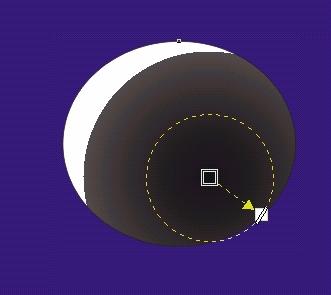
Рис. 6.19. Типы градиентных заливок: линейная (а), радиальная (б), коническая (в), квадратная (г)
Для создания градиентной заливки чаще всего пользуются либо инструментом Interactive Fill (Интерактивная заливка) вместе с панелью атрибутов, либо диалоговым окном Fountain Fill (Градиентная заливка). Первый вариант более нагляден, второй дает возможность построить схему градиентной заливки с наибольшей точностью. Познакомимся с первым из них в процессе построения заливок для аксонометрического изображения цилиндра.
Как сделать градиент в кореле
Модератор ON
KarLsoN, сколько можно Вас предупреждать — Выбирайте правильный раздел форума для Ваших вопросов.
Это последнее предупреждение. В дальнейшем все Ваши темы, размещенные не в том разделе, будут удаляться!
Тема перемещена
Модератор OFF
А можно сделать градиент не просто слева направо или сверху вниз, а вдоль всей линии? Чтобы получилоськак на рисунке.

такое делается "блендом". рисуешь объект. делаешь его дебликат. отводишь его на нужное расстояние. выбираешь инструмент "бленд". нажимаешь на начальный объект и указываешь второй. менять цвета можно на первом и последнем объектах.