Создание объектов инструментом Интеллектуальная заливка
Инструмент Интеллектуальная заливка (Smart Fill) предоставляет пользователям графического редактора CorelDRAW возможность создавать объекты (в том числе и довольно сложной формы) в буквальном смысле одним щелчком мыши. В данной публикации мы рассмотрим технику применения этого приема и примеры работ, при выполнении которых использование инструмента Интеллектуальная заливка является более эффективным по сравнению с другими способами создания и трансформации объектов, имеющимися в арсенале CorelDRAW.
Как это работает
Инструмент Интеллектуальная заливка позволяет одним щелчком мыши создавать новый объект в форме области, ограниченной пересекающимися линиями других объектов. Если проводить аналогию с материальным производством, то данный прием имеет очевидное сходство с процессом отливки деталей. Но в отличие от литейщиков пользователь CorelDRAW получает результат практически мгновенно. Чтобы понять, как это работает, начнем с самого простого примера.
Выберите инструмент Прямая через 2 точки, щелкнув по соответствующей пиктограмме на панели инструментов (рис. 1). Создайте четыре линии и расположите их, как показано на рис. 2.
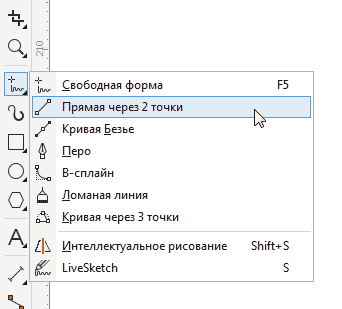
Рис. 1. Пиктограмма включения инструмента Прямая через 2 точки на панели инструментов
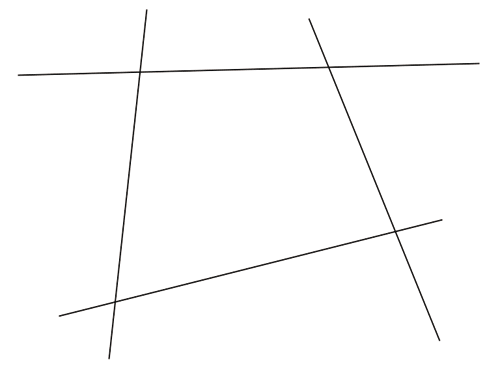
Рис. 2. Расположение линий
Переключитесь на инструмент Интеллектуальная заливка, щелкнув по соответствующей пиктограмме на панели инструментов (рис. 3). Курсор примет вид прицелаперекрестия. Поместите его внутрь области, ограниченной линиями (рис. 4), и щелкните левой кнопкой мыши.
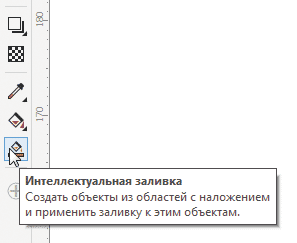
Рис. 3. Пиктограмма включения инструмента Интеллектуальная заливка на панели инструментов
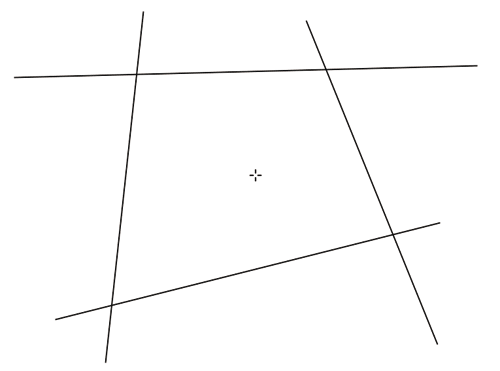
Рис. 4. Курсор установлен внутри области, ограниченной линиями
Теперь данная область закрашена цветом, который выбран в настройках CorelDRAW для заливки по умолчанию (рис. 5). С точки зрения практического использования данного инструмента важно то, что в результате выполнения описанной операции создан новый объект. Чтобы убедиться в этом, переключитесь на инструмент выделения и переместите закрашенную область (рис. 6). Вы можете выбрать другую заливку, цвет и толщину абриса независимо от исходных объектов (рис. 7).
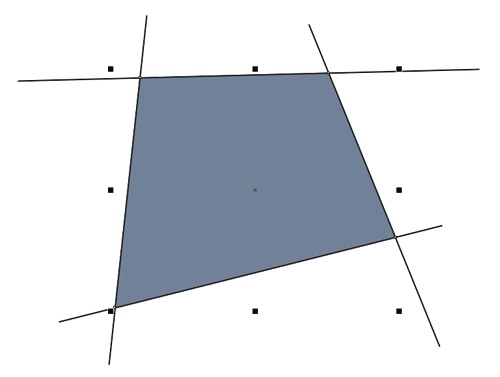
Рис. 5. Выбранная область закрашена

Рис. 6. Закрашенная область — это отдельный объект
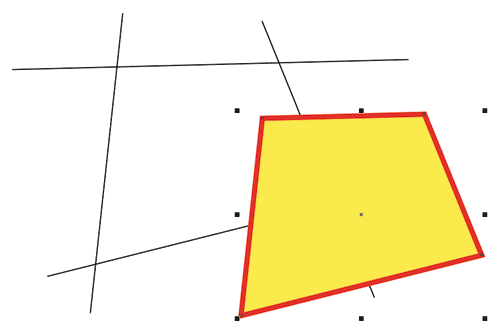
Рис. 7. Вы можете выбрать другую заливку, цвет и толщину абриса, независимо от исходных объектов
Как станет ясно в процессе выполнения описанных ниже упражнений, в качестве исходных объектов могут быть использованы не только кривые, но и различные фигуры (эллипсы, окружности, многоугольники и пр.). Для этого необходимо соблюсти два важных условия. Вопервых, область, которую вы хотите использовать в качестве шаблона для создания нового объекта, должна быть ограничена линиями со всех сторон, иными словами, она должна иметь сплошную границу без разрывов по всему периметру. А вовторых, для получения предсказуемого результата исходные объекты (замкнутые кривые, геометрические фигуры и т.д.) не должны иметь заливки.
Схема аддитивной цветовой модели
Чтобы получить практические навыки использования инструмента Интеллектуальная заливка, постройте простую схему из трех окружностей, которая иллюстрирует принцип формирования цветов аддитивной модели.
При помощи инструмента Эллипс создайте окружность, удерживая нажатой клавишу Ctrl в процессе рисования. Задайте для этого объекта режим без заливки и абрис черного цвета (рис. 8).

Рис. 8. Создание окружности
Не снимая выделения, переключитесь на инструмент выбора и щелкните курсором по окружности, чтобы перейти в режим вращения. Переместите маркер оси вращения, как показано на рис. 9.
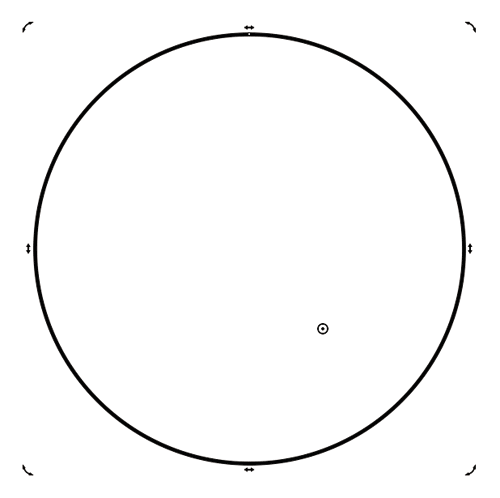
Рис. 9. Перемещение маркера оси вращения в режиме поворота
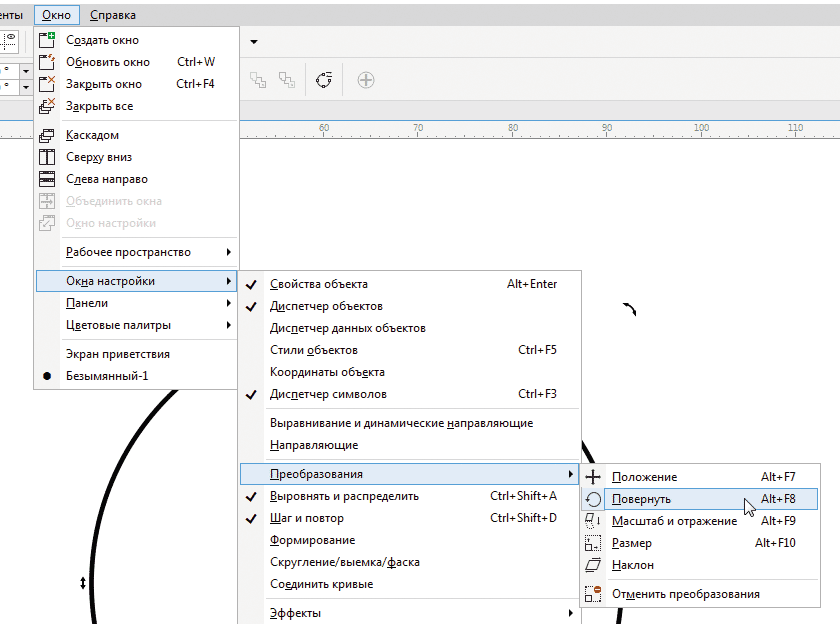
Рис. 10. Включение отображения раздела Повернуть палитры Преобразования в главном меню
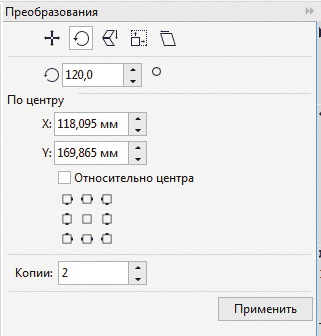
Рис. 11. Настройки параметров вращения в разделе Повернуть палитры Преобразования
Откройте раздел Повернуть палитры Преобразования. Для этого выберите в меню Окно -> Окна настройки -> Преобразования -> Повернуть (рис. 10) или нажмите сочетание клавиш AltF8. В поле Угол поворота введите значение 120°, а в поле количества копий — 2 (рис. 11). Затем нажмите кнопку Применить в правом нижнем углу палитры. Если всё было сделано правильно, в результате получится комбинация из трех пересекающихся окружностей (рис. 12).
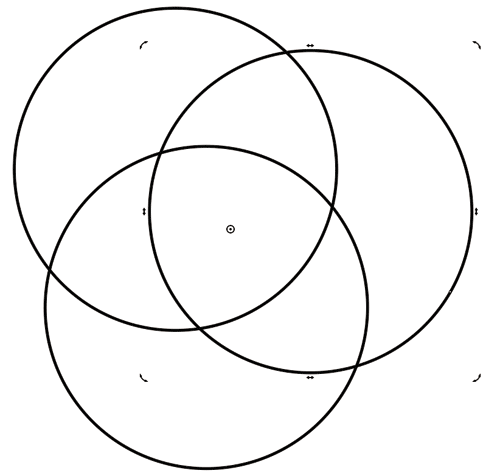
Рис. 12. Результат вращения — комбинация из трех пересекающихся окружностей

Рис. 13. Перемещение курсора
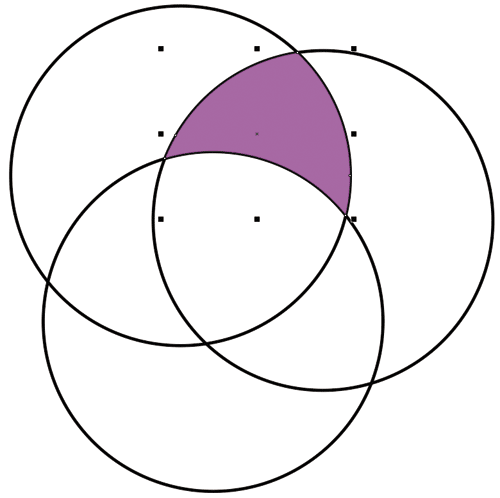
Рис. 14. Выбор заливки для созданной области
Выберите инструмент Интеллектуальная заливка. Переместите курсор внутрь одной из областей, ограниченных контурами трех окружностей (рис. 13), и щелкните левой кнопкой мыши. Выберите для созданного объекта заливку пурпурного цвета (рис. 14). Аналогичным образом создайте еще два объекта и закрасьте их голубым и желтым цветами (рис. 15).
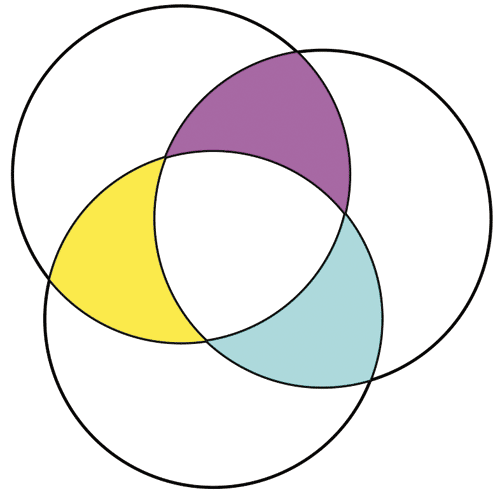
Рис. 15. Цвета заливки для новых объектов
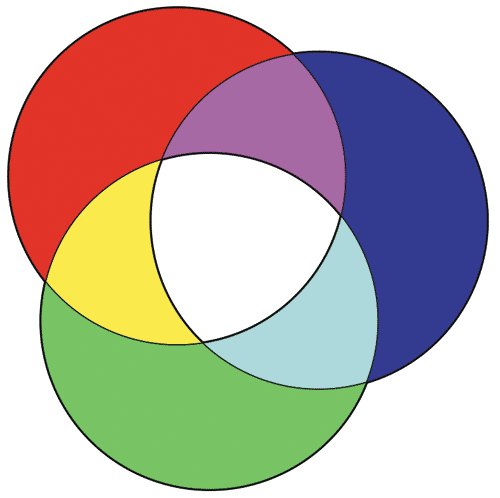
Рис. 16. Созданы и раскрашены еще три объекта

Рис. 17. Включение отображения палитры Диспетчер объектов в главном меню
Используя тот же прием, создайте еще три объекта и выберите для них заливки красного, зеленого и синего цветов (рис. 16).
Теперь можно удалить исходные окружности, которые выполнили свою функцию. Удобнее всего это сделать при помощи палитры Диспетчер объектов. Откройте ее, выбрав в меню Окно -> Окна настройки -> Диспетчер объектов (рис. 17). В списке объектов текущего слоя выделите три объекта с названием Эллипс (рис. 18) и нажмите клавишу Del.
Выделите оставшиеся объекты и выберите для них режим без абриса. Схема готова (рис. 19).

Рис. 18. Выделение окружностей в палитре Диспетчер объектов
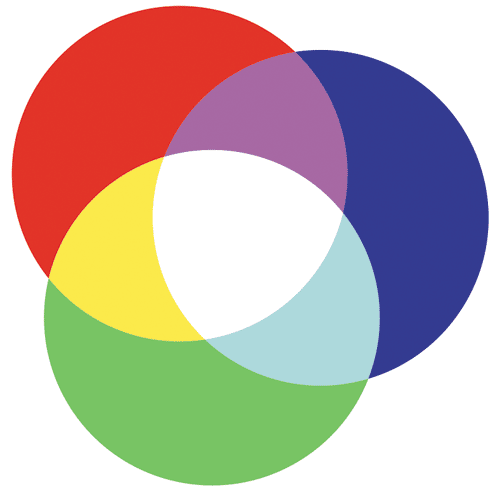
Рис. 19. Готовое изображение
Комбинирование фигур и кривых
Теперь рассмотрим пример создания нового объекта с использованием комбинации из геометрической фигуры и кривой.
При помощи инструмента Прямоугольник создайте прямоугольник. Удалите заливку (если она есть) и выберите тонкий абрис черного цвета (рис. 20).
Рис. 20. Создание прямоугольника

Рис. 21. Создание линии
Переключитесь на инструмент Прямая через 2 точки. Создайте линию, как показано на рис. 21 (она может не быть строго горизонтальной, но обязательно должна пересекать обе боковые стороны прямоугольника).
Не снимая выделения, переключитесь на инструмент Искажение, нажав на соответствующую пиктограмму на панели инструментов (рис. 22). Включите режимы Искажение в виде застежкимолнии (рис. 23) и Случайное искажение (рис. 24), щелкнув по соответствующим пиктограммам на панели свойств. При изменении числовых значений в полях Амплитуда застежкимолнии (рис. 25) и Частота застежкимолнии (рис. 26) меняется вид ломаной линии, в которую преобразована исходная прямая. Эти же действия можно выполнять, перемещая маркеры, отображаемые поверх объекта (рис. 27). Добившись желаемого эффекта, переключитесь на инструмент Интеллектуальная заливка.
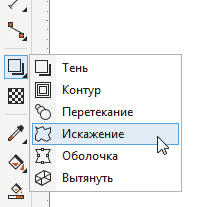
Рис. 22. Пиктограмма включения инструмента Искажение на панели инструментов
Рис. 23. Пиктограмма включения режима Искажение в виде застежки-молнии на панели свойств
Рис. 24. Пиктограмма включения режима Случайное искажение на панели свойств
Рис. 25. Поле ввода числового значения параметра Амплитуда застежки-молнии на панели свойств
Поместите курсор внутрь области, ограниченной тремя сторонами прямоугольника и ломаной линией, и щелкните левой кнопкой мыши. В результате создан объект в виде прямоугольника с «оборванной» нижней стороной (рис. 28). Выберите для него режим без абриса и градиентную заливку, как показано на рис. 29. Настройки заливки в палитре Свойства объекта показаны на рис. 30, числовые параметры узлов приведены в таблице.
Рис. 26. Поле ввода числового значения параметра Частота застежки-молнии на панели свойств
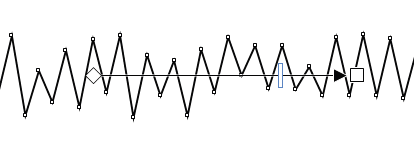
Рис. 27. Изменять значения амплитуды и частоты искажений можно путем перемещения маркеров, отображаемых поверх объекта
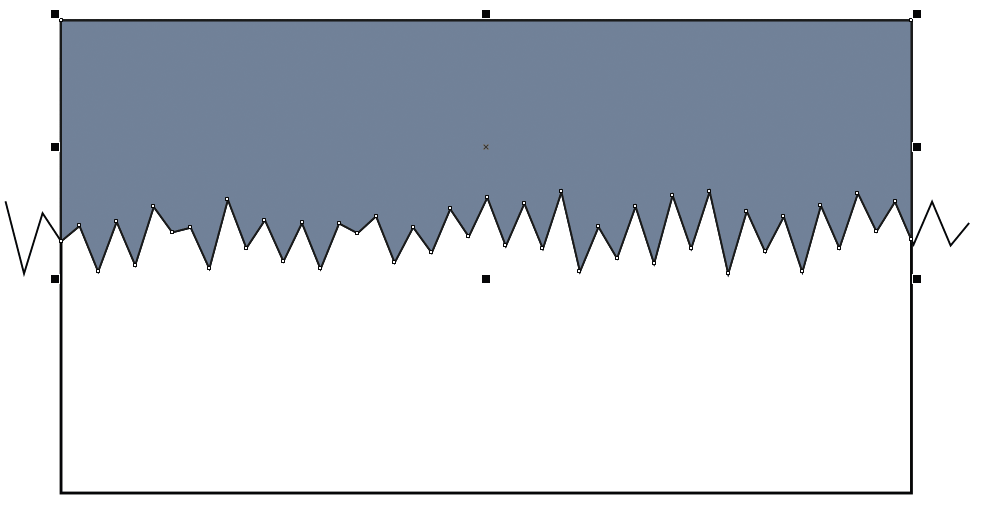
Рис. 28. Новый объект, созданный при помощи инструмента Интеллектуальная заливка
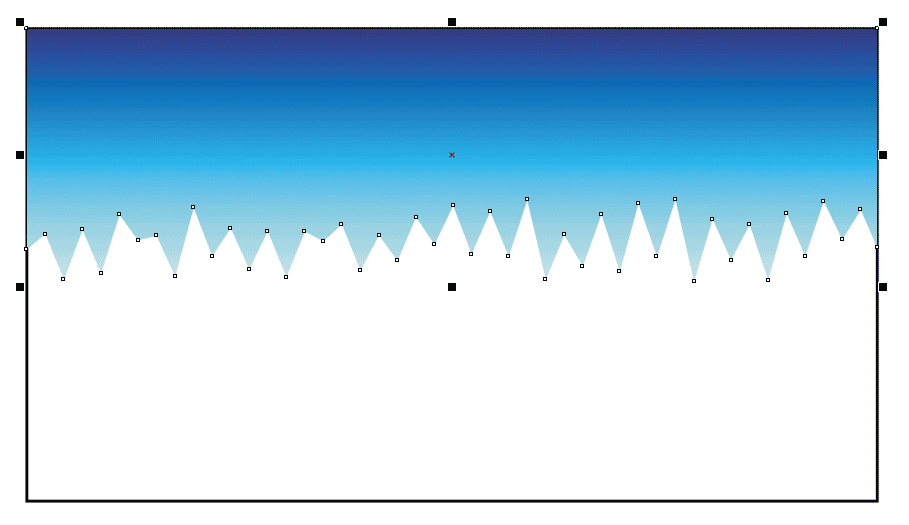
Рис. 29. Созданный объект закрашен градиентной заливкой
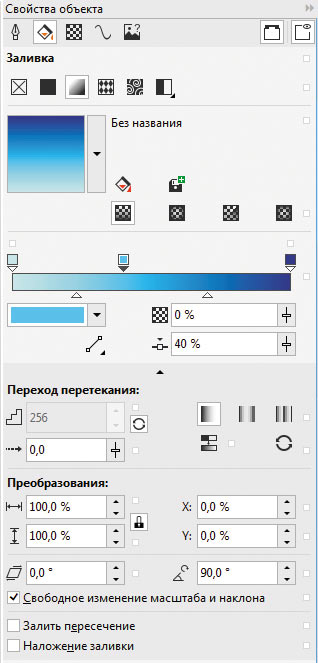
Рис. 30. Настройки градиентной заливки в палитре Свойства объекта
Параметры узловых точек градиентной заливки
№ узла
Положение, %
Цвет
R
G
B
Сложный узор за пять минут
Теперь создадим радиальный узор, состоящий из большого количества объектов, окрашенных в разные цвета (рис. 31). Работа над подобными изображениями обычно занимает немало времени, которое расходуется главным образом на выделение и перекрашивание многочисленных объектов. Однако в данном случае вам не придется заниматься этой рутиной.

Рис. 31. Этот узор можно создать всего за пять минут
Включите инструмент Прямоугольник и создайте квадрат с длиной стороны 50 мм. Поверните его на 45°, введя это значение в соответствующее поле на панели свойств. Удалите заливку (если она есть) и выберите абрис черного цвета толщиной 0,3 мм (рис. 32).
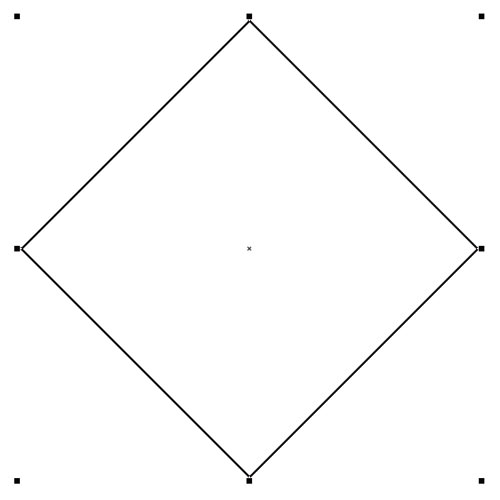
Рис. 32. Создание квадрата
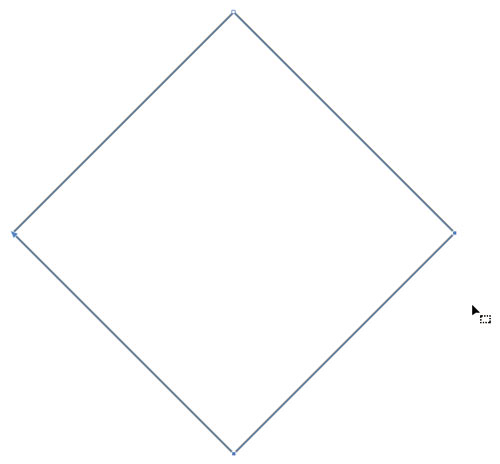
Рис. 33. Выделение узловых точек инструментом редактирования форм
Преобразуйте квадрат в кривые, выбрав в меню Объект -> Преобразовать в кривую или нажав сочетание клавиш CtrlQ. Переключитесь на инструмент редактирования форм (F10), выделите нижнюю и обе боковые узловые точки (рис. 33) и удалите их. В результате получилась симметричная фигура каплевидной формы (рис. 34).
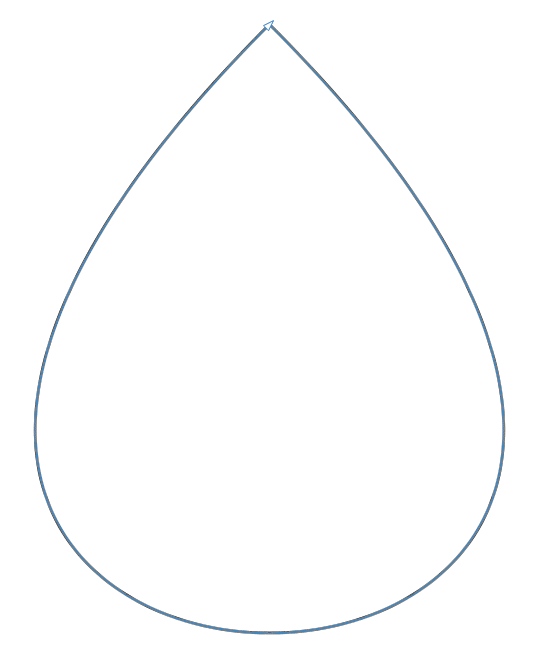
Рис. 34. Модифицированный объект
Переключитесь на инструмент выбора и щелкните еще раз по модифицированному объекту, чтобы перейти в режим вращения (рис. 35). Переместите маркер оси вращения, совместив его с нижней точкой кривой. При выполнении этой операции ориентируйтесь по всплывающей надписи «средняя точка», которая появится рядом с маркером, когда он окажется в нужной позиции (рис. 36).
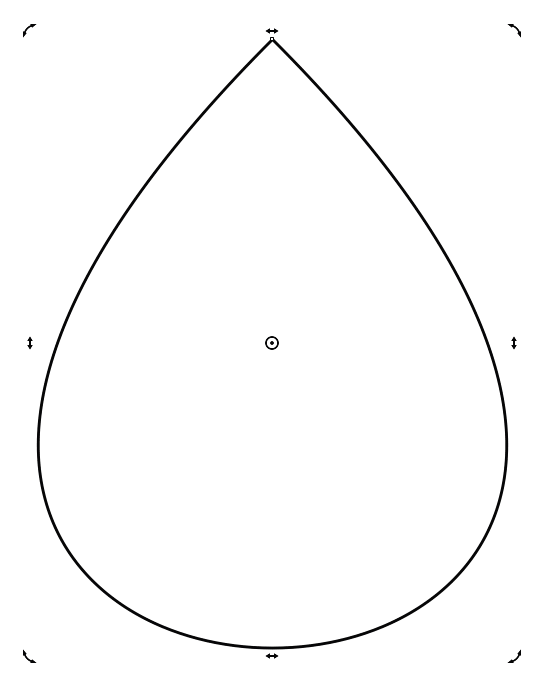
Рис. 35. Переключение в режим вращения
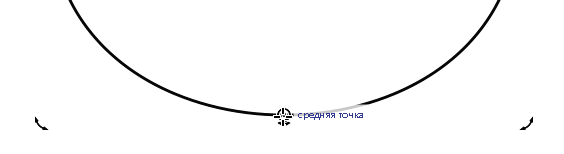
Рис. 36. Перемещение маркера оси вращения

Рис. 37. Настройки параметров вращения в разделе Повернуть палитры Преобразования
Откройте раздел Повернуть палитры Преобразования. В поле угла поворота введите значение 20°, в поле количества копий — 9 (рис. 37). Убедитесь в том, что опция «относительно центра» отключена. Нажмите кнопку Применить в правом нижнем углу палитры. В результате создана группа из десяти объектов, которая послужит сеткой для создания элементов узора (рис. 38).
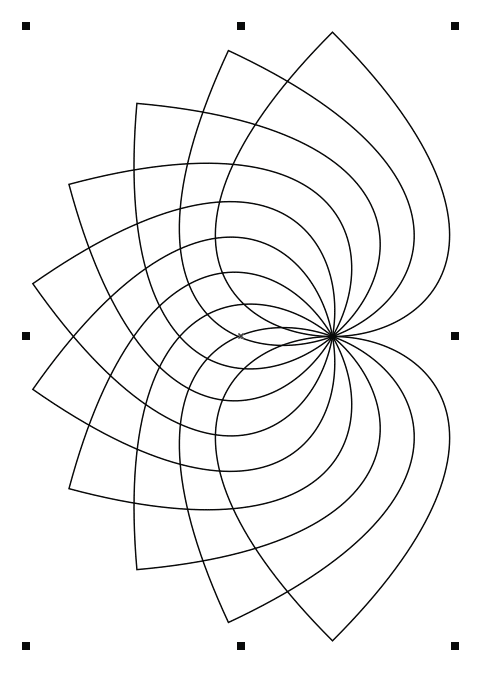
Рис. 38. Результат вращения — группа из десяти объектов
Выделите все объекты и заблокируйте их. Для этого щелкните правой кнопкой мыши и выберите пункт Блокировать объект в контекстном меню (рис. 39).
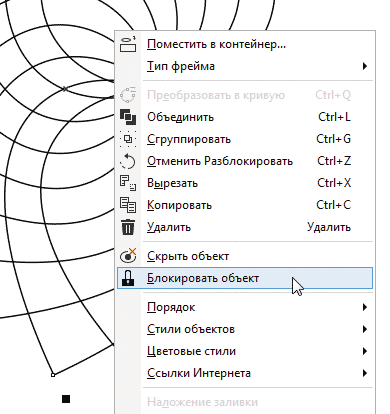
Рис. 39. Выбор пункта Блокировать объект в контекстном меню
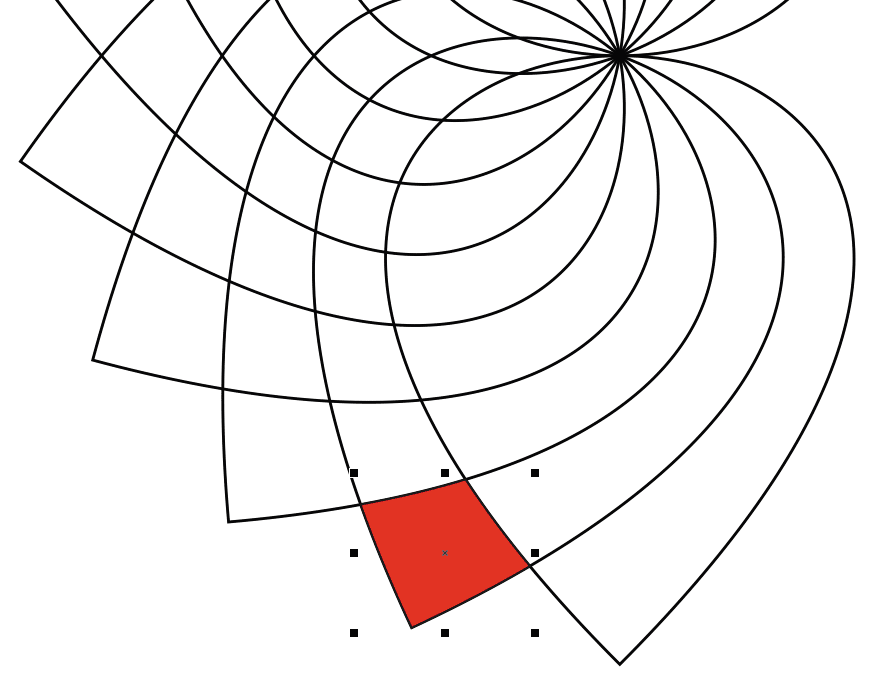
Рис. 40. Создание нового объекта при помощи инструмента
Включите инструмент Интеллектуальная заливка и создайте новый объект, выполнив заливку области, ограниченной линиями ранее созданных фигур, как показано на рис. 40. Выберите для него заливку нужного цвета (рис. 41).
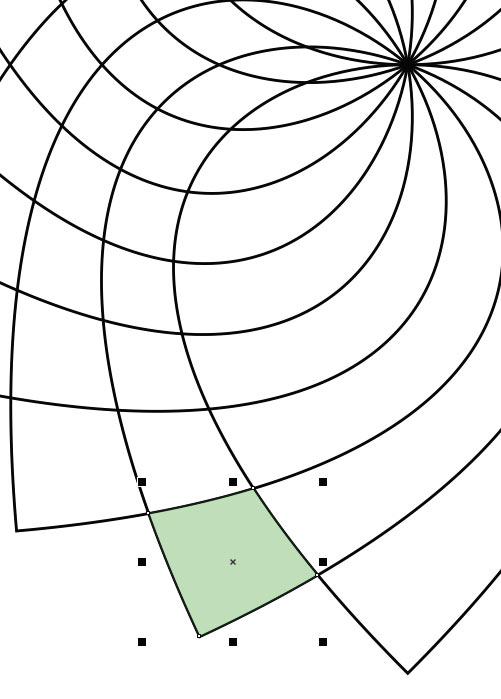
Рис. 41. Изменение заливки созданного объекта
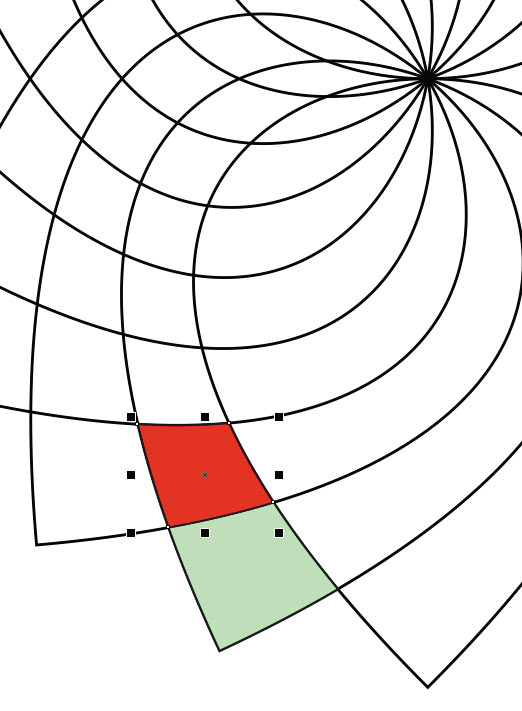
Рис. 42. Создание еще одного объекта при помощи инструмента Интеллектуальная заливка
Создайте еще один объект, выполнив заливку смежной области (рис. 42), и выберите для него заливку другого цвета (рис. 43).
Действуя аналогичным способом, создайте цепочку из девяти объектов с заливкой разного цвета, расположенных в виде широкой дуги (рис. 44).
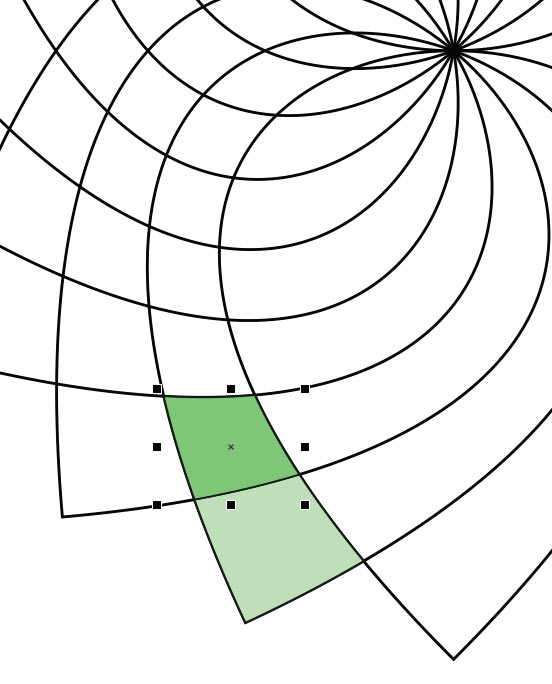
Рис. 43. Изменение заливки нового объекта
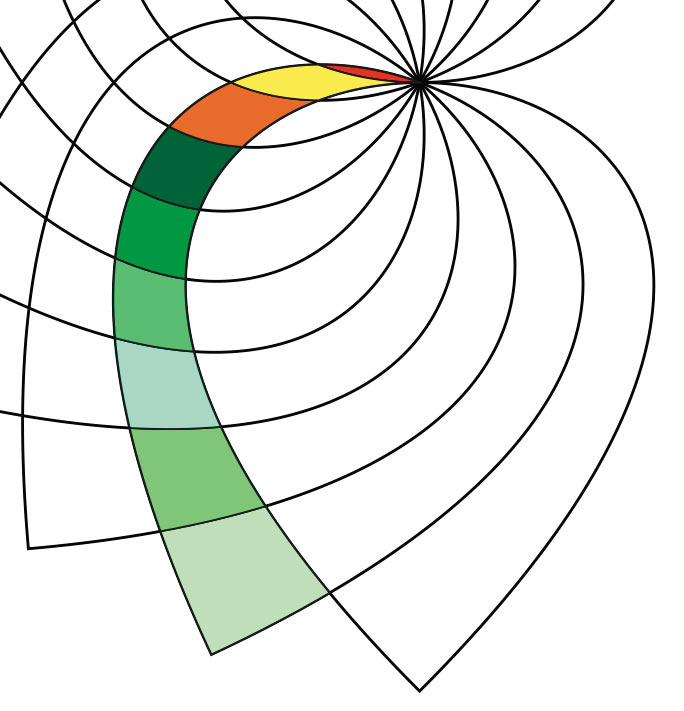
Рис. 44. Цепочка из девяти объектов, созданных при помощи инструмента Интеллектуальная заливка
Вспомогательные объекты выполнили свою функцию, и теперь их можно удалить. Удобнее всего это сделать при помощи палитры Диспетчер объектов. Откройте ее, выбрав в меню Окно -> Окна настройки -> Диспетчер объектов. В списке объектов текущего слоя выделите все заблокированные объекты (рис. 45). Их легко идентифицировать по пиктограмме в виде схематического изображения закрытого замка, расположенной перед названием. Разблокируйте выделенные объекты. Для этого щелкните правой кнопкой мыши по названию любого из них и выберите в контекстном меню пункт Разблокировать объект (рис. 46). Удалите разблокированные объекты нажатием клавиши Del (рис. 47).
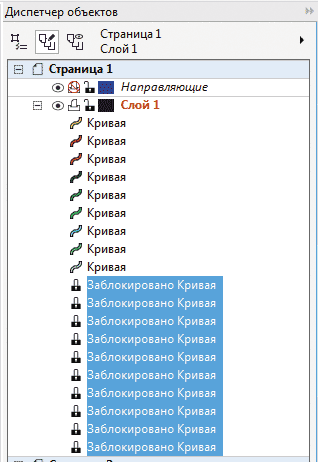
Рис. 45. Выделение заблокированных объектов в палитре Диспетчер объектов

Рис. 46. Выбор пункта Разблокировать объект в контекстном меню
Инструментом выбора выделите все оставшиеся объекты и задайте для них режим без абриса (рис. 48). Не снимая выделения, щелкните по любому из объектов, чтобы перейти в режим вращения. Переместите маркер оси вращения, совместив его с крайней правой узловой точкой верхнего объекта. Ориентиром при выполнении этой операции служит всплывающая надпись «узел», которая появится рядом с маркером (рис. 50).
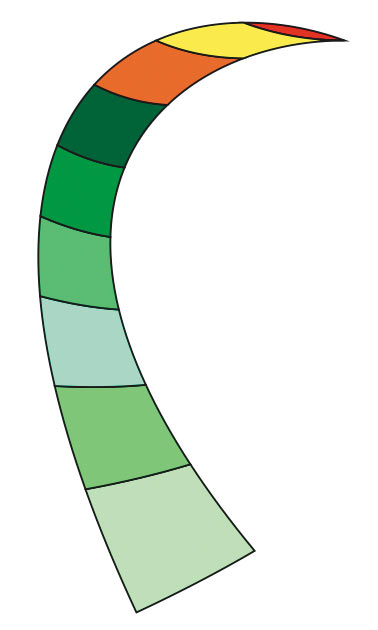
Рис. 47. Вспомогательные объекты удалены
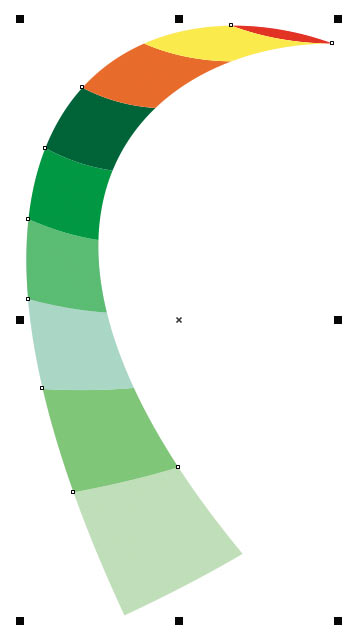
Рис. 48. Удаление абриса выделенных объектов
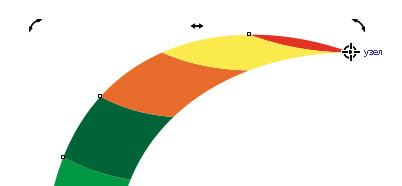
Рис. 49. Перемещение маркера оси вращения
Откройте раздел Повернуть палитры Преобразования. В поле угла поворота введите значение 20°, в поле количества копий — 17 (рис. 50). Убедитесь в том, что опция «относительно центра» отключена. Нажмите кнопку Применить в правом нижнем углу палитры. Узор готов (рис. 51).
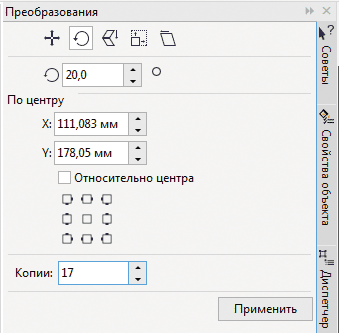
Рис. 50. Настройки параметров вращения в разделе Повернуть палитры Преобразования

Рис. 51. Результат вращения — радиальный узор из 162 объектов
Заключение
Итак, мы рассмотрели технику создания объектов при помощи инструмента Интеллектуальная заливка. В некоторых случаях, ряд из которых наглядно проиллюстрирован описанными выше примерами, такой способ является гораздо более эффективным по сравнению с другими инструментами, имеющимися в арсенале пользователя графического редактора CorelDRAW. Грамотное использование данного приема позволит получить желаемый результат за меньшее количество действий, таким образом сэкономив немало времени.
Группа инструментов Interactive Fill (Интерактивная заливка)
Оба инструмента этой группы используются для создания заливок, параметры которых можно изменять в интерактивном режиме.
Interactive Fill (Интерактивная заливка)
Инструмент Interactive Fill (Интерактивная заливка) позволяет применять к объекту любую из заливок и при этом редактировать ее с помощью маркеров. Тип заливки выбирается из раскрывающегося списка на панели свойств. Параметры модифицируются исходя из типа заливки.
Используйте инструмент Interactive Fill (Интерактивная заливка) для редактирования заливки, даже если она была применена обычным способом (с помощью инструментов группы Fill (Заливка)).
В качестве примера рассмотрим редактирование линейного градиента и двухцветной узорной заливки (остальные типы заливки редактируются по схожим правилам).
При выборе в раскрывающемся списке на панели свойств пункта Linear (Линейный) панель приобретает вид, показанный.
Три маркера определяют граничные цвета и среднюю точку градиентной заливки. Каждый из них можно перемещать, изменяя угол и степень перехода цвета. Маркеры граничных цветов можно перекрашивать, выделяя их и, например, щелкая на образце цвета в цветовой палитре в правой части экрана.
Если вам нужен более сложный эффект, чем переход от одного цвета к другому, дважды щелкните на линии, соединяющей маркеры, — появится новый маркер, который тоже можно перекрашивать и перемещать.
Interactive Mesh Fill (Интерактивная сетчатая заливка)
Сетчатая заливка (mesh) — это такая градиентная заливка, при которой переход цвета происходит не вдоль выделенных направлений, а от точки к точке заливки.
Для окрашивания объекта с помощью сетчатой заливки щелкните на нем инструментом Interactive Mesh Fill (Интерактивная сетчатая заливка). Появится пунктирная вспомогательная сетка, соответствующая форме внешнего контура объекта.
Узлы и сегменты этой сетки можно редактировать по правилам кривых Безье. Но самое главное — каждую зону, ограниченную линиями сетки, можно окрасить, и между соседними зонами возникает цветовой переход. Для этого щелкните на свободном месте внутри зоны (появится черная точка) и выберите цвет на палитре.
Многогранный Corel. Заливка
Под понятием «заливка[i]» кроется процесс заполнения внутренней части замкнутого объекта. Заливки бывают самыми различными и подразделяются на несколько типов:
. Однородная (сплошная) заливка — самый простейший способ закрашивания объекта, представляет собой простое заливание замкнутого пространства однородным цветом безо всяких изысков. Выбрать цвет пользователь может из палитры, расположенной в правой части экрана.
Процесс прост. Первоначально нужно выделить замкнутый контур. Далее в наборе инструментов выбираем инструмент Interactive fill tool (Интерактивная заливка) и на панели свойств в списке Uniform fill (Тип заливки) выбираем Uniform Fill type (Однородная заливка).
Кнопка No Fill (Нет) во вспомогательной панели инструментов убирает заливку объекта, делая внутреннюю область объекта прозрачной. Все остальные кнопки добавляют разнообразные заливки.
Рис. 1. Настройка параметров однородной заливки.
Выбираем нужные параметры и нажимаем на клавиатуре Enter.
В однородной заливке можно смешать цвета. Для этого необходимо выбрать объект с заливкой и, удерживая нажатой клавишу Ctrl, выбрать другой цвет на цветовой палитре.
. Gradient (Fountain) fill (Градиентная (фонтанная) заливка) — это последовательный плавный переход друг в друга двух или более цветов, придающий глубину объекту. Может заливать объект четырьмя разными способами: линейно (заполняет объект по прямой), радиально (расходится из центра объекта кругами), конически (создает иллюзию света, освещающего конус) и прямо (расходится из центра объекта концентрическими квадратами).
Для того чтобы применить такой тип заливки, действуем по следующему алгоритму:
— В наборе инструментов активизируем кнопку Fountain fill (Фонтанная заливка). Если же планируется применить двухцветную заливку, то в этом случае активизируем инструмент Interactive fill tool (Интерактивная заливка);
Рис. 2. Выбор варианта заливки.
— Выбираем тип заливки в списке Presets list (Заготовки). Для реализации двухцветного варианта пользователю предлагается выбрать фонтанную заливку на панели свойств в списке Fill type (Тип заливки). Как только выбор сделан, нужно настроить параметры.
Рис. 3. Настроечные механизмы для Fountain fill (Фонтанная заливка) и Interactive fill tool (Интерактивная заливка).
Маленькая хитрость: цвет в фонтанную заливку можно добавить, просто перетащив цветовую иконку из цветовой палитры на интерактивный векторный маркер объекта.
. Pattern Fill (Заливка узором) — один из самых красивых вариантов заливки, так как узор выбрать можно самый разный. Вариантов такой заливки четыре: Two-color pattern (Двухцветным узором), Two-color pattern fill from an image (Двухцветным узором на основе изображения), Full-color pattern from an image (Полноцветным узором на основе изображения) и Pattern fill from an imported image (Узором на основе импортированного изображения).
Порядок действий таков:
— Традиционно выделяем объект;
— В наборе инструментов нажимаем кнопку Fill Tool (Заливка) и выбираем из выпадающего меню Pattern fill (Заливка узором). На рабочей плоскости появляется диалоговое окно, в котором пользователь может настроить параметры.
Рис. 4. Настройка заливки узором.
Выбираем в качестве параметра 2-color[ii] (2-цветный);
— Далее определяемся с цветом переднего плана и фона. Для этого предназначены параметры Front (Основной) и Back (Фоновый).
— Нажимаем кнопку Create (Создать), появляется диалоговое окно Two-color pattern editor (Редактор двухцветного узора) в котором пользователь может выбрать параметры разрешения сетки редактирования на определенное количество клеток и размер пера.
Рис. 5. Диалоговое окно Two-color pattern editor (Редактор двухцветного узора).
После выбора нужно определить, какие клетки будут относиться к переднему плану, а какие к фону (активизированные клетки, то есть клетки черного цвета, относятся к переднему плану, отключенные клетки относятся к фону).
Перетаскивание курсора по сетке приводит к тому, что пользователь может создать узор переднего плана. Очень удобно эту операцию
производить с помощью графического планшета и пера.
Параметры Width (Ширина) и Height (Высота) позволяют корректировать вручную ширину и высоту плитки[iii] узора.
Дополнительно пользователь может настроить такие параметры, как:
— Origin area (Начало координат) — определение начала плитки в заливке узором с помощью ввода значений в полях X и Y;
— % of tile size (% от размера) — определение, насколько будет смещено начало плитки в заливке узором;
— Skew (Наклон) — определение угла наклона заливки узором;
— Rotate (Поворот) — определение степени поворота заливки узором;
— «птичка» Mirror fill (Зеркальная заливка) — зеркальное отражение заливки узором;
— Transform fill with object (Преобразовывать заливку вместе с объектом) — установка этой «птички» объединяет заливку с объектом и позволяет их видоизменять одновременно.
Другие параметры — Full color (Полноцветный) и Bitmap (Растр) — настраиваются аналогично.
. Текстурная заливка — оригинальный тип заливки, создающийся с помощью специальных алгоритмов и генераторов специальных чисел. Заливка такого типа используется для того, чтобы придать объекту естественный вид.
Изображения, использующиеся в качестве текстуры, нередко похожи на различные явления, например, напоминают облака, структуру минералов, дерн, воду и т.п.
Итак, чтобы залить объект выбранной текстурой, действуем следующим образом:
Нажимаем кнопку Fill Tool (Заливка) и в выпадающей панели выбираем параметр Texture Fill (Заливка текстурой). На экране незамедлительно появится диалоговое окно Texture Fill (Текстурная заливка).
Рис. 6. Работа с инструментом Texture Fill (Заливка текстурой).
Сразу обращаем внимание на Texture library (Библиотека текстур) и Styles (Стили). Очень богатая библиотека просто не может не радовать — в ней содержится масса оригинальных текстур «на все случаи жизни». Это и абстракция, и различные покрытия, да и много всего другого. Также диалоговое окно содержит функцию Preview (Просмотр), что существенно облегчает задачу выбора нужного элемента.
Так как изображение генерируется с помощью случайных чисел, то, многократное нажатие кнопки Preview (Просмотр), будет давать новое
изображение на заданную тему.
Для каждой текстуры имеется множество параметров, которые можно изменять: набор используемых цветов, плотность, мягкость, контрастность, яркость, облачность, четкость и тому подобные. При этом каждая текстура обладает своим набором параметров. Если нужно, чтобы параметр автоматически менялся при каждом нажатии кнопки Preview (Просмотр), то следует нажать кнопку замок, расположенную правее поля соответствующего параметра. Рисунок на кнопке изменится на открытый замок. При деактивированной кнопке параметр не будет меняться автоматически.
Для создания собственной заливки можно поворачивать, наклонять плитку, настраивать ее размер и изменять центр текстуры.
Как только результат в поле предпросмотра окажется достойным внимания, пользователь может нажать кнопку Оk, диалоговое окно закроется, и выбранная текстура заполнит внутреннюю область выделенного объекта.
Помимо основных видов заливки, Corel DRAW предусматривает и вспомогательные заливки: PostScript texture fill (Заливка PostScript) и Mesh fills (Заливка сетки).
. PostScript texture fill (Заливка PostScript)
Немного теории. PostScript — это название языка, разработанного специалистами компании Adobe для описания объектов векторной графики. Существует большое количество программных средств, ориентированных на работу с графикой, представленной в данном формате, но не это главная причина его широчайшего распространения. Все очень просто. Большинство моделей специализированного полиграфического оборудования настроены и работают именно с этим языком.
Итак, в выпадающей панели инструмента Fill Tool (Заливка) есть строка, с помощью которой можно настроить так называемую PostScript заливку. Нажимаем кнопку Post Script Fill (Заливка PostScript). На экране появится диалоговое окно PostScript Texture (Текстура PostScript).
Рис. 7. Настройки Post Script Fill (Заливка PostScript).
Особенность данной заливки в том, что узоры не делятся на отдельные плитки, а представляют собой сплошное полотно, а также создаваемый узор может быть прозрачным,[iv] и увидеть его можно только при распечатке на Post Script принтере или в режиме просмотра Enhanced (Улучшенный).
В состав PostScript входит около сотни различных узоров для заливки объектов, имеющих свои названия. Эти узоры представляют собой монохромные и цветные векторные изображения, строящиеся непосредственно перед выводом на печать, каждый по своей математической модели. Для всех узоров предусмотрены управляющие параметры, меняя которые, можно существенно влиять на внешний вид заливки. Эти настройки не представляют никакой сложности.
Настроили, нажимаем Ok и любуемся результатом.
О заливке по сетке поговорим чуть позже, а прежде рассмотрим, что такое сетки.
Сетка – это «ряд пересекающихся пунктирных линий или узлов, которые можно использовать для точного выравнивания и расположения объектов в окне рисования. Можно задать расстояние между линиями или узлами сетки, указав частоту или интервал. Частота – это количество линий или узлов, отображаемых между каждой единицей измерения горизонтальной или вертикальной линейки. Интервал означает точное расстояние между каждой линией или узлом. Высокая частота и маленький интервал обеспечивают более точное выравнивание и расположение объектов».
Для создания сеток предназначен инструмент Graph paper tool (Разлинованная бумага), который управляет созданием сетки всего двумя полями: Graph Paper Columns and Rows (Столбцы и строки разлинованной бумаги). В верхнем поле указывается число ячеек по горизонтали, а в нижнем — по вертикали.
Рис. 8. Инструмент Graph Paper (Разлинованная бумага) и его настройки.
Выделяем (или создаем новый) объект. После этого определяемся с количеством ячеек, нажимаем левую клавишу мыши и тянем от любого угла, таким образом создавая внутри объекта нужную сетку.
Рис. 9. Создание сетки.
Сетку можно редактировать так же, как и любой объект CorelDRAW. Пользователь может удалять и добавлять узлы, изменять их местоположение и настраивать манипуляторы кривизны.
Вот теперь можно поговорить и о заливке сетки[v].
Осуществляется эта операция благодаря такому инструменту, как Interactive Mesh Fill (Интерактивная заливка сетки). Такая заливка может применяться только для управляемой сетки, которая накладывается на некоторый векторный объект. Это позволяет добавлять в нужных местах объектов плавные цвета и тени.
Чтобы назначить цвета разным ячейкам сетки, предпринимаем следующее:
Устанавливаем указатель мыши на нужном цвете в палитре и нажимаем клавишу мыши. Не отпуская ее, перемещаем указатель в центр одной из ячеек, после чего клавишу отпускаем. Ячейка будет закрашена выбранным цветом, причем цвет не ограничивается рамками этой ячейки.
Рис. 10. Заливка ячейки.
Аналогично перетаскиваем другой цвет, только в соседнюю ячейку. На месте пересечения цветов автоматически появится переход одного цвета в другой, нечто похожее на градиент, состоящий из двух цветов. Отрегулировать четкость границ цвета можно используя докер Transformation (Преобразования).
Рис. 11. Взаимопроникновение цветов и настройка.
Продолжая корректировку созданного, нажимаем клавишу Shift и, не отпуская ее, щелкаем мышью последовательно на всех узлах сетки, расположенных по контуру объекта, после чего отпускаем клавишу. Таким образом, выделяются все периферийные узлы.
Рис. 12. Выделение периферийных узлов контура.
После этого нажимаем клавишу Ctrl и, не отпуская ее, щелкаем несколько раз на одном из цветов в палитре. С каждым щелчком область рядом с выделенными узлами будет приобретать все более густой оттенок.
Рис. 13. Создание оттенка возле выделенных узлов.
Когда результат устраивает, клавишу Ctrl можно отпустить. Такими выделениями в заливку могут добавляться самые разнообразные оттенки.
Ну вот, пожалуй, и все.
————————
[i] Заливка — цвет, растровое изображение, фонтанная заливка или узор, примененные для области изображения.
[ii] Двухцветный режим — изображение в двухцветном режиме цвета является простым 8-битовым изображением в оттенках серого, которое было улучшено с помощью дополнительных цветов (от одного до четырех).
[iii] Плитка — технология, заключающаяся в повторении небольшого изображения на большой поверхности. Плитка часто используется при создании узора фона для веб-страниц.
[iv] Прозрачность — качество объекта, которое облегчает видимость сквозь него. Задание более низкого уровня прозрачности увеличивает уровень непрозрачности и снижает видимость элементов или изображений.
Непрозрачность — качество объекта, которое затрудняет видимость сквозь него. Если объект имеет 100-процентную непрозрачность, то сквозь него ничего не видно. При уровнях непрозрачности ниже 100 процентов повышается прозрачность объектов.
[v] Сетка — серия равноотстоящих горизонтальных и вертикальных точек, которые используются для удобства при рисовании и расположении объектов.
Мария Рыжкова
Компьютерная газета. Статья была опубликована в номере 30 за 2009 год в рубрике soft
Использование Interactive Mesh Fill в CorelDRAW

Инструмент Interactive Mesh Fill (Интерактивная сетчатая заливка) находится в группе Interactive Fill (Интерактивная заливка). Такая градиентная заливка, при которой переход цвета происходит не вдоль выделенных направлений, а от точки к точке заливки. Этот способ позволяет добавлять в нужных местах объектов плавные цвета и тени. Между тем его можно использовать и для обработки растровых изображений.
При выборе инструмента Interactive Mesh Fill на панели свойств становятся доступными следующие управляющие элементы:
1. Текстовые поля Gri Size задает количество столбцов и строк создаваемой сетки;
2. Кнопка Add Intersection используется для создания вместе щелчка мышью нового узла, расположенного на пересечении линий сетки;
3. Кнопка Delete Node(s) удаляет выделенные узлы;
4. Кнопка Convert Curve To Line преобразует кривые линии в прямолинейные участки сетки;
5. Кнопка Make Node A Cusp преобразует выделенный узел в острый;
6. Кнопка Make Node Smooth преобразует выделенный узел в гладкий;
7. Кнопка Make Node Symmetrical преобразует выделенный узел в симметричный;
8. Ползунок Curve Smoothness устанавливает степень сглаживания линий сетки рядом с выделенными узлами;
9. Кнопка Copy Mesh Fill Properties from используется для копирования параметров заливки другого объекта;
10. Кнопка Clear Mesh удаляет из выделенного объекта сетчатую заливку.
Сетки можно создавать только из простых контуров. Составные контуры, текст, не переведнный в обычные контуры, и особые объекты (например, перетекания) невозможно превратить в градиентные сетки.
Этап 1. Построение сетки.
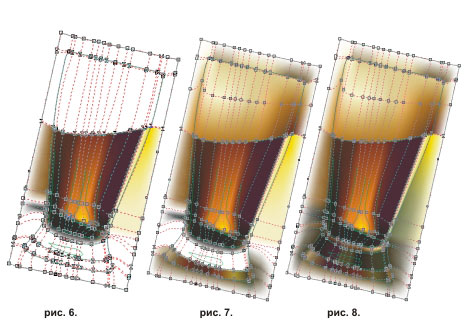
Рисуем контур бокала. Выделяем объект. При нажатии горячей клавиши М линии сетки строятся автоматически. По направлению они всегда стремятся к горизонтали и вертикали. Конфигурация линии приблизительно повторяет конфигурацию ближайшей к ней части контура объекта рис.1. Если форма объекта сложная, то результат построения сетки не предсказуем, чтобы привести к нужному результату нужно приложить много усилий. Мы не мазохисты и пойдем другим путем. Сетку мы строим вручную в прямоугольнике как показано на рис. 2, для этого задем количество столбцов — 1 и строк — 1. На любой горизонтальной линии щелкаем мышью добавляем два новых узла.
Этап 2. Редактирование сетки.
Накладываем на прямоугольник вспомогательные линии (зеленого цвета) по которым мы будем изгибать сетку. Сначала редактируем вертикальные крайние линии, которые будут повторять форму стенок бокала рис. 3. Двигая дополнительные точки мы изгибаем линии, ненужные дополнительные точки мы удаляем. Дальше мы добиваемся сглаживания линий. Узлы и сегменты этой сетки можно редактировать по правилам кривых Безье. Добавляем вертикальные линии сетки, теперь они будут изгибаться автоматически рис. 4. Строим горизонтальные линии сетки по вспомогательным линиям рис. 5. От построения сетки зависит направление перетекания цвета, поэтому сетку нужно строить как можно более тщательно, заботясь о том чтобы соседние линии не пересекались. На этом построении сетки не заканчивается, в процессе заливки она будет усложняться и уточняться.
Этап 3. Добавление заливки
Линии сетки задают направление распространения цвета. Редактирование линий и узлов сетки очень похоже на работу с узлами обычного контура. Если на линии сетки есть перегиб, в этом месте переход цвета будет резким. Можно задавать и цвет узлов, находящихся на контуре объекта. Одновременно можно назначить цвет нескольким узлам. Для этого щелкните на свободном месте внутри зоны (появится черная точка) и выберите цвет на цветовой палитре. Экспериментируя с палитрой цветов добиваетесь желаемого результата.
Этап 4. Завершение работы.
Из вспомогательных линий оставляем только контур бокала. Создаем контейнер: выделяем прямоугольник, после Effects — PowerClip —Place Inside Container. и стрелкой щелкаем по контуру бокала, получается рис. 9. Усложняем бокал добавляя все новые и новые элементы рис. 10 и работая над этими элементами разными средствами (градиенты, меши, прозрачности) добиваемся желаемого результата.