Удаление виртуального сегмента
Создайте новый документ.
Выберете инструмент Эллипс. Зажмите клавишу Ctrl и нарисуйте круг.
Сделайте копию объекта и уменьшите размеры.
Выделите объекты и выровняйте по центру относительно листа нажав клавишу «P» (английская).
Прорежьте один объект в другом.
Для наглядности окрасьте объекты в разные цвета.
Выделите оба объекта и объедините.
Сделайте копию получившегося объекта.
СОВЕТ: Строить объекты относительно друг друга легче с помощью функции Динамические направляющие. Включите эту функцию в меню Вид.
Наложите объекты друг на друга, как показано в уроке.
Отмените заливку и выберете инструмент Удаление виртуального сегмента.
Инструмент Удаление виртуального сегмента работает в двух режимах:
1) Удалите любую линию щелкнув по ней инструментом Удаление виртуального сегмента.
Линия удалиться от точки до точки пересечения.
2) Зажмите левую кнопку мыши, выделите область, которую хотите удалить.
Все сегменты в выделенной области будут удалены.
Как удалить часть изображения в кореле?
Редактирую в corel изображение (план водопровода). надо маленькую область удалить и чтобы на её месте остался фон этого изображения. что .
Как в кореле стереть часть изображения?
Нажмите клавишу Ctrl, если требуется ограничить угол линии. Кроме того, можно удалить область выбранного объекта, дважды щелкнув ее с выбранным инструментом Ластик. В наборе инструментов выберите инструмент Удаление виртуального сегмента . Переместите курсор на линейный сегмент для удаления.
Где находится ластик в CorelDRAW?
CORELDRAW. Как использовать инструмент ластикВыделить объект.Выбрать инструмент Ластик (Eraser) .Нажать левую кнопку мыши и, не отпуская ее, стереть фрагмент объекта.Отпустить кнопку мыши.
Как в кореле замазать объект?
Перетащите курсор в область, которую требуется удалить. Удаляемые области откроют находящиеся под ними объекты. Удаление областей изображения Выделите объект. Выберите инструмент Ластик . На панели свойств укажите требуемые параметры.
Обрезка картинки в CorelDraw
Если вы являетесь давним приверженцем программы CorelDraw, тогда вы точно смогли убедиться в её невероятных возможностях, которые можно применять при работе с любыми изображениями. Если же вы являетесь начинающим пользователем, вам ещё незнакомы многие операции, но вы активно желаете освоить программу CorelDraw, чтобы впоследствии успешно редактировать изображения, тогда вам полезно будет узнать, как обрезать картинку в CorelDraw.
Узнайте, как обрезать картинку в CorelDraw правильно
Действительно, графический редактор Корел позволяет создавать любые чертежи, а также обрезать изображение по контуру путём наложения двух объектов друг на друга.
Итак, полезно ознакомиться с инструкциями, как обрезать изображение в Кореле самым простым способом, а также интересно будет разобраться в том, как в Кореле вырезать объект из фона.
Способы обрезки изображения
Если вы приступили к корректировке фотографии, графический редактор позволит вам обрезать лишнюю часть изображения, удалить ненужный объект, разделить фотографию, а также стереть всё лишнее, что не устраивает лично вас.
Первые шаги, связанные с обрезкой изображения, должны быть направлены на совершенствование навыков простой обрезки изображения. Когда же такие навыки будут отшлифованы до совершенства, можно приступать к выполнению более сложных, но весьма интересных графических задач.
Простой способ
Если у вас имеется в наличии фотография, размеры которой вас по каким-то критериям не устраивают, исправить такое положение вы сможете без труда, воспользовавшись возможностями программы CorelDraw.
Безусловно, первоначально вам придётся внимательно изучить рекомендации, как обрезать в Кореле лишнее, убедиться на практическом опыте, что никаких сложностей при выполнении такого процесса нет.
Запустите графический редактор, задайте параметры изображения, размеры которого удовлетворяют выдвинутым требованиям. В частности, установите параметры ширины и высоты. В окне выбора цветовой палитры лучше всего выставить параметр RGB. Это позволит в дальнейшем отредактированное изображение использовать на электронных носителях, а при необходимости без затруднения распечатывать на принтере.
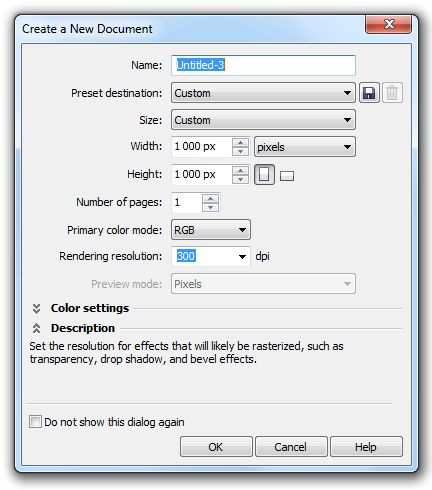
Выставляем параметры высоты и ширины 1000px
Теперь в центре рабочей области создайте прямоугольник, нажав на кнопку Rectangle tool. Кликните по появившемуся прямоугольнику, посмотрите, что сразу после этого в верхней части панели появилось дополнительное меню, в котором также можно выставлять размеры прямоугольника. Конечно, вам нужно выставить желаемые параметры ширины и высоты.
После этого кликните по клавише P, чтобы переместить прямоугольник в центр рабочей области. Это была подготовительная работа, а теперь следует перейти уже непосредственно к работе с изображением. Загрузите картинку, которую вы желаете обрезать. Для этого откройте параметр меню «Файл», выберите строку «Экспорт» и укажите путь к картинке, которую вы желаете редактировать.
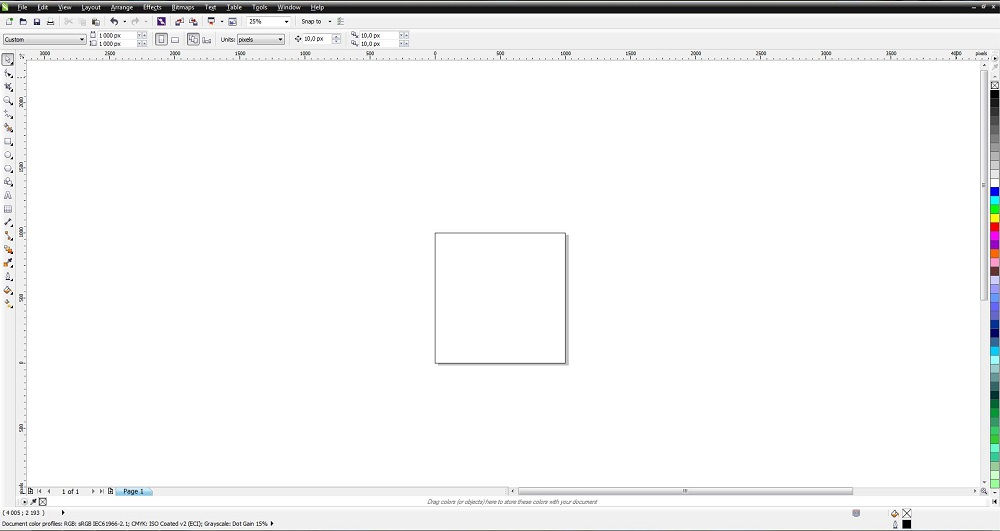
Создайте прямоугольную область, нажав на кнопку Rectangle tool (F6)
Важно на этом этапе эту картинку поместить внутрь созданного нами прямоугольника. Для этого выберите параметр «Эффекты», перейдите по строке PowerClip и затем кликните по параметру «Поместить внутрь».
Чтобы расположить картинку правильно, согласно установленным ранее параметрам, следует вызвать параметр «Редактирование PowerClip». После того как вам удастся расположить картинку так, как вам этого хочется, кликните пункт меню «Завершить редактирование».
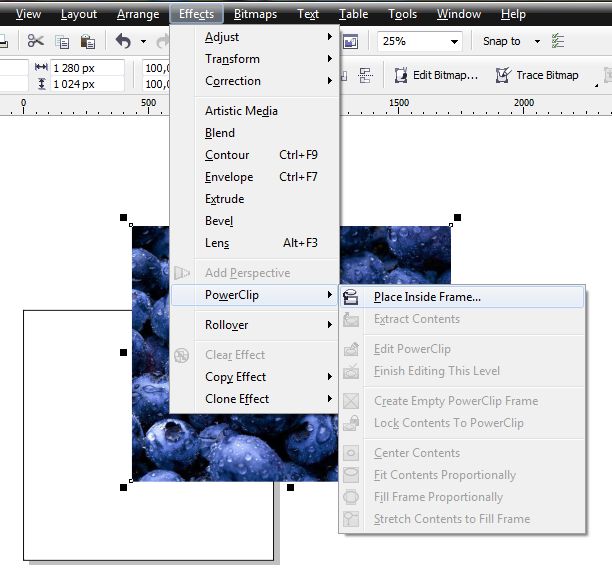
Выделите картинку левой клавишей мыши и в верхней панели найдите меню Effects и дальше PowerClip
Второй способ
Можно поступить иначе, если так важно разобраться, как в Кореле обрезать картинку по контуру.
Для этого первоначально точно так же строится прямоугольник, загружается картинка, а затем её помещают на задний фон, безусловно, освобождая передний фон для прямоугольника. Остаётся выбрать инструмент «Обрезка», зажав левую клавишу мышки, протянуть, указывая область, которую важно обрезать.
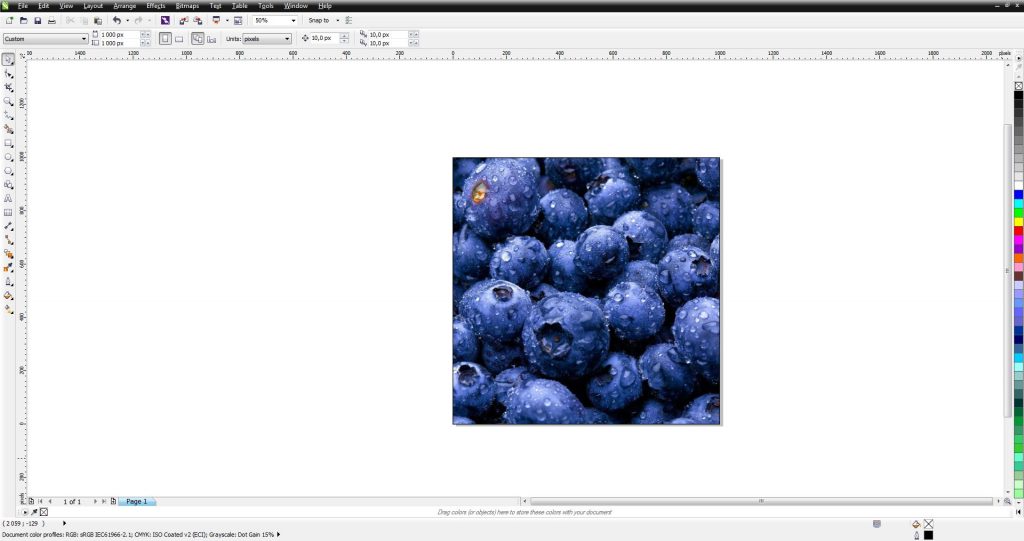
Получается такой результат
Вырезание части рисунка
Если же перед вами обозначена задача не просто обрезать изображение по длине или ширине, а удалить часть самого рисунка, тогда рекомендуем вам ознакомиться ещё с одним секретом, позволяющим разобраться, как вырезать объект в Кореле.
Если у вас имеется изображение, в котором нужно вырезать определённый элемент, постройте при помощи инструментов его геометрический аналог.
Теперь созданный только что геометрический объект наложите на то изображение, которое подвергается редактированию. Выделите теперь одновременно и само изображение, и созданный геометрический объект. После таких ваших действий вы обнаружите, что на панели появились дополнительные функциональные кнопки, назначение которых заключается в объединении, исключении, пересечении и упрощении объектов.
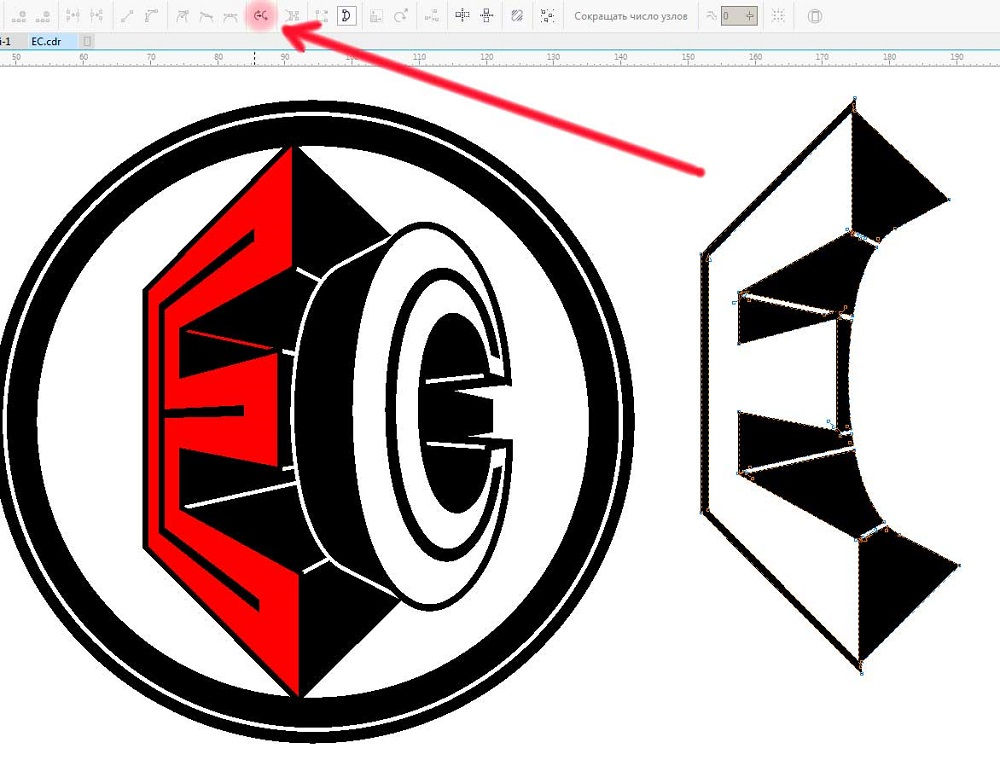
Для правильной обрезки нужно одновременно выделить изображение и созданный геометрический объект
Если вам хочется понять, как вырезать объект, который наложен сверху другого рисунка, просто нажмите кнопку «Исключить». Графический редактор моментально вырежет ту часть, которая была наложена на основной рисунок.
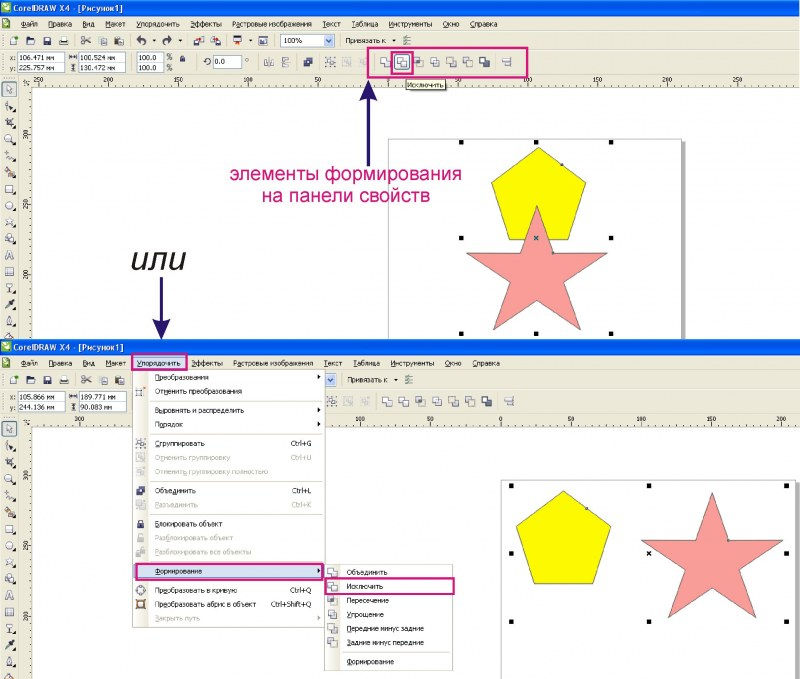
С помощью кнопки «Исключить» графический редактор сам вырежет нужные объекты
Если необходимо совершить более сложную обрезку, тогда можно воспользоваться функциональной клавишей «Пересечение». В этом случае у вас получится уникальная обрезка, совершённая по контуру совмещённых пространств двух рисунков.
В отдельных случаях может возникнуть необходимость вырезать объект и воспользоваться ним для создания другой фотографии, картинки с изменением фона.
Разобраться, как вырезать изображение в Кореле, чтобы переместить только один этот вырезанный объект на другую картинку, тоже несложно.
Предварительно придётся выделить аккуратно, исключив поспешность, желаемый объект при помощи инструмента «Безье». Затем нужно создать снова прямоугольник, кликнуть по обведённому объекту, зажать клавишу Shift, а затем тоже кликнуть по прямоугольнику. Таким способом вам удастся выделить эти два объекта, остаётся нажать на кнопку «Обрезать». Снова выделяем квадрат с вырезанным объектом, зажимаем клавишу Shift, выделяем опять объект и повторно нажимаем кнопку «Обрезать». После этого вы сможете увидеть, что конкретный объект был вами успешно вырезан и помещён на новое пространство. Теперь можно создать новый, приемлемый для вас фон и получить новое интересное изображение, отвечающее требованиям поставленной перед вами ранее задачи.
Итоги
Итак, процесс обрезки сопровождается некоторыми правилами, изучив которые и усвоив последовательность выполнения действий вы сможете создавать интересные изображения, удалять ненужные объекты, тем самым повышая общую эстетику фотографий.
Как удалить одну сторону прямоугольника в CorelDRAW?
Удерживая нажатой клавишу Shift, щелкните целевой объект. Нажмите "Упорядочить фасонную обрезку".. Если выделить объекты рамкой, CorelDRAW обрежет самый нижний выделенный объект. Если вы выбираете несколько объектов по отдельности, последний выбранный объект обрезается.
Как редактировать прямоугольник в Corel Draw?
На панели инструментов щелкните значок Инструмент "Трехточечный прямоугольник" . В окне рисования наведите указатель мыши на то место, где вы хотите начать прямоугольник, перетащите его, чтобы нарисовать ширину, и отпустите кнопку мыши. Переместите указатель, чтобы нарисовать высоту, и щелкните. Чтобы настроить размер прямоугольника, введите значения в поля Размер объекта на панели свойств.
Какие особенности CorelDRAW?
- НОВЫЙ! Инструмент LiveSketch. Эскиз и дизайн на лету! .
- НОВЫЙ! Улучшенные векторные превью, узлы и ручки. .
- НОВЫЙ! Выдающиеся интерактивные слайдеры. .
- НОВЫЙ! Пользовательские формы узлов. .
- НОВЫЙ! Сенсорный пользовательский интерфейс. .
- НОВЫЙ! Мощные усовершенствования стилуса. .
- НОВЫЙ! Импортируйте устаревшие рабочие области. .
- НОВЫЙ! Поддержка Microsoft Surface Dial.
Как удалить текст в CorelDRAW?
На панели инструментов щелкните инструмент Ластик . Перетащите на объект. Введите значение в поле Толщина ластика на панели свойств и нажмите Enter. Нажмите кнопку формы ластика на панели свойств.
Что такое инструмент «Пересечение» в CorelDRAW?
Пересекающиеся создает объект из области перекрытия двух или более объектов. Форма этого нового объекта может быть простой или сложной, в зависимости от форм, которые вы пересекаете. Атрибуты заливки и контура нового объекта зависят от объекта, который вы определяете как целевой объект.
Что такое сварка и обрезка в CorelDRAW?
Когда вы свариваете, обрезаете или пересекаете объекты, вы можете создавать совершенно новые формы, неправильные и необычные. . Вы можете сваривать, обрезать или пересекать отдельные объекты с другими одним или несколькими объектами, а также несколько объектов с несколькими объектами.
В чем разница между инструментом "Прямоугольник" и "Трехточечный прямоугольник"?
Инструмент «Прямоугольник»: используется для создания базового прямоугольника или квадрата. Инструмент «Трехточечный прямоугольник»: используется для перетаскивания и рисования ширины и высоты прямоугольника.
Как редактировать фигуры в Corel Draw?
- Чтобы нарисовать эллипс, откройте выпадающее меню «Эллипс», щелкните инструмент «Эллипс» и перетащите его в нужное место. .
- Чтобы превратить эллипс в круговую форму или дугу, нажмите кнопку «Круговая диаграмма» или «Дуга» на панели свойств.
Как редактировать линии в Corel Draw?
Нажмите кнопку «Параметры» и переместите ползунок в диалоговом окне «Изменить стиль линии». Щелкая поля слева от ползунка, вы можете указать расположение и частоту точек в новом стиле линии, который вы создаете. Щелкните Добавить. Выберите стиль линии в списке «Стиль» и нажмите кнопку «Настройки».
Какие бывают сочетания клавиш в CorelDRAW?
Наиболее часто используемые сочетания клавиш CorelDRAW:
| Выровнять | |
|---|---|
| B | Выровнять по низу |
| Ctrl + F9 | Контур |
| Ctrl + F7 | Конверт |
| Ctrl + F5 | Стиль графики и текста |
Какой инструмент используется для кадрирования в Corel Draw?
В Инструмент для обрезки находится на панели инструментов во всплывающем меню инструмента "Кадрирование". Чтобы обрезать объекты, вы определяете прямоугольную область (область обрезки), которую хотите сохранить. Части изображения за пределами области обрезки будут удалены. Вы можете указать точное положение и размер области обрезки, а также повернуть и изменить ее размер.
Что такое инструмент «Форма» в CorelDRAW?
Использование инструмента фигуры Инструмент фигуры один из самых мощных и полезных инструментов для создания изображения или создания проекта. . Панель инструментов «Форма» После выбора объекта или изображения и выбора инструмента «Форма» в верхней части окна появится панель инструментов, которая покажет, что выбран инструмент «Форма».