Замена цветов | Corel PHOTO-PAINT для Mac

 РЕКОМЕНДУЕМЫЕ ПРОДУКТЫ:
CorelDRAW Graphics Suite
Полный набор профессиональных инструментов для редактирования фотографий, разработки векторной графики, макетирования страниц и работы с текстом. Подробнее > >
CorelDRAW Standard
Универсальный пакет приложений для макетирования страниц, работы с графикой и редактирования фотографий для создания замечательных листовок, брошюр, веб-графики и других материалов. Подробнее> >
CorelCAD
Высокопроизводительная система САПР для 2D-черчения и 3D-проектирования с поддержкой формата DWG™ по доступной цене. Возможность открытия, изменения и сохранения файлов в формате DWG™ упрощает совместную работу. Подробнее>>
Corel Painter
Программное обеспечение для цифрового рисования на платформах macOS и Windows. Подробнее>>
Corel Pinnacle Studio
Видеоредактор профессионального уровня. Подробнее>> 
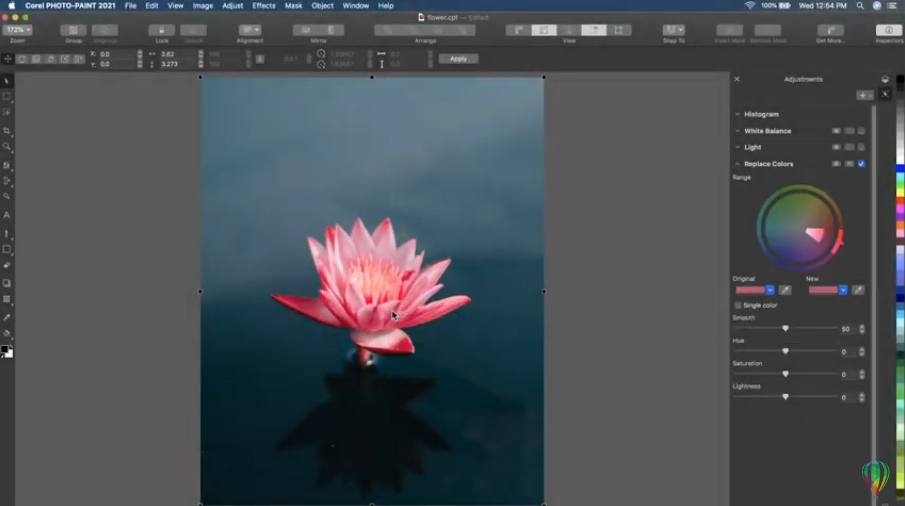
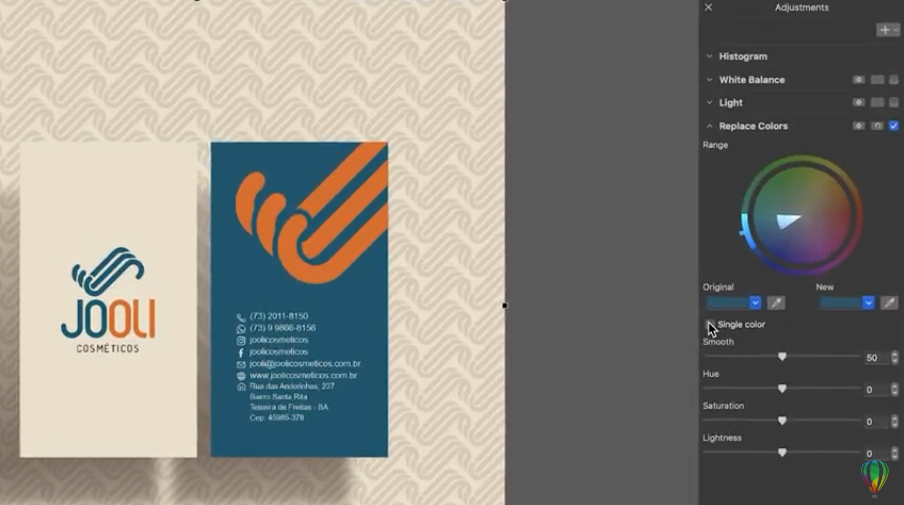
Можно найти цвет на рисунке и заменить его другим цветом. Замену цвета можно применить к любым абрисам, однородным заливкам, фонтанным заливкам, двухцветным заливкам, заливкам сетки и монохромным растровым изображениям в активном документе. И наоборот, можно заменить цвет только в абрисах или заливке определенного типа. Например, можно заменить цвет только в однородных заливках и оставить цвет нетронутым в других заливках и абрисах объектов.
Выбранный зеленый цвет, используемый в абрисах и двух типах заливок (фонтанной заливке и заливке сетки), заменяется фиолетовым цветом.
Кроме того, можно найти и заменить цветовую модель или цветовую палитру заливок и абрисов.
Кроме того, можно расширить диапазон поиска, чтобы выполнить поиск и замену цветов на нескольких страницах, или ограничить его, чтобы выполнить поиск только на выбранных объектах.
Поиск и замена цветов
1 Выберите Правка Поиск и замена.
2 В окне настройки выберите в списке в верхней части окна настройки Заменить объекты.
3 Включите параметр Цвет.
4 В области Найти откройте меню выбора Цвет и выберите цвет. Можно использовать инструмент Цветовая пипетка , чтобы взять образца цвета из рисунка или элемента за пределами окна приложения.
5 В области Заменить откройте меню выбора Цвет и выберите цвет для замены.
6 В области Применить к установите один из следующих флажков, чтобы указать, где применить замену цвета:
• Абрисы
• Однородные заливки
• Фонтанные заливки
• Двухцветные заливки
• Заливки сетки
• Монохромные растровые изображения
7 Нажмите любую из следующих кнопок.
• Найти далее > или Искать выше < для прокрутки объектов, соответствующих критериям поиска.
• Найти все или Найти все на странице для выбора всех объектов на активной странице, которые соответствуют критериям поиска.
• Заменить, чтобы заменить цвет выбранного объекта.
• Заменить все, чтобы заменить цвет всех заливок или абрисов, соответствующих критериям поиска.
Поиск и замена цветовой модели или цветовой палитры заливок и абрисов
1 Выберите Правка Поиск и замена.
2 В окне настройки выберите в списке в верхней части окна настройки Заменить объекты.
3 Включите параметр Цветовая модель или палитра.
4 Выполните одно из следующих действий.
• Включите параметр Определенная цветовая модель в области Найти и выберите цветовую модель из списка. Выберите цветовую модель для замены в списке Заменить на.
• Включите параметр Определенная цветовая палитра в области Найти и выберите цветовую палитру из списка. Выберите цветовую палитру для замены в списке Заменить на.
5 В области Применить к установите один из флажков, чтобы указать, где применить замену цвета.
6 Нажмите кнопку, чтобы найти или заменить.

Материал подготовлен COREL
ССЫЛКА ПО ТЕМЕ: Каталог программного обеспечения COREL для бизнеса
Переход в он-лайн магазин Датасиcтем — официального Поставщика COREL в Российской Федерации. Перейти на сайт Поставщика>> 
Как заменить цвета в coreldraw
При работе над крупными проектами ваш графический документ может содержать тысячи разнообразных объектов. Поиск нужного объекта и замена свойств нескольких объектов может превратиться в достаточно трудное дело. В этом случае вам на помощь придут мастера поиска и замены, встроенные в CorelDRAW 10. Выберите команду меню Edit/Find and Replace Find Objects (Правка /Поиск и замена Поиск объекта). На экране появится первый диалог мастера поиска объектов (Рис. 14.12).

Рис. 14.12. Первый диалог мастера поиска
Если вы установите переключатель в диалоге в положение Find objects that match the currently selected object (Найти объекты, соответствующие выделенному в настоящее время объекту), то сможете найти точно такие же объекты, как и выделенный до выбора команды меню. Положение переключателя Load a search from disk (Загрузить поиск с диска) позволяет использовать ранее созданные и сохраненные правила для поиска объектов. Однако чаще всего параметры поиска задаются непосредственно в диалогах мастера поиска. Этому варианту соответствует положение переключателя Begin a New Search (Начать новый поиск). Установив переключатель в это положение, нажмите кнопку Далее (Next), чтобы перейти к следующему диалогу мастера (Рис. 14.13).

Рис. 14.13. Второй диалог мастера поиска
В этом диалоге требуется выбрать категории, по которым будет осуществляться поиск. Например, вы собираетесь искать прямоугольники и эллипсы с градиентной заливкой. Или вас интересуют все объекты, к которым был применен эффект объема. На четырех вкладках диалога вы можете найти все типы объектов, заливок , контуров и специальных эффектов. Установив галочку левее строки с нужным описанием, вы добавите его в список. Галочка ставится с помощью щелчка мышью. Повторный щелчок уберет галочку. Вы можете задать множество категорий поиска. Выбрав все интересующие вас объекты, заливки, контуры и эффекты, нажмите кнопку Далее (Next). На экране появится следующий диалог мастера (Рис. 14.14, сверху). В зависимости от выбранных в предыдущем диалоге объектов и их свойств, диалог может выглядеть по-разному. В этом диалоге настраиваются конкретные параметры поиска. Например, вы можете задать цвет при поиске заливки, или определить размеры искомого объекта. Нажав кнопку Далее (Next), вы перейдете к следующему диалогу настройки. При поиске по многим критериям вы должны последовательно настроить все искомые параметры. Если вы выбрали, например, прямоугольник и одноцветную заливку, то два последовательных диалога предназначены для задания свойств искомых объектов. При поиске эффектов тени и объема, вы последовательно зададите нужные характеристики эффектов. Однако в этом случае следует выделить строку в левой части диалога и нажать кнопку в правой части, чтобы появился диалог настройки параметров.


Рис. 14.14. Настройка параметров поиска и заключительный диалог мастера
После того, как все параметры заданы, при нажатии кнопки Далее (Next), появится заключительный диалог мастера поиска (Рис. 14.14, снизу). В нем описаны все заданные вами параметры поиска. Если вы хотите изменить некоторые параметры, нажмите кнопку Назад (Previous) для возврата к предыдущим диалогам мастера. Вы можете вернуться на несколько шагов назад и изменить любые установки, сделанные в предыдущих диалогах. Если же все верно, нажмите кнопку Готово (Ready) для начала процедуры поиска. На экране появится панель управления поиском (Рис. 14.15) и будет выделен первый найденный объект, удовлетворяющий условиям поиска. Если таких объектов не нашлось, на экране появится предупреждающее сообщение.

Рис. 14.15. Панель поиска
Нажав кнопку Find Next (Найти следующий) в панели поиска, вы выделите следующий найденный объект. Если вы нажмете кнопку Find Previous (Найти предыдущий), то снова выделите предыдущий найденный объект. Чтобы выделить все объекты, удовлетворяющие условиям поиска, следует нажать кнопку Find All (Найти все). Выделив нужные объекты, вы можете изменить их свойства, удалить их или переместить. То есть, вы можете выполнить с этими объектами любые действия. Нажав кнопку Edit Search (Изменить поиск) в панели поиска, вы вновь вернетесь к мастеру поиска и сможете изменить настройки для поиска объектов. При работе с множеством объектов часто возникает задача однотипных изменений всех объектов. Например, вы хотите сменить цвет с зеленого на синий у множества разных объектов. Последовательно выделять все объекты и менять их цвет очень утомительно, поэтому лучше воспользоваться средством автоматической замены. Выберите команду меню Edit/Find and Replaces/ Replace Objects (Правка/Поиск и замена/Замена объекта). На экране появится первый диалог мастера замены объектов (Рис. 14.16). Переключателем в этом диалоге следует выбрать категорию свойств объектов, которую вы хотите изменить. При этом вы можете установить флажок Apply to currently selected objects only (Применять только для выделенных объектов), если предварительно выделили несколько объектов. В этом случае замене будут подвергнуты только выделенные объекты. Если флажок не установлен, то поиск для замены будет осуществлен среди всех объектов графического документа.

Рис. 14.16. Первый диалог мастера замены
Если вы выберите положение переключателя Replace outline pen properties (Изменить свойства контура) и нажмете кнопку Далее (Next), на экране появится диалог настройки изменения цвета (Рис. 14.17, сверху).


Рис. 14.17. Замена цветов и цветовых моделей
В верхнем поле выбора цвета задается искомый цвет, а в нижнем поле устанавливается цвет, на который требуется заменить исходный цвет. Если переключатель в диалоге установлен в положение Fills (Заливки), то замене подвергнуться заливки объектов. Если переключатель установлен в положение Outlines (Контуры), то будет изменен цвет контуров. Если флажки в нижней части диалога не установлены, то заменятся только однородные заливки. Установкой флажков вы можете расширить круг измененных объектов. Если установить флажок Apply to fountain fills (Применить к градиентным заливкам), то будут изменены выбранный цвет, использованный в градиентных заливках. Флажок Apply to 2-color pattern fills (Применить к заливкам двуцветным узором) позволит изменить один из цветов, примененных в двуцветном узоре. Если вы установите флажок Apply to monochrome bitmaps (Применить к монохромным растровым изображениям), то сможете изменить черно-белые растровые изображения на красно-белые, сине-белые или черно-желтые. Растровые изображения, имеющие более двух цветов, таким способом изменить нельзя.
Установив в первом диалоге мастера переключатель в положение Replace a color model or palette (Изменить модель цвета или палитру), вы откроете диалог настройки модели цвета или цветовой палитры (Рис. 14.17, справа). В переключателе, расположенном в верхней части диалога, выбирается тип поиска. Установив вариант Find any color model or color palette (Найти любую модель цвета или цветовую палитру), вы осуществите замену всех использованных в документе цветовых схем. Выбрав вариант Find a color model (Найти модель цвета) и задав конкретную модель в расположенном рядом списке, вы ограничите поиск. Аналогично можно установить переключатель в положение Find a color palette (Найти цветовую палитру) и выбрать в списке конкретную палитру. В расположенном ниже списке выбирается цветовая модель, которая должна заменить используемую ранее. Если расположенный рядом переключатель установлен в положение Fills (Заливки), то замене подвергнуться заливки объектов. Если переключатель установлен в положение Outlines (Контуры), то будет изменена цветовая схема контуров. Назначение флажков в нижней части диалога точно такое же, как и при замене цвета. Вы можете с их помощью описать замену цветовой схемы у сложных заливок. Если вы установите в первом диалоге мастера переключатель в положение Replace outline pen properties (Изменить свойства контура), то на экране появится диалог определения характеристик контура (Рис. 14.18, сверху). В нем находятся две группы полей. Поля, объединенные в группу Find (Найти), задают параметры поиска. В группе Replace (Заменить) задаются новые свойства контуров объектов. При этом совсем не обязательно устанавливать однотипные параметры для поиска и замены. Например, вы можете найти все контуры толщиной в один миллиметр и установить для них изменение толщины при увеличении и уменьшении объектов.


Рис. 14.18. Замена свойств контуров и текста
Установив флажок в поле Outline width (Толщина контура) и задав конкретные значения в расположенном рядом поле, вы установите поиск и замену толщины контура. Флажок Scale width image (Сохранять пропорции) описывает сохранение пропорций толщины контура и размера объекта при его изменении. В расположенном правее списке можно выбрать значение On (Включено) или Off (Выключено), чтобы включить или выключить использование этого свойства. Аналогично, установив флажок Outline overprint (перекрытие контура), вы можете в расположенном рядом списке включить или выключить перекрытие контуром заливки. Если вы установите в первом диалоге мастера переключатель в положение Replace text properties (Изменить свойства текста), на экране появится диалог настройки формата текста для его замены (Рис. 14.18, снизу). Как и при замене контура, он состоит из двух групп полей, в которых задаются параметры искомого и нового форматирования текста. Установив соответствующие флажки, вы можете задать в расположенных рядом с ними полях шрифт, начертание и размер символов. Установив в одном из описанных диалогов нужные параметры, нажмите кнопку Готово (Ready) для начала процедуры замены. На экране появится панель управления заменой (Рис. 14.19), и будет выделен первый найденный объект, удовлетворяющий заданным условиям. Если таких объектов не нашлось, на экране появится предупреждающее сообщение.

Рис. 14.19. Панель замены
Нажав кнопку Find Next (Найти следующий) в панели замены, вы выделите следующий найденный объект. Если вы нажмете кнопку Find Previous (Найти предыдущий), то снова выделите предыдущий найденный объект. Чтобы выделить все объекты, удовлетворяющие условиям поиска, следует нажать кнопку Find All (Найти все). Нажав кнопку Replace (Заменить) в панели замены, вы выполните замену свойств выделенного объекта. После этого будет выделен следующий найденный объект. Нажав кнопку Replace All (Заменить все), вы замените все объекты графического документа, удовлетворяющие заданным критериям поиска.
Настройте Урок — Изменение Цветов в Эмблеме в CorelDraw .
Я собираюсь показать Вам, как изменить цвета в векторном изображении.

Вот оригинальная эмблема
Откройте Новообращённого к Битовому массиву.
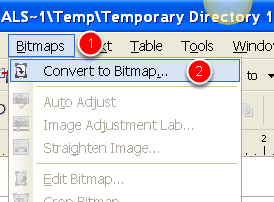
Я должен преобразовать это изображение в черно-белый, чтобы видеть, как плохо эмблема. Выберите БИТОВЫЕ МАССИВЫ (1) /, ПРЕОБРАЗОВЫВАЮТ В БИТОВЫЙ МАССИВ (2)
Используйте Эти Параметры настройки.
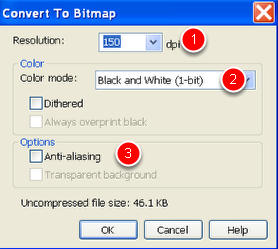
Установите Разрешение 150 (1). Цветной способ к черно-белому (2). Выключите все другие включая Сглаживание (3).
Не Достаточно хороший.

Вы можете видеть, что эмблема, вероятно, не собирается быть достаточно хороша выгравированный как это. Есть некоторый pixelation здесь — Blue Arrow. Это не было бы к плохому, если бы это шло на лес, но это идет на золотую пластмассу гравюры, таким образом, это покажет все недостатки в эмблеме.
Как О Сером

Если мы посылаем цветную эмблему в лазер, лазер преобразовывает его в серый. Я преобразовал эмблему в серый, и это не достаточно хорошо.
Это Изображение — Фактически Векторный Объект.
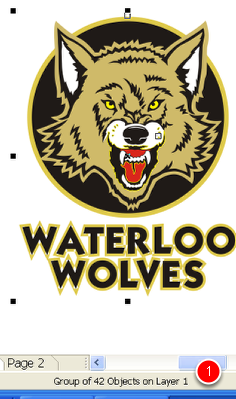
Вместо того, чтобы преобразовать изображение в битовый массив Вы заметите, что это изображение — векторное изображение. Это означает, что легко изменить цвета. Если Вам выберут эмблему, и Вы смотрите внизу страницы, то Вы будете видеть, что это — группа из 42 объектов. Это как правило — индикатор, что изображение — группа векторов.
Представление WireFrame.

Если Вы хотите видеть, является ли это действительно векторное изображение, идут в ПРЕДСТАВЛЕНИЕ / WIREFRAME. Это покажет Вам, что изображение составлено из линий и таким образом является векторным объектом. Однако это не очень хорошее векторное изображение, поскольку оно сломано в большое количество меньших объектов, которые могут сделать его тяжелее, чтобы изменить их цвет, поскольку трудно выбрать каждый из векторов. Быть в состоянии выбрать человека возражает, что я должен несгруппировать объекты в эмблеме.
Несгруппируйте Изображение
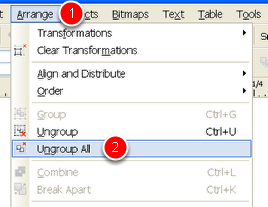
Пойдите в UNGROUP (1) / НЕГРУППА ВЕСЬ (2)
Измените Цвет Брауна
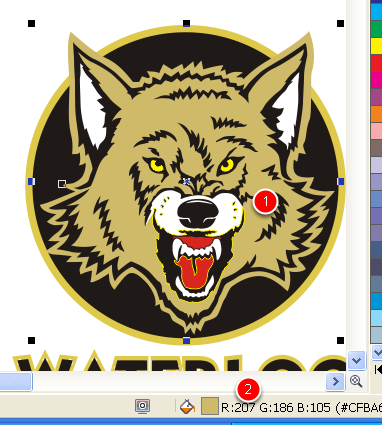
Есть несколько способов изменить цвет на Векторном Изображении. Один путь состоит в том, чтобы выбрать объекты и только выбрать новый цвет. Мы сделаем это позже. Иначе должен сделать Находку и Заменить. Это очень полезно, если у Вас есть много объектов с тем же самым цветом. Давайте смотреть на эту технику. Прежде всего выберите цвет, который Вы хотите изменить. Я выбрал коричневый цвет, который является перед лицом кошки (1). Затем смотрите на нижнюю правую сторону своего экрана. Вы будете видеть, что цвет перечислен. В этом случае это — R=207 G=186 и B=105 (2). Это — 3 числа RGB, которые составляют этот цвет. Запишите это число. Отметьте: если Вы будете сохранять возраженный отобранным, в то время как Вы делаете следующие шаги, то числа останутся показанными.
Откройте Заменять Команду Объектов
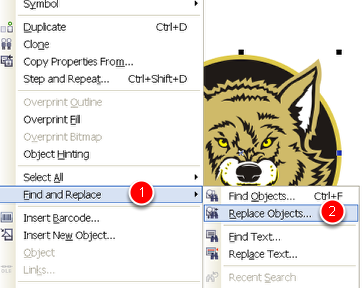
Пойдите, чтобы ОТРЕДАКТИРОВАТЬ /, НАХОДЯТ И ЗАМЕНЯЮТ (1) /, ЗАМЕНЯЮТ ОБЪЕКТЫ (2).
Избранный Заменяют Цвет
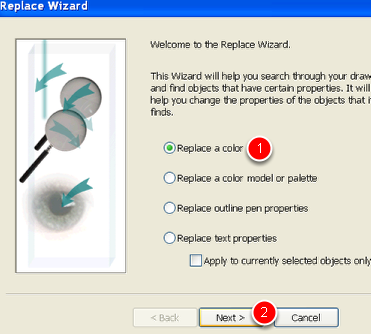
Избранный Заменяют Цвет (1) чем щелчок затем (2).
Выберите Другой
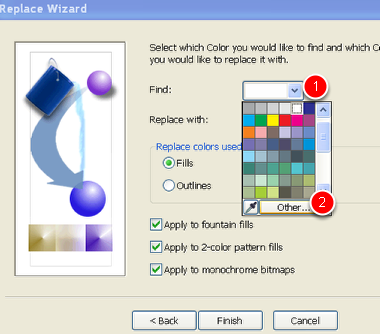
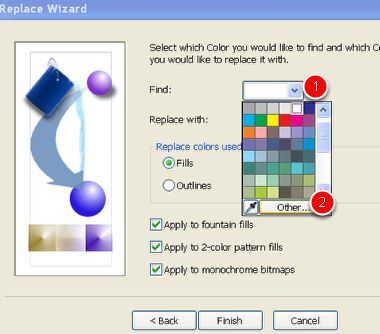
Мы хотим найти, находят цвет так, чтобы Сorel мог выбрать все те цвета сразу. После того, как отобранный мы можем заменить ithe старый цвет другим цветом. Щелкните затишьем вниз стрелка в коробке Находки (1). Белый неплатеж, и мы не хотим это. Щелкните вниз стрелка, и Вы будете иметь, цвет вылетает. Поскольку цвет, который мы ищем, не является стандартным цветом, выбирают "Другой" (2).
Введите Цвет, который мы хотим найти
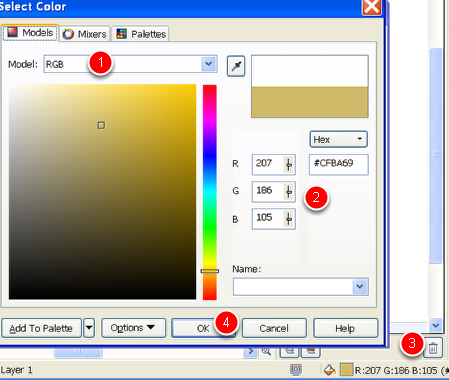
Сначала выберите нашу цветную модель как RGB (1). Затем введите числа отобранных цветов (2). Заметьте, что числа все еще показаны в нижнем правом углу (3). Нажмите хорошо (4)
Выберите Цвет Замены
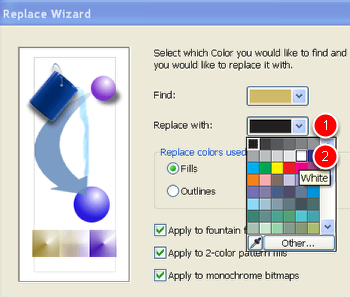
Мы теперь хотим заменить отобранный цвет белым. Так нажмите вниз стрелка (1). Выберите белый цвет (2).
Выберите Конец
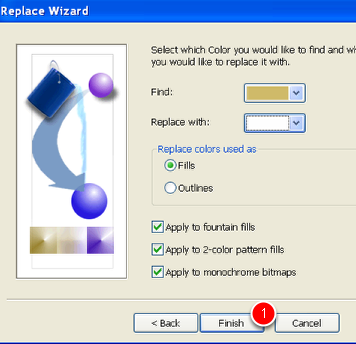
Выберите Конец (1).
Избранный Заменяют Все

Выберите, "Заменяют Все".
Щелкните Ok
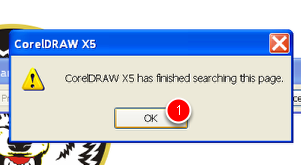
Сorel заменит все цвета. Щелкните хорошо (1)
Морда Кошки является Белой

Вы можете видеть, что все цвета, у которых был отобранный цвет, были теперь заменены белым.
Откройте диспетчер объектов
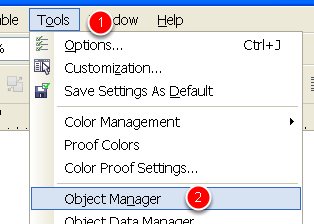
В этом следующем шаге я начну выбирать отдельные цвета и изменю их цвет. Чтобы сделать выборы легче, я буду использовать диспетчер объектов. Удостоверьтесь, что это открыто, идя в ИНСТРУМЕНТЫ (1) / ДИСПЕТЧЕР ОБЪЕКТОВ (2).
Выберите Красный Язык
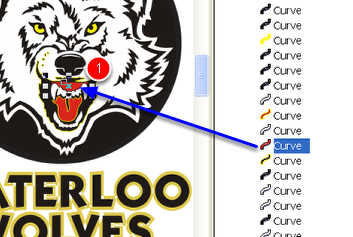
Я хочу, чтобы красный язык на вершине (1) был черным, таким образом, я выбираю это. Заметьте, что я могу видеть это в диспетчере объектов, это красно с желтой схемой
Рот является Черным
Вершина нашего рта является теперь черной.
Измените Язык на Белый
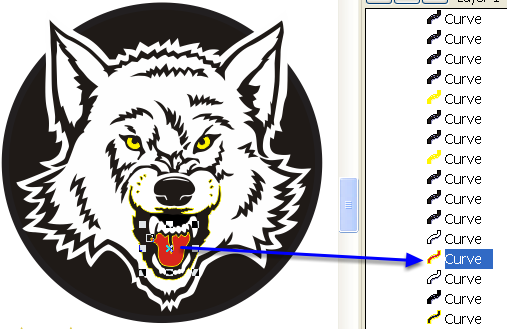
Я теперь выбрал язык, и я хочу, чтобы он был белым. Заметьте, что это, имеет красноту, заполняются и желтая схема. Я должен буду изменить оба из них к белому. Вы можете видеть, что диспетчер объектов перечислил объект, является красным с желтой схемой.
Выберите эти Два Глаза
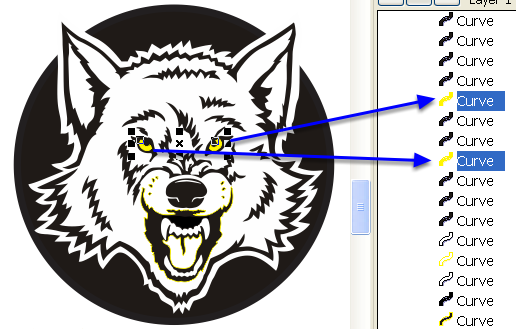
Удержите клавишу CTRL и выберите два желтых глаза, нажимая на каждый глаз. Если Вы держите клавишу CTRL вниз, Вы можете выбрать многократные объекты.
Выберите Белый
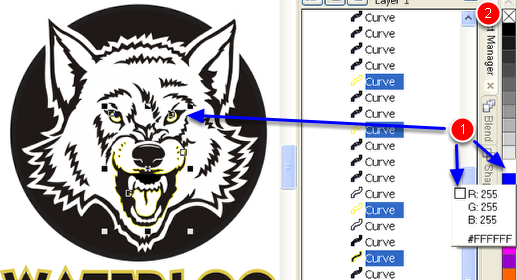
Выберите Глаза, и чем левый нажимают на белый образчик в цветной палитре. Оставленный нажатие на цвет заполняет цвет. Поскольку есть также желтая схема, Вы можете теперь щелкнуть правой кнопкой мыши на белом образчике. Это изменит желтые схемы на белый. Вы могли также щелкнуть правой кнопкой мыши на "X" наверху цветной палитры (2), это избавится от схемы.
Измените Желтые Бакенбарды
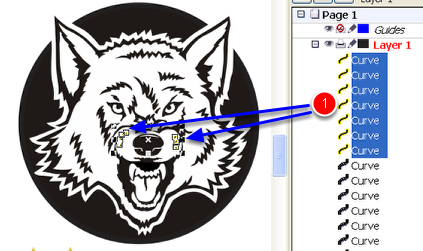
Схема бакенбард является желтой, таким образом, мы должны сделать их белыми. Я выбрал все бакенбарды в эмблеме. Заметьте, что все они находятся вместе в диспетчере объектов. Щелчок правой кнопкой мыши на белом цветном образчике в цветной палитре, как мы сделали ранее и схемы, побледнеет. Заполнение является черным, таким образом, мы можем оставить их в покое.
Теперь Выберите Желтый текст
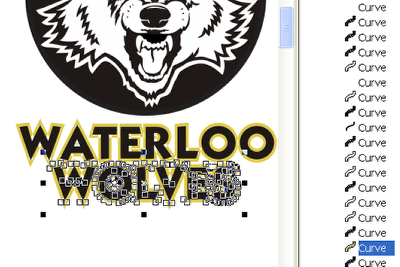
Нажмите на желтый текст. К счастью к этому все присоединяются. Нажмите на белый цветной образчик.
Теперь Выберите Желтый текст
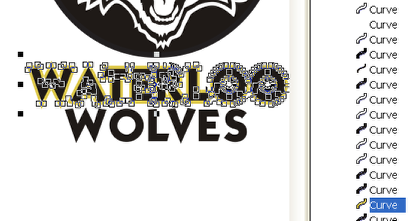
Нажмите на желтый текст. К счастью к этому все присоединяются. Нажмите на белый цветной образчик.
Наша Эмблема Полна

Ссылки по теме
| Задать вопрос | |
| программы | |
| обучение | |
| экзамены | |
| компьютеры | |
| Бесплатный звонок | |
| ICQ-консультанты | |
| Skype-консультанты | |
| Общая справка | |
| Как оформить заказ | |
| Тарифы доставки | |
| Способы оплаты | |
| Прайс-лист | |
| Карта сайта | |
| Популярные статьи |
| Информационная безопасность Microsoft Офисное ПО Антивирусное ПО и защита от спама Eset Software |
| Бестселлеры |
 |
Курсы обучения "Atlassian JIRA — система управления проектами и задачами на предприятии" |
 |
Microsoft Office 365 для Дома 32-bit/x64. 5 ПК/Mac + 5 Планшетов + 5 Телефонов. Подписка на 1 год. Электронный ключ |
 |
Microsoft Windows 10 Профессиональная 32-bit/64-bit. Все языки. Электронный ключ |
 |
Microsoft Office для Дома и Учебы 2019. Все языки. Электронный ключ |
 |
Курс "Oracle. Программирование на SQL и PL/SQL" |
 |
Курс "Основы TOGAF® 9" |
 |
Microsoft Windows Professional 10 Sngl OLP 1 License No Level Legalization GetGenuine wCOA (FQC-09481) |
 |
Microsoft Office 365 Персональный 32-bit/x64. 1 ПК/MAC + 1 Планшет + 1 Телефон. Все языки. Подписка на 1 год. Электронный ключ |
 |
Windows Server 2016 Standard |
 |
Курс "Нотация BPMN 2.0. Ее использование для моделирования бизнес-процессов и их регламентации" |
 |
Антивирус ESET NOD32 Antivirus Business Edition |
 |
Corel CorelDRAW Home & Student Suite X8 |
| О нас |
| Интернет-магазин ITShop.ru предлагает широкий спектр услуг информационных технологий и ПО.
На протяжении многих лет интернет-магазин предлагает товары и услуги, ориентированные на бизнес-пользователей и специалистов по информационным технологиям. Хорошие отзывы постоянных клиентов и высокий уровень специалистов позволяет получить наивысший результат при совместной работе. чтобы абрисы и заливки менялись за минимальное кол-во действий.
чтобы поменять цвет мне приходиться выбирать ПРАВКА — ПОИСК И ЗАМЕНА — ЗАМЕНИТЬ ОБЬЕКТЫ -ЗАМЕНИТЬ ЦВЕТ
и вот тут главный прикол, появляется окошко, где можно выбрать либо абрис, либо заливку:
Вобщем приходиться сначало менять цвет абриса, потом проделывать вышеописанные действия и менять цвет заливки, ну а собственно, как сделать так, чтобы за минимальное кол-во действий менялась заливка и абриса, и заливки? LiveInternetLiveInternetЮбка-брюки: подборка моделей с выкройками Юбка-брюки: подборка моделей с выкройками Если у. Умное вязание Новые возможности трех кокеток Автор: Котова Анна 2 3 4 5 . The Knitter №9 2021 Язык: русский Популярный журнал "The Knitter" из Великобрита. Пуловер оверсайз с королевской косой Пуловер оверсайз с королевской косой. Пуловер с. —Стена—Музыка—Поиск по дневнику—Рубрики
—Фотоальбом—Подписка по e-mail—Интересы—Постоянные читатели—Статистикаменяем цвет изображения в КорелИтак,
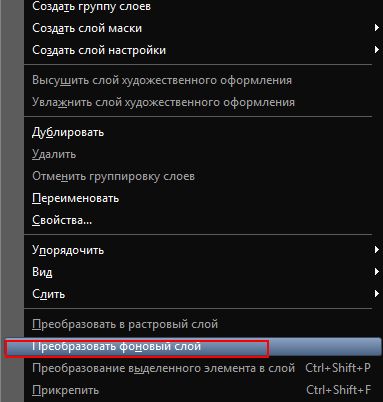
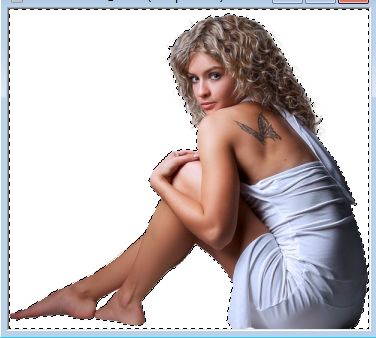
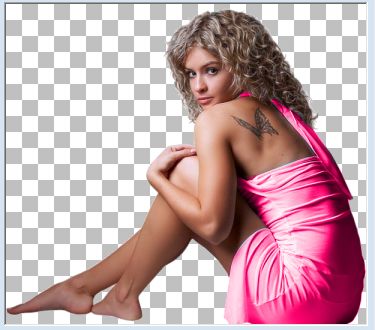
2. В панели "Слои" нажимаем на слой правой кнопкой мыши и выбираем команду "Преобразовать фоновый слой" Наш слой стал растровым, теперь мы можем работать с ним так как нам нужно. 3. Активируем инструмент "Волшебная палочка" и кликаем по белому полю столько раз, сколько понадобится, чтобы вся белая часть была выделена
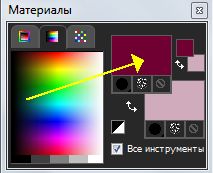
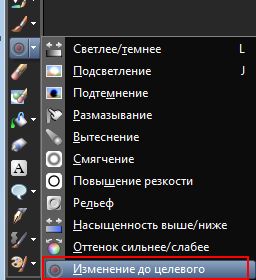
А теперь жмем на клавиатуре Delete и получаем Коллаж у нас был розовый, а платье на девушке голубое — не сочетается с коллажем! Давайте поменяем ему цвет. Создаём и изменяем цвет сплошного узора с плоскими драгоценными камнями в CorelDRAWThis sponsored post features a product relevant to our readers while meeting our editorial guidelines for being objective and educational.
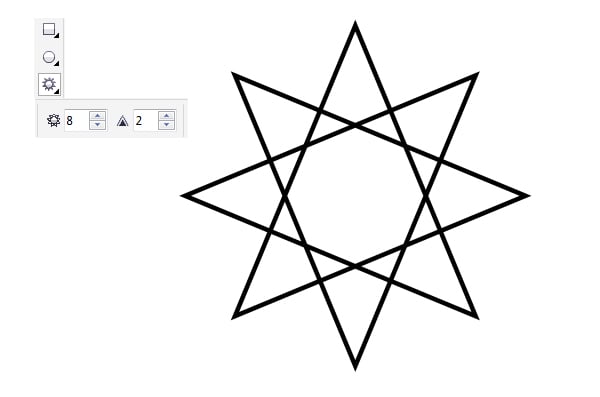
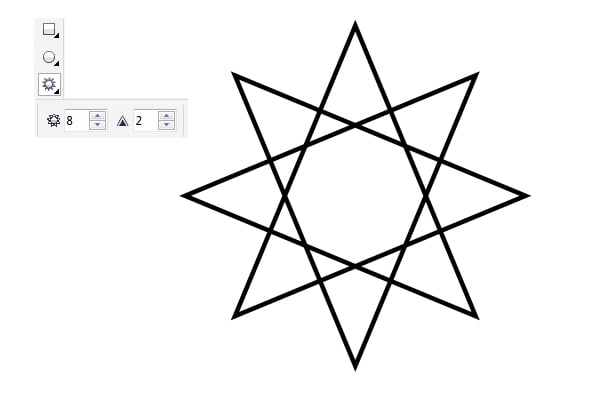
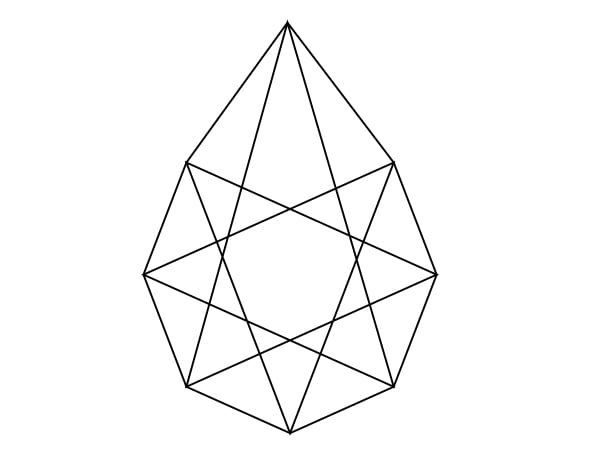
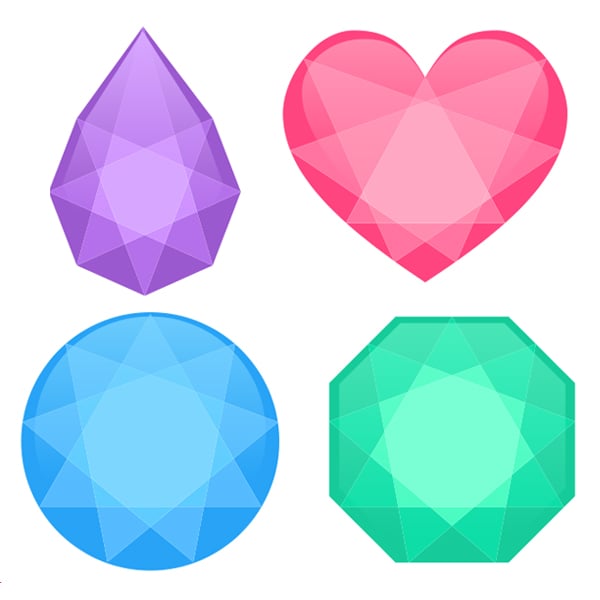
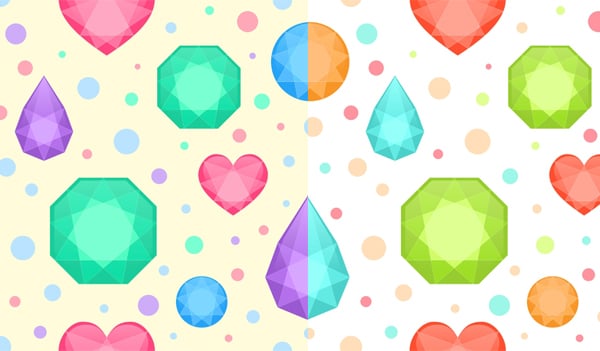
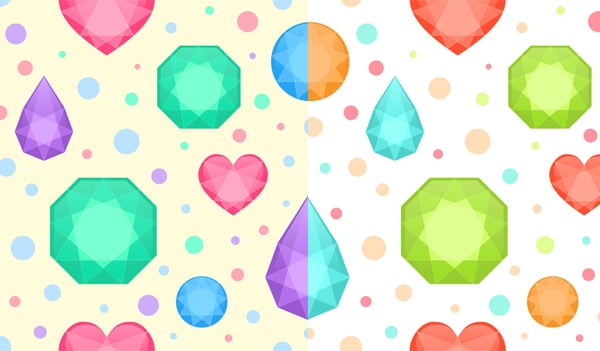
Получите свою пробную 30-дневную версию сейчас! Вы будете скачивать 30-дневную полноценную, функциональную пробную версию CorelDRAW Graphics Suite X7. Эта пробная программа доступна в 32-битной и 64-битной версиях. 64-битная версия была оптимизирована для пользователей 64-битной версии Microsoft Windows 8/8.1 или Windows 7. В этом руководстве мы будем создавать элегантный сплошной узор с драгоценными камнями в CorelDRAW® X7. Следуйте этому процессу вместе со мной и научитесь создавать набор сияющих камней при помощи базовых фигур и повторяющийся узор при помощи функций «Дублировать» и «Трафаретная заливка» в CorelDRAW. В завершении мы изменим цвет нашего узора за несколько щелчков при помощи докера «Цветовые стили» и функции «Найти и заменить». Интересно? Начнём! 1. Создаём каплевидный камень при помощи базовых фигурШаг 1Начнём изображать наш камень с центральной части, состоящей из Сложной звезды (вы можете найти этот инструмент в том же выпадающем меню, где расположен Инструмент «Многоугольник» (Y)). Удерживайте Control для формирования ровной звезды. Можно настроить угол Остроты и количество Точек звезд на Панели свойств. Давайте установим количество Точек на 8 и Остроту на 2.
Шаг 2
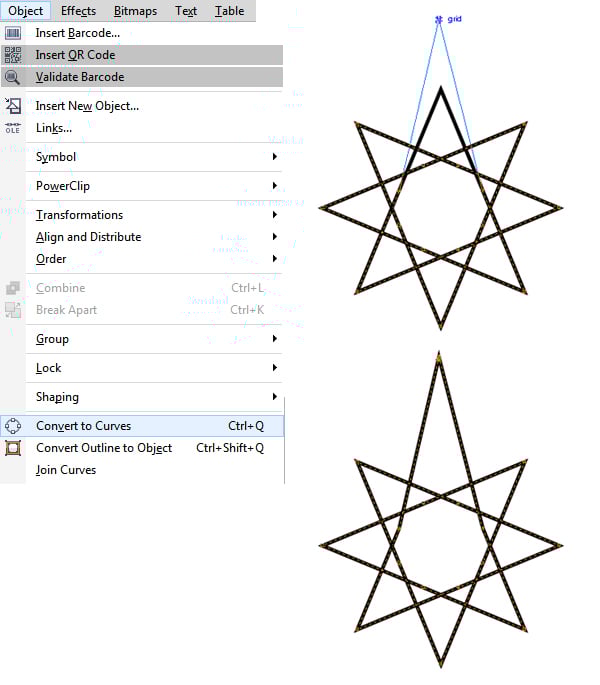
Преобразуйте нашу звезду в Кривые (Control-Q или Объект > Конвертировать в кривые) и сдвиньте её верхнюю точку, перетащив узел вверх Инструментом «Фигура (F10). Давайте активируем привязку объекта, перейдя в Вид > Привязать к > Объекты, чтобы сделать наш рабочий процесс более точным и удобным. Сделайте все стороны звезды прямыми, дважды кликнув на узлах в середине каждой стороны, чтобы удалить их, избавившись от ненужных углов внутри звезды.
Шаг 3
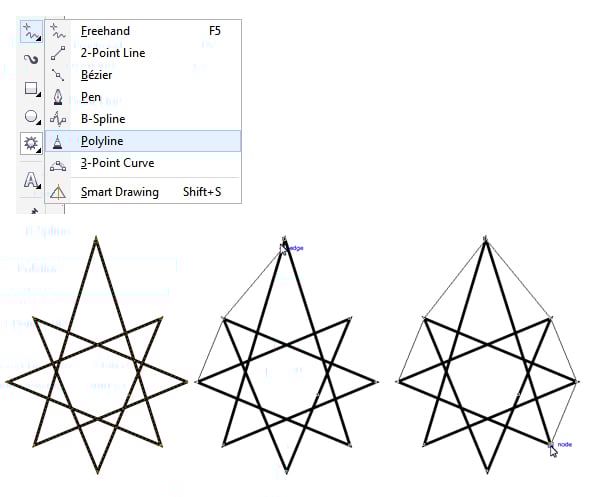
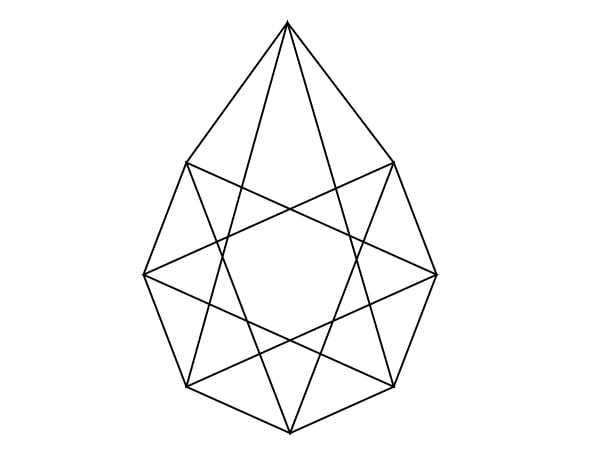
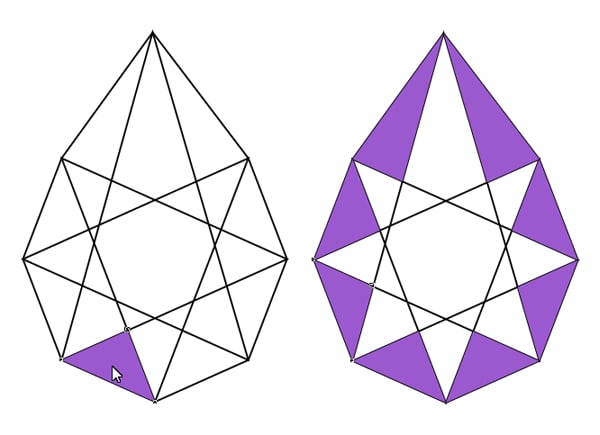
Продолжайте придавать форму нашему камню, создавая его внешнюю часть. Возьмите Инструмент «Полилиния» (он расположен в том же выпадающем меню, что и Инструмент «Произвольная» (F5)) и соедините точки звезды, нажимая на них по очереди.
Теперь у нас есть основа каплевидного камня. Выделите звезду и созданную кривую и Сгруппируйте их (Control-G). Отложите копию (Control-C > Control-V) созданного камня, т.к. она понадобится нам через несколько шагов.
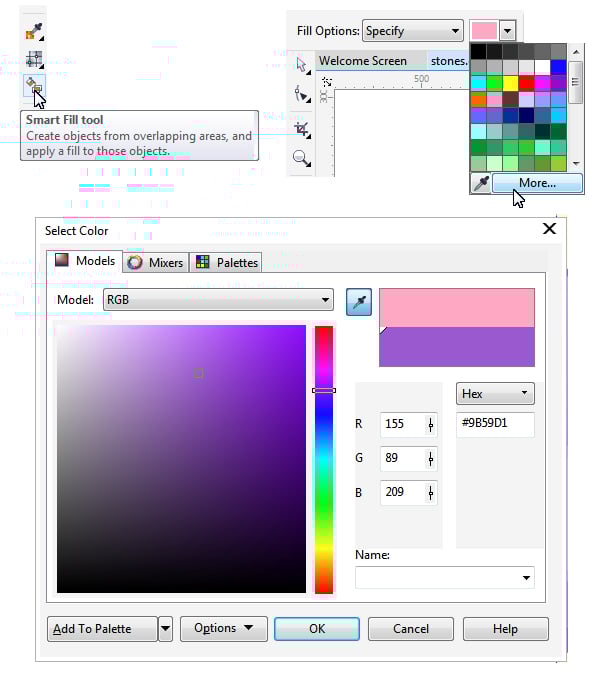
Шаг 4Отлично, теперь можем заполнить фигуру несколькими яркими цветами! Можно сделать это вручную, разделив камень на части и окрасив каждую часть по отдельности. Однако, в CorelDRAW есть отличная функция, которая называется «Интеллектуальная заливка», которая позволяет заполнить любой закрытый контур сложной фигуры автоматически. Давайте её проверим! Возьмите Инструмент «Интеллектуальная заливка» и перейдите в Настройки заливки на Панели свойств. Откройте меню Цвета заливки и нажмите на «Больше», чтобы открыть окно Выбора цвета. Здесь мы можем выбрать желаемый цвет. Давайте сделаем наш камень ярко-сиреневым.
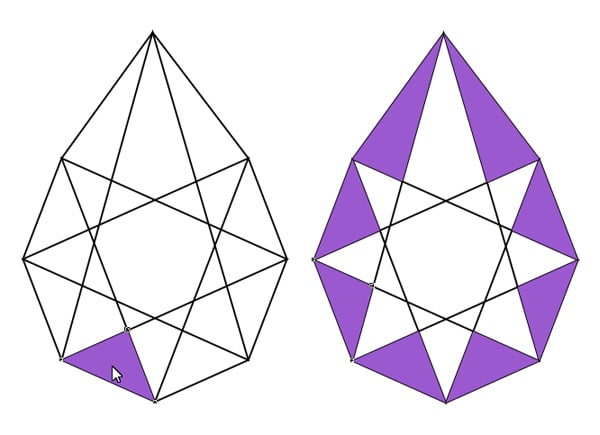
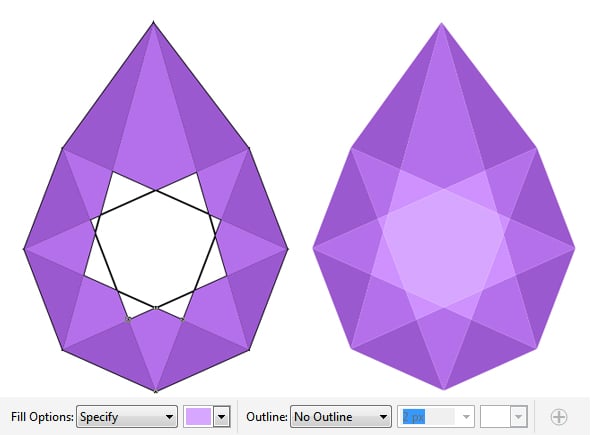
Окрасьте наш камень, поочерёдно нажимая на треугольники во внешнем ряду Инструментом «Интеллектуальная заливка».
Выберите светло-сиреневый цвет в Настройках заливки Инструмента «Интеллектуальная заливка» и перейдите к среднему ряду треугольников, сделав их слегка светлее, и, наконец, перейдите к центру, сформировав самую светлую часть камня. Удалите Контур в настройках Инструмента «Интеллектуальная заливка» или просто выделите весь объект и кликните на перечёркнутом квадрате в верхней части вашей цветовой палитры правой кнопкой мыши, чтобы избавиться от контура.
Шаг 5
Давайте сделаем наш камень более стеклянным, добавив яркий блик поверх него. Используйте базовую кривую, созданную Инструментом «Полилиния» ранее, скопируйте её, слегка уменьшите и поместите в верхней части камня. Заполните фигуру таким же светло-сиреневым цветом, как и средняя часть камня, и используйте Инструмент «Прозрачность» для формирования полупрозрачного оттенка. Кликните на верхней части фигуры и перетащите курсор мыши вниз, создав Градиентную заливку. Наш первый камень готов! Теперь, когда мы знаем технику, перейдём к следующему камню.
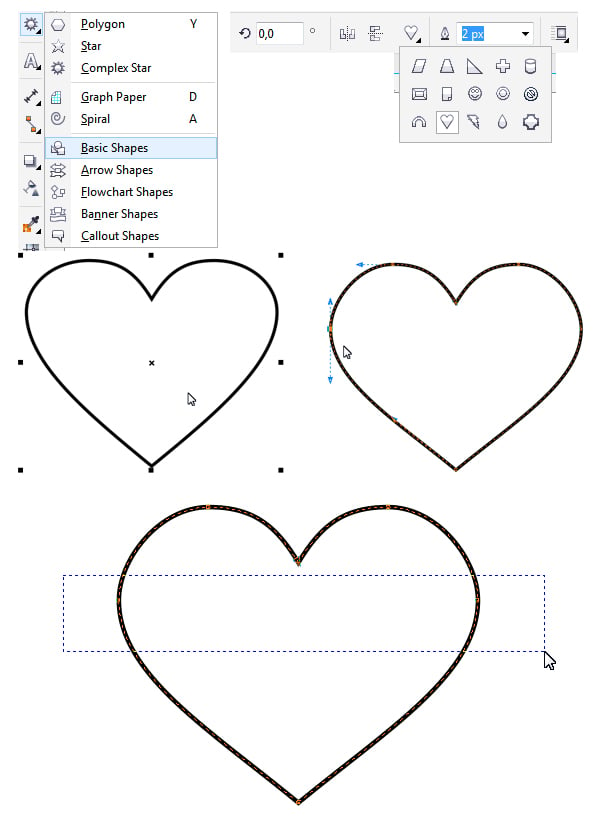
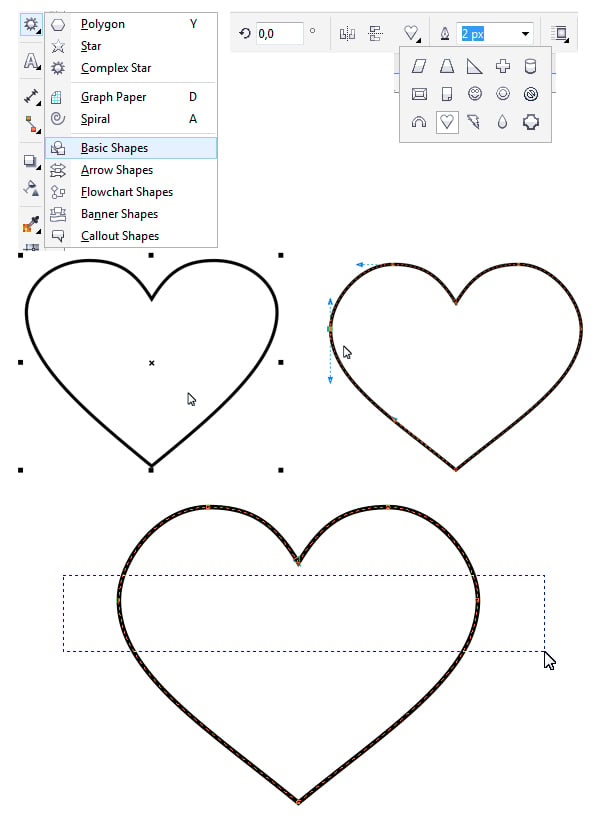
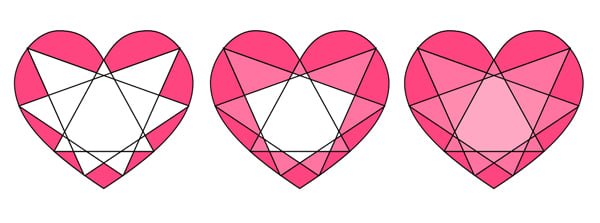
2. Изображаем драгоценный камень в виде сердца при помощи стандартных фигурШаг 1Нашим следующим камнем будет рубин в форме сердца. Переключитесь на Базовые фигуры на панели Инструментов (в том же меню, что и Инструмент «Многоугольник» (Y)) и выберите фигуру сердца в выпадающем списке Стандартных фигур, который вы можете найти на Панели свойств. Нажмите и перетащите для создания сердца и Преобразуйте его в Кривые (Control-Q). Теперь можем сделать его более закруглённым, выделив оба боковых узла Инструментом «Фигура» (F10) и передвинув их слегка вниз.
Шаг 2
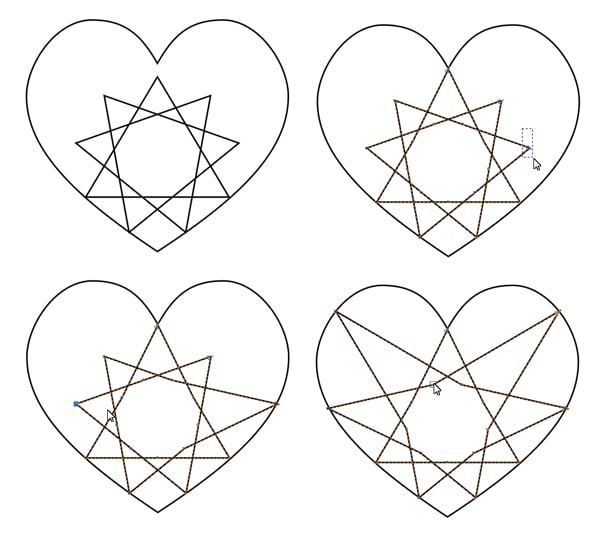
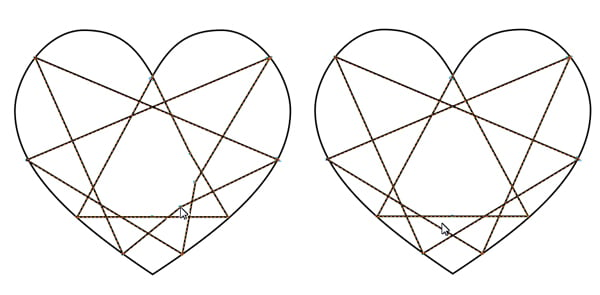
Давайте сформируем внутреннюю часть камня при помощи Инструмента «Сложная звезда», как мы делали это ранее. Создайте ровную звезду и поместите её внутри сердца, чтобы нижние точки касались краёв сердца, но не пересекали их. Преобразуйте звезду в Кривые (Control-Q) и затем выделите точки звезды при помощи Инструмента «Фигура» (F10), перетащив их ближе к краям сердца. Дважды кликните для удаления ненужных узлов в середине краёв звезды, сделав стороны прямыми и таким образом растянув центр фигуры.
Вот как выглядит основа нашего камня в форме сердца после редактирования его средней части.
Шаг 3
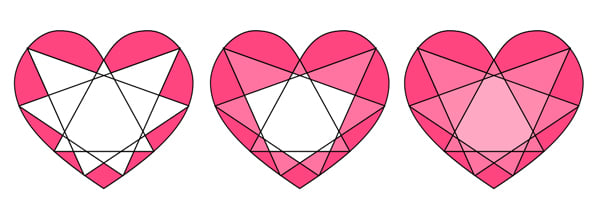
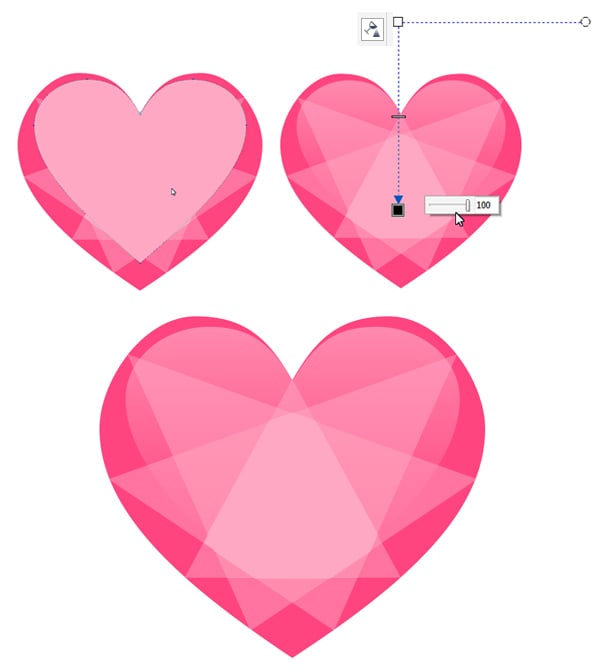
Окрасьте наш рубин в сияющие оттенки розового и красного. Возьмите Инструмент «Интеллектуальная заливка» и окрасьте внешний ряд элементов в тёмный розово-красный цвет. Сделайте следующий ряд слегка светлее и, наконец, заполните центральную часть бледно-розовым цветом.
Шаг 4Скопируйте (Control-D) фигуру сердца в верхней части нашего камня и заполните её таким же светло-розовым цветом, что и центр камня. Сделайте новую фигуру сердца немного меньше и превратите её в блик при помощи Инструмента «Прозрачность», создав стеклянный эффект. Теперь у нас есть гладкий, сияющий рубин в форме сердца!
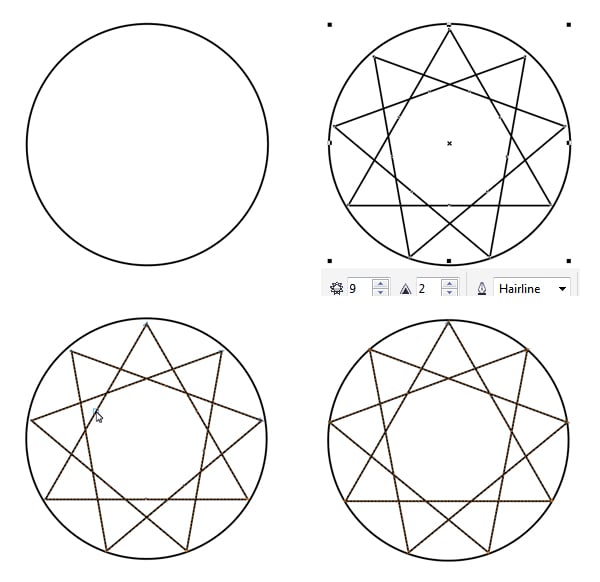
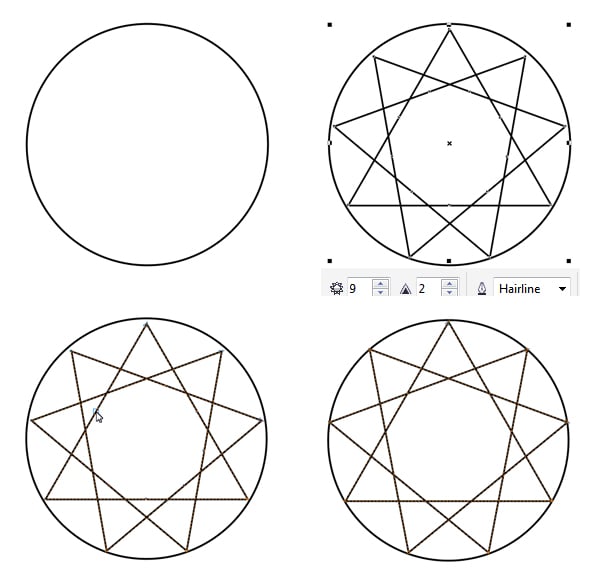
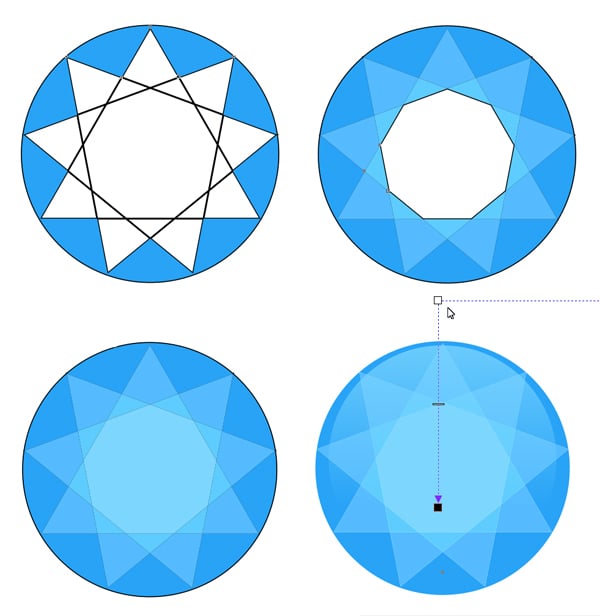
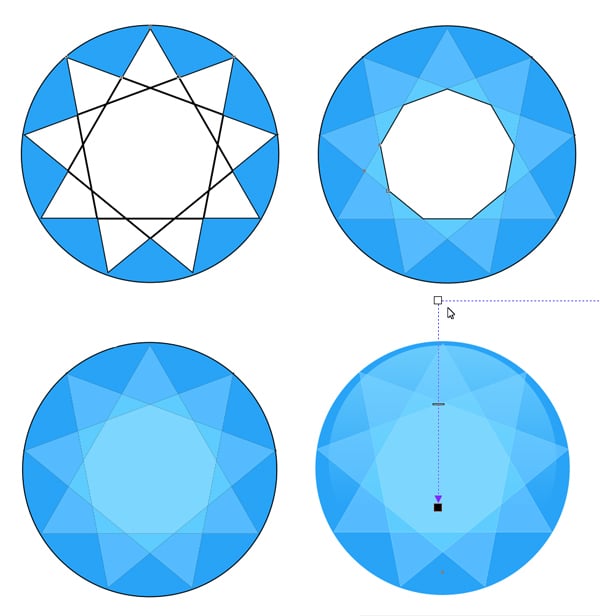
3. Создаём округлый сапфир в несколько щелчковТеперь, когда наши сложные камни закончены, у нас осталась пара простых камней. Давайте создадим их! Шаг 1Начните формировать основу сапфира Инструментом «Эллипс» (F7), создав ровный круг, удерживая клавишу Control. Возьмите Инструмент «Сложная звезда», кликните и перетащите для создания фигуры, удерживая клавишу Control для формирования ровной звезды и установите значение Точек на 9 на Панели свойств. Разместите созданную 9-конечную Сложную звезду в центре нашего круга. Можете центрировать оба объекта по отношению друг к другу, выделив их и Выровняв центры по горизонтали и вертикали, перейдя в Объект > Выровнять и распределить, или нажав клавиши С и Е, предварительно выделив оба объекта. Удалите ненужные узлы внутри звезды Инструментом «Форма» (F10), сформировав аккуратную контурную основу камня.
Шаг 2
Заполните сапфир яркими оттенками голубого – от тёмно-голубого по краям до светло-голубого в центре. Добавьте маленький ровный круг поверх камня и превратите его в мягкий блик при помощи Инструмента «Прозрачность».
Теперь у нас есть идеальный сияющий сапфир. Перейдём к следующему камню!
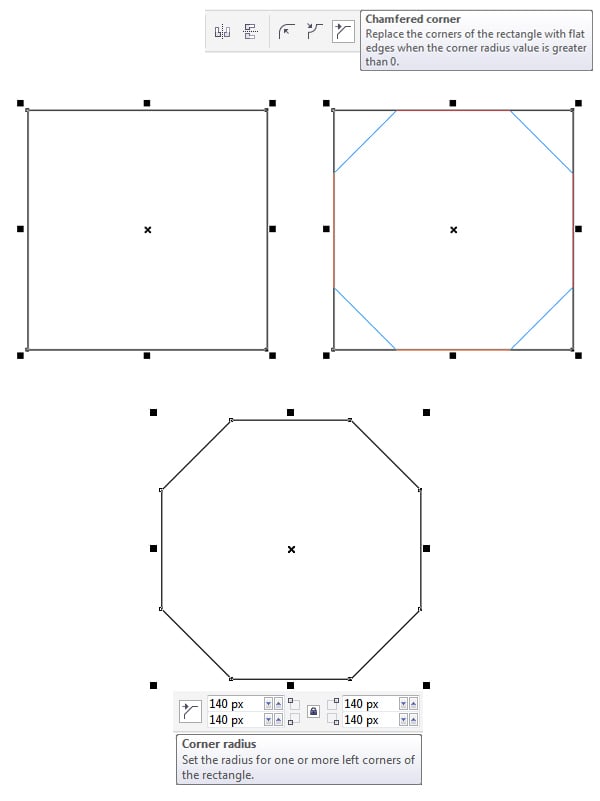
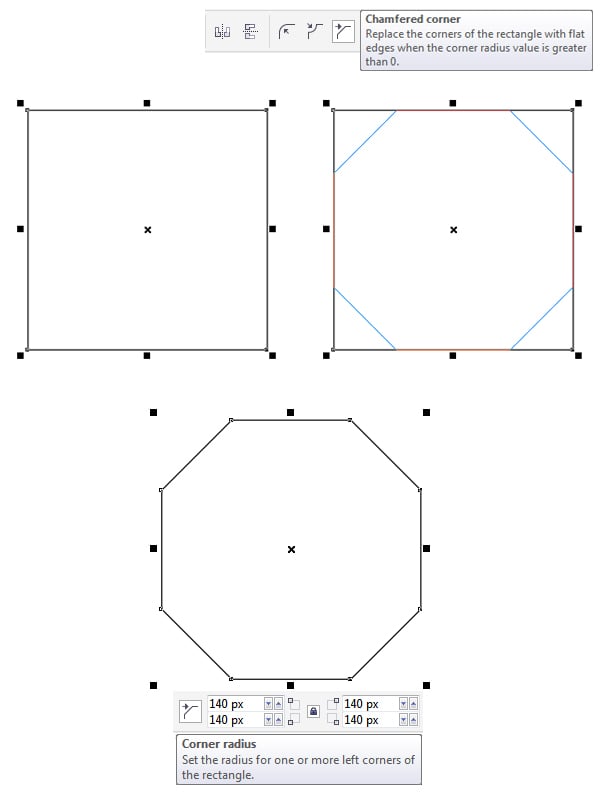
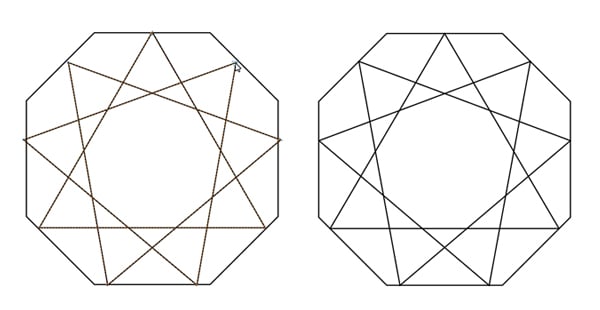
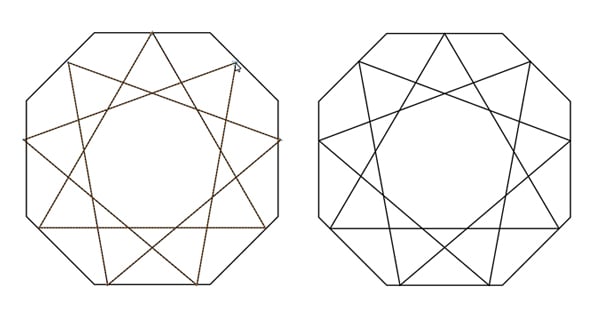
4. Формируем изумруд со скошенными углами из квадратаШаг 1Создайте ровный квадрат при помощи Инструмента «Прямоугольник» (F6). Нажмите и перетащите, удерживая клавишу Control для формирования идеального квадрата. Выделив фигуру, найдите типы углов на панели управления и измените на Скошенные углы. Теперь можете установить угловой радиус на какую-нибудь величину (140 пикселей в моём случае), и вы увидите, что углы изменились.
Шаг 2Когда найдёте нужный размер скошенных углов, поместите ровную 9-конечную Сложную звезду в центре нашего камня. Преобразуйте её в Кривые (Control-Q) и настройте положение точек при помощи Инструмента «Фигура» (F10), чтобы они касались квадратной основы, но не выходили за её пределы.
Шаг 3
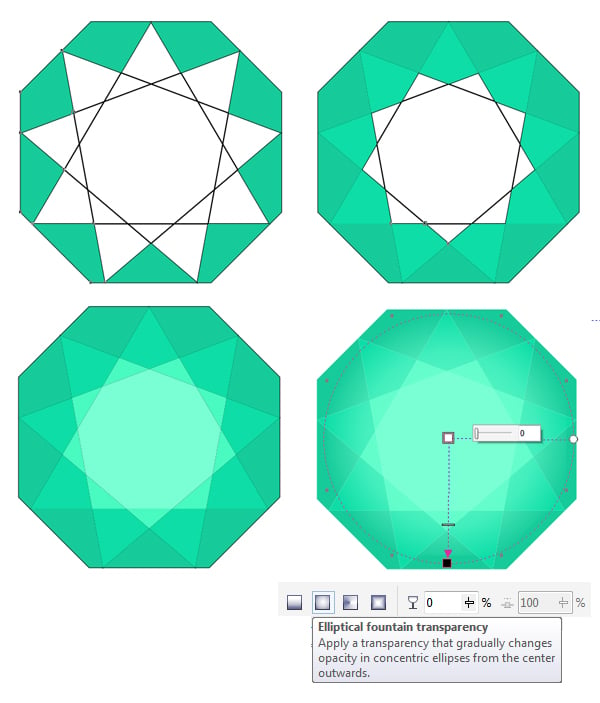
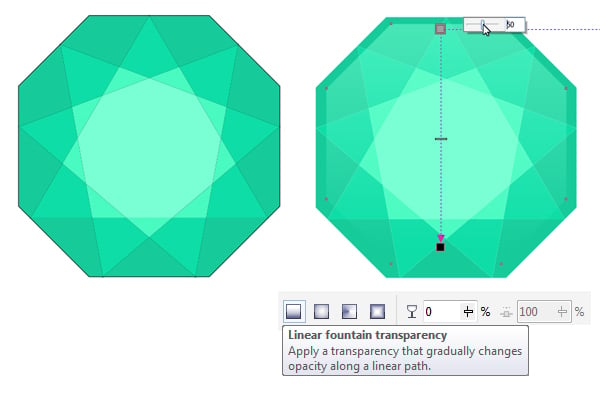
Окрасьте камень при помощи Инструмента «Интеллектуальная заливка», применив изумрудные оттенки, двигаясь от тёмно-зелёного к светло-зелёному цвету. Поместите другой квадрат поменьше со скошенными углами поверх нашего камня и создайте сияющий оттенок при помощи Инструмента «Прозрачность». Можете применить Эллиптическую градиентную заливку, найдя её на Панели свойств, чтобы сделать камень более реалистичным и объёмным.
Можете переключаться между режимами градиентной прозрачности на Панели свойств, применяя различные опции. Давайте применим Линейную градиентную прозрачность для соответствия общему плоскому стилю наших камней.
Прекрасно! Наши драгоценные камни готовы, можем переходить к следующей части руководства.
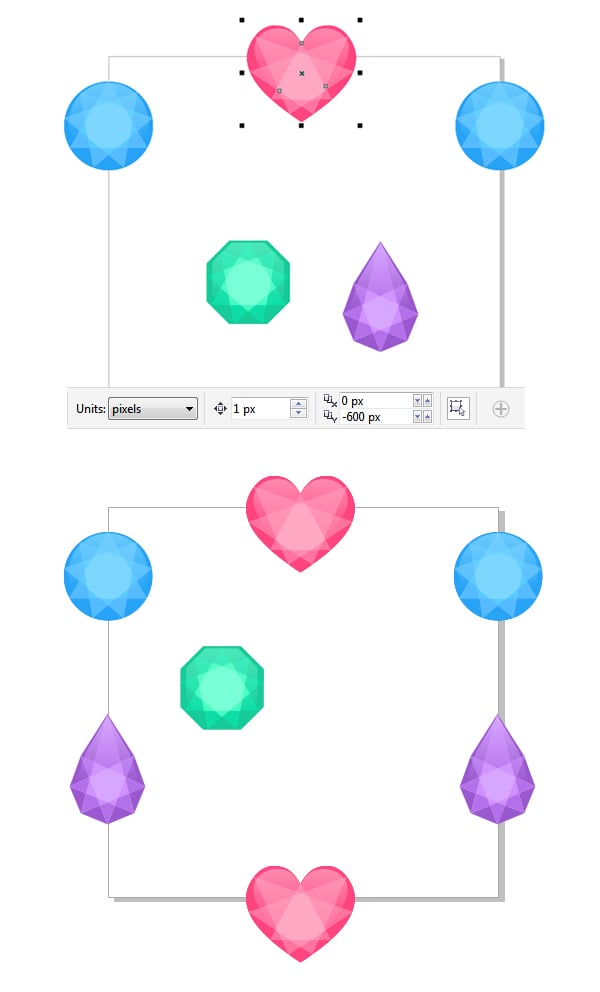
5. Создаём сплошной узор с камнямиШаг 1Снимите выделение со всех объектов, несколько раз нажав клавишу Escape, либо выберите Инструмент «Указатель» и кликните на белой области страницы. Установите размеры страницы 600 х 600 пикселей на Панели свойств, создав квадратный холст с равными значениями высоты и ширины. Найдите опцию «Дублировать расстояние» со значениями осей Х и Y. Установите значение Х на 600 пикселей и значение Y на 0 пикселей. Теперь поместите наш сапфир на левый край страницы, чтобы его центр и край были выровнены (установите Положение горизонтального объекта на Х=0 пикселей на Панели свойств). Выделив объект, нажмите Control-D для его Копирования на противоположную сторону страницы.
Шаг 2
Давайте сделаем то же самое с рубином. Поместите его параллельно верхнему краю страницы. Установите Положение вертикального объекта на Y=600 пикселей на Панели свойств, если хотите выровнять центр рубина по краю страницы. Либо просто сделайте так, чтобы любая часть рубина пересекала страницу. Снимите выделение со всех объектов и установите значение Дублирования расстояния оси Y на -600 пикселей, а оси Х – на 0 пикселей. Выделите рубин и Скопируйте (Control-D) его. Таким образом, наша копия появится в нижней части страницы.
Шаг 3
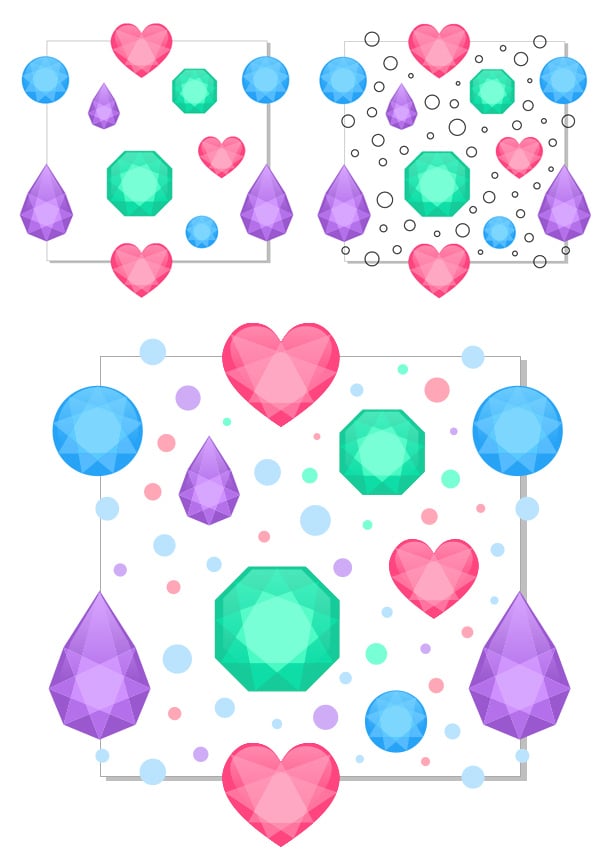
Распределите камни по странице, создав несколько копий каждого элемента и изменив их размер, чтобы сделать нашу узор более разнообразным и ритмичным. Заполните пустые области между камнями маленькими кружками при помощи Инструмента «Эллипс (F7). Заполните кружки мягкими пастельными оттенками голубого, розового, сиреневого и бирюзового цветов.
Шаг 4
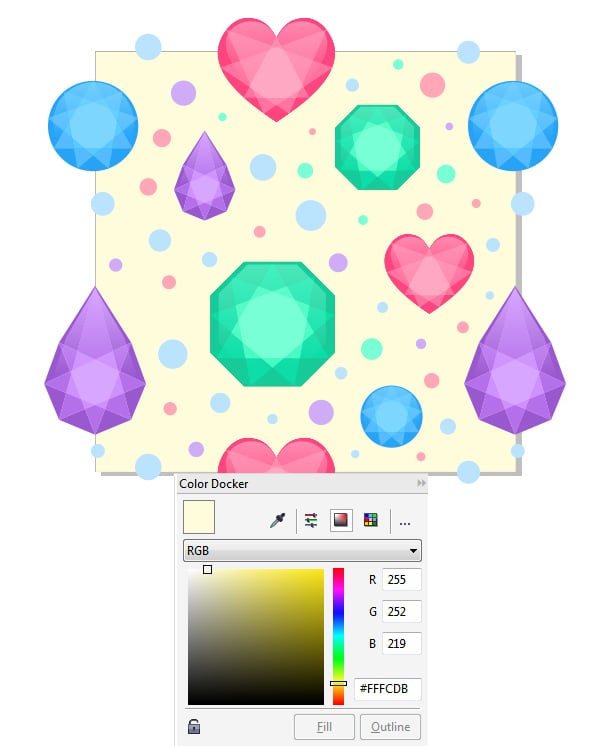
Давайте заполним фон нашего узора нейтральным оттенком. Сняв выделение со всех объектов, дважды кликните на Инструменте «Прямоугольник» (F6), чтобы поместить прямоугольник размером со страницу под всеми другими объектами. Заполните его бледно-жёлтым цветом, сделав наш узор тёплым и солнечным.
Шаг 5
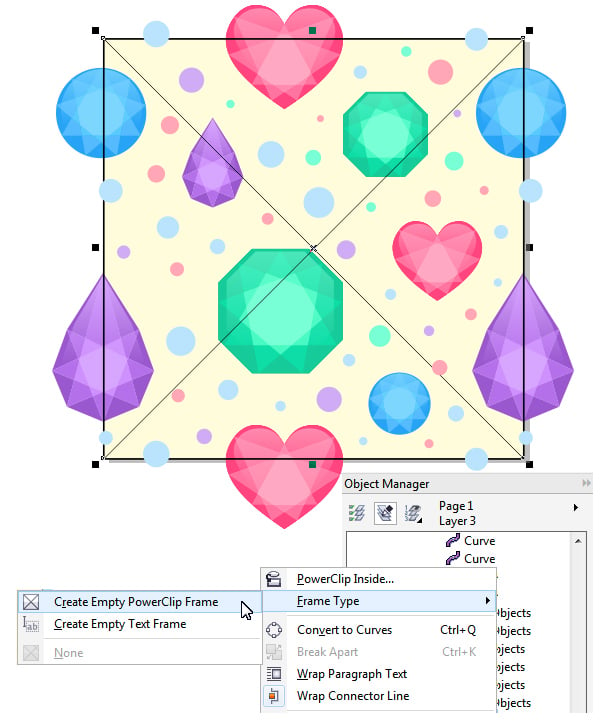
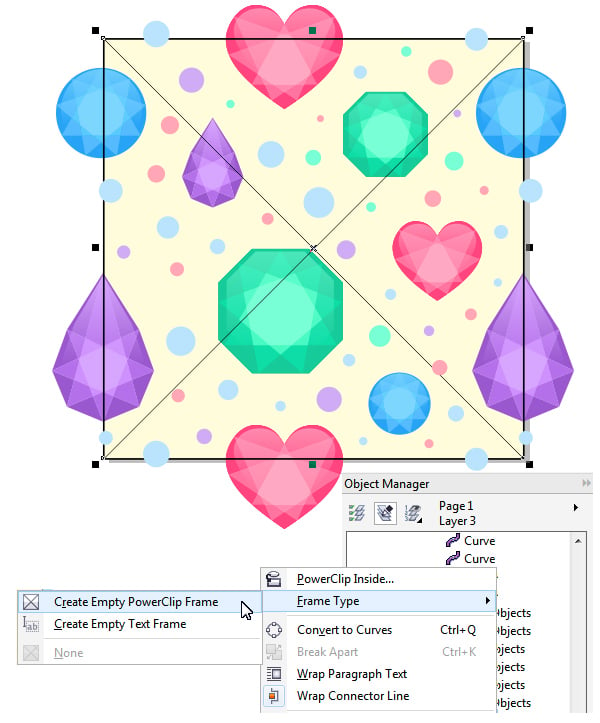
Теперь нам нужно избавиться от частей за пределами страницы. Мы могли бы просто обрезать или удалить их, но это полностью удалит элементы, и мы не сможем больше изменить узор. Давайте выберем другой способ и спрячем объекты! Снимите выделение со всех объектов и дважды кликните на Инструменте «Прямоугольник» (F6), чтобы создать ещё один квадрат. Найдите созданный квадрат в докере Диспетчера объектов (Окно > Докеры > Диспетчер объектов), кликните на нём правой кнопкой мыши и выберите Тип фрейма > Создать пустой фрейм PowerClip Frame. Вы увидите перечёркнутый квадрат, означающий пустой фрейм PowerClip.
Шаг 6
Теперь выделите все объекты в Диспетчере объектов за исключением Прямоугольника PowerClip, нажав на первую и последнюю группу объектов, удерживая Shift. Кликните правой кнопкой мыши и найдите «Поместить в контейнер» в контекстном меню. После этого курсор мыши изменится на жирную чёрную стрелку. Нажмите на пустом пространстве между объектами, поместив их внутри Прямоугольника PowerClip. Вуаля! Теперь нежелательные части спрятаны, но мы в любой момент можем найти их при редактировании содержимого PowerClip.
Шаг 7
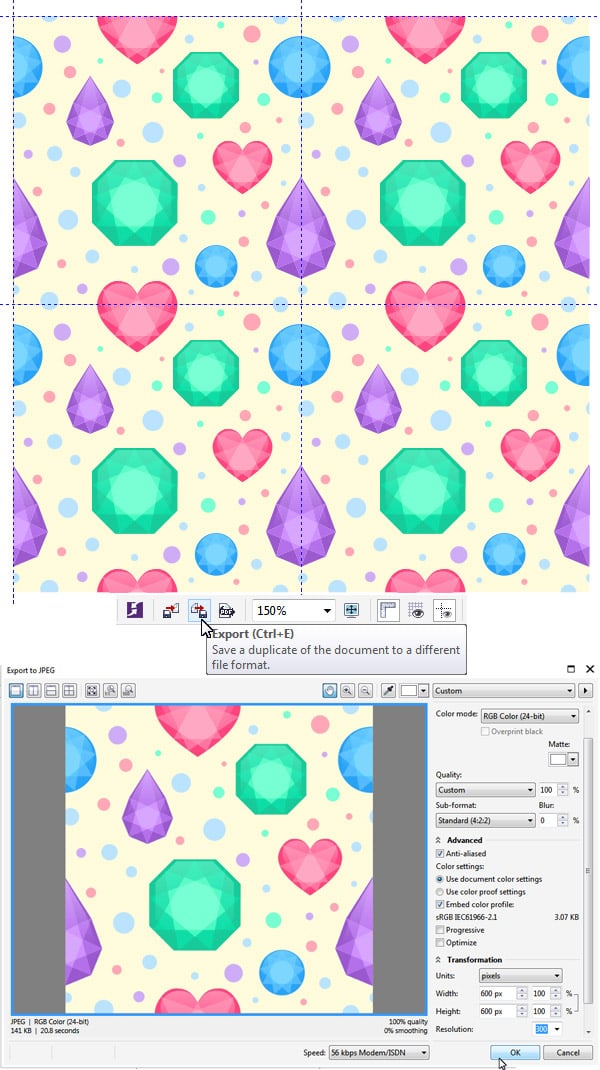
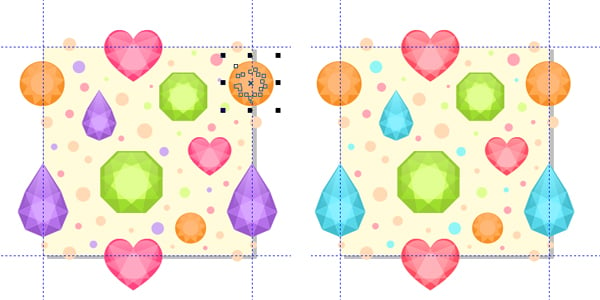
Можете проверить положение объектов в узоре, Скопировав (Control-D) его несколько раз. Когда результат будет удовлетворительным, примените функцию Экспорта (Control-E), чтобы сохранить фрагмент узора и использовать его вне программы. Давайте продолжим доработку узора. Нам предстоит изучить ещё парочку интересных функций CorelDRAW! Далее вы увидите как создавать заливку узора и изменять цвет узора всего в несколько щелчков!
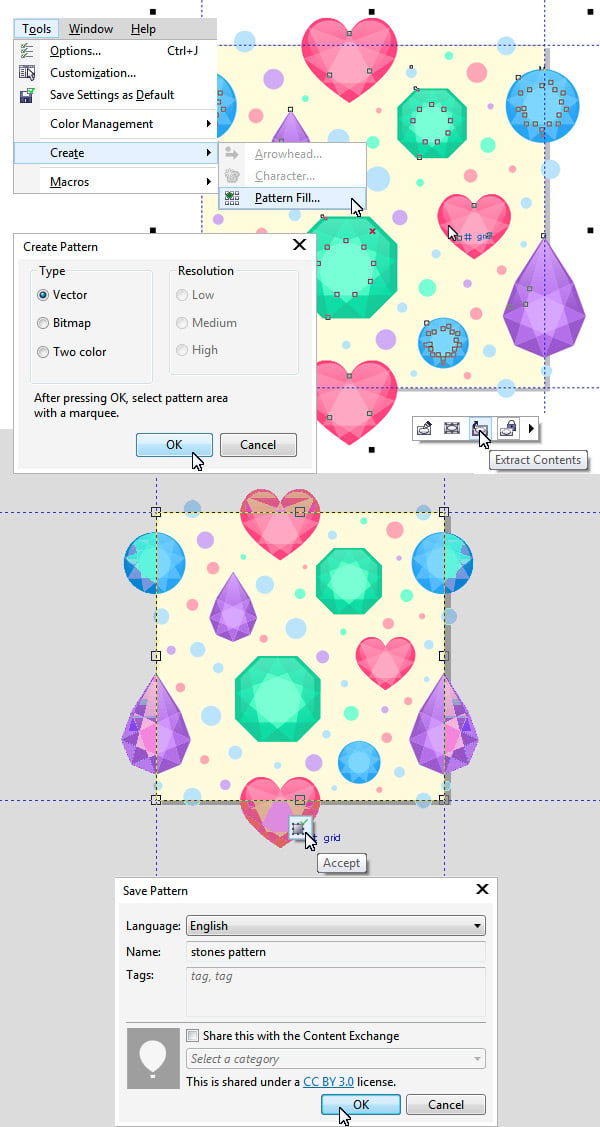
6. Создаём заливку и изменяем цвет узораШаг 1Выделите прямоугольник PowerClip и Извлеките содержимое, проявив спрятанные фигуры. Перейдите в Инструменты > Создать > Заливка узора и выберите Векторный тип узора в появившемся окне с настройками функции «Создать узор». Теперь кликните левой кнопкой мыши и начните перетаскивать, покрыв ту область, которую хотите превратить в заливку узора. Убедитесь, что вы активировали Объекты > Привязка > Привязка к объектам, чтобы получить необходимые границы объекта. Нам нужно покрыть всю страницу (600 х 600 пикселей) без тех элементов, которые находятся за границами. Нажмите на кнопку «Принять» после того, как вы выделили нужную часть, и Сохраните свой Узор.
Шаг 2
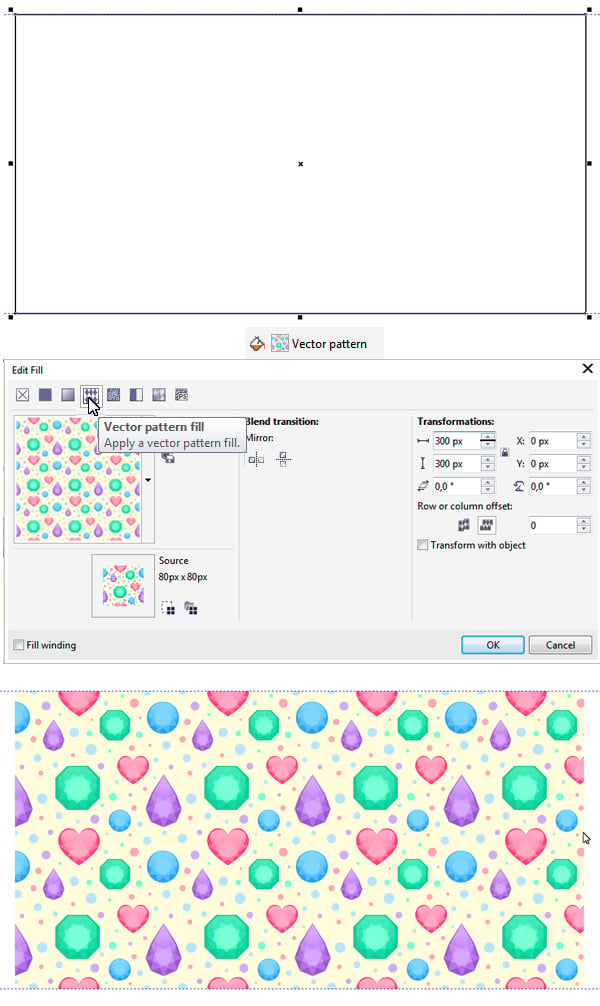
Давайте применим нашу новую заливку и посмотрим, как она выглядит. Создайте прямоугольник произвольного размера и дважды кликните на иконке Заливки на нижней панели управления, чтобы открыть окно с настройками Заливки. Выберите Векторную заливку узора, кликните на выпадающем списке, прокрутите вниз до только что созданной заливки и дважды кликните на ней, чтобы применить узор из камней. Здесь вы можете отразить его по горизонтали или по вертикали, изменить размер и поэкспериментировать с другими настройками. В нашем случае давайте настроим размер нашей заливки на 300 х 300 пикселей.
Шаг 3
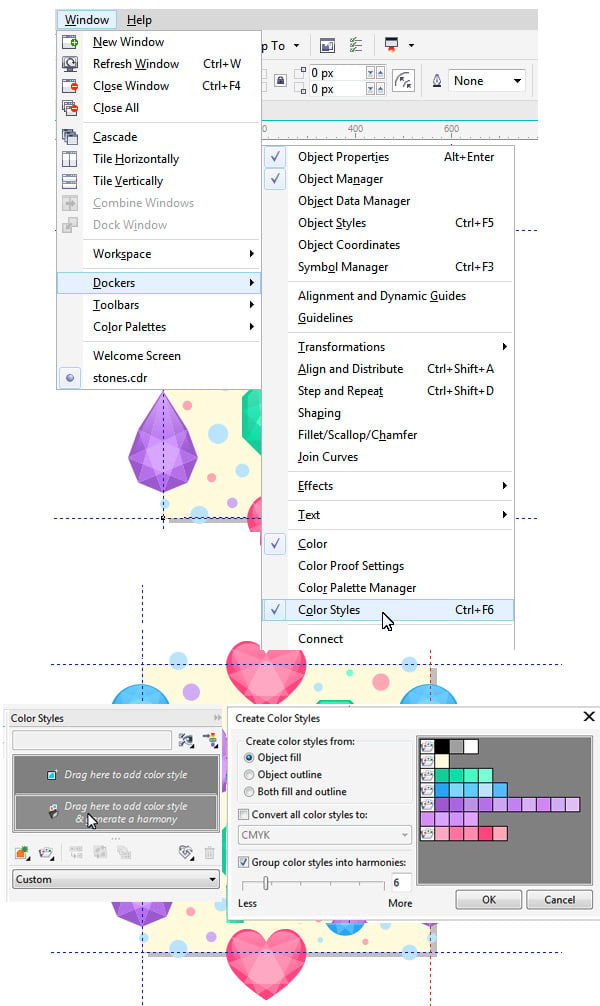
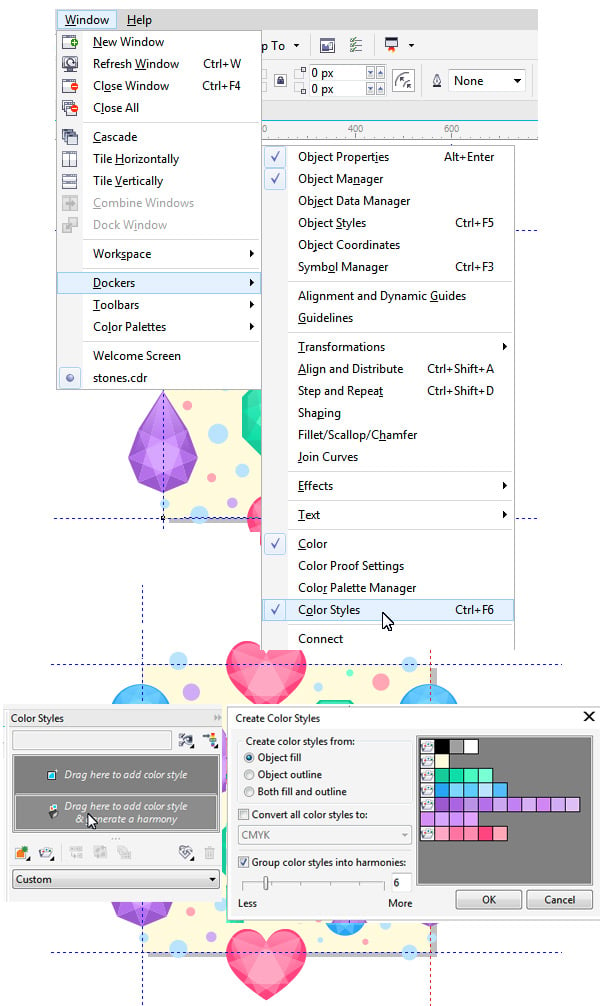
Теперь посмотрим как можно быстро изменить цвет нашего узора. Откройте докер Цветовых стилей, перейдя в Окно > Докеры > Цветовые стили. Выделите элементы нашего узора, перетащите их в новый докер и оставьте в области со следующим описанием: «Перетащите сюда, чтобы добавить цветовой стиль и создать гармонию», оставив настройки в появившемся окне по умолчанию.
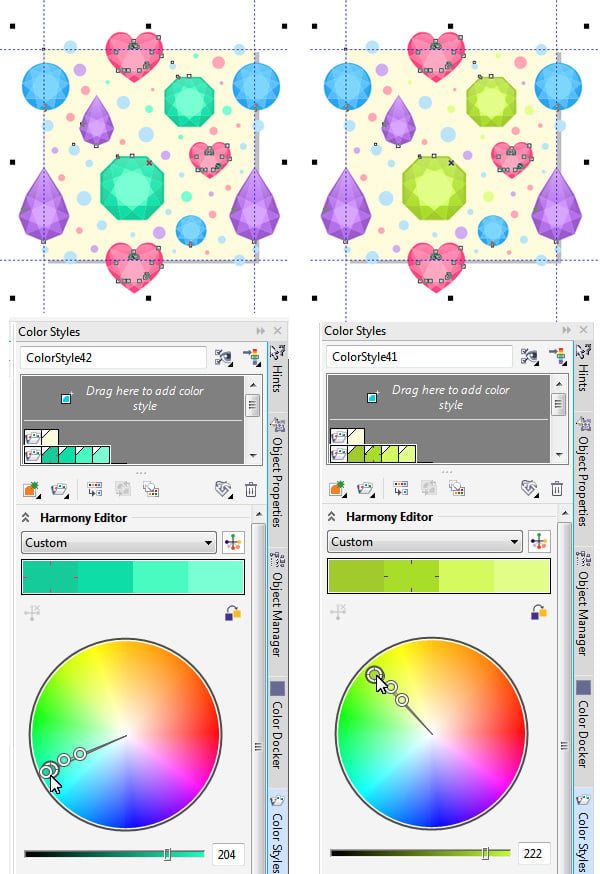
Шаг 4Теперь все цвета собраны в отдельных палитрах. Выберите первую группу бирюзовых оттенков, которые относятся к изумруду. Удерживайте клавишу Shift для выделения всех цветов одной группы. Затем захватите слайдер внутри цветового колеса в разделе Редактора гармонии и вращайте его, изменяя цвет с бирюзового на желтовато-зелёный. Вы увидите, как цвета изумрудов изменяются на нашем узоре в реальном времени.
Проделайте то же самое с другими цветовыми группами, применяя совершенно новые цветовые комбинации к нашим камням.
Шаг 5
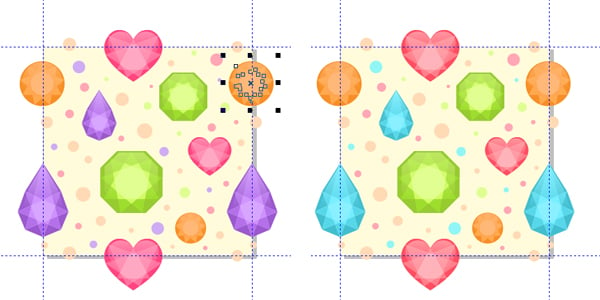
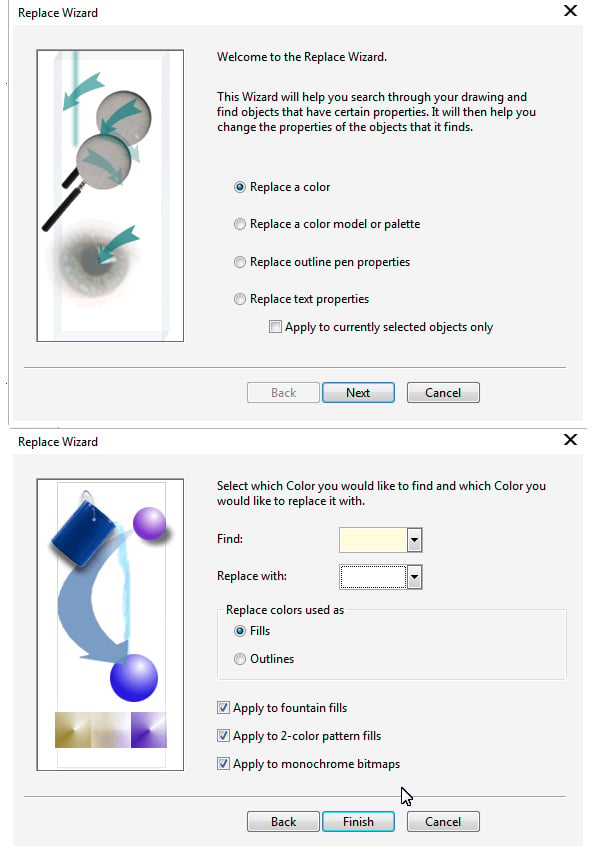
Нам осталось изменить ещё один элемент: квадратный светло-жёлтый фон. Перейдите в Редактировать > Найти и заменить > Заменить объекты. Откроется диалоговое окно Мастера замены с разнообразием опций. Выберите Заменить цвет и нажмите Далее. Кликните на выпадающем меню «Найти», возьмите Инструмент «Пипетка» и выберите светло-жёлтый цвет из фонового узора. Выберите чистый белый цвет в выпадающем меню «Заменить цветом» и нажмите «Готово». Наконец, кликните на «Заменить все» в меню «Найти и заменить», которое откроется сразу мосле того, как вы закроете Мастера замены, и вы увидите, как фон меняет цвет с жёлтого на белый.
В этом руководстве мы применили только одну функцию Мастера поиска и замены, но её также можно использовать для широкого диапазона действий, таких как заменитель пера или свойства текста, изменение цветовой модели или палитры. Она делает редактирование очень удобным и многогранным, позволяя вам применять изменения только к выделенному объекту.
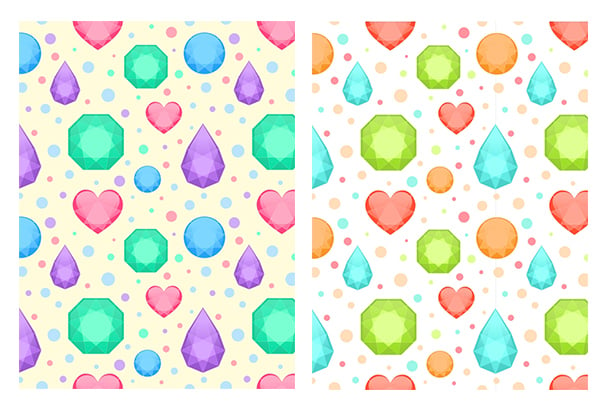
Поздравляю! Наш сплошной узор с драгоценными камнями готов!
Мы успешно создали две цветные версии узора, узнали как формировать камни при помощи базовых форм, как изменять их цвет и объединять их в сложный сплошной узор. Надеюсь, вы нашли для себя полезные советы и приёмы в использовании различных инструментов и функций CorelDRAW. Можете использовать эти техники в создании своих будущих иллюстраций. Удачи! |



 What You’ll Be Creating