Как в coreldraw выровнять один объект относительно другого
В процессе создания рисунков постоянно приходится располагать объекты на одной линии или на равном расстоянии друг от друга. Поэтому в программе CorelDRAW предусмотрены инструменты для выравнивания и распределения объектов в пространстве.
Чтобы выровнять объекты друг относительно друга или красиво расположить объекты на странице, надо выделить эти объекты, после чего нажать кнопку  Align and Distribute (Выровнять и распределить) на панели свойств. На экране появится
диалог Align and Distribute (Выровнять и распределить), состоящий из двух вкладок Вначале рассмотрим вкладку Align (Выровнять) (Рис. 3.21), с помощью которой можно выровнять объекты друг относительно друга.
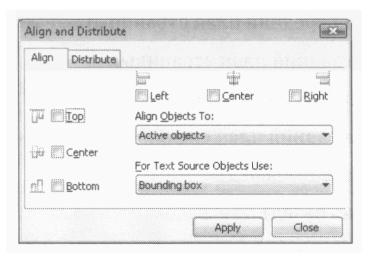
Рис. 3 21. Вкладка Align (Выровнять) диалога Align and Distribute
(Выровнять и распределить)
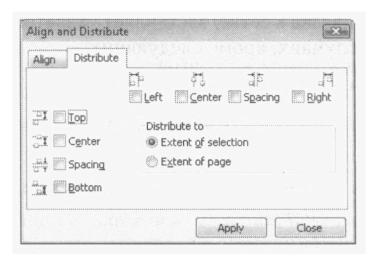
Рис. 3.22. Вкладка Distribute (Распределить) диалога Align and Distribute
(Выровнять и распределить)
Привязка к линиям выравнивания в CorelDRAW
Объекты можно выровнять на странице документа в интерактивном режиме, используя направляющие выравнивания. Направляющие для выравнивания представляют собой временные направляющие, которые появляются при создании объектов, изменении их размера и перемещении относительно других соседних объектов.
Направляющие выравнивания помогают выровнять центр объекта относительно центра другого объекта (между центрами) или край объекта относительно края другого объекта (между краями). Кроме того, можно выровнять край объекта относительно центра другого объекта (между краем и центром).

Если необходимо расположить объект на заданном расстоянии от края другого объекта, можно указать отступы для направляющих выравнивания. После указания полей можно выбрать способ отображения боковых направляющих: они могут следовать за полями или как за полями, так и за краями объекта.
Направляющие выравнивания полей позволяют смещать поля, делать для полей отступ или применять оба метода. Для горизонтальных и вертикальных направляющих выравнивания полей предусмотрены отдельные элементы управления, поэтому можно изменить настройки для одних направляющих, не затрагивая настройки других.

Направляющие выравнивания отключены по умолчанию. Направляющие для выравнивания легко включить или отключить, а также изменить их параметры по умолчанию, включая стиль цвета и линии. Можно выбрать отображение направляющих выравнивания для отдельных объектов в группе или для ограничивающего прямоугольника группы в целом.
Функция интеллектуальной настройки интервалов позволяет в точности упорядочивать и размещать объект относительно объектов на экране, а функция интеллектуальной настройки размеров позволяет интуитивно понятным образом масштабировать и вращать объект относительно объектов на экране.

Включение или отключение направляющих
Выберите Вид > Направляющие
Флажок рядом с командой Направляющие указывает на то, что направляющие выравнивания включены.

Привязка к направляющим включается и отключается на панели инструментов.
Выберите Привязать к > Направляющие
Как выровнить один объект относительно другого?
Присоединяюсь. Блин, я все время забываю волшебную клавишу или комбинацию действий которую надо выполнить чтобы выровнять один объект или несколько, обычно много стоящих где попало, относительно нужного объекта. Не относительно общего центра габаритов выбранных объектов, а относительно конкретного объекта.
grreg
Участник
- 21.04.2004
- #3
Ответ: Как выровнить один объект относительно другого?
выделили все что вам надо, потом клик на объекте относительно которго ровняем и вуаля. логично не так ли?
MadDes
- 21.04.2004
- #4
Ответ: Как выровнить один объект относительно другого?
Забанен
- 21.04.2004
- #5
Ответ: Как выровнить один объект относительно другого?
Сам нашел. После того как вы выбрали объект по которому будете выравнивать и он оказался среди выделенных объектов, нужно прижать Ctrl и щелкнуть по нему еще раз. После этого кнопками на палитре Align выравниваете как нужно.
grreg, вуаля конечно, но, вроде бы я четко описал задачу — относительно выбранного объекта. А без магического пасса контролом — относительно общего центра. Если по центру выравнивать. Или относительно дурацкой логики topmost-downmost-leftmost-rightmost.
Paavels
Участник
- 21.04.2004
- #6
Ответ: Как выровнить один объект относительно другого?
Забанен
- 21.04.2004
- #7
Ответ: Как выровнить один объект относительно другого?
Есть плагин Make2Right Illustrator?
MadDes
- 21.04.2004
- #8
Ответ: Как выровнить один объект относительно другого?
grreg
Участник
- 21.04.2004
- #9
Ответ: Как выровнить один объект относительно другого?
как в песне поется: Константин ты гонишь. насчет общего центра не знаю, ровняет без всяких контролов относительно ключевого объекта.
Paavels
Участник
- 21.04.2004
- #10
Ответ: Как выровнить один объект относительно другого?
hasan
Участник
- 21.04.2004
- #11
Ответ: Как выровнить один объект относительно другого?
Забанен
- 21.04.2004
- #12
Ответ: Как выровнить один объект относительно другого?
grregg, а что MadDes написал, или тоже гонит?
Кстати, вы про какую версию? Может быть в 11-ом это починили?
Paavels
Участник
- 21.04.2004
- #13
Ответ: Как выровнить один объект относительно другого?
9-10-11
глючит вас
а еще скрипты для выравнивания и размещения есть
ссылка в FAQ
Fog_patch
- 22.04.2004
- #14
Ответ: Как выровнить один объект относительно другого?
Ничего не понимаю. О чем спор? Выделил объекты ткнул (без ctrl) в ключевой и все дела. Точно так же при распределении объектов на определенное расстояние.
Забанен
- 22.04.2004
- #15
Ответ: Как выровнить один объект относительно другого?
Вот так и забудется славная история продукта фирмы Адобы, в котором такая простая и понятная и очевидная вещь реализовалась только к 11-ой версии.
Долго думали чуваки. но все-таки придумали: надо! Лучше поздно чем никогда.
Paavels
Участник
- 22.04.2004
- #16
Ответ: Как выровнить один объект относительно другого?
😡 тебе-же говорили, что с 9-ой версии она есть 😡
в Кореле много нет начиная с 2 (или какой) там и нет 10 версий спустя
хотя-бы нормальная работа с цветом например
Забанен
- 22.04.2004
- #17
Ответ: Как выровнить один объект относительно другого?
Вам же говорили что с 9-й по 10-ю версии нужно прижимать кнопку Ctrl для указания ключевого объекта для выравнивания выбранных.
А в 11-м, ну наконец-то, не надо!
Забанен
- 22.04.2004
- #18
Ответ: Как выровнить один объект относительно другого?
В чем заключается работа с цветом?
Paavels
Участник
- 22.04.2004
- #19
Ответ: Как выровнить один объект относительно другого?
Вам же говорили что с 9-й по 10-ю версии нужно прижимать кнопку Ctrl для указания ключевого объекта для выравнивания выбранных.
А в 11-м, ну наконец-то, не надо!
Забанен
- 22.04.2004
- #20
Ответ: Как выровнить один объект относительно другого?
Надоело уже с этим выраниванием. Все знают что по произвольно выбранному объекту 8-ка вообще не выравнивала, 9-ка и 10-ка требовала указать этот произвольно выбранный объект контрол-кликом, у всех так работает, а у Paavels — отдельно с плагином. Ну то есть, последний раз: есть абсолютное и есть относительное выравание. Есть выравнивание по top-, down-, right-, left-most’овым объектам, а есть по произвольному. Так вот, обсуждается абсолютное по произвольному. Плагины обсуждаются отдельно. Иначе вообще непонятно где будет предмет.
Выравнивание по объектам
Точное размещение объектов относительно друг друга упрощается с помощью режима выравнивания по объектам . В этом режиме «магнитные» свойства, характерные для направляющих линий, приобретают любые объекты. Поскольку объекты, в отличие от направляющих, имеют площадь, «магнитных» точек у них несколько. У контуров произвольной формы такими точками являются узлы, а у графических примитивов, кроме того, еще и углы, геометрические центры, средние точки сторон.
На рис. 5.10 приведены все возможные варианты выравнивания для круга и одной стороны прямоугольника. Кроме приведенных, имеется еще множество симметричных вариантов.
Как видите, такое количество вариантов практически исчерпывает большинство способов неслучайного взаимного размещения этих двух объектов. Режим выравнивания по объектам переключается кнопкой Snap To Objects (Привязка к объектам) на панели свойств инструмента Pick (Указатель) при отсутствии выделенных объектов или одноименной командой меню View (Вид).
к 
 л
л
Рис. 5.10. Варианты выравнивания круга по прямоугольнику
Выравнивание по сетке
Если количество объектов на странице достаточно велико, создание такого же количества направляющих оказывается нецелесообразным. CorelDRAW X6 предлагает в таких случаях использовать особый механизм выравнивания — по сетке . Сетка представляет собой компьютерный аналог миллиметровой бумаги, где линии (направляющие) расставлены через одинаковые промежутки. Сетка эквивалентна направляющим, проведенным с постоянным интервалом. Она точно так же примагничивает объекты и не выводится на печать. Отображение сетки включается
командой Grid (Сетка) меню View (Вид), а режим выравнивания по сетке — командой Snap To Grid (Привязка к сетке) того же меню. Можно также использовать кнопку Snap To Grid (Привязка к сетке) на панели свойств инструмента Pick (Указатель) или комбинацию клавиш <Ctrl>+<Y>.
Шаг сетки настраивается в подразделе Grid (Сетка) раздела Document (Документ) диалогового окна Options (Параметры). Задать шаг можно двумя способами, которые определяются установкой переключателей в верхней части диалогового окна. Переключатель Frequency (Частота) указывает, что числа, введенные в поля Horizontal (По горизонтали) и Vertical (По вертикали), задают количество линий сетки, приходящихся на выбранную единицу измерения. Если, например, ввести в эти поля значение 1, то при текущей единице измерения «миллиметры» вы получите привычную миллиметровую сетку, как на бумаге для черчения. Заметьте, что вы можете устанавливать различные значения шага сетки по вертикали и горизонтали. Переключатель Spacing (Интервалы) предполагает ввод расстояния между соседними линиями сетки.
Слишком большое количество линий сетки не столько помогает, сколько мешает работе, скрывая объекты иллюстрации. В таких случаях можно воспользоваться альтернативным способом отображения сетки. В этом режиме вместо линий (рис. 5.11, a ) демонстрируются только точки, находящиеся в местах их пересечения (рис. 5.11, б ). Режимы отображения сетки устанавливаются переключателями Show grid as lines / Show grid as dots (Показывать линиями/точками). В этом же разделе диалогового окна Options (Параметры) вы найдете элементы управления переключением режимов выравнивания по сетке и по объектам.
Сетка очень удобна при создании макетов с большим числом элементов, таких как Web-страницы, при копировании графиков и сложных контуров.
Рис. 5.11. Отображение сетки: а — линиями; б — точками
Команда Align
Для выравнивания объектов относительно друг друга используется специальная вкладка Align (Выровнять) диалогового окна Align and Distribute (Выровнять и распределить), вызываемого одноименной командой из пункта меню Arrange (Упорядочить). Это диалоговое окно показано на рис. 5.12.
Рис. 5.12. Диалоговое окно Align and Distribute , вкладка Align
1. Выберите на панели инструментов инструмент Pick (Указатель).
2. Разместите два квадрата и два круга в левом верхнем углу страницы примерно так, как показано на рис. 5.13, а .
3. Выделите на странице все объекты командой Objects (Объекты) меню Edit (Правка) Select All (Выделить все). Можно также воспользоваться комбина-
 а
а  б
б  в
в  г
г
Рис. 5.13. Выравнивание по вертикали командой Align : а — исходные объекты;
б — по верхнему краю; в — по центрам; г — по нижнему краю
4. Выберите в меню Arrange (Упорядочить) команду Align and Distribute (Выровнять и распределить) или нажмите кнопку Align (Выровнять) на панели свойств. Открывшееся диалоговое окно имеет две вкладки, определяющие два типа размещения объектов: выравнивание и распределение. Вкладка Align (Выравнивание) содержит два ряда флажков: вертикальный и горизонтальный. Вертикальный ряд задает выравнивание выделенных объектов по вертикали.
5. Установите флажок Top (По верхнему краю) на вкладке Align (Выравнивание).
6. Нажмите кнопку Preview (Просмотр). Все объекты переместились таким образом, чтобы их верхние края находились на одной горизонтали (рис. 5.13, б ).
7. Установите флажок Center (По центру) в вертикальном ряду флажков.
8. Нажмите кнопку Apply (Применить). Теперь объекты расположены таким образом, что на одной горизонтали оказались их центры (рис. 5.13, в ). Нетрудно догадаться, как будут выровнены объекты при установке флажка Bottom (По ниж-
нему краю) — на одной горизонтали разместятся их нижние края (рис. 5.13, г ). Обратите внимание, что флажок Top (По верхнему краю) автоматически снимается, как только вы установили другой. Очевидно, что одновременное выравнивание центров и верхних краев не имеет смысла.
9. Исходные позиции объектов показаны на рис. 5.14, а . Горизонтальный ряд флажков задает выравнивание по горизонтали. Установите флажок Left (По левому краю). Объекты выровнялись по вертикали и по левому краю (рис. 5.14, б ).
На рис. 5.14, в показаны выровненные по вертикали и по центру объекты. На рис. 5.14, г — объекты выровнены по правому и нижнему краям.
Рис. 5.14. Другие варианты выравнивания объектов:
а — исходные объекты; б — выровненные по вертикали и по левому краю;
в — выровненные по вертикали и по центру объектов;
г — выровненные по правому и нижнему краю объекта
Флажки области Align Objects To (Выровнять) вводят в набор выравниваемых объектов еще один элемент — рабочую страницу.
1. Исходные позиции объектов показаны на рис. 5.15, а . Установите флажок Center of page (По центру страницы) и нажмите кнопку Apply (Применить). Теперь центры объектов размещены точно в центре страницы (рис. 5.15, б ).
2. Выровненные по правому верхнему углу страницы объекты показаны на рис. 5.15, в .
3. Выровненные по левому нижнему углу страницы объекты показаны на рис. 5.15, г .
 а
а  б
б  в
в  г
г
Рис. 5.15. Варианты распределения объектов:
а — исходные объекты; б — выравнивание центров по центру страницы;
в — выравнивание по правому верхнему углу страницы;
г — выравнивание левого нижнего угла по левому нижнему углу страницы
Операция распределения размещает объекты таким образом, чтобы расстояния между ними были одинаковыми. Расчет расстояний может вестись по одному из краев или по центрам объектов. На рис. 5.16 приведены различные случаи распределения по горизонтали. Заметьте, что в зависимости от выбранного типа распределения объекты размещаются по-разному.
Рис. 5.16. Варианты распределения объектов (для каждого случая стрелками показаны одинаковые расстояния)
Рис. 5.17. Диалоговое окно Align and Distribute , вкладка Distribute
Диалоговое окно Align and Distribute (Выровнять и распределить) (рис. 5.17) позволяет выполнять выравнивание и распределение объектов одновременно. Разумеется, для выравнивания и распределения должны быть выбраны разные оси: