Уроки Corel Draw: Способы обрезки изображения в CorelDraw
Очень простое, но нужное. В особенности для новичков.
Итак, перейдем к уроку.
У меня есть изображение, которое необходимо обрезать.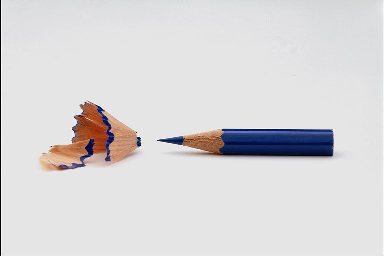
Сначала обрежем карандаш.
На панеле инструментов, выбираем инструмет форма(или жмем F10 на клавиатуре.)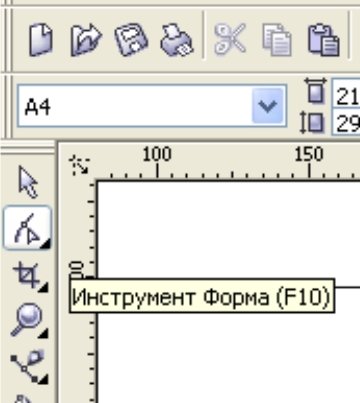
«Беремся» за «узлы» и тянем их к нужным вам местам. (создаем контур изображения)
Вот так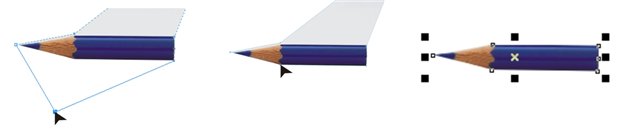
Теперь вырезаем опилки от карадаша.
Для этого на панели инструментов, выбираем иструмент «безеье»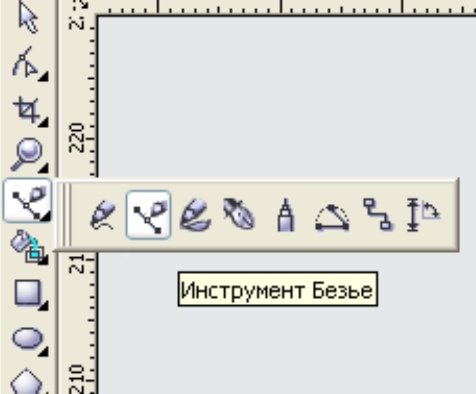
И с помощью него обводим необхожимую нам часть изображанния.
Так же как на картинке внизу.(для наглядности я выделил контур красным цветом)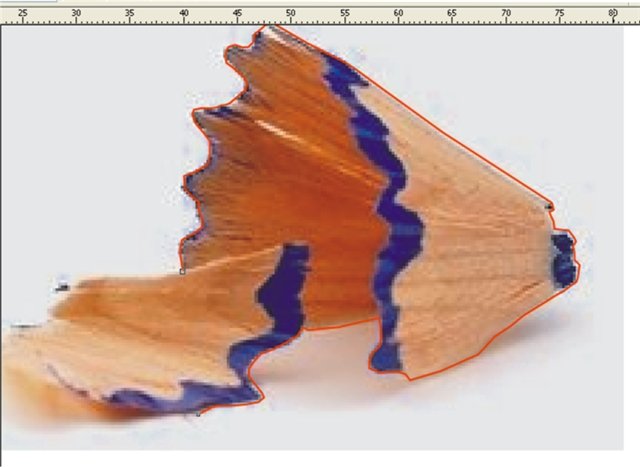
После этого выбираем иструмент прямоугольник (F6).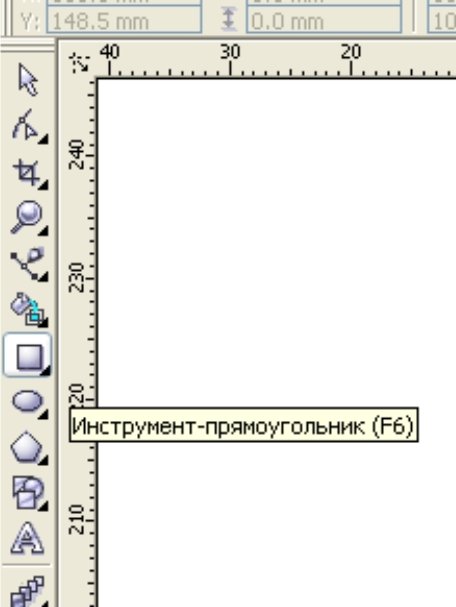
и создаем квадрат по размеру превосходящий наше изображение.
Выбираем наш контур(созданный с помощью «безье»),
а затем зажав кнопку shift наш прямоугольник.
И щелкаем кнопку «обрезать»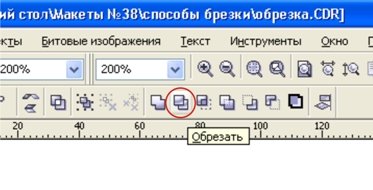
Затем выбираем наш квадрат(с вырезаным контуром внутри) и зажав shift выделяем изображение.
Снова жмем «обрезать»
И полчаем следуещее.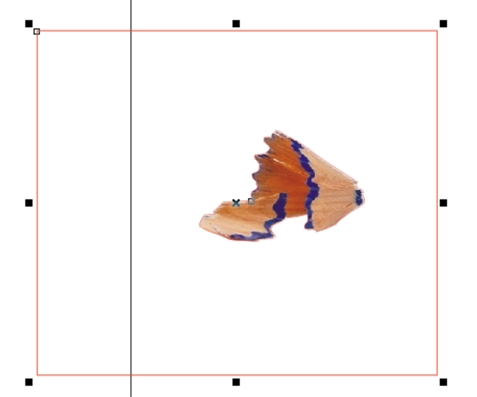
Теперь создаем прямоугольник. Заливаем его цветом, таким что бы он отличался от изображения.
Я выбрал цвет chartreuse.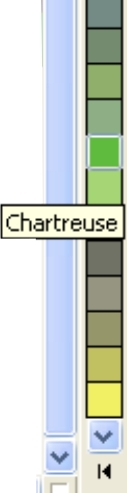
Теперь становиться заметно, что зображение вырезано неровно. Видны белые пиксели по бокам.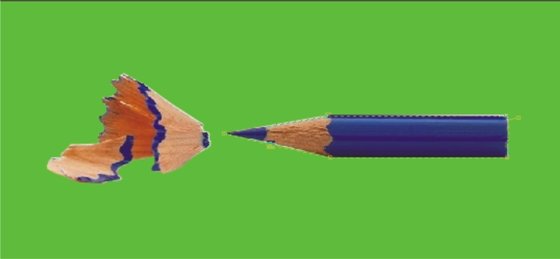
Это легко исправить. Выбираем иструмент форма(F10) и исправляем эти недочеты.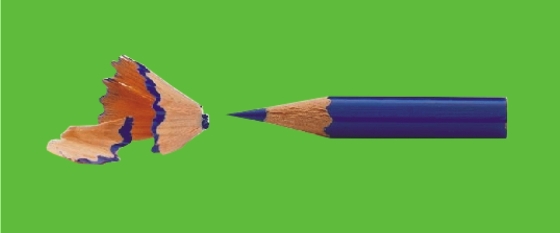
.
Часто бывает, нам приходится обрезать изображение с округлыми формами.
Если вырезать выше изложеными способами получится очень не ровно.
Что неприемлимо для печати с высоким разрешением.
Поэтому предлагаю вам вот такой вариант.
У нас есть изображени с округлым краем. Я взял схематичное изображение. Но если у вас изображение похоже на это. То его проще перерисовать.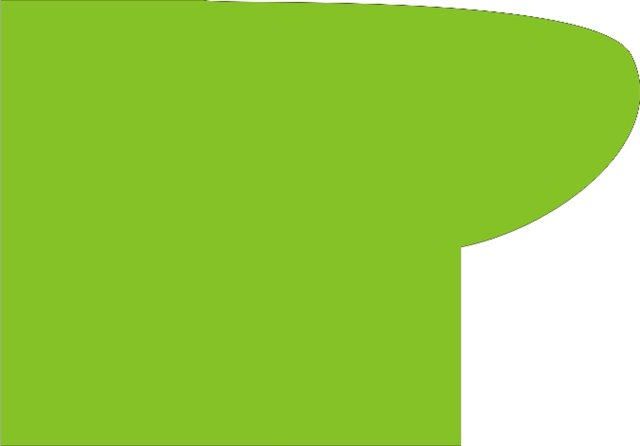
Выбираем инструмент безье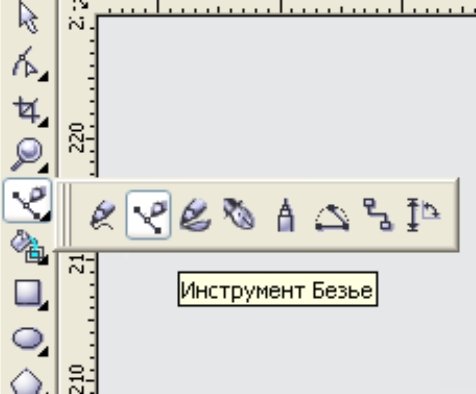
и обрисовываем изображение.
Вот так.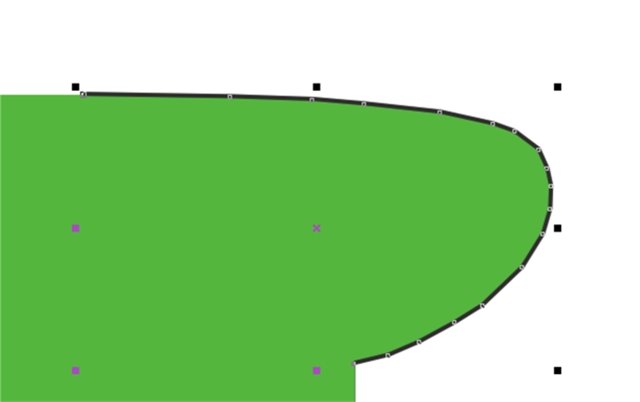
Теперь выделяем все узлы кривой. (Выбирате контур, жмете F10, а затем ctrl+A).
Щелкаем правой кномпкой мыши и выбираем «в Кривую»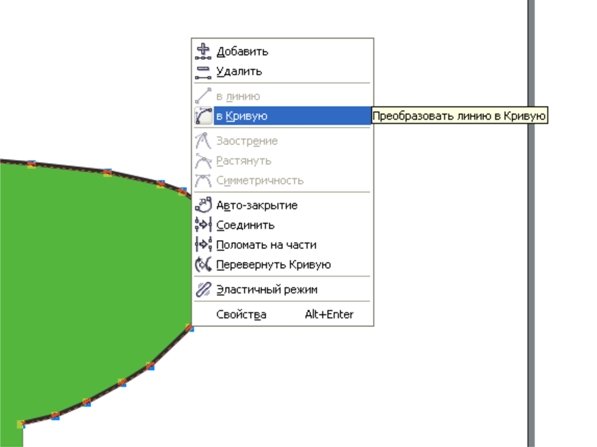
Теперь аккуратно удаляете не нужные узлы кривой.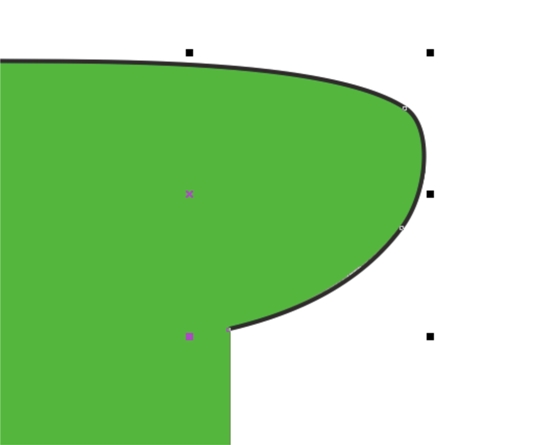
Выбираете инструмент форма(F10). Нажимает правой кнопкой мыши по нашему контуру.
И в выпавшем контекстном меню выбираете «авто-закрытие»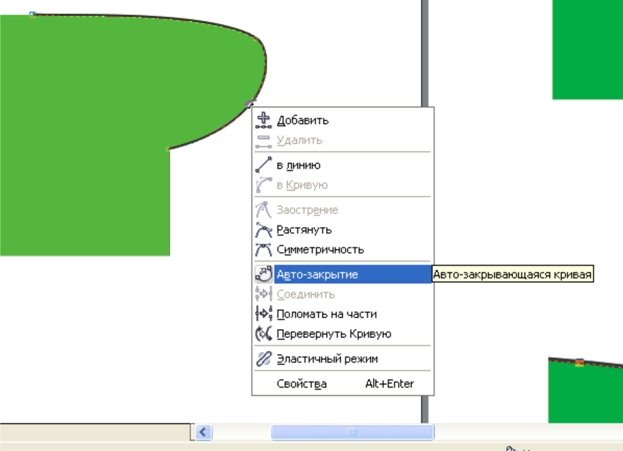
Создаете прямоугольник. (Нужно подогнать его под конутур как у меня.)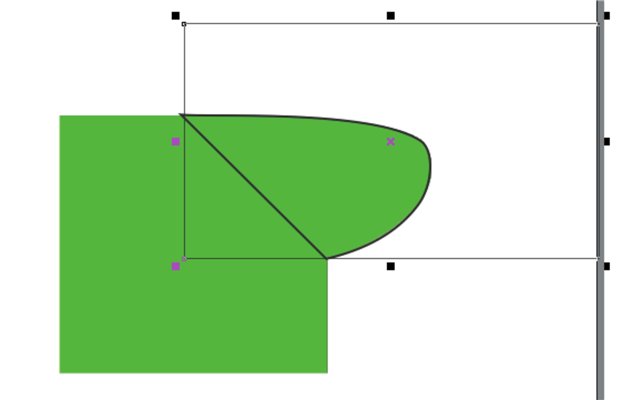
Выбираем наш контур, а затем зажав shift созданый прямоугольник.
Жмем обрезать.
После этого жмем на прямоугольник, зажимаем shift. Выбираем наше изображение.
И снова жмем обрезать.
Получаем следуещее.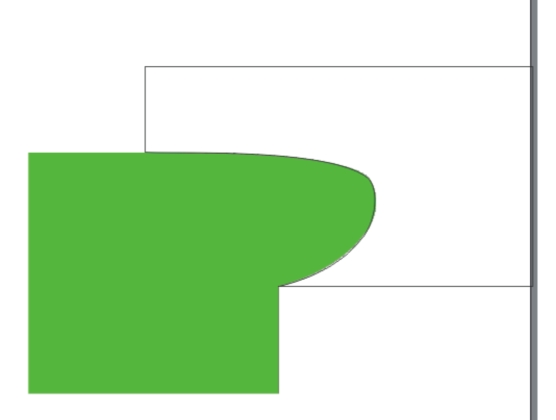
Мелкиие недочеты корректируете с помошь имструмента форма(F10).
Обрезка картинки в CorelDraw
Если вы являетесь давним приверженцем программы CorelDraw, тогда вы точно смогли убедиться в её невероятных возможностях, которые можно применять при работе с любыми изображениями. Если же вы являетесь начинающим пользователем, вам ещё незнакомы многие операции, но вы активно желаете освоить программу CorelDraw, чтобы впоследствии успешно редактировать изображения, тогда вам полезно будет узнать, как обрезать картинку в CorelDraw.
Узнайте, как обрезать картинку в CorelDraw правильно
Действительно, графический редактор Корел позволяет создавать любые чертежи, а также обрезать изображение по контуру путём наложения двух объектов друг на друга.
Итак, полезно ознакомиться с инструкциями, как обрезать изображение в Кореле самым простым способом, а также интересно будет разобраться в том, как в Кореле вырезать объект из фона.
Способы обрезки изображения
Если вы приступили к корректировке фотографии, графический редактор позволит вам обрезать лишнюю часть изображения, удалить ненужный объект, разделить фотографию, а также стереть всё лишнее, что не устраивает лично вас.
Первые шаги, связанные с обрезкой изображения, должны быть направлены на совершенствование навыков простой обрезки изображения. Когда же такие навыки будут отшлифованы до совершенства, можно приступать к выполнению более сложных, но весьма интересных графических задач.
Простой способ
Если у вас имеется в наличии фотография, размеры которой вас по каким-то критериям не устраивают, исправить такое положение вы сможете без труда, воспользовавшись возможностями программы CorelDraw.
Безусловно, первоначально вам придётся внимательно изучить рекомендации, как обрезать в Кореле лишнее, убедиться на практическом опыте, что никаких сложностей при выполнении такого процесса нет.
Запустите графический редактор, задайте параметры изображения, размеры которого удовлетворяют выдвинутым требованиям. В частности, установите параметры ширины и высоты. В окне выбора цветовой палитры лучше всего выставить параметр RGB. Это позволит в дальнейшем отредактированное изображение использовать на электронных носителях, а при необходимости без затруднения распечатывать на принтере.
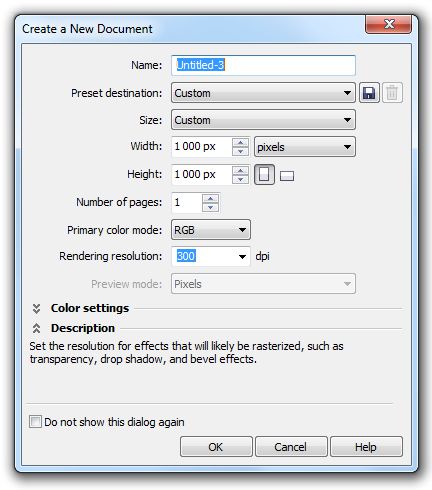
Выставляем параметры высоты и ширины 1000px
Теперь в центре рабочей области создайте прямоугольник, нажав на кнопку Rectangle tool. Кликните по появившемуся прямоугольнику, посмотрите, что сразу после этого в верхней части панели появилось дополнительное меню, в котором также можно выставлять размеры прямоугольника. Конечно, вам нужно выставить желаемые параметры ширины и высоты.
После этого кликните по клавише P, чтобы переместить прямоугольник в центр рабочей области. Это была подготовительная работа, а теперь следует перейти уже непосредственно к работе с изображением. Загрузите картинку, которую вы желаете обрезать. Для этого откройте параметр меню «Файл», выберите строку «Экспорт» и укажите путь к картинке, которую вы желаете редактировать.
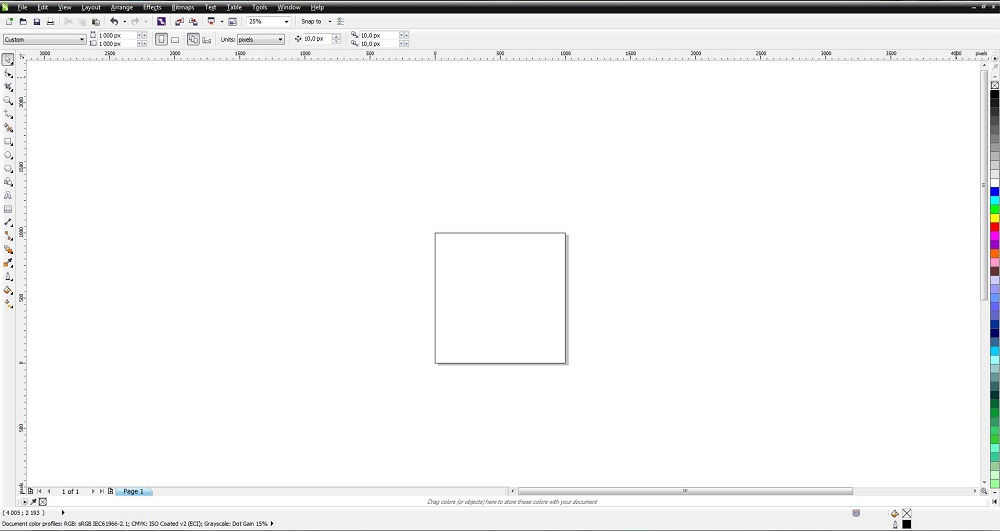
Создайте прямоугольную область, нажав на кнопку Rectangle tool (F6)
Важно на этом этапе эту картинку поместить внутрь созданного нами прямоугольника. Для этого выберите параметр «Эффекты», перейдите по строке PowerClip и затем кликните по параметру «Поместить внутрь».
Чтобы расположить картинку правильно, согласно установленным ранее параметрам, следует вызвать параметр «Редактирование PowerClip». После того как вам удастся расположить картинку так, как вам этого хочется, кликните пункт меню «Завершить редактирование».
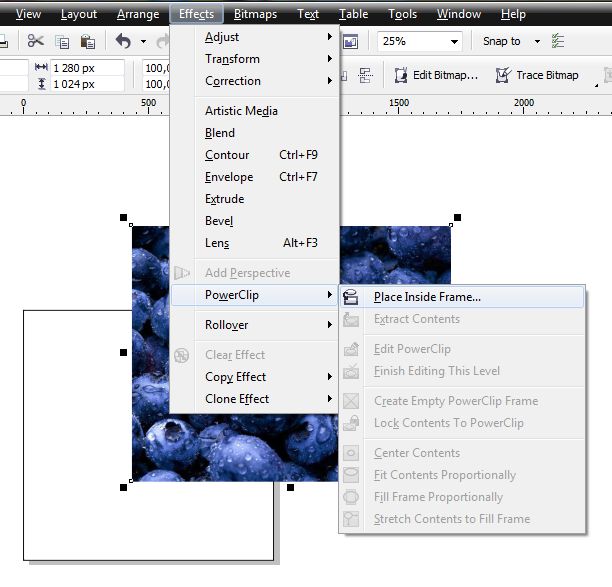
Выделите картинку левой клавишей мыши и в верхней панели найдите меню Effects и дальше PowerClip
Второй способ
Можно поступить иначе, если так важно разобраться, как в Кореле обрезать картинку по контуру.
Для этого первоначально точно так же строится прямоугольник, загружается картинка, а затем её помещают на задний фон, безусловно, освобождая передний фон для прямоугольника. Остаётся выбрать инструмент «Обрезка», зажав левую клавишу мышки, протянуть, указывая область, которую важно обрезать.
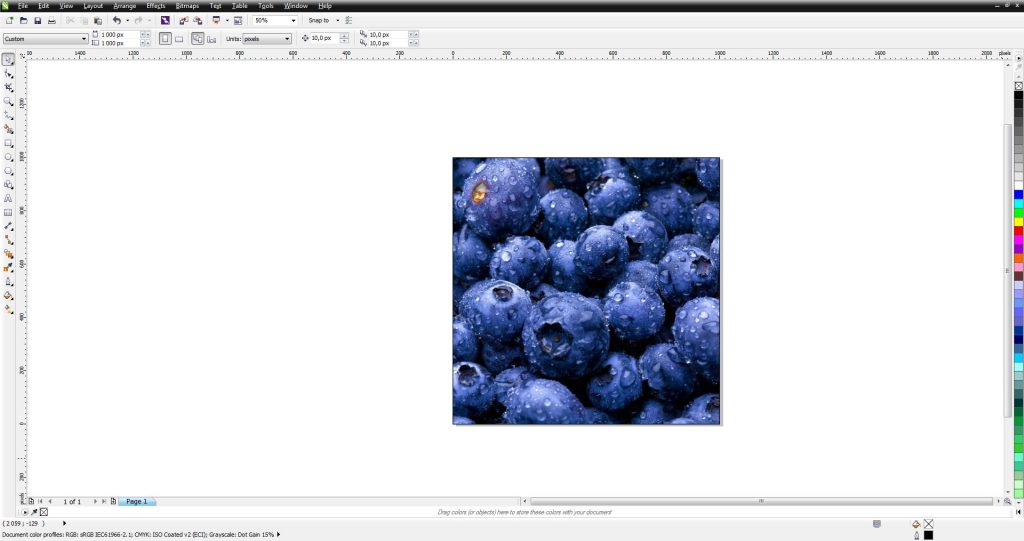
Получается такой результат
Вырезание части рисунка
Если же перед вами обозначена задача не просто обрезать изображение по длине или ширине, а удалить часть самого рисунка, тогда рекомендуем вам ознакомиться ещё с одним секретом, позволяющим разобраться, как вырезать объект в Кореле.
Если у вас имеется изображение, в котором нужно вырезать определённый элемент, постройте при помощи инструментов его геометрический аналог.
Теперь созданный только что геометрический объект наложите на то изображение, которое подвергается редактированию. Выделите теперь одновременно и само изображение, и созданный геометрический объект. После таких ваших действий вы обнаружите, что на панели появились дополнительные функциональные кнопки, назначение которых заключается в объединении, исключении, пересечении и упрощении объектов.
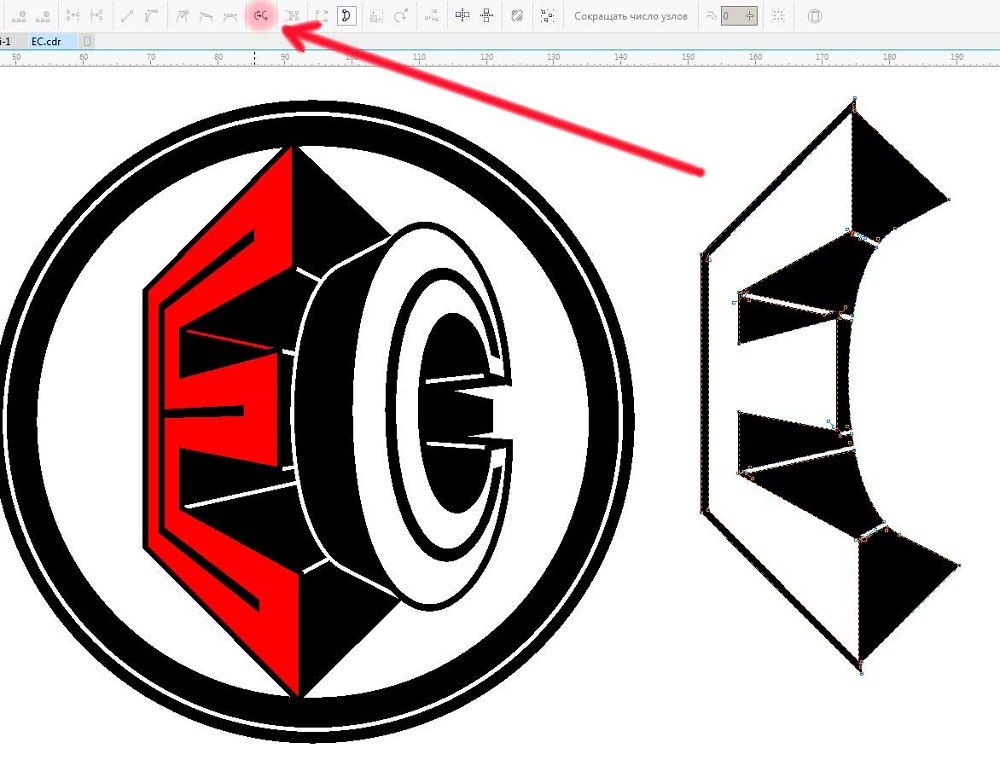
Для правильной обрезки нужно одновременно выделить изображение и созданный геометрический объект
Если вам хочется понять, как вырезать объект, который наложен сверху другого рисунка, просто нажмите кнопку «Исключить». Графический редактор моментально вырежет ту часть, которая была наложена на основной рисунок.
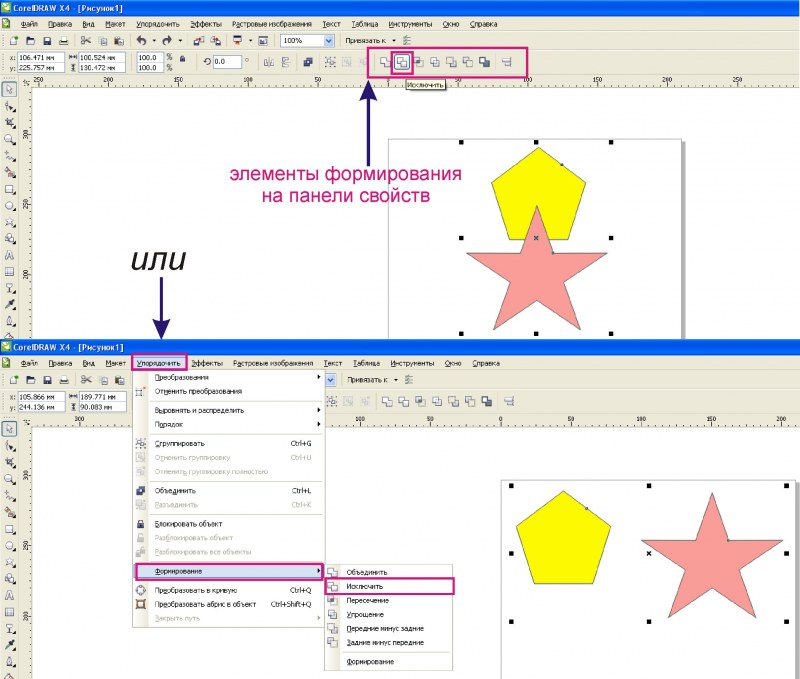
С помощью кнопки «Исключить» графический редактор сам вырежет нужные объекты
Если необходимо совершить более сложную обрезку, тогда можно воспользоваться функциональной клавишей «Пересечение». В этом случае у вас получится уникальная обрезка, совершённая по контуру совмещённых пространств двух рисунков.
В отдельных случаях может возникнуть необходимость вырезать объект и воспользоваться ним для создания другой фотографии, картинки с изменением фона.
Разобраться, как вырезать изображение в Кореле, чтобы переместить только один этот вырезанный объект на другую картинку, тоже несложно.
Предварительно придётся выделить аккуратно, исключив поспешность, желаемый объект при помощи инструмента «Безье». Затем нужно создать снова прямоугольник, кликнуть по обведённому объекту, зажать клавишу Shift, а затем тоже кликнуть по прямоугольнику. Таким способом вам удастся выделить эти два объекта, остаётся нажать на кнопку «Обрезать». Снова выделяем квадрат с вырезанным объектом, зажимаем клавишу Shift, выделяем опять объект и повторно нажимаем кнопку «Обрезать». После этого вы сможете увидеть, что конкретный объект был вами успешно вырезан и помещён на новое пространство. Теперь можно создать новый, приемлемый для вас фон и получить новое интересное изображение, отвечающее требованиям поставленной перед вами ранее задачи.
Итоги
Итак, процесс обрезки сопровождается некоторыми правилами, изучив которые и усвоив последовательность выполнения действий вы сможете создавать интересные изображения, удалять ненужные объекты, тем самым повышая общую эстетику фотографий.
Совет 1: Как в Кореле вырезать объект
Corel Draw – графический редактор, в основном применяющийся для работы с иллюстрациями. Как и любая программа для редактуры изображений, она имеет свои особенности. И одна из них – оригинальная работа с вырезанием определенного объекта из целого изображения.
Инструкция
1. Откройте нужное изображение в программе и отрегулируйте его контрастность – постарайтесь максимизировать четкость краев выбранного вами объекта. Увеличьте масштаб рисунка так, дабы было максимально отлично видно края необходимой вам части изображения. Это упростит работу и дозволит не «захватывать» непотребные куски изображения, прилегающие к рабочему объекту.
2. Выберите на панели инструментов (там, где нарисован карандаш) с левой стороны инструмент под наименованием «Кривая Безье». Обведите объект. Отменнее каждого процесс пойдет, если вы будете на приблизительно равных промежутках ставить угловые точки. Когда надобная часть будет обведена по силуэту, не позабудьте замкнуть образовавшуюся кривую. Для этого воспользуйтесь кнопкой «Замкнуть» в панели работы с косой Безье.
3. Преобразуйте все острые углы в плавную линию (сплошную кривую) при помощи инструмента «Форма». Отредактируйте всякую прямую до нужного вам радиуса, прямой, дуги и т.п. Альтернативный вариант вызова инструмента «Форма» – нажатие клавиши F10.
4. Вставьте выбранный объект в полученную кривую для его выделения. Для этого в меню «Результаты» обнаружьте пункт «PowerClip», оттуда перейдите в пункт «Поместить внутри контейнера». Позже этого появится стрелка, по средствам которой укажите на вашу кривую щелчком мыши.
5. Если выбранный объект центрируется по отношению к косой, откройте в меню «Инструменты» раздел «Опции», а после этого «Вкладка». Тут выберите «Рабочее пространство» и уберите галочку наоборот пункта «Автоцентрировать PowerClip». Сейчас выбранный вами объект вырезан из всеобщего изображения.
Совет 2: Как удалить Корел
CorelDRAW Graphics Suite – красивая программа для творческих людей, по средствам которой дозволено заниматься графическим дизайном, редактировать фотографии. Но, безусловно, у этой программы, как и у многих других, есть свои аналоги. И если вам по каким-нибудь причинам не понравилась CorelDRAW, и вы отдаете свое предпочтение иным схожим приложениям, то ее надобно удалить.
Вам понадобится
- – Компьютер с ОС Windows;
- – утилита Windows Clean Up;
- – программа Revo Uninstaller.
Инструкция
1. Дальше будет рассмотрен процесс удаления программы с поддержкой особых утилит. Превосходством данного метода дозволено назвать то, что удаляются всецело все компоненты программы, а также очищается системный реестр.
2. 1-й метод всецело удалить CorelDRAW Graphics Suite – это воспользоваться фирменной утилитой от компании Майкрософт под наименованием Windows Clean Up. Ее дозволено обнаружить на официальном сайте компании либо же на сторонних интернет-источниках. Скачайте и инсталлируйте утилиту на компьютер.
3. Дальше нажмите «Пуск», после этого – «Программы». В списке программ выберите Windows Clean Up. Появится список установленных программ. В этом списке выберите CorelDRAW, позже чего в списке допустимых действий – Remove. Начнется процесс удаления программы с компьютера. Позже ее удаления непременно перезагрузите компьютер.
4. Также одна из дюже отменных программ именуется Revo Uninstaller. Скачайте и установите эту программу. Она бесплатная. Запустите ее. Позже запуска появится окно со списком программ. Обнаружьте в этом списке CorelDRAW. Нажмите по ней правой кнопкой мышки. Из списка вариантов выберите «Удалить».
5. Дальше появится окно «Способ удаления». Подметьте «Средний» и проследуйте дальше. Начнется процесс удаления программы. Следующее окно, которое всплывет, будет именоваться «Записи реестра». Установите флажок вблизи строки «Мой компьютер». После этого снизу окна программы нажмите кнопку «Удалить». Ветки реестра будут удалены. Проследуйте дальше.
6. В дальнейшем окне появится список дополнительных компонентов программы. Вначале нажмите по команде «Предпочесть все», а после этого щелкните по «Удалить». Удостоверите удаление. Дождитесь заключения процесса удаления компонентов и проследуйте дальше. Появится финальное окно, в котором будет уведомление об удачном удалении программы. Закройте окно и перезагрузите компьютер. Стоит подметить, что процесс удаления с поддержкой Revo Uninstaller больше долгий, но в то же время больше верный.
Совет 3: Как вырезать объект в Corel
Графический редактор Corel Draw является сильным инструментом для работы с векторными объектами . При умелом применении программы путем комбинаций, обрезания и пересечения разных графических объектов в ней дозволено отрисовать чертеж всякий трудности.
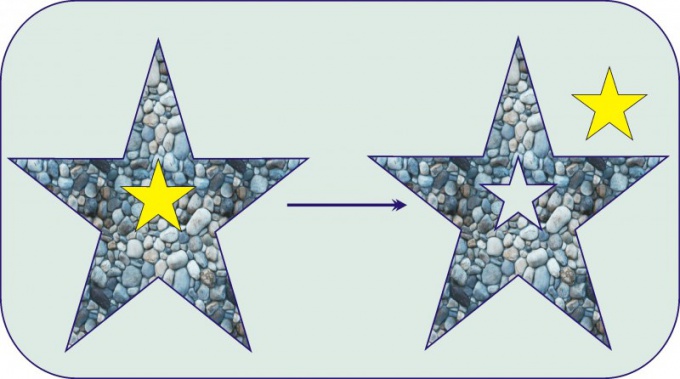
Вам понадобится
- Персональный компьютер с установленным на нем лицензионным программным продуктом Corel Draw.
Инструкция
1. Панель инструментов Corel Draw снабжена рядом функций для построения разных геометрических фигур. Разумеется, комплект их достаточно лимитирован. Для того дабы обрезать векторный объект по надобному силуэту, постройте рядом иной объект, по силуэту которого предполагается обрезка. В представленном примере из пятиугольника требуется вырезать острый треугольник. Для этого постройте, к примеру, пятиконечную звезду, пользуясь вкладкой «Многоугольник» на инструментальной панели.
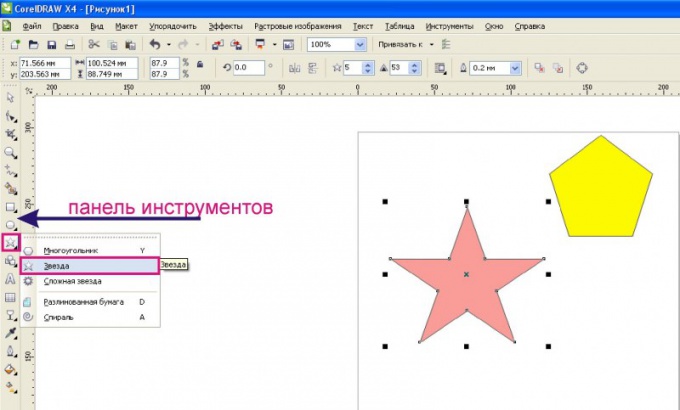
2. Наложите новейший объект на тот, тот, что предстоит обрезать. Выделите оба объекта, обведя их инструментом «Указатель» при нажатой левой кнопке мыши. При выделении нескольких объектов на панели свойств вверху отобразятся кнопки элементов образования: «Объединение», «Исключение», «Пересечение», «Облегчение» и т.д. Также данные элементы управления объектами дозволено вызвать из вкладки основного меню «Систематизировать», предпочтя из вывалившегося списка функцию «Образование».
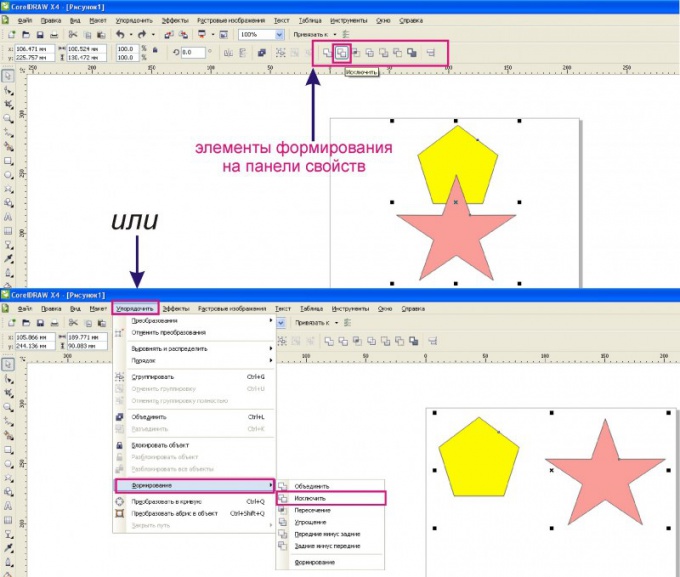
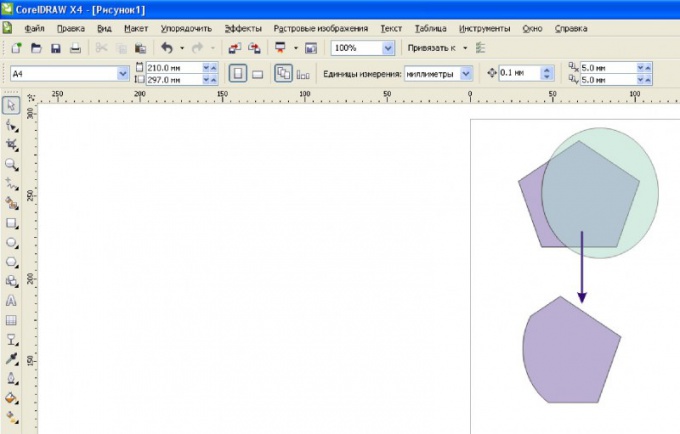
3. Для обрезки объекта по силуэту иного, наложенного на него сверху, выберите кнопку «Исключить». В итоге объект будет обрезан по месту наложения иного, как и показано на примере.
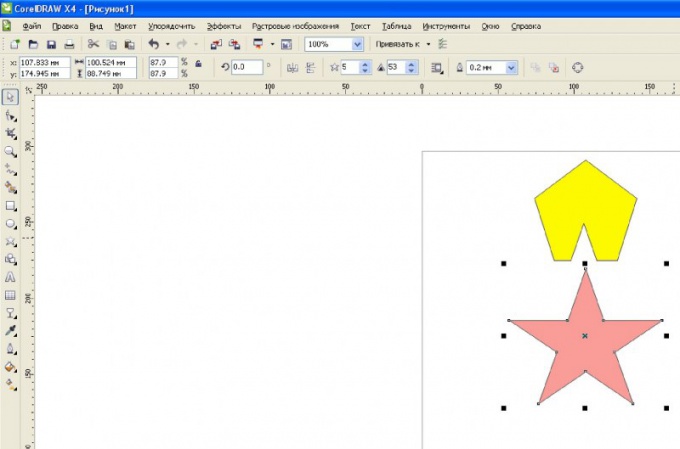
4. Для приобретения нового объекта, сформированного путем пересечения нескольких, выделите все объекты и нажмите на панели свойств кнопку «Пересечение».
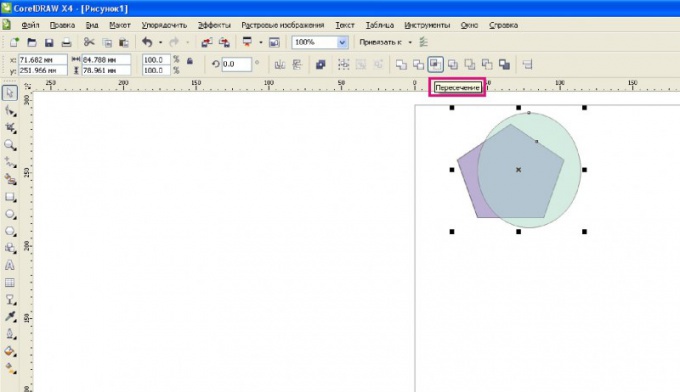
5. В результате получается новейший объект, являющийся итогом пересечения наложенных друг на друга объектов. Ветхие объекты при этом остались непоколебимыми.
Обратите внимание!
Для обрезки растровых объектов в редакторе Corel Draw предусмотрены инструменты «Форма» и «Обрезка». При их применении дозволено обрезать изображения как рамкой, так и по определенному силуэту. Но, в совокупности, данный редактор больше функционален при работе с векторными объектами.
Совет 4: Как в Кореле вырезать
Графический редактор CorelDraw – знаменитая программа для обработки иллюстраций. Процесс работы в CorelDraw состоит в создании объектов, их редактировании и использовании к ним разных результатов. При этом вырезание — это базовый навык, которым должен владеть весь пользователь программы.

Инструкция
1. Откройте изображение, с которым собираетесь трудиться. Отрегулируйте его контрастность, максимально «очертив» необходимый вам элемент изображения, дабы упростить последующую работу. Если необходимый вам элемент для вырезки является однообразным и довольно контрастирует с окружающим его фоном, воспользуйтесь инструментом «Магическая палка».
2. Если надобный вам элемент как-то сливается с остальным изображением и «магическая палка» отхватывает лишние куски объекта, воспользуйтесь инструментом «Кривая Безье». Для этого увеличьте изображение и расположите его в окне программы таким образом, дабы вам было как дозволено класснее видно края изображения и было примитивно обводить их.
3. Осмотрительно обведите элемент изображения, тот, что хотите вырезать, по его силуэту, при этом не забывая ставить угловые точки. Как только элемент обведен, замкните кривую, нажав кнопку «Замкнуть». Воспользуйтесь инструментом «Форма», дабы отредактировать кривую, сделав ее обтекающей надобный вам ломтик изображения. Инструмент дозволено обнаружить в панели инструментов программы либо вызвать его при помощи нажатия на клавишу «F10».
4. Вставьте ваш элемент изображения в эту кривую, чтобы выделить каждый объект целиком, а не только его силуэт. Дабы сделать вставку, откройте меню «Результаты», а после этого следуйте по пути PowerClip ? «Поместить внутри контейнера». Сейчас появится стрелка, которой нужно указать на вашу кривую.
5. В случае если элемент, тот, что вы предпочли, центрирован по отношению к вашей косой, зайдите в меню «Инструменты». Там из раздела «Опции» перейдите в раздел «Вкладка» и после этого в подраздел «Рабочее пространство». Освободите от галочки пункт «Автоцентрировать PowerClip».
Полезный совет
Программа CorelDraw рассчитана не столько на вырезку и вставку объектов, сколько на рисование. Следственно при необходимости работы со слоями отменнее пользуйтесь Photoshop либо иным графическим редактором, с которым вы знакомы. Cуществует версия Corel Photo Paint, в которой работа по вырезанию будет проходить значительно проще.
Обратите внимание!
В случае, если при работе появляются какие-то неполадки и программа виснет, испробуйте ее перезапустить – от того что CorelDraw рассчитан в первую очередь на рисование, а не на работу со слоями, изредка инструменты работают с перебоями.
Полезный совет
Пользуйтесь лицензионной программой. Нередко функционирование инструментов теряется при «перезаливании», так что если вы пользуетесь пиратской версией, не изумляйтесь трудностям в работе с вырезкой и вставкой объектов.
Как обрезать объект в кореле?
Чтобы обрезать растровое изображение и образовать нестандартную форму, используйте инструмент Фигура и команду Обрезка изображения. В наборе инструментов выберите инструмент Фигура . Выделите растровое изображение. Для изменения формы растрового изображения перетащите угловые узлы.
Как вырезать круглый объект в кореле?
- 1 Откройте необходимое изображение в программе и отрегулируйте его контрастность — постарайтесь максимизировать четкость краев выбранного вами объекта. .
- 2 Выберите на панели инструментов (там, где нарисован карандаш) с левой стороны инструмент под названием «Кривая Безье».
Как вставить изображение в фигуру в кореле?
перетащите в фигуру нужный рисунок; выделите его, нажмите в Эффектах «Поместить внутрь» и на прямоугольнике кликните левой клавишей мыши; нажав на правую клавишу мыши, выберите в меню «Edit PowerClip» и завершите редактирование.
Как разгруппировать объекты в Corel Draw?
Чтобы сгруппировать объекты, следует выделить их и щелкнуть на кнопке Group (Сгруппировать) панели атрибутов или нажать клавиши Ctrl+G. При группировании нескольких объектов в общем случае происходит их перемещение стопке объектов.
Как изменить растровое изображение в кореле?
С помощью инструмента Указатель выберите растровое изображение для редактирования. На панели свойств нажмите кнопку Изменить растровое изображение, чтобы запустить Corel PHOTO-PAINT. Выбранное растровое изображение появится в окне Corel PHOTO-PAINT. Отредактируйте растровое изображение.
Как скопировать часть рисунка в кореле?
- Выделяем объект — жмём Ctrl + C (скопировать) — далее Ctrl + V (вставить). .
- Выделяем объект и просто нажимаем на клавишу «+» — копия будет расположена поверх оригинала.
Как сделать прозрачность в Corel Draw?
Чтобы изменить прозрачность, нажмите кнопку Изменить прозрачность в окне настройки Свойства объекта и укажите нужные параметры. Можно также щелкнуть инструмент Прозрачность на панели инструментов и использовать элементы управления на панели свойств.
Как сделать контур растрового изображения в Corel Draw?
Инструмент Контур находится в выпадающем меню Эффекты на панели инструментов (для отображения выпадающего меню наведите черную стрелку на кнопку Эффекты). Сочетание клавиш Ctrl + F9 открывает окно настройки Контур. Это окно также можно открыть, выбрав Эффекты > Контур в строке меню.
Как убрать задний фон с картинки в кореле?
Основные направления удаления CorelDRAW
Выбрав растровое изображение, перейдите в раздел Растровые изображения > Цветовая маска растрового изображения . Появится окно настройки растровой маски. Убедитесь, что в окне настройки выбрано Скрыть цвета . Поставьте галочку в поле для первого слота выбора цвета.
Как вставить фото в Corel Draw?
- Открыть файл, в который нужно вставить изображение или другой файл.
- Открыть пункт меню «Файл», и в выпадающем списке выбрать «Импорт».
- В открывшемся диалоговом окне выбрать нужный файл.
- Нажать кнопку «Импорт».
Как выделить фигуру в кореле?
Щелкните инструмент Указатель , затем нажмите клавишу Tab один или несколько раз, пока вокруг объекта, который требуется выделить, не появится область выделения. Выберите Правка Выбрать все Объекты. Удерживая нажатой клавишу Ctrl, выберите инструмент Указатель , а затем щелкните объект в группе.