Урок 9. CorelDraw: Ознакомление с кнопкой «Интерактивное перетекание»
Данная часть (кнопка) панели инструментов может выглядеть в виде отображения одной из кнопок, которые сгруппированы в единый раздел. Отображение кнопки зависит от настроек Вашей программы CorelDraw, а также от последнего объекта использованного Вами при создании предыдущего макета.
К разделу интерактивности относятся такой блок кнопок

При помощи данных кнопок Вы можете упростить или ускорить процесс создания эффектов, произвести искажение, форматирование рабочих объектов, создания двумерных объектов, теней.
Для работы с данными кнопками необходимо иметь 1 (один) или 2 (два) в зависимости от назначения кнопки уже прорисованный на рабочем листе объекта.
Отсутствие таковых не даст возможность работать с данными кнопками.
Когда Вы желаете создать визуальный, пошаговый переход из формы и цвета одного (первого) объекта в форму и цвет другого (второго) объекта, Вам понадобиться действие, выполняемое кнопкой «Интерактивное перетекание».

— «Интерактивное перетекание».
Для работы с данной кнопкой необходимо иметь два объекта или две группы сгруппированных объектов.
Объекты можно размещать на некотором расстоянии друг от друга, это поможет Вам легче выполнять действия при работе с интерактивностью. И проследить за желаемым результатом. При работе с «Интерактивным перетеканием» между первым и, в дальнейшем будем называть, последним объектом будет создаваться группа объектов, число которых указанного в области панели «Число шагов или смещения между фигурами в перетекании» или в зависимости от установленного расстояния между объектами.
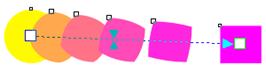
Когда же будет создано «Интерактивное перетекание» между первым и последним объектом будет графически прорисована синяя пунктирная линия с белыми прямоугольниками на краях отрезка, начало и конец которого будет являться центром этих объектов.
В середине полученного отрезка, который исчезнет при переключении на другую операцию, будут размещены две стрелки направленные друг на друга. Эти стрелки можно перемещать по длине отрезка, при этом будут изменяться расстояния между объектами перетекания, уплотняться к первому или последнему объекту.
Кнопка «Интерактивное перетекание» раскрывает панель «Интерактивное перетекание»

Хочу обратить Ваше внимание на то, что часть кнопок и окон в данной панели не активна, это связано с тем, что часть рабочих кнопок отвечает за работу последующих, и до тех пор, пока кнопки не будут задействованы, связанные по своим действиям окна и кнопки будут неактивными.
— «Список установок».
Данная часть панели поможет Вам сохранить и задействовать уже созданные ранее «Интерактивные перетекания».
В окне с надписью «Заданные» может быть размещено, название, уже ранее сохраненного «Интерактивного перетекания». Вызов и установка производится из вспомогательного списка вызываемого посредством нажатия правее названия стрелки и указания курсором мыши строки с необходимым названием.
При создании новой строки в «Списке установок» необходимо, после полного создания макета с использованием кнопки «Интерактивного перетекания» (оставив объект в активном состоянии) нажать кнопку с изображением знака «плюс».
После правильного выполнения действий на экране появится форма
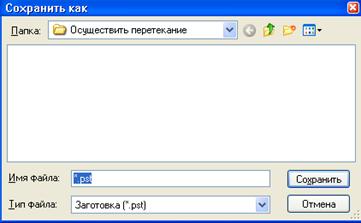
Присвойте имя проделанной операции в строке «Имя файла» (расширение .pst указывать не обязательно) и нажмите кнопку «Сохранить».
Название может быть написано русскими буквами, но желательно английскими буквами сформулировать название одним словом.
После сохранения Ваше название будет отображаться в списке окна «Список установок».
Если присутствует хотя бы одна из сохраненных операций при выполнении «Интерактивного перетекания», активизируется кнопка со значком «минуса».
Данная кнопка дает возможность удалять из списка название и удалять файл с ранее прописанным «Интерактивным перетеканием», который, по Вашему усмотрению, уже не нужен.
— «Положение объекта».
Эта часть панели указывает положение центральной точки (середины), созданного «интерактивного перетекания» (полной площади занимаемых объектов).
Центр объекта указан в виде маркера «крестик» при активном состоянии объекта.
— «Размер объекта».
Данные окна описаны в материале 5 урока.

— «Использовать шаги или фиксированный интервал для перетекания».
Данная часть панели «Интерактивное перетекание» выполнена в виде переключателя, (при нажатии на выбранную кнопку, будет отключаться другая) где Вы можете выбрать один из методов создания интервала между проекционными объектами.
Данная часть панели напрямую связана с окнами «Число шагов или смещения между фигурами в перетекании».
— «Число шагов или смещения между фигурами в перетекании».
Кнопка с изображением в виде ступенек активизирует стоящее справа окно числа шагов.
В окне числа шагов Вы можете устанавливать вручную (как в текстовом окне) и при помощи использовании стрелок числовое значение количества создаваемых объектов между первым (начальным) объектом и последним (конечным) объектом. Число должно быть целым.
Кнопка фиксированного интервала, изображенного в виде стрелок упираемых в вертикально стоящие линии, активизирует стояще правее окно смещения между фигурами. Смещение в данном окне устанавливается в единицах измерения запрограммированных в настройках вашей версии программы CorelDraw. Изменение значения можно производить как в виде текста, так и используя стрелки.
— «Направление перетекания».
Данное окно в рассматриваемой панели выполняет действия по изменению угла (вращая) предпоследнего объекта при работе с «Интерактивным перетеканием», где изменяется угла поворота всех созданных объектов от первого к предпоследнему в созданном перетекании.
В окне указан угол вращения для предпоследнего объекта, а для всех остальных происходит равномерное деление угла вращения на количество объектов.

— «Перетекание циклом».
При нажатии на данную кнопку Вы измените положение первого и последнего объектов перетекания. Поменяете местами перехода из одного объекта к другому. Свойства заданные ранее при работе с объектами сохранятся, но при этом может произойти некоторое изменение положения образованных объектов при перетекании.
При работе с последующими тремя кнопками панели используется палитра цветов. Кнопки предназначены для изменения и редактирования направления перехода от одного цвета (цвета первого объекта) к другому цвету (цвету последнего объекта).
Палитра использованной гаммы распределена по кругу.
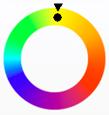
Цвет первого объекта является стартовым цветом и на кольце палитры выделяется точкой-маркером с указываемой на него стрелкой.
Цветовая гамма выбирается в зависимости от установленной модели цветов (CMYK, CMY, RGB и т.д.).

— «Прямое перетекание».
Данная кнопка устанавливает переход в гамме цветов, по наименьшему пути от цвета к цвету.
Метод устанавливается по умолчанию.

— «Перетекание по часовой стрелке».
Устанавливает переход от цвета к цвету, только по часовой стрелке, выставляя при этом на палитре количество точек, равноудаленных друг от друга и указывающих на цвет объекта перетекания.

— «Перетекание против часовой стрелки».
Кнопка производит переход цвета против часовой стрелки. По своим действиям аналогична предыдущей кнопки.
Эффективное использование группы интерактивных инструментов в CorelDRAW
Для начала познакомимся с интерактивными инструментами.
Создаем новый документ.
В левой части видим панель инструментов.
Нужные нам интерактивные инструменты находятся в зеленом квадрате. Чтобы просмотреть их все необходимо нажать треугольник в правом углу меню.

Существует 7 типов интерактивных инструментов: Тень, Контур, Перетекание, Искажение, Оболочка, Вытянуть, Блок с тенью.

Каждый инструмент по-своему уникален и у каждого есть свои свойства.
Для демонстрации создадим два объекта и зададим им цвета абрисов (без заливки).

Выберем инструмент Перетекание, и удерживая левую кнопку мыши проведем от первого объекта ко второму.

В результате получаем замысловатую фигуру.

Теперь приступим к созданию логотипа.
Для примера создадим логотип для какого-нибудь фермерского хозяйства. Он будет состоять из нескольких объектов и текста.
Для начала создадим простой элемент и изменим его форму.

Переведем его в кривые и изменим с помощью инструмента Создания форм

Далее необходимо продублировать полученный объект с уменьшением размера

Зальем объекты в оттенки красного.

Далее инструментом Перетекание создадим перетекание от первого объекта ко второму и от второго к третьему, чтобы получилось следующее.

Следующим шагом будет удаление абриса с объекта. После завершения процедуры видим такой объект:

При желании можно немного подкорректировать блик от объекта.
Следующим шагом будет рисование листьев на объекте. Рекомендуем использовать инструмент Кривая Безье

Далее следует отредактировать элемент с помощью инструмента создания форм и применить градиентную заливку. В результате получаем симпатичную помидорку. С ней и мы и будем работать дальше.
Следующим шагом нужно разъединить объекты с перетеканием. Для этого выберем этот пункт

ВНИМАНИЕ! Не забываем, что у нас было 2 перетекания и разъединить нужно каждый!
Далее создадим гроздь помидорок и отредактируем листья.

Следующим шагом будет рисование ветки.

После окончания редактирования ветки и группировки объектов, создадим свечение объекта с помощью интерактивного инструмента Контур.

Рекомендуем настроить свойства контура для последующего редактирования.

Выставить параметр Шаги контура равным 3 и Смещение контура равное 1 мм.
Нажимаем на объект и тянем мышь за границы объекта.
Далее можно редактировать параметры для получения желаемого результата.
ВНИМАНИЕ! Следует обратить внимание на эти параметры

Первая группа отвечает за направление контура, в списке: Контур к центру, Внутренний контур и Контур абриса.
Как видим, на приведенном примере стоит третий параметр.
Вторая группа отвечает за цветовую палитру контура и, если объект угловатый, позволяет скосить углы и сделать контур скругленным

Параметр Цвет контура позволяет задать начальный цвет и по модели HSL

Цвет можно смещать по часовой стрелке и против часовой стрелки

Для наглядности покажем, что представляют из себя два других параметра.
К центру создает слабое внутреннее свечение объекта.

Внутренний контур во много раз его усиливает.

Тут же можно подкорректировать количество шагов внутреннего свечения

Отдельно стоит поговорить про Ускорение объекта и цвета

Для дальнейшей работы стоит разъединить контурную группу, выделить все и сгруппировать в один объект.

Теперь следует создать текстовую вариацию логотипа.
Для этого создадим текст и подберем шрифт и цвет для него.

Не забываем перевести текст в кривые.
Выберем интерактивный инструмент Блок с тенью

Зададим направление тени, а потом выберем ее цвет.
Отключим параметры для корректного отображения текста.

Расположим текст и логотип.
Не забываем после работы с интерактивным инструментом сделать разъединение с объектом.

Выберем инструмент Оболочка

В поле Заготовка выберем Нажатие

При желании можно подкорректировать точки.
В этом логотипе не использовались только два интерактивных инструмента – Искажение и Вытянуть.
Рассмотрим построение другого логотипа с применением этих инструментов.
Создадим три простых круга диаметрами 5, 25 и 100 мм. Два из них зальем однородной заливкой, а третий послужит нам в качестве пути, по которому пойдет перетекание.

Воспользуемся уже знакомым инструментом Перетекание и создадим путь, вдоль которого он будет следовать, выбрав соответствующий параметр на панели инструментов.

В качестве пути укажем третий круг. Выбрав начальный и конечный объекты.

Можем растянуть нашу фигуру по всему кругу или части круга.
ВНИМАНИЕ! Путь можно сделать абсолютно любой, от кривых до текста, переведенного в кривые.
Увеличим число шагов перетекания до нужного количества и уберем абрис с объектов.
Разъединим группу с перетеканием по пути, чтобы получить наш готовый объект, и сгруппируем все вместе.

В группе интерактивных инструментов выберем Искажение

И применим искажение к объекту.
Существует 3 типа искажения: Искажение при сжатии и расширении, Искажение в виде застежки-молнии и Искажение кручения.
В данном примере использовался Искажение в виде застежки-молнии.
Количество шагов регулируется двумя значениями – Амплитуда застежки-молнии и Частота застежки-молнии .
После того как создали нужное нам искажение можно добавить текст и сделать градиентную заливку.
Не забудьте перевести в кривые!
На примере создано два текста.
Выберем интерактивный инструмент Вытянуть и одну часть текста направим вниз, а другую вверх

Теперь изменим цвет вытягивания на панели инструментов.

Есть несколько типов цветовой заливки: Заливка с помощью цвета объекта, Однородная заливка и Градиентная заливка.
Для наглядности применения на примере была использована однородная заливка с черным цветом.
Выберем что-нибудь другое из градиентной заливки.

Следующий параметр (скос) используется на острых предметах, позволяет срезать углы у объектов.

Следующий параметр – Освещение вытягивания

При помощи этого параметра меняется освещенность объекта и вытягивания.

Следующий параметр —Глубина вытягивания. Его можно регулировать двумя способами: либо ползунком на объекте вытягивания, либо задавая нужное значение в панели инструментов.

Проделаем такую же операцию для второго текста.
Завершающим шагом будет создание тени изображения. Выбираем инструмент Тень в панели интерактивных инструментов.

Создаем любую тень объекта или выбираем тень из заготовки.


С помощью инструмента Перетекание можно делать невообразимые иллюстрации.
Интерактивное перетекание в coreldraw где находится
Здравствуйте уважаемые читатели сайта. Данный урок открывает серию мини уроков по программе векторной графики Corel DRAW Graphics Suite X7. Тема данного урока — это инструмент "Перетекание". См. Рис. 1
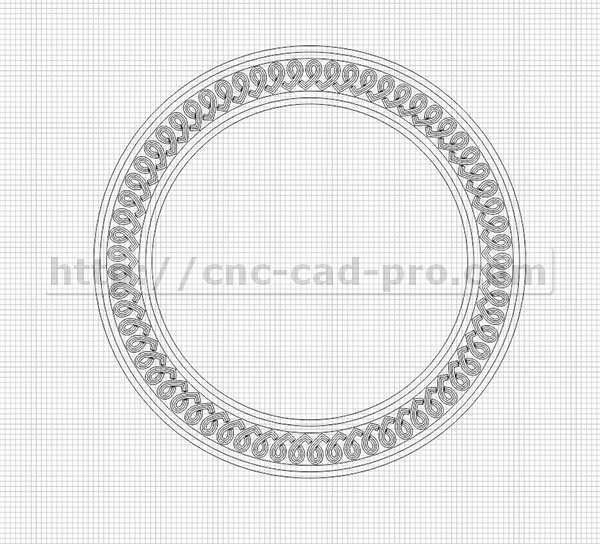
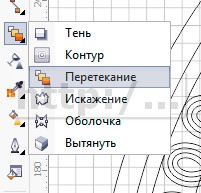

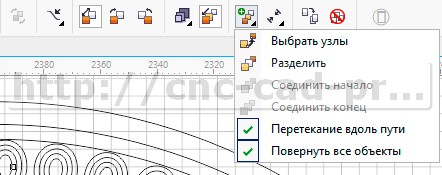
Рис.1
Следует заметить, что данный инструмент очень полезен и имеет богатый функционал. Использование данного инструмента значительно упрощает некоторые моменты в черчении и создание резьбы с повторяющимися элементами для фрезерно гравировального станка .
Давайте рассмотрим некоторые примеры того, что мы можем делать данным инструментом.
1. Полезная и простая функция инструмента "Перетекание" — это возможность автоматического деления отрезков и окружностей на равные части. См. Рис.2
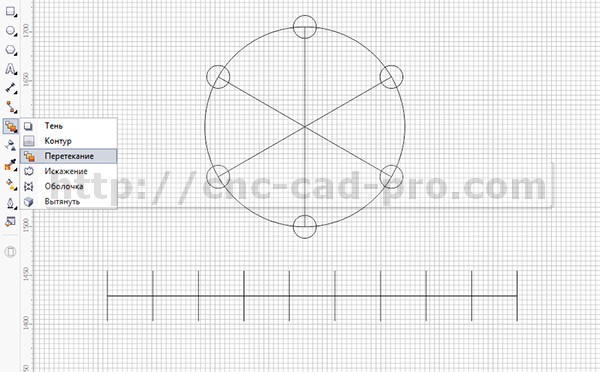
Рис.2
Распределение повторяющихся элементов резьбы по заданным кривым . См. Рис.3
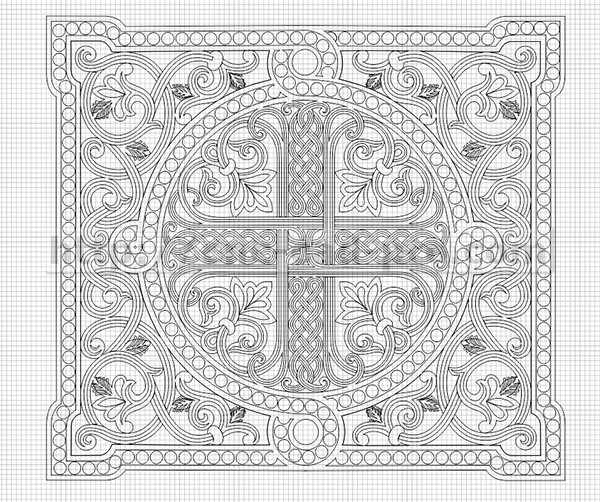
Рис.3 В распределении окружностей на филенке использовался инструмент "Перетекание"
Рис.3 Для распределения элементов резьбы по окружности использовался инструмент "Перетекание"
Распределение повторяющихся элементов резьбы по прямым. См. Рис. 4
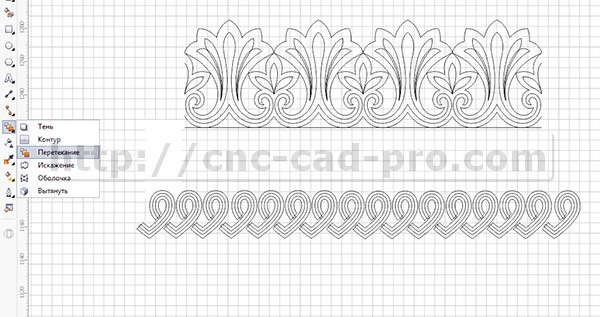
Рис.4
Равномерное автоматическое распределение повторяющихся элементов в чертеже. См. Рис. 5
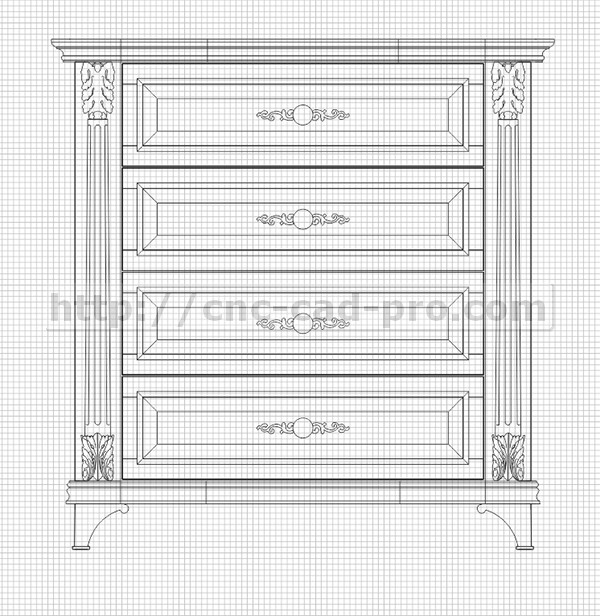
Рис.5 Для распределения ручек и филенок комода использовался инструмент "Перетекание"
Рассмотрим инструмент "Перетекание"на практическом уроке создания рамки для резьбы на фрезерно гравировальном станке . См. Рис. 6
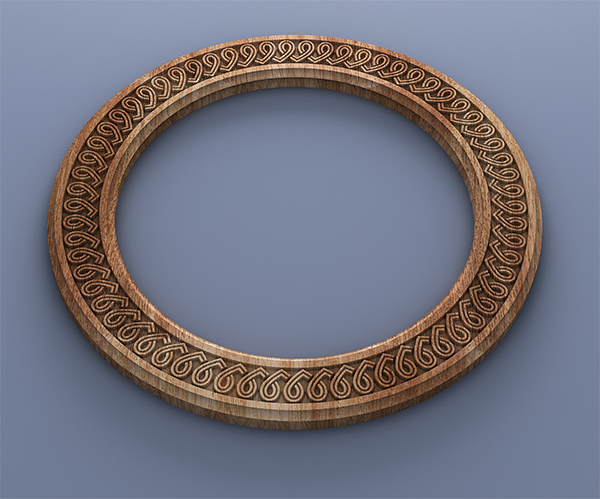
Рис.6
Создадим простой элемент в CorelDRAW используя инструмент "Кривая через 3 точки"(обратите внимание, что центральный и наружные вектора должны быть замкнутыми). См. Рис. 7
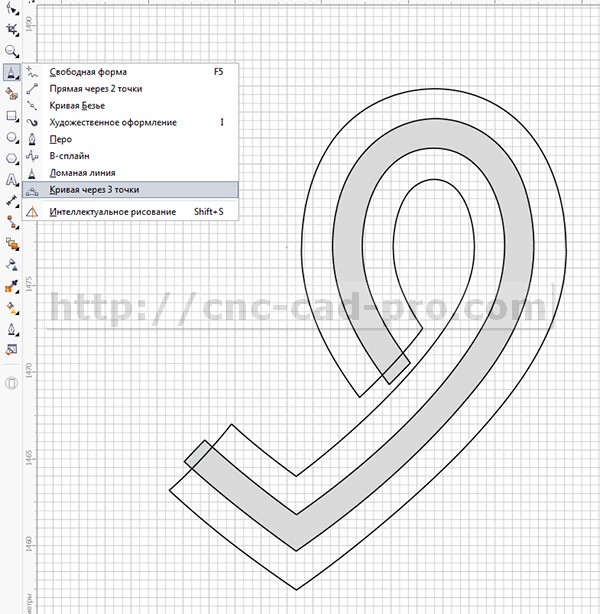
Рис.7
Далее объедините все элементы объекта в один, для этого выделите все элементы далее нажмите правую кнопку мыши и выберите пункт меню "объединить". Далее кликните два раза левой кнопкой по объекту и разместите опорную точку объекта по высоте ровно по центру. См. Рис. 8-8.2
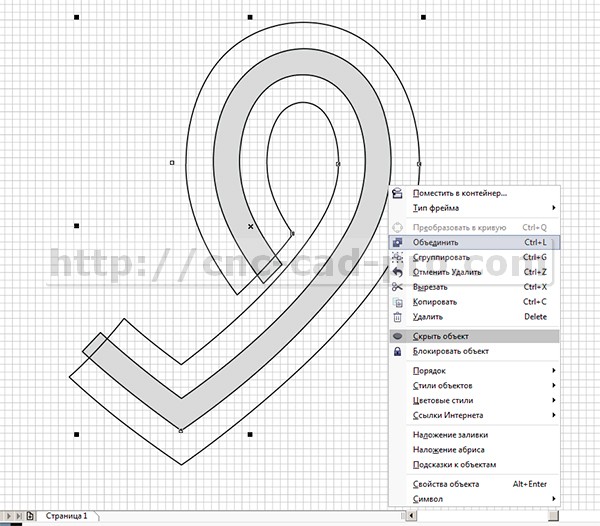
Рис.8
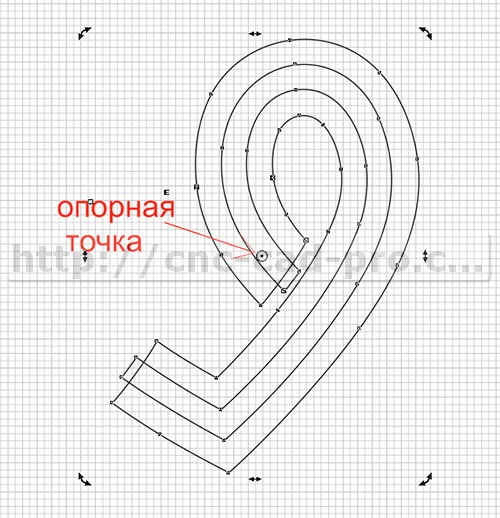
Рис.8.2
Далее создайте копию объекта . Для этого выделите объект , далее протяните правой кнопкой мыши выделенный объект в сторону , и в появившемся меню выберите пункт "копировать" (также для создания копии можно воспользоваться кнопкой "+" на клавиатуре).
Воспользуйтесь инструментом "Перетекание". Для этого выделите первый объект далее возьмите инструмент "Перетекание" и укажите этим инструментов второй объект. См. Рис. 9
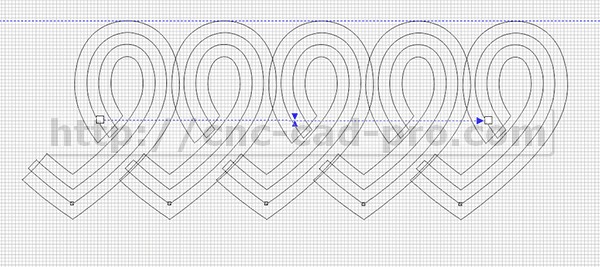
Рис.9
Построим окружности которые будут нам служить визуально границами резьбы и путем для распределения элементов резьбы. Размеры окружности смотрите на рисунке 10. Также обратите свой внимание что красная окружность это будет путь распределения элементов ЧПУ резьбы , расстояние между синими окружностями — это поле фразировки , оно чуть больше чем высота элемента резьбы.

Рис.10
Распределим элементы резьбы вдоль красной окружности. Для этого преобразуйте ее в в кривую (правая кнопка мыши "Преобразовать в кривую") . Далее выберете ранее созданный объект перетекания (нажмите мышкой по любому из элементов , кроме первого и последнего) , далее в меню сверху выберите инструмент "Свойство пути"-"Новый путь". См. Рис. 11.
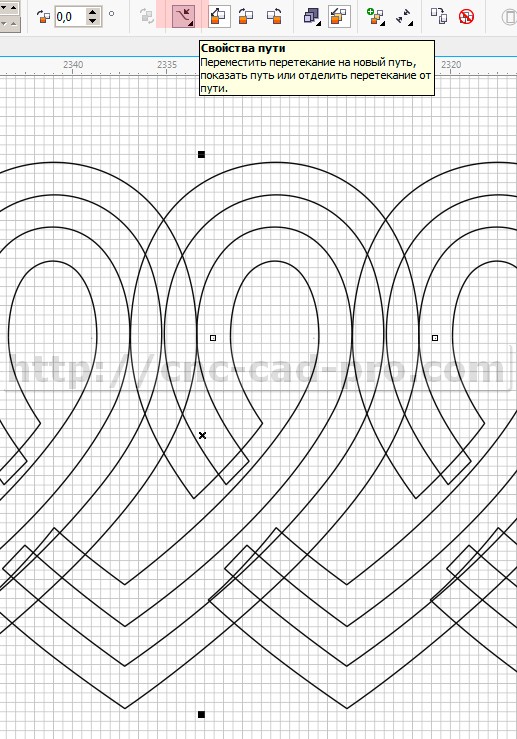
Рис.11
Далее укажите путь перетекания (красная окружность). См.Рис 12
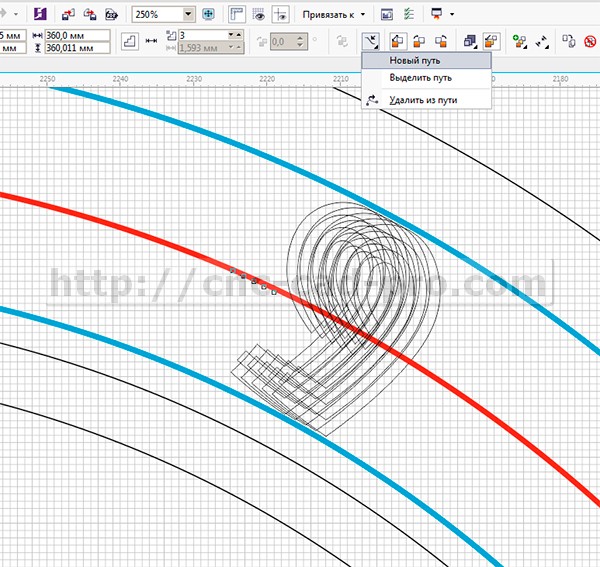
Рис.12
Далее в настройках инструмента установите параметры "Перетекание вдоль пути" и "Повернуть все объекты" также установите количество объектов в перетекании 67. См. Рис. 13
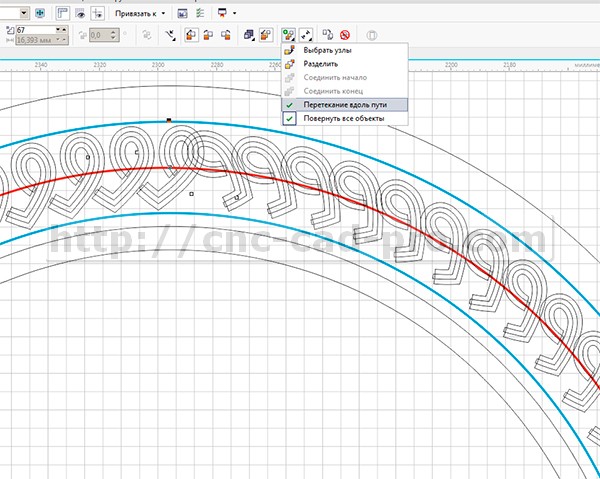
Рис.13
Если у вас как и у меня последний объект в группе повернут не соответствующим образом , поверните его. См. Рис. 14
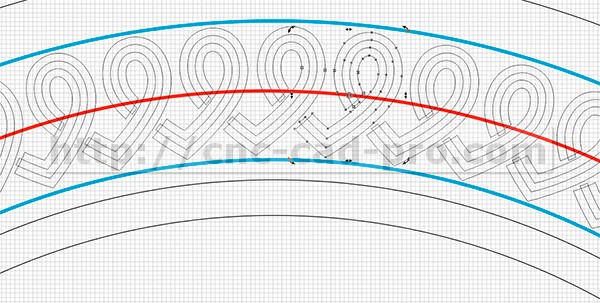
Рис.14
Проверьте правильность автоматического расположения элементов резьбы. Хотелось бы заметить что иногда инструмент "Перетекание" на сложных элементах отрабатывает не корректно. Если вы заметили ошибки в распределении элементов резьбы.Добавьте вручную узлы на красную окружность (путь перетекания) в местах ошибок. (F10 далее двойной клик мыши по вектору где вы хотите добавить узел).
В завершение урока рассмотрим некоторые настройки инструмента "Перетекание".
"Выделить начало" "Выделить конец" — позволяют выделить первый элемент и последний в группе элементов полученных перетеканием. См. Рис.15
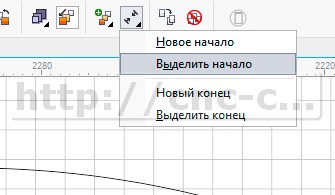
Рис.15
Инструмент "Ускорение" — позволяет задать неравномерность перетекания объектов. См. Рис. 16
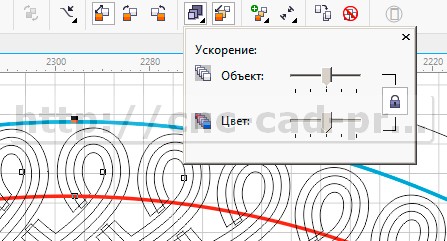
Рис.16
Если вам больше не нужны свойства инструмента вы можете разрушить группу перетекания . Для этого нажмите правой кнопкой мыши по любому объекту между первым и последним в группе и в появившемся меню выберите пункт "Разъединить Группа с перетеканием по пути". См . Рис. 17.
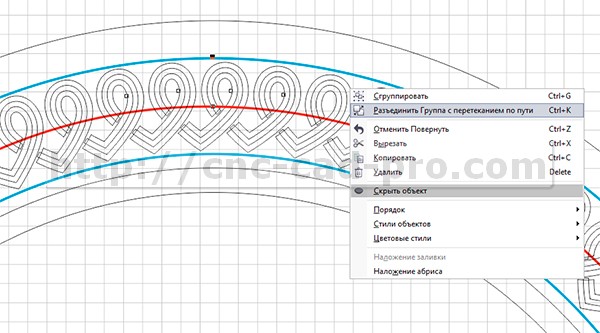
Рис.17
Что же урок подошел к концу. Поэкспериментируйте самостоятельно с инструментом перетекание , попробуйте при его помощи разделить отрезок и окружность на равные части. Посмотрите как ведет себя группа если увеличить или уменьшить начальный и конечных объект в группе. Скачать готовую рамку (файлы ArtCAM 2011 ;CorelDRAW) вы можете по этой ссылке.
Надеюсь вам урок был полезен.Какие фрезы использовать при гравировке рамки на ЧПУ см. Рис.18
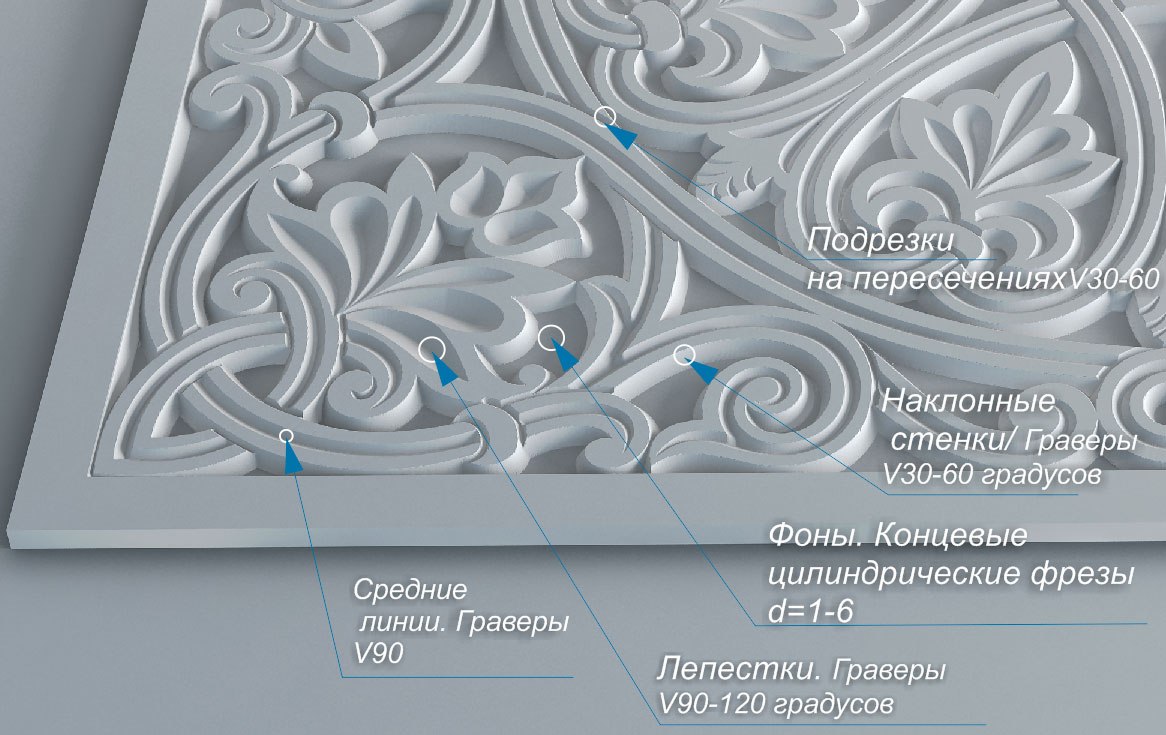
Рис.18
Также рекомендую вам ознакомиться со следующим статьями:
Интерактивное перетекание в Corel Draw
Вы, наверное, не раз встречали замечательные вуали и сетки в файлах для Illustrator. Они являются прекрасным декоративным дополнением к работам, но оказывается такие сетки — вуали можно за несколько секунд делать и в CorelDRAW.
Для начала попробуем сделать вот такую сетку на основе Corel DRAW Х3
1.Откройте новый документ и выберите в палитре инструментов Инструмент интеллектуального рисования (Shift+S).
Назовем его карандаш, для простоты.
2.Нарисуйте карандашом какую-нибудь линию с всякими загогулинами, например такую, как у меня
Работаем им, как обычным карандашом, ничего страшного, если линия получится не совсем такой, какую Вы хотели, на то он и интеллектуальный, что сам подправит рисунок. Ну, а, если, что-то не получилось, берём инструмент Форма (F10) и подправляем кривую в выделенных узлах (выделить узел — 1клик левой кнопкой мыши)
3. Дублируем нашу линию, и переносим её, как на примере. Есть разные способы: а — (Ctrl+D) или б — выделяем нашу линию левой кнопкой мыши, щелкаем на клавиатуре на +, или в — выделяем нашу линию левой кнопкой мыши инструментом Указатель, переносим её куда необходимо и не отпуская левой кнопки мыши кликнем правой. В общем, думаю, Вы найдёте лучший для себя способ.
4.Чтобы наша вуаль получилась с растяжкой цвета, как на примере, большую линию делаем, синим цветом: C100M100Y0K0, маленькую — белым. Для того, чтоб вуаль лучше было видно, сделайте фон.
Выберите инструмент интерактивное перетекание и потяните курсором от одного объекта к другому, со значением 20 шагов
В итоге получаем искомую вуаль
Играя настройками интерактивного перетекания с разными объектами можно получить огромное количество вариантов.