Маленькие хитрости. Просто прямоугольники.
В этом уроке от нашего эксперта Елены Свистуновой, вы узнаете какие техники помогут уменьшить время работы с рутинными операциями.
Что может быть проще прямоугольника? Да и инструменты для рисования столь тривиальной фигуры обычно не вызывают у начинающих пользователей никаких вопросов. Но дальнейшие преобразования простых фигур иногда становятся раздражающе неудобными.
Что делать, если уже нарисовано множество однотипных рисунков и во всех сразу необходимо изменить, например, конфигурацию углов прямоугольников?
Зачастую такая необходимость возникает при редактировании рисунков, созданных с помощью инструмента Разлинованная бумага.
Для изменения формы углов в подобных рисунках отлично подходит специальное окно настройки, которое так и называется Углы. Открыть его можно через меню Окно> Углы. Перед тем как применять к рисунку скругление, выемку или фаску, необходимо разгруппировать все элементы рисунка.
В результате рисования инструментом Разлинованная бумага создается группа объектов, состоящая из определенного числа прямоугольников. После применения операций с изменением формы углов все исходные объекты-прямоугольники будут преобразованы в кривые.

Рис.1. Пример скругления углов всех элементов орнамента.

Рис.2 Пример изменения углов элементов орнамента – углы с выемкой и углы с фаской.
Недостатком этих функций является одновременное изменение всех четырех углов прямоугольников, либо изменение формы только двух противоположных углов при достаточно большой, относительно размеров объекта, величине скругления или фаски.
Что же делать, если необходимо по-разному скруглить два противоположных или прилегающих к одной стороне угла, либо применить разные радиусы скругления или фаски с каждому углу?
Для этого легко использовать обычный инструмент Прямоугольник.
Но не в режиме рисования, а в режиме настроек его параметров.
Просто выделяем все нужные объекты и активируем инструмент Прямоугольник. Если все объекты сгруппированы, лучше предварительно отменить группировку.
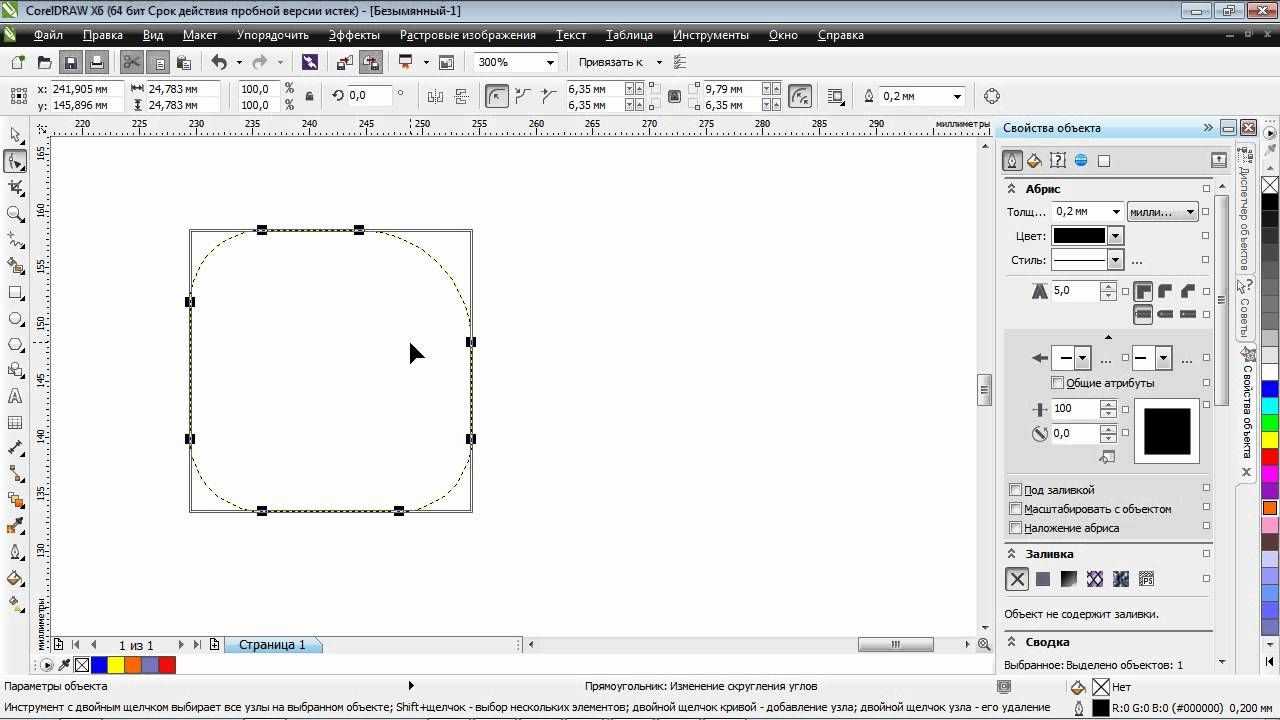
На панели свойств этого инструмента выбираем тип угла, значение радиусов скругления (выемки, фаски) для тех или иных углов.

Рис.3 Пример изменения углов элементов орнамента с помощью инструмента «прямоугольник».
Достоинствами этого метода является то, что можно задавать разные радиусы скругления для углов и то, что после изменения формы угла объекты остаются прямоугольниками, а значит, есть возможность дальнейшего редактирования формы и радиуса скругления углов.
Ко многим объектам сразу применять инструмент Прямоугольник легко, сочетая его с возможностями мастера Поиска и замены.
Например, необходимо скруглить два угла макетов ценников. Открываем мастер Поиска и замены, указываем параметры поиска и находим все прямоугольники с однородной и фонтанной заливками.

Рис.4. Мастер поиска и замены – ищем прямоугольники.
Найденные объекты выделены, активируем инструмент Прямоугольник и настраиваем тип угла, расположение углов и радиусы скругления.

Рис.5. Настраиваем параметры изменения углов.
Белые плашки в центре ценников тоже нуждаются в корректировки правого нижнего угла.
Находим все плашки и скругляем правый угол.

Рис.6. Редактируем форму следующих прямоугольников.
Так как все объекты остались прямоугольниками – можем повторить операцию поиска нужных и изменить форму углов заново.

Рис.7. Различные сочетания измененных конфигураций прямоугольников.
Таким же образом множественные изменения объектов можно производить и с помощью. инструмента Эллипс.
Выбираем все необходимые эллипсы, если они в группе, то лучше предварительно отменить группировку. При выделенных объектах активируем инструмент Эллипс и на панели свойств настраиваем нужные параметры.

Рис.8. Пример редактирования формы эллипсов.
Редактировать объекты подобным образом достаточно просто и при большом количестве переделок эта техника поможет уменьшить время, потраченное на рутинные операции.
2.4. Скругленные прямоугольники
В CorelDRAW нет отдельного инструмента рисования прямоугольников со скругленными углами . Для этих целей создается обычный прямоугольник , а для скругления углов используется инструмент Shape ( Форма ) или специальные управляющие элементы панели атрибутов .
Выполните следующее упражнение .
1. Нарисуйте произвольный прямоугольник , выделите его щелчком инструмента Pick ( Указание ).
Активизируйте инструмент Shape на панели графики ( второй сверху инструмент на панели графики  ), после чего в углах прямоугольника отображаются узлы — маркеры и курсор изменяет свой вид ( рис .2.7, 1 ).
2. Подведите курсор к одному из узлов — маркеров так , чтобы около курсора появился знак + ( см . рис .2.7, 2 ), нажмите кнопку мыши и перетаскивайте курсор в сторону от угла ( внутрь ). Завершите закругление , отпустив кнопку мыши .
3. В последних версиях CorelDRAW появилась возможность задавать процент скругления для каждого угла отдельно . Для этого подведите курсор мыши при активном инструменте Shape ( Форма ) к одному из узлов прямоугольника и выделите его щелчком мыши , затем нажмите левую клавишу мыши и перетаскивайте курсор в сторону от угла ( рис .2.7, 3 ).
Рис .2.7. Узлы — маркеры и вид курсора инструмента Shape
Другой способ рисования прямоугольника со скругленными углами — задание параметров скругления с помощью элементов панели атрибутов . Можно нарисовать прямоугольник и , не отменяя выделения , на панели атрибутов ввести значения скругления в счетчики …Rectangle Corner Roundness ( Скругление угла ) ( рис .2.8). Следует помнить , что вводимые значения представляют собой не радиусы скруглений , а выражение скругления в процентном отношении от 0 до 100%.
Рис .2.8. Счетчики …Rectangle Corner Roundness ( Скругление угла )
Отключение кнопки Round Corners Together ( Скруглять углы вместе ) ( эта кнопка всегда включена по умолчанию ) позволяет задавать разные значения скругления для разных углов прямоугольника . На рис .2.9 изображен прямоугольник с одинаковым значением скругления 30% для всех углов ( 1 ) и прямоугольник , левый верхний и правый нижний углы которого имеют значения скругления 0, а левый нижний и правый верхний углы — 70% ( 2 ). Установить скругление углов прямоугольника можно также в окне докера Object Properties ( Свойства объекта ). Для этого надо выделить объект , щелкнуть правой кнопкой мыши и в контекстном меню выбрать команду Properties ( Свойства ). В окне
Рис .2.9 . Прямоугольники с
разными параметрами скругления
PDF created with FinePrint pdfFactory Pro trial version http://www.fineprint.com
необходимо перейти на вкладку Rectangle ( Прямоугольник ) и установить параметры скругления . После установки параметров нужно щелкнуть на кнопке Apply ( Применить ).
2.5. Рисование прямоугольника и эллипса по трем точкам
Инструмент 3 Point Rectangle Tool ( Прямоугольник по трем точкам ) предназначен для рисования прямоугольников , расположенных под произвольным углом . Инструмент 3 Point Rectangle ( Прямоугольник по трем точкам ) расположен на панели графики в группе инструментов Rectangle ( Прямоугольник ). Для раскрытия этой панели надо поместить курсор мыши на изображение маленького треугольника в правом нижнем углу кнопки Rectangle ( Прямоугольник ), нажать и удерживать нажатой
левую клавишу мыши . Затем необходимо выбрать второй в группе инструмент
Выполните следующее упражнение ( рис .2.10).
Нарисуйте произвольный квадрат ( пиктограмма инструмента Rectangle ( Прямоугольник ) с
удерживанием клавиши Shift ); активизируйте инструмент 3 Point
Rectangle ( Прямоугольник по трем точкам ) описанным выше
2. Подведите курсор к верхнему левому углу квадрата , нажмите
левую клавишу мыши и , удерживая клавишу нажатой , подведите курсор
к правому нижнему углу квадрата ; отпустите клавишу мыши — мы
зафиксировали две точки будущего прямоугольника на одной его
стороне ( рис .2.10, 1 ).
Рис .2.10 . Построение
3. Протяните курсор мыши до верхнего правого угла и щелкните на
прямоугольника по трем точкам
нем левой клавишей мыши — мы определим длину другой стороны
прямоугольника ; прямоугольник будет построен ( рис .2.10, 2 ). Инструмент 3 Point Ellipse Tool ( Эллипс по трем точкам ) предназначен для рисования эллипсов ,
расположенных под произвольным углом или сориентированных по точкам других объектов . Для рисования
эллипса по трем точкам необходимо раскрыть панель инструмента Ellipse ( нажав и удерживая нажатым маленький треугольник в правом нижнем углу пиктограммы Ellipse
( Эллипс )), затем выбрать инструмент 3 Point Ellipse ( Эллипс по трем точкам )
Выполите следующее упражнение ( рис .2.11).
инструмент 3 Point Ellipse ( Эллипс
Подведите курсор к верхнему
левому углу квадрата , нажмите
левую клавишу мыши и , удерживая
мыши — мы зафиксировали две
крайние точки на одной из осей
будущего эллипса ( рис .2.11, 1 ).
Рис .2.11. Рисование эллипса по
мыши — эллипс будет построен
2.6. Рисование дуг и секторов
В сектора и дуги можно преобразовывать готовые эллипсы и окружности с помощью элементов управления панели атрибутов инструмента Ellipse ( Эллипс ) ( рис .2.12), для этих же целей можно
использовать инструмент Форма Выполните следующие
1. Нарисуйте три эллипса .
2. Выделите первый эллипс и с
преобразуйте один из них в сектор
Рис .2.12. Панель атрибутов при
( кнопка 3 ), для третьего установите
активном инструменте Ellipse
значения 33 в верхний счетчик
( Начальные и конечные углы ) ( счетчики 4 ) , 0 — в нижний ( см . рис .2.12).
помощью панели свойств ( кнопка 2 ), второй — в дугу угол сектора 33° вводом
Starting and Ending Angles
Примечание . Если при формировании сектора 33 ° вместо сектора получилась дуга ( незамкнутый объект ), просто выделите ее и нажмите кнопку Pie ( Сектор ) ( кнопка 2 на рис .2.12).
3. На этом шаге воспользуемся одним из методов дублирования объектов . Выделите первый объект ( сектор ) и , нажав левую клавишу мыши , начните перемещать объект , в завершение перемещения , не отпуская левую клавишу , нажмите правую клавишу мыши . Отпустите последовательно обе клавиши — получаем сдвинутую копию объекта . Выделите полученную копию и щелкните на кнопке
PDF created with FinePrint pdfFactory Pro trial version http://www.fineprint.com
Clockwise/Counterclockwise ( Дуги и сектора против часовой стрелке/Против часовой стрелки ) ( кнопка 5 )
на панели атрибутов ( см . рис . 2.12). Проделайте все перечисленные действия с двумя оставшимися объектами — дугой и сектором 33°.
Для возвращения к исходному состоянию можно щелкнуть на кнопке Ellipse ( Эллипс ) ( кнопка 1 ,
Все действия упражнения показаны на рис .2.13.
Рис .2.13. Создание дуг и секторов
1. Нарисуйте произвольный эллипс и оставьте его выделенным . Активизируйте инструмент Shape ( Форма ) на панели графики . Подведите курсор к узлу — маркеру так , чтобы около курсора появился знак «+», нажмите клавишу мыши и перетаскивайте курсор в сторону по часовой или против часовой стрелки ; в зависимости от направления и угла получатся дуги или сектора с разными параметрами .
2. Нарисуйте окружность ( не забывайте удерживать при рисовании клавишу Ctrl ) и любым способом ( с помощью панели атрибутов или инструментом Shape ( Форма )), преобразуйте ее в полуокружность и полукруг ( угол 180°) ( рис .2.14).
Рис .2.14. Пример рисования дуг и секторов
2.7. Настройка и рисование многоугольников и звезд
Для рисования многоугольников используется инструмент Polygon ( Многоугольник ). Объекты —
многоугольники легко преобразовать в звезды или звезды в многоугольники перемещением узлов инструментом Shape ( Форма ).
Для активизации инструмента Polygon ( Многоугольник ) можно воспользоваться одним из трех способов :
— выбрать инструмент Polygon ( Многоугольник ) на раскрывающейся панели инструмента Polygon
( Многоугольник) ( рис .2.15, 1 );
— нажать клавишу Y ;
— щелкнуть правой кнопкой мыши
в области окна документа и
выбрать команду Create Object —
Многоугольник ) в контекстном меню .
многоугольника с параметрами по
Рис .2.15. Раскрывающаяся
При этом по умолчанию создается
панель инструмента Polygon
сторонами . Удерживая при рисовании
многоугольника можно с помощью счетчика Number of points or sides on polygon, star and complex star
( Количество углов или сторон многоугольника, звезды или сложной звезды )  , который появляется на панели атрибутов при выделении многоугольников , звезд и сложных звезд .
Задавать количество сторон многоугольника в указанный счетчик можно до начала его рисования сразу после активизации инструмента Polygon ( Многоугольник ).
PDF created with FinePrint pdfFactory Pro trial version http://www.fineprint.com
Для рисования звезд используется инструмент Star ( Звезда ) ( рис .2.15, 2 ) или команда Create Object — Star ( Создать объект — Звезда ) из контекстного меню при снятии выделения на экране . Инструмент Complex Star ( Сложная звезда ) ( рис .2.15, 3 ) позволяет рисовать звезды , имеющие внутренние пересекающиеся линии . Приемы рисования звезд такие же , как и рисования многоугольников . Для звезд , так же как и для многоугольников , можно задавать количество лучей с помощью счетчика панели атрибутов
Number of points or sides on polygon, star and complex star ( Количество углов или сторон многоугольника, звезды или сложной звезды ), делать это можно до и после создания звезды . Кроме того , для звезд можно изменять такой параметр , как острота лучей . На рис .2.16 показан управляющий элемент панели атрибутов — счетчик Sharpness of Star and Complex Star ( Острота звезд и сложных звезд ), с
помощью которого задаются значения остроты . Для звезд эти значения изменяются в пределах от 1 ( в этом случае звезда превращается в многоугольник ) до 99; для сложных звезд значения остроты можно задавать только в том случае , если количество лучей 7 и более и изменяются эти значения от 1 до 3.
На рис .2.17 показаны звезды ( верхний ряд ) и сложные звезды ( нижний ряд ) с разными значениями остроты лучей .
Рис .2.16. Счетчик Sharpness of
Star and Complex Star
при выделении звезд
Рис .2.17. Рисование звезд
Интересные результаты можно получить с помощью операций зеркального редактирования . Выполняется эта операция с помощью инструмента Shape ( Форма ) ( второй сверху инструмент на панели графики ).
Выполните следующее упражнение .
1. Нарисуйте многоугольник , выделите его ( рис .2.18, 1 ).
2. С помощью счетчика Number of points or sides on polygon, star and complex star измените количество сторон ( рис .2.18, 2 ).
3. Не отменяя выделения многоугольника , активизируйте инструмент Shape на панели графики , подведите курсор к одному из узлов — маркеров так , чтобы около курсора появился знак «+» ( рис .2.18, 2 ), нажмите левую клавишу мыши и перетаскивайте курсор внутрь многоугольника , удерживая клавишу Ctrl ( это обеспечивает создание правильной фигуры ). После высвобождения клавиши мыши должна получиться звезда ( рис .2.18, 3 ).
4. Не отменяя выделения многоугольника , вновь активизируйте инструмент Shape ( Форма ), подведите курсор к одному из внутренних узлов — маркеров и , удерживая клавишу Ctrl , перетаскивайте курсор внутрь до тех пор , пока не получится звезда , как на рис .2.18, 4 .
5. Не отменяя выделения многоугольника , вновь активизируйте инструмент Shape ( Форма ), подведите курсор к одному из внешних узлов — маркеров и перетаскивайте его по часовой или против часовой стрелки , пока не получится звезда , как на рис .2.18, 5 .
Как закруглить углы в coreldraw
Графический редактор CorelDRAW — очень популярный инструмент для рисования различных форм. Многим это проще, чем Photoshop, поэтому они предпочитают его. О том, как делать простые предметы, мы уже писали в этой статье. Сегодня мы поговорим о том, как скруглить углы геометрических фигур.

Почему это так актуально? Нарисовать прямоугольник, треугольник или любой другой объект несложно. Но очень часто острые углы нужно закруглить. Как это сделать в CorelDRAW? Ответ на этот вопрос вы сможете найти, прочитав сегодняшний материал.
Как скруглить края прямоугольника
Самый простой способ создать закругленные углы — использовать прямоугольник. Для этого нужно использовать инструмент «Форма» (находится на панели инструментов в левой части экрана). Щелкните по нему курсором, переместите к объекту, щелкните по нему курсором. Индикаторы должны появиться в каждом из углов. Щелкните курсором по одному из этих индикаторов, независимо от того, какой из них, и перетащите в сторону. Чем больше вы перетаскиваете маркер, тем больше изгибается угол. Таким образом, квадрат становится чем-то вроде овала.

Но дело в том, что во время этой операции все углы меняются одновременно. Когда задача состоит в том, чтобы скруглить, скажем, только одно или два края, или еще одно, а другое меньше, все это можно сделать очень легко. Для этого вам нужно использовать панель инструментов в верхней части рабочего пространства, где есть значок в форме квадрата с пунктирными линиями, что-то вроде фокальной рамки камеры или кнопки включения полноэкранного режима на YouTube. В каждом из этих полей вы можете ввести значения округления для одного угла. Введите любое число и вы увидите, как изменится внешний вид вашей фигуры. Но стоит отметить, что в этом случае одновременно изменятся и все углы.
Чтобы этого избежать, нажмите на замок рядом с одним из полей ввода, чтобы разблокировать редактирование каждой границы. Теперь у каждого уголка своя жизнь, и вы можете менять их индивидуально. Поэтому исходный квадрат можно буквально преобразить до неузнаваемости, почти превратив его при желании в круг.
Как скруглить края треугольника и любого многоугольника
Corel Draw позволяет легко и просто закруглять любое количество углов любой формы, как по отдельности, так и в большом количестве. Рассмотрим, например, стандартный шестигранник.
Выделите фигуру и откройте контекстное меню правой кнопкой мыши. В нем выберите «Преобразовать в кривую».

Выберите «Инструмент формы» на боковой панели, вторую кнопку сверху. Этот инструмент также активируется клавишей F10. Удерживая нажатой клавишу Shift, вы можете теперь выбрать нужные вершины фигуры, которую хотите округлить на величину.

Теперь перейдите в верхнее меню «Окно» — «Докеры» — «Углы». Так выглядит меню в версии Corel Draw 2019, в предыдущих версиях последний пункт мог называться «Скругление / Волнистость / Фаска». Выберите этот элемент, и откроется окно сопряжения.
Меняя числа в окне «Радиус», вы можете сделать нужное скругление выбранных углов. Когда все будет готово, нажмите кнопку «Применить», чтобы сохранить результат.

Обратите внимание, что скругление одинаково для всех выбранных вершин. Если вам нужно применить к одной из них другой радиус, выберите эту вершину и присвойте ей желаемое значение. Это очень быстро, так как окно уже открыто, и вам просто нужно выбрать вершины и указать желаемое сопряжение.
Заключение
Мы продемонстрировали основные способы скругления углов фигуры в CorelDRAW. Если вы используете для этого другие методы и находите их достаточно удобными, поделитесь своим опытом в комментариях.
Coreldraw скруглить углы треугольника
Разделы базы знаний
- CorelDRAW Graphics Suite
- CorelDRAW Technical Suite
- MindManager
- Painter
- PaintShop Pro
- Pinnacle Studio
- VideoStudio
- WinDVD
- WinZip
- Общие вопросы
Поиск по ключевым словам
Как сделать скругления, выемки и фаски на углах в CorelDRAW?
Можно выполнить скругление, выемку или снять фаску с углов любого объекта кривой, созданного на основе фигуры, линий текста или растрового изображения. Скругления обеспечивают скругление углов, выемки обеспечивают скругление и инвертирование углов для создания выемки, а фаски обеспечивают скашивание углов, чтобы они выглядели плоскими. CorelDRAW также позволяет выполнить предварительный просмотр углов перед применением внесенных изменений. Для получения дополнительных сведений об изменении квадратов и прямоугольников см. раздел Рисование прямоугольников и квадратов.

Скругления, фаски и выемки в применении к различным формам.
Если требуется изменить углы формы без кривых, форма автоматически преобразовывается в кривую. Изменения применяются ко всем углам, если не выбраны отдельные узлы. Однако чтобы выделить отдельные узлы, следует преобразовать объект в кривую вручную с помощью команды Преобразовать в кривую. Нельзя выполнить скругление, снять фаску или сделать выемку сглаженной или симметричной кривой, так как угол должен быть образован двумя прямыми или изогнутыми сегментами, пересекающимися под углом менее 180°.
Установка размеров для скругления, создания выемок и снятия фасок углов.
Требуется указать радиус угла, чтобы определить размер скругленного угла или угла с фасками. Радиус измеряется от центра кривой до ее периметра. Большие величины радиусов задают более округлые углы или углы с увеличенными выемками.

Слева направо можно увидеть радиус скругленного угла и радиус угла с выемкой.
Размер угла с фаской — это расстояние от места начала фаски до исходного угла. Больший размер угла означает большую длину фаски.
Изменение углов объекта путем создания скруглений и выемок
1 . С помощью инструмента Указатель выберите объект.
2 . Выберите Окно Окна настройки Скругление/выемка/фаска.
3 . В окне настройки Скругление/выемка/фаска в списке Операция выберите один из следующих параметров.
• Скругление
• Выемка
4 . Введите значение в поле Радиус.
5 . Нажмите кнопку Применить.
Скашивание углов объекта с помощью функции фаски В начало страницы
1 . С помощью инструмента Указатель выберите объект.
2 . Выберите Окно Окна настройки Скругление/выемка/фаска.
3 . В окне настройки Скругление/выемка/фаска выберите Фаска в списке Операция.
4 . Введите значение в поле Расстояние, чтобы задать место начала фаски по отношению к исходному углу.
5 . Нажмите кнопку Применить.
Скругление углов фигур в coreldraw
Стадии нейтропении
Нейтропения указывает на то, что организм устал в результате длительно текущего заболевания и ослабления иммунной системы. Спровоцировать такое состояние может и химиотерапевтическое лечение. Различают следующие стадии:

Если количество палочкоядерных нейтрофилов пониженное, то у индивида наблюдается слабость, усиленное потоотделение, повышение температуры, головная боль, озноб и проблемы с зубами. Появление других симптомов сигнализирует о быстром развитии заболевания и тогда больному требуется госпитализация и обследование. Повышенный уровень палочкоядерных нейтрофилов свидетельствует о присутствии в организме инфекции или развитии воспалительного процесса.
Конструируем гнездо
Как уже отмечалось выше, сделать удобное место для несения яиц можно своими руками. Материалов и инструментов понадобится минимум:
- доски;
- плотная ткань (например, мешковина);
- наполнитель (опилки, сено);
- молоток;
- гвозди.
Если в курятнике места не очень много, гнездо лучше всего крепить к одной из его стен. Длина сооружения должна быть примерно 1,4 м, а высота – 0,3 м.
Гнездо такой конструкции позволяет оставлять яйца чистыми, даже если курица спит в нем.
Доска, прилегающая к стене, не может иметь отверстий. А вот та, что соединяется с другими гнездами, оснащается дырочками. Небольшая щель длиной около пяти сантиметров должна быть проделана и в днище коробки. Ящик обязательно делать с крышей.
Когда «будка» готова, ее пол застилается тканью, которую крепят гвоздями. Поверх мешковины насыпаются опилки или сено. Гнездо лучше крепить к стене курятника так, чтобы образовался небольшой наклон. Тогда яйца будут скатываться к краю, что облегчит их выемку.
Если ящик висит на стене, к нему обязательно должны прилагаться ступеньки. Сделать их из досок очень просто. В тех случаях, когда гнезда стоят на полу, на небольших ножках, ступеньки не нужны. Вот и готово удобное и надежное гнездо для несушек!
Можно, конечно, взять обычный ящик для хранения овощей и фруктов и переделать его (обязательно оснастив потолком), но специально сооруженное место для несения яиц свои функции будет выполнять намного лучше. А сил и времени потребуется для его создания не много.
Удобные гнезда можно сделать из подручного материала.
Теперь нам ясно, почему некоторые куры гадят в свои гнезда. Причины понятны и просты. Все они являются следствием неопытности хозяина, который только начинает разведение кур в домашних условиях. Опытный птичник знает правила, поэтому подобных казусов в его курятнике не случается. Чтобы несушкам было комфортно, придется немного потрудиться. Но усилия стоят того. Благодарные птицы перестанут нарушать дисциплину, и яйца всегда будут чистенькими.
Скругления, выемки и фаски на углах
Можно выполнить скругление, выемку или снять фаску с углов любого объекта кривой, созданного на основе фигуры, линий текста или растрового изображения. Скругления обеспечивают скругление углов, выемки обеспечивают скругление и инвертирование углов для создания выемки, а фаски обеспечивают скашивание углов, чтобы они выглядели плоскими. CorelDRAW также позволяет выполнить предварительный просмотр углов перед применением внесенных изменений. Для получения дополнительных сведений об изменении квадратов и прямоугольников см. раздел .

Если требуется изменить углы формы без кривых, форма автоматически преобразовывается в кривую. Изменения применяются ко всем углам, если не выбраны отдельные узлы. Однако чтобы выделить отдельные узлы, следует преобразовать объект в кривую вручную с помощью команды Преобразовать в кривую. Нельзя выполнить скругление, снять фаску или сделать выемку сглаженной или симметричной кривой, так как угол должен быть образован двумя прямыми или изогнутыми сегментами, пересекающимися под углом менее 180°.

| Закругление углов объекта с помощью функции скругления |
| 1 . | Выполните одно из следующих действий. |
| • | Выберите кривую с помощью инструмента Указатель . |
| • | Выберите отдельные узлы кривой с помощью инструмента Форма . |
| 2 . | Нажмите ОкноСкругление/выемка/фаска. |
| 3 . | В окне настройки Скругление/выемка/фаска включите параметр Скругление. |
| 4 . | Введите значение в поле Радиус. |
| Радиус используется для создания дуги окружности с равноудаленным от любой стороны угла центром. Чем больше значения, тем больше закруглены углы. |
| 5 . | Нажмите кнопку Применить. |
Кнопка Применить отключена, если не выбраны правильные объекты или узлы.
Можно закруглить все углы квадрата или прямоугольника сразу, перетащив угловой узел в центр объекта, когда активен инструмент Форма. При использовании этого способа фигура не преобразуется в кривые.


| Выемки на углах объекта |
| 1 . | Выполните одно из следующих действий. |
| • | Выберите кривую с помощью инструмента Указатель . |
| • | Выберите отдельные узлы кривой с помощью инструмента Форма . |
| 2 . | Нажмите Окно Скругление/выемка/фаска. |
| 3 . | В окне настройки Скругление/выемка/фаска включите параметр Выемка. |
| 4 . | Введите значение в поле Радиус. |
| Значение радиуса дуги выемки рассчитывается от начальной вершины угла. |
| 5 . | Нажмите кнопку Применить. |
Кнопка Применить отключена, если не выбраны правильные объекты или узлы.
| Скашивание углов объекта с помощью функции фаски |
| 1 . | С помощью инструмента Указатель выберите объект. |
| 2 . | Выберите Окно Окна настройки Скругление/выемка/фаска. |
| 3 . | В окне настройки Скругление/выемка/фаска выберите Фаска в списке Операция. |
| 4 . | В области Длина фаски введите значение в поле А, чтобы задать место начала фаски по отношению к исходному углу. |
| Если нежелательно, чтобы концы фаски были одинаково удалены от исходного угла, щелкните кнопку Блокировать и введите другое значение в поле В. Значения А и В применяются в соответствии с направлениями линий. |
| 5 . | Нажмите кнопку Применить. |
Чтобы выделить отдельные узлы с помощью инструмента Фигура , сначала требуется преобразовать объект в кривую вручную с помощью команды Преобразовать в кривую.
Не все компоненты программы доступны в пробной версии, версиях для образовательных учреждений и для OEM-партнеров. К неподдерживаемым компонентам могут относиться приложения и функции Corel, утилиты сторонних поставщиков и файлы с дополнительным содержимым. Тем не менее, некоторые из этих компонентов могут упоминаться в приложениях и документации.
| (требуется подключение к Интернету.) |
Copyright 2018 Corel Corporation. Все права защищены.
Как скруглить края прямоугольника
Наиболее просто сделать круглыми углы можно в прямоугольнике. Для этого нужно воспользоваться инструментом «Форма» (он находится на панели инструментов с левой стороны экрана). Нажмите на него курсором, подведите к объекту, щёлкните по нему курсором. Должны появиться маркеры в каждом из углов. Нажмите курсором на любой из этих маркеров, абсолютно без разницы, за какой, и протащите в сторону. Чем дальше вы оттягиваете маркер, тем сильнее искривляется угол. Таким образом квадратик становится чем-то похожим на овал.

Но дело в том, что при данной операции все углы изменяются одновременно. Когда стоит задача скруглить, допустим, только один или два края, или один больше, а другой меньше, всё это можно очень просто сделать. Для этого понадобится воспользоваться панелью инструментов в верхней части рабочей зоны, где располагается значок в виде квадрата с пунктирными линиями, чем-то похожий на фокусную рамку фотокамеры или кнопку включения полноэкранного режима на YouTube. В каждом из этих полей можно ввести показатели скругления отдельно взятого угла. Введите любое число, и вы увидите, как меняется внешний вид вашей фигуры
Но стоит обратить внимание, что в этом случае также будут изменяться все углы сразу
Чтобы этого не было, нажмите на замочек возле одного из полей ввода, чтобы разблокировать изменение каждого края. Теперь каждый угол живёт своей жизнью, и вы сможете менять их по отдельности. Таким образом первоначальный квадрат можно преобразовать буквально до неузнаваемости, превратив его чуть ли не в круг, если хотите.
Создание вытягиваний
Объектам можно придать трехмерный вид путем создания вытягиваний. Можно создавать вытягивания, проецируя точки объекта и соединяя их для создания иллюзии трехмерного пространства. CorelDRAW также позволяет применить векторное вытягивание к объекту в группе.


После создания выдавливания его атрибуты можно скопировать или в выбранный объект. При клонировании или копировании атрибуты вытягивания одного объекта передаются другому объекту. Однако параметры клонированного вытягивания невозможно изменить независимо от .
Эффект скоса можно создать и без вытягивания объекта. Дополнительные сведения см. в разделе

Можно создать векторное вытягивание, линии которого сходятся в . Точку схода векторного вытягивания можно скопировать в другой объект, чтобы придать обоим объектам вид удаляющихся в одну точку.

| Создание вытягивания |
| 1 . | Выберите объект с помощью Указателя . |
| 2 . | В наборе инструментов выберите инструмент Вытягивание . |
| 3 . | Выберите заготовку из списка Заготовки на панели свойств. |
| 4 . | Выберите тип вытягивания в списке Тип вытягивания на панели свойств. |
| Чтобы сбросить вытягивание, нажмите клавишу Esc, не отпуская кнопку мыши. |
Можно также создать вытягивание с помощью окна настройки Вытягивание (Эффекты Вытягивание).
| Копирование или клонирование вытягивания |
| 1 . | Выберите объект, который нужно вытянуть. |
| 2 . | Выберите в меню пункт Эффекты, а затем один из следующих подпунктов. |
| • | Копировать эффект Вытягивание |
| • | Клонировать эффектВытягивание |
| 3 . | Щелкните объект, свойства вытягивания которого требуется скопировать. |
Для копирования вытягивания можно также использовать инструмент Пипетка атрибутов . Дополнительные сведения см. в разделе
| Изменение формы векторного вытягивания |
| Выберите вытянутый объект. Нажмите кнопку Поворот вытягивания на панели свойств. Перетащите вытянутый объект в нужном направлении. |
| Выбрав инструмент Вытягивание , щелкните вытянутый объект. Щелкните точку схода и перетащите ее в требуемом направлении. |
| Выбрав инструмент Вытягивание , щелкните вытянутый объект. Перетащите регулятор между интерактивными векторными маркерами. |
| В наборе инструментов выберите инструмент Фигура . Перетащите угловой узел вдоль абриса треугольника или квадрата. |
| Удаление векторного вытягивания |
| 1 . | Выберите вытянутый объект. |
| 2 . | Выберите пункт Эффекты Удалить вытягивание. |
Векторное вытягивание можно также удалить с помощью кнопки Удалить вытягивание на панели свойств.
| Применение заливки для вытянутого объекта |
| 1 . | Выберите вытянутый объект с помощью инструмента Вытягивание . |
| 2 . | Нажмите кнопку Цвет вытягивания на панели свойств. |
| 3 . | Нажмите одну из следующих кнопок. |
| • | Использовать заливку объекта : применение заливки объекта для вытянутой области. |
| • | Использовать сплошной цвет : применение сплошного цвета для вытянутой области. |
| • | Использовать добавление теней : применение градиентной заливки для вытянутой области. |
Для объекта можно применить неразрывный узор или заливку текстурой, установив флажок Сложная заливка перед нажатием кнопки Использовать заливку объекта.
| Применение скошенных краев для вытянутого объекта |
| 1 . | В наборе инструментов выберите инструмент Вытягивание . |
| 2 . | Выберите вытянутый объект. |
| 3 . | Нажмите кнопку Скосы при вытягивании на панели свойств. |
| 4 . | Установите флажок Использовать скос. |
| 5 . | Введите значение в поле Глубина скоса. |
| 6 . | Введите значение в поле Угол скоса. |
Глубину и угол скоса можно также задать в поле Интерактивное отображение скоса под флажком Использовать скос.
Если установлен флажок Показывать только скос, то отображается только скос, а вытянутый объект скрывается.
| Добавление освещения для вытянутого объекта |
| 1 . | Выберите вытянутый объект. |
| 2 . | Нажмите кнопку Освещение вытягивания на панели свойств. |
| 3 . | Нажмите одну из трех кнопок Источник света . |
| Источники света отображаются в виде пронумерованных кружков в окне предварительного просмотра. |
| 4 . | Перетащите пронумерованные кружки в окне Предварительный просмотр освещения для размещения источников света. |
| Чтобы создать более реалистичные тени, установите флажок Полный набор цветов. |
| Выберите источник света в окне Предварительный просмотр освещения и переместите регулятор Интенсивность. |
| Нажмите активную кнопку Источник света. |
| Изменение точки схода вытянутого объекта |
| Дважды щелкните вытянутый объект. Выберите пункт Привязка ТС к объекту или Привязка ТС к странице в списке Свойства точки схода на панели свойств. |
| Дважды щелкните вытянутый объект, точку схода которого нужно изменить. В списке Свойства точки схода на панели свойств выберите вариант Копировать ТС из. Выберите вытянутый объект, точку схода которого нужно скопировать. |
| Дважды щелкните вытянутый объект. Выберите пункт Общая точка схода в списке Свойства точки схода на панели свойств. Выберите вытянутый объект, точку схода которого нужно сделать общей. |
Не все компоненты программы доступны в пробной версии, версиях для образовательных учреждений и для OEM-партнеров. К неподдерживаемым компонентам могут относиться приложения и функции Corel, утилиты сторонних поставщиков и файлы с дополнительным содержимым. Тем не менее, некоторые из этих компонентов могут упоминаться в приложениях и документации.


| (требуется подключение к Интернету.) |
Copyright 2018 Corel Corporation. Все права защищены.
О причинах странного поведения несушек

Куры часто спят в гнездах и оставляют там помет. Как известно, куры не брезгуют гадить там, где спят. Ходить «под себя» — для них вполне нормально. Но место для несения яиц (гнездо) – это совершенно другое. При клеточном содержании несушек проблема загрязнения яиц — одна из главных. Почему? Все просто: куры путают гнездо с местом для сна, поэтому и гадят там без зазрения совести. И вот по каким причинам это происходит:
- Гнездо имеет некорректную конструкцию. Например, представляет собой корзину или ящик небольшого размера с толстыми стенками. Такое место для кладки курица вполне может принять за «кровать» со всеми вытекающими отсюда последствиями.
- Теснота в курятнике. Если птиц много, а места на насесте мало, какая-нибудь из несушек может решить, чем тесниться с «подругами», лучше отправиться спать в гнездо. Либо курица просто выпадает из стройного ряда и укладывается где придется.
- Плохая подстилка в гнезде. Некоторые владельцы птиц используют в качестве нее солому. Это ненадежный материал. Птицы мигом растаскивают ее, и место для несения яиц перестает ими восприниматься таковым.
- Неправильно расположенные насесты. Если они размещены слишком высоко либо чересчур низко, куры не станут там спать, и подыщут себе другие места. Среди которых будут и гнезда.
- Неграмотно расположенные места для несения яиц. Если разместить их слишком близко к насесту, птицы в сумерках могут не разобраться, где что, и обосноваться на ночлег в гнезде.

Насест рядом с гнездами располагать не следует. Таким образом, получается, что в «неприличном» поведении несушек виноваты хозяева. И пенять нужно только на себя, а не ругать птиц за неряшливость.
Как подарить другу игру
Мы с радостными вестями – с удовольствием отвечаем положительно на вопрос, можно ли подарить игру в Стиме другу! Вы можете презентовать любой контент, который захотите и сможете приобрести.
Подарок будет отправлен по электронной почте – это открытка с пожеланием и ссылкой на активацию продукта. Если вам не терпится воспользоваться возможностью, следуйте нашей инструкции:

- Отыщите нужный контент – через поисковую строку или во вкладках с рекомендациями;
- Как только подберете товар, можно купить игру в Steam в подарок;
- Нажимайте на зеленую иконку «В корзину»;

Вы будете автоматически перенесены на новую страницу – жмите кнопку «В подарок»;

- Выберите пользователя, который получит презент, из открывшегося списка друзей;
- В соответствующее поле можно вписать пожелание – это сопроводительный текст, который придет в письме вместе с сертификатом.

Следует знать! Один из самых распространенных ответов на вопрос, почему произошла ошибка при подарке игры в Стиме – это отсутствие пользователя в списке друзей. Предварительно нужно отправить запрос на добавление в список контактов, иначе вы не сможете поделиться с человеком контентом. Это обязательное условие.
Мы сделали небольшую паузу в нашей инструкции неспроста – посмотрите на страницу и обратите внимание на кнопку «Отложить доставку»

Это отличная возможность подарить другу купленную игру в Стиме позже – приурочив к определенной дате или празднику. Вы можете самостоятельно выбрать число, месяц и год, когда будет отправлен презент. Просто великолепная возможность позаботиться о человеке заранее!


Вернемся к основному алгоритму и продолжим разбираться, как купить игру в подарок в Стиме – как только вы выберете получателя, сделайте следующее:
- Нажмите на кнопку «Продолжить»;
- Введите адрес электронной почты, на который будет выслан сертификат;
- Выберите платежный инструмент – из списка использовавшихся ранее, или вбейте новые платежные данные;
- Завершите покупку согласно инструкции на экране.
Готово, вы смогли разобраться, как подарить игру в Стиме – простой способ сделать приятно близкому человеку. Отличный вариант для подарка на праздник или простого знака внимания. Воспользуйтесь нашим алгоритмом!
А теперь обсудим нюансы, которые нельзя опустить – они сделают процесс приобретения простым и удобным.
Форматирование линий и абрисов
Отображение линий и можно изменить с помощью элементов управления в области Абрисокна настройкиСвойства объекта, в диалоговом окне Перо абриса и на панели свойств. Например, можно настроить цвет, ширину и стиль линий и абрисов.


| • | толщина сверхтонкого абриса; |
| • | черный цвет |
| • | сплошная линия; |
| • | стили прямых углов и концов линий; |
| • | по центру снаружи; |
| • | наконечники не используются; |
| • | абрис располагается поверх заливки объекта; |
| • | абрис не связан с размером объекта. |
Обратите внимание, что обрезаемые абрисы не печатаются устройствами RIP или печати/обрезки. Если необходимо сделать абрисы печатаемыми, можно использовать команду Объект Формирование Граница
Дополнительные сведения см. в разделе
Установите флажок Печатать под заливкой.
Установите флажок Масштабировать с объектом.
Установите флажок Наложение абриса.
Кроме того, в диалоговом окне Перо абриса можно задать параметры абриса и линии. Для доступа к диалоговому окну Перо абриса дважды щелкните значок Абрис в строке состояния.
Можно также изменить толщину абриса выбранного объекта, введя значение в поле Толщина абриса на панели свойств.
| Создание каллиграфического абриса |
| 1 . | Выделите объект. |
| 2 . | Выберите Окно Окна настройки Свойства объекта. |
| 3 . | В области Абрис нажмите одну из следующих кнопок, чтобы задать форму углов. |
| • | Острые углы |
| • | Закругление углов |
| • | Скошенные углы |
| Если раздел Абрис не отображается, щелкните Абрис. |
| 4 . | Введите значение в поле Растянуть, чтобы изменить ширину кончика пера. |
| Если поле Растянуть не отображается, нажмите кнопку со стрелкой внизу раздела Абрис. |
| Диапазон значений: от 1 до 100; 100 — значение по умолчанию. При уменьшении значения квадратные кончики становятся треугольными, а круглые кончики — овальными, создавая более выразительный каллиграфический эффект. |
| 5 . | Введите значение в поле Наклон пера, чтобы изменить ориентацию пера по отношению к поверхности рисунка. |
| Чтобы восстановить исходные значения для параметров Растянуть и Наклон пера, нажмите кнопку По умолчанию. |
Кроме того, каллиграфический абрис можно создать в диалоговом окне Перо абриса. Для доступа к диалоговому окну Перо абриса дважды щелкните значок Абрис в строке состояния.
Значения параметров Ширина и Угол можно также настроить путем перетаскивания в окне предварительного просмотра Форма кончика.
Объекты в кореле
Если у вас есть форма, которую вы хотите округлить, скажем, на радиус 12 пунктов, вы можете сместить контур на -12 пунктов и поместить центр круга в новый угол. (вы можете нарисовать точный круг, щелкнув alt по углу смещения и набрав 24pt на 24 pt).
Хотя это может быть бесполезно для скругленных углов в массе, это хорошо, когда вам нужны точные некруглые углы;)
Также ответвлением этого трюка является смещение внутри, а затем сбоку на ту же величину, но это также может изменить общую форму неуглов.
Офсетная техника гениальна!
Самый простой способ — просто обозначить, где вы хотите, чтобы начало и конец округления были с направляющими.
Затем, используя точку привязки, + , и удалите точку привязки, — , инструменты.
После добавления каждой точки удалите угловую точку и, используя инструмент точки привязки, перетащите угол, удерживая нажатой кнопку Сдвиг ключ, чтобы он оставался на одном уровне с верхом.
Если бы у меня не было подключаемого модуля VectorScribe от AstuteGraphics.com (который я высоко рекомендую) … я бы использовал круги и Инструмент построения фигур
- Переключитесь в режим структуры (Просмотр> Структура)
- Увеличьте масштаб, чтобы хорошо видеть пути.
- Нарисуйте круг диаметром желаемой кривой.
- Совместите круг с краями вашей существующей формы.
- Возьмите Инструмент построения фигур и просто тащите по углам.
- Удалите круги.
- При необходимости уберите.
Вам просто нужно убедиться, что пути круга перекрывают исходные пути объекта.
По моему мнению, именно такие вещи делают VectorScribe незаменимым помощником. Это не невозможно без подключения, но 60 секунд вручную или 3 секунды с подключением. Кроме того, подключаемый модуль динамичный так что я могу изменить радиус кривой позже, если мне нужно. Без плагина это невозможно сделать эффективно.
Как бы то ни было … Я до сих пор работаю в основном в CS6, потому что предпочитаю его. У меня есть CC, но все, что сделал Illustrator CC, — это скопировал функции плагина AstuteGrahics и сделал их частью собственного приложения, но они по-прежнему не так хороши от Adobe, как плагины, даже при использовании AICC. Я использую VectorScribe как в CS6, так и в CC.
- Я бы использовал Astute Graphics Subscribe (которая является бесплатно), чтобы эти круги идеально выровнялись, см. мой пост
- Да @WELZ, но дело было в без плагины

Вот еще один способ.
Сделайте соединитель шире, чем вам нужно.
Затем нанесите толстую обводку и установите обводку на закругленные углы.
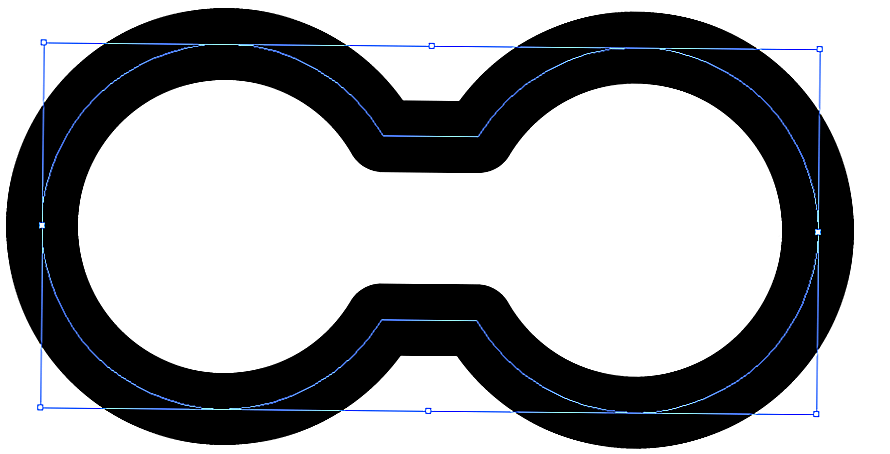
Объект> Составной контур> Освободить
Выделите внешнюю форму и удалите ее, оставив внутреннюю.
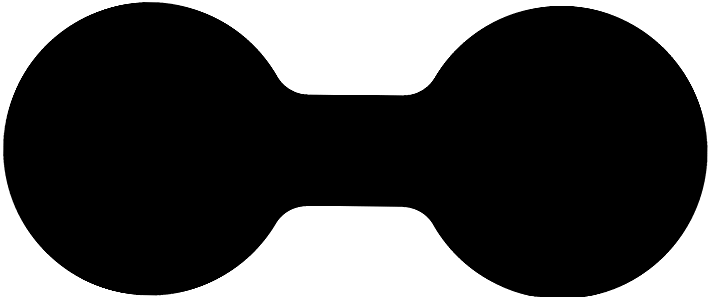
- Примените новую обводку и заполните по мере необходимости.
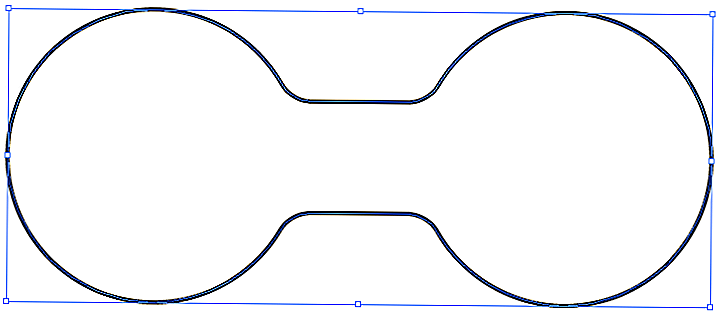
По сути, это тот же метод, что и метод смещения, о котором я упоминал в последнем абзаце. (поскольку расширение хода — это та же функция смещения)
Скругления, выемки и фаски на углах
Можно выполнить скругление, выемку или снять фаску с углов любого объекта кривой, созданного на основе фигуры, линий текста или растрового изображения. Скругления обеспечивают скругление углов, выемки обеспечивают скругление и инвертирование углов для создания выемки, а фаски обеспечивают скашивание углов, чтобы они выглядели плоскими. CorelDRAW также позволяет выполнить предварительный просмотр углов перед применением внесенных изменений. Для получения дополнительных сведений об изменении квадратов и прямоугольников см. раздел .
Если требуется изменить углы формы без кривых, форма автоматически преобразовывается в кривую. Изменения применяются ко всем углам, если не выбраны отдельные узлы. Однако чтобы выделить отдельные узлы, следует преобразовать объект в кривую вручную с помощью команды Преобразовать в кривую. Нельзя выполнить скругление, снять фаску или сделать выемку сглаженной или симметричной кривой, так как угол должен быть образован двумя прямыми или изогнутыми сегментами, пересекающимися под углом менее 180°.
| Закругление углов объекта с помощью функции скругления |
| 1 . | Выполните одно из следующих действий. |
| • | Выберите кривую с помощью инструмента Указатель . |
| • | Выберите отдельные узлы кривой с помощью инструмента Форма . |
| 2 . | Нажмите ОкноСкругление/выемка/фаска. |
| 3 . | В окне настройки Скругление/выемка/фаска включите параметр Скругление. |
| 4 . | Введите значение в поле Радиус. |
| Радиус используется для создания дуги окружности с равноудаленным от любой стороны угла центром. Чем больше значения, тем больше закруглены углы. |
| 5 . | Нажмите кнопку Применить. |
Кнопка Применить отключена, если не выбраны правильные объекты или узлы.
Можно закруглить все углы квадрата или прямоугольника сразу, перетащив угловой узел в центр объекта, когда активен инструмент Форма. При использовании этого способа фигура не преобразуется в кривые.
| Выемки на углах объекта |
| 1 . | Выполните одно из следующих действий. |
| • | Выберите кривую с помощью инструмента Указатель . |
| • | Выберите отдельные узлы кривой с помощью инструмента Форма . |
| 2 . | Нажмите Окно Скругление/выемка/фаска. |
| 3 . | В окне настройки Скругление/выемка/фаска включите параметр Выемка. |
| 4 . | Введите значение в поле Радиус. |
| Значение радиуса дуги выемки рассчитывается от начальной вершины угла. |
| 5 . | Нажмите кнопку Применить. |
Кнопка Применить отключена, если не выбраны правильные объекты или узлы.
| Скашивание углов объекта с помощью функции фаски |
| 1 . | С помощью инструмента Указатель выберите объект. |
| 2 . | Выберите Окно Окна настройки Скругление/выемка/фаска. |
| 3 . | В окне настройки Скругление/выемка/фаска выберите Фаска в списке Операция. |
| 4 . | В области Длина фаски введите значение в поле А, чтобы задать место начала фаски по отношению к исходному углу. |
| Если нежелательно, чтобы концы фаски были одинаково удалены от исходного угла, щелкните кнопку Блокировать и введите другое значение в поле В. Значения А и В применяются в соответствии с направлениями линий. |
| 5 . | Нажмите кнопку Применить. |
Чтобы выделить отдельные узлы с помощью инструмента Фигура , сначала требуется преобразовать объект в кривую вручную с помощью команды Преобразовать в кривую.
Не все компоненты программы доступны в пробной версии, версиях для образовательных учреждений и для OEM-партнеров. К неподдерживаемым компонентам могут относиться приложения и функции Corel, утилиты сторонних поставщиков и файлы с дополнительным содержимым. Тем не менее, некоторые из этих компонентов могут упоминаться в приложениях и документации.
| (требуется подключение к Интернету.) |
Copyright 2018 Corel Corporation. Все права защищены.
Форматирование линий и абрисов
Отображение линий и можно изменить с помощью элементов управления в области Абрисокна настройкиСвойства объекта, в диалоговом окне Перо абриса и на панели свойств. Например, можно настроить цвет, ширину и стиль линий и абрисов.
| • | толщина сверхтонкого абриса; |
| • | черный цвет |
| • | сплошная линия; |
| • | стили прямых углов и концов линий; |
| • | по центру снаружи; |
| • | наконечники не используются; |
| • | абрис располагается поверх заливки объекта; |
| • | абрис не связан с размером объекта. |
Обратите внимание, что обрезаемые абрисы не печатаются устройствами RIP или печати/обрезки. Если необходимо сделать абрисы печатаемыми, можно использовать команду Объект Формирование Граница. Дополнительные сведения см
Дополнительные сведения см. в разделе
Установите флажок Печатать под заливкой.
Установите флажок Масштабировать с объектом.
Установите флажок Наложение абриса.
Кроме того, в диалоговом окне Перо абриса можно задать параметры абриса и линии. Для доступа к диалоговому окну Перо абриса дважды щелкните значок Абрис в строке состояния.
Можно также изменить толщину абриса выбранного объекта, введя значение в поле Толщина абриса на панели свойств.
| Создание каллиграфического абриса |
| 1 . | Выделите объект. |
| 2 . | Выберите Окно Окна настройки Свойства объекта. |
| 3 . | В области Абрис нажмите одну из следующих кнопок, чтобы задать форму углов. |
| • | Острые углы |
| • | Закругление углов |
| • | Скошенные углы |
| Если раздел Абрис не отображается, щелкните Абрис. |
| 4 . | Введите значение в поле Растянуть, чтобы изменить ширину кончика пера. |
| Если поле Растянуть не отображается, нажмите кнопку со стрелкой внизу раздела Абрис. |
| Диапазон значений: от 1 до 100; 100 — значение по умолчанию. При уменьшении значения квадратные кончики становятся треугольными, а круглые кончики — овальными, создавая более выразительный каллиграфический эффект. |
| 5 . | Введите значение в поле Наклон пера, чтобы изменить ориентацию пера по отношению к поверхности рисунка. |
| Чтобы восстановить исходные значения для параметров Растянуть и Наклон пера, нажмите кнопку По умолчанию. |
Кроме того, каллиграфический абрис можно создать в диалоговом окне Перо абриса. Для доступа к диалоговому окну Перо абриса дважды щелкните значок Абрис в строке состояния.
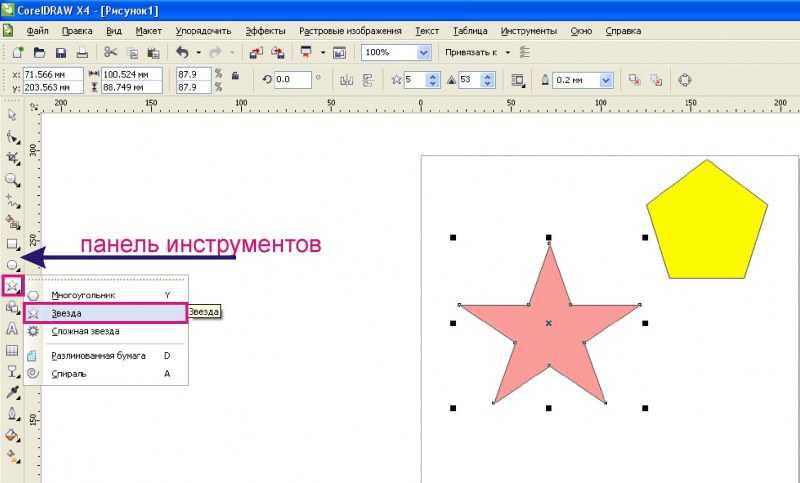
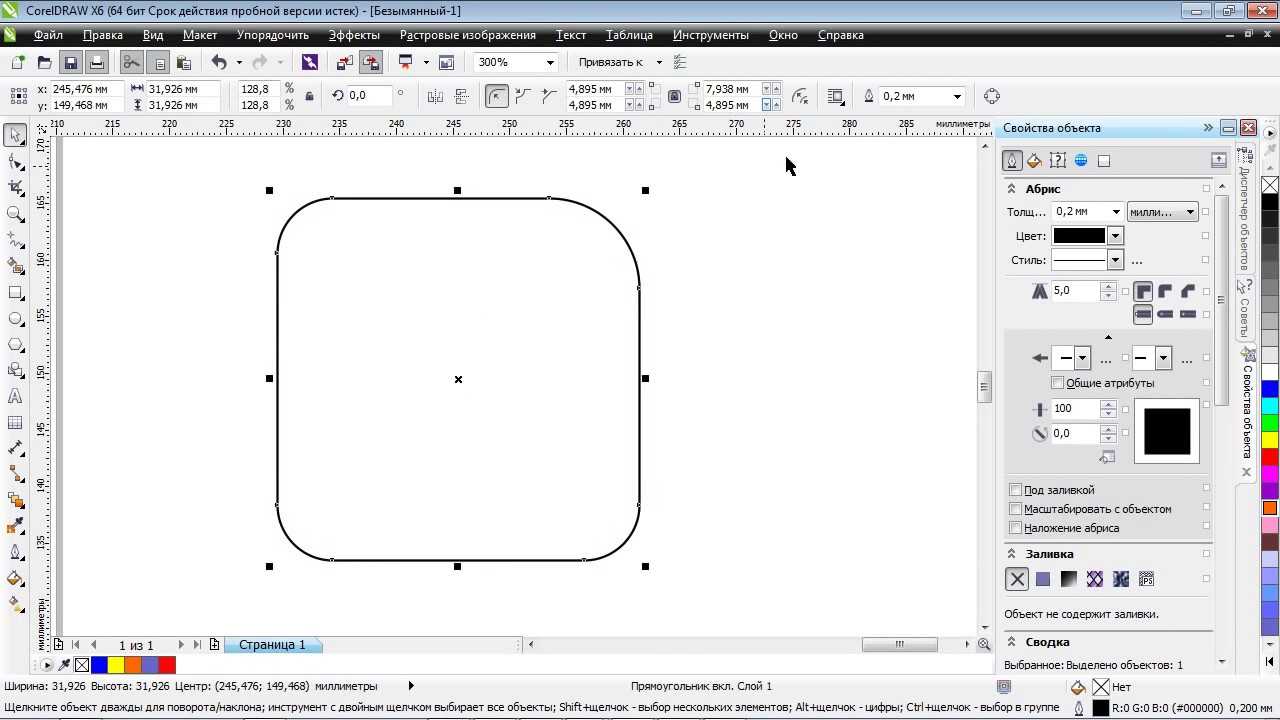
Значения параметров Ширина и Угол можно также настроить путем перетаскивания в окне предварительного просмотра Форма кончика.
| Настройка свойств линии и абриса для новых объектов |
| 1 . | С помощью инструмента Указатель щелкните пустое место в окне рисования, чтобы отменить выбор всех объектов. |
| 2 . | Дважды щелкните значок абрис в строке состояния. |
| 3 . | В диалоговом окне Изменение стандартных значений документа установите флажки для объектов и текста, стандартные значения которых необходимо изменить, а затем нажмите кнопку OK. |
| 4 . | Укажите необходимые параметры в диалоговом окне Перо абриса. |
| (требуется подключение к Интернету.) |
Copyright 2015 Corel Corporation. Все права защищены.
2 вариант
1. Компьютерная графика — это только чертежи, создаваемые с помощью компьютера.
2. Какое графическое изображение нельзя обработать на компьютере?
1) рисунок
2) фотографию
3) фрагмент фильма
4) такие объекты не приведены
3. Нашли ошибку в чертеже. Используют программу компьютерной графики. Надо ли для исправления выполнять чертёж сначала?
4. Представители каких профессий не используют компьютерную графику?
1) архитектор
2) инженер-конструктор
3) повар
4) режиссёр фильма
5. Укажите имя графического редактора.
1) Windows
2) Word
3) Paint
4) Skype
6. Позволяет ли графический редактор исправлять текстовую информацию?
7. Можно ли в графическом редакторе установить нужные размеры рабочей области?
8. Какого инструмента нет в графическом редакторе?
1) карандаш
2) ластик
3) кисть
4) краска
9. К какой группе инструментов графического редактора относится инструмент Овал?
1) инструменты художника
2) инструменты чертёжника
10. Как можно преобразовать выделенный фрагмент? Выберите верный ответ.
1) можно повернуть на заданный угол
2) можно уменьшить/увеличить
3) оба варианта верны
4) все указанные варианты неверны
11. Какой инструмент надо активизировать, чтобы начертить волнистую линию?
1) прямая
2) линия
3) кривая
4) волнистая
12. Какой инструмент «рисует» фоновым цветом?
1) линия
2) кисть
3) карандаш
4) ластик
13. Какие устройства помогают создать рисунок с помощью компьютера?
1) клавиатура
2) мышь
3) сканер
4) все варианты верны
Ответы на тест по информатике Графический редактор. Устройства ввода графической информации для 5 класса1 вариант
1-1
2-4
3-1
4-1
5-4
6-1
7-2
8-4
9-3
10-3
11-1
12-2
13-32 вариант
1-2
2-4
3-2
4-3
5-3
6-1
7-1
8-4
9-2
10-3
11-3
12-4
13-4
Конструируем гнездо
Как уже отмечалось выше, сделать удобное место для несения яиц можно своими руками. Материалов и инструментов понадобится минимум:
- доски;
- плотная ткань (например, мешковина);
- наполнитель (опилки, сено);
- молоток;
- гвозди.
Если в курятнике места не очень много, гнездо лучше всего крепить к одной из его стен. Длина сооружения должна быть примерно 1,4 м, а высота – 0,3 м.
Гнездо такой конструкции позволяет оставлять яйца чистыми, даже если курица спит в нем.
Доска, прилегающая к стене, не может иметь отверстий. А вот та, что соединяется с другими гнездами, оснащается дырочками. Небольшая щель длиной около пяти сантиметров должна быть проделана и в днище коробки. Ящик обязательно делать с крышей.
Когда «будка» готова, ее пол застилается тканью, которую крепят гвоздями. Поверх мешковины насыпаются опилки или сено. Гнездо лучше крепить к стене курятника так, чтобы образовался небольшой наклон. Тогда яйца будут скатываться к краю, что облегчит их выемку.
Если ящик висит на стене, к нему обязательно должны прилагаться ступеньки. Сделать их из досок очень просто. В тех случаях, когда гнезда стоят на полу, на небольших ножках, ступеньки не нужны. Вот и готово удобное и надежное гнездо для несушек!
Можно, конечно, взять обычный ящик для хранения овощей и фруктов и переделать его (обязательно оснастив потолком), но специально сооруженное место для несения яиц свои функции будет выполнять намного лучше. А сил и времени потребуется для его создания не много.
Удобные гнезда можно сделать из подручного материала.
Теперь нам ясно, почему некоторые куры гадят в свои гнезда. Причины понятны и просты. Все они являются следствием неопытности хозяина, который только начинает разведение кур в домашних условиях. Опытный птичник знает правила, поэтому подобных казусов в его курятнике не случается. Чтобы несушкам было комфортно, придется немного потрудиться. Но усилия стоят того. Благодарные птицы перестанут нарушать дисциплину, и яйца всегда будут чистенькими.
Как подарить другу игру
Мы с радостными вестями – с удовольствием отвечаем положительно на вопрос, можно ли подарить игру в Стиме другу! Вы можете презентовать любой контент, который захотите и сможете приобрести.
Подарок будет отправлен по электронной почте – это открытка с пожеланием и ссылкой на активацию продукта. Если вам не терпится воспользоваться возможностью, следуйте нашей инструкции:
- Отыщите нужный контент – через поисковую строку или во вкладках с рекомендациями;
- Как только подберете товар, можно купить игру в Steam в подарок;
- Нажимайте на зеленую иконку «В корзину»;
Вы будете автоматически перенесены на новую страницу – жмите кнопку «В подарок»;
- Выберите пользователя, который получит презент, из открывшегося списка друзей;
- В соответствующее поле можно вписать пожелание – это сопроводительный текст, который придет в письме вместе с сертификатом.
Следует знать! Один из самых распространенных ответов на вопрос, почему произошла ошибка при подарке игры в Стиме – это отсутствие пользователя в списке друзей. Предварительно нужно отправить запрос на добавление в список контактов, иначе вы не сможете поделиться с человеком контентом. Это обязательное условие.
Мы сделали небольшую паузу в нашей инструкции неспроста – посмотрите на страницу и обратите внимание на кнопку «Отложить доставку»
Это отличная возможность подарить другу купленную игру в Стиме позже – приурочив к определенной дате или празднику. Вы можете самостоятельно выбрать число, месяц и год, когда будет отправлен презент. Просто великолепная возможность позаботиться о человеке заранее!
Вернемся к основному алгоритму и продолжим разбираться, как купить игру в подарок в Стиме – как только вы выберете получателя, сделайте следующее:
- Нажмите на кнопку «Продолжить»;
- Введите адрес электронной почты, на который будет выслан сертификат;
- Выберите платежный инструмент – из списка использовавшихся ранее, или вбейте новые платежные данные;
- Завершите покупку согласно инструкции на экране.
Готово, вы смогли разобраться, как подарить игру в Стиме – простой способ сделать приятно близкому человеку. Отличный вариант для подарка на праздник или простого знака внимания. Воспользуйтесь нашим алгоритмом!
А теперь обсудим нюансы, которые нельзя опустить – они сделают процесс приобретения простым и удобным.
Как скруглить края прямоугольника
Наиболее просто сделать круглыми углы можно в прямоугольнике. Для этого нужно воспользоваться инструментом «Форма» (он находится на панели инструментов с левой стороны экрана). Нажмите на него курсором, подведите к объекту, щёлкните по нему курсором. Должны появиться маркеры в каждом из углов. Нажмите курсором на любой из этих маркеров, абсолютно без разницы, за какой, и протащите в сторону. Чем дальше вы оттягиваете маркер, тем сильнее искривляется угол. Таким образом квадратик становится чем-то похожим на овал.
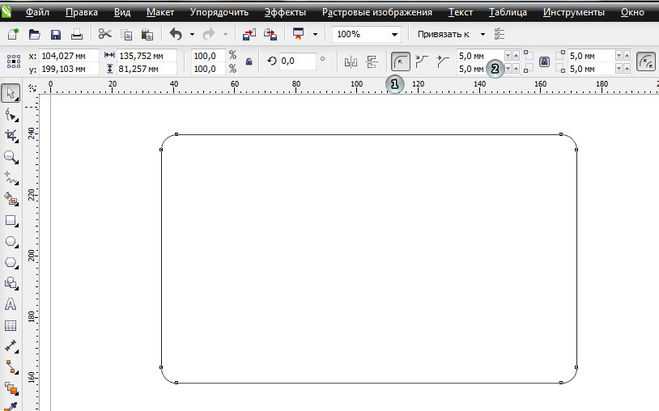
Но дело в том, что при данной операции все углы изменяются одновременно. Когда стоит задача скруглить, допустим, только один или два края, или один больше, а другой меньше, всё это можно очень просто сделать. Для этого понадобится воспользоваться панелью инструментов в верхней части рабочей зоны, где располагается значок в виде квадрата с пунктирными линиями, чем-то похожий на фокусную рамку фотокамеры или кнопку включения полноэкранного режима на YouTube. В каждом из этих полей можно ввести показатели скругления отдельно взятого угла. Введите любое число, и вы увидите, как меняется внешний вид вашей фигуры
Но стоит обратить внимание, что в этом случае также будут изменяться все углы сразу
Чтобы этого не было, нажмите на замочек возле одного из полей ввода, чтобы разблокировать изменение каждого края. Теперь каждый угол живёт своей жизнью, и вы сможете менять их по отдельности. Таким образом первоначальный квадрат можно преобразовать буквально до неузнаваемости, превратив его чуть ли не в круг, если хотите.
Возможности.
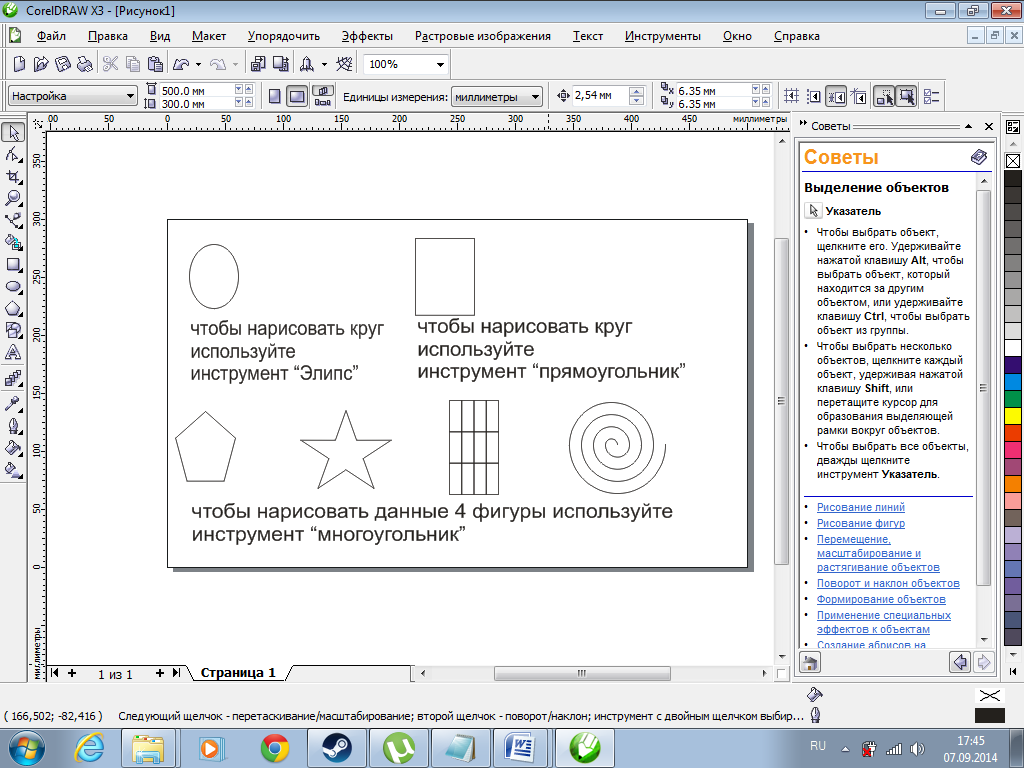
В CorelDraw можно построить как простые фигуры, как прямоугольники и эллипсы, так и более сложные: различного вида спирали, многоугольники, звезды, блок-схемы, выноски, стрелки, прямые, кривые, размерные линии, кривые Безье и др.
Когда говорят об операциях трансформирования или преобразования, то имеют в виду операции, при которых происходит изменение взаимного положения отдельных частей объекта и их размеров, но не изменяется форма контуров отдельных частей объектов.
К этим операциям относятся следующие действия:
-Наклон или скос (skew)
-Зеркальное отражение (mirror)
3.Изменение формы прямых и кривых линий.
Объекты CorelDraw состоят из узлов и сегментов, которые соединяют эти узлы. изменение формы объектов связано, в основном, с изменением взаимного расположения и количества узлов, а также кривизны сегментов. В зависимости от способа редактирования объекты можно разделить на две группы:
-Все объекты, которые состоят из кривых линий. Объекты этой группы можно произвольно редактировать.
-Стандартные объекты: прямоугольники, эллипсы и многоугольники, а также автофигуры. Форму этих объектов можно изменять только в соответствии с предопределенным алгоритмом.
4.Изменение параметров контура.
Контуром в CorelDraw называется любой объект, созданный с помощью инструментов рисования. К контурам принадлежат все геометрические и другие фигуры, произвольные и плавные кривые линии.
Для изменения параметров контура служит группа инструментов, находящаяся в нижней части панели инструментов.
CorelDraw, начиная с ранних версий, славится своими великолепными заливками. Большего разнообразия и количества заливок нет ни в одном графическом редакторе. Данный редактор предоставляет огромный выбор декоративных заливок, и в каждой из заливок можно настраивать множество параметров, получая другие заливки. Возможно создание:
-Заливок узором (категория декоративных заливок, в которых используются заранее сделанные заготовки – небольшие образцы, складывающиеся мозаикой таким образом, что получается иллюзия заливки объекта сплошным рисунком. В комплект поставки CorelDraw входит множество заливок узором. Также можно создавать и применять собственные заливки.);
-Текстурная заливка и заливка PostScript (Текстурная заливка — это одно из наиболее эффективных и выразительных средств, которое позволяет имитировать различные поверхности с помощью специально созданных цветных растровых картинок. В комплект CorelDraw входит набор из более трех сотен текстур. Текстурная заливка PostScript создается с помощью специального языка программирования PostScript. Заливки PostScript визуально отличаются лишь тем, что обычные текстурные заливки более сложны и имеют растровую природу, в то время как заливки PostScript более простые и имеют природу векторную.
6.Монтаж и упорядочивание объектов.
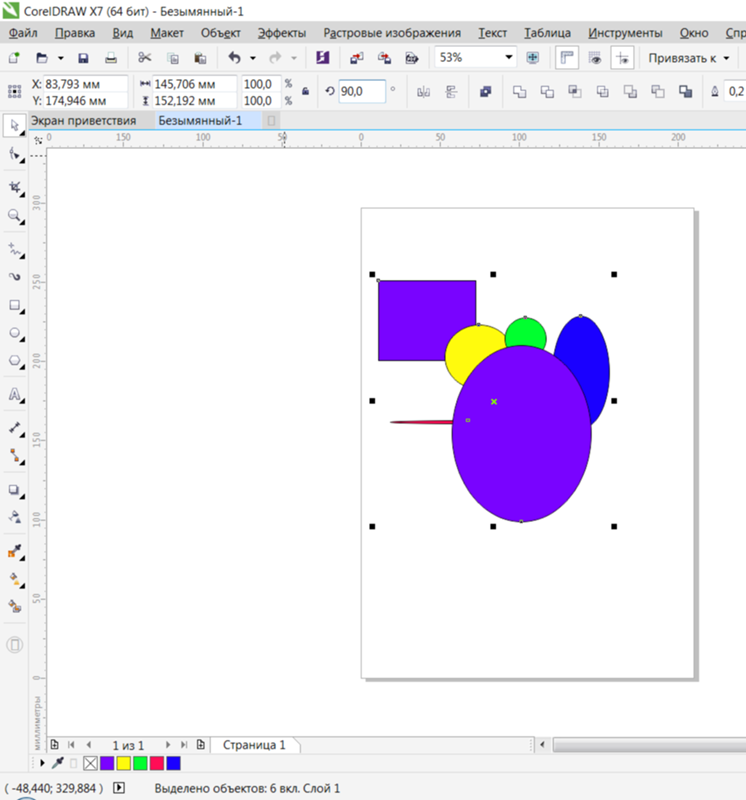
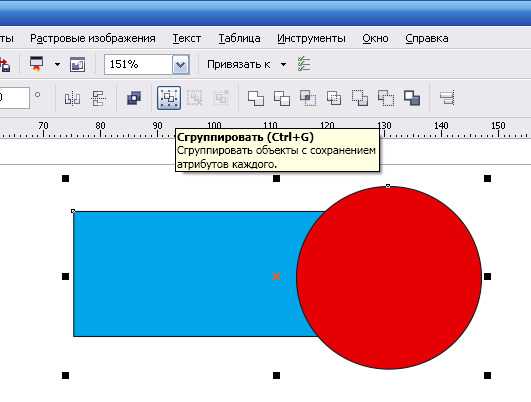
Подобные операции характерны не только для программ векторной графики. Существует стандартный ряд операций по монтажу и упорядочиванию объектов (порядок прорисовки, выравнивание, группирование объектов, объединение и т.д.)
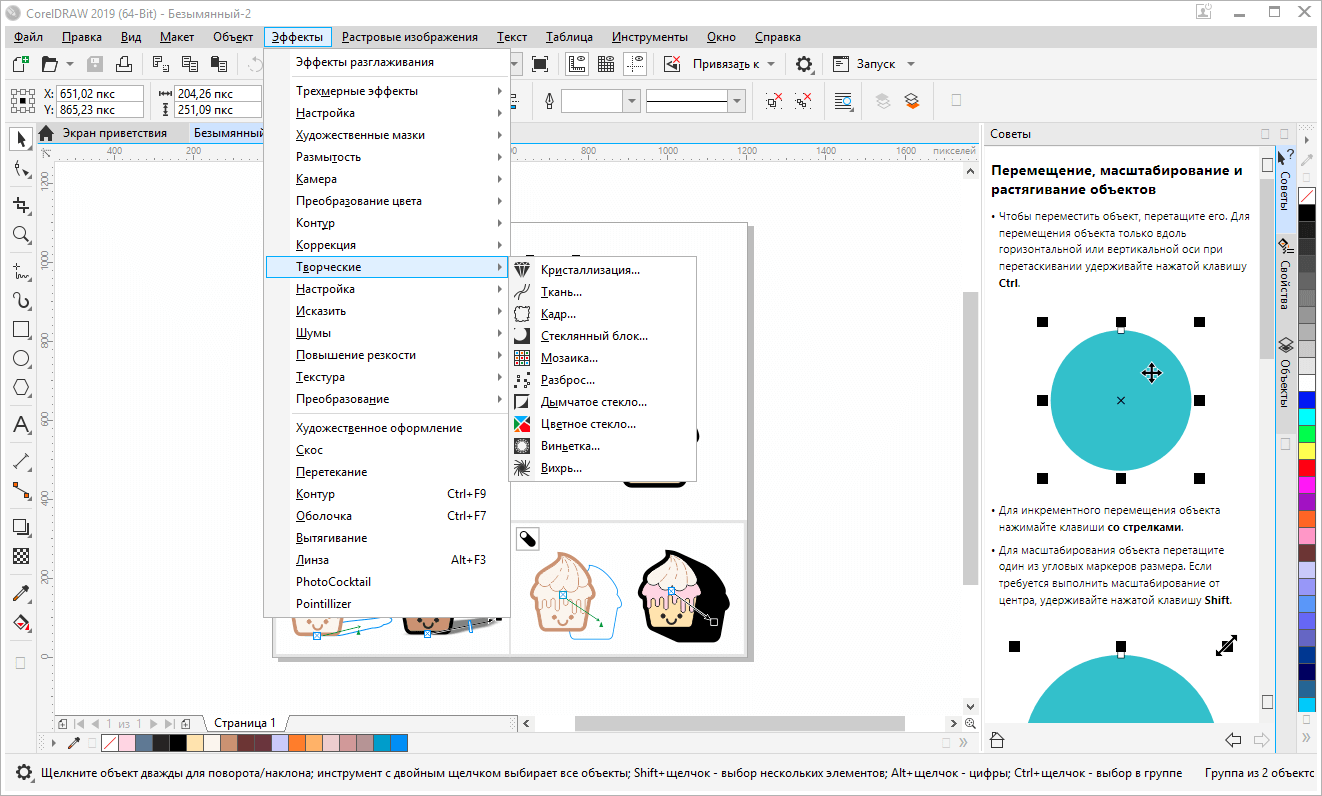
Создав и отредактировав векторные объекты, можно применить к ним различные оригинальные эффекты для получения более выразительных и красивых графических документов. Инструменты интерактивных эффектов сгруппированы на вспомогательной панели инструмента Интерактивный переход или в меню Эффекты:
Также уроки которые могут вас заинтересовать
Где взять бесплатные мокапы (mockups)? Как использовать мокапы в Фотошопе?
В этом уроке вы узнаете, где взять бесплатные мокапы (mockups) для вашего дизайна, а также как использовать мокапы в Фотошопе.
Как добавить снег на фото в Фотошопе?
В этом уроке вы узнаете, как добавить снег на фото в Фотошопе.
9 Лучших горячих кнопок в Фотошопе
В этом уроке вы узнаете об основных горячих кнопках в Фотошопе, которые я использую.
Как преобразовать фото в карандашный рисунок в Фотошопе?
В этом уроке вы узнаете, как переделать фотографию в карандашный рисунок в Фотошопе. Для этого мы воспользуемся Action.
Как преобразовать фото в рисованное изображение?
Как преобразовать фото в рисованное изображение? Как сделать из фото картину?
Как увеличить изображение без потери качества?
В этом уроке мы сравним различные алгоритмы масштабирования изображения.
Как вырезать объект из фона в Фотошопе? (Полный гайд по удалению фона) 16 способов
В этом уроке мы собрали все способы вырезания объекта из фона в Фотошопе.
Как создать анимацию в Фотошопе?
В этом уроке вы узнаете, как создать базовую анимацию в Фотошопе.
Как сделать визитку в Фотошопе?
В этом уроке вы узнаете, как сделать визитку в Фотошопе.
Как кадрировать фото в Фотошопе?
В этом уроке вы узнаете, как кадрировать фото, как при кадрировании добавить недостающий фон в Фотошопе.
Как работать со сложным макетом в котором более 1000 слоев?
В этом уроке вы узнаете, как работать со сложным макетом в котором более 1000 слоев в Фотошопе. (Лайфхак)
Как убрать любой не нужный объект с фото быстро и просто в Фотошопе?
В этом уроке вы узнаете, как быстро и просто убрать любой не нужный объект на фото в Фотошопе.
Как удалить фон помощью каналов в Фотошопе? (Как вырезать сложный объект?)
В этом уроке вы узнаете, как удалить фон с помощью каналов в Фотошопе. Мы разберем, как вырезать из фон сложный объект, такой как деревья волосы или шерсть с помощью каналов в Фотошопе
Как вернуть legacy кисти в Фотошоп? Как загрузить много кистей в Фотошоп?
В этом уроке вы узнаете, как вернуть старые legacy кисти, которые были в прошлых версиях Фотошопа.
Как уменьшить размер PSD файла? (Лайфхак)
В этом уроке вы узнаете, как уменьшить размер файла PSD с сохранением слоев и без потери качества изображения.
Как сделать сферическую панораму в Фотошопе?
В этом уроке вы узнаете, как сделать сферическую панораму в Фотошопе.
Как быстро растянуть фон в Фотошопе?
В этом уроке вы узнаете, как быстро растянуть фон в Фотошопе с помощью нового инструмента «Трансформирование с учетом содержимого».
Как быстро наложить татуировку в Фотошопе?
В этом уроке вы узнаете, как быстро наложить татуировку на тело в Фотошопе.
Как автоматически удалить фон за 10 секунд в Фотошопе?
В этом уроке вы узнаете, как автоматически удалить фон за 10 секунд в Фотошопе.
Как добавить водяной знак на фото в Фотошопе? Как сделать паттерн в Фотошопе?
В этом уроке вы узнаете, как добавить водяной знак на фото в Фотошопе. Как сделать паттерн в Фотошопе.
![Возможности векторного редактора coreldraw. (назначение.) [реферат №448]](https://ds-service39.ru/wp-content/uploads/0/7/1/071a678856c87af6f05a7cc8340ebb86.png)
Вывод:
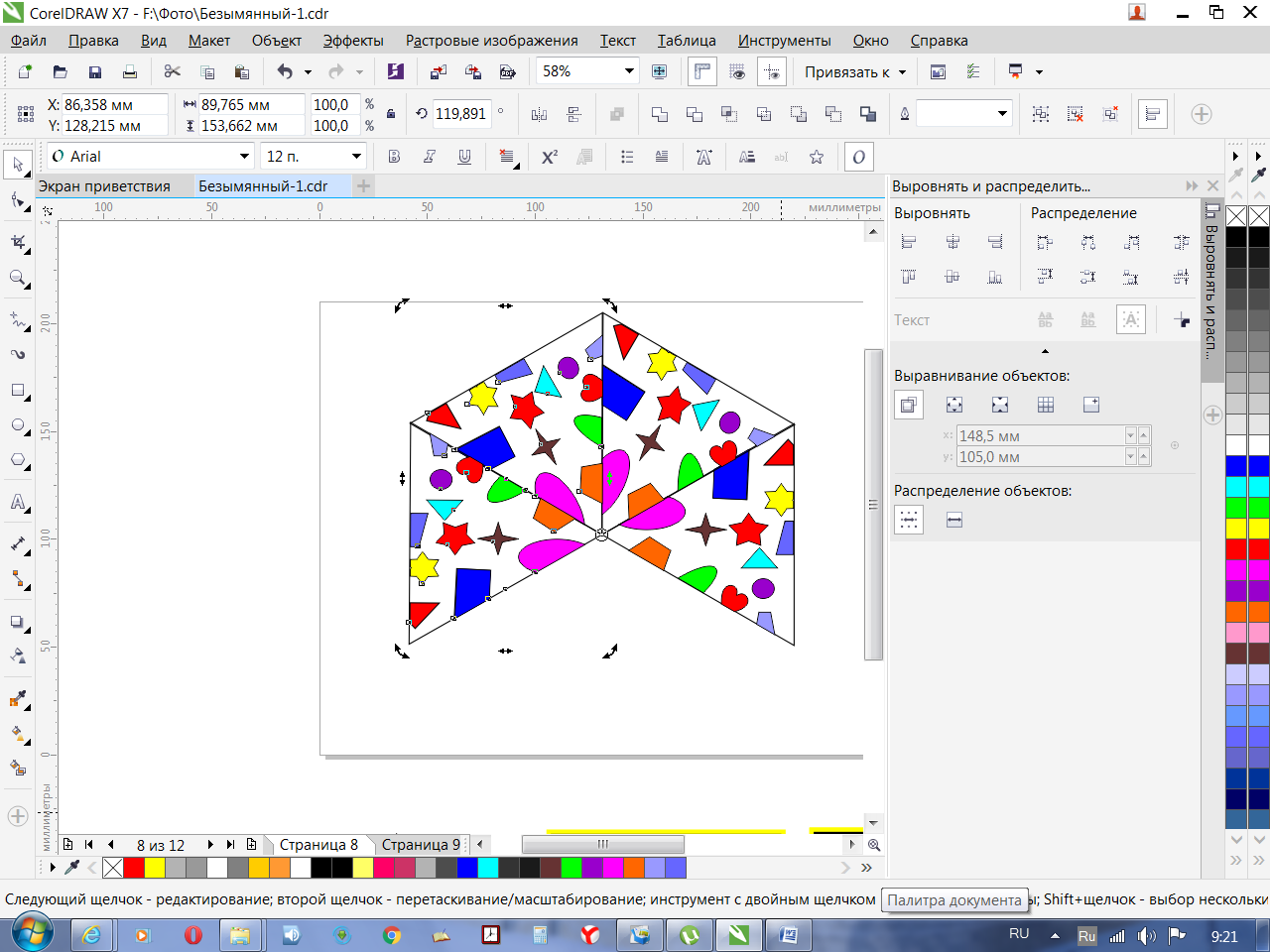
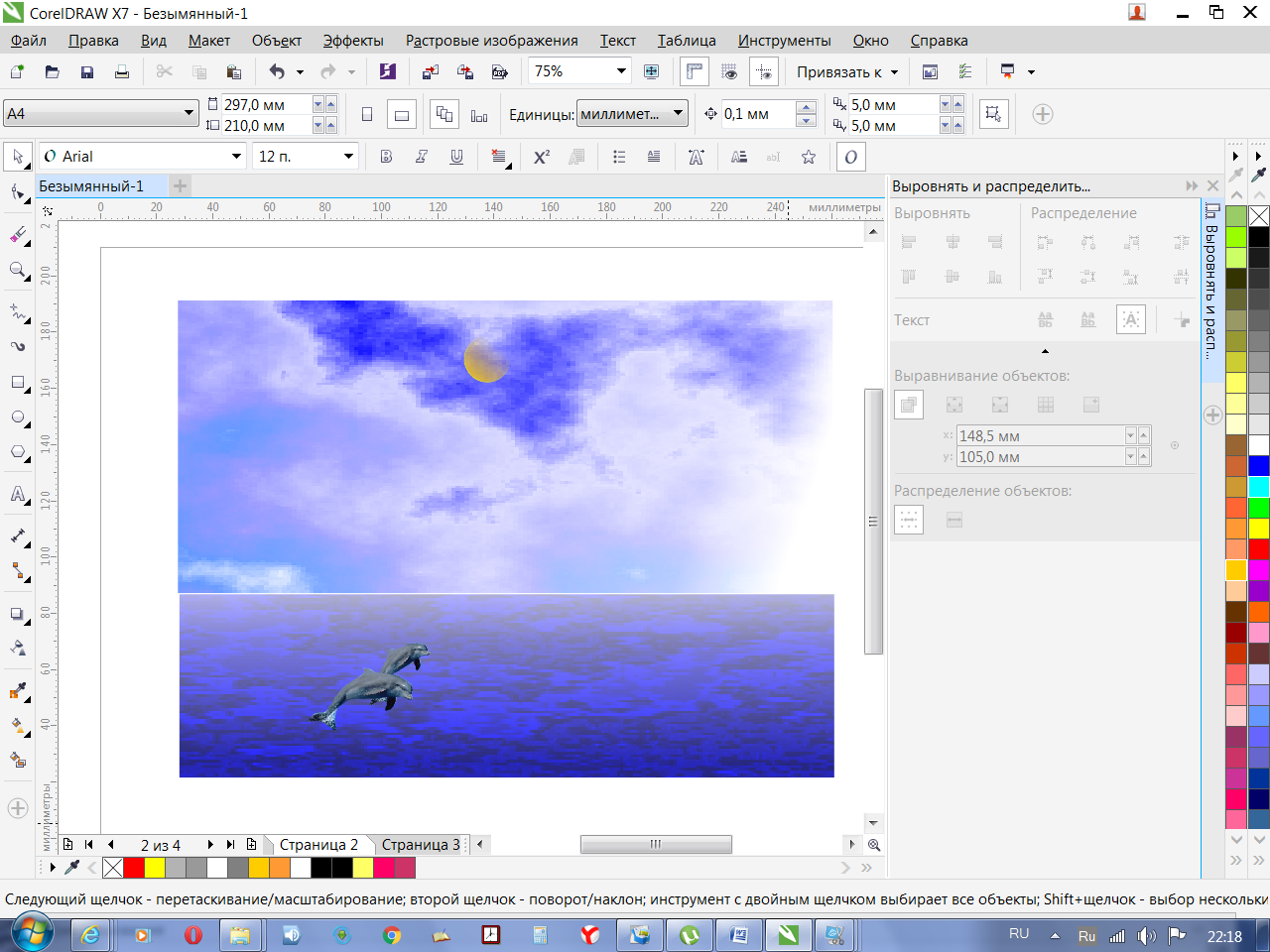
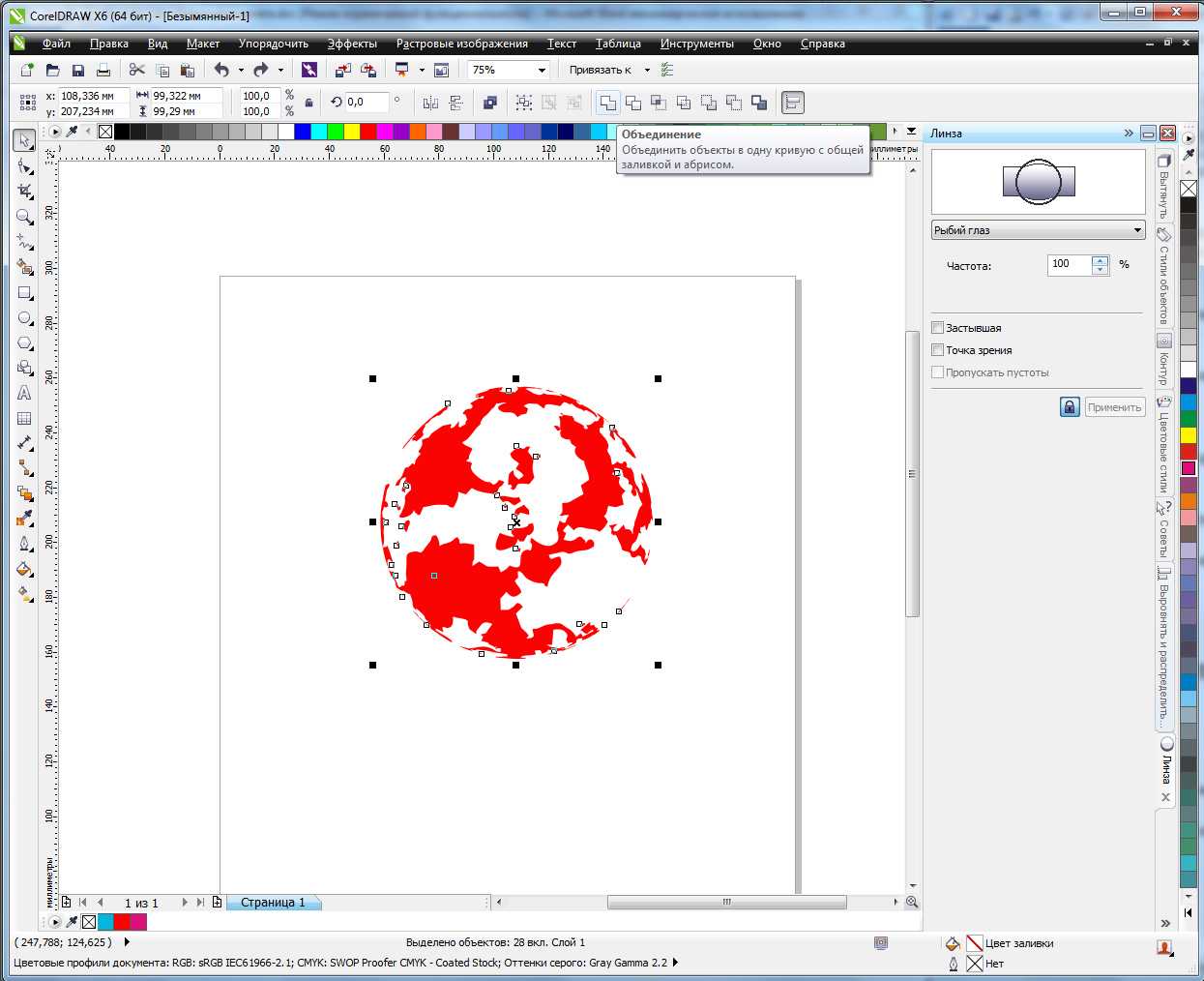
-В результате объединения получается один объект, который объединяет все три объекта. При этом все внутренние элементы удаляются, и новый объект повторяет только внешние контуры объединенных объектов. Если при выделении была использована пунктирная рамка, заливка будет взята из нижнего объекта. Если же объекты выделялись при нажатой клавише Shift, заливка будет взята из последнего выделенного объекта.
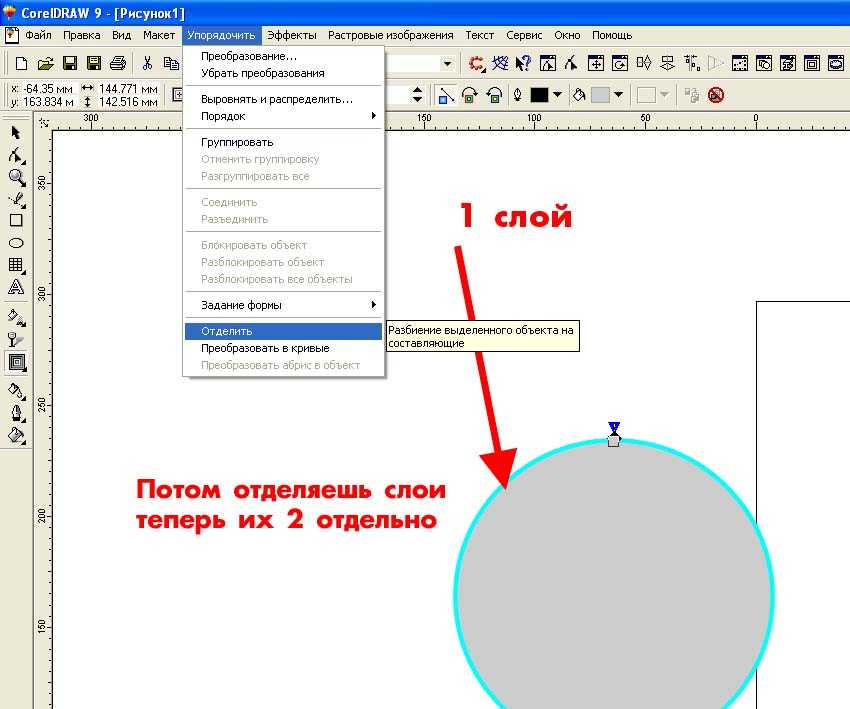
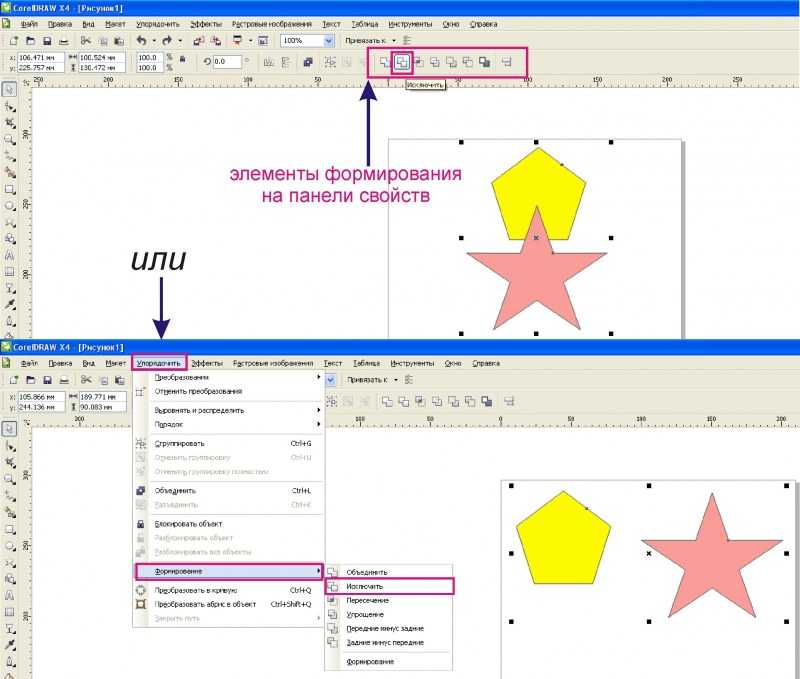
-В результате операции исключения из исходных объектов вырезаются перекрывающиеся области и все невидимые части одного из объектов удаляются. Если при выделении была использована пунктирная рамка, то обрезан будет нижний объект. Если же объекты выделялись последовательно, будет обрезан последний выделенный объект.
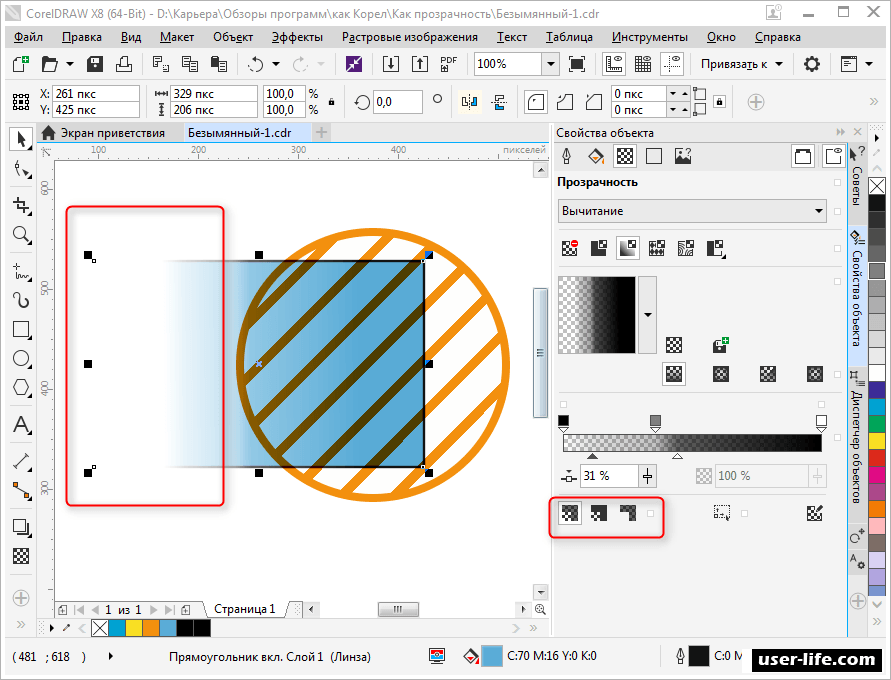
-При выполнении операции Исключение возникает эффект прозрачности, когда пересекающиеся области объектов исключаются и становятся полностью прозрачными.
Указанные возможности векторных редакторов позволяют использовать их при разработке рекламных материалов, фирменных стилей, а также для оформления полиграфических изданий и электронных документов, например Web-страниц Интернета.
-К основным программным средствам для работы с векторной графикой относятся такие редакторы, как: CorelDraw, Adobe Illustrator.
Сравнивая интерфейс программ, можно отметить, что в DRAW упор делается на удобство и скорость редактирования примененных эффектов. Это достигается благодаря использованию специальных интерактивных инструментов. В то же время в Illustrator редактирование любых эффектов довольно затруднительно, поскольку они статичны. Интерактивность позволяет редактировать эффекты прямо на объекте, без использования диалоговых окон: оценить результат можно сразу же и, если нужно, тут же подправить его. В отличие от обычного метода организации интерфейса, когда для доступа к разным эффектам необходимо держать под рукой множество специальных панелей, в DRAW применен новый, очень эффективный способ — доступ через панель свойств. Эта панель расширяет возможности интерактивных инструментов, предоставляя органы управления объектами и эффектами.
Все о CorelDRAW
Углом (corner) контура называется элемент его оформления в узле типа «точка излома». В CorelDRAW приняты три стандартных варианта оформления углов: заостренный (mitered), закругленный (rounded) и срезанный (beveled). Они представлены на рис. 7.4.
Рис. 7.4. Варианты оформления углов контура в местах излома линии
При построении заостренного угла контура его края продолжаются за точку излома до пересечения друг с другом. При построении закругленного узла диаметр закругления контура линии равен его толщине. При построении срезанного угла контурные линии подводятся к точке излома с двух сторон (как если бы примыкающие к этому узлу сегменты принадлежали отдельным линиям, а для завершения были выбраны срезы), а затем достраивается линия среза.
По умолчанию все заостренные углы, величина которых не превышает 45° (так называемый предел среза), автоматически преобразуются в срезанные. Это делается для того, чтобы граница контура в узле, соответствующем такому углу, не отходила слишком далеко от узла. В принципе величину предела среза можно изменить, но на практике это требуется крайне редко.