Как обрезать объект в coreldraw
Части объектов можно обрезать, разделить или стереть.
Обрезка объектов
Функция обрезки позволяет быстро удалить ненужные области в объектах и импортированной графике, устранить потребность в отмене группировки объектов, разделить связанные группы или преобразовать объекты в кривые. Можно обрезать векторные объекты и растровые изображения.
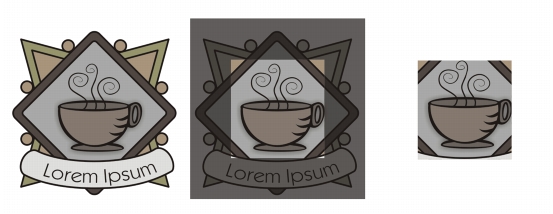
При обрезке объектов определяется прямоугольная область (область обрезки), которую требуется сохранить. Части объекта за пределами области обрезки удаляются. Можно указать точное положение и размер области обрезки, кроме того, ее можно поворачивать и изменять ее размер. Можно также удалить область обрезки.
Можно обрезать только выбранные объекты без изменения других объектов на рисунке или обрезать все объекты на странице рисования. В любом случае выбранный текст и объекты фигур автоматически преобразовываются в кривые.
Разделение объектов
Можно разделить растровое изображение или векторный объект на две части и изменить его форму, перерисовав его путь. Можно разделить замкнутый объект по прямой или неровной линии. В CorelDRAW объект можно разделить на два объекта или оставить его в виде одного объекта, состоящего из двух или нескольких подпутей. Можно задать автоматическое замыкание путей или оставить их незамкнутыми.
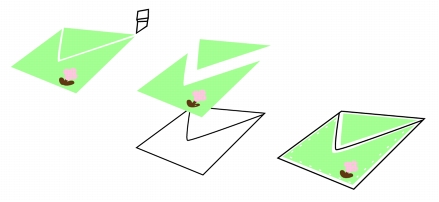
Слева направо: Инструмент Нож создает два отдельных объекта из зеленого прямоугольника. Затем эти два объекта перемещаются в черный объект без заливки для создания оболочки.
Удаление частей объектов
В CorelDRAW можно удалять ненужные части растровых изображений и векторных объектов. Ластик функционирует в точности как стирательная резинка, позволяя удалить любую часть изображения, по которому щелкают и перетаскивают курсор. При удалении автоматически замыкаются все выбранные пути, а объекты преобразуются в кривые. При удалении соединительных линий CorelDRAW создает подпути, а не отдельные объекты.
Кроме того, можно удалять виртуальные линейные сегменты, то есть части пересекающихся объектов. Например, можно удалить петлю в линии, которая пересекает сама себя, или петли в линейных сегментах, в которых пересекаются два или несколько объектов.
Добрый день, друзья! Кадрировать фотографии можно не только в редакторах для работы с растровыми изображениями. Эффективны и удобны приложения векторной графики, в частности, coreldraw. Программа обладает неплохим набором инструментов, позволяет сохранить качество обрабатываемого рисунка.
Существует ли функция кадрирования изображения в кореле
Как и в большинстве графических редакторов, в coreldraw есть функция обрезки.
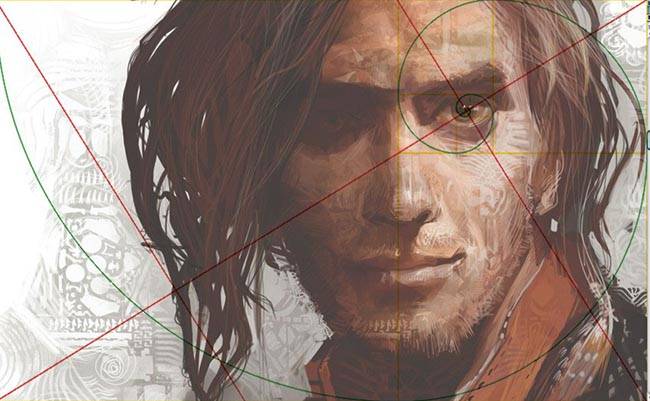
Кадрировать можно различные типы изображений:
- растровые;
- векторные;
- импортированные;
- объекты, созданные в corel.
Как обрезать изображение в coreldraw — по фигуре, под формат
Есть несколько способов кадрирования в корел дро.
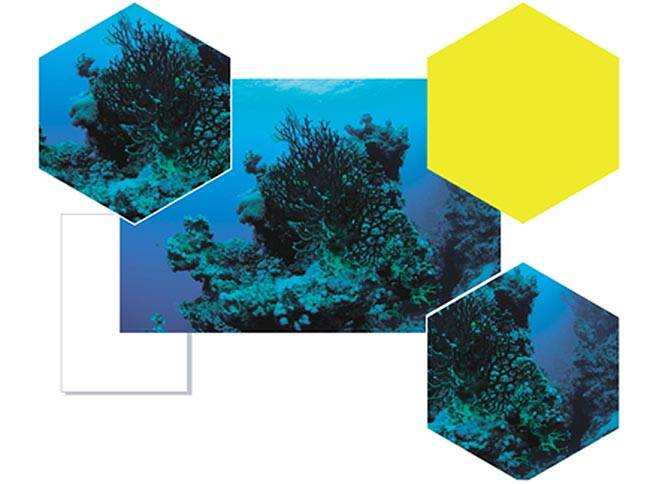
Для того чтобы сделать обрезку по определенной фигуре:
- создайте рядом с редактируемым рисунком фигуру, форму которой вы хотите придать изображению;
- наложите фигуру на рисунок, выделите их «Указателем»;
- в разделе «Формирование» нажмите «Исключить». Исходный объект примет искомую форму.
Для обрезки по определенному формату порядок действий будет другим:
- задайте размер изображения;
- если в дальнейшем его нужно распечатать или использовать на электронных носителях, сразу выберите палитру RGB;
- нажмите на «Прямоугольник» и задайте нужный размер, по которому будет производиться обрезка;
- переместите прямоугольник в центр, нажав латинскую «P»;
- перетащите в фигуру нужный рисунок;
- выделите его, нажмите в Эффектах «Поместить внутрь» и на прямоугольнике кликните левой клавишей мыши;
- нажав на правую клавишу мыши, выберите в меню «Edit PowerClip» и завершите редактирование.
В результате ваш рисунок примет заданный формат.
Для такого кадрирования есть и другой способ:
- создайте прямоугольник нужного размера;
- поместите рисунок на задний фон, нажав в «Расположении» «на задний фон»;
- нажмите инструмент «Обрезка». Все, что останется за границами существующего прямоугольника, будет удалено.
Что такое произвольная обрезка фото в coreldraw
Альтернативой обрезке по формату и фигуре является отсечение лишних частей изображения. По сути, вы вырезаете нужный объект из окружающего его фона.
Другой способ требует работы с несколькими инструментами:
- откройте изображение, которое нужно отредактировать, увеличьте контрастность. Это позволит сделать края более четкими;
- выделите контур объекта при помощи инструмента «безье»;
- используя функцию «форму», придайте линиям округлость;
- проверьте отсутствие неровностей;
- переместите изображение в получившуюся форму, нажав на «Поместить внутрь» в разделе «Эффекты». Рисунок приобретет нужную форму.
В coreldraw можно обрезать изображения по формату, определенной фигуре или произвольной форме. Приложение позволяет сохранять качество изображения.
Если вы являетесь давним приверженцем программы CorelDraw, тогда вы точно смогли убедиться в её невероятных возможностях, которые можно применять при работе с любыми изображениями. Если же вы являетесь начинающим пользователем, вам ещё незнакомы многие операции, но вы активно желаете освоить программу CorelDraw, чтобы впоследствии успешно редактировать изображения, тогда вам полезно будет узнать, как обрезать картинку в CorelDraw.
Узнайте, как обрезать картинку в CorelDraw правильно
Действительно, графический редактор Корел позволяет создавать любые чертежи, а также обрезать изображение по контуру путём наложения двух объектов друг на друга.
Итак, полезно ознакомиться с инструкциями, как обрезать изображение в Кореле самым простым способом, а также интересно будет разобраться в том, как в Кореле вырезать объект из фона.
Способы обрезки изображения
Если вы приступили к корректировке фотографии, графический редактор позволит вам обрезать лишнюю часть изображения, удалить ненужный объект, разделить фотографию, а также стереть всё лишнее, что не устраивает лично вас.
Первые шаги, связанные с обрезкой изображения, должны быть направлены на совершенствование навыков простой обрезки изображения. Когда же такие навыки будут отшлифованы до совершенства, можно приступать к выполнению более сложных, но весьма интересных графических задач.
Простой способ
Если у вас имеется в наличии фотография, размеры которой вас по каким-то критериям не устраивают, исправить такое положение вы сможете без труда, воспользовавшись возможностями программы CorelDraw.
Безусловно, первоначально вам придётся внимательно изучить рекомендации, как обрезать в Кореле лишнее, убедиться на практическом опыте, что никаких сложностей при выполнении такого процесса нет.
Запустите графический редактор, задайте параметры изображения, размеры которого удовлетворяют выдвинутым требованиям. В частности, установите параметры ширины и высоты. В окне выбора цветовой палитры лучше всего выставить параметр RGB. Это позволит в дальнейшем отредактированное изображение использовать на электронных носителях, а при необходимости без затруднения распечатывать на принтере.
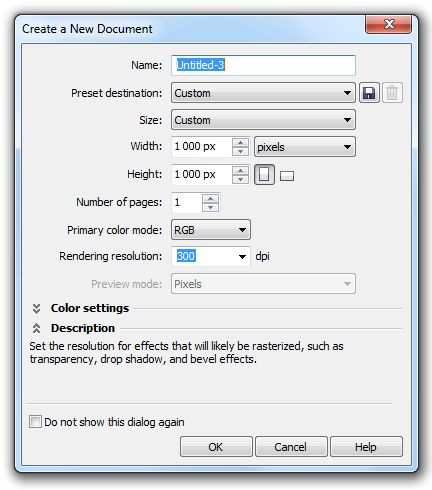
Выставляем параметры высоты и ширины 1000px
Теперь в центре рабочей области создайте прямоугольник, нажав на кнопку Rectangle tool. Кликните по появившемуся прямоугольнику, посмотрите, что сразу после этого в верхней части панели появилось дополнительное меню, в котором также можно выставлять размеры прямоугольника. Конечно, вам нужно выставить желаемые параметры ширины и высоты.
После этого кликните по клавише P, чтобы переместить прямоугольник в центр рабочей области. Это была подготовительная работа, а теперь следует перейти уже непосредственно к работе с изображением. Загрузите картинку, которую вы желаете обрезать. Для этого откройте параметр меню «Файл», выберите строку «Экспорт» и укажите путь к картинке, которую вы желаете редактировать.
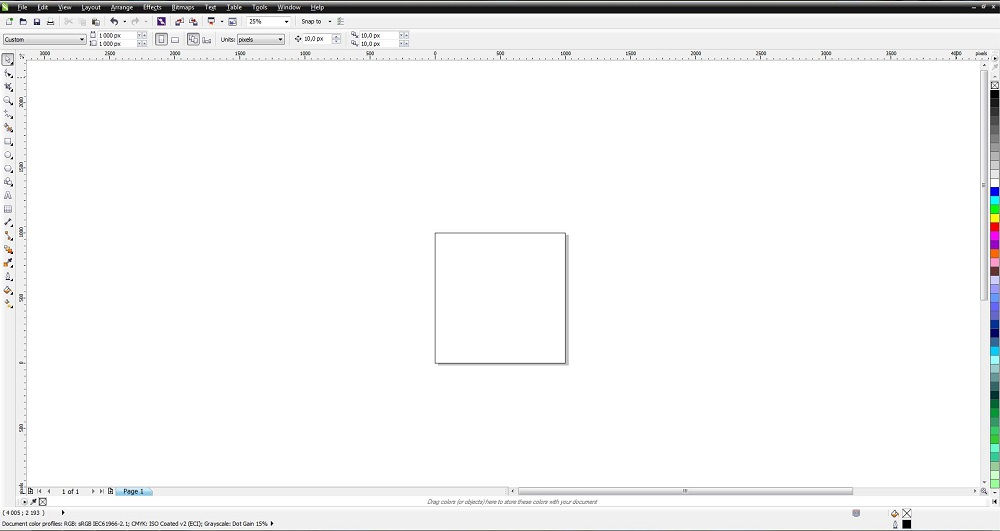
Создайте прямоугольную область, нажав на кнопку Rectangle tool (F6)
Важно на этом этапе эту картинку поместить внутрь созданного нами прямоугольника. Для этого выберите параметр «Эффекты», перейдите по строке PowerClip и затем кликните по параметру «Поместить внутрь».
Чтобы расположить картинку правильно, согласно установленным ранее параметрам, следует вызвать параметр «Редактирование PowerClip». После того как вам удастся расположить картинку так, как вам этого хочется, кликните пункт меню «Завершить редактирование».
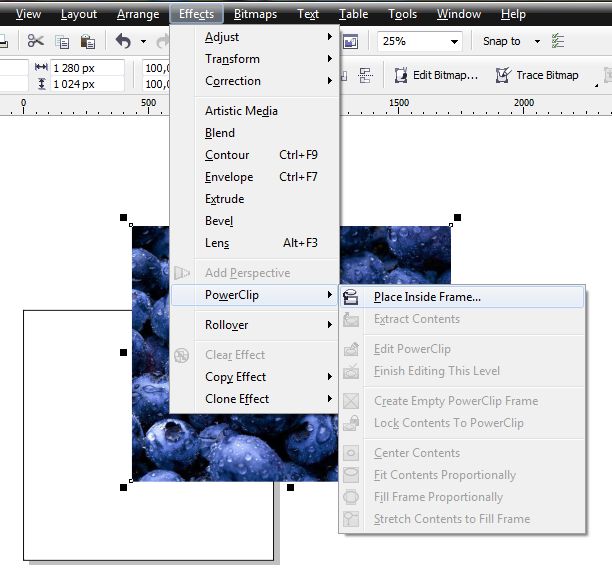
Выделите картинку левой клавишей мыши и в верхней панели найдите меню Effects и дальше PowerClip
Второй способ
Можно поступить иначе, если так важно разобраться, как в Кореле обрезать картинку по контуру.
Для этого первоначально точно так же строится прямоугольник, загружается картинка, а затем её помещают на задний фон, безусловно, освобождая передний фон для прямоугольника. Остаётся выбрать инструмент «Обрезка», зажав левую клавишу мышки, протянуть, указывая область, которую важно обрезать.
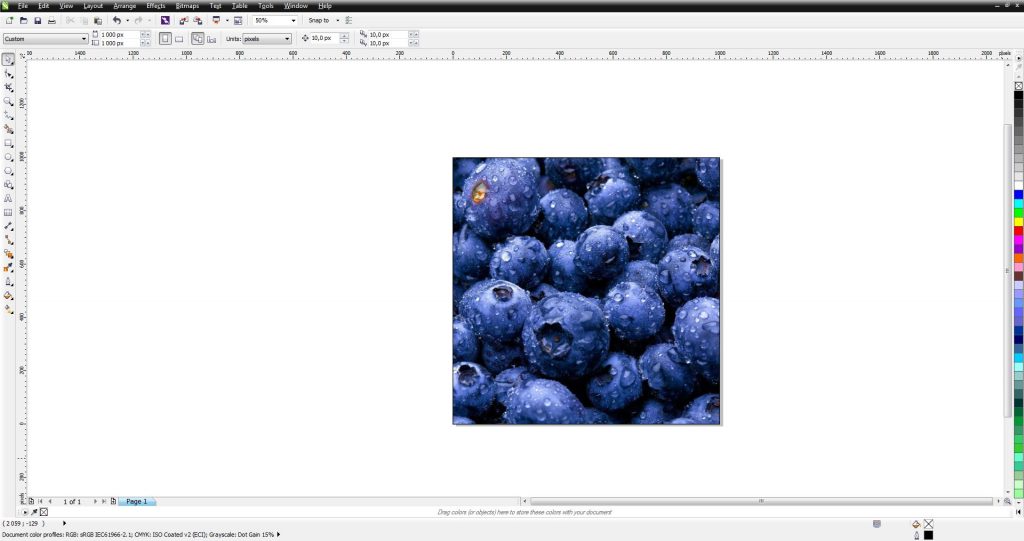
Получается такой результат
Вырезание части рисунка
Если же перед вами обозначена задача не просто обрезать изображение по длине или ширине, а удалить часть самого рисунка, тогда рекомендуем вам ознакомиться ещё с одним секретом, позволяющим разобраться, как вырезать объект в Кореле.
Если у вас имеется изображение, в котором нужно вырезать определённый элемент, постройте при помощи инструментов его геометрический аналог.
Теперь созданный только что геометрический объект наложите на то изображение, которое подвергается редактированию. Выделите теперь одновременно и само изображение, и созданный геометрический объект. После таких ваших действий вы обнаружите, что на панели появились дополнительные функциональные кнопки, назначение которых заключается в объединении, исключении, пересечении и упрощении объектов.
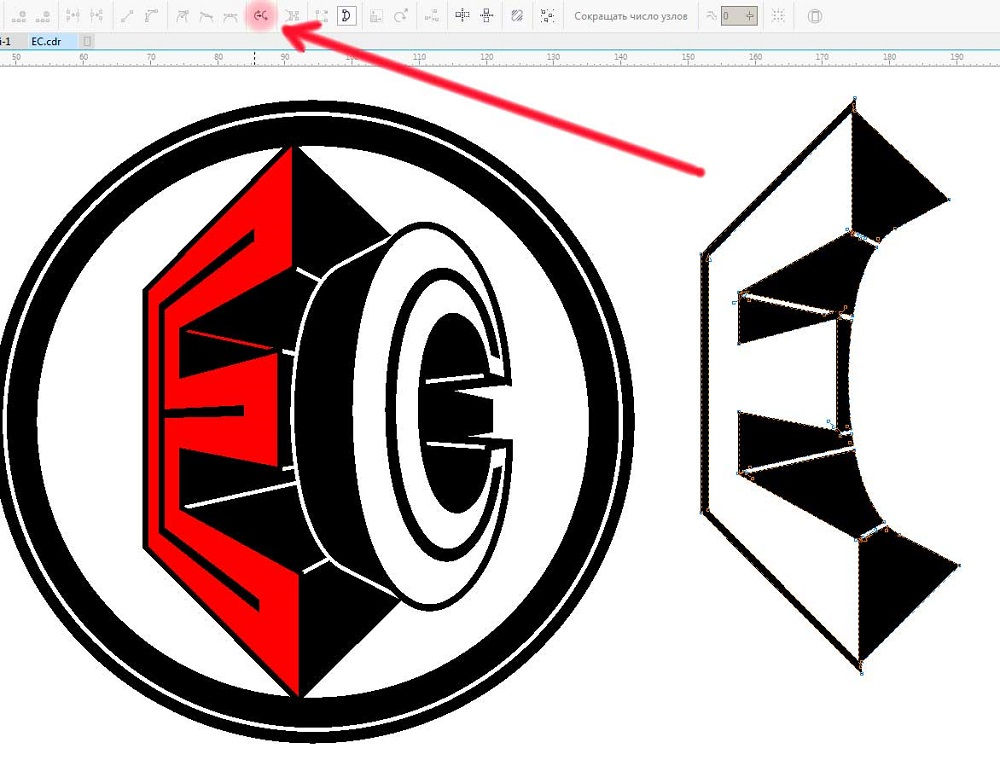
Для правильной обрезки нужно одновременно выделить изображение и созданный геометрический объект
Если вам хочется понять, как вырезать объект, который наложен сверху другого рисунка, просто нажмите кнопку «Исключить». Графический редактор моментально вырежет ту часть, которая была наложена на основной рисунок.
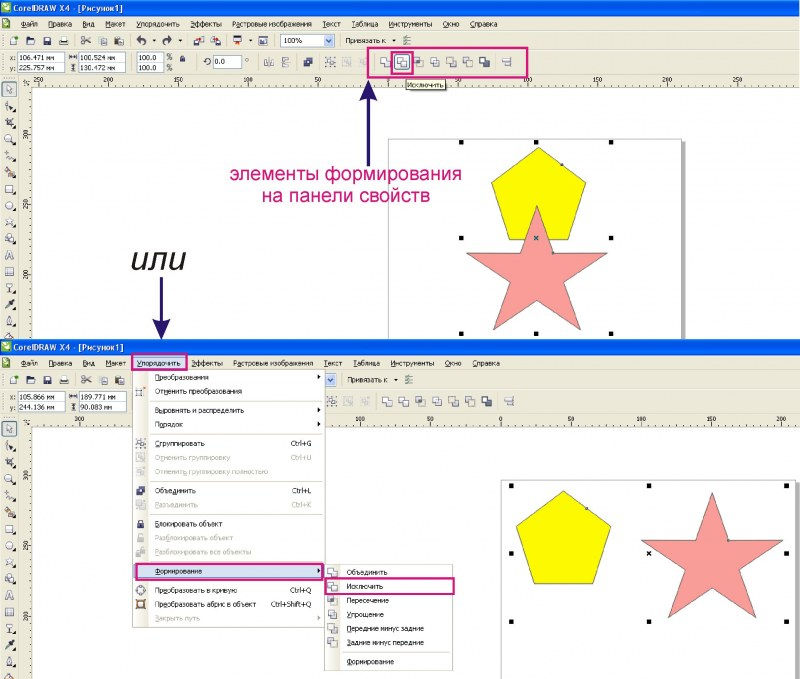
С помощью кнопки «Исключить» графический редактор сам вырежет нужные объекты
Если необходимо совершить более сложную обрезку, тогда можно воспользоваться функциональной клавишей «Пересечение». В этом случае у вас получится уникальная обрезка, совершённая по контуру совмещённых пространств двух рисунков.
В отдельных случаях может возникнуть необходимость вырезать объект и воспользоваться ним для создания другой фотографии, картинки с изменением фона.
Разобраться, как вырезать изображение в Кореле, чтобы переместить только один этот вырезанный объект на другую картинку, тоже несложно.
Предварительно придётся выделить аккуратно, исключив поспешность, желаемый объект при помощи инструмента «Безье». Затем нужно создать снова прямоугольник, кликнуть по обведённому объекту, зажать клавишу Shift, а затем тоже кликнуть по прямоугольнику. Таким способом вам удастся выделить эти два объекта, остаётся нажать на кнопку «Обрезать». Снова выделяем квадрат с вырезанным объектом, зажимаем клавишу Shift, выделяем опять объект и повторно нажимаем кнопку «Обрезать». После этого вы сможете увидеть, что конкретный объект был вами успешно вырезан и помещён на новое пространство. Теперь можно создать новый, приемлемый для вас фон и получить новое интересное изображение, отвечающее требованиям поставленной перед вами ранее задачи.
Итоги
Итак, процесс обрезки сопровождается некоторыми правилами, изучив которые и усвоив последовательность выполнения действий вы сможете создавать интересные изображения, удалять ненужные объекты, тем самым повышая общую эстетику фотографий.
Coreldraw как вырезать часть изображения
Тема 16. Прозрачность и фигурная обрезка.
- Прозрачность
- Инструмент Interactive Transparency
- Упражнение 15.1. Создание портрета под стеклом
- Фигурная обрезка
- Построение фигурной обрезки
- Редактирование и извлечение содержимого контейнера фигурной обрезки
- Применение фигурной обрезки
- Что нового мы узнали
В большинстве предшествующих уроков рассматривались приемы построения и модификации объектов, составляющих рисунок. В этой теме обсуждаются средства, позволяющие частично или полностью скрывать фрагменты ранее построенных объектов — приемы настройки прозрачности и фигурной обрезки. Возможно, это покажется странным: зачем скрывать то, что только что построили? Не торопитесь с выводами. Во многих случаях то, чего нет на рисунке, важнее того, что на нем есть. На этой идее построено множество художественных приемов, заставляющих зрителя включать воображение и, следовательно, привлекающих его внимание к работе. Кроме того, всем известно, что вырезать части рисунков из журналов и наклеивать их на бумагу гораздо проще, чем рисовать изображение самостоятельно с чистого листа. Именно эти соображения обусловливают важность и полезность маскирующих инструментов.
Ранее среди прочих линз была рассмотрена полупрозрачная линза, позволяющая создавать иллюзию, что рассматриваемый сквозь нее рисунок прикрыт полупрозрачным матовым или цветным стеклом. Поскольку на рисунках приходится довольно часто изображать полупрозрачные предметы, полезность этого инструмента несомненна, но, к сожалению, его функциональность явно недостаточна. Дело в том, что прозрачность крайне редко бывает равномерной — в большинстве практических ситуаций требуется изменение степени прозрачности в соответствии с тем или иным законом.
Поэтому в составе CorelDRAW имеется более совершенный инструмент для работы с прозрачностью — Interactive Transparency (Интерактивная настройка прозрачности). С помощью этого инструмента можно настраивать прозрачность, пользуясь такими же схемами, что и при создании градиентных заливок.
Иногда настройкой прозрачности пользуются для того, чтобы убрать с изображения те или иные фрагменты. Но для этой цели существует и специальный, более удобный во многих отношениях инструмент — фигурная обрезка. С ее помощью объект или совокупность объектов можно поместить внутрь другого объекта, и все фрагменты, выступающие за границу последнего, будут скрыты. То, что нежелательные фрагменты скрываются, а не удаляются, выгодно отличает метод фигурной обрезки от «замораживания» линзы (описанного в предыдущем уроке) — остается возможность впоследствии откорректировать как подвергнутые фигурной обрезке объекты, так и объект, задающий границу этой обрезки.
Приемы работы с прозрачностью очень похожи на приемы задания и настройки заливки. Однако прозрачность — это не свойство объекта, а линза специального типа, что подтверждается сообщением в строке состояния.
Эта линза по своей природе ближе всего к полупрозрачной линзе, но отличается от нее тем. что в полупрозрачной линзе степень прозрачности задается сразу для всей линзы, а в линзе, построенной инструментом Interactive Transparency (Интерактивная настройка прозрачности), эта степень может меняться в пределах линзы.
При применении эффекта прозрачности с помощью инструмента Interactive Transparency (Интерактивная настройка прозрачности) выделенный объект преобразуется в группу линзы прозрачности, в состав которой входит монохромное точечное изображение, совпадающее по форме с границей управляющего объекта. Это изображение играет роль маски прозрачности, и его заливка определяет степень прозрачности линзы. Любая точка маски прозрачности может быть залита любым оттенком цвета (как известно, в монохромной шкале тонов насчитывается 256 градаций, первая из которых соответствует отсутствию цвета, а последняя — его предельной интенсивности).
Области маски прозрачности с заливкой оттенком цвета в 100 % соответствуют прозрачным участкам линзы. Области маски прозрачности с отсутствием цвета соответствуют участкам полной непрозрачности. Промежуточные оттенки маски прозрачности придают перекрываемой части линзы прозрачность, степень которой зависит от градации оттенка маски. Чем градация оттенка маски ближе к 100 %, тем линза прозрачнее (и тем виднее сквозь нее расположенные ниже в стопке объекты). Чем градация оттенка маски ближе к 0 %, тем линза плотнее (и тем виднее исходная заливка объекта, преобразованного в линзу, а расположенные ниже объекты видны хуже).
Заливка точечной маски прозрачности задается с помощью инструмента Interactive Transparency (Интерактивная настройка прозрачности), но теми же приемами, что заливка любого другого объекта. Поэтому заливка маски прозрачности может быть однородной, градиентной, текстурной и даже узорной.
Построенные таким образом линзы можно впоследствии редактировать. Кроме редактирования формы и атрибутов управляющего объекта можно менять тип заливки маски прозрачности и оттенки ее заливки, изменяя степень и распределение прозрачности линзы.
Инструмент Interactive Transparency
Кнопка инструмента Interactive Transparency (Интерактивная настройка прозрачности) расположена на панели интерактивных инструментов (рис. 15.1, вверху слева).

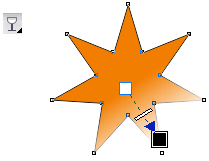
Рис. 15.1. Инструмент Interactive Transparency, управляющая схема прозрачности и внешний вид панели атрибутов
Работа этим инструментом не отличается от работы инструментом Interactive Fill (Интерактивная заливка). Элементы управляющей схемы прозрачности, появляющиеся при выборе градиентной заливки маски прозрачности — альтернатива Fountain (Градиентная) в списке выбора типа заливки, — выглядят в точности как элементы управляющей схемы градиентной заливки и выполняют те же функции (см. раздел о градиентных заливках).
На панели атрибутов, представленной на рис. 15.1, отметим только элементы управления, специфичные для инструмента Interactive Transparency (Интерактивная настройка прозрачности).
- Ползунок Transparency Midpoint (Прозрачность в точке). С помощью этого ползунка или связанного с ним поля можно менять градацию черного цвета в управляющей точке, выделенной на оси управляющей схемы градиентной прозрачности (управляющая точка выделяется щелчком мыши и на экране обводится рамкой). По умолчанию для белого квадрата, соответствующего начальной управляющей точке, ползунок выведен влево до упора (значение поля равно нулю), а для черного (конечная управляющая точка) ползунок выведен вправо до упора (значение поля равно 100).
- В раскрывающемся списке Transparency Operation (Режим прозрачности) перечислены доступные режимы прозрачности. Каждая присутствующая в списке альтернатива отличается от других способом взаимодействия маски прозрачности с исходной заливкой объекта, преобразованного в линзу прозрачности. Некоторые из режимов позволяют добиться впечатляющих эффектов, но на практике в подавляющем большинстве случаев пользуются режимом Normal (Обычный). Логику режимов иллюстрирует табл. 15.1.
Таблица 15.1. Режимы наложения линзы прозрачности
Цвет линзы прозрачности накладывается поверх маскируемых объектов
Интенсивности базовых компонентов цветовой модели для линзы прозрачности складываются с аналогичными показателями маскируемых объектов
Интенсивности базовых компонентов цветовой модели для линзы прозрачности и маскируемых объектов складываются, затем из полученных величин вычитается 255
Интенсивности базовых компонентов цветовой модели для линзы прозрачности вычитаются из значений аналогичных показателей маскируемых объектов, а затем результаты умножаются на 255. Если интенсивностЕ цветового компонента прозрачности равна 0, результат приравнивается к 255
Интенсивность цветового компонента маскируемого объекта умножается на интенсивность цветового компонента прозрачности, результат делится на 255. В итоге изображение затемняется (если прозрачность применяется к объектам с заливкой отличной от белого цвета). Применение прозрачности черного цвета в этом режиме к любому объекту дает черный цвет. Применение прозрачности белого цвета в этом режиме к любому объекту оставляет его цвет неизменным
Интенсивность цветового компонента маскируемого объекта делится на интенсивность цветового компонента прозрачности (или наоборот, в зависимости от того, которое из значений больше)
If lighter — Если светлее
Заменяет все пикселы маскируемых объектов, имеющих более темные цвета, чем соответствующие пикселы линзы прозрачности, на пикселы линзы. Преобразование не затрагивает пикселов маскируемых объектов, более светлых, чем соответствующие им пикселы линзы прозрачности
If darker — Если темнее
Заменяет все пикселы маскируемых объектов, имеющих более светлые цвета, чем соответствующие пикселы линзы прозрачности, на пикселы линзы. Преобразование не затрагивает пикселов маскируемых объектов, более темных, чем соответствующие им пикселы линзы прозрачности
Преобразует цвет линзы прозрачности к соответствующей градации серого цвета, а затем умножает интенсивность серого на интенсивности цвета маскируемых объектов
В результирующем изображении используется цветовой тон линзы прозрачности, а значения цветовой насыщенности и яркости наследуются у замаскированного объекта. Не оказывает влияния на монохромные изображения в полутонах серого, поскольку в них цветовая насыщенность равна нулю
Цветовой тон и яркость наследуются у замаскированного объекта, цветовая насыщенность — у линзы прозрачности
Цветовая насыщенность и цветовой тон наследуются у замаскированного объекта, а яркость — у линзы прозрачности
В качестве базовых компонентов цвета линзы прозрач ности используются дополнительные к заданным. Если интенсивность компонента равна 127, видимые изменения изображения отсутствуют, поскольку цвет расположен в центре цветового круга
Интенсивности базовых цветовых компонентов прозрачности и объекта преобразуются в двоичные числа, над значениями которых поразрядно выполняется логическая операция И
Logical OR — или
Интенсивности базовых цветовых компонентов прозрачности и объекта преобразуются в двоичные числа, надзначениями которых поразрядно выполняется логическая операция ИЛИ
Logical XOR — Искл. или
Интенсивности базовых цветовых компонентов прозрачности и объекта преобразуются в двоичные числа, надзначениями которых поразрядно выполняется логическая операция исключающего ИЛИ
Прозрачность применяется только к красному каналу объектов с заливкой по цветовой модели RGB
Прозрачность применяется только к зеленому каналу объектов с заливкой по цветовой модели RGB
Прозрачность применяется только к синему каналу объектов с заливкой по цветовой модели RGB
- В раскрывающемся списке Apply Transparency to Fill, Outline or Both (Распространение) можно выбрать часть маскируемых объектов, на которую распространяется действие маски прозрачности. По умолчанию действие маски распространяется как на заливку, так и на контурные линии маскируемых объектов, но возможны и другие варианты.
- При нажатой кнопке Freeze (Работа с копией) линза прозрачности «замораживается», то есть по перекрытым ею объектам с учетом настройки прозрачности строится точечное изображение. Далее линзу прозрачности можно перемещать в любое место чертежа — видимое сквозь нее изображение не изменится. Если после этого кнопку Freeze (Работа с копией) отжать, точечное изображение разрушается, а активность линзы восстанавливается — она снова отображает объекты, расположенные ниже нее в стопке.
На самом деле в результате «замораживания» линзы прозрачности образуется особого типа группа, состоящая из единственного объекта — точечного изображения. Если эту «группу» разгруппировать, получится единственный объект — точечное изображение. Но пока группа не разгруппирована, ее можно превратить обратно в линзу прозрачности.
Переходим к процедуре построения линзы прозрачности. Как и любая другая линза, линза прозрачности строится на базе обычного замкнутого векторного объекта произвольной формы, который и создается в первую очередь.
Рекомендуется уже на этом этапе задать базовый цвет будущей лйнзы прозрачности, назначив соответствующую заливку объекту. Чаще всего используется белый цвет, совпадающий с цветом бумаги — именно в этом варианте эффект прозрачности имитируется наиболее эффектно. Контурные линии линзы сохраняются или отменяются в зависимости от художественного замысла.
Далее щелчком на кнопке в наборе инструментов выбирается инструмент Interactive Transparency (Интерактивная настройка прозрачности) и с помощью указателя этого инструмента выделяется объект (будущая линза прозрачности). Дальнейшая последовательность действий определяется типом прозрачности.
Чтобы построить линзу однородной прозрачности (аналогичную полупрозрачной линзе), требуется следующая процедура.
1. Выберите в списке Transparency Type (Тип заливки маски прозрачности) панели атрибутов альтернативу Uniform (Однородная).
2. Если заливка линзы не была задана заранее, задайте ее сейчас, щелкнув на соответствующем образце цвета экранной палитры (или иным способом).
3. Задайте плотность заливки маски прозрачности ползунком на панели атрибутов (по умолчанию значение этого управляющего параметра устанавливается равным 50 %).
При необходимости более точной настройки цвета заливки щелкните на кнопке с изображением инструмента Interactive Transparency (Интерактивная настройка прозрачности) на панели атрибутов. Раскроется диалоговое окно, аналогичное Uniform Fill (Однородная заливка), содержащее все необходимые для этого элементы управления.
Чтобы построить линзу градиентной прозрачности, выполните следующее.
1. Выделите объект (будущую линзу) инструментом Interactive Transparency (Интерактивная настройка прозрачности).
2. Выберите одну из альтернатив, соответствующих градиентной заливке (линейной, радиальной, конической или квадратной), в списке Transparency Туре (Тип заливки маски прозрачности) панели атрибутов.
3. Перетащите указатель инструмента от начальной к конечной точке управляющей схемы прозрачности.
Построенную управляющую схему прозрачности можно корректировать приемами, описанными в разделе «Градиентные и сетчатые заливки». Следует отметить, что градиентные заливки маски прозрачности, так же как обычные градиентные заливки, могут быть заказными, то есть иметь в составе управляющей схемы кроме начальной и конечной управляющих точек одну или несколько промежуточных.
При необходимости более точной настройки градиентной заливки маски прозрачности щелкните на кнопке с изображением инструмента Interactive Transparency (Интерактивная настройка прозрачности) на панели атрибутов. Раскроется диалоговое окно, аналогичное окну Fountain Fill (Градиентная заливка) и содержащее все необходимые элементы управления.
На рис. 15.2 представлены примеры построения линзы прозрачности. Во всех примерах в качестве видимого через линзу фона выступает сетка из квадратов с залитыми синим цветом диагоналями, а в качестве объекта, преобразуемого в линзу прозрачности, — правильная окружность. В верхнем ряду (рис. 15.2, а-в) окружности назначена заливка 100 % черного цвета, в нижнем (рис. 15.2, г-е) — 100 % белого. Примеры а и г соответствуют однородной заливке маски прозрачности и степени прозрачности 50 %. На примерах б и д представлены линзы градиентной линейной прозрачности, а на примерах в и е — градиентной конической прозрачности.
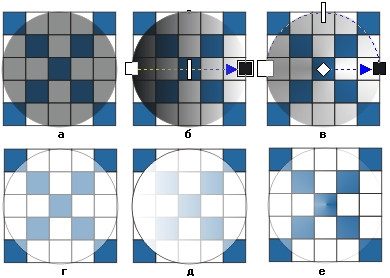
Рис. 15.2. Влияние однородных и градиентных заливок маски прозрачности на внешний вид объектов, перекрываемых линзой прозрачности
Перед тем как перейти к упражнению, хочется еще раз подчеркнуть главную идею использования линз прозрачности: они представляют собой автоматически создаваемые по управляющей схеме и управляющему объекту полупрозрачные точечные изображения, которые, располагаясь в стопке объектов поверх основного изображения, частично маскируют его, тем самым имитируя затемнение или осветление отдельных участков рисунка.
Упражнение 15.1. Создание портрета под стеклом
Цель этого упражнения — освоить приемы работы с линзами прозрачности и повторить некоторые из ранее освоенных приемов. Художественная задача — построить изображение портрета в рамке из карельской березы с защитным стеклом. В результате выполнения упражнения должно получиться нечто похожее на рис. 15.3.
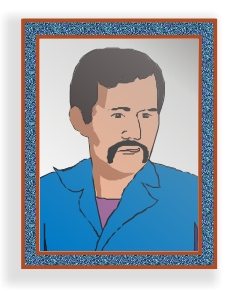
Рис. 15.3. Результат выполнения упражнения
- Начнем с подготовки изображения, которое сыграет роль портрета. В качестве такого изображения можно воспользоваться собственным рисунком или отсканированной фотографией,
или взять портрет из галереи портретов библиотеки клипарта (Clipart\Portrait\). Импортируйте изображение и разместите его в середине страницы.
- Обведите изображение прямоугольником, который будет обозначать края холста портрета. Дважды продублируйте прямоугольник нажатием клавиши + (плюс) на вспомогательной клавиатуре. Назначьте верхней из копий заливку белым и переместите прямоугольник с белой заливкой в низ стопки объектов.
- С помощью инструмента Interactive Shadow (Интерактивная тень) постройте изображение тени, падающей от перемещенного в низ стопки объектов прямоугольника.
- Выделив одну из оставшихся без заливки копий прямоугольника, перетащите внутрь инструментом Pick (Выбор) один из ее углов, удерживая нажатой клавишу <Shift>, чтобы немного уменьшить размеры прямоугольника. Затем выделите одновременно больший и меньший из прямоугольников без заливки (это удобнее делать в окне диспетчера объектов), соедините их в один объект командой Передние минус задние . Кнопкой панели инструмента Fill (Заливка) откройте диалоговое окно Pattern Fill (Заливка узором) и подберите подходящую заливку точечным узором, имитирующую дерево рамки (в примере использована заливка \Tiles\wood08m.cpt).
- Выберите инструмент Interactive Extrusion (Интерактивная экструзия), щелкните им на рамке и переместите точку схода экструзии в середину рамки. Установите глубину тела экструзии равной 10. Раскрыв вспомогательное диалоговое окно кнопкой Lighting (Освещение), установите два источника: один (с интенсивностью 100 %) в правом верхнем ближнем углу, а второй (с интенсивиостью 50 %) — в левом нижнем ближнем углу. Это позволит добиться желаемой теневой картины без построения дополнительных объектов. В завершение работы с рамкой задайте построение фаски с глубиной 2,5 мм.
- Переходите к построению защитного стекла. Сперва постройте заготовку будущей линзы прозрачности — прямоугольник со светло-голубой заливкой и тонкой черной контурной линией. Его размеры должны быть несколько больше видимой в рамке части холста. Поместите заготовку линзы поверх рамки симметрично относительно ее центра. Затем выберите инструмент Interactive Transparency (Интерактивная настройка прозрачности) и перетащите его по прямой, начальная точка которой расположена выше и правее правого верхнего угла рамки, а конечная — совпадает с левым нижним углом рамки. Вынос начальной точки заливки за пределы изображения приведет к тому, что изображение в правом верхнем углу не пропадет полностью, а лишь слегка затуманится, имитируя блик на стекле.
- Для имитации второго слабого блика в левом нижнем углу создайте на оси управляющей схемы прозрачности еще две управляющие точки, задав для нижней заливку 50 %, а для верхней — 100 % черного цвета. Для этого перетащите на ось управляющей схемы прозрачности соответствующие образцы с экранной палитры. Перетаскивая управляющие точки вдоль оси, добейтесь желаемого эффекта имитации бликов.
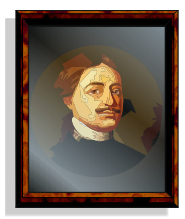
Итак, портрет заключен в рамку и положен под стекло. Любителям доводить все до полного совершенства можно посоветовать изобразить на стекле пару-тройку едва заметных царапин или точечных дефектов — пузырьков. Попробуйте также изменить тип градиентной заливки или ее направление.
Фигурная обрезка или Фрейм
В CorelDRAW фигурной обрезкой называется прием, в ходе выполнения которого объект или совокупность объектов рисунка помещаются внутрь контура другого объекта, а выступающие за этот контур части объектов скрываются. Объекты, помещаемые в другой объект, принято называть содержимым фигурной обрезки, а объект, задающий границу обрезки, — контейнером фигурной обрезки.
Содержимое контейнера фигурной обрезки может представлять собой совокупность любых собственных и/или импортированных объектов CorelDRAW. В качестве контейнера могут выступать любые несоставные объекты CorelDRAW и их группы.
Как ни странно, контейнер фигурной обрезки может быть даже незамкнутым. Правда, в этом случае его содержимое не отображается на экране до тех пор, пока контур объекта не будет замкнут.
Если для объекта, который преобразуется в контейнер фигурной обрезки, задана заливка, то после размещения содержимого заливка контейнера будет видна только в тех местах, где она не перекрывается содержимым.
При использовании в качестве контейнера фигурной обрезки группы объектов в каждый из объектов, составляющих эту группу, помещается собственная копия содержимого. Это может привести к чрезмерной сложности рисунка, особенно если в состав содержимого входят импортированные точечные изображения. Чем сложнее рисунок, тем дольше время ожидания при выполнении операций с ним, и тем вероятнее возникновение осложнений при выводе на печать.
На рис. 15.4 представлен пример фигурной обрезки, в котором в качестве контейнера выступает текстовая надпись, а в качестве содержимого — рисунок.

Рис. 15.4. Рисунок помещен в контейнер фигурной обрезки — блок фигурного текста
В результате операции фигурной обрезки создается составной объект класса «фигурная обрезка». Управляющим в таком составном объекте является объект — контейнер. Однако содержимое контейнера фигурной обрезки нельзя в полной мере назвать подчиненными объектами. Дело в том, что эти объекты при желании можно перемещать внутри контейнера и при необходимости даже редактировать.
Контейнер фигурной обрезки можно, в свою очередь, поместить в другой контейнер фигурной обрезки. Допускается до пяти уровней подобного вложения.
Построение фигурной обрезки
Чтобы поместить объект или совокупность объектов в контейнер фигурной обрезки, надо:
- Выделите инструментом Pick (Выбор) все объекты, подлежащие помещению в контейнер.
- Перетащите выделенные объекты, нажав правую кнопку мыши, на любую точку объекта, который будет играть роль контейнера фигурной обрезки (при этом форма указателя мыши изменится и станет похожей на оптический прицел).
- В контекстном меню, которое появится после отпускания правой кнопки мыши, выберите команду PowerClip Inside (Поместить в контейнер).
Того же эффекта можно добиться с помощью команды Effects — PowerClip — Place Inside Container ( Эффекты — Фигурная обрезка PowerClip — Поместить во фрейм ). После выбора команды на экране появится горизонтальная стрелка, которой следует щелкнуть на объекте, предназначенном играть роль контейнера. В него будут заключены все выделенные перед выбором команды объекты.
По умолчанию при заключении объектов в контейнер фигурной обрезки они размещаются внутри него таким образом, чтобы центр охватывающей их рамки выделения совместился с центром рамки выделения объекта-контейнера. Если этот режим не подходит (как бывает в подавляющем большинстве случаев), следует выполнить процедуру настройки, приведенную ниже.
- Выберите команду Tools — Options ( Инструменты — Настройка ).
- В иерархическом списке, расположенном в левой части раскрывшегося диалогового окна, выберите вариант Workspace — Edit ( Рабочее пространство — Контейнер PowerClip ).
- Установите нужный флажок в разделе Центрировать новое содержимое.
После отмены автоматического центрирования содержимого в контейнере взаимное расположение контейнера и объектов, составляющих содержимое, следует задавать до помещения объектов в контейнер и пользоваться для выполнения этой процедуры командами меню, поскольку перетаскивание выделенных объектов правой кнопкой мыши будет нарушать взаимное расположение объектов и контейнера.
При отмене автоматического центрирования после помещения в контейнер на экране будет отображаться только часть содержимого, располагавшаяся до помещения в контейнер в пределах его границы.
На рис. 15.5 представлены результаты помещения объектов в контейнер командами меню при включенном и выключенном режиме автоматического центрирования содержимого.
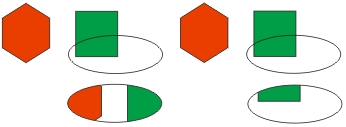
Рис. 15.5. В верхнем ряду — исходное положение объектов, в нижнем— результаты построения фигурной обрезки (слева— при включенном режиме автоматического центрирования содержимого)
Редактирование и извлечение содержимого контейнера фигурной обрезки
Если применение фигурной обрезки к какому-то объекту оказалось не совсем удачным, может потребоваться корректировка положения содержимого (при включенном режиме автоцентрования это случается сплошь и рядом). В таком случае можно отредактировать фигурную обрезку.
Чтобы перейти к редактированию, выделите контейнер фигурной обрезки и выберите команду Effects — PowerClip — Edit Contents ( Эффекты — PowerClip — Редактировать PowerClip ). Содеркимое контейнера появится на экране целиком, а граница контейнера будет изображаться в виде цветной линии. Теперь содержимое контейнера можно редактировать всеми доступными приемами CorelDRAW (в большинстве случаев бывает достаточно размещения и выравнивания). По окончании редактирования выберите команду Effects — PowerClip — Finish Editing This Level ( Эффекты — PowerClip — Завершить редактирование ). Содержимое со всеми внесенными изменениями будет вновь помещено в контейнер. Чтобы извлечь содержимое фигурной обрезки из контейнера, выберите команду Effects — PowerClip — Extract Conteits (Эффекты — PowerClip — Извлечь содержимое), и содержимое отделится от объекта-контейнера фигурной обрезки.
В процессе извлечения содержимого составной объект класса «фигурная обрезка» разрушается.
Применение фигурной обрезки
Описанные выше приемы фигурой обрезки используются в практической работе настолько часто, что перечислить все случаи, в которых они обеспечивают наиболее эффективный путь к достижению желаемого эффекта, очень сложно. Ограничимся лишь несколькими примерами.
Наиболее очевидный и прямолинейный способ применения фигурной обрезки — отсечение частей рисунка, выходящих за намеченную границу. Делать это приходится гораздо чаще, чем можно было бы предположить (вспомните, например, как сложно было построить контуры «впритирку» к краю листа при построении пейзажа), поэтому рекомендуется начинать построение любого рисунка с прямоугольника, обозначающего границы будущей работы. Достаточно часто приходится маскировать часть ранее созданного изображения при использовании его в новой работе. В качестве примера такого приема на рис. 15.6 представлена карикатура.
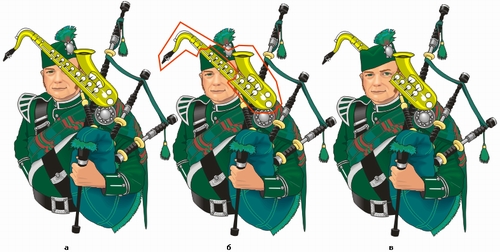
Рис. 15.6. Применение фигурной обрезки для маскирования части клипарта
В рассматриваемом случае (рис. 15.6, а) работа требует совмещения двух изображений. Они необходимым образом располагаются относительно друг друга, а затем строится вспомогательный объект — будущий контейнер (рис. 15.16, б). Второй клипарт заключается в контейнер, приемами редактирования узлов подбираются расположение узлов и форма сегментов контейнера, обеспечивающие наиболее естественное изображение, а затем отменяется контурная линия (рис. 15.16, в). Преимущество такого приема перед «распиливанием» на части операцией Trim (Исключение) состоит в возможности корректировки линий, по которым обрезается клипарт. Кроме того, автоматически обеспечивается соосность двух частей “распиленного” объекта.
Удобен контейнер фигурной обрезки и в том случае, когда из импортированного точечного изображения (например, отсканированной фотографии) требуется выделить лишь некоторую часть. Пример такой ситуации представлен на рис. 15.7.
После импортирования точечного изображения поверх него инструментом Bezier (Кривая Безье) строится объект, замкнутый контур которого ограничивает нужную часть изображения (рис. 15.7, а). Для наглядности контуру назначена толстая белая контурная линия. В случае необходимости форма контура уточняется приемами редактирования узлов. Затем импортированное точечное изображение помещается в контейнер, роль которого играет только что построенный объект (рис. 15.7, б). В этом примере контейнер фигурной обрезки был продублирован и развернут на 180°. В процессе стыковки двух половин изображения на игральной карте (рис. 15.7, в) конфигурация границы одного из контейнеров менялась инструментом Shape (Форма) для достижения желаемой формы линии сопряжения.
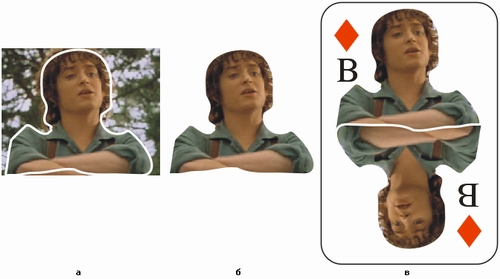
Рис. 15.7. Выделение части точечного изображения и настройка линии стыковки точечных изображений с помощью контейнеров фигурной обрезки
Пользуясь этим приемом, можно также разбить любое векторное или точечное изображение на произвольные части, чтобы впоследствии красиво «разбросать» их по плоскости рисунка, как обрывки фотографии или части модной головоломки — паззла.
К сожалению, край обрезки точечного изображения при использовании этого приема всегда получается резким, плавного слияния вырезанного фрагмента с фоном добиться не удается.
В следующем примере контейнеры фигурной обрезки использовались для двух различных целей (рис. 15.8).
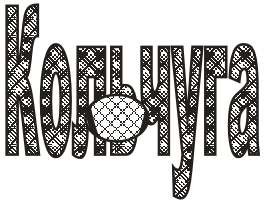
Рис. 15.8. Применение фигурной обрезки для переплетения колец и обрезки «кольчужного полотна» по контурам букв
Ранее мы рассматривали прием имитации переплетения объектов, которая достигалась при помощи операции Trim (Исключение). Кольчужное полотно, показанное на рисунке через увеличивающую линзу, построено копированием раппорта, составленного из четвертинок колец. В этом случае четверть кольца нельзя было выделить операцией исключения (это привело бы к появлению обводки в нежелательных местах), поэтому четверть кольца была выделена путем создания контейнера фигурной обрезки.
Сразу же после построения контейнера фигурной обрезки с четвертью кольца он был выделен и экспортирован в векторный формат программы Adobe Illustrator (.ai). Полученный файл был импортирован в рисунок. Этот прием позволил разрушить контейнер фигурной обрезки — вместо него на чертеже появился объект, ранее скрытые части которого были реально отсечены. Без этого при дальнейшем построении полотна в рисунке появились бы сотни контейнеров фигурной обрезки, что значительно замедлило бы работу с изображением.
В последнем примере фигурная обрезка используется для имитации зеркальной поверхности металла. Зеркальную поверхность изобразить непросто, поскольку у нее нет собственного цвета, и для того, чтобы у зрителя возникла желаемая иллюзия, художнику приходится изображать не только зеркало, но и то, что в нем отражается. На рис. 15.9 до зеркального блеска отполированы передние грани тел экструзии, построенных на базе букв надписи.
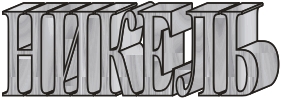
Рис. 15.9. Имитация зеркальной поверхности
В качестве отражающегося в зеркальных гранях изображения используется простейший пейзаж, построенный нами в уроке 6. Он помещается в контейнер, роль которого играет блок фигурного текста, а затем тот же текст используется в качестве управляющего объекта тела экструзии. Идея довольно проста, но этот прием может послужить хорошей основой для построения, например, оригинального фирменного логотипа.
Перед тем как закончить знакомство с приемами фигурной обрезки, попробуйте самостоятельно выполнить представленные в последнем разделе примеры.
Что нового мы узнали
В этом уроке мы рассмотрели следующие понятия:
- прозрачность;
- маска прозрачности и типы ее заливки;
- управляющая схема градиентной прозрачности;
- режим работы с копией или «замораживание» линзы прозрачности;
- фигурная обрезка;
- содержимое и контейнер фигурной обрезки;
- уровни вложения контейнеров фигурной обрезки;
- автоматическое центрирование содержимого в контейнере фигурной обрезки.
Мы овладели следующими основными приемами:
- построение линз прозрачности всех типов;
- «замораживание» линзы прозрачности;
- построение фигурных обрезок с помощью меню и мыши;
- настройка фигурной обрезки;
- извлечение содержимого контейнера фигурной обрезки;
- «замораживание» фигурной обрезки путем экспортирования контейнера с последующим импортированием.
Источник:
Миронов Д.Ф. CorelDRAW 12: Учебный курс. — СПб: Питер, 2005.
Как в coreldraw разделить объект на части
Можно разделять векторные объекты, текст и растровые изображения. Вы можете делить как одиночные объекты, так и целые группы — по прямой и произвольной линии, а также по линии Безье.

(Сверху вниз.) Доступны три режима разделения объектов: Безье, по двум точкам, свободная форма.
При этом можно оставить зазор между разделенными объектами или наложить их друг на друга.

Растровое изображение было разделено по линии, начерченной от руки. Перед разделением была задана ширина зазора между новыми объектами.
При разделении объекта с помощью инструмента Нож CorelDRAW позволяет преобразовать абрисы в кривые и сохранять полученные объекты в виде абрисов. По умолчанию приложение автоматически выбирает тот вариант, который позволит оптимально сохранить внешний вид абриса.

Параметры абрисов можно выбирать на панели свойств.
При разделении объектов с пунктирными линиями, наконечниками или концами команда Преобразовывать в объекты позволяет оптимально сохранить внешний вид абриса. Если для таких объектов выбрана команда Авто, CorelDRAW выполнит преобразование абрисов в объекты.

Вверху: абрис (в этом примере — пунктирная линия с наконечниками) преобразован в объекты после разделения. Исходный внешний вид при этом сохранен. Внизу: использована команда «Сохранять абрисы», после выполнения которой были созданы две линии с начальными и конечными наконечниками.
1. В наборе инструментов выберите инструмент Нож .
2. Нажмите одну из следующих кнопок на панели свойств.
• Режим Двухточечная линия — разделение объекта по прямой линии. Чтобы угол наклона линии изменялся с приращением 15 градусов, удерживайте нажатыми клавиши Shift+Ctrl.
• Режим Свободная форма — разделение объекта по произвольно нарисованной линии.
3. Проведите указатель мыши через объект или группу объектов, которые требуется разделить.
Части объектов можно обрезать, разделить или стереть.
Обрезка объектов
Функция обрезки позволяет быстро удалить ненужные области в объектах и импортированной графике, устранить потребность в отмене группировки объектов, разделить связанные группы или преобразовать объекты в кривые. Можно обрезать векторные объекты и растровые изображения.
При обрезке объектов определяется прямоугольная область (область обрезки), которую требуется сохранить. Части объекта за пределами области обрезки удаляются. Можно указать точное положение и размер области обрезки, кроме того, ее можно поворачивать и изменять ее размер. Можно также удалить область обрезки.
Можно обрезать только выбранные объекты без изменения других объектов на рисунке или обрезать все объекты на странице рисования. В любом случае выбранный текст и объекты фигур автоматически преобразовываются в кривые.
Разделение объектов
Можно разделить растровое изображение или векторный объект на две части и изменить его форму, перерисовав его путь. Можно разделить замкнутый объект по прямой или неровной линии. В CorelDRAW объект можно разделить на два объекта или оставить его в виде одного объекта, состоящего из двух или нескольких подпутей. Можно задать автоматическое замыкание путей или оставить их незамкнутыми.
Слева направо: Инструмент Нож создает два отдельных объекта из зеленого прямоугольника. Затем эти два объекта перемещаются в черный объект без заливки для создания оболочки.
Удаление частей объектов
В CorelDRAW можно удалять ненужные части растровых изображений и векторных объектов. Ластик функционирует в точности как стирательная резинка, позволяя удалить любую часть изображения, по которому щелкают и перетаскивают курсор. При удалении автоматически замыкаются все выбранные пути, а объекты преобразуются в кривые. При удалении соединительных линий CorelDRAW создает подпути, а не отдельные объекты.
Кроме того, можно удалять виртуальные линейные сегменты, то есть части пересекающихся объектов. Например, можно удалить петлю в линии, которая пересекает сама себя, или петли в линейных сегментах, в которых пересекаются два или несколько объектов.
Одно из самых популярных приложений для работы с векторными картинками – это безусловно Corel Draw. Данная программа объединяет в себе большой набор различных функций для работы с изображениями. В ней есть свои особенности, некоторые задачи выполняются своеобразным образом. В этой статье мы рассмотрим, как с помощью редактора Corel Draw вырезать нужный объект из целого изображения, для этого понадобится:
— Графический редактор Corel Draw( Рекомендуем использовать только лицензионную версию, узнать цены и купить вы можете в нашем каталоге).
Инструкция
- Запустите графический редактор Corel Draw, откройте в нем нужную картинку. При необходимости увеличьте ее масштаб. Отрегулируйте контрастность, для того, чтобы границы нужного вам объекта были максимально четко выражены. Данные настройки помогут вам в дальнейшем обозначить ваш объект строго по границам, на захватывая фон изображения.
- После окончания работы с внешним видом всего изображения, перейдите к панели инструментов (нужна панель с изображенным карандашом). Выберите иконку инструмента «Кривая Безье», находится она на левой стороне данной панели. Инструмент «Кривая Безье»
Обведите нужный вам объект при помощи этого инструмента, для удобства ставьте угловые точки на примерно равном расстоянии. После того, как объект будет полностью обведен нажмите, на диалоговом окне кривых Безье, на кнопку «Замкнуть».
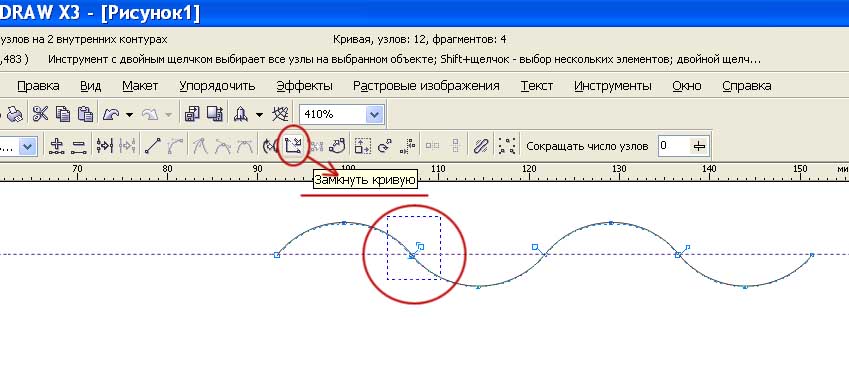
Функция «Замкнуть кривую»
Далее вам необходимо воспользоваться инструментом «Форма», Обозначение инструментов на панели
кликните на соответствующую иконку на панели инструментов, также этот инструмент можно вызвать при помощи «горячей клавиши», по умолчанию это кнопка F10. При помощи этого инструмента преобразуйте все углы контура в плавную линию, а при необходимости задайте прямым линиям форму дуги.
- Откройте выпадающее меню «Эффекты» и выберите команду «PowerClip».
- В раскрывшемся дополнительном меню выберите опцию «Разместить внутри контейнера».
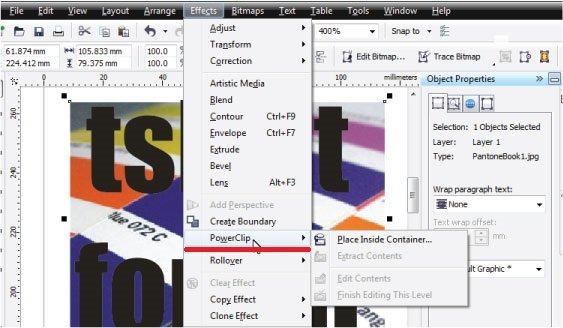
Размещение объекта внутри контейнера
- Откройте меню «Инструменты» и выполните команду «Опции».
- Перейдите к пункту «Вкладка».
- В открывшемся окне укажите пункт «Рабочее пространство» и снимите отметку возле строки «Автоцентрировать PowerClip».
- Закройте окно нажатием на кнопку ОК.
Нужный вам объект вырезан из изображения и готов к дальнейшему использованию.
Видео: CorelDRAW: простая и фигурная обрезка растровых изобр.
Пользуйтесь лицензионной программой. Зачастую функционирование инструментов теряется при "перезаливании", так что если вы пользуетесь пиратской версией, не удивляйтесь сложностям в работе с вырезкой и вставкой объектов.

Инструмент Нож (Knife) предназначен для разделения объектов на части. Как в повседневной жизни лезвием ножа разрезают различные предметы, так и в программе CorelDRAW инструментом Нож (Knife) можно разделять на части фигуры.
Чтобы применить инструмент Knife (Лезвие), необходимо выполнить следующие действия:
1) Выделить объект.
2) Выбрать инструмент Нож (Knife)
3) Навести указатель мыши на контур разрезаемой фигуры в место начала предполагаемого разреза.

4) Когда указатель примет вид вертикального ножа , щелкнуть левой кнопкой мыши, обозначив место начала разреза.
5) Перевести указатель мыши на контур разрезаемой фигуры в место окончания предполагаемого разреза.
6) Когда указатель мыши примет вид вертикального ножа , щелкнуть левой кнопкой, обозначив место окончания разреза.
Результат применения инструмента Нож (Knife) определяется настройками параметров, которые отображаются на панели свойств после выбора данного инструмента.


Сохранить как один объект (Leave As One Object). Если нажата данная кнопка, то итоговая фигура остается комбинированной и ее можно разбить на части, выполнив команду меню Упорядочить (Arrange) – Разъединить кривая (Break Curve Apart) . Если эта кнопка не нажата, то применение инструмента приводит к образованию двух независимых фигур.

Замыкать автоматически при вырезании (Auto-Close On Cut). Если нажата данная кнопка контуры итоговых фигур или частей фигуры автоматически замыкаются. Если эта кнопка не нажата, то контуры разрезанных частей остаются разомкнутыми.
Если при нажатой кнопке Замыкать автоматически при вырезании (Auto-Close On Cut) удерживать при разрезании левую кнопку мыши, то линия разреза пройдет по пути движения указателя мыши.
Теперь рассмотрим возможные варианты применения данного инструмента.
Создание логотипа «Витраж»
Запустите программу CorelDraw.

Нарисуйте по центру листа круг, используя инструмент Эллипс . Чтобы получить идеальный круг нужно во время рисования удерживать нажатой клавишу Ctrl.
Возьмите инструмент Нож и на панели свойств задайте настройки: кнопка Замыкать автоматически при вырезании должна быть нажата, а кнопка Сохранить как один объект – не нажата.
Подведите нож к краю круга и щелкните один раз левой кнопкой мыши, затем подведите к противоположной стороне и щелкните еще раз.

Таким же способом поделите круг на небольшие части произвольно.

После этого выделяйте отдельные кусочки и закрашивайте их в разные цвета.

Теперь создадим надпись. Возьмите инструмент текст и напишите «Витраж». Задайте следующие настройки для текста.

Нарисуйте еще один круг такого же диаметра как первый.
Выделите текст и зайдите пункт меню Текст – Текст вдоль пути.

Подведите курсор к краю круга и когда появится следующая картинка щелкните левой кнопкой мыши.

Пример: Есть фигура вырезанная из квадрата. Некоторые линии полученного контура необходимо окрасить в другой цвет ( это заготовка детали для фрезерного станка, станок воспринимает по цветам глубину прореза. Черный — насквозь, красный — на несколько мм, для того чтобы можно деталь было согнуть. ) Задача вырезать данную деталь, но судя по этому «трафарету» линии помеченные стрелками он не прорежет, а только наметит. Проблема заключается в том чтобы все контуры были замкнутыми, т. е. просто нарисовать поверх линии черным цветом нельзя — станок тупо не поймет. Нужно чтобы данные линии «принадлежали» внешнему контуру, а не внутреннему (который красным цветом) . П. с. фигура была сделана так. Взят прямоугольник, сделана двойная обводка, и путем вырезания получена данная заготовка, затем все было разгруппированно и центральный и средний контур окрашены в красный.
1. Инструментом Форма (клавиша F10) выделить нужную фигуру.
2. На панели выше страницы нажать иконку Выделить все узлы.
3. После этого на той же панели нажать иконку Разъединить кривую.
4. Далее применить сочетание клавиш CTRL+K (+ нажимать не надо) Разъединить фигуру.
Вся ваша фигура разбита на отдельные линии, выбирай нужную и задавай нужный цвет.

«Проблема заключается в том чтобы все контуры были замкнутыми» — с данным условием задача не имеет решения.
Свойства назначаются объекту. Или линии являются самостоятельными объектами и окрашены в разные цвета, или являются замкнутым контуром, то есть единым объектом, и окрашены одинаково.
Условие для чертежа коробки (если это чертеж коробки) «чтобы все контуры были замкнутыми» — в корне неверно. Я абсолютно 100% могу сказать, что за ваш чертеж вас будут поминать незлым словом если не в глаза, то за глаза. Чертеж будет перечерчен.
Чертежи должны быть сделаны линиями, т. е. не объекты, с заливкой, а замкнутые или разомкнутые (по необходимости) контуры с обводкой определенной толщины. Насчет того что не поймет станок, вы лукавите. Биговки (линии сгиба) клапанов — просто 4 линии, которые у вас должны быть красными (хотя и тут вы ошибаетесь) , и они не могут быть замкнутыми ни при каких условиях. А если вы их замкнете, ваши линии начнут двоить. То, что вы наверняка путаете биговки с рицовками — отдельная тема, т. к. биговки всего лишь продавливаются, это рицовки частично прорезаются.
Пример: Есть фигура вырезанная из квадрата. Некоторые линии полученного контура необходимо окрасить в другой цвет ( это заготовка детали для фрезерного станка, станок воспринимает по цветам глубину прореза. Черный — насквозь, красный — на несколько мм, для того чтобы можно деталь было согнуть. ) Задача вырезать данную деталь, но судя по этому «трафарету» линии помеченные стрелками он не прорежет, а только наметит. Проблема заключается в том чтобы все контуры были замкнутыми, т. е. просто нарисовать поверх линии черным цветом нельзя — станок тупо не поймет. Нужно чтобы данные линии «принадлежали» внешнему контуру, а не внутреннему (который красным цветом) . П. с. фигура была сделана так. Взят прямоугольник, сделана двойная обводка, и путем вырезания получена данная заготовка, затем все было разгруппированно и центральный и средний контур окрашены в красный.
1. Инструментом Форма (клавиша F10) выделить нужную фигуру.
2. На панели выше страницы нажать иконку Выделить все узлы.
3. После этого на той же панели нажать иконку Разъединить кривую.
4. Далее применить сочетание клавиш CTRL+K (+ нажимать не надо) Разъединить фигуру.
Вся ваша фигура разбита на отдельные линии, выбирай нужную и задавай нужный цвет.
«Проблема заключается в том чтобы все контуры были замкнутыми» — с данным условием задача не имеет решения.
Свойства назначаются объекту. Или линии являются самостоятельными объектами и окрашены в разные цвета, или являются замкнутым контуром, то есть единым объектом, и окрашены одинаково.
Условие для чертежа коробки (если это чертеж коробки) «чтобы все контуры были замкнутыми» — в корне неверно. Я абсолютно 100% могу сказать, что за ваш чертеж вас будут поминать незлым словом если не в глаза, то за глаза. Чертеж будет перечерчен.
Чертежи должны быть сделаны линиями, т. е. не объекты, с заливкой, а замкнутые или разомкнутые (по необходимости) контуры с обводкой определенной толщины. Насчет того что не поймет станок, вы лукавите. Биговки (линии сгиба) клапанов — просто 4 линии, которые у вас должны быть красными (хотя и тут вы ошибаетесь) , и они не могут быть замкнутыми ни при каких условиях. А если вы их замкнете, ваши линии начнут двоить. То, что вы наверняка путаете биговки с рицовками — отдельная тема, т. к. биговки всего лишь продавливаются, это рицовки частично прорезаются.
Как обрезать в кореле лишнее

Если вы являетесь давним приверженцем программы CorelDraw, тогда вы точно смогли убедиться в её невероятных возможностях, которые можно применять при работе с любыми изображениями.
Если же вы являетесь начинающим пользователем, вам ещё незнакомы многие операции, но вы активно желаете освоить программу CorelDraw, чтобы впоследствии успешно редактировать изображения, тогда вам полезно будет узнать, как обрезать картинку в CorelDraw.
Узнайте, как обрезать картинку в CorelDraw правильно
Действительно, графический редактор Корел позволяет создавать любые чертежи, а также обрезать изображение по контуру путём наложения двух объектов друг на друга.
Итак, полезно ознакомиться с инструкциями, как обрезать изображение в Кореле самым простым способом, а также интересно будет разобраться в том, как в Кореле вырезать объект из фона.
Способы обрезки изображения
Если вы приступили к корректировке фотографии, графический редактор позволит вам обрезать лишнюю часть изображения, удалить ненужный объект, разделить фотографию, а также стереть всё лишнее, что не устраивает лично вас.
Первые шаги, связанные с обрезкой изображения, должны быть направлены на совершенствование навыков простой обрезки изображения. Когда же такие навыки будут отшлифованы до совершенства, можно приступать к выполнению более сложных, но весьма интересных графических задач.
Простой способ
Если у вас имеется в наличии фотография, размеры которой вас по каким-то критериям не устраивают, исправить такое положение вы сможете без труда, воспользовавшись возможностями программы CorelDraw.
Безусловно, первоначально вам придётся внимательно изучить рекомендации, как обрезать в Кореле лишнее, убедиться на практическом опыте, что никаких сложностей при выполнении такого процесса нет.
Запустите графический редактор, задайте параметры изображения, размеры которого удовлетворяют выдвинутым требованиям. В частности, установите параметры ширины и высоты. В окне выбора цветовой палитры лучше всего выставить параметр RGB. Это позволит в дальнейшем отредактированное изображение использовать на электронных носителях, а при необходимости без затруднения распечатывать на принтере.
Выставляем параметры высоты и ширины 1000px
Теперь в центре рабочей области создайте прямоугольник, нажав на кнопку Rectangle tool. Кликните по появившемуся прямоугольнику, посмотрите, что сразу после этого в верхней части панели появилось дополнительное меню, в котором также можно выставлять размеры прямоугольника. Конечно, вам нужно выставить желаемые параметры ширины и высоты.
После этого кликните по клавише P, чтобы переместить прямоугольник в центр рабочей области. Это была подготовительная работа, а теперь следует перейти уже непосредственно к работе с изображением. Загрузите картинку, которую вы желаете обрезать. Для этого откройте параметр меню «Файл», выберите строку «Экспорт» и укажите путь к картинке, которую вы желаете редактировать.
Создайте прямоугольную область, нажав на кнопку Rectangle tool (F6)
Важно на этом этапе эту картинку поместить внутрь созданного нами прямоугольника. Для этого выберите параметр «Эффекты», перейдите по строке PowerClip и затем кликните по параметру «Поместить внутрь».
Чтобы расположить картинку правильно, согласно установленным ранее параметрам, следует вызвать параметр «Редактирование PowerClip». После того как вам удастся расположить картинку так, как вам этого хочется, кликните пункт меню «Завершить редактирование».
Выделите картинку левой клавишей мыши и в верхней панели найдите меню Effects и дальше PowerClip
Второй способ
Можно поступить иначе, если так важно разобраться, как в Кореле обрезать картинку по контуру.
Для этого первоначально точно так же строится прямоугольник, загружается картинка, а затем её помещают на задний фон, безусловно, освобождая передний фон для прямоугольника. Остаётся выбрать инструмент «Обрезка», зажав левую клавишу мышки, протянуть, указывая область, которую важно обрезать.
Получается такой результат
Вырезание части рисунка
Если же перед вами обозначена задача не просто обрезать изображение по длине или ширине, а удалить часть самого рисунка, тогда рекомендуем вам ознакомиться ещё с одним секретом, позволяющим разобраться, как вырезать объект в Кореле.
Если у вас имеется изображение, в котором нужно вырезать определённый элемент, постройте при помощи инструментов его геометрический аналог.
Теперь созданный только что геометрический объект наложите на то изображение, которое подвергается редактированию. Выделите теперь одновременно и само изображение, и созданный геометрический объект.
После таких ваших действий вы обнаружите, что на панели появились дополнительные функциональные кнопки, назначение которых заключается в объединении, исключении, пересечении и упрощении объектов.
Для правильной обрезки нужно одновременно выделить изображение и созданный геометрический объект
Если вам хочется понять, как вырезать объект, который наложен сверху другого рисунка, просто нажмите кнопку «Исключить». Графический редактор моментально вырежет ту часть, которая была наложена на основной рисунок.
С помощью кнопки «Исключить» графический редактор сам вырежет нужные объекты
Если необходимо совершить более сложную обрезку, тогда можно воспользоваться функциональной клавишей «Пересечение». В этом случае у вас получится уникальная обрезка, совершённая по контуру совмещённых пространств двух рисунков.
В отдельных случаях может возникнуть необходимость вырезать объект и воспользоваться ним для создания другой фотографии, картинки с изменением фона.
Разобраться, как вырезать изображение в Кореле, чтобы переместить только один этот вырезанный объект на другую картинку, тоже несложно.
Предварительно придётся выделить аккуратно, исключив поспешность, желаемый объект при помощи инструмента «Безье». Затем нужно создать снова прямоугольник, кликнуть по обведённому объекту, зажать клавишу Shift, а затем тоже кликнуть по прямоугольнику. Таким способом вам удастся выделить эти два объекта, остаётся нажать на кнопку «Обрезать».
Снова выделяем квадрат с вырезанным объектом, зажимаем клавишу Shift, выделяем опять объект и повторно нажимаем кнопку «Обрезать». После этого вы сможете увидеть, что конкретный объект был вами успешно вырезан и помещён на новое пространство.
Теперь можно создать новый, приемлемый для вас фон и получить новое интересное изображение, отвечающее требованиям поставленной перед вами ранее задачи.
Итоги
Итак, процесс обрезки сопровождается некоторыми правилами, изучив которые и усвоив последовательность выполнения действий вы сможете создавать интересные изображения, удалять ненужные объекты, тем самым повышая общую эстетику фотографий.
Как в coreldraw обрезать картинку по контуру

Добрый день, друзья! Кадрировать фотографии можно не только в редакторах для работы с растровыми изображениями. Эффективны и удобны приложения векторной графики, в частности, coreldraw. Программа обладает неплохим набором инструментов, позволяет сохранить качество обрабатываемого рисунка.
Существует ли функция кадрирования изображения в кореле
Как и в большинстве графических редакторов, в coreldraw есть функция обрезки.
Кадрировать можно различные типы изображений:
- растровые;
- векторные;
- импортированные;
- объекты, созданные в corel.
Как обрезать изображение в coreldraw — по фигуре, под формат
Есть несколько способов кадрирования в корел дро.
Для того чтобы сделать обрезку по определенной фигуре:
- создайте рядом с редактируемым рисунком фигуру, форму которой вы хотите придать изображению;
- наложите фигуру на рисунок, выделите их «Указателем»;
- в разделе «Формирование» нажмите «Исключить». Исходный объект примет искомую форму.
Для обрезки по определенному формату порядок действий будет другим:
- задайте размер изображения;
- если в дальнейшем его нужно распечатать или использовать на электронных носителях, сразу выберите палитру RGB;
- нажмите на «Прямоугольник» и задайте нужный размер, по которому будет производиться обрезка;
- переместите прямоугольник в центр, нажав латинскую «P»;
- перетащите в фигуру нужный рисунок;
- выделите его, нажмите в Эффектах «Поместить внутрь» и на прямоугольнике кликните левой клавишей мыши;
- нажав на правую клавишу мыши, выберите в меню «Edit PowerClip» и завершите редактирование.
В результате ваш рисунок примет заданный формат.
Для такого кадрирования есть и другой способ:
- создайте прямоугольник нужного размера;
- поместите рисунок на задний фон, нажав в «Расположении» «на задний фон»;
- нажмите инструмент «Обрезка». Все, что останется за границами существующего прямоугольника, будет удалено.
Что такое произвольная обрезка фото в coreldraw
Альтернативой обрезке по формату и фигуре является отсечение лишних частей изображения. По сути, вы вырезаете нужный объект из окружающего его фона.
Другой способ требует работы с несколькими инструментами:
- откройте изображение, которое нужно отредактировать, увеличьте контрастность. Это позволит сделать края более четкими;
- выделите контур объекта при помощи инструмента «безье»;
- используя функцию «форму», придайте линиям округлость;
- проверьте отсутствие неровностей;
- переместите изображение в получившуюся форму, нажав на «Поместить внутрь» в разделе «Эффекты». Рисунок приобретет нужную форму.
В coreldraw можно обрезать изображения по формату, определенной фигуре или произвольной форме. Приложение позволяет сохранять качество изображения.
В этом уроке я попытался объяснить некоторые возможности и нюансы CorelDRAW в работе с растровыми картинками — их представление в программе, методы редактирования и обрезки. Основной акцент в уроке поставлен на способах обрезки изображения — квадратной или произвольной формы, т.к. изучая программу методом тыка, можно не догадаться о существовании этих функций.
Если говорить о вставке картинок, то проще всего закинуть любую картинку в CorelDRAW прямо из папки проводника — перетягиваем картинку и всё.
При этом она получает некоторые свойства векторных объектов: масштабируемость (можно сколько угодно изменять размеры без ухудшения качества), возможность отобразить зеркально или повернуть, возможность применить некоторые векторные эффекты.
Но, несмотря на это, растровые картинки в CorelDRAW не становятся векторными, они как бы внедряются в документ, оставаясь по-прежнему растровыми в памяти компьютера — с тем же разрешением и с теми же исходными размерами (количество пикселей по ширине и высоте).
В Corel предусмотрено несколько способов обработки картинок. Как и во многих редакторах, они делятся на фильтры и цветовую коррекцию. Фильтры находятся в Главном меню, пункт Bitmaps (Картинки, Растр, Изображение) внизу:
Фильтры придают различные эффекты, цветовые — например изменение гаммы, резкости или стилизация под акварель, или физические — искажение или размытие контуров картинки. Пример последовательного применения фильтров “Размытие по Гауссу” и “Психоделический”:
Как обрезать картинку в онлайн-фотошопе, программах Paint, PowerPoint, корел, ворд?

Как правило, фотографию обрезают для того, чтобыизбавиться от лишнего на изображении или чтобы объект оказался по центру, а нес краю. Также случается, что возникает необходимость уменьшить вес фотографии илюбого другого графического изображения.
Существуют следующие способы и программы обрезкифотографий:
- Paint.
- Word.
- PowerPoint.
- CorelDraw.
- Фотошоп.
- Онлайн.
Как обрезать картинку в онлайн-фотошопе?
Один из самых простых способов — обрезать картинку онлайнв фотошопе (сегодня множество сайтов предоставляет такую возможность всемпосетителям интернета). Онлайн-фотошоп позволяет обрезать фотографии, а такжевырезать из них участки необходимой формы, после чего можно как продолжатьредактировать, так и сохранять полученные фотографии на компьютере илиудаленном сервере.
Сделать это довольно просто даже человеку, не имеющемубольшого опыта в компьютерном редактировании изображений. Как обрезать картинкув фотошопе, можно посмотреть на следующем примере:
- Обрежьте фотографию таким образом, чтобы на ней осталсятолько кот, который находится в центре. Для этого следует обрезать лишние края.Операцию производите в режиме онлайн. Для начала следует открытьонлайн-фоторедактор, кликнуть по строке Open image from computer и открыть интересующее васизображение.
- На панели инструментов следует выбрать Crop Tool ивыделить мышкой нужный участок. Рамка, в которой оказался кот, показываетучасток, который останется после того, как будет обрезана фотография. Еслипотянуть мышью за синий квадратик-маркер, изменится размер рамки.
- Поместив курсор в рамку, вы увидите крестик со стрелками,потянув за который левой клавишей мыши, можно изменить положение рамки.
- Установив рамку в нужное положение, обрезаем фотографию,нажав на клавиатуре Enter. В случае если возникла необходимость изменить данноедействие, нажимаем Esc.После нажатия клавиши Enter, вы получите новое обрезанное изображение.Следует обратить внимание, что снизу в окне отображаются размеры фотографий впикселях.
- Изображение обрезано и последнее действие — сохранениефото на компьютер.
Теперь можно попробовать вырезать определенный участок изнашего изображения:
- Для этого при помощи палитры Histori следует возвратиться назад, кпервоначальному виду фотографии.
- Далее выбираем инструмент «Лассо», «Прямоугольное лассо»и обводим кота таким образом, чтобы не задеть контуром его изображение. Контурнеобходимо замкнуть.
- Далее активируем двойным щелчком маску слоя.
- В результате этого действия получаем грубо вырезанноеизображение кота.
- Теперь при помощи «ластика» необходимо аккуратноподтереть контуры изображения («Маска»).
Вырезанное качественное изображение нашего кота готово. о том, как обрезать картинку в фотошопе
Как обрезать картинку в Paint?
Paint— стандартная программа, которая находится в операционной системе Windows. Предложенный примерпоказывает, как обрезать картинку в Paint в Windows 7. Тем, у кого установлена другаяверсия Windows,следует пользоваться этим примером, как ориентиром, поскольку суть действийпрактически не изменяется.
- Открыть меню «Пуск», затем «Стандартные», и выбратьпрограмму Paint.
- В запустившейся программе кликните в левом верхнем углуна меню выбора действий, которое в данном примере обозначено красной цифрой«1». Затем нажмите «открыть», которое обозначено цифрой «2».
- Выберите изображение, которое нужно обрезать, и оно откроетсяв программе. Для того чтобы обрезать нужную нам область, выберите инструмент«Выделить». Выделите мышкой интересующую вас область. Если потянуть мышкой заугол рамки, изменится граница выделения.
- После того как будет выделен нужный участок для обрезки,нажмите на активированный значок «Обрезать».
- После того как вы получите готовое обрезанноеизображение, следует сохранить его на компьютере. Для этого выберите в меню «Сохранитькак», после чего выпадет окно, в котором следует выбрать место в компьютере дляновой фотографии.
Иногда бывает необходимость обрезать фото в Paint так,чтобы оставить какой-то элемент без фона. В этом случае поможет та же программаPaint. Как обрезатькартинку по контуру, к примеру, птичку колибри?
- Нажмите на панели инструментов «Выделить» и в выпавшемменю кликните «Произвольная область».
- Удерживая левую кнопку мыши, обведите по контуру птичку.После того как линия соединения сомкнется, можно мышку отпускать. Далее напанели инструментов нажмите «Обрезать».
- В результате колибри осталась, а все остальное, что быловокруг неё, обрезалось. Далее на панели инструментов выберите функцию «Ластик»(1) и аккуратно сотрите ним все неровности по контуру. Для удобства увеличьтефото (2).
Как обрезать картинку в PowerPoint?
Для обрезания картинки в PowerPoint выполняйте следующиедействия:
- Поместите выбранную картинку на слайд.
- Наведите мышь на изображение и сделайте клик, чтобыактивировать раздел «Работа с рисунками».
- Выберите группу «Размер» и на вкладке «Формат» кликните«Обрезка».
- При помощи появившихся черных маркеров вокруг рисункаобрежьте изображение.
- Для обрезки только одной стороны захватите центральныймаркер, который находится на этой стороне, и перетащите его в центризображения.
- Для одинаковой обрезки рисунка с обеих сторон захватитецентральный маркер одной из сторон и перетащите его в центр изображения,удерживая клавишу CTRL.
- Для одинаковой обрезки всех четырех сторон захватителюбой угловой маркер и перетащите его в центр изображения, удерживая клавишу CTRL.
- В случае когда обрезалась лишняя область, захватитемаркеры и тяните их от средины рисунка к краям.
- Завершив обрезку, следует кликнуть возле рисунка илинажать ESC.
- Как обрезать картинку в PowerPoint до точного размера? Найдите вгруппе «Размер» поля «Высота» и «Ширина». Введите в окно необходимые значения,в результате чего рисунок приобретет заданный размер.
Как обрезать картинку в кореле?
На примере изображения с карандашом будет рассмотрено, какобрезать картинку в кореле (CorelDraw).
- Для обрезки карандаша на панели инструментов следуетвыбрать «Форма».
- Перетащите мышью «узлы» в нужные места, создав такимобразом контуры карандаша.
- Далее попробуйте вырезать другой элемент картинки —опилки. Найдите на панели инструментов «Безье».
- Используя этот инструмент, обведите необходимую частькартинки по красному контуру, выделенному на картинке.
- Далее при помощи инструмента «Прямоугольник» создайтеквадрат такого размера, чтобы он был больше вашего изображения.
- Теперь следует выбрать контур прямоугольник, зажимая Shift. Далее необходимо щелкнуть на кнопке «Обрезать».
- Далее следует выбрать квадрат, на котором мы вырезаликонтур, зажимая Shift, выделяяизображение. «Обрезаем», в результате чего получается обрезанное изображение.
- На следующем этапе необходимо создать прямоугольник. Дляэтого следует залить его цветом, отличающим его от изображения. В данном случаевыбран цвет chartreuse.
- Если вы заметили, что картинка вырезалась недостаточноровно (в этом случае вы увидите по контуру изображения белые пиксели), следуетвыбрать инструмент «Форма», при помощи которого исправляются такие недостатки.
о том, как обрезать картинку в кореле
Как обрезать картинку в ворде?
В случаях, когда необходимо оформить школьную стенгазетуили объявление, возникает необходимость обрезки изображения. Как обрезатькартинку в ворде? Сделать это очень просто.
- На первом этапе выделяем необходимую область и переходимв закладку «Формат».
- Далее следует подвести курсор к черному маркеру, и когдаон приобретет вид буквы «Т», перетащите маркер левой кнопкой мыши на столько,сколько необходимо обрезать картинки.
- После того как необходимая область, предназначенная дляобрезки, выделится, введите курсор возле поля картинки и кликните левой кнопкоймыши на пустом пространстве.
- Ваше изображение обрезалось. Теперь можно изменять егоположение, чтобы можно было его растянуть или перетащить.
В случае когда вы имеете дело с круглой картинкой или скартинкой другой формы, в программе Word также можно произвести действие обрезки изображения. Следуетотметить, что такая функция доступна в MicrosoftOffice 2010. Здесь есть возможностьпридавать обрезанному изображению форму прямоугольника, звезды, и других фигур.
- Выделите выбранную картинку и перейдите в закладку«Формат».
- Найдите в «Обрезать по фигуре» такую фигуру, контурыкоторой вы хотите видеть в своем обрезанном изображении.
- Полученный результат при желании вы можетеусовершенствовать, для чего необходимо добавить границы по контуру вашегоизображения. Здесь можно выбирать нужную толщину и цвет линий, использовав дляэтого закладку «Формат», которая появится после того, как будет выделенрисунок.
Как в Кореле вырезать объект | Сделай все сам

Corel Draw – графический редактор, в основном применяющийся для работы с иллюстрациями. Как и любая программа для редактуры изображений, она имеет свои особенности. И одна из них – оригинальная работа с вырезанием определенного объекта из целого изображения.
Инструкция
1. Откройте нужное изображение в программе и отрегулируйте его контрастность – постарайтесь максимизировать четкость краев выбранного вами объекта. Увеличьте масштаб рисунка так, дабы было максимально отлично видно края необходимой вам части изображения. Это упростит работу и дозволит не «захватывать» непотребные куски изображения, прилегающие к рабочему объекту.
2. Выберите на панели инструментов (там, где нарисован карандаш) с левой стороны инструмент под наименованием «Кривая Безье». Обведите объект.
Отменнее каждого процесс пойдет, если вы будете на приблизительно равных промежутках ставить угловые точки. Когда надобная часть будет обведена по силуэту, не позабудьте замкнуть образовавшуюся кривую.
Для этого воспользуйтесь кнопкой «Замкнуть» в панели работы с косой Безье.
3. Преобразуйте все острые углы в плавную линию (сплошную кривую) при помощи инструмента «Форма». Отредактируйте всякую прямую до нужного вам радиуса, прямой, дуги и т.п. Альтернативный вариант вызова инструмента «Форма» – нажатие клавиши F10.
4. Вставьте выбранный объект в полученную кривую для его выделения. Для этого в меню «Результаты» обнаружьте пункт «PowerClip», оттуда перейдите в пункт «Поместить внутри контейнера». Позже этого появится стрелка, по средствам которой укажите на вашу кривую щелчком мыши.
5. Если выбранный объект центрируется по отношению к косой, откройте в меню «Инструменты» раздел «Опции», а после этого «Вкладка». Тут выберите «Рабочее пространство» и уберите галочку наоборот пункта «Автоцентрировать PowerClip». Сейчас выбранный вами объект вырезан из всеобщего изображения.
Совет 2: Как удалить Корел
CorelDRAW Graphics Suite – красивая программа для творческих людей, по средствам которой дозволено заниматься графическим дизайном, редактировать фотографии. Но, безусловно, у этой программы, как и у многих других, есть свои аналоги. И если вам по каким-нибудь причинам не понравилась CorelDRAW, и вы отдаете свое предпочтение иным схожим приложениям, то ее надобно удалить.
Вам понадобится
- – Компьютер с ОС Windows;
- – утилита Windows Clean Up;
- – программа Revo Uninstaller.
Совет 3: Как вырезать объект в Corel
Графический редактор Corel Draw является сильным инструментом для работы с векторными объектами . При умелом применении программы путем комбинаций, обрезания и пересечения разных графических объектов в ней дозволено отрисовать чертеж всякий трудности.
Вам понадобится
- Персональный компьютер с установленным на нем лицензионным программным продуктом Corel Draw.
Совет 4: Как в Кореле вырезать
Графический редактор CorelDraw – знаменитая программа для обработки иллюстраций. Процесс работы в CorelDraw состоит в создании объектов, их редактировании и использовании к ним разных результатов. При этом вырезание — это базовый навык, которым должен владеть весь пользователь программы.