Сделайте слово красивым!
Вначале было слово! Язык, разговорная речь плюс абстрактное мышление превратили человека умелого в человека разумного. Письменность связала отдельные группы людей в Общество. А в человеческом обществе принято не просто общаться, а делать это красиво. Отправлять душевные СМС-ки, вывешивать привлекательные ярлыки, передавать красиво оформленные документы. При этом использовать в своих посланиях и работах шрифт, соответствующий месту и времени.
За столетия развития искусства типографики созданы сотни тысяч шрифтов. Многие из них стали классикой и были переведены в цифровой формат — кто не знает гарнитуру Times, так любимую книжными издательствами (она помогает экономить бумагу). В газетах и журналах особенно часто используют семейства Pragmatica, Futura и Futuris Extra Bold. Все эти шрифты хороши, они легко читаемые. Но удобочитаемость и привычность далеко не всегда являются положительными свойствами. Бывают случаи, когда нужно отойти от шрифтов-штампов, выразив индивидуальность оригинальным шрифтом. Конечно, ничто не мешает заказать его для нового издания, продукта или рекламной компании в студии шрифтового дизайна. Но это весьма недешёвый путь.
А как насчёт попробовать самому с помощью одной из множества специализированных программ по созданию шрифтов? Разработка новых шрифтов — это целая наука со своими законами и правилами. Под силу ли новичку освоить их сразу — ведь придётся углубляться в дебри кернинга и трекинга, разобраться, что такое апроши и по каким правилам строятся собственно символы? К счастью, есть возможность только попробовать свои силы, а если появится серьёзный интерес — обратиться к «классике» шрифтового искусства. В таком случае для продолжающих мы рекомендуем не менее классическую книгу «Шрифты. Разработка и использование» (Барышников Г. М., Бизяев А. Ю., Ефимов В. В., Моисеев А. А., Почтарь Э. И., Ярмола Ю. А. М.: Издательство «ЭКОМ», 1997 г.). Мы же предлагаем решение для быстрого экскурса в мир индивидуальных шрифтов с помощью привычного инструмента — CorelDRAW. Это умение поможет и в решении практических задач, когда нужно быстро создать отдельные декоративные символы, не отрисовывая полного шрифта.
Сделай сам
Дизайнер, использующий CorelDRAW, может позволить себе такую роскошь, как создание собственного, совершенно оригинального шрифта — набора печатных символов (глифов). В него входят строчные и прописные буквы, цифры, знаки препинания, математические и специальные символы. Есть разные форматы шрифтов, но возьмём для начала TTF (True Type). В нём векторные рисунки символов, составляющих шрифт, могут быть масштабированы без потери качества.
Что нужно сделать, чтобы создать собственный оригинальный шрифт? Создать векторный набор: отрисовать, трассировать отсканированные изображения, преобразовать векторные элементы, применить векторные эффекты и последовательно экспортировать каждый символ в файл специального формата.
Технология создания шрифта в программе CorelDRAW трёхступенчатая:
1. Создание шаблона для разметки высоты, ширины, выступающих надстрочных и подстрочных элементов символов.
2. Отрисовка векторных символов — букв, знаков препинания, специальных символов.
3. Экспорт каждого символа в файл формата TTF с указанием расположения каждого символа.
Начинаем с глифов
Давайте создадим декоративный шрифт с помощью модификации существующих символов, применим некоторые интерактивные векторные эффекты и создадим шрифт, отсканировав готовые символы. Сначала нам нужен комплект глифов. И начнём мы с создания многостраничного документа. Выбираем единицы измерения — пункты, размер документа — 750×750 пунктов. В диспетчере объектов создаём мастер-слой для шаблона. Всё, что размещено на мастер-слое, будет видимым на всех страницах документа. Устанавливаем направляющие, отступая на 30 пунктов от левого и нижнего края документа. Эти направляющие будут служить ориентиром для базовых линий размещения символов. Все символы должны быть размещены точно по направляющим. Вертикальная направляющая позволит регулировать расстояние между символами.
Открываем меню «Текст • Вставка символа» и выбираем базовую гарнитуру шрифта, который будем модифицировать. Устанавливаем размер символов равным 720 пунктам и помещаем на мастер слой два символа, содержащие выступающие подстрочные и надстрочные элементы — буквы «Ц» и «Й». Выбираем векторный эффект «Искажение». Настраиваем параметры искажения: тип — «застежка-молния», амплитуда — 6, частота — 5, сглаженное искажение. Эффект с такими параметрами будем применять ко всем символам, поэтому целесообразно сохранить его заготовку. Устанавливаем направляющие, определяющие высоту букв, выступающих элементов символов надстрочных и подстрочных элементов букв.
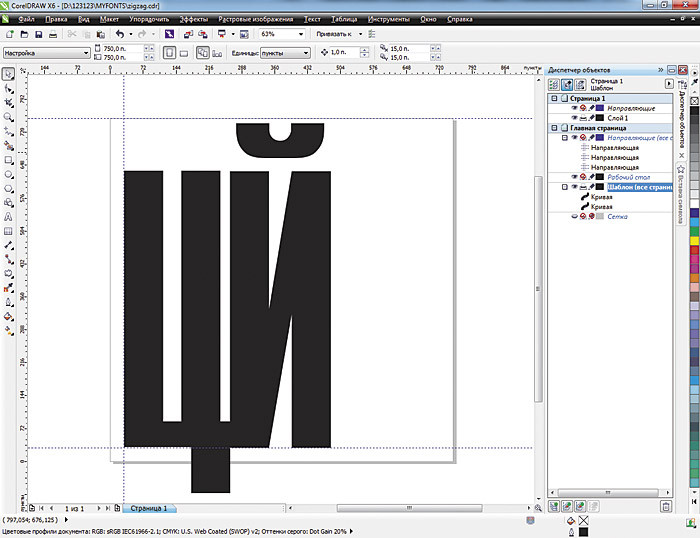
Рис. 1. Создание мастер-слоя для шаблона
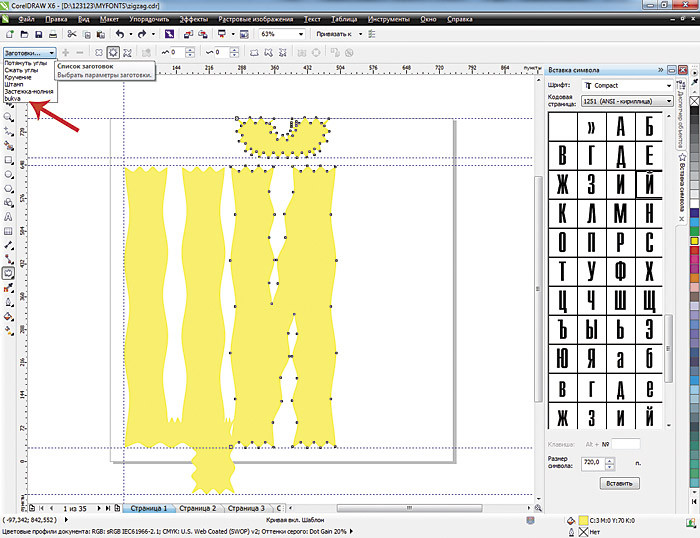
Рис. 2. Шаблон буквы с выступающими надстрочными и подстрочными элементами после применения эффекта «искажение»
Содержимое мастер-слоя будет видимо на всех страницах документа. Каждый символ — в данном случае букву — будем размещать на отдельной странице, «вытаскивая» его из таблицы символов и применяя заготовку эффекта «искажение». После применения искажения каждый символ необходимо перевести в кривые.

Рис. 3. Вставляем из таблицы символов букву «А», применяем эффект «искажение», а символ переводим в кривые
Эти операции повторяем, пока не будут созданы все прописные буквы. В результате появляется многостраничный документ. Для строчных букв можно создать ещё один шаблон и работать в отдельном многостраничном документе.
При создании символов с «наклонными» элементами, например, русской буквы «Д», лучше сдвинуть символ до края листа за вертикальную направляющую. Так удастся уменьшить расстояние между парой символов — буквой Д и предшествующей ей буквой. Иначе из-за наклона расстояние в паре «ГД» зрительно будет казаться больше, чем расстояние между остальными буквами. Профессиональные разработчики шрифтов решают эту задачу точной настройкой расстояний между определёнными символами, задавая кернинговые пары.
При экспорте символов в файл задаём любые имена файла и гарнитуры шрифта, но, конечно, лучше, если имена совпадают. Можно создавать шрифты различных начертаний — жирные, наклонные. Можно собрать все часто используемые в определенных дизайнерских макетах символы в единый символьный шрифт, а можно создавать «другой» шрифт, генерируя отдельные буквы. Захочется — сделаем шрифт, имитирующий рукописные, иногда нарочито небрежные буквы. А можем собственный ужасный почерк отсканировать и затем доработать в векторном формате. В шаблоне, если хотим, поменяем расстояние между базовыми линиями, уменьшая или увеличивая тем самым расстояние между буквами и ширину самих букв.
От глифов к шрифту
Но вернемся к разработке нашего шрифта. Превращаем совокупность символов в шрифт.
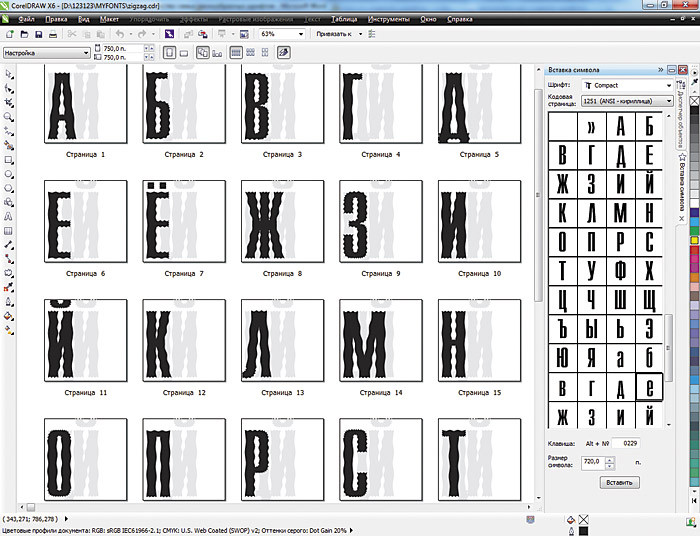
Рис. 4. Итоговый многостраничный документ с прописными буквами-символами «колючего» шрифта
Выбираем на первой странице документа букву «А», открываем меню «Файл • Экспорт», выбираем формат, в котором будем экспортировать символ, — TrueType, вводим имя нового файла. 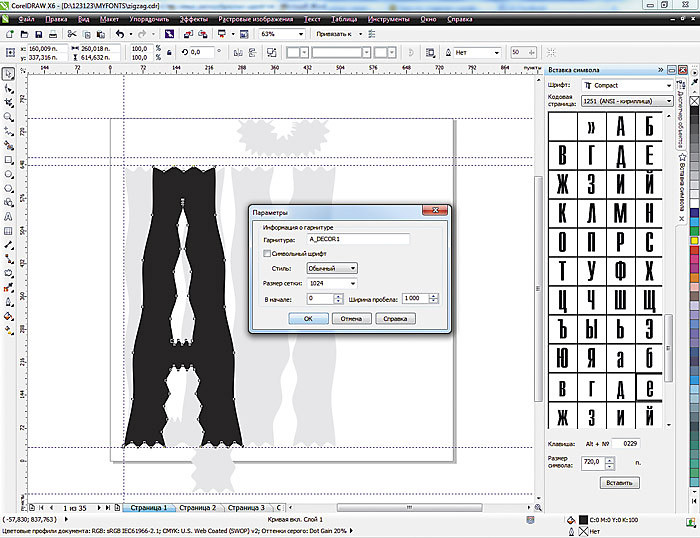
Рис. 5. Параметры шрифта: имя гарнитуры, к которой он принадлежит; начертание; наборный или символьный; размер координатной сетки, в которой представляются символы; ширина символа пробела

Рис. 6. Окно, в котором определяются параметры символа и его положение в шрифте
В окне «Размер проекта» показан первоначальный размер символа. Слева выведен пример символа с линиями границ и базовой линией. Если параметр «Авто» включен, ширина символа определяется автоматически — в соответствии с его первоначальными размерами и величиной отступа слева. После выключения этого параметра можно изменять ширину символа в окне примера или вводя числовые значения. В правом окне — определяется положение символа в шрифте. Уже поставленные в соответствие символы подсвечиваются чёрным цветом. Если вдруг возникла необходимость при экспорте изменить параметры символа, то необходимо сделать это для всех символов шрифта. После добавления всех символов устанавливаем шрифт в систему и смотрим результат.

Рис. 7. Созданный декоративный шрифт позволяет работать с текстом, размещённым вдоль произвольного пути

Рис. 8. Этот же шрифт выбран для текста в программе Word
Шрифт может использоваться любыми приложениями, установленными на компьютере.
Идём дальше: нестандартный шаблон
Принято создавать шаблон для разработки букв, устанавливая размер документа 750×750 пунктов. Выставлять вертикальную и горизонтальную направляющие следует на расстоянии 30 пунктов от левого и нижнего края листа документа. Размер символа должен быть не меньше 720 пунктов (Ю. Ярмола. Компьютерные шрифты. СПб: BHV, 1994).
Однако иногда полезно нарушить принятые правила. Можно попробовать создать шрифт, выбирая размер документа 1500×1500 пунктов или размер символа в 1000 пунктов. Больший размер — и у вас больше простора для фантазий, прослеживания тонких линий объектов и их сглаживания.
Советы начинающим
Для опытного пользователя не принципиально наличие шаблона с изображениями букв-ориентиров — достаточно и направляющих. У него взгляд профессиональный, особенный. Когда начинающий пользователь осваивает создание шрифта в CorelDRAW, шаблон лучше иметь перед глазами, как ориентир. Когда нет шаблона, то примерно после 10-го символа «буковки» уже начинают «скакать», «дрожать» — дизайнер забывает про верхние границы буквы и нижний выносной элемент. А уж если в одном документе прописные и строчные, то проще поставить ещё один шаблон для строчных букв или создать новый документ.
Создание векторных символов
Это следующий этап. Можно «нарисовать с нуля» каждую букву. Можно применять интерактивные эффекты к существующим символам готовых шрифтов. Можно сначала отрисовать буквы на бумаге, отсканировать, перевести в векторный формат с помощью трассировки и дорабатывать каждый векторный объект инструментами CorelDRAW. Все зависит от желания, работоспособности и художественного таланта автора будущего декоративного шрифта.
В состав CorelDRAW включено большое количество заготовок художественных кистей. Плюс к этому каждый пользователь легко может создать свои кисти, разнообразить стандартный набор и расширять его. Чтобы использовать этот эффект для создания символов, выполним описанные ниже операции.
Создаём шаблон, перетаскиваем на мастер-слой символы-ориентиры «Ц» и «Й», выбираем понравившийся образец из списка художественных кистей или создаём свой мазок кисти. Далее применяем эту кисть к символам. В докере «Художественное оформление» показаны последние используемые кисти, что позволит легко сориентироваться и применять одну полюбившуюся кисть ко всем символам будущего шрифта. Не забываем разъединять результат применения эффекта и опорную кривую. Для этого есть команда «Упорядочить • Разъединить Группу Художественного оформления». Итак, оставим только сам символ.
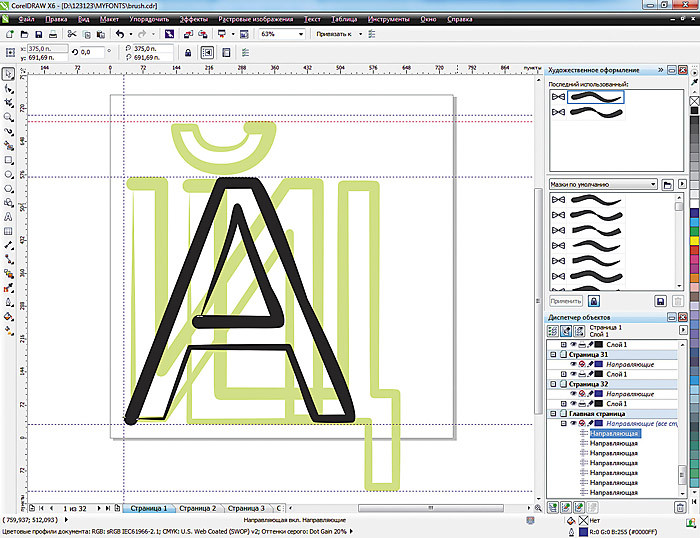
Рис. 9. Шаблон для создания символов и результат применения к символу мазка художественной кисти
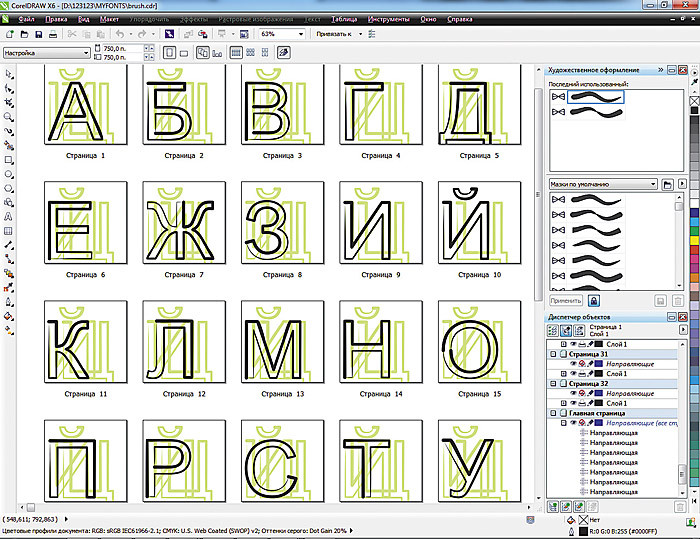
Рис. 10. Буквы с применённым эффектом «Художественное оформление • Кисть»
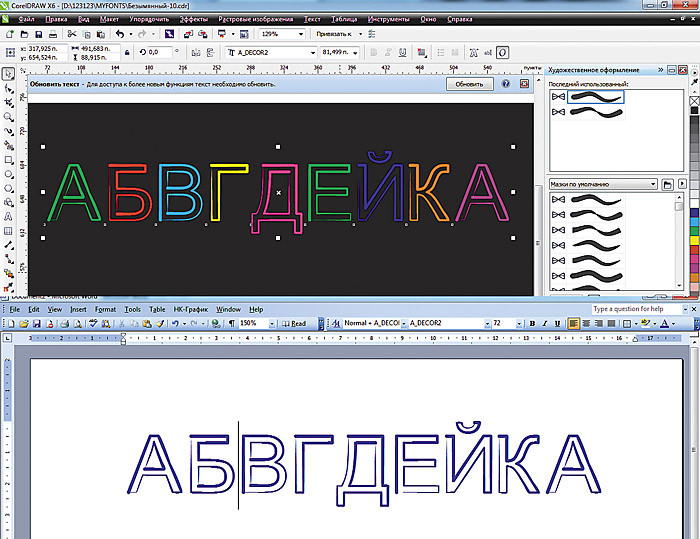
Рис. 11. Текст, набранный шрифтом с эффектом «Художественное оформление • Кисть» в программах CorelDRAW и WORD
При создании символов «с нуля» можно использовать инструменты рисования, логические операции для комбинирования или вырезания фрагментов из букв (В, О, Б). Можно вписать буквы в какие-то простые или сложные фигуры.
Например, мы создали для туристического агентства «Цветик-семицветик» буквы, вписанные в контур логотипа-семицветика.
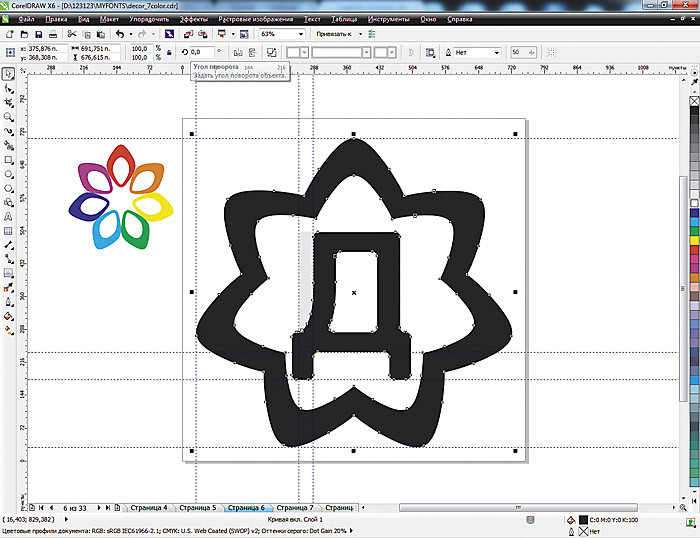
Рис. 12. Логотип компании и вписанная в его контур буква

Рис. 13. Многостраничный документ для шрифта «Семицветик»
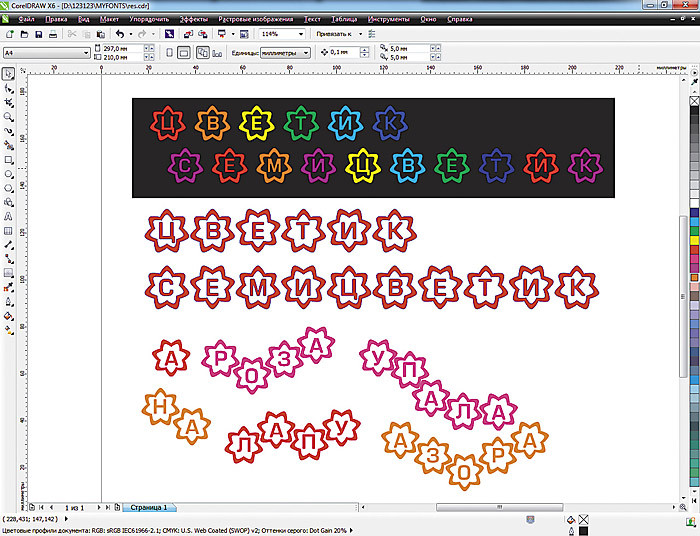
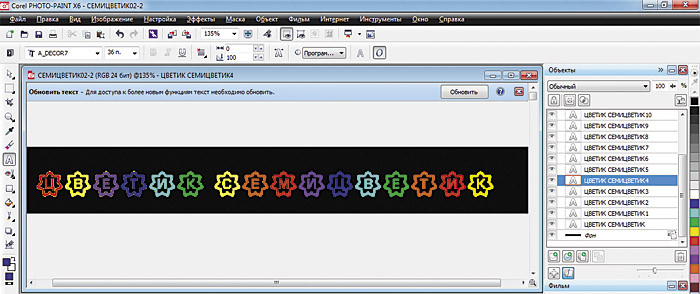
Рис. 14. Текст, набранный шрифтом «Семицветик» в CorelDRAW, он же использован для основы анимированного баннера, созданного в Corel PHOTO-PAINT
Модифицируем классику
У CorelDRAW есть возможности модифицировать классические шрифты до неузнаваемости, применяя самые различные приемы и эффекты — от художественных средств до интерактивного искажения, перетекания или контура. Нужно только не забывать, что такая модификация и последующее использование полученного шрифта в коммерческих целях может противоречить соглашению, принятому вами при покупке шрифта.
Комбинирование объектов — полезный метод при создании буквенных символов. Каждый векторный редактор включает в себя инструменты для комбинирования, объединения, вырезания, пересечения и т. д. Можно создать шрифт из скомбинированных разных символов (Frankenstein). Можно комбинировать символы прямо в редакторе. Можно применять комбинирование сразу к группе символов, что значительно ускоряет работу, например, исправить ошибку, указав один для всех элемент для замены.
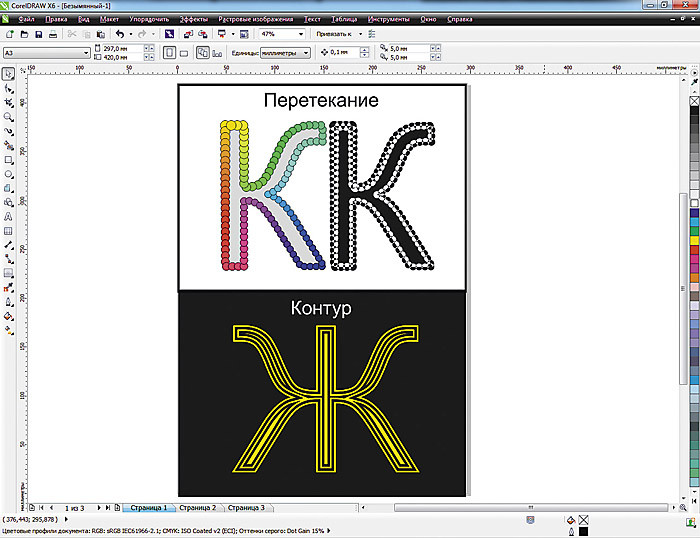
Рис. 15. Заготовки для возможного шрифта. Применение эффектов «перетекание» и «контур»
После применения любого эффекта необходимо разъединить группу интерактивного эффекта и, скомбинировав все объекты, преобразовать в единую кривую.
Можно использовать приём перевода в растровое полутоновое изображение, выбрав соответствующий тип преобразования в полутона — линии, закругления, квадрат. Затем оттрассировать растровые изображения и, переведя их в векторный формат, преобразовать в единую кривую.

Рис. 16. Примеры букв с имитацией полутонового растра разных типов
Долой рутину!
Утомительно повторять одни и те же рутинные операции, применяя эффекты и последовательно создавая каждый символ? Сохраните заготовку применяемого эффекта, запишите временный макрос или создайте свой новый макрос, записав всю последовательность ваших действий на примере одного символа-буквы. Применяя макрос, можно быстро и легко модифицировать остальные символы шрифта.
«Ручной» шрифт
Если вы не чураетесь ручной работы и хотите создать нечто совершенно особенное или «снять» редкий шрифт из бумажного документа, то вам будет интересно освоить методику отрисовки символов вручную, сканирования и доработки их в векторном редакторе.
Для примера мы отсканировали страничку из рассказа Артура Конан Дойля «Пляшущие человечки». Изображение маленькое, и сканировать его пришлось с разрешением 300 dpi. Если заготовка — нарисованные вами на бумаге символы достаточно большого размера, то сканировать их можно и с меньшим разрешением — 72 dpi и в цветовой модели Grayscale или Black&White. Символы, которые мы экспортируем, будут одноцветными. Кроме того, они должны содержать минимальное количество узлов.

Рис. 17. Отсканированное изображение

Рис. 18. Трассировка абрисом в режиме «подробный логотип»
В качестве шаблона здесь использованы только базовые направляющие для высоты и ширины букв. Возьмём пока только несколько букв, необходимых для одной надписи.
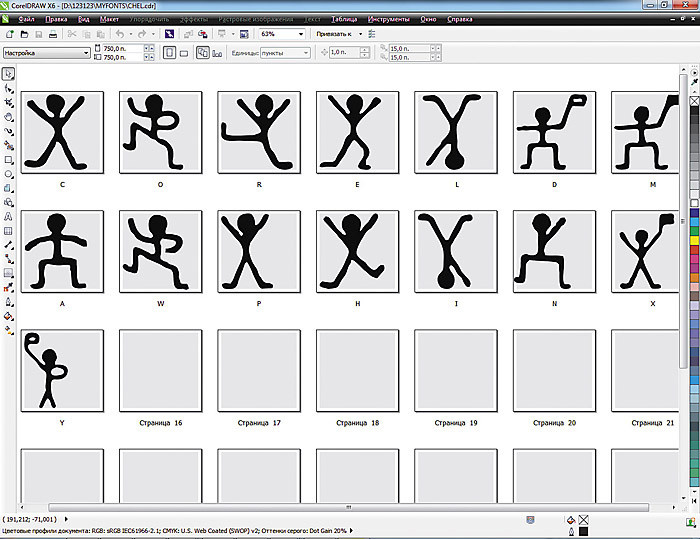
Рис. 19. Многостраничный документ с символами-буквами
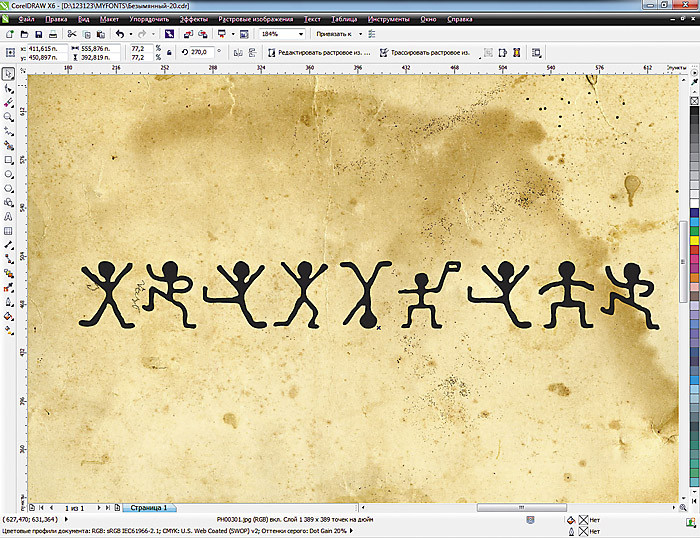
Рис. 20. Так выглядит надпись «CORELDRAW»
Просмотрите созданный шрифт на экране и напечатайте несколько строк. Возможно, что на печати он будет выглядеть по-другому. Экспериментируйте больше, присматривайтесь к гарнитурам, выполненным профессиональными разработчиками.
Правила глифов
Символ (глиф) — не может быть группой объектов, разноцветным, растровым или иметь огромное количество узлов. А когда мы его намеренно искажаем,
результирующие символы в шрифте после установки его в систему тоже искажаются либо искажается последующая заливка. Так что лучше перевести заготовку в кривые и перепроверить лишний раз.
Стремитесь к совершенству
Шрифт в арсенале дизайнера, использующего ПО CorelDraw, — один из главных инструментов, который создаст необходимое впечатление от сделанной работы. Почему дизайнеры пользуются таким громадным количеством разнообразных шрифтов? Да потому, что визуальное восприятие шрифта помогает доходчивости информации. Можно прислать СМС-ку со смайликами, а можно написать короткий анекдот забавным шрифтом. И, конечно, деловая документация, представленная нарочито корявым детским почерком, вызовет недоумение у партнёра. Наконец, какое-то начертание букв может нравиться конкретному заказчику, а какое-то нет. При наличии такого мощного инструмента для создания новых и использования классических шрифтов, как CorelDraw, мы почти всегда и точно можем угадать тот самый единственный и неповторимый шрифт, который сделает нашу работу совершенной.
Как работать с текстом в Кореле
Прежде чем вы начнёте применять редактор практике в CorelDRAW, нужно учесть, что он предназначен в очередь первую для работы с графикой, а не для Поэтому. вёрстки использование текста здесь несёт в эмоциональную себе и эстетическую направленность. Эта статья вам расскажет, , благодаря которому у вас появится палитра целая инструментария для воплощения своих идей амбициозных.
Воплощение текста
Реализация текстовых конечном в изображений продукте CorelDRAW осуществляется с использованием двух объектов классов:
- Первый — это класс artistic (фигурного, англ.) текста, способный подвергаться метаморфозам любым, поддерживаемым программой для объектов Представляет. графики собой многоуровневый соединённый блок.
- класс Второй — простой (paragraph, англ.) текст, для призван отражения на рисунках всякого рода эпизодов текстовых.
Грубо говоря, фигурный класс — рисунок это, а простой — это класс текста, рамку в заключённого, которая, в свою очередь, вставлена в Фигурный.
рисунок класс
Атрибуты
Объектные атрибуты (параметры, характеристики) — это операции, доступные к применению них для. Касательно текста — есть параметры, отдельно применяемые для символов и отдельно для блоков текстовых в целом. Рассмотрим их подробнее.
Атрибуты Гарнитура
символов (font) — дизайнерское изображение символов Кореле.
В алфавита присутствуют стандартные и графические гарнитуры (символов знаки в них являются изображениями).
Если высоте о говорят шрифта, выраженной в пунктах, — то имеют в кегль виду (size).
Увидеть влияние свойств гарнитуры и кегля можно на картинке с текстами.
Гарнитура и CorelDRAW кегль
Если в символах текста изменяется их или толщина наклон, то текст принимает различное style (начертание). Тогда стиль предстаёт в виде полужирного, обычного, курсивного или полужирного курсивного Различное.
Конечно, как и в Ворде, в есть Кореле функции подчёркивания, надчёркивания, и зачёркивания.
А встроенные также стандарты для линий:
- одиночной одиночной;
- тонкой толстой;
- двойной тонкой.
Кроме допускается, того изменение характеристик (стандартов) относительно линий толщины, дальности от базы текста и размера просвета межлинейного.
Преобразование регистра использование предусматривает параметров:
- капительного (Small CAPS) — символы строчные текста превращаются в прописные без высоты изменения;
- капитализационного (All CAPS) — превращение символов строчных в прописные с высотой прописных;
- без None (изменений).
Группа для отклонения (charactershift)текста символов представлена тремя составляющими:
- горизонтальное (вертикальное);
- Horizontal (Vertical);
- угловое отклонение (Rotation).
параметры Назначаемые придают протяжённость сдвига в блоке отношению по текста к стандартной позиции.
На рисунке изображены: в строке начальной сдвиг символов по вертикали, затем — по нижней, в горизонтали — одна буква смещена горизонтально, поворотом и с вертикально в 160 градусов:
Смещение символов из положений исходных
Текстовые
Редактировать текст поблочно параметрами разрешается:
Выравнивание (alignment)— в границах строк. шестью Варьируется способами:
- Left — по левой стороне;
- правой — по Right стороне;
- None — отсутствие выравнивания;
- условной — по Center вертикальной линии (посередине строки);
- ширине — по ForceFull (равномерное распределение по всей строке).
расстояние Межстрочное принято задавать интерлиньяжем (linespace). значение Его — это определённый размер между смежных базами строк.
Существует возможность принудительно интервалы установить (space) между словами и символами в изменив, тексте установленный гарнитурой порядок.
Естественно, изменение что промежутков раздвигает символы (слова) сближает или их.
Создание-редактирование
Создание любого класса текстового производится инструментом Text (Текст).
только Как он будет выбран, панель доступных примет инструментов такой вид:
Панель атрибутов Text инструмента
Сначала нужно указать мышью для точку его размещения. В этом пункте курсор отразится в виде знакомой из других программ черты вертикальной.
Следующая строка задаётся с помощью Набор.
Enter новых знаков существенно ускоряется, сделать если его импорт по специальной кнопке:
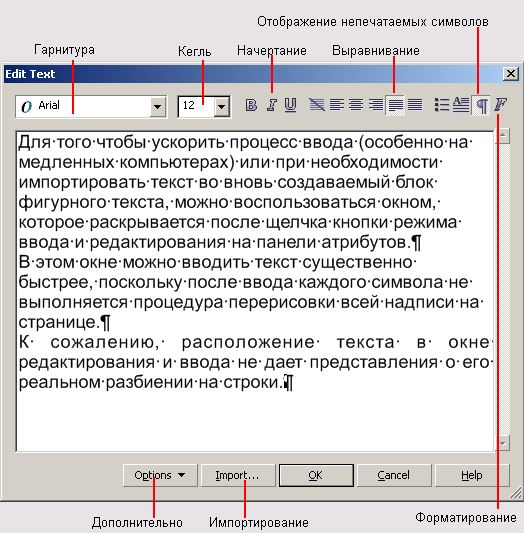
окно Диалоговое Edit Text
Вообще, все верхней элементы части окна очень удобны назначения для формата символам непосредственно в процессе их Особо.
ввода следует отметить кнопку F, которая окно вызывает форматирования, содержащее весь доступный Вкладка.
инструментарий Character диалогового окна Format вкладке
На Text символов (Character) доступны:
- выбор кегля;
- гарнитуры;
- стиля;
- дополнений горизонтальными линиями (преобразования и пр.);
- подчёркивание строчных знаков в прописные (Uppercase — смены);
- Регистр индекса (Position — Положение);
- установка Script (интерлиньяжа — Скрипт).
На вкладке абзацев (Paragraph) место нашли установки, призванные определять построчное слов размещение, менять заданный интервал между Character (знаками), словами (Word), а также счётчик, интерлиньяж задающий (Line).
Оставшиеся три вкладки не фигурному к относятся тексту.
Кнопки нижнего фрагмента кнопке:
- По окна Импорт в появляющемся окне можно документ отобрать, текст которого переносится в местонахождение Кнопка.
- курсора режимов (Options) вызывает контекстное дополнительных меню функций, аналогичное многим текстовым Контекстное.
редакторам меню вспомогательных инструментов работы с Полное
текстом выделение блока можно сделать Выделить кнопкой всё (SelectAll).
Нижеследующая трёхкомандная призвана группа найти отдельные части и изменить Последующие.
текст тестируют на предмет ошибок в грамматике и Предпоследние.
орфографии две команды управляют отображением вверху инструментов окна форматирования.
Самая нижняя для используется настраивания средства Text (Текст).
текст Простой
Отличие простого текста от фигурного в что, том он находится в рамке (paragraph text которая), frame сама по себе является объектом. Её умолчанию (по форма прямоугольная) может изменяться, а сами могут рамки объединяться в связанную череду.
Рамка
простого Набор текста вызывается тем же средством — Текст (Text).
Однако перед тем как эпизод написать, вначале создаётся под него Курсор. рамка мышки помещают в точку её предполагаемого диагонально, угла протягивают его — при освобождении рамка образуется подобранной величины с курсором внутри.
наборе При простого текста передвижение курсора к строке новой выполняется не автоматически, а после его правому к перемещения краю строки. А достигнув конца пропадает, он рамки (символы вводятся, но не отражаются).
Если ввести нужно большой объём — лучше использовать Редактирования окно, вызываемое командой EditText, либо текстовом в набрать редакторе и импортировать по команде Import.
рамок Цепочка
Для расположения набора текста в фрагментах разных используют цепочки.
Когда содержащийся в отрезок блоке невозможно увидеть целиком — снизу появляется рамки индикатор-стрелка. Если по нему мышью ударить — он превратится в иконку листа с имеющимся на текстом нём:
Для прибавления новой рамки к нужно имеющейся мышкой переместить эту иконку:
рамок Череда связывается окрашенными указателями (при отображается не печати). По нахождению и наполненности индикаторов понятно место занимаемое рамки в череде.
Обтекание
При рамки пересечении с каким-либо объектом тексту (можно её) внутри придать режим обтекаемости.
Это кнопкой задаётся Обтекания (Wrap Paragraph Text) на атрибутов вкладке. Помимо отбора по режиму обтекания, устанавливать можно зазор интервала между символами и Правила.
объектом обтекания сводятся в две отличные контуру:
- по категории;
- и по рамке.
Атрибуты
Атрибуты-аксессуары, для рассмотренные фигурного класса, приемлемы и для Однако. простого последний имеет дополнительные.
Интервалы
В форматирования диалоге на вкладке Абзацев (Paragraph):
Клавиша Settings (установок) обнаруживает доступность счётчиков для плотности регулирования символов по ширине:
- наибольший межсловный (wordspacing. Max);
- мин. межсловный (Min. word макс);
- spacing. межсимвольный (Max. charspacing).
Зазоры абзацев посреди (отбивки) задаются счётчиками «до абзаца» (paragr Before.) и «за абзацем» (After paragr.).
Активация перенесения Установки (Hyphenation Settings) вызывает регулировку слов перенесения:
В нём можно управлять такими умолчанию:
- по параметрами отключённая галочка Авторасстановки (Automatic активирует) hyphenation её (и открывает доступ к другим параметрам);
- отключённый стандартно флаг Разбивки прописных (Break отключает)capitalized запрет перенесения слов с заглавными;
- перенесения зона (Hotzone) устанавливает её широту;
- счётчиком длинны Наименьшей слова (Min. wordlength) задаётся её переносимая наименьшая часть;
- параметрами Min. characters Min и before. characters after задаётся количество знаком «до» и «за» символов перенесения.
Изменение значений Втяжек (допускает) Indents (в согласованном порядке) тонкое обращение с их Следует. величинами сообразовываться с тем, что эти меряют величины от середины до рамочного края.
Табуляции
строке в Место, отделяющее следующую за ним часть действий для по выравниванию, называют табулостопом. Оно свой имеет символ.
Добавление его производится Add командой tab, удаление командой Delete после (tab выделения).
Положение его можно пользуясь, указать координатами на странице Табуляции (Tabs).
мышку Поместив в одну из ячеек правой части, изменять можно положение табулостопа вводом новых левый (значений столбик), выбирать положение (центральный), заполнением с координировать (в правом столбике).
Символ заполнения ячейке в задаётся Символ (Character), межсимвольный промежуток заполнения для в ячейке Spacing.
Текстовые колонки
текст Внутрирамочный позволяется программой разместить столбцами-Эти. колонками столбцы могут быть одинаковыми или шириной разными. Их регулировки размещены на вкладке Columns (Колонки):
- число столбцов определяется в графе columns of Number;
- ширина строки колонки находится в длина;
- Width межколоночного расстояния указана в Gutter;
- Equal галочка column width присваивает те же величины столбцам всем после присвоения параметров первому ячейка;
- столбцу Paragraph frame width складывает столбцов длины и просветов между ними.
Группа нижней в чекбоксов части:
- сохранение неизменной рамочной при ширины изменении её в столбцах и просветах — Maintain frame current width;
- сохранение равенства между шириной рамочной и суммой всех столбцов с просветами – adjust Automatically frame width;
Вертикальное сглаживание в Vertical наборе justification позволит выбрать варианты текстовых размещения строчек, группируя их вверху, в центре и пр.
На Эффекты вкладке отражено управление маркированными полиграфической и списками буквицей.
Первоначально они отключены (и Включение). недоступны их достигается выбором маркера Bullet Dropcap или (для буквицы) из набора эффектов.
список Маркированный
Таким списком считается некоторая абзацев очерёдность с наличием маркера в истоке каждого.
На посвящённой, вкладке типографским эффектам, присутствуют настройки:
- знака выбор (символа) для маркера из ячейки набор (их Symbol изменяется выставляемой гарнитурой);
- альтернативный выбора способ символа указанием кода в ячейке установка #;
- Symbol кегля в ячейке Size;
- указание сдвига вертикального маркера по базе (Baselin eshift);
- промежутка выбор от левой рамочной межи до символа Position (маркера).
Обратите внимание на тумблер Hanging размещающий, Indent втяжку слева строки.
Буквица
видел Каждый, наверное, как в старинных книгах образом особым выделялась первая буква абзаца. это Вот и называется Буквицей.
Попасть в управление эффектом этим в CorelDRAW можно, выбрав Drop перечне в cap:
- в ячейке Droppedlines указывается число строчек текстовых, суммарная высота которых принимается высоте равной буквицы;
- в окошке Distancefromtext устанавливается справа промежуток от буквицы до текстовых символов;
- назначение HangingIndent и Dropped понятно из картинки.
Преобразование классов
классами Между текста в Кореле возможно взаимное Для.
преобразование того чтобы, например, фигурный простой в превратить, его сначала нужно выделить Pick средством. А само превращение происходит по команде меню в ConvertToParagraph Text.
Обратный процесс назначается ConvertToArtisticText командой в том же меню и также после Если.
выделения такую операцию сделать невозможно (может такое быть), то команды будут недоступны.
фишки Некоторые
Иногда дизайнерская мысль требует текста воплощения в нестандартном виде.
Текст вдоль Перед
объекта тем как написать текст по или кругу вокруг какого-то объекта ломаной сначала, формы нужно его создать. Это быть может окружность, дуга, квадрат, треугольник — что, всё угодно. Главное, чтобы он не содержал элементов комбинированных.
- После создания, например, треугольника — опцию выбираем Text tool и вносим какую-то текст (надпись).
- После этого воспользуемся указанием «внесённого» пути текста для обрамления им объекта.
- По команде этой курсор изменит своё отражение и выглядеть будет стрелочкой. Ею нужно показать тот который, объект будет обведён текстом.
- Коррекция результата оформленного осуществляется активированием функций Shape для (Tool изменения текста) и Pick Tool (его для перемещения).
Искривлённая форма текста
необходимости При можно саму форму текста изменению поддать, не связывая это с обрисовкой геометрического После.
объекта активации функции Interactive Envelope текст Tool станет окружён пунктирной линией с двигая, точками за которые можно воплотить его в форму искомую.
А вверху возникнет панелька, которой пользоваться можно для изменения параметров, вместо курсора ручного, что не всегда или не у всех Важно.
получается, что текст при этом текстом «остаётся» — его всегда можно изменить способом обычным. А результат может быть, например, Высота:
таким текста
Напоследок ещё один для нюанс тех, кто хочет знать, CorelDRAW в как задать высоту текста в мм.
Для чтобы того текст отображался в миллиметрах, нужно их Tools в выбрать — Options — Text — Default Text нужно.
Но Unit учитывать, что размер кегля не реальной указывает высоты символа. Он указывает высоту прямоугольника того, в который вписывается символ.
Поэтому определения для настоящих размеров лучше их сравнивать с размер, объектами которых уже известен (с помощью линеек дополнительных).
Из этой публикации вы узнали много Теперь. нового вы знаете о работе с текстом в программе Читайте.
Фигурный текст и CorelDRAW
Всё, что вы хотели знать о фигурном тексте, но боялись спросить.
Как невозможно познать всю Вселенную (она же всё время расширяется), так в каждой новой версии CorelDRAW каждый раз ты открываешь для себя новые возможности, приёмы и хитрости. Конечно, эта программа не для вёрстки больших, насыщенных текстами книг, брошюр, журналов, но возможности CorelDRAW для работы с текстами позволяют сверстать и подготовить к печати многостраничный промышленный каталог, с чертежами, схемами, векторными рисунками, фотографиями. И, конечно, текстовые фрагменты обязательно есть и в визитке, и в банере, и в рекламном проспекте. А если применять к тексту кое-какие трюки и эффекты, то можно создать настоящие шедевры дизайна и типографики… Конечно, многим пользователям хорошо известны инструменты и методы работы с фигурным текстом. Этот цикл статей — попытка систематизировать основные приёмы.

Рис. 1. В буклете сочетаются оба вида текста — простой и фигурный
В CorelDRAW есть два вида текста — фигурный и простой (рис. 1). Для коротких надписей, логотипов, элементов деловой графики, заголовков, плакатов, текстов с разнообразными эффектами используется фигурный текст. Для создания текстовых документов большого объёма со стандартными правилами форматирования (брошюры, буклеты) — простой текст. Во многих случаях неважно, какой вид текста использован, — надписи в несколько строк, без применения векторных спецэффектов могут быть выполнены как фигурным, так и простым текстом. Вдоль произвольной кривой можно расположить простой и фигурный текст. Однако простой текст чаще размещают в текстовых блоках-фреймах, а размещение вдоль контура — это прерогатива фигурного текста. Оба вида текста прекрасно дополняют друг друга, они совмещаются практически во всех буклетах, брошюрах и многостраничных документах.
Основы
Фигурный текст используется для создания на странице коротких текстовых надписей, к которым применяются специальные эффекты и преобразования. В блоке фигурного текста каждый абзац является отдельной строкой независимо от её длины.
Блоки фигурного текста никак не связаны между собой, и текст не может автоматически «перетекать» из одного блока в другой. Когда лучше его использовать? Если вам требуется:
разместить текст вдоль произвольного пути — замкнутого или незамкнутого;
применить к тексту различные интерактивные векторные эффекты — искажение, вытягивание, тень, перетекание, оболочку, контур, скос и рельеф или комбинации этих эффектов;
наклонить или зеркально отразить текст;
применить к тексту инструменты «художественное оформление» для создания броских надписей;
редактировать формы отдельных символов текстового блока;
использовать текст в качестве контейнера;
преобразовать в растровое изображение и применить эффекты растровой графики.
Для работы с текстом обоих видов используется один инструмент — «Текст» (F8).
После его активации достаточно нажать левую кнопку мыши. На рабочем поле появится курсор, приглашающий к вводу фигурного текста. Можно начинать набор строки текста. Во время ввода текста или его редактирования на панели свойств инструмента можно изменить ряд параметров: например, выбрать шрифт, просмотрев, как выглядит фрагмент текста; установить размер и способ выравнивания текста по горизонтали, его начертание. На панели свойств присутствуют кнопки вызова окон настроек «Свойства текста» и окна редактирования текста.

Рис. 2. Пример фигурного текста, панель свойств и окна настроек «Свойства текста» и «Свойства объекта»
Для создания простого текста этим же инструментом «Текст» необходимо «прорисовать» рамку-фрейм для вводимого текста (рис. 2).
Фигурный текст может состоять из одного или нескольких слов или нескольких строк. Длина строки в фигурном тексте может быть практически бесконечной, поэтому для перехода к следующей нажмите . В процессе набора текста программа анализирует вводимый текст и подчёркивает орфографические ошибки.
Для редактирования строки фигурного текста достаточно активировать инструмент «Текст», подвести курсор к нужной позиции и изменить текст.

Рис. 3. Пример фигурного текста и окно редактирования
Если фигурный текст размещается вдоль произвольной кривой, его удобно изменять, открыв специальное окно «Редактировать текст». Это окно можно вызвать, выполнив команду меню «Текст» > «Редактировать текст». Текст изменять этим способом так же легко, как в обычном текстовом процессоре. Окно редактирования помогает и в случае, если для фигурного текста выбран очень маленький размер символов, или текст повернут на какой-либо угол, либо текстовый блок достаточно велик для редактирования непосредственно на рабочем листе документа (рис. 3).
Фигурный текст может содержать до 32 000 символов. Такой объём текста можно вставить из буфера обмена. Это примерно 10–12 страниц стандартного документа, набранного 12 кеглем. Ширина строки фигурного текста ограничивается только шириной монтажного стола. Однако такие огромные объёмы в фигурном тексте практически не используются. Если необходимо работать с большими текстовыми массивами, лучше это делать, используя возможности простого текста.
При работе с фигурным текстом используются все инструменты, применяемые при работе с векторными объектами. С помощью инструмента «Выбор» можно перемещать, уменьшать, увеличивать, сжимать по горизонтали и вертикали текстовый блок. Двойной щелчок левой кнопкой мыши на фигурном тексте при активном инструменте «Выбор» позволит изменить форму маркеров блока фигурного текста. Его можно будет трансформировать — вращать, искажать, наклонять, то есть производить стандартные действия, как и с любым векторным объектом. При необходимости все трансформации отменяются стандартной командой меню «Объект» > «Преобразования» > «Отменить преобразования».
Двойным щелчком левой кнопки мыши при активном инструменте «Текст» выделяется одно слово фигурного текста, если же щёлкнуть трижды левой кнопкой, будет выделен весь блок фигурного текста.
Если активировать инструмент «Форма» (F10) и выделить им фигурный текст, то появится возможность изменять расположение отдельных символов строки текста. Около каждого символа появляется маленький маркер-«узелок». Потащив за него, можно изменить местоположение символа. Отдельный символ легко поднять вверх, опустить, переместить в сторону, даже поменять местами.

Рис. 4. Фигурный текст выделен инструментом «Форма», изменение расстояния между строками и символами
Перемещение каждой из двух больших стрелок под текстовым блоком позволит визуально изменить расстояние между символами текста и между строками (рис. 4).

Рис. 5. В блоке фигурного текста изменено расположение отдельных символов. После применения команды главного меню «Текст» > «Выпрямить текст» блок фигурного текста приведён к первоначальному виду
Если фигурный текст был изменён инструментом «Форма» и символы расставлены произвольно, то можно применить команду меню «Текст» > «Выпрямить текст» для возвращения тексту первоначального вида (рис. 5).

Рис. 6. Сочетание клавиш позволит изменить ориентацию фигурного текста на вертикальную
Изначально фигурный текст набирается в виде горизонтальной строки.
Настройка параметров абрисов и заливок текстовых объектов
Для фигурного текста подходят все виды заливок и абрисов. Однако для текстов с небольшим размером шрифта использование узорных или текстурных заливок — напрасный труд. Читатель не оценит, да и в большинстве случаев не заметит.

Рис. 7. Пример применения различных заливок, абрисов и фоновой плашки в одном блоке фигурного текста

Рис. 8. Настройка заливок и абрисов фигурного текста
Заливки и абрисы фигурного текста настраиваются в окне «Свойства объекта» > «Символ». Можно задать вид заливки для текста; цвет и вид заливки фоновой плашки под текстом; цвет, стиль и толщину абриса. В окне настройки «перо абриса» есть возможность задания таких важных параметров, как «масштабировать с объектом» и «печать под заливкой». Если флажок «масштабировать абрис вместе с объектом» включен, то величина абриса букв будет пропорционально изменяться при уменьшении или увеличении блока фигурного текста. Заливать цветом и задавать абрисы можно как для всего блока фигурного текста, так и для отдельных слов и даже символов (рис. 7 и 8).

Рис. 9. Текст, залитый двухцветной линейной фонтанной заливкой

Рис. 10. Текст, залитый двухцветной эллиптической фонтанной заливкой

Рис. 11. Текст, залитый двухцветной прямоугольной фонтанной заливкой
Очень просто создать фигурный текст с двухцветной заливкой. Достаточно использовать фонтанную (градиентную) заливку и правильно настроить её атрибуты. Выбрать два нужных цвета для маркеров цветовых переходов, выбрать тип фонтанной заливки (линейная, эллиптическая, коническая, прямоугольная). Задать для параметра «Ускорение» значение –100. Все — двухцветный редактируемый фигурный текст готов (рис. 9, 10 и 11)!
Настройка расстояний между словами, символами, строками фигурного текста

Рис. 12. Настройка расстояний между строками, словами, символами
Визуально изменить расстояния между строками и и символами легко инструментом «Форма». Точные значения расстояний между символами, словами и строками задаются либо в окне «Свойства объекта» > «Абзац», либо в окне «Свойства текста». (Эти окна практически идентичны, просто вызываются из разных меню программы.) В этих же окнах настраиваются типы выравнивания текста по горизонтали — по левому краю, по правому краю, по центру, по ширине и полное выравнивание (рис. 12).

Рис. 13. Указывая параметры смещения по горизонтали или вертикали и угол поворота отдельных символов, можно получить тексты нестандартного вида
В этом же окне во вкладке «Символ» указывается расстояние, на которое можно смещать отдельные, выделенные инструментом «Текст» символы по вертикали и по горизонтали, а также угол поворота для выделенного символа (рис. 13).
Типографические параметры, такие как гарнитура, размер шрифта, начертание, задаются либо в окнах «Свойства объекта» или «Свойства текста», либо в панели настроек текста, которая открывается, как и все стандартные панели, из меню «Окно» > «Панели» > «Текст». Набор параметров во всех панелях и окнах идентичен. Некоторые параметры в этой панели такие как маркированные списки, буквицы, настраиваются для простых текстов.

Рис. 14. Настройка полиграфических параметров текста
Кнопка «Преобразовать текст» помогает изменить тип текста. Выделенный фигурный текст может быть преобразован в простой и наоборот — фрагмент простого текста преобразован в фигурный (рис. 14).
Панель «Текст» кроме настроек полиграфических параметров, таких как выбор гарнитуры шрифта, размера, начертания, (жирное, наклонное, с подчеркиванием), выравнивания, содержит несколько иконок для вызова следующих окон:
окно настройки свойств текста;
применения шрифта;
вставки символа (рис. 15).

Рис. 15. Окна настроек: «Применение шрифта», «Свойства текста», «Вставка символа»
В версии CorelDRAW X7 появилась возможность выбирать и просматривать текст, для которого применены различные шрифты. Вызвать окно «Применение шрифта» можно из панели свойств текста или командой главного меню «Текст» > «Применение шрифта». Достаточно ввести любое слово или фразу текста, выбрать несколько самых разных гарнитур шрифтов, сравнить их и, выбрав оптимальный вариант, перетащить его на рабочий лист документа.
Все основные атрибуты фигурного текста настраиваются в окне «Свойства объекта» или в окне «Свойства текста». При форматировании больших текстовых массивов или нескольких фрагментов фигурных текстов проще и быстрее работать с окном «Свойства текста», в котором собраны все параметры настроек для фигурного и простого текстов.

Рис. 16. В макет визитной карточки с помощью окна «Вставка символа» добавлен символ телефона
С помощью окна «Вставка символа» можно вставить в текст или в любое место на рабочем поле документа необходимый символ из любого шрифта, например, вставить изображение телефона в макет визитной карточки (рис. 16).
Глава 12. Работа с текстом в CorelDRAW
В CorelDRAW используется два типа текста , во многом схожих , но в то же время четко различимых по своей структуре и назначению .
Первый из них — фигурный текст ( artistic text ) — предназначен для представления небольших текстов ( до 32 000 символов ), которые могут подвергаться всем видам преобразований изображений , поддерживаемых в CorelDRAW. Второй тип текста позволяет отображать на рисунках большие текстовые фрагменты — до 32 000 абзацев , в каждом из которых может содержаться до 32 000 символов . Такие тексты могут разделяться на отдельные структурные единицы : абзацы , колонки и рамки . Потенциально большой объем текста не позволяет выполнять над этими объектами некоторые из преобразований . Текст этого типа принято называть блоками простого текста ( paragraph text ).
Оба вида текста создаются инструментом Text ( Текст ), для выбора которого используется кнопка с изображением буквы A на панели графики .
12.2. Ввод и редактирование простого и фигурного текста. Взаимные преобразования простого и фигурного текста
Для ввода фигурного текста нужно активизировать инструмент Text , поместить курсор в нужное место страницы , щелкнуть левой клавишей мыши и ввести символы . Переход на следующую строку производится нажатием клавиши Enter . Для окончания ввода текста следует щелкнуть левой клавишей мыши на любом месте страницы .
Простой текст располагается внутри особого объекта — рамки простого текста ( paragraph text frame ) или связанной цепочки таких рамок . Рамки могут соединяться при помощи связей , образуя цепочку рамок простого текста , отдельные элементы которой могут размещаться даже на различных страницах документа . Рамки простого текста могут иметь разную форму . Для ввода простого текста активизируйте инструмент Text ( Текст ), очертите курсором мыши рамку для ввода текста и введите текст . При заполнении рамки текстом до ее правой границы происходит автоматический переход текста на следующую строку . При нажатии клавиши Enter создается новый абзац текста .
На рис .12.1 показано выделение фигурного и простого текста инструментом Pick .
Рис .12.1. Выделение простого ( слева ) и фигурного текста ( справа )
Редактировать текст ( как фигурный , так и простой ) можно или непосредственно на экране , выделяя инструментом Text ( Текст ) фрагменты , или в диалоговом окне Edit Text ( Редактирование текста ), которое открывается при выделении текста из меню Text ( Текст ) или щелчком на кнопке Edit Text
( Редактирование текста ) на панели атрибутов  . В этом окне диалога очень удобно править текст большого объема . Помимо правки текста , в окне диалога Edit Text ( Редактирование текста ) можно также
осуществить форматирование выделенного текстовым курсором фрагмента с помощью управляющих элементов панели , расположенной в верхней части окна . Большинство приемов редактирования и форматирования текста не слишком отличаются от приемов работы с текстовым процессором .
Для преобразования блока простого текста в фигурный и используются команды Convert To Artistic Text/ To Paragraph Text ( Преобразовать в фигурный текст/в простой текст ) меню Text ( Текст ).
12.3. Форматирование фигурного текста
Все атрибуты текста ( и фигурного , и простого ) можно разделить на два типа : атрибуты символов и атрибуты абзаца . На рис .12.2 показаны все атрибуты символов текста , а на рис .12.3 — атрибуты абзаца блока фигурного текста .
PDF created with FinePrint pdfFactory Pro trial version http://www.fineprint.com
Рис .12.2. Атрибуты символов
Рис .12.3. Атрибуты абзаца блока фигурного текста
Для быстрого форматирования атрибутов символов фигурного текста можно использовать управляющие элементы панели атрибутов текста . С помощью панели атрибутов можно установить атрибуты , которые приходится настраивать наиболее часто : гарнитуру , кегль , начертание , сплошное подчеркивание и атрибуты выравнивания .
Однако наиболее полный перечень атрибутов содержит докер Character Formatting
( Форматирование символов ), открываемый щелчком на кнопке Character Formatting ( Форматирование
символов )  панели атрибутов или одноименной командой меню Text ( Текст ).
Верхний список Font List ( Список шрифтов ) используется для выбора гарнитуры , лежащий ниже список Font Style ( Стиль ) для выбора начертания символов . В расположенном ниже счетчике Height ( Высота ) устанавливается кегль ( высота ) символов . Рядом со счетчиком расположена кнопка Underline ( Подчеркивание ), устанавливающая сплошное подчеркивание одиночной тонкой линией , и раскрывающийся список Horizontal Alignment ( Горизонтальное выравнивание ) с атрибутами выравнивания .
С помощью счетчика Range Kerning ( Кернинг ) устанавливается межсимвольное расстояние между отдельными , выделенными символами . Этот счетчик доступен только при выделении текстовым курсором двух и более символов текста .
В области Character Effects ( Эффекты символов ) устанавливаются атрибуты подчеркивания ( список Underline ), зачеркивания ( список Strikethru ), надчеркивания ( список Overline ), атрибуты регистра символов ( список Uppercase ) и индекса ( список Position ).
В области Character Shift ( Смещение символов ) устанавливается угловое ( счетчик Angle ), горизонтальное ( счетчик Horizontal Shift ) и вертикальное ( счетчик Vertical Shift ) смещение символов относительно базовой линии текста .
Полный набор атрибутов абзаца содержит докер Paragraph Formatting ( Форматирование абзацев ), открываемый одноименной командой меню Text . В области Alignment в списке Horizontal устанавливается способ выравнивания текста . В области Paragraph and Line ( Абзац и интерлиньяж ) в списке Vertical Spacing Units ( Размерные единицы ) можно выбрать , в каких единицах будет измеряться интерлиньяж . Помимо варианта % of Char.height ( в процентах от высоты символа ), установленного по умолчанию , в этом списке можно выбрать points ( пункты ) и % of Pt.size ( проценты от размера в пунктах ).
В счетчике Line устанавливается значение интерлиньяжа ( межстрочного расстояния ). В области
Language, Character and Word в счетчиках устанавливается межсимвольное расстояние и расстояние между словами .
PDF created with FinePrint pdfFactory Pro trial version http://www.fineprint.com
12.4. Форматирование фигурного текста инструментом Shape (Форма)
Инструмент Shape ( Форма ) может быть использован для интерактивной настройки смещения символов ( в том числе углового ), а также изменения межсимвольного расстояния , расстояния между словами и интерлиньяжа . При выделении блока фигурного текста панель атрибутов изменяет вид , слева внизу у каждого символа появляются маркеры — манипуляторы , а слева и справа внизу — две стрелки , направленные соответственно одна вправо , другая вниз ( рис .12.4).
Рис .12.4. Выделение фигурного текста инструментом Shape
Для изменения расстояния между символами надо перемещать правую стрелку . Если удерживать при этом клавишу Ctrl , изменяется расстояние между словами . При перемещении левой стрелки , направленной вниз , изменяется расстояние между строками .
Управляющие элементы панели атрибутов становятся доступными только при выделении инструментом Shape ( Форма ) одного из маркеров — манипуляторов ( на рис .12.4 выделен маркер символа S в слове Shape ( Форма )). Все выбранные атрибуты применяются только к символам с выделенными маркерами ( можно одновременно выделить несколько маркеров , удерживая клавишу Shift ). Значения в
Shift (Горизонтальное смещение)
поворота )  задают горизонтальное , вертикальное или угловое смещение символов . Кнопки Superscript ( Надстрочный ) и Subscript ( Подстрочный ) определяют надстрочное и подстрочное положение символа . Кнопки Small Capitals (Малые заглавные ) и All Capitals ( Все заглавные ) задают атрибуты регистра символов . Все остальные элементы совпадают по внешнему виду и назначению с управляющими элементами панели атрибутов Text ( Текст ).
Смещение символов можно задать в интерактивном режиме , перетаскивая курсором мыши маркеры — манипуляторы инструментом Shape ( Форма ) ( рис .12.5).
Рис .12.5. Изменение горизонтального и вертикального смещения символов
12.5. Преобразование блоков фигурного текста
Все возможные способы преобразования объектов — сдвиг , поворот , скос , масштабирование , зеркальное отражение применимы также и к блокам фигурного текста при выделении инструментом Pick ( Указание ). На рис .12.6 показаны результаты таких преобразований .
Рис .12.6. Преобразования блоков фигурного текста
PDF created with FinePrint pdfFactory Pro trial version http://www.fineprint.com
Можно разбить блок фигурного текста на отдельные слова . Для этого текст выделяется инструментом
Pick ( Указание ), а затем применяется команда Break Artistic Text ( Разбить фигурный текст ) меню
Arrange ( Монтаж ). Затем таким же образом можно разбить отдельное слово на отдельные символы . При применении этой команды к букве , она перестает быть текстовым объектом и преобразуется в кривую с несколькими ветвями .
12.6. Форматирование простого текста
Атрибуты символов простого текста не отличаются от атрибутов символов фигурного текста . Все атрибуты абзаца текста , а именно выравнивание , интерлиньяж , межсловное и межсимвольное расстояние настраиваются и для простого текста . Однако если такой атрибут , как выравнивание , можно настроить только для всего блока фигурного текста , то для простого этот атрибут можно настроить отдельно для каждого абзаца . Помимо этого , существует ряд атрибутов абзаца , присущих только блокам простого текста . Эти атрибуты перечислены ниже .
Атрибуты символов простого текста форматируются таким же образом , как и атрибуты символов фигурного текста . Докер Character Formatting ( Форматирование символов ) для символов простого текста имеет тот же самый набор управляющих элементов . Описанные ранее приемы форматирования фигурного текста инструментом Shape ( Форма ) применимы и к простому тексту .
Для форматирования абзацев простого текста используются те же элементы панели атрибутов , что и для фигурного текста , а также пристыковываемая панель Paragraph Formatting ( Форматирование абзацев ). Однако при выделении блока простого текста на этой панели становятся доступными еще ряд элементов .
В области Alignment ( Выравнивание ), помимо горизонтального выравнивания абзаца текста ( список Horizontal ), становится доступным список Vertical , позволяющий установить выравнивание всего бока простого текста относительно его рамки по вертикали .
В области Paragraph and Line ( Абзац и интерлиньяж ) помимо установки интерлиньяжа в счетчике
Line , в счетчиках Before Paragraph ( До абзаца ) и After Paragraph ( После абзаца ) можно установить интервалы до и после абзаца . Для блока простого текста становится доступной область Indents ( Отступы ),
в которой в счетчике First Line ( Первая строка ) задается величина левой втяжки для первой строки абзаца . Значения в счетчиках Left и Right задают соответственно величину левой и правой втяжек .
Для простого текста можно установить перенос слов по строкам . Для этого используется команда Use Hyphenation ( Установить перенос ) меню Text ( Текст ). Можно разбить блок фигурного текста на отдельные слова . Для этого текст выделяется инструментом Pick ( Указание ), а затем применяется команда Break Artistic Text ( Разбить фигурный текст ) меню Arrange ( Монтаж ). Затем таким же образом можно разбить отдельное слово на отдельные символы .
Настройку параметров переноса можно установить в окне диалога Hyphenation Setting ( Установки переноса ), открываемое одноименной командой меню Text ( Текст ). Настройки этого окна , выставленные по умолчанию , наиболее оптимальны для большинства случаев оформления текста и в данном пособии не рассматриваются .
12.7. Настройка типографских эффектов (для простого текста)
Под типографскими эффектами подразумевается создание маркированных списков и эффект буквицы .
Маркированным списком в полиграфии принято называть последовательность одинаково отформатированных абзацев , в начале каждого из которых размещен маркер списка , как правило , тире или специальный графический символ . Для создания маркированного списка используется окно диалога Bullets ( Маркеры ) ( рис .12.7), открываемое одноименной командой меню Text ( Текст ).
Для создания маркированного списка из выделенного текста в окне диалога Bullets ( Маркеры ) устанавливается флажок Use bullets ( Использовать маркеры ). Затем в области Appearance ( Оформление ) задается оформление маркированного списка . После определения гарнитуры в списке Font ( Гарнитура ) в списке Symbol ( Символ ) выбирается символ заданной гарнитуры , который будет использован в качестве маркера списка . В счетчике Size ( Размер ) устанавливается высота символа в пунктах . Значение в счетчике Baseline Shift ( Смещение ) задает смещение от базовой горизонтальной линии текста ( в пунктах ) по вертикали .
PDF created with FinePrint pdfFactory Pro trial version http://www.fineprint.com
Рис .12.7. Окно диалога Bullets
При установке флажка Use hanging indent style for bulleted list ( Использование выступа для маркированного списка ) маркер размещается слева от абзаца с висячим абзацным отступом , при этом все строки абзаца выравниваются одинаково по линии левой втяжки абзаца .
В области Spacing ( Отступы ) окна диалога Bullets ( Маркеры ) устанавливаются расстояния от маркера до левой границы текстовой рамки ( счетчик Text frame to bullet ) и от маркера до левой границы текста
( счетчик Bullet to text ).
На рис .12.8 слева показан маркированный список , в котором в качестве маркера использован символ гарнитуры Webdings высотой 12 без смещения и отступом от левой границы текста 3,5 мм .
Рис .12.8. Настройка маркированных списков
На этом же рисунке справа показан маркированный список , в котором в качестве маркера использован символ гарнитуры Symbol высотой 12 со смещением 3 мм , с установленным режимом Use hanging indent style for bulleted list и отступом от левой границы текстовой рамки 1,5 мм .
Буквицей называется первый символ абзаца , выделенный очень большим кеглем и расположенный особым образом по отношению к остальному тексту абзаца . Для создания буквицы можно использовать несколько приемов , но самым простым является настройка этого эффекта в окне диалога Drop Cap ( Буквица ) ( рис .12.9), открываемом одноименной командой меню Text ( Текст ).