Отрисовка персонажа в векторе
Вы нарисовали на бумаге персонаж и теперь его необходимо отрисовать в векторе? Тогда этот урок именно для вас.
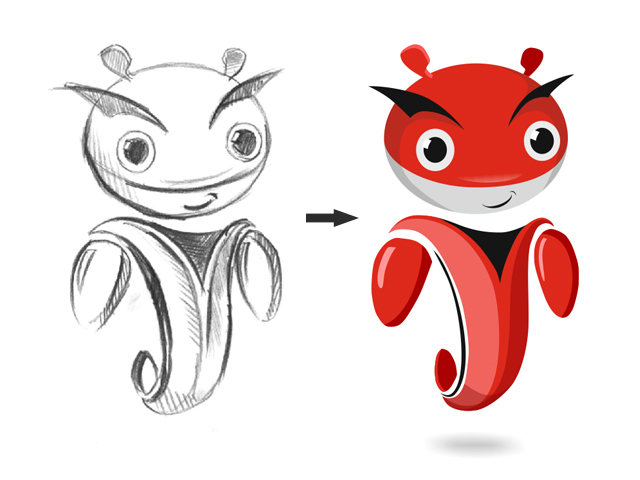
Итак, приступим.
1. Первым делом нужно отсканировать (сфотографировать) рисунок. Затем его нужно импортировать в CorelDraw. Выберите пункт меню file -> Import… и укажите путь к отсканированному (сфотографированному) файлу.
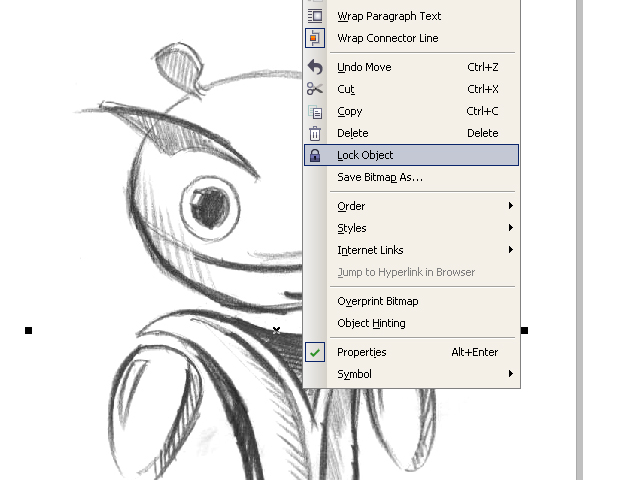
2. Расположите импортированный файл в рабочей области документа и нажмите правой кнопкой мыши по объекту, выберете пункт Lock Object. Это действие заблокирует объект, что сделает работу более удобной.
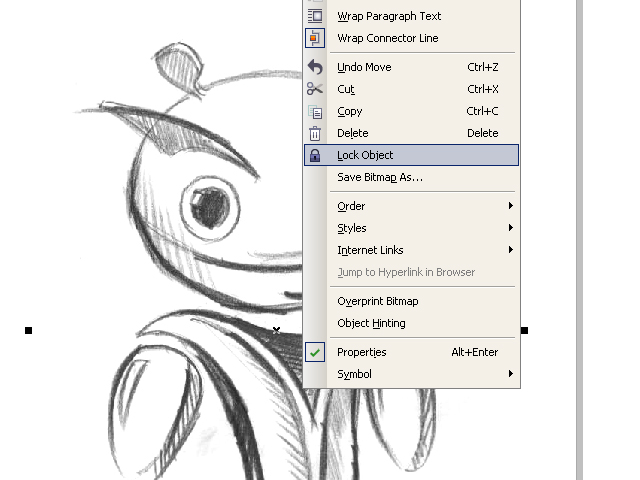
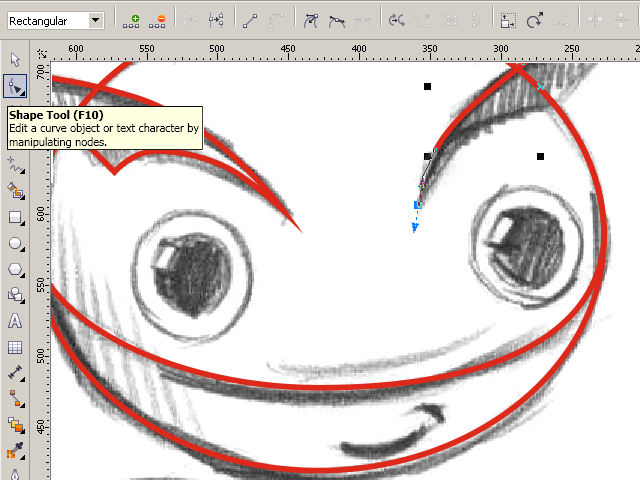
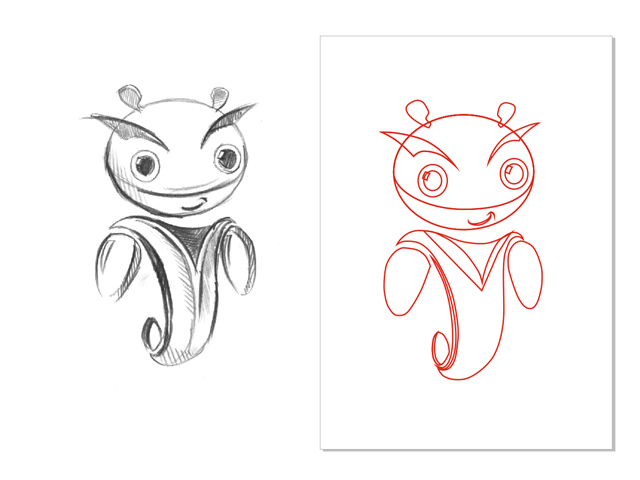
Теперь, используя инструменты Ellipse и Bezier, обводим по контуру части тела нашего персонажа.
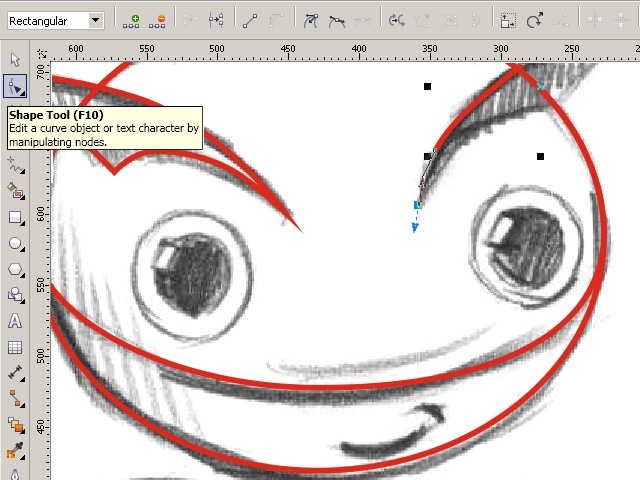
Если вы недавно пользуетесь CorelDraw или инструментом Bezier, и контуры получаются не совсем ровные – ничего страшного. Используйте инструмент ShapeTool и правьте точку за точкой. Изменять тип опорной точки можно либо, нажав на неё правой кнопкой мыши и выбрав нужный тип, либо, выделяя точку и изменяя её тип на панели Property Bar.
3. Вот наш герой уже отрисован. В контурах теперь убираем отсканированный рисунок, чтобы он не мешал восприятию. Кликните на него правой кнопкой мыши и выберите Unlock Object, затем переместите рисунок в сторону.
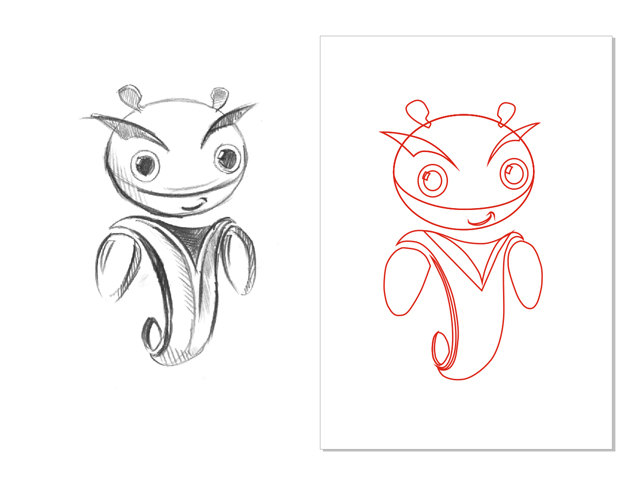
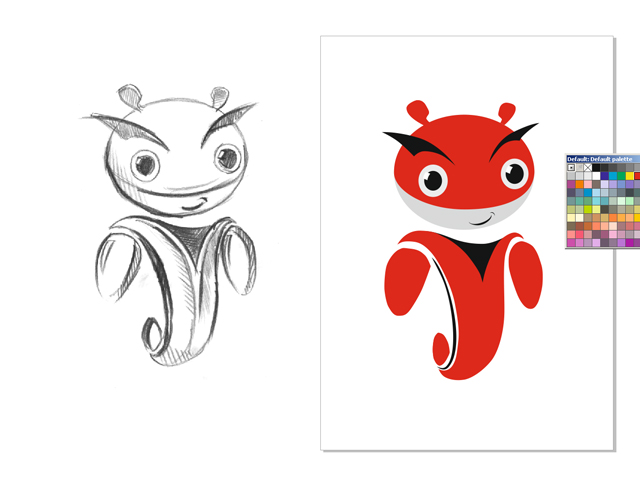
Следующий шаг – это заливка цветом. Выбирайте части тела и заливайте нужным цветом, кликая левой кнопкой по образцу цвета для изменения заливки и правой кнопкой мыши для изменения контура.
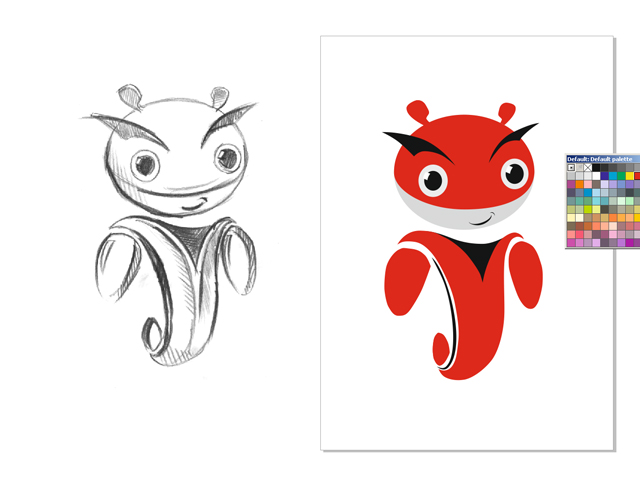
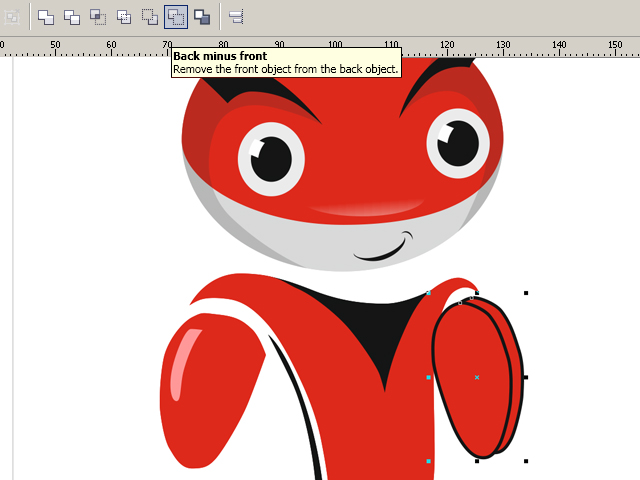
4. Теперь персонаж цветной, но выглядит плоско и неинтересно. Для придания объёма нарисуем собственные тени и блики. Обычно освещение берётся слева-сверху, значит, тени будут справа-снизу, а блики слева-сверху. Тени и блики создаются уже знакомым нам инструментом Bezier. Или же можно воспользоваться другим приёмом. Например, чтобы сделать тень на руке, дважды дублируем саму руку и верхний дубликат смещаем влево, таким образом, чтобы часть нижнего дубликата стала по размеру тени. Далее выделяем оба дубликата и на панели Property Bar выбираем манипуляцию Back minus front.
Получившейся тени задаём цвет чуть темнее основного. Блики делаются по такому же принципу, только цвет надо задавать светлее основного.
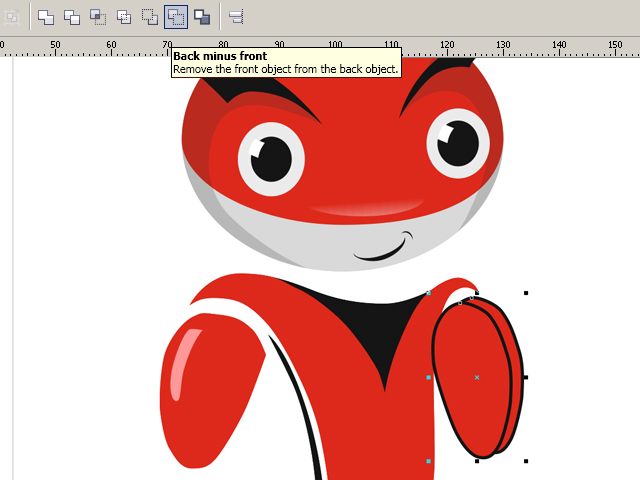
Помните! При создании теней на объектах сложной формы, форма тени должна повторять форму объекта. Например, на голове тень в некоторых местах тень будет проходить как меридианы на глобусах.
Когда тени и блики расставлены, остаётся небольшой штрих – падающая тень. Для этого рисуем овал инструментом Ellipse и с помощью инструмента Drop Shadow создаём падающую тень. Настраиваем параметры тени на панели Property Bar.
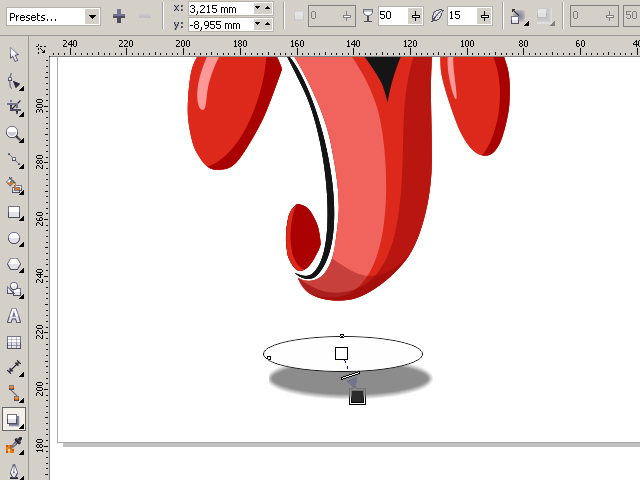
От группы овал+тень нам нужна только тень. Чтобы убрать овал, открываем палитру Windows->Dockers->Object Manager, кликаем правой кнопкой по группе овал+тень и выбираем пункт Break Drop Shadow. Удаляем овал, размещаем тень под персонажем.
Персонаж готов!

5. Осталось сохранить изображение в растровом формате для более удобного просмотра. Выберите пункт меню File->Export…, даём название файлу, указываем тип файла, например jpg. В следующем диалоговом окне указываем RGB цветовую схему и жмём Ok.
Для закрепления материалов урока повторим этапы отрисовки
1. Сканирование рисунка. Импорт в CorelDraw
2. Отрисовка контуров
3. Заливка цветом
4. Придание объёма
5. Экспорт в растровый тип файла
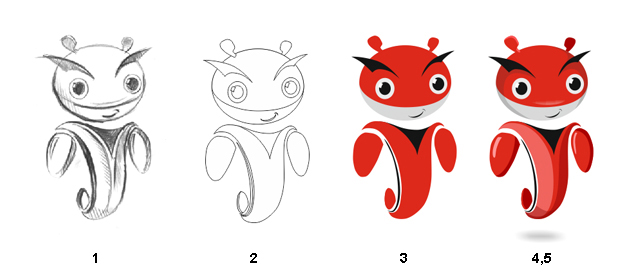
Руководствуясь этими несложными правилами можно создавать очень качественные работы. Помните, что продукция Corel создана не только для развлечения или раскрытия своего творческого потенциала, это ещё и удобный профессиональный инструмент, с помощью которого можно зарабатывать. Персонаж данного урока был создан в CorelDraw для конкурса, который объявил один очень крупный автопроизводитель. Нашему герою удалось выйти в финал. Так что набивайте руку и дерзайте!
Как отрисовать картинку в coreldraw
для тех, кто ищет курсы:
Войти в аккаунт
Регистрация физлиц временно не производится
Если вы организация, проводящая курсы, то регистрация происходит по этой ссылке.
Уроки Corel DRAW для начинающих: бесплатные видео для домашнего обучения
Мы подобрали лучшие уроки для начинающих по основам Corel DRAW для самостоятельного изучения на дому.
Поэтапное создание фотореалистичного изображения в CorelDraw
Сегодня иллюстрации при помощи векторной графики очень популярны, фактически это отдельный вид цифрового искусства. Используя возможности редактора можно создать буквально любое изображение, наложить на него нужные эффекты и отдать на публикацию. Причем, инструментарий постоянно совершенствуется, а художник получает все больше новых возможностей. Используя векторный редактор, вы можете творить в любом стиле, создавая живые и реалистичные картины. Такие изображения востребованы не только у любителей искусства, различные рисунки и коллажи очень востребованы в коммерческом и рекламном секторе. Уметь работать с векторной графикой просто выгодно, вы всегда сможете дорого продать свои умения или работы.
Самым распространенным стилем работы с векторной графикой считают создание фотореалистичных изображений. Так, можно создать правдоподобное и довольное красивое изображение или композицию, фактически не уступающее фотографии. Одновременно с этим, формирует изображение художник, он подбирает цвета, объекты, стилистику. Так можно получить максимально подробную и выразительную картину довольно быстро. Этот стиль пользуется наибольшим спросом в сфере рекламы и продвижения продукции, как самый понятный для обычных людей. Иными словами, векторное фотореалистичное изображение это некий баланс между поставленным художественным снимком, живописью и традиционной иллюстрацией. Особенной популярности, этому методу прибавляет возможность быстро создать законченное произведение, порой даже быстрее чем подготовить тему для фотографии и дешевле. Именно эти конкурентные преимущества и делают востребованными реалистичные векторные изображения в коммерческом секторе.
Впрочем, получить фотореалистичное векторное изображение процесс нелегкий, он требует определенного времени и мастерства от художника. Истинных вершин тут сможет добиться не просто талантливый человек, а усидчивый, который тщательно готовит изображение. Ведь, все упущения и недоработки будут видны, они серьезно ударят по главной черте.
Сейчас существует две техники, которые позволяют создать фотореалистичное изображение при помощи векторной графики. Первым метод основывается на меше, а вторая на бленде. Используя технику меша можно создавать нужные изображения с минимальными затратами. Фактически используются стандартные инструменты CorelDRAW, заливка идет по векторной сетке, так изображение можно масштабировать без всяких потерь качества. Техника использования бленда опирается на инструментарий работы с векторной графикой, при этом упрощается процесс отрисовки самого изображения, в этом нам помогает инструмент Blend. Это более трудоемкий способ, требующий довольно хорошей квалификации, однако и возможностей для творческой реализации он дает больше. Именно на нем мы и остановимся в этом уроке.
Создаем основу нашего произведения
При создании нашего рисунка, на первом этапе мы будем использовать простые фигуры. Нет нужды гнаться за детализацией и подгонкой всех элементов на ранних этапах работы, вы просто впустую потратите усилия, ибо затем вам придется снова все дорабатывать и подгонять. Используйте плашки, то есть залитые одним цветом замкнутые фигуры. Так мы создадим набросок и разграничим зоны нашего будущего изображения. Среди наиболее важных этапов, на ранней стадии работ необходимо выделить определение палитры. Общие тона и выразительные цвета необходимо сформировать сразу, чтобы они сочетались между собой, и вы могли изначально знать, на каких участках изображения будут акценты. Для создания форм используйте следующие инструменты Bezier и Shape, с их помощью необходимо создать основу нашего изображения.
В этом уроке, мы выбрали рисунок девушки, причем акцент делается не на ее лицо, а на волосы и позу. Поэтому, можно снять с себя весомый объем работ, по воссозданию черт лица элегантно подвернув голову. Не стесняйтесь так делать в своих работах, нет никакой нужды прорабатывать те элементы изображения, на которые не делается акцент, этого просто никто не заметит.

Полезный совет: Используйте слои в редакторе CorelDRAW
Немало, даже опытных художников, пренебрегают слоями в редакторе и очень напрасно. Используя слои (в меню выбираете Инструменты, а затем Диспетчер объектов) вы сможете намного повысить реалистичность вашего изображения, за счет более тонкой игры со светом. Также слои позволят вам работать быстрее, все просто, объемный рисунок или накладываемые эффекты серьезно загружают компьютер, вы больше тратите времени на ожидание обсчета, чем на саму работу. Отключив же ненужные вам слои, вы существенно облегчите задачу компьютеру, а следовательно ускорите продвижение проекта. Мы разделили наш рисунок на 6 слоев:
- Обозначающий контуры тела
- Все теневые области нашего рисунка
- Светлые участки тела
- Контурное изображение платья
- Складки на платье
- Прическа и волосы
Порой слои можно добавлять уже в процессе работы, смотрите сами по вашему конкретному изображению.
Создаем объемы основных наших форм
Следующий этап работ будет касаться создания и размещения верхних плашек, а также установки на изображение прозрачных блендов. Таким образом, мы сможем придать форму и объем нашему изображению, сделав его реалистичным. Для создания верхней плашки достаточно скопировать нижнюю. Это наиболее простая плашка, нам достаточно лишь немного подогнать ее под изображение, возможно изменив размер. Чтобы установить более сложные плашки, которые придется подгонять под конфигурацию изображения, придется использовать инструмент Shape, который позволит придать нужную форму. Место размещения плашек на ваш вкус, это приходит с опытом и вашим пониманием, где необходим свет или тень. Для нижней плашки можно устанавливать степень прозрачности 100%.

Впрочем, нередко лучшие результаты можно получить при 80-95% прозрачности или даже 98%. Пробуйте и смотрите на результат, подбирайте наилучшее соотношение цвета и прозрачности. Причем, установки прозрачности актуальны для всех плашек на изображении, к примеру, для создания мягкого румянца на щеках оптимально выставлять прозрачность на уровень 98%.
Давайте разберем создание фотореалистичного изображения на участке сгиба ноги нашей девушки.

Давайте отключим все остальные слои, у нас останутся лишь сами ноги для работ над этим участком изображения.

Первым делом поработаем над теневым участком изображения. Выделим плашку и нажмем +, там получим ее точную копию. Теперь используя инструмент Форма и начинаем модифицировать плашку под наше изображение. Тут важно хорошо все проработать, чтобы на теневой области не было светлых пятен.

Основная плашка также нуждается в некоторой правке, сделайте это, чтобы не возвращаться к этому вопросу больше. Впрочем, эту работу можно сделать позже, когда перейдем к работе на основной плашке.

Пришла очередь настройки прозрачностей. Выберем основную плашку и установим ей однородную степень прозрачности на уровне 100%, а дубликату выставим 84% прозрачности. Используем инструмент Blend и образуем на базе этих плашек бленд. Если сделано все верно, то у вас должен быть результат схожий с нашим.

Зачастую в свойствах перетекания можно оставлять по умолчанию, впрочем, вы можете и поэкспериментировать с параметрами, подбирая наилучшее отображение.

Помните главное правило работы с блендами, никогда нельзя уменьшать число опорных точек на верхней плашке. Иными словами, количество точек на верхней плашке должно быть больше или равно точкам на нижней плашке. Впрочем, все эти операции необходимо было выполнить на этапе создания рисунка и плашек. Если вы не скорректировали количество опорных точек, то самое время это сделать.

Теперь необходимо провести вышеописанные операции на всех остальных видимых плашках. В результате у вас должно получится изображение как показано у нас.

Аналогичные работы необходимо провести и со всеми освещенными областями изображения. Однако даже на этом этапе работ изображение будет далеко от идеала, необходима финальная доводка, к чему мы и приступим.
Финальная доводка блендов
На этом этапе необходимо провести:
- Окончательную настройку всех опорных точек и их нормализацию.
- Коррекцию прозрачности плашек.
- При необходимости скорректировать цвет верхних плашек.
- Настроить степень трансформации каждого бленда.
Полезный совет:
Это очень трудоемкий и ответственный этап работы, старайтесь чаще сохранять промежуточные работы. Порой результат долгих изысканий нулевой или даже отрицателен, а возврат к промежуточным настройкам может занять немало времени, а так вам будет достаточно лишь загрузить изображение.
Основным инструментом будет форма, с ее помощью необходимо настроить верхние и нижние плашки всех наших блендов. Можете настраивать их прозрачность и смотреть результат, запоминая наилучшие сочетания. Иногда результат не достигается одними лишь основными плашками, можете создавать дополнительные, для более плавного и правильного результата. У нас после завершения всей этой работы изображение выглядело следующим образом.

Осталось поработать с волосами. Необходимо отключить все слои, оставив лишь сами волосы. Это наш акцент, поэтому работать с ними необходимо наиболее тщательно. Общая схема абсолютно аналогична той, которая описана выше на примере ног. Единственное отличие в том, что волосы требуют более тонкой подгонки, иначе они выйдут нереалистичными и ломаными. Нам же необходимо создать ровные локоны и естественную волнистость. У вас должно быть множество опорных точек, для наиболее точного изображения.

Фактически все готово, можете добавить бокал с вином и получите целостную и реалистичную картину девушки.
Как отрисовать картинку в кореле
Увеличение растрового изображения делает видимыми разрозненные пиксели в нём. Трассирование его, кроме избавления от пикселей, даст возможность работать по отдельности с каждым из объектов, которые будут содержаться в полученном векторном изображении. Качество рисунка станет значительно выше. Рассмотрим, как сделать в Кореле изображение векторным.
Способы превращения растрового рисунка в векторный в CorelDraw.
Ручная трассировка
Если у вас в качестве исходной картинки будет фотография, то отрисовка её в векторе будет проблематичной. Обычно это делают с рисунками, графикой, логотипами или подобными вещами.
Скан (фото) — Импорт
Прежде всего, рисунок (картинку) нужно отсканировать (сфотографировать) и импортировать (Файл/Импорт) в программу. Иногда исходное изображение нужно серьёзно увеличить — чтобы добиться выявления мелких нюансов. Это в зависимости от обстоятельств. Некоторые считают, что с рисунком удобнее работать с заблокированным объектом. Это можно сделать, выбрав команду с замочком Lock Object из меню правой мышки.
Контуры
Далее, с помощью средства «Кривая Безье» приступают к созданию узловых опорных точек по всей контурной линии. Для правки неудачно получившихся узлов можно отменять действие или править, применяя ShapeTool. На вкладке «Кривая» в «Свойствах объекта» присутствует флажок индикатора «Закрыть кривую» — он нужен для получения информации о замкнутости контура (для последующей заливки). После обведения контуров:
После окончания работы с контурами можно удалить с рабочего изображения скан рисунка для лучшей оценки. Для этого вызвать Unlock Object и перетянуть контурную картинку в сторону.
Заливка
Теперь выбранные части (замкнутые) можно заливать (окрашивать) краской, выбирая левой мышкой цвет (или меняя его), а правой корректируя контуры.
Объём
Для того чтобы персонаж смотрелся более интересно, ему придают игру светотени. Обычно это делается с помощью средства Bezier.
А можно так: дважды скопировать руку, верхней копии придать левое смещение, выделить оба фрагмента, на панели Property Bar активировать команду Back minus front. Получится тень, для которой нужно выбрать более тёмный по сравнению с основным цвет. Создание бликов аналогично, но окрашивается в более светлый цвет.
После игры со светотенью остаётся изобразить падающую тень от всего объекта. Средством Ellipse наносится на рисунок овал. Drop Shadow создаёт падение тени, характеристики которой регулируются в панели Property Bar.
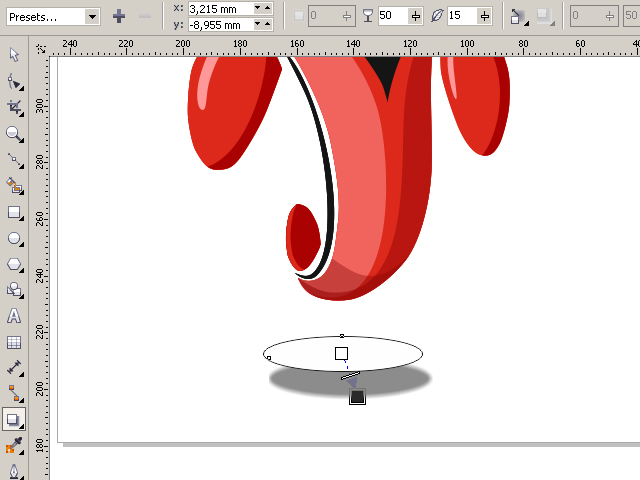
Теперь нужно удалить овал. Открываем средство Object Manager в Windows/Dockers, активируем правой мышкой группу овал-тень на рисунке, отбираем Break Drop Shadow. Осталось только удалить ненужный овал и разместить на нужном месте тень.

Автоматическая трассировка
Хоть большинством ручная трассировка почему-то считается удобной, — на практике то же большинство пользуется автоматической. И это понятно: одно дело — рассуждать о работе, а другое дело — её выполнять. Для этого есть несколько приложений.
CorelTrace
Сначала растровый рисунок выделяется, на панели свойств выбирается команда Trace Bitmap. Тогда отдельно запущенное окно приложения CorelTrace предоставит возможность для дальнейшей обработки указанного рисунка.
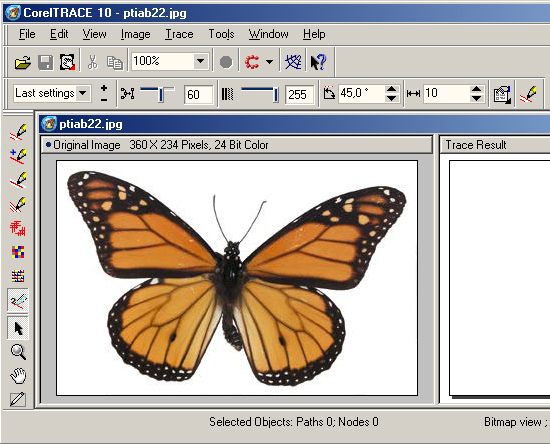
Трассировка запускается командой To Trace из средств верхнего меню. Если видимый результат в рабочей области (справа) не удовлетворяет ожиданиям, можно попробовать его качественно улучшить.
Поиграйтесь величиной значения в ячейке Accuracy, передвигая ползунок. Этой величиной определяется чёткость трассировки. Учтите, что увеличение её приведёт к созданию большего количества векторных объектов (иногда до нескольких тысяч). А это потребует дополнительной мощности процессора, памяти (и/или времени).
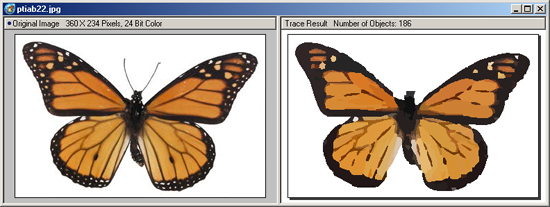
Есть возможность выбора методов трассировки кнопками в левой секции меню рабочего листа:
- Например, при нажатии Scetch и последующей активации Outline (вверху) будет создан набросок из обилия перекрещивающихся линий.
- При выборе Advansed Outline вы попадёте в расширенные настройки трассирования. Тогда вверху отразятся дополнительные поля для совершенствования регулировок.
После окончания работы с векторным рисунком для возврата в CorelDraw нужно выйти из CorelTrace по команде File/Exit. Работа трассировщика будет завершена, а векторный результат будет передан в Корел и размещён над растровым. Чтобы снова его (растровый) увидеть, нужно сдвинуть в сторонку вновь созданный рисунок.
PowerTrace
Если утилита CorelTrace существовала как отдельное приложение, то PowerTrace уже встроена в CorelDraw X5.
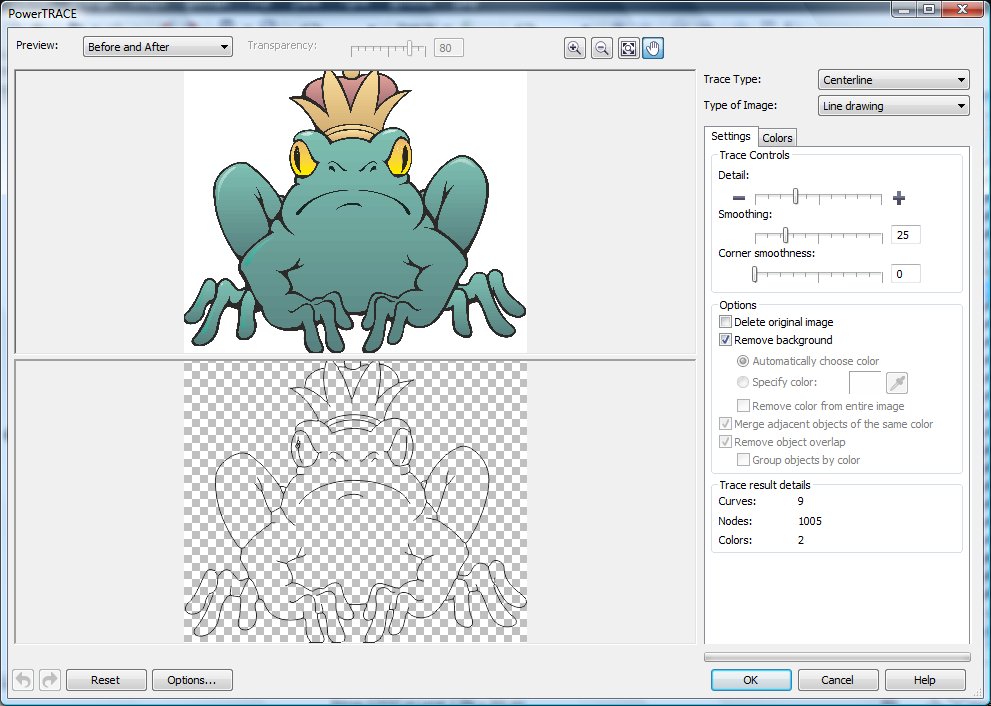
Здесь уже результат автотрассировки получается вполне приличного качества.
В ней представлены такие виды (выбор в наборе Type of image):
- для чёрно-белых набросков — Line art;
- эмблемы, знаки с минимумом деталей и цветов — Logo;
- эмблемы, знаки с глубокой детализацией — Detailed logo;
- наброски с переменной детализацией — Clipart;
- для фото с незначительными деталями — Low quality image;
- фото с важными деталями — High quality image.
Список выбора Предварительного просмотра (Preview) позволяет избрать наиболее удобный вариант рабочего окна. Вариант До и после (Before anf After) покажет одновременно оба рисунка для оценки различий. Численность точек (узлов) и смягчение изогнутых линий управляется ползунком Smoothing, детализация — Detail. Цветовая гамма для рисунка определяется вкладкой Colors и набором Color Mode, а их численность в ячейке Numbers of colors.
Теперь вы знаете, как отрисовать вектор по картинке в CorelDraw. С помощью этой технологии получаются профессиональные композиции, которые можно использовать не только в личных целях.
Оставляйте свои комментарии, задавайте вопросы, делитесь своими успехами.

Поговорим об отрисовке вектора в CorelDRAW X3. Это тема важна, потому что отрисовывать вектор должен уметь каждый дизайнер. Быстрая работа с вектором возможна с трассировщиком. Однако трассировщик всегда работает хуже ручной отрисовки. Создание векторных объектов рисунков возможно несколькими способами. Тут описан самый изощренный способ. Отрисовывание рисунка растровой картинки — занятие утомительное и сложное. Работа с инструментом кривые Безье сложна. Методы способы рисования в Кореле Драв известны давно. По-моему мнению их 3 официальных. Наверно есть и другие методы, но это уже экзотика. Наберитесь терпения. Дизайнер должен быстро и качественно это сделать. Раньше на отрисовку у меня уходило много времени. Но пришлось использовать хитрости. Эта задача достаточно сложна и я советую вам для начала статью как быстро нарисовать векторную картинку в Кореле
Начнем. Наша задача отрисовать вектор. Говоря простым языком, нужно поверх растровой картинки нарисовать векторную.

Теперь нам надо получить вот такой результат. Я просидел примерно 30 минут. Я использовал графический планшет.

1) Выберите размер рабочей области А3. Расположите картинку по центру рабочей области. Выделите машину и нажмите на кнопку А. Теперь заблокируйте объект.

2) Разблокирование объекта происходит также как и блокирование. Выберите инструмент Безье. С помощью него мы будем отрисовывать растровые объекты. Смотрите внимательно видео.


3) Нажмите на кнопку и ставьте точки по периметру объекта. Если удерживать клавишу Alt то можно перемещать узел по рабочему полю. Вы можете создавать новые точки, удерживая левую клавишу мыши. Получатся плавные скругления.
4) Начните с края изображения и идите по периметру формы. Сразу не получится правильный контур. Потом вы должны работать с каждым узлом. Когда вы замыкаете контур, вы можете увидеть стрелочку. Она работает как привязка. Поставьте прямую линию на середине машины. Прямая должна быть ровной!
5) Когда создадите все кривые, воспользуйтесь интеллектуальной заливкой. Выберите на панели инструментов этот инструмент, щелкнув по кнопочке.

6) Теперь щелкните на каждой части изображения. По умолчанию область зальется серым цветом. Вы можете сразу поменять цвет или потом, в процессе работы. Помните, что если область замкнута, то только тогда сработает этот инструмент. Область будущей заливки должна ограничиваться линиями.
7) Теперь раскрасьте половину машины. Можете воспользоваться градиентами. Смотрите видео.

8) Когда вы разукрасите половину машины, переместите цветные кусочки вправо с шагом 500 мм.

9) Сгруппируйте деталь. Отразите деталь с помощью докера.
10) Деталь отразилась, но видно что наша машина состоит из 2 половинок.

11) Объедините кусочки с помощью кнопки.


12) Сгруппируйте объект (Ctrl+g).
13) Задайте градиент некоторым объектам!
14) Выделите всю группу и лишите её контура.
Отрисовка ветора на заказ
Выполню отрисовку вектора по вашему заказу в иллюстраторе или CorelDRAW X5. Про оплату договоримся. Пишите мне на странице контакты и обязательно указывайте свой email.
рейтинг: 3 просмотры: 127390 автор: Егор Астапов создано: 19 ноября 2009 г. 0:00
добавил(а): Елена | дата: 2 июля 2010 г. 0:00
Благодарю Вас за урок, очень полезно, надеюсь получится.
добавил(а): Наталья | дата: 26 октября 2010 г. 0:00
Срочно надо отрисовать логотип — не получается, поможете?
добавил(а): Егор Астапов | дата: 27 октября 2010 г. 0:00
Дай свой маил или скайп, иначе помочь не смогу.
добавил(а): Vortan | дата: 18 ноября 2010 г. 0:00
спасибо за помощь я как раз начал учить корел и ваш сайт просто находка
добавил(а): Esmira | дата: 29 января 2011 г. 0:00
Это самый понятный урок по отрисовке, из всех, что я пересмотрела) Спасибо Вам за этот сайт) А скажите, у вас ICQ или скайп есть?
добавил(а): Алексей | дата: 18 апреля 2011 г. 0:00
Могу ли я для быстроты работы использовать этот урок http://egorch.ru/view_post.php? >
добавил(а): Алексей | дата: 19 апреля 2011 г. 0:00
Подскажите еще, как сохранять нарисованное кривыми безье, функции сохранить я так и не нашел, хотел сохранить и продолжить потом, но пришлось все закрыть. Пользуюсь CorelDRAW X5
добавил(а): Егор Астапов | дата: 19 апреля 2011 г. 0:00
Привет Алексей. Конечно, можешь использовать два эти урока. Помни, что для трассировки кореле изображение надо разбить на несколько цветов. (1-3). Нужно будет потом подправить линии с помощью кривых Безье (инструмент). Очень редко трассировщик идеально справляется со своей задачей.
добавил(а): Алексей | дата: 19 апреля 2011 г. 0:00
Спасибо за быстрый ответ Видео урок просто отличный и понятный, а делали на видео мышью или планшет? Хочу научиться портреты рисовать, обязательно там нужен планшет или можно мышью и безье обойтись?
добавил(а): Егор Астапов | дата: 19 апреля 2011 г. 0:00
Алексей я использовал планшет. Он дает скорость и точность в отличие от мышки. К планшету я в свое время привыкал 2 недели. Можно не пользоваться планшетом. Я работал в одной организации и постоянно отрисовывал картинки. Я мечтал о планшете, но он был один и не у меня!
добавил(а): Егор Астапов | дата: 19 апреля 2011 г. 0:00
Тут такая тонкость как и во всех векторных программах. Контур объекта (тобишь обводка) должен иметь толщину и конечно же цвет). Либо у тебя толщина в одну тысячную, либо у контура нет цвета. А схрон дело святое ctrl+s (быстрый схрон) ��
добавил(а): Алексей | дата: 20 апреля 2011 г. 0:00
Вот я закончил обводку объекта и столкнулся с проблемой, в уроке там где нужно зилить объект интелектуальной заливкой (у вас там зеленым заливается), я нажимаю для заливки но ничего не происходит, в истории заливка обозначается как — кривая, а на рисунке ничего не заливается, делаю в точности по уроку
добавил(а): Егор Астапов | дата: 20 апреля 2011 г. 0:00
Алексей! Перед тем как залить область заливкой (цветом) при помощи интеллектуальной заливки, нужно проверить замкнута ли область. Если хоть в одном месте есть просвет, то не сработает этот инструмент. Бывает нужно менять расположение объекта (переместить объект на передний план или на задний)
добавил(а): Алексей | дата: 21 апреля 2011 г. 0:00
Переместил на передний план и все получилось и с заливкой тоже, получился автомобиль)
добавил(а): Алексей | дата: 21 апреля 2011 г. 0:00
Спасибо за урок
добавил(а): Наталья | дата: 11 мая 2011 г. 0:00
Я не могу скачать файл. ((( Как быть.
добавил(а): Егор Астапов | дата: 11 мая 2011 г. 0:00
Нужно пройти по ссылке Для получения файла нажмите (сюда) Потом ввести код и скачать видеоурок.
добавил(а): Наталья | дата: 12 мая 2011 г. 0:00
Пишет: На данный момент иностранный трафик у этого файла превышает российский.
добавил(а): Аля | дата: 18 мая 2011 г. 0:00
очень нужно сделать герб моего института в векторе и удалить часть фона! у меня совершенно не получается!есть ли какой-то понятный урок,или вы сами не могли бы мне помочь?
добавил(а): Егор Астапов | дата: 11 июня 2011 г. 0:00
посетитель Наталья! Мне приятно видеть, что иностранный трафик превышает российский.
добавил(а): Валерий | дата: 13 ноября 2011 г. 0:00
Здравствуйте Егор. Очень полезный урок! В продолжении этой темы хотелось бы увидеть урок по отрисовке фотографии (лица). Как бы вот так http://www.youtube.com/watch?v=Qqc9H9Djao8&feature=related
добавил(а): Диляра | дата: 15 октября 2012 г. 0:00
А у меня при заливки вся область окрашивается. (((Что я сделала не так? Все линии замкнуты.
добавил(а): Егор Астапов | дата: 15 октября 2012 г. 0:00
Диляра! Если замкнутая область не окрашивается, то эта область имеет разомкнутый контур. Ещё программа может глючить иногда. Попробуйте поменять расположение слоёв с этими областями на рабочем столе и попытаться снова залить цветом выбранную область.
добавил(а): Егор Астапов | дата: 10 января 2013 г. 0:00
Иван! Такое возможно. Можно скопировать атрибуты объекта или эталонный цвет. Атрибуты объекта — это типа свойство объекта или группы объектов. Имеется ввиду цветовые свойства. Градиент тоже является атрибутом объекта. Эталонный цвет — это участок области цвета объекта или градиента. Найди на панели инструментов инструмент пипетка. Потом в левом верхнем углу ты видишь кнопку с настройками инструмента. Там выбери нужный режим: атрибуты объектов, эталонный цвет. Если ты выбрал инструмент пипетка и нажал на шифт, то можешь переносить скопированные свойства на другой объект или группу объектов. Скопировал -; перенес (shift) -; скопировал -; перенес (shift).
добавил(а): Иван | дата: 10 января 2013 г. 0:00
Все уроки заслуживают внимания и огромная помощь лично мне. Спасибо! Вопрос: Я сделал градиентные шкалки просто для того, чтобы эталонные цвета были перед глазами. Но сами градиентные цвета я могу скопировать с образца и перенести на свой объект? Есть ли такой способ? Когда я пипеткой выбираю участок цвета и переношу к себе, то именно этот участок покрывает весь мой выделенный объект, пробовал заливкой сетки, тоже не получается как на оригинале. С уважением, Иван
добавил(а): Иван | дата: 11 января 2013 г. 0:00
Егор, в видеоуроке всё нормально, но когда я выбираю инструмент Пипетка, то такого режима как Атрибуты объектов, Эталонный цвет у меня нет, да и кнопки с настройками инструмента нет на CorelDraw X5. Может такая настройка как то зашифрована. У меня три пипетки, первая Определить цвет по образцу размером 1х1 пиксель, следующая 2х2 и третья 5х5.
добавил(а): Иван | дата: 12 января 2013 г. 0:00
Я открыл 13 корел, да, там есть такая кнопка, но я не могу скопировать градиент с одного объекта и вставить его на другой, перенос цвета только однородный, копируется именно часть того цвета, которого коснулась пипетка. Градиенты на каждый объект машины я подбираю вручную, я наивно полагал, что градиенты также можно перенести с одного изображения на другое как и обычные цвета.
добавил(а): Егор Астапов | дата: 12 января 2013 г. 0:00
Иван! У меня на работе 14 корел, а дома 13. Я не знаю как выглядит панель свойств в 15 версии. Поэкспериментируй )))
добавил(а): Егор Астапов | дата: 12 января 2013 г. 0:00
Иван! Поставь режим атрибуты объектов. Разгруппируй группу объектов и скопируй свойство объекта (градиент). Потом с нажатой клавишей shift щелкни на новом объекте. Так ты перенесешь градиент (цветовое свойство). Все работает. Не знаю почему у тебя не получается?
добавил(а): Егор Астапов | дата: 28 апреля 2013 г. 0:00
Татьяна! Вы знаете я не могу за вас сделать вашу работу. У меня у самого много дел. Этот урок довольно сложный! Я верю. Предлагаю посмотреть уроки менее сложные: http://egorch.ru/view_post.php? >
добавил(а): Татьяна | дата: 28 апреля 2013 г. 0:00
Добрый день,Вы не могли бы мне каким-нибудь образом помочь? Дело в том,что нужно переделать изображение .jpg в векторы и в кривые,ничего не получается,да и изображение очень сложное по- моему:(
добавил(а): Татьяна | дата: 28 апреля 2013 г. 0:00
спасибо,обязательно посмотрю.но что вы имеете ввиду под менее сложным уроком?т.е там на другую тему или как?нет сейчас возможности видео посмотреть:(
добавил(а): Игорь | дата: 1 мая 2013 г. 0:00
Кто сможет за не просто так, нарисовать кое какой бланк? Пишем engineer76@bk.ru
добавил(а): Екатерина | дата: 24 октября 2013 г. 0:00
Огромное вам спасибо за уроки!Я только начинаю изучать корел.можно сказать я чайник:) здесь все для учебы.просто доступно и понятно.буду учиться с помощью ваших уроков.Спасибо! С уважением чайник Екатерина:)
добавил(а): Надежда | дата: 24 февраля 2014 г. 0:00
Здравствуйте, подскажите, мне нужно отрисовывать и заливать сразу каждый объект. Как разделить абрис от объекта,чтоб его удалить?
добавил(а): Егор Астапов | дата: 24 февраля 2014 г. 0:00
Надежда! Насколько я понял вам нужно избавиться от контура. Это делается довольно легко. В правой части программы есть крестик. Если вы правой кнопкой мыши щелкните по нему (объект в это время должен быть выделен), то вы лишите заливку контура. Можно преобразовать абрис в объект (crtl+shift+Q). После преобразования удалите контур. Он у вас будет отдельным объектом.
добавил(а): Кирилл | дата: 26 марта 2014 г. 0:00
Отлично. Но это не единственый способ отрисовки.
добавил(а): Вера | дата: 23 апреля 2014 г. 0:00
спасибо за урок. по работе приходится осваивать корел. вопросов много. можно к Вам с ними обращаться?
добавил(а): Наталия | дата: 5 августа 2016 г. 0:00
Подскажите, пожалуйста, как разрезать картинку на части в Corel Draw X5?
добавил(а): LeonardBliLi | дата: 15 июля 2019 г. 8:32
Продвижение в ТОП Google, Яндекса – это тонкая и интеллектуальная работа на стыке семантики, филологии и программирования. Без качественного и последовательного SEO может произойти самое ужасное с Вашим бизнесом — не произойдет ничего!
Вы нарисовали на бумаге персонаж и теперь его необходимо отрисовать в векторе? Тогда этот урок именно для вас.
Итак, приступим.
1. Первым делом нужно отсканировать (сфотографировать) рисунок. Затем его нужно импортировать в CorelDraw. Выберите пункт меню file -> Import… и укажите путь к отсканированному (сфотографированному) файлу.
2. Расположите импортированный файл в рабочей области документа и нажмите правой кнопкой мыши по объекту, выберете пункт Lock Object. Это действие заблокирует объект, что сделает работу более удобной.
Теперь, используя инструменты Ellipse и Bezier, обводим по контуру части тела нашего персонажа.
Если вы недавно пользуетесь CorelDraw или инструментом Bezier, и контуры получаются не совсем ровные – ничего страшного. Используйте инструмент ShapeTool и правьте точку за точкой. Изменять тип опорной точки можно либо, нажав на неё правой кнопкой мыши и выбрав нужный тип, либо, выделяя точку и изменяя её тип на панели Property Bar.
3. Вот наш герой уже отрисован. В контурах теперь убираем отсканированный рисунок, чтобы он не мешал восприятию. Кликните на него правой кнопкой мыши и выберите Unlock Object, затем переместите рисунок в сторону.
Следующий шаг – это заливка цветом. Выбирайте части тела и заливайте нужным цветом, кликая левой кнопкой по образцу цвета для изменения заливки и правой кнопкой мыши для изменения контура.
4. Теперь персонаж цветной, но выглядит плоско и неинтересно. Для придания объёма нарисуем собственные тени и блики. Обычно освещение берётся слева-сверху, значит, тени будут справа-снизу, а блики слева-сверху. Тени и блики создаются уже знакомым нам инструментом Bezier. Или же можно воспользоваться другим приёмом. Например, чтобы сделать тень на руке, дважды дублируем саму руку и верхний дубликат смещаем влево, таким образом, чтобы часть нижнего дубликата стала по размеру тени. Далее выделяем оба дубликата и на панели Property Bar выбираем манипуляцию Back minus front.
Получившейся тени задаём цвет чуть темнее основного. Блики делаются по такому же принципу, только цвет надо задавать светлее основного.
Помните! При создании теней на объектах сложной формы, форма тени должна повторять форму объекта. Например, на голове тень в некоторых местах тень будет проходить как меридианы на глобусах.
Когда тени и блики расставлены, остаётся небольшой штрих – падающая тень. Для этого рисуем овал инструментом Ellipse и с помощью инструмента Drop Shadow создаём падающую тень. Настраиваем параметры тени на панели Property Bar.
От группы овал+тень нам нужна только тень. Чтобы убрать овал, открываем палитру Windows->Dockers->Object Manager, кликаем правой кнопкой по группе овал+тень и выбираем пункт Break Drop Shadow. Удаляем овал, размещаем тень под персонажем.
Персонаж готов!
5. Осталось сохранить изображение в растровом формате для более удобного просмотра. Выберите пункт меню File->Export…, даём название файлу, указываем тип файла, например jpg. В следующем диалоговом окне указываем RGB цветовую схему и жмём Ok.
Для закрепления материалов урока повторим этапы отрисовки
1. Сканирование рисунка. Импорт в CorelDraw
2. Отрисовка контуров
3. Заливка цветом
4. Придание объёма
5. Экспорт в растровый тип файла
Руководствуясь этими несложными правилами можно создавать очень качественные работы. Помните, что продукция Corel создана не только для развлечения или раскрытия своего творческого потенциала, это ещё и удобный профессиональный инструмент, с помощью которого можно зарабатывать. Персонаж данного урока был создан в CorelDraw для конкурса, который объявил один очень крупный автопроизводитель. Нашему герою удалось выйти в финал. Так что набивайте руку и дерзайте!