CorelDRAW это просто! С чего начать?
В первую очередь — для новичков. Вы умеете нажимать на кнопки и водить мышкой по экрану. В идеале — у вас есть станок, но вам надоело писать фразочки типа «у кого есть макет?», «поделитесь пожалуйста!» и т.п. Пришло время научиться, и я вам в этом помогу. Ну, а начнём мы с того, что лично я делаю после каждой переустановки свежей версии программы — с настройки рабочего пространства и разъяснения некоторых его функций, которые значительно облегчат вам жизнь.
Прежде всего — настройка выпадающих меню
Самоучки вроде меня (а их в нашей нише очень и очень много) точно знают, что при должном желании практически всё, что угодно можно нарисовать в Corel при помощи двух-трёх инструментов. Но когда речь заходит об упрощении рабочего процесса — не обойтись без подобных упрощений. Поясню, что для их «активации» в правом блоке рабочего поля достаточно кликнуть по нужной надписи в меню «Окна настройки» (на скриншоте выше).
Всего их восемь (базовый джентльменский набор), и все они указаны на скриншоте выше. Расположение не по порядку потому, что это скриншот именно моего рабочего пространства, которым я пользуюсь каждый день, и отсортировано оно по удобству конкретно для меня. Но давайте пройдёмся кратко по функциям:
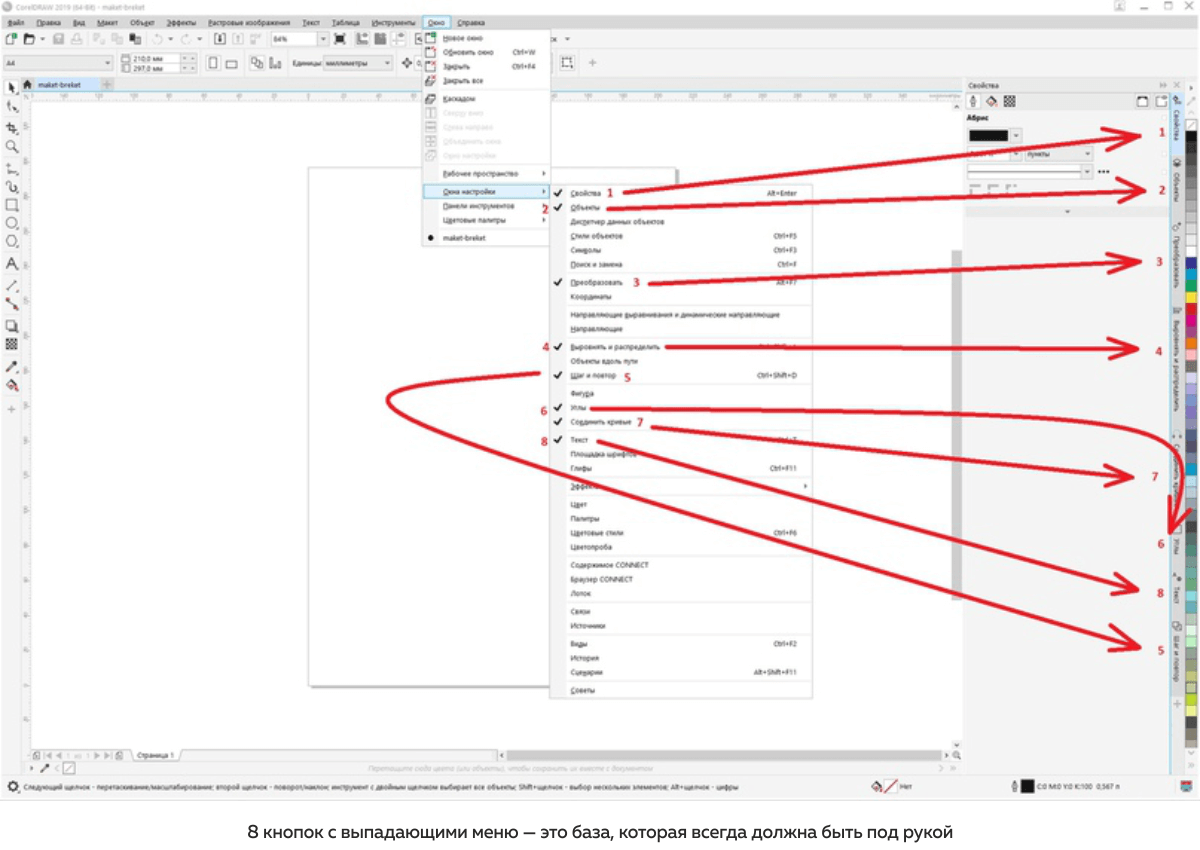
1. Свойства
Это выпадающее окно позволяет вам работать с цветом, толщиной и типом абриса (Нарисованной линии. От обычной прямой до сложной замкнутой фигуры). Настраивать заливку объектов и прозрачность фигур. Также, именно в этом меню, если вы выберете любую фигуру, появится кнопка «свойства кривой», где вы сможете увидеть погонный метраж предстоящей резки выбранного объекта.
2. Объекты
Крайне важное меню для удобного отслеживания местонахождения объектов. Бывает такое, что вы просто не видите какой-то объект на рабочем поле. Тот либо не имеет цвета, либо где-то затерялся. В этом случае, методом простого перебора в меню «Объекты» вы без труда отыщите его. Также именно это меню упрощает работу со «слоями». Возможно, вы уже сталкивались с тем, что в Corel некоторые объекты находятся «перед» другими и наоборот. Для того, чтобы не нажимать правую кнопку мыши и не искать там подменю «Порядок», вы можете просто переместить нужный вам объект выше или ниже по иерархии меню «Объекты». Выше — значит перед, ниже, соответственно — задний план.
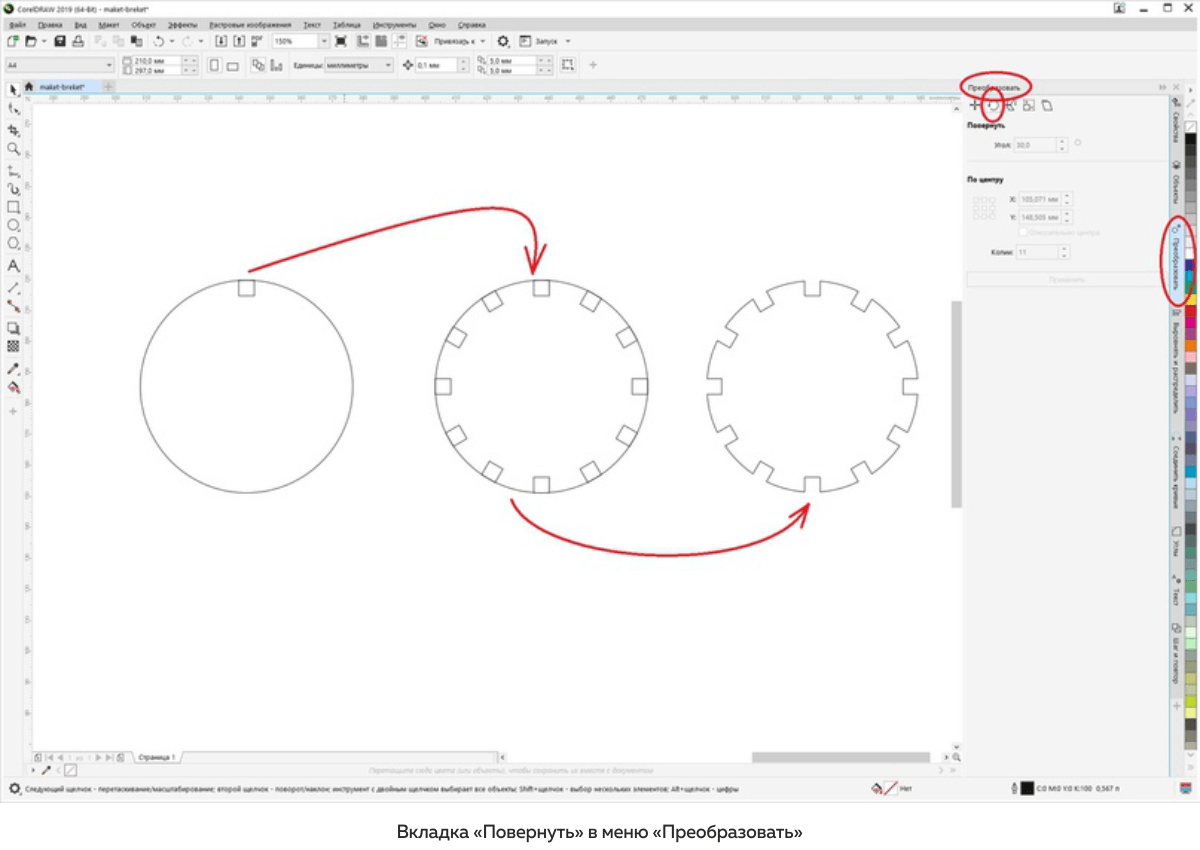
3. Меню «Преобразовать»
Очень полезное меню, и в особенности — подменю (кнопка) «Повернуть». Ведь при помощи нехитрой операции (выделение объекта и смещение его центра в центр фигуры, которая послужит осью для поворота) вы можете размещать пазы по окружности в пару кликов. Конечно, тут придётся вспомнить школьный курс геометрии, но всяко проще, чем делать это вручную.
Дополню, что если вам нужно расположить объекты вдоль кривой, эллипса и прочих «не-окружностей», то этот метод не сработает, и вам придётся обратиться к функции «Перетекание», о которой мы поговорим в следующий раз.
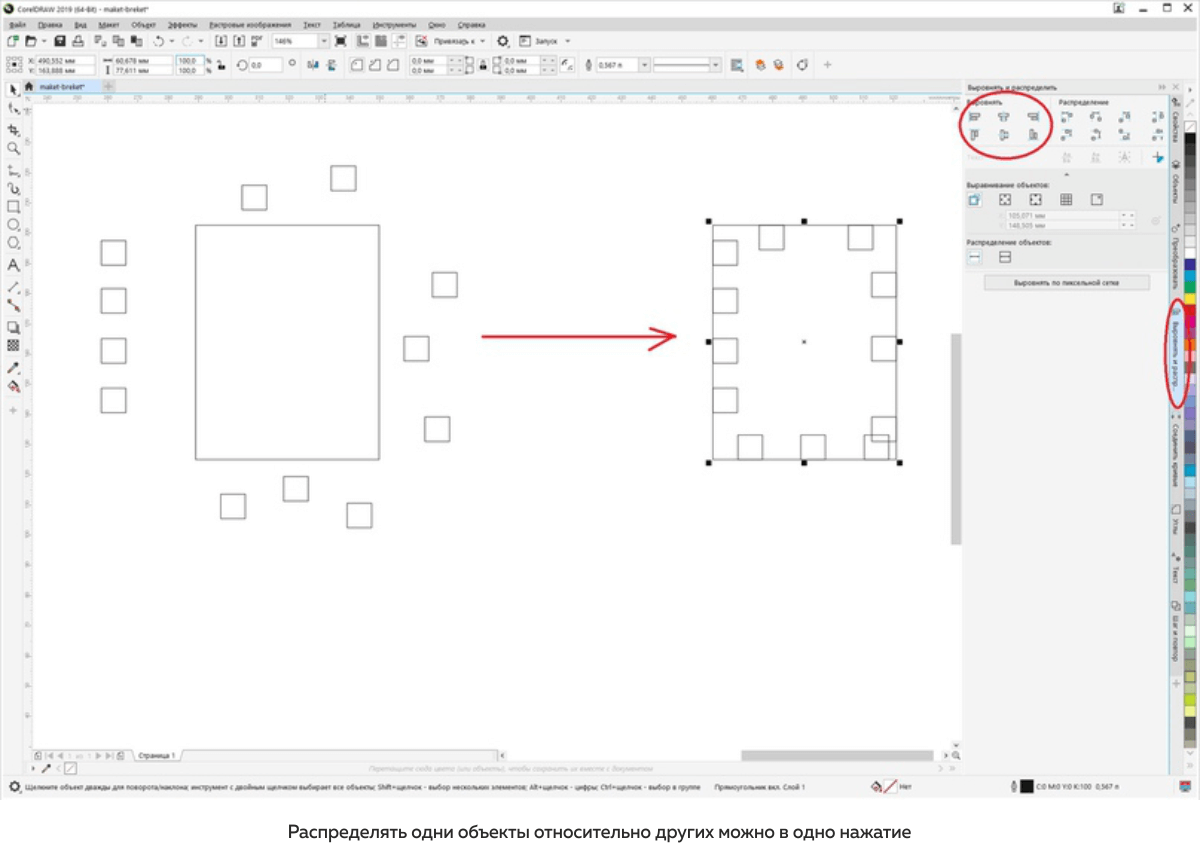
4. Меню «Выровнять и распределить»
Имеет говорящее само за себя название. С его помощью вы можете выравнивать объекты или текст (что особенно удобно при вёрстке. Таким образом, верстая буклеты в Corel самостоятельно на одном из своих старых рабочих мест, я экономил на дополнительной услуге в типографии). Также это позволяет не заморачиваться с «прицельным размещением» одних объектов относительно других. Накидал всё в кучу — а потом распределил. Главное — не запутаться самому и полюбить клавишу Shift, так как только зажав её, вы можете выбрать какие объекты относительно других (именно по такой логике) вы будете выравнивать.
Аналогично и касаемо функций распределения. Мой вам совет — просто понаделайте квадратиков и кружочков, выделите их, а затем перепробуйте все кнопки в этом меню. (Когда-то давно лично я перепробовал так весь Corel)
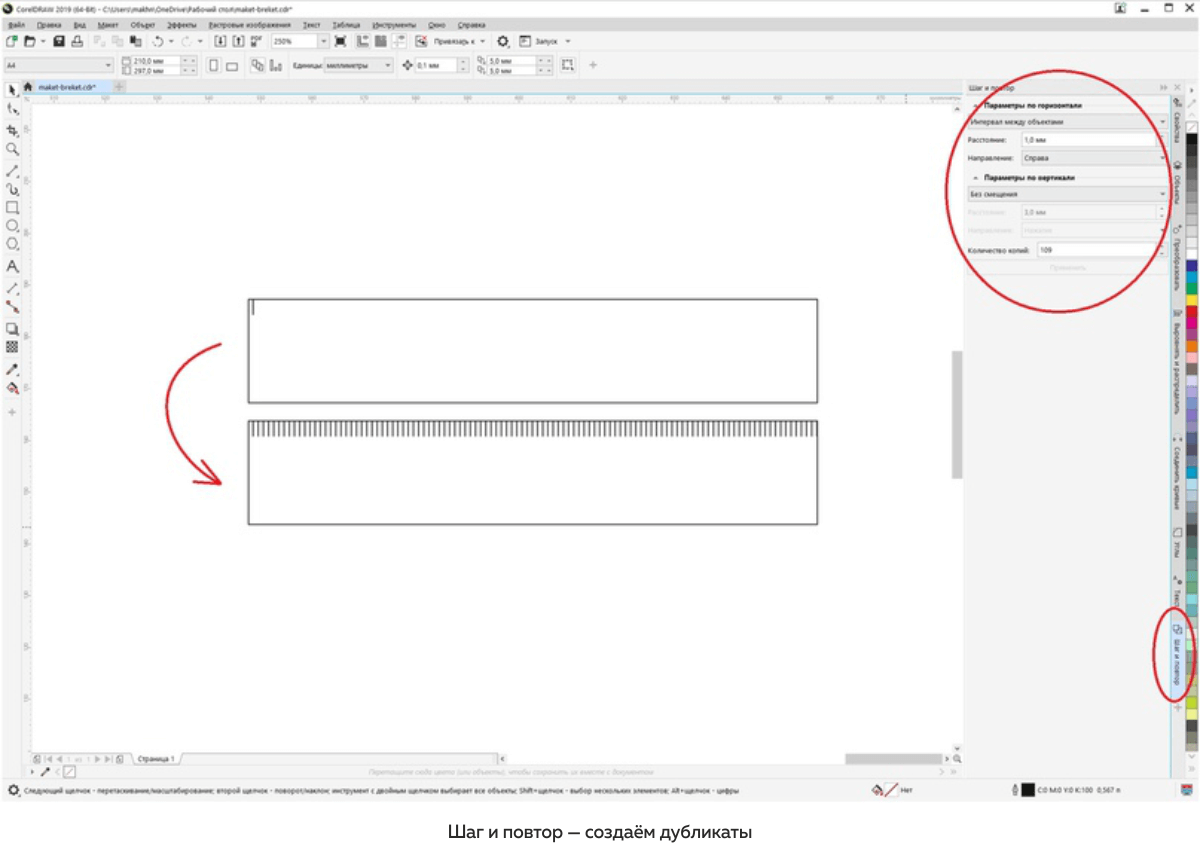
5. Меню «Шаг и повтор»
Впервые с меню «Шаг и повтор» я столкнулся при необходимости отрисовать линейку и с тех пор использую его на полную катушку. Это незаменимый инструмент, который позволит вам установить точный диапазон пробела между объектами и продублировать их ровно необходимое количество раз.
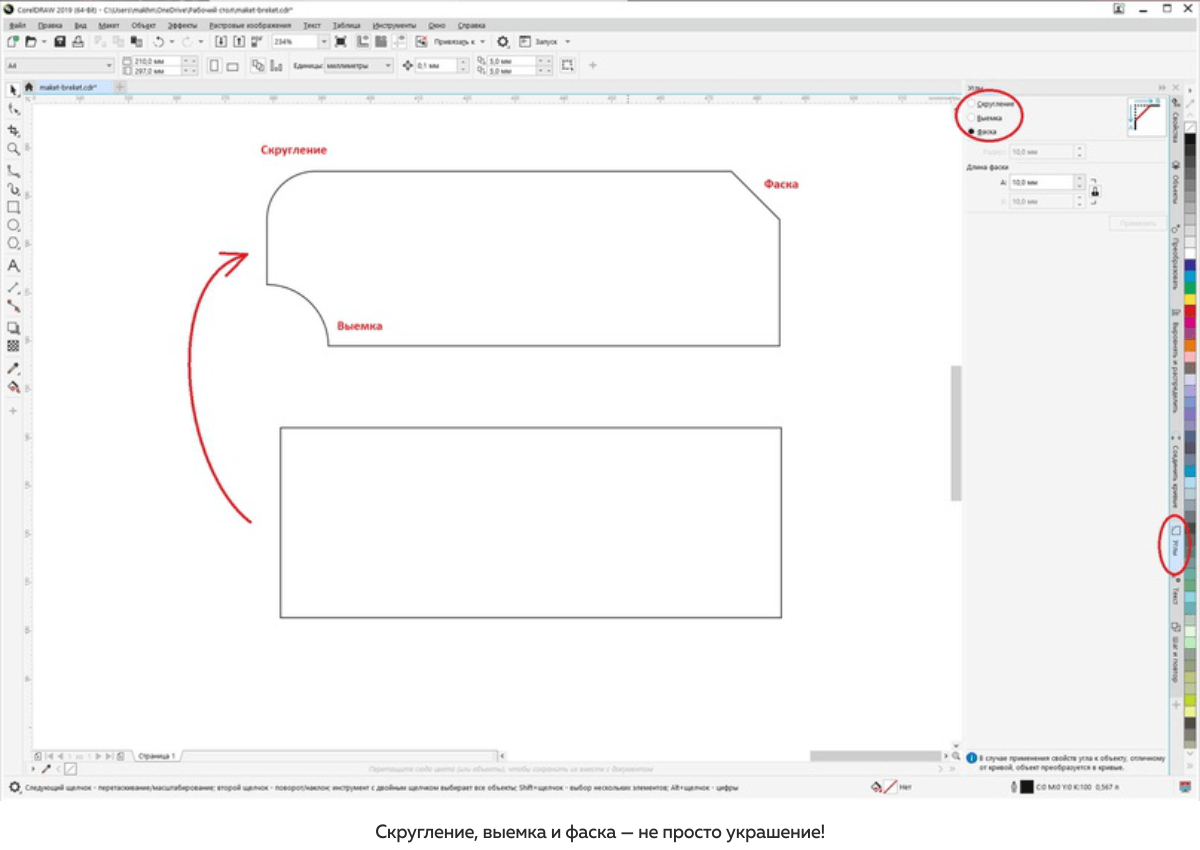
6. Скругление, выемка, фаска
Думаю, тут и пояснения излишни. Речь идёт о скруглении острых углов, их «срезке» (часто с последующим, опять таки, скруглением и формированием выемок). Конечно, это можно делать и вручную, при помощи объединения разных фигур, но так — гораздо проще.
7. Меню «Соединить кривые»
Это настоящая волшебная палочка при работе с кривыми макетами из сети. Очень частая ситуация, с которой сталкивался (или столкнётся) каждый. Вы скачали макет, но при выделении обнаружили, что он состоит из кучи отдельных фрагментов. И даже объединив его, вы лишь получили множество разъединённых между собой элементов. Вручную объединять несколько сот точек — сущий ад, ну а данное меню позволяет сделать это в один клик. Выделяете объект, устанавливаете диапазон зазора, нажимаете «применить» и вуаля!
Кстати, в 90% случаев подобная проблема возникает не от «криворукости» дизайнеров (о чём я частенько слышу от заказчиков), а благодаря ошибкам при экспорте-импорте из формата dxf в формат cdr.

8. Текст
Меню для работы со шрифтами. Я очень люблю Corel именно за возможность редактирования шрифтов. Причём оно настолько обширное, что описать его кратко просто не получится. Как минимум, это ряд функций: «расстояние между символами», «расстояние между строками» и т.п. Не говоря уже о функционале редактирования цвета, наличия и толщины абриса и так далее.
Вот и всё
На этом я завершаю данную статью и напоминаю вам, что учиться никогда не поздно. CorelDRAW — программа очень широкопрофильная, позволяющая вам реализовать себя в самых разных отраслях творчества и бизнеса, а потому, не скупитесь тратить время на освоение её инструментария и будет вам счастье.
Для реализации уже имеющихся навыков можете подобрать себе станок по вкусу.
Полезные статьи
Бизнес-планы: Как заработать на станках с ЧПУ
Мы подготовили для вас ряд статей, в которых описаны готовые бизнес-планы — от идей и технологий до оценки доходов, расходов, рынков сбыта и сложностей, с которыми придется столкнуться. В статьях есть ссылки, по которым вы сможете скачать уже готовые макеты.
читать далее
Подготовка макетов в типографию. Часть 2
Программа Corel Draw изначально не предназначалась для создания полиграфической продукции, а только для презентационных материалов. За много лет тщательной доработки ее создатели приблизили ее по возможностям к уровню графических редакторов фирмы Adobe, но все же макеты сделанные в Corel Draw, необходимо каждый раз дорабатывать под требования печати, чтобы спокойно отдавать их в типографию.
После того как макет готов, необходимо сделать его дубликат в отдельной папке и все дальнейшие операции производить с ним, поскольку в итоге макет станет нередактируем и в дальнейшем вносить в него изменения уже не получится. Поэтому макет для последующих правок пусть останется нетронутым, а работать будет с дубликатом. Первым делом проверяем наш макет на вылеты и отступы – это правило относится к любому макету, в какой бы программе он не был создан. Далее осуществляем операции, необходимые именно в Corel Draw:
1) Избавляемся от текста в макете – операция « закривления шрифтов »
Для начала выделяем все объекты в макете либо горячими клавишами Ctrl+A, либо через команду меню (рисунок 2.1)
Далее разгруппировываем все возможные группы в макете либо кнопкой на верхней панели либо через команду меню (рисунки 2.2-2.3)
Рисунок 2.2 Рисунок 2.3
Далее выделяем текст командой меню (рисунок 2.4)
и превращаем его в кривые командой меню (рисунок 2.5)
предыдущие действия были необходимы потому что текст, сгруппированный с другими элементами макета команда « Выделить текст » не видит. Поэтому мы сначала избавляемся от сгруппированных объектов а затем выделяем освободившийся текст и закривляем его ( « закривление » – русская калька английского термина curve, суть действия заключается в том, что шрифт превращается в векторный объект, что избавляет макет от опасности слета шрифта при его открытии на компьютере в типографии. Но после применения этой команды работать со шрифтом уже невозможно, почему мы и создали дубликат файла)
Если у на многостраничный макет, то все вышеперечисленные действия следует повторить на каждой странице, из-за того что они применяются только к конкретной странице макета.
после их выполнения проверяем, не осталось ли незакривленных шрифтов в « Свойствах документа » – рисунки 2.6-2.7.
Рисунок 2.6 Рисунок 2.7
Если в Свойствах мы увидим наличие незакривленного шрифта, который не можем отыскать сами, можно прибегнуть к помощи команды поиска объектов, которая отыщет его сама (рисунки 2.8-2.13)
Рисунок 2.8 Рисунок 2.9 Рисунок 2.10 Рисунок 2.11 Рисунок 2.12 Рисунок 2.13
нам остается лишь закривить его.
2) Избавляемся от эффектов
Практически все эффекты Corel Draw (тени, прозрачности и пр.) очень некорректно считываются печатными устройствами, что приводит к браку. Поэтому крайне необходимо избавляться от них, растрируя все объекты макета, к которым они применены. Используя команду меню « Конвертировать в растр » ( рисунки 2.14 – 2.15) подвергаем все объекты с эффектами этой операции, проследив, чтоб настройки в выпадающей менюшке команды (рисунок 2.15) были именно таковы – разрешение 300 точек, включен прозрачный фон, профиль CMYK.
Рисунок 2.14 Рисунок 2.15
3) Файл Corel Draw может содержать в себе объекты разных цветовых профилей (CMYK, RGB, Pantone) Требование типографии – только профиль CMYK в макете, все остальные профиля, присутствующие в макете, переводятся в него автоматически при печати. При этом цвета объектов, окрашенными нецмиковскими профилями, могут незначительно (а порой и значительно) искажаться. Поэтому лучше, если мы сами проверим все наши элементы макета на профиль. Обычно все, что мы набрали или создали в Corel Draw, автоматически относится к профилю CMYK, если при создании файла мы определили его параметры (рисунок 2.16)
Но то, что мы туда импортировали (фото, логотипы, элементы дизайна и пр.) может иметь профиль RGB или Pantone. Поэтому нужно просмотреть все импортированные в макет элементы и перенести их в CMYK простым действием из палитры меню (рисунки 2.17-2.19)
Рисунок 2.17 Рисунок 2.18 Рисунок 2.19
(отдельным случаем является, когда мы намеренно используем пантоны в макете для печати шелкографией или лаком, например. Такие ситуации обговариваются с менеджером типографии на стадии оформления заказа и в этом случае объекты с пантоном остаются в макете)
4)проследить, чтобы толщина контуров, используемых в макете, не была менее 0,1мм.
5)плашки с черной композитной заливкой (содержащие помимо черного другие цвета из палитры CMYK) не должны в сумме превышать 300% (предел суммы красочности, превышение которого создает слишком толстый слой краски, что приводит к отмарыванию ее с бумаги и грязи) Лучше всего использовать в векторных черных плашках соотношение Cyan-50%, Magenta-50%, Yellow-50%, Black-100%).
Импортированные в макет растровые объекты (фото) также не должны в темных местах содержать превышение красочности свыше 300%. Для этого их, прежде чем вставить в макет, следует открыть в программе Photoshop и снять превышение, если оно есть (как именно – см. в следующем разделе, посвященном этой программе)
мелкий черный текст не должен быть композитным, т.е. он должен быть окрашенным 100%-м черным цветом, без добавления других цветов (рисунок 2.20).
если он располагается на цветном фоне, к нему следует применить функцию « оверпринт » ( перекрытие) иначе фон под текстом не будет пропечатан и при малейшем несовмещении красок возникнет белый ореол вокруг букв, мешающий чтению и портящий впечатление. Оверпринт на тексте устанавливается, кликая по нему правой кнопкой мыши и выбирая Overprint Fill. (рисунок 2.21)
7) подготовленный таким образом макет следует сохранить не выше 15-й версии.
II. ПОДГОТОВКА МАКЕТА В ПРОГРАММЕ COREL DRAW
Программа Corel Draw изначально не предназначалась для создания полиграфической продукции, а только для презентационных материалов. За много лет тщательной доработки ее создатели приблизили ее по возможностям к уровню графических редакторов фирмы Adobe, но все же макеты сделанные в Corel Draw, необходимо каждый раз дорабатывать под требования печати, чтобы спокойно отдавать их в типографию. После того как макет готов, необходимо сделать его дубликат в отдельной папке и все дальнейшие операции производить с ним, поскольку в итоге макет станет нередактируем и в дальнейшем вносить в него изменения уже не получится. Поэтому макет для последующих правок пусть останется нетронутым, а работать будет с дубликатом. Первым делом проверяем наш макет на вылеты и отступы – это правило относится к любому макету, в какой бы программе он не был создан. Далее осуществляем операции, необходимые именно в Corel Draw:
1) Избавляемся от текста в макете – операция « закривления шрифтов »
Для начала выделям все объекты в макете либо горячими клавишами Ctrl+A, либо через команду меню (рисунок 2.1)
Как создать интересный плакат в CorelDRAW

CorelDRAW предлагает отличные инструменты для работы с интересными эффектами, которые помогут вам выгодно подчеркнуть визуальный компонент ваших работ. Одним из этих инструментов является эффект полутона, который может быть использован в качестве фона изображения для оттенения основного объекта.
В этом уроке остановимся на создании плаката. В процессе, помимо работы с эффектом полутона, научимся использовать тень, применять эффект градиента к абрису текста, а также работать с функцией PowerClip, которая позволяет размещать декоративные элементы внутри текста и/или объектов.
При создании плаката мы будем работать с форматом A4 (210 x 297мм). Кроме того, нам понадобятся три фотографии, на которых представлены: полуочищенный банан, банановый лист и стакан с витаминным напитком. В проекте использовались следующие шрифты:
Создание шаблона страницы в CorelDRAW + нумерация
В CorelDRAW также как и в других многостраничных редакторах присутствует возможность создавать шаблон страницы. Шаблоны страниц (или мастер страницы) предназначены для создания группы элементов повторяющихся на каждой странице. Мастер страницы значительно облегчает работу, вам не нужно копировать фон, колонтитулы и проставлять номера страниц в CorelDRAW можно сделать все это автоматически. Причем для четных и нечетных страниц можно создавать разные шаблоны.
Для начала нужно открыть «Диспетчер объектов» Окно/Окна настройки/Диспетчер объектов.

В нижней части «Диспетчера объектов» есть кнопки создания шаблона страницы для четных и нечетных страниц.

Нажмите правой кнопкой мыши по новому слою и выберите свойства. В этом окне можно выбрать тип слоя: для всех, для нечетных, для четных.

Теперь добавьте нумерацию страниц. Макет/Вставить номер страницы/На активном слое. Вы можете изменить размер шрифта, цвет и нарисовать остальные элементы дизайна, которые будут повторятся на каждой странице.

Подобную последовательность действий повторите и для четных страниц если хотите чтобы четные и нечетные страницы были разными. Когда шаблоны созданы, для удобства заблокируйте их, чтобы при наполнении страницы материалом слой-шаблон случайно не сдвинулся.

В следующем видео показано как поэтапно создаются шаблоны страниц в CorelDRAW X7: