Динамический блок AutoCAD "Отметка уровня"

Не забудьте рассказать друзьям и коллегам, где можно скачать динамические блоки для Автокада!
Зарегистрируйся в AMS3 и получи бесплатный доступ к интенсивам, курсам, коллекциям блоков, семейств, моделей и текстур


© Учебный центр МЕРКУЛОВ.А, 2023 г
Все права защищены. Использование материалов данного сайта разрешено только с согласия правообладателей.
Sorry, you have been blocked
This website is using a security service to protect itself from online attacks. The action you just performed triggered the security solution. There are several actions that could trigger this block including submitting a certain word or phrase, a SQL command or malformed data.
What can I do to resolve this?
You can email the site owner to let them know you were blocked. Please include what you were doing when this page came up and the Cloudflare Ray ID found at the bottom of this page.
Cloudflare Ray ID: 7c81ba5d0dbcc287 • Your IP: Click to reveal 138.199.34.31 • Performance & security by Cloudflare
Отметки уровня
 Главное меню: СПДС — Отметки уровня —
  Отметка уровня .
Лента: СПДС — Обозначения — Отметка уровня .
Панель инструментов: Отметка уровня (на панели инструментов «СПДС Отметки уровня» ) .
 Командная строка: SPLEVEL .
Порядок вставки
1. Вызовите команду «Отметка уровня».
2. Укажите точку вставки базовой отметки уровня.
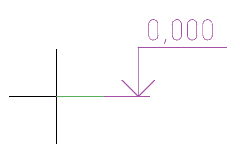
3. Выберите положение текста отметки уровня. Откроется диалог «Отметка уровня».
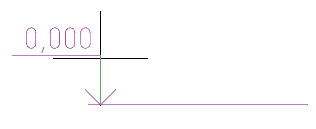
4. В диалоговом окне «Отметка уровня» введите необходимые значения.
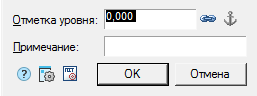
5. Нажмите кнопку «ОК».
6. Укажите точки вставки и положение текста для последующих отметов уровня. Последующие отметки уровня ассоциативно связаны с базовой и их значение вычисляется автоматически.
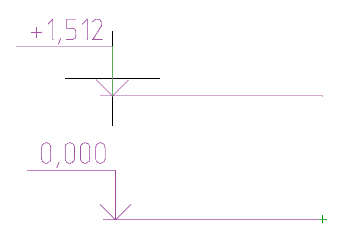
7. Нажмите клавишу «Enter» или ПКМ для завершения построения отметок уровня.
Диалоговое окно
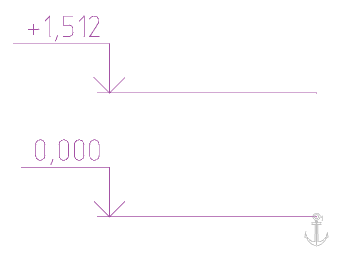
Текстовое поле «Отметка уровня» содержит числовое значение уровня в метрах. Значение, которое появляется в окне по умолчанию, вычисляется автоматически и составляет расстояние по оси Y от точки вставки базовой отметки уровня до указанной точки отметки уровня (для базовой отметки уровня значение по умолчанию равно 0). Отметки выше нуля отражаются с префиксом «+», а ниже — с префиксом «-«. Отметка 0,000 префикса не имеет.
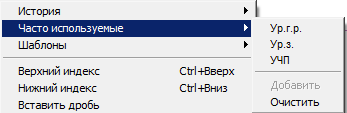
В графе «Примечание» можно ввести поясняющий текст к отметке, или в контекстном меню выбрать стандартные примечания (часто используемые).
Кнопка />«Ассоциативность» управляет связью отметки уровня с базовой отметкой. При редактировании ассоциативно связанных отметок в диалоговом окне поле значения высоты затеняется и кнопка />«Ассоциативность» показывается в нажатом состоянии.
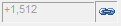
Чтобы отключить ассоциативность редактируемой отметки, выключите кнопку />«Ассоциативность». При необходимости установите ассоциативность с другой отметкой, нажмите кнопку />«Ассоциативность» и выберите на чертеже нужную отметку уровня в качестве базовой.
Если после вставки вызвать на редактирование базовую отметку, в диалоговом окне будет подсвечена кнопка  «Якорь». При нажатии на неё отключается режим базовой отметки и все связанные с ней отметки теряют ассоциативность. Отметка уровня автоматически становится базовой, если к ней ассоциативно привязана одна или несколько других отметок.
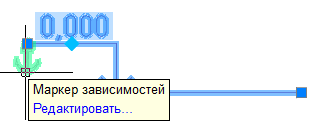
Якорь
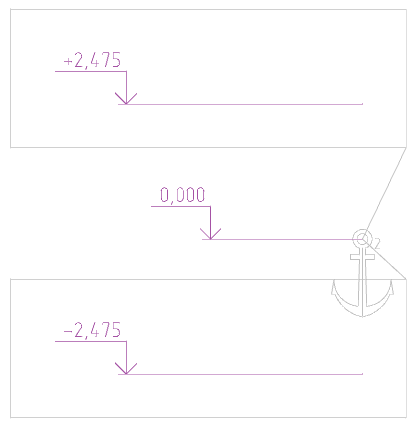
Объект «Якорь» указыает на базовую отметку уровня, к которой ассоциативно привязаны другие отметки уровня.
Рядом с якорем указано число ассоциативно привязанных отметок уровня.
Показ связей ассоциативности включается/отключается вызовом команды «Редактировать»: во всплывающей подсказке, в контекстном меню, ПКМ на якоре.
Ручки
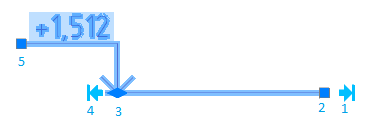
Ручки базовой отметки
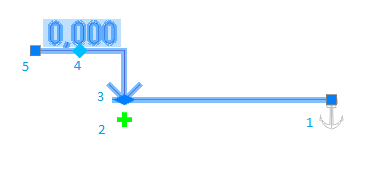
1. Ручка беремещения базы.
2. Ручка добавления новых отметок уровня. При нажатии на ручку активуизируется команда добавления новых отметок уровня. Новые отметки уровня будут ассоциативно связаны с редактируемой отметкой уровня, которая в свою очередь станет базовой.
3. Ручка перемещения положения стрелки.
4. Ручка указания базовой отметки. При нажатии на ручку необходимо выбрать отметку уровня являющуюся базовой для редактируемой отметки уровня.
5. Ручка перемещения полки отметки уровня по оси Y.
Базовая отметка на чертеже выделяется значком «Якорь». При наведении на «Якорь» появляетсся подсказка с ссылкой на редактирование. При выборе команды «Редактировать» для значка «Якорь» на чертеже выделяются отметки, ассоциативно связанные с выбранной базовой отметкой уровня. Для отключения подсветки повторно вызовите команду «Редактировать» для значка «Якорь».
Ручки якоря базовой отметки
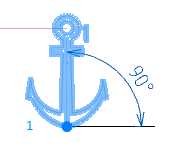
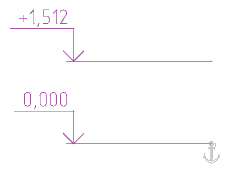
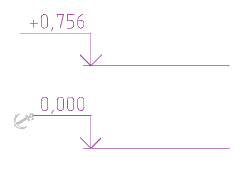
1. Ручка изменения расчетного угла (по умолчанию коэффициент расстояния между отметками равен sin(90)=1). Ручка используется в тех случаях, когда расчеты необходимо производить не в плоскости XY, а в некоторой другой пользовательской системе координат.
| sin(90) | sin(30) |
|---|---|
 |
 |
Ручки связанной отметки
1. Ручка выравнивания по базам. Выравнивает по оси X точку вставки отметки уровня с точкой вставки базовой отметки уровня.
2. Ручка перемещения базы.
3. Ручка перемещения положения стрелки.
4. Ручка выравнивания стрелки. Выравнивает по оси X точку вставки стрелки отметки уровня с точкой вставки стрелки базовой отметки уровня.
Как создать метку высот в AutoCAD?
Чертеж фасада представляет собой чертеж в ортогональной проекции, показывающий одну сторону дома. Цель чертежа фасада — показать законченный вид данной стороны дома и указать вертикальные размеры высоты. Обычно рисуют четыре фасада, по одному на каждую сторону дома.
Как найти координаты в Navisworks Manage?
Re: Отображение координат в Navisworks
Вы можете включить отображение координат, выбрав «Инструменты»> «Общие параметры»> «Интерфейс»> «Отображение» (не путать с «Единицами отображения»), прокрутив вниз до пункта «Вверх» и установив флажок «Показать положение». Вы также можете включить отображение компаса в раскрывающемся списке Режим.