Sorry, you have been blocked
This website is using a security service to protect itself from online attacks. The action you just performed triggered the security solution. There are several actions that could trigger this block including submitting a certain word or phrase, a SQL command or malformed data.
What can I do to resolve this?
You can email the site owner to let them know you were blocked. Please include what you were doing when this page came up and the Cloudflare Ray ID found at the bottom of this page.
Cloudflare Ray ID: 7c81c1751feac2ed • Your IP: Click to reveal 138.199.34.31 • Performance & security by Cloudflare
Быстрый ответ: что такое Pickadd в AutoCAD?
Включает ПИКАДД. Каждый выбранный объект, индивидуально или в окне, добавляется к текущему набору объектов. … Если используется команда ВЫБОР, объекты остаются выбранными после завершения команды. Примечание. Вы можете добавлять объекты или удалять объекты из набора объектов, нажимая SHIFT при выборе.
Как выбрать несколько в САПР?
Выберите несколько объектов. Нажмите и удерживайте Shift или Ctrl, пока вы выбираете объекты. Выберите объект, который находится под другими объектами, и циклически перемещайтесь вперед по стеку объектов. Выберите верхний объект и нажмите клавишу Tab.
Что такое Анномонитор Автокад?
Что такое повторная ассоциация в AutoCAD? Если это нежелательно, выключите монитор аннотаций. Новой функцией AutoCAD 2013 является Утилита Annotation Monitor, которая уведомляет пользователя, если размеры теряют связь с соответствующей геометрией..
Почему я не могу выбрать линии в AutoCAD?
Этому может быть несколько причин: Желаемые объекты находятся в области просмотра на макете и окно просмотра не активно. Слой объектов заблокирован. Активен режим редактирования внешней ссылки.
Не удается выделить несколько строк AutoCAD?
Либо удерживайте нажатой клавишу Shift, чтобы выбрать другую строку, либо перейдите к параметрам, используйте вкладку «Выбор». С левой стороны снимите флажок «Использовать Shift для добавления к выбору». Если этот пост решит вашу проблему, мы будем очень признательны за нажатие кнопки «принять как решение».
Как выбрать в AutoCAD?
Выбрать объекты по щелкнув их или используя метод окна или пересечения. Чтобы указать прямоугольную область выбора, щелкните и отпустите кнопку мыши, переместите курсор и щелкните еще раз. Чтобы создать выделение лассо, щелкните, перетащите и отпустите кнопку мыши.
Как активировать видовой экран в AutoCAD?
Чтобы выбрать окно просмотра, которое полностью содержится в другом окне просмотра в компоновке, дважды щелкните в пределах большего окна просмотра, чтобы активировать его, затем используйте CTRL+R для переключения активированных видовых экранов до тех пор, пока не будет выбран нужный видовой экран. Окна просмотра будут смещаться в соответствии с порядком их создания.
Как выбрать все на слое в AutoCAD?
В пространстве для рисования, щелкните правой кнопкой мыши на пустом месте, чтобы получить контекстное меню. будут выбраны объекты в указанном слое. выбор.
Что такое Анномонитор?
Включает или выключает монитор аннотаций. Когда монитор аннотаций включен, он помечает все неассоциативные аннотации, помещая на них значок. … При изменении вида чертежа монитор аннотаций включается автоматически (анномонитор =2).
Как отключить монитор аннотаций в Autocad?
Чтобы отключить монитор аннотаций: В командной строке введите ANNOMONITOR и установите для этой переменной значение 0. чтобы отключить оповещение.
Почему Автокад не привязывается?
Нажмите F3 для включения/выключения привязки. Убедитесь, что функция привязки включена (команда OSNAP) и что также выбрана функция привязки. Выровняйте рисунок или убедитесь, что все объекты находятся в одной плоскости или имеют одинаковое значение Z. Проверьте значение переменной AUTOSNAP и убедитесь, что это нечетное число.
Как разблокировать заблокированный видовой экран в AutoCAD?
Как разблокировать видовой экран в AutoCAD 2018? Введите mv (ввод) 2. Введите замок (ввод) и выберите ON 3. Выберите область просмотра для блокировки Чтобы разблокировать окно просмотра 1.
Не удается выбрать видовой экран в AutoCAD?
Перейдите на вкладку макета, содержащую область просмотра проблемы. На палитре свойств выберите Быстрый выбор кнопка вверху справа. В диалоговом окне «Быстрый выбор» установите для параметра «Тип объекта» значение «Вьюпорт» и нажмите «ОК».
Редактирование Свойств Объектов
Для редактирования любых свойств объектов предназначена универсальная команда Properties, которой соответствует кнопка  , расположенная в инструментальной группе Palettes (Палитры) вкладки View (Вид).
Команда Properties вызывает одноименную палитру, изображенную на рис. 7.11. Если к моменту вызова команды на чертеже не было выбранных объектов, то в раскрывающемся списке в верхней части палитры можно увидеть надпись No selection (Ничего не выбрано). В этом случае палитра будет показывать установки рисования текущего слоя.
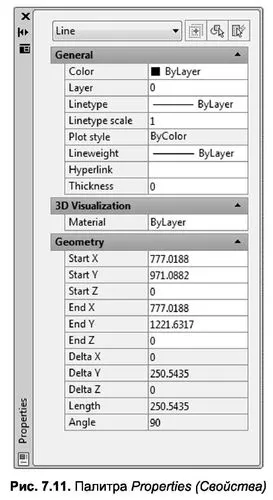
Постоянное присутствие на экране палитры Properties (причем в фиксированном положении) – это обычное явление. Дело в том, что в данном случае не теряется возможность работать ни с командной строкой, ни с рабочим полем чертежа.

Если в части графического экрана отметить какой-либо объект, то содержимое палитры Properties изменится и будет показывать свойства выбранного объекта, а раскрывающийся список укажет его тип.
Когда выбраны сразу несколько объектов, поля показывают только свойства, одинаковые для всех этих объектов. Если какое– то свойство у этих объектов имеет разные значения, то поле этого свойства пусто.
Справа от раскрывающегося списка находится ряд кнопок: 
Quick Select (Быстрое выделение) — выделение объектов насыщенного чертежа с заданными свойствами (подробнее об этом будет сказано ниже)
Select Objects (Выделение объектов) — непосредственный выбор объектов на экране мышью
Toggle value of PICKADD Sysvar (Изменить значение системной переменной PICKADD) — меняет значение переменной PICKADD с 1 на 0 (если значение переменной равно 0, то кнопка имеет следующий вид —  ).
).
Отметим, что системная переменная PICKADD влияет на состав видимых в палитре Properties категорий свойств при выборе сразу нескольких объектов. Если ее значение равно 1, то палитра отображает только те свойства, которые являются общими для всех выбранных объектов, а если 0 – только последнего выбранного объекта.
Для того чтобы настроить вид палитры Properties, следует вызвать из области окна контекстное меню, которое управляет ее характеристиками. Контекстное меню имеет такие пункты:
- Close (Скрыть) — удаляет с экрана палитру Properties (равносильно щелчку по кнопке Close, расположенной в правом верхнем углу палитры);
- Description (Описание) — включает видимость строки подсказок, расположенной в нижней части палитры Properties (подсказка описывает назначение помеченной категории свойств);
- Undo (Отменить) — отменяет изменения свойств, сделанные в палитре (если изменения не отменены, то при закрытии палитры они сохраняются в чертеже).
Центральная часть палитры Properties представляет собой таблицу, структурированную по категориям свойств. Справа от наименований категорий имеется значок, щелчок по которому позволяет свернуть или развернуть список свойств, относящихся к данной категории.
Если требуется изменить какое-нибудь свойство или геометрическую характеристику, достаточно щелкнуть по соответствующей строке, а затем ввести новое значение (если это цифровое поле) или открыть раскрывающийся список с перечнем допустимых величин данного свойства, в котором следует выбрать новое значение.
Управление дополнительным выбором в Autocad

Такая очевидная вещь, как выбор объектов на чертеже, наверное не стоит дополнительных пояснений. Ткнул на объект, ткнул на второй, зажал левую кнопку мыши, рамкой выделил область, зажал Shift, убрал лишнее. И вот готов набор объектов.
Однако, есть нюанс. Системная переменная PICKADD позволяет настроить дополнительный выбор объектов.
PICKADD может иметь следующие значения:
0 — выбор объекта нажатием левой кнопки мыши или рамкой сбрасывает предыдущий выбор;
1 — все выбираемые объекты добавляются в текущий набор. Однако, при запуске команды ВЫБРАТЬ, всё выбранное ранее будет исключено из текущего набора;
2 — (значение по умолчанию) все выбираемые объекты добавляются в текущий набор. Запуск команды ВЫБРАТЬ не сбрасывает выделение и позволяет продолжать добавлять элементы в набор.
Если после фатальной ошибки автокад дурит с выбором объектов, проверьте значение этой системной переменной.