Истинная толщина линий в архикаде как включить
Параметры Вывода на Экран
Команды меню Вид > Параметры Вывода на Экран предназначены для управления отображением различных элементов (как правило, элементов редактирования) на экране. Другие команды этого списка позволяют переключать толщину линий и растровое/векторное отображение штриховки.
Все эти параметры влияют только на показ элементов в окне Плана Этажа.
Исключение: переключатель Отсекающие Тела определяет способ отображения Крыш и Оболочек только в 3D-окне.
Щелчок на команде приводит к переключению ее состояния.
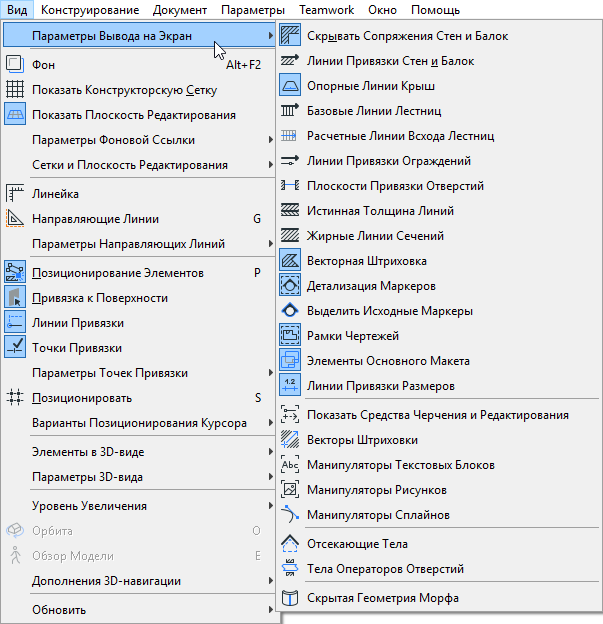
Состояние команд-переключателей не учитывается при выводе на печать, так как они управляют только отображением элементов на экране.
Для быстрого доступа к этим переключателям воспользуйтесь командой меню Окно > Табло Команд > Параметры Вывода на Экран .

Команды Параметров Вывода на Экран
Доступ к этим командам можно получить при помощи меню Вид > Параметры Вывода на Экран (можно также воспользоваться командой Окно > Табло Команд > Параметры Вывода на Экран ).
• Скрывать Сопряжения Стен и Балок: Включает или отключает режим чистого сопряжения стен и балок.
• Линии Привязки Стен и Балок: Переключение отображения линий привязки и контуров стен и балок.
• Опорные Линии Крыш
• Базовые Линии Лестниц
• Расчетные Линии Всхода Лестниц
• Истинная Толщина Линий: Используйте эту команду для включения/отключения показа истинной толщины линий. Если команда не активирована, все линии становятся тонкими, а команда Жирные Линии Сечений становится недоступна.
Примечание: Вариант использования Тонких Линий влияет только на показ линий на экране. Для активации использования только тонких линий при печати, отметьте маркер В тонких линиях, находящийся в диалогах Печать и Вывод на Плоттер.
• Жирные Линии Сечений: Включает или отключает показ конструктивных элементов с использованием жирных линий в сечении.
• Векторная Штриховка: Используйте этот переключатель для активации или деактивации отображения Векторной Штриховки. Если данная функция отключена, то вся штриховка отображается в виде растровых образцов. Эта команда управляет показом всей штриховки (независимо от образца штриховки).
• Детализация Маркеров: Переключает отображение элементов Детализации Маркеров. К элементам детализации маркеров относятся линии глубины и удаленной области разрезов и фасадов, предельные линии Фасадов/Разверток; многоугольники, определяющие область деталей и рабочих листов.
• Выделить Исходные Маркеры: Управляет выделением исходных маркеров. Исходными являются маркеры, создающие при своем размещении новые проекции. Цвет выделения исходных маркеров можно настроить при помощи команды меню Параметры > Окружающая Среда > Представление на Экране .
• Рамки Чертежей: Этот переключатель управляет отображением Рамок Чертежей на Макетах.
• Элементы Основного Макета: Этот переключатель определяет отображение Элементов Основных Макетов на обычных макетах. Если вы хотите, чтобы все Элементы Основных Макетов отображались одним цветом, воспользуйтесь диалогом Параметры > Окружающая Среда > Представление на Экране .
• Линии Привязки Размеров: Управление отображением Размерных Линий (только на экране) при активации параметра показа Только Размерного Текста .
• Показать/Скрыть Средства Черчения и Редактирования: Управляет показом вспомогательных средств черчения и редактирования. К вспомогательным средствам черчения относятся Векторы Штриховки, Манипуляторы Рисунков, Габаритные Точки Текстовых Блоков и Манипуляторы Сплайнов Безье.
Следующие четыре переключателя позволяют индивидуально настроить статус отображения каждого типа вспомогательного средства черчения.
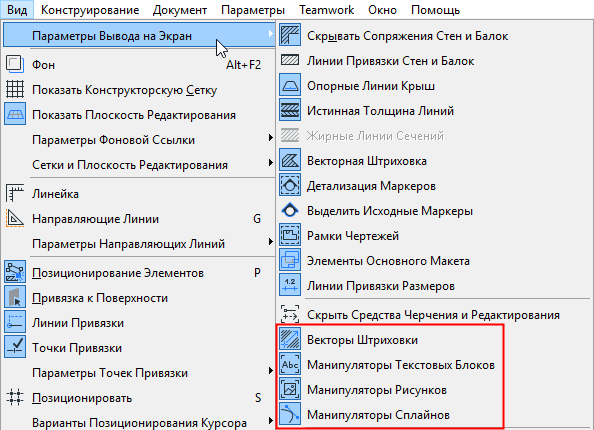
Примечание: При активации окна Редактора Профилей переключатель Векторы Штриховки заменяется на Базовая Линия/Окружность Площади Компонента .
• Отсекающие Тела: Эта команда управляет отображением Отсекающих Тел. Отсекающие Тела могут отображаться только в 3D-окне для Крыш и Оболочек.
• Тела Операторов Отверстий: Этот переключатель управляет коазом Тел Операторов Отверстий (в 2D и в 3D).
• Скрытая Геометрия Морфа: Данный переключатель управляет показом скрытой геометрии Морфов и позволяет отображать и редактировать все типы ребер Морфов, включая "сглаженные".
Как включить истинную толщину линий в Архикаде?
Настраивать вес линий eng.: Manage → Additional Settings → Line Weights. рус.: Управление → Дополнительные параметры → Вес линий. Изменения влияют на толщину линий во всём проекте.
Как изменить линии в Ревите?
Выберите вкладку «Изменение» панель «Вид» («Линии»). Выберите «Изменить» | вкладку «Линии» панель «Стиль линий», после чего в раскрывающемся списке «Стиль линий» выберите стиль линий для применения к кромке. Для получения информации об определении и изменении стилей линий см.
Как изменить цвет линии детализации в Ревите?
Выберите вкладку «Управление» панель «Параметры» «Стили объектов». Диалоговое окно «Стили объектов» содержит три вкладки: «Объекты модели», «Объекты аннотаций» и «Импортированные объекты». Изменить вес, цвет и образец линий для нужной категории, как требуется. По завершении нажать «OK».
Как включить истинную толщину линий в Архикаде? Ответы пользователей
Истинная толщина линий на плане — Настройка ARCHICAD — Форум ArchiCAD и BIM по-русски — CADstudio.ru.
Почему толщина линий в Архикаде отображается некорректно? Все дело в том, что необходимо установить параметр «Истинная толщина линий», .
При работе в Архикад толщина линий (истинная) иногда может существенно мешать и затруднять построение. Про то, как изменить толщину линий в Архикаде .
Изменение толщины линий при помощи инструмента Visibility / Graphics или создание нового стиля линии в Line Styles основано на индексе толщины .
приблизь, там где 399 вышло и линейкой померь (архикадовской!!))) увидишь что не так). истинную толщину линий выключи когда проверять будешь .
При этом перья линий любой толщины Справочное руководство ArchiCAD 12 33 . экран (Жирные линии сечений, Истинная толщина линий) могут оказывать влияние на .
Плоскости можно отключить, включить отдельно каждую из них или обе одновременно. . Параметр Количество определяет толщину линий сетки, по умолчанию за-.
Стрелка с перекрестием — точки пересечения линий, дуг и . вертая кнопка используется для включения и выключения . также толщина линий (Line Weight).
Использование Ctrl W для установки стен по вспомогательным линиям . Как включить светильники? . Конвертация файлов ArCon в файлы ArchiCAD.
Как включить истинную толщину линий в Архикаде? Видео-ответы
[Урок ArhiCAD] Толщина линий в Архикаде
Про то, как изменить толщину линий в Архикаде смотрите в этом видео-уроке. ПРОФЕССИОНАЛЬНЫЕ ВИДЕОКУРСЫ .
АРХИКАД 23/ARCHICAD 23. Как изменить толщину линии. Толщина линии. Самое то для студентов!
основы основ . Задавайте вопросы ) ПОДПИСЫВАЙТЕСЬ! моя стр в вк: https://vk.com/id208485731 моя стр в инсте: .
Почему нужно использовать параметр вывода истинной толщины линии в ArchiCAD 23.
Аудиодорожка: Satisfaction Guaranteed (Dan Lebowitz) Отвечаю наглядно на вопрос подписчика почему нужно использовать .
Archicad — цвет и толщина перьев. Как изменить толщину и цвет перьев в архикаде.
Archicad — цвет и толщина перьев. В этом видео я покажу, как изменить цвет и толщину перьев в архикаде.
Archicad — меняем толщину контурной линии стены или как поменять перо линии сечения стены
Archicad — меняем толщину контурной линии стены или как поменять перо линии сечения стены. Данное видео пришла .
Линии в ARCHICAD
Работа с линиями в ARCHICAD доступна на Панели Инструментов во вкладке «Документирование», как показано на рис. 1:
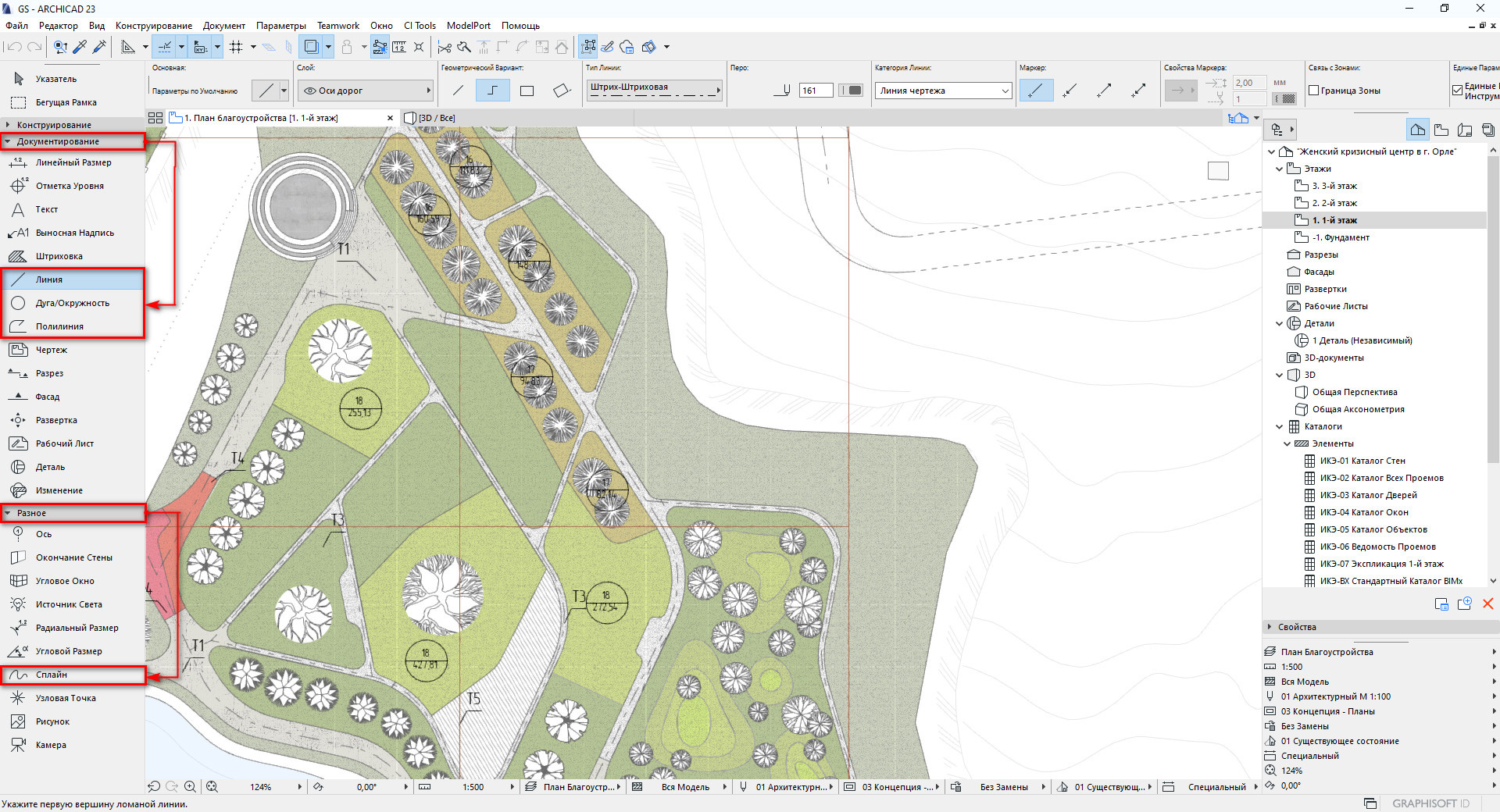
ПРИМЕЧАНИЕ: Панель Инструментов присутствует в интерфейсе Архикада по умолчанию. Если вы случайно ее закрыли и не можете найти, то ознакомьтесь с видео-уроком «Панели ARCHICAD. Как вернуть панели по умолчанию?».
В ARCHIICAD линии объединили в себе такие 2D-примитивы:
- отрезки (отдельные прямые, совокупность отрезков, включая дугообразные сегменты, прямоугольники);
- окружности и дуговые сегменты;
- эллипсы и эллиптические дуги;
- полилинии (читать подробнее «полилиния это…»);
- сплайновые кривые (кривые Безье, линии «от руки»), расположенные на Панели Инструментов, вкладка «Разное».
Архикад – настройка линий
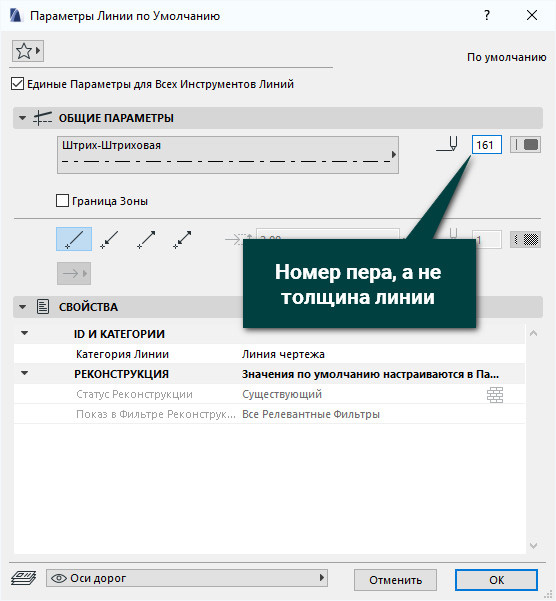
Чтобы настроить параметры выбранного инструмента (линия, дуга/окружность, полилиния), достаточно дважды щелкнуть по его названию. Откроется диалоговое окно, как показано на рис. 2.
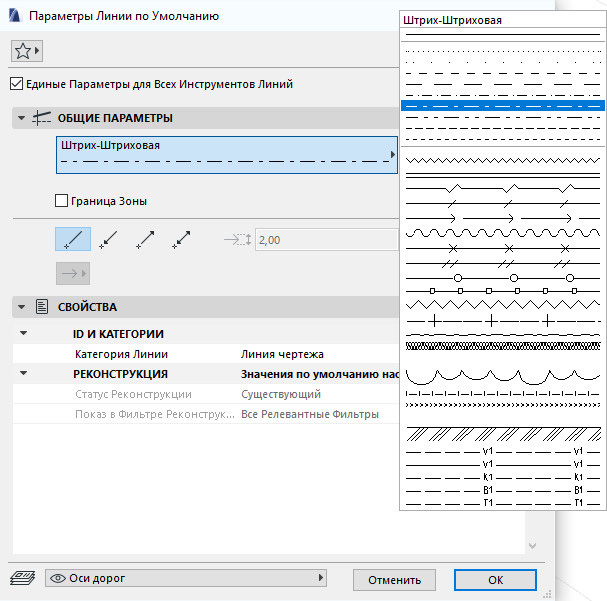
ПРИМЕЧАНИЕ: По умолчанию в этом диалоговом окне стоит галочка «Единые параметры для всех инструментов линий», что обозначает, что тип линии, ее толщина, цвет и т.д. будут одинаковы как для линии, так и для окружности. Учтите это и, при необходимости, уберите эту галочку.
Как изменить толщину линии в Архикаде
Толщина линии ARCHICAD настраивается через диалоговое окно «Параметры линии» (рис. 2), однако, изменяя значения цифр в соответствующем поле – вы не увидите особой разницы. Здесь следует понимать, что значение цифры – это не толщина в мм, а номер пера. Давайте более подробно остановимся на этот моменте.
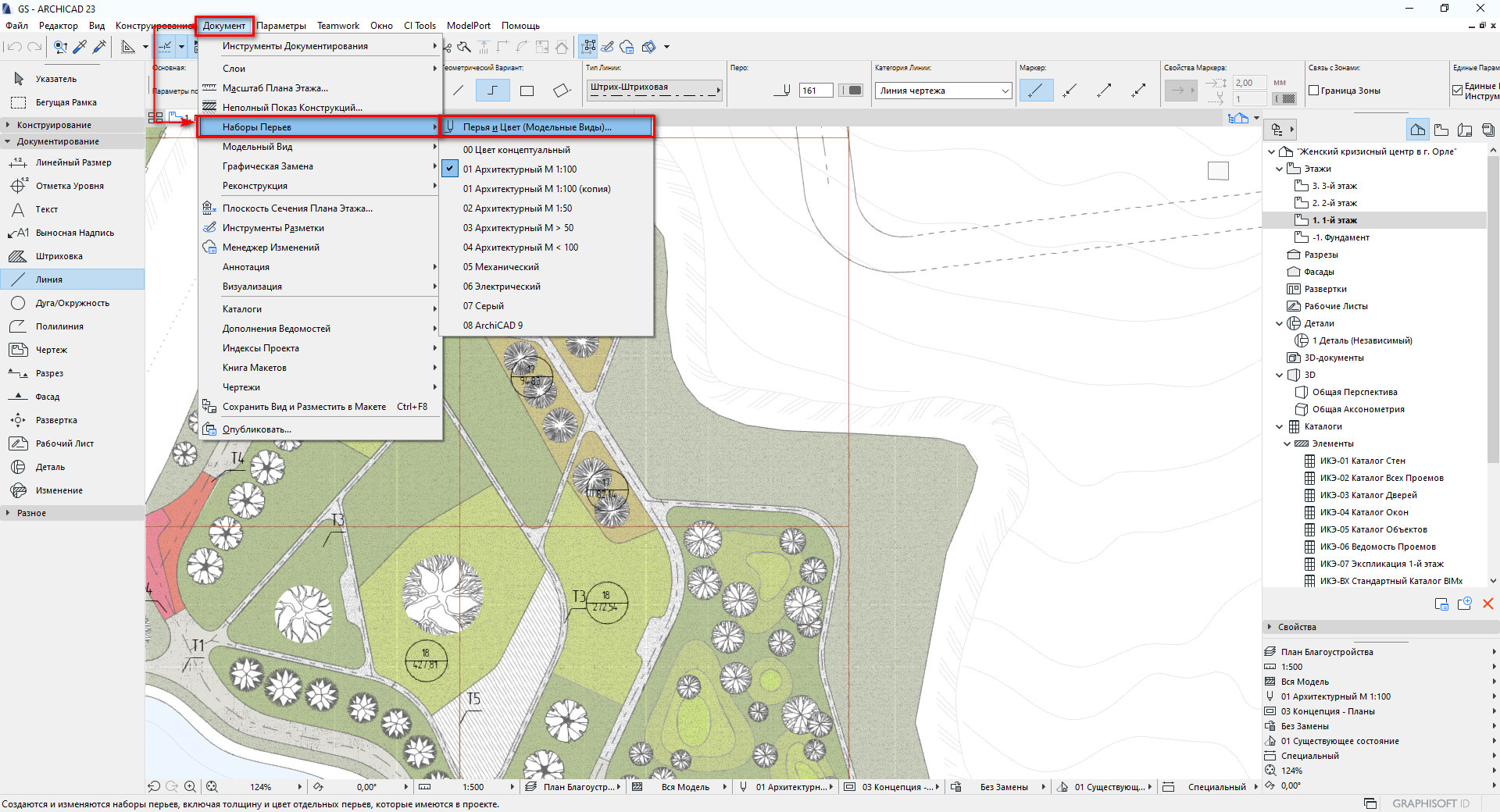
Во вкладке «Документ» выберите «Набор перьев» → «Перья и цвет (Модельные виды…)»
Откроется диалоговое окно «Перья и цвет», где можно выполнить две очень важные вещи:
- Посмотреть настройки уже существующих перьев, путем выбора ячейки в палитре. Если вы найдете подходящее перо, достаточно запомнить его номер и указать его в параметрах для настраиваемого объекта ARCHICAD (например, как в рис. 3).
- Здесь также можно настроить нужные вам параметры для пера самостоятельно.
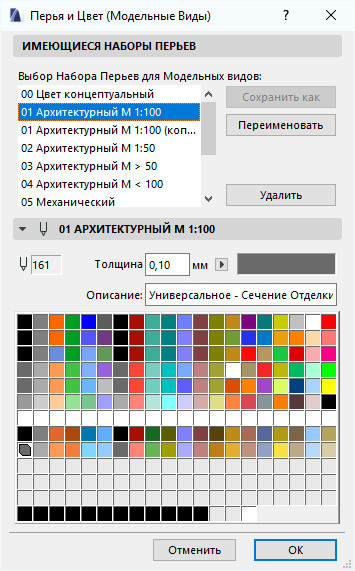
После настроек укажите нужный номер пера в настройках линии и проверьте результат.
Если после настройки всех параметров внешнее отображение линий не изменилось, нужно проверить: Архикад отображает реальные размеры линии? Истинная толщина линий в Архикаде подключается во вкладке «Вид» → «Параметры вывода на экран» → «Истинная толщина линии».
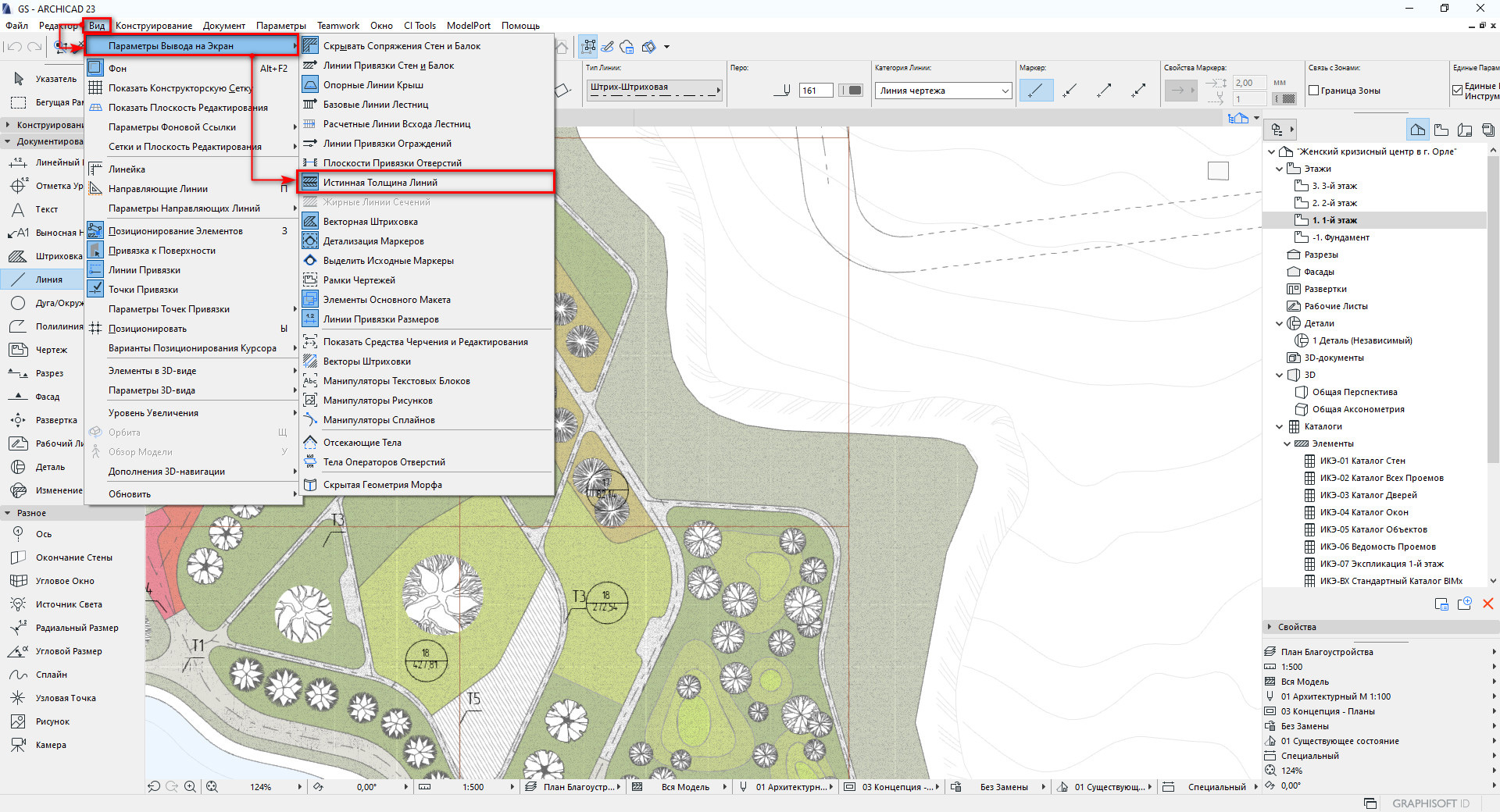
Как показала практика – это очень частая проблема новичков. У многих наших учеников были тонки линии на плане в Архикаде и они не знали, что нужно установить соответствующую галочку во вкладке «Вид».
Создание линии в ARCHICAD
Принцип работы с линиями идентичен работе со стенами. Несмотря на то, что стены это 3D объекты их построение в 2D окне отображает всю суть. Более того, варианты построения стен также совпадают с инструментом «Линия». Поэтому рекомендуем ознакомиться с видео-уроком «Стена в Архикад. Варианты построения», который полезен для начинающих пользователей.
Построение по точным размерам – необходимое условие работы в ARCHICAD. Поэтому тема черчения по координатам весьма актуальна. Обратите особое внимание на следующие видео-материалы:
Истинная толщина линий в архикаде как включить
 Сообщение сайта
 mongolka

 Просмотр профиля
Группа: Пользователи
Сообщений: 128
Регистрация: 15/08/2005
Пользователь №: 15 603
Sagava
 Просмотр профиля
Группа: Пользователи
Сообщений: 489
Регистрация: 02/08/2005
Из: Москва
Пользователь №: 15 271