Sorry, you have been blocked
This website is using a security service to protect itself from online attacks. The action you just performed triggered the security solution. There are several actions that could trigger this block including submitting a certain word or phrase, a SQL command or malformed data.
What can I do to resolve this?
You can email the site owner to let them know you were blocked. Please include what you were doing when this page came up and the Cloudflare Ray ID found at the bottom of this page.
Cloudflare Ray ID: 7c81cf279cdbc23b • Your IP: Click to reveal 138.199.34.31 • Performance & security by Cloudflare
Подшивка в автокаде что это

По любому проекту вместе с отчетом, отражающим проектный замысел, необходимо предоставить набор чертежей и спецификаций. Для создания этого набора документов требуется подготовка, а также эффективная система управления документацией и работами по проекту. Диспетчер подшивок в AutoCAD прекрасно подходит для управления чертежами на всех этапах работ в рамках проекта. На базовом уровне подшивки позволяют упорядочивать файлы чертежей нужным образом, чтобы к ним можно было легко получить доступ в ходе работы над проектом. Подшивки позволяют вам работать над одним набором документов, в то время как остальные участники проектной группы работают над другим, что облегчает совместную работу и управление проектными данными.
Доступ к Диспетчеру подшивок можно получить на ленте под меню приложения, как показано на рисунке ниже. При использовании строки меню (когда для системной переменной MENUBAR задано значение 1) доступ можно получить из раздела «Файл». Наконец, при использовании командной строки доступ можно получить, введя в ней ДП. После создания подшивки ее можно будет просмотреть ее на палитре Диспетчера подшивок, как показано на рисунке внизу справа.

Обзор процедуры
Примечание. Это отрывок из руководства Autodesk по работе с подшивками AutoCAD.
Файл чертежа, созданный с помощью Диспетчера подшивок, похож на любой другой файл, созданный одним из стандартных способов. В нем можно чертить геометрические объекты в пространстве модели, создавать дополнительные вкладки листов и выполнять другие действия.
Однако есть одно техническое ограничение: каждый лист в списке листов Диспетчера подшивок может ссылаться только на один лист файла чертежа. Если чертеж состоит из нескольких листов, эти дополнительные листы можно импортировать в список листов Диспетчера подшивок.
Технического обоснования тому, почему чертеж должен состоять из одного листа, нет, однако новая процедура работы с подшивками, которая считается оптимальным вариантом, предполагает наличие одного листа чертежа (файл DWG) на каждый лист в подшивке. Главное преимущество такого подхода состоит в том, что при нем несколько пользователей могут одновременно работать с разными листами. Когда два листа в списке ссылаются на листы одного и того же чертежа, этот файл чертежа блокируется, как только пользователь открывает один из листов в списке. Это стандартное поведение AutoCAD.
Даже если предполагаемая процедура внедрения подшивок не вполне соответствует вашему текущему рабочему процессу, не отказывайтесь от их использования. Большую часть процедур по работе с подшивками можно внедрить, не меняя текущий рабочий процесс. При этом производительность всей работы существенно повысится.
Далее приводится краткий обзор принципов работы с подшивками.
1. Создайте геометрию модели в отдельном файле чертежа (DWG). Продолжайте работать над созданием геометрии модели в пространстве модели, включая обычные и вложенные внешние ссылки, а также другие элементы. В этом файле DWG полностью сосредоточьтесь на модели. Забудьте про вкладку листа. Этот файл будет вашим «файлом модели». Все операции с листом будут выполнены в отдельном «файле листа».
2. Создайте лист в Диспетчере подшивок. Будет создан новый файл чертежа (DWG) с активной вкладкой листа. Используя имя листа в списке, можно получить быстрый доступ к этому листу в файле DWG.
3. Откройте лист. При этом будет открыт файл чертежа с активной вкладкой этого листа.
4. Добавьте на лист виды из исходного чертежа. Здесь можно создавать видовые экраны листа и вставлять чертежи модели в качестве внешних ссылок. Следуя стандартной процедуре работы с подшивками, вы собираете проектные данные из других источников (т. е. из внешних ссылок, заданных в пространстве модели) и размещаете их на листе чертежа (в виде основной надписи, видовых экранов, примечаний и т. д. в пространстве листа). В пространстве модели должны находиться только ссылки на внешние файлы.
5. Добавьте информацию о листе на лист чертежа. Можно добавить примечания к листу или другие сведения о листе (пространстве листа), относящиеся к этому конкретному листу. С технической точки зрения, можно чертить в пространстве модели, создавать дополнительные листы и выполнять другие действия, однако предполагается, что этот файл DWG содержит один лист с внешними ссылками на чертежи модели.
Данная процедура не является обязательной при работе с подшивками. Однако рекомендуется рассмотреть возможности по переходу к ней, чтобы использовать подшивки максимально эффективно.
За исключением того, что модель и лист теперь находятся в двух разных чертежах, остальные базовые принципы и понятия (внешние ссылки, пространство модели, видовые экраны, листы) должны быть вам знакомы.
Совместная работа с подшивками
Подшивки можно применять для организации работ в проектной группе, предполагающей использование сетевого доступа, совместную работу в интернете и передачу файлов по электронной почте. В группу также могут входить пользователи, использующие программное обеспечение без Диспетчера подшивок.
Работа в проектной группе с использованием Диспетчера подшивок
1. Для совместной работы с подшивками каждый участник проектной группы должен иметь сетевой доступ к файлу данных подшивки (DST) и связанным файлам шаблонов чертежей (DWT). Каждый участник может открыть подшивку, чтобы загрузить в Диспетчер подшивок информацию о подшивке из файла DST.
2. Когда кто-либо из участников вносит изменения в проект, файл DST кратковременно открывается, а информация, хранящаяся в этом файле, обновляется. Когда файл DST открыт, рядом с именем подшивки в левом верхнем углу окна Диспетчера подшивок отображается значок блокировки.
3. Зеленая точка в значке блокировки указывает, что в рамках сеанса Диспетчера подшивок временно заблокирован доступ к файлу DST на данном компьютере.
4. Красная точка указывает, что в рамках сеанса Диспетчера подшивок временно заблокирован доступ к файлу DST на компьютерах проектной группы.
5. Желтая точка на значке блокировки означает, что лист находится в специальном состоянии: например, для свойств его файла установлен атрибут «Только чтение».
6. Изменения в подшивке автоматически становятся видны другим участникам группы в дереве Диспетчера подшивок.
7. Если доступ к файлам DWT подшивки есть у всех участников группы, новые файлы чертежей и их листы создаются с помощью одних и тех же файлов шаблонов чертежей. Параметры страницы для этих чертежей также стандартизированы.
8. Другие участники также имеют доступ к данным о состоянии листов в текущей подшивке. Эти данные отображаются в дереве и указывают на одно из следующих состояний.
9. Лист доступен для редактирования.
10. Лист заблокирован.
11. Лист отсутствует или находится в неизвестной папке.
12. Активные листы других участников группы автоматически проверяются на изменение состояния; дерево обновляется в сеансе Диспетчера подшивок. Если команда активна, в цикле опроса интервал в сеансе пользователя пропускается. Для принудительного обновления состояния листа на вкладке «Список листов» нажмите «Обновить состояние листа».
13. Для отображения дополнительной информации в области «Подробности» Диспетчера подшивок выберите любой лист.
14. При определенных ограничениях с подшивками можно работать в группах, в которых не все участники имеют доступ к сети или Диспетчеру подшивок. Возможно, участники группы используют более старую версию AutoCAD LT или AutoCAD. Это значит, что не все участники группы будут иметь доступ к файлу DST. Однако соответствующая информация из файла DST хранится (кэшируется) в каждом файле чертежа, а информация о подшивке, например настраиваемые свойства, сохраняется при совместном использовании файла чертежа участниками группы.
15. Когда участник группы редактирует сведения в файле DST, может понадобиться обновить сведения в нескольких файлах чертежа. Чтобы обновить лист в подшивке, откройте и сохраните этот лист при открытой подшивке.
16. Обновить все листы в подшивке автоматически можно с помощью команды контекстного меню подшивки «Сохранить все листы». Файлы чертежей, сохраненные в предыдущей версии формата DWG, сохраняются без изменения формата.
Использование подшивок в сетевой среде
Этот ресурс по использованию подшивок в сетевой среде приводится в качестве упражнения 0 и ссылается на образцы подшивок, одним из которых является IRD Addition. Этот ресурс наглядно демонстрирует процесс работы с подшивками в сетевой среде.
Упражнение 0: образцы подшивок
Начнем с изучения образцов подшивок, которые поставляются с AutoCAD. Компания Autodesk предоставляет три образца подшивок для использования в ознакомительных целях и изучения методов, применяемых для создания подшивок в архитектурных, инфраструктурных и машиностроительных проектах.
1. Запустите AutoCAD и с помощью палитры Диспетчера подшивок (CTRL + 4, показана слева) откройте и изучите три образца подшивок в папке Example Sheet Sets.

2. Каждая папка содержит образец подшивки.

3. Откройте подшивки по одной за раз и изучите их свойства в Диспетчере подшивок.
4. Используйте их в справочных целях и как ориентир при создании собственных подшивок.
Хотите узнать больше? Скачайте раздаточный материал, чтобы выполнить другие упражнения.
Подшивка в автокаде что это
В начале несколько слов о том, что такое подшивка и с чем её едят. Скучные фразы про мощный инструмент управления всем проектом в данном случае совсем не подходят. Это настоящая революция в проектирование! Посудите сами.
- Единая среда для создания чертежей любого комплекта.
- Навигация по чертежам проекта.
- Инструмент архивирования.
- Печатный станок. При правильной настройке листов на соответствующий формату принтер или плоттер весь проект можно отправить на печать за 3(!) клика мышкой.
Приступим к первичному созданию подшивки с нуля.
Вызов диспетчера подшивок из ленты.

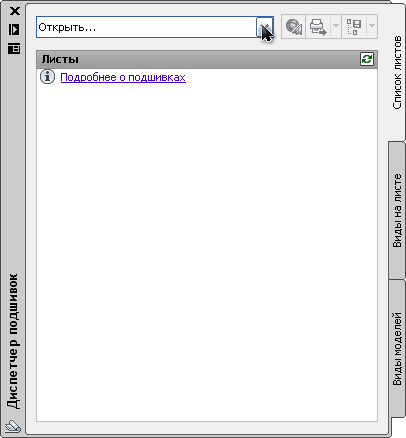
Выбор выпадающего меню.
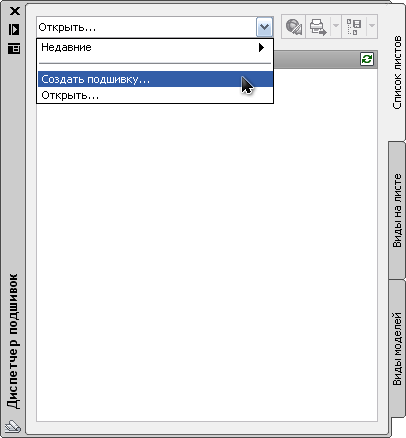
Выбор строки "Создать подшивку".
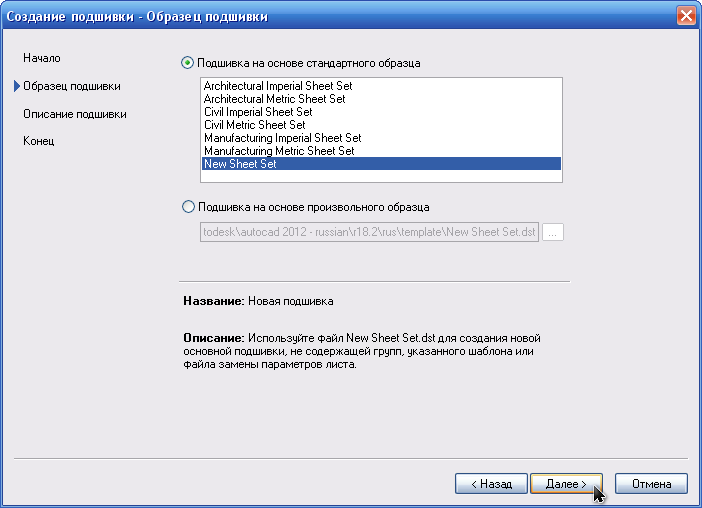
Создание подшивки. Есть два варианта развития событий. Первый — у Вас нет ни подшивки, ни чертежей. Второй — у Вас нет подшивки, но есть готовые чертежи. Здесь рассматривается первый вариант.

Выбор шаблона подшивки. К сожалению ни один из приведённых примеров к нашим условиям не подходит. Так что здесь мы будем создавать подшивку с чистого листа.
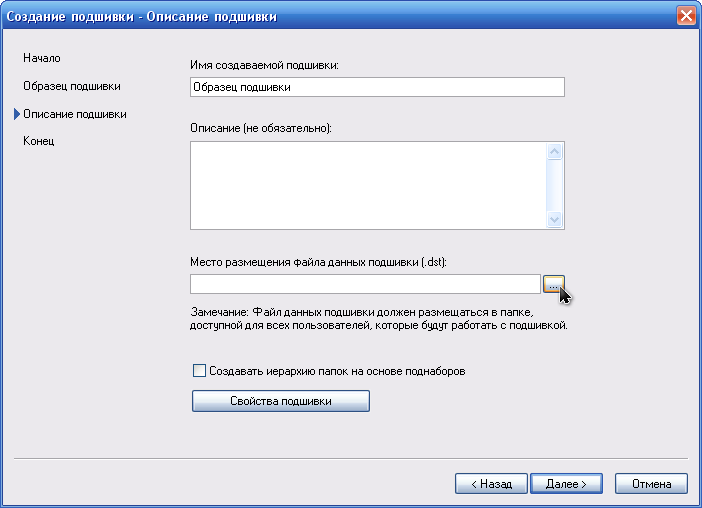
Выбор имени. Называть подшивку надо коротко и понятно. При этом на в конце лучше всего ставить букву "П" или "Р" в зависимости от стадии проектирования. Обе стадии в одну подшивку к сожалению не вложить.
Выбор места размещения файла подшивки. Здесь также существуют варианты. Если Вы одиночка на фрилансе, то естественно Ваша подшивка будет размещена на Вашем компьютере. Если Вы член большого коллектива, то в этом случае Вам лучше заранее договориться со всеми участниками проекта, что работать вы все будете на сервере в одной папке и файл подшивки в формате dst тоже лучше разместить там же.
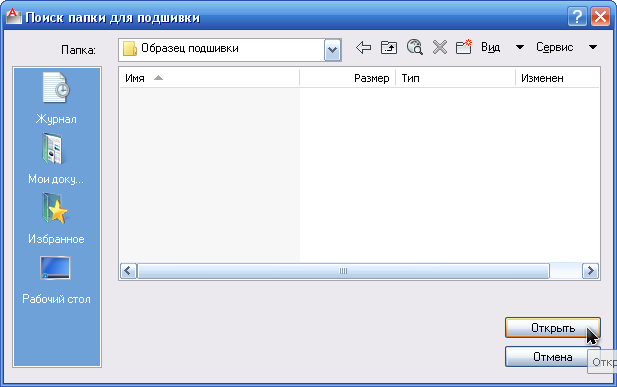
Создание иерархии папок на основе поднаборов. Данный шаг задаёт опцию автоматического создания папок с названиями, соответствующими создаваемым разделам проекта, и расположения новых файлов чертежей в них. То есть в папке проекта будут отдельные папки "АР", "АС" и т.д. и файлы будут раскладываться уже по ним.

Определение свойств подшивки (необязательный шаг — свойства можно настроить позже)

Заполнение данных о проекте. Здесь мы заполняем строки, которые будут автоматически вставляться в штамп вновь создаваемых файлов проекта.
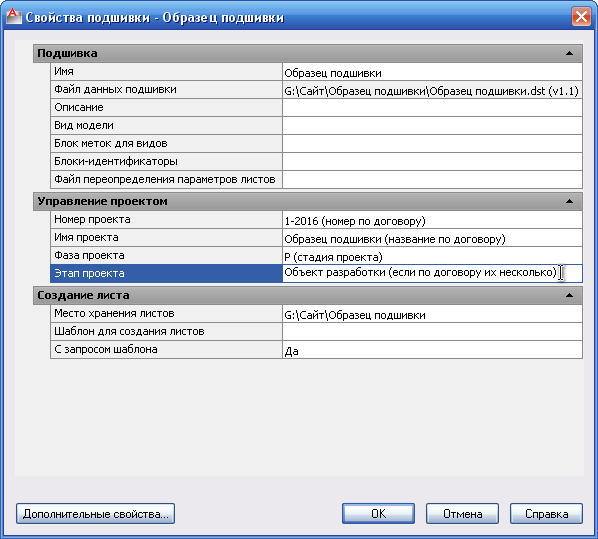
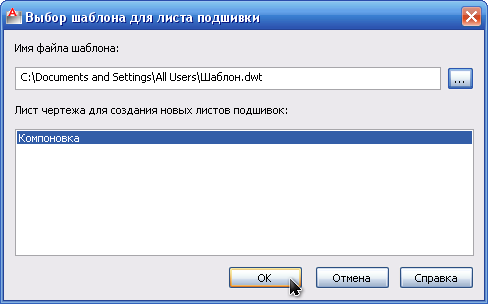
Выбор шаблона. Инструкцию по созданию файла шаблона см. в следующих статьях на сайте.

Если Вы фрилансер, то расположение файла шаблона особого значения не имеет. Напротив при коллективной работе расположение должно быть таким, чтобы программа, повинуясь общему правилу, каждый раз выбирала шаблон, созданный для конкретного человека. Лучше всего для этих целей подходит "Общая папка" на диске С.


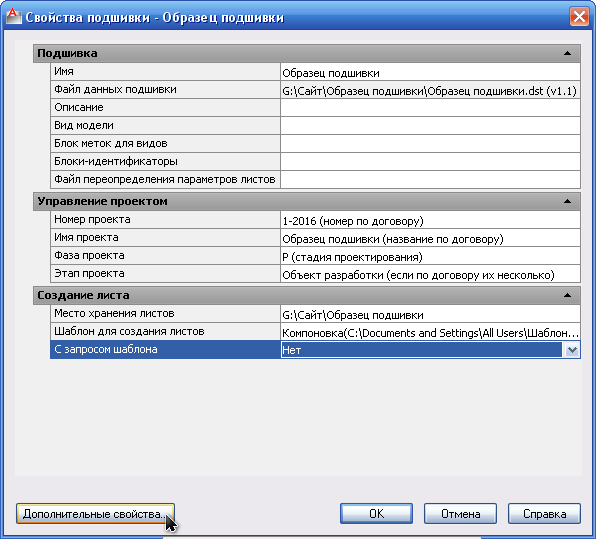
Отказ от запроса шаблона. Если оставить "Да", то программа каждый раз перед созданием файла будет запрашивать шаблон.

Задание дополнительных свойств. Здесь задаются параметры никак не учтённые программой AutoCAD и так необходимые для правильного отображения штампов на чертежах.
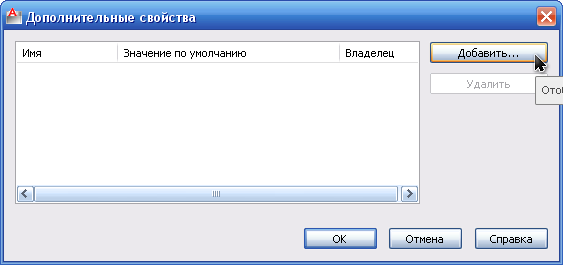
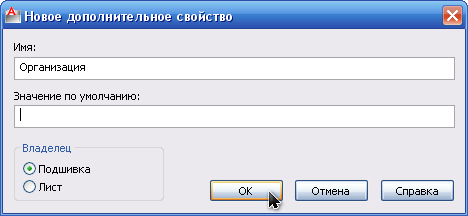
Здесь Вы можете вводить столько параметров, сколько потребуется.

Завершение создания подшивки.
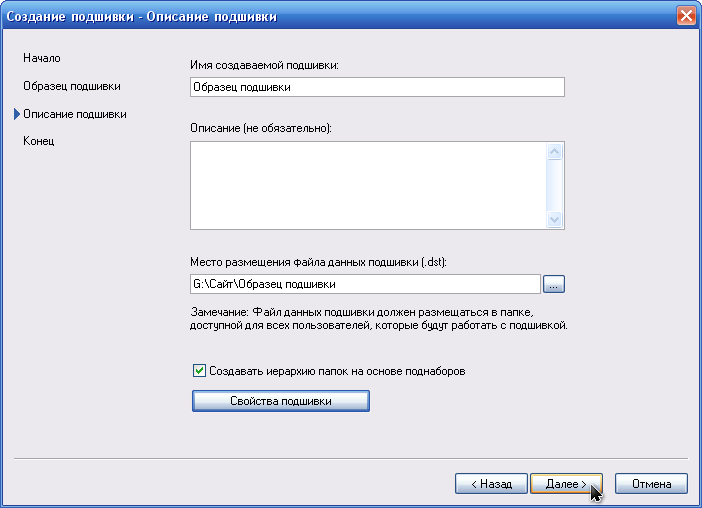
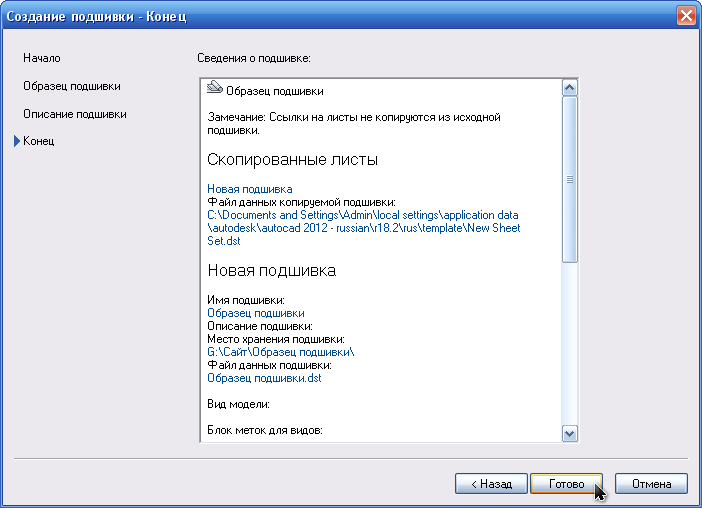

Добавление раздела. Клик правой кнопкой на названии подшивки. В выпадающем списке необходимо выбрать "Создать группу. "

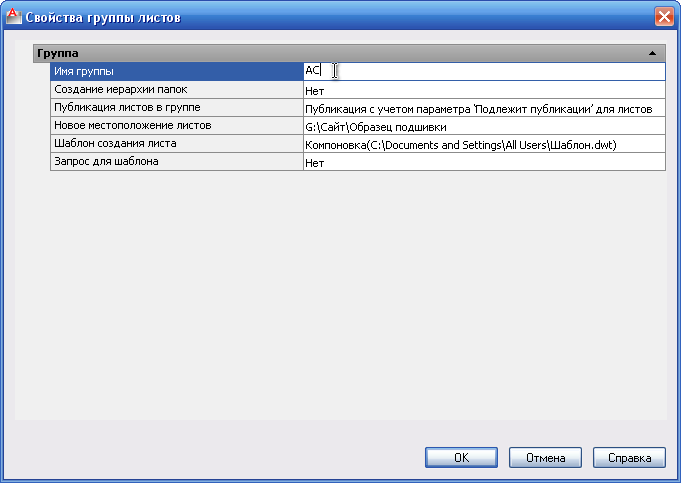
Создание иерархии папок
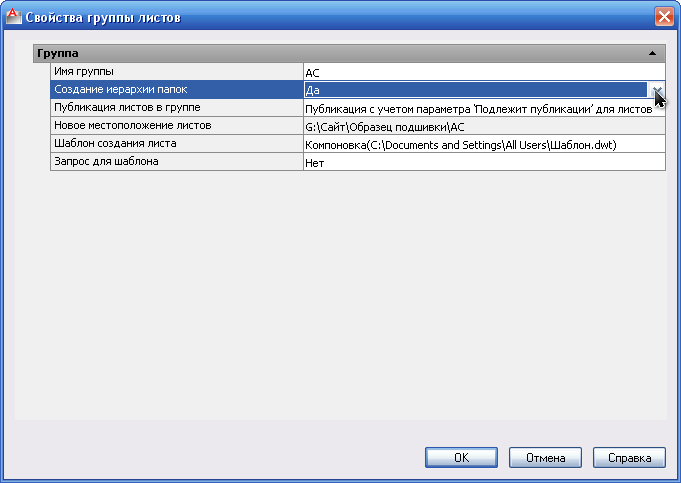

Первый раз необходимо сделать подшивку, содержащую все возможные разделы. Для разных стадий отдельные. Далее они будут использоваться как шаблоны.
Подшивка в автокаде что это
Главная  САПР Autocad Видео уроки Autocad Подшивки в Автокад. Коллективная работа над проектом
Подшивка в AutoCAD (автокад) — это именованное множество листов DWG-файлов проекта. Данные структуры подшивки хранятся в файлах с расширением dst. С помощью подшивок удобно вести документацию проекта, выполнять операции групповой печати и публикации. Кнопка ленты и панели инструментов Стандартная вызывает команду ПОДШИВКА, которая открывает немодальное окно Диспетчер подшивок, позволяющее управлять подшивками. Раскрывающийся список в верхней части окна Диспетчер подшивок называется меню команд диспетчера подшивок. В нем находятся имена уже открытых подшивок.