Выделение, выбор объектов в Автокад с помощью диалогового окна «Быстрый выбор»
Мы рассмотрели выделение (выбор) объектов в Автокад обычными способами, а также специальными. В этой статье мы рассмотрим выбор (выделение) объектов в Автокад по их свойствам, а также их исключение из текущего набора объектов по их свойствам при помощи диалогового окна «Быстрый выбор» (фильтрация текущего набора объектов в Автокад по их свойствам). К свойствам объектов можно отнести цвет, тип, вес линий, масштаб линий, печатаемые и непечатаемые объект и т.д. Свойствам объектов посвящен целый раздел видео курса Автокад.
Прежде чем приступить к изучению диалогового окна в Автокад «Быстрый выбор», вспомним, что такое новый набор объектов в Автокад, текущий набор и системная переменная «Pickadd»
Новый, текущий наборы объектов в Автокаде
Выделим объект «отрезок» щелчком мыши. Только что мы создали новый набор объектов в Автокад, состоящий из одного отрезка. Так как на чертеже Автокад мы уже имеем выделенный объект «Отрезок», то из состояния нового набора объектов он переходит в состояние текущего набора объектов Автокад. Каждое последующие выделение объектов в Автокад будет создавать новый набор объектов, если, конечно, они не будут включаться в текущий набор объектов. Например, выберем в Автокад следующий объект (отрезок) щелчком мыши по нему. Новый выбранный объект (отрезок) в Автокад не создал новый набор объектов, а добавился к текущему набору объектов (первому отрезку). За включение новых выбранных объектов в Автокад в текущий набор отвечает системная переменная «Pickadd» — курсы дизайн интерьера..
Системная переменная Pickadd в Автокад или выделение нескольких объектов в Автокад поочередно
То есть будут ли выделяться несколько объектов в Автокад поочередно, а другими словами добавляться последующие выбранные объекты к текущему набору выбранных объектов в Автокад — это зависит от системной переменной «Pickadd».
По умолчанию системная переменная «Pickadd» в Автокад имеет значение 1. Всего значений этой системной переменной — три (0, 1, 2).
Значение системной переменной в Автока «Pickadd» = 0.
Отключает системную переменную Pickadd. Последние выбранные индивидуально или с помощью рамки объекты становятся новым набором. Ранее выбранные объекты исключаются из выбранного набора.
Значение системной переменной Pickadd = 1 в Автокад (значение по умолчанию).
Включает системную переменную Pickadd. Последние выбранные индивидуально или с помощью рамки объекты добавляются в текущий набор.
Значение системной переменной Pickadd = 2 в Автокад.
Включает системную переменную Pickadd. Последние выбранные индивидуально или с помощью рамки объекты добавляются в текущий набор. Если используется команда «Выбрать, сохраняет выбранные объекты после завершения команды.
Снимем выделение в Автокад всех объектов (2 отрезков) нажатием на клавишу «Esc».
Системная переменная Выборстиль в Автокаде (способы изменения значений системной переменной Pickadd)
Существует несколько способов изменения значений системной переменной «Pickadd» в Автокад. Самый надежный способ — это прописать наименование системной переменной в командной строке «Выборстиль».
Системная переменная «Выборстиль» в Автокад позволяет вызвать системную переменную «Pickadd» и изменить ее значения (это название самой системной переменной Pickadd в русском Автокад).
Пропишем наименование системной переменной «Выборстиль» в командной строке и нажмем «Enter».
В командной строке появится запрос на ввод нового значения системной переменной:
Новое значение Pickadd <1>:
В треугольных скобках стоит значение переменной «Pickadd» в Автокад по умолчанию равное 1. Введем новое значение системной переменной в Автокад равное 0 и нажмем «Enter». Теперь она имеет значение 0.
Выделим объект (отрезок) в Автокад щелчком мыши по нему. Затем выберем следующий объект в Автокад, пусть будет тоже отрезок. Второй отрезок создал новый набор выделенных объектов в Автокад, а не добавился к текущему набору объектов, т.е. к первому отрезку. С первого отрезка снялось выделение.
В Автокад с системной переменной «Pickadd» мы сталкивались, когда изучали окно Свойства, поэтому изменить ее значения (0, 1) можно в этом окне. Откроем окно-панель «Свойства». Щелкните правой кнопкой мыши на свободном месте графической зоны чертежа Автокад, и в контекстном меню выберите строку «Свойства» (выделение со второго отрезка не должно быть снято).
В верхнем левом углу окна «Свойства» в Автокад прописано название выбранного объекта (Отрезок), а правее находится кнопка системной переменной Pickadd в Автокад.
Переключение системной переменной Автокад «Pickadd» со значения 0 на 1, а также обратно в окне Свойства, производится щелчком мыши.
Значение системной переменной Pickadd = 0 в Автокад — нижний квадрат в кнопке не закрашен, в правом углу стрелка, указывающая на верхний закрашенный квадрат. Обозначение стрелки гласит, что каждый последующий выбор объектов будет создавать новый набор объектов.
Значение системной переменной Pickadd = 1 в Автокад — оба квадрата в кнопке закрашены, в правом углу знак «плюс», обозначающий, что каждый последующий выбор объектов в Автокад будет включаться к текущему набору объектов.
Присвоение нового значения 2 системной переменной «Pickadd» возможно только при помощи системной переменной «Выборстиль» в Автокад.
Команда Выбрать в Автокад
Значение 2 для системной переменной Pickadd необходимо только для работы команды Выбрать. Так как выбор объектов в Автокад по умолчанию осуществим обычным щелчком прицела-курсора, то многие пользователи системы не знают, что существует специальная команда Выбрать в Автокад для выбора объектов.
Вызовем системную переменную Выборстиль в Автокад и изменим значение системной переменной Pickadd на 2.
Вызовем команду Выбрать в Автокад, прописав наименование команды в командной строке и нажав Enter. Появился отмечающий указатель в Автокад. С его помощью выберем несколько объектов секущей рамкой и нажмем Enter. Таким способом мы выделили несколько объектов в Автокад.
Диалоговое окно Быстрый выбор в Автокаде, команда БВыбор
Вызвать диалоговое окно «Быстрый выбор» в Автокад можно несколькими способами:
- Прописать наименование команды в командной строке «БВыбор» в Автокад.
- Щелкнуть правой кнопкой мыши в свободном месте графической зоны чертежа и в контекстном меню выбрать строку в Автокад «Быстрый выбор. «
- Открыть окно Свойства и в верхнем правом углу щелкнуть по кнопке «Быстрый выбор» в Автокад.


Рассмотрим диалоговое окно Быстрый выбор в Автокад.
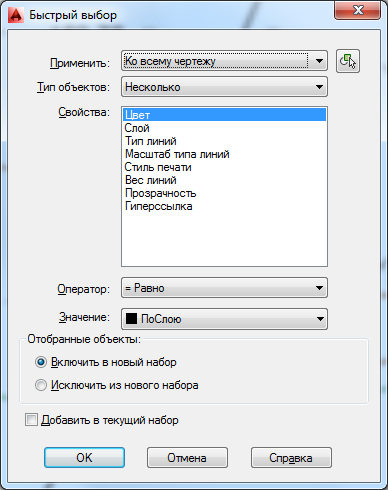
1) Раскрывающийся список «Применить» окна «Быстрый выбор» содержит два параметра:
- Ко всему чертежу.
- К текущему набору объектов.
Ко всему чертежу — быстрый выбор объектов в Автокад по их свойствам и значениям во всем чертеже.
К текущему набору объектов — работа с объектами (их фильтрация) в текущем наборе объектов.
2) Справа от раскрывающегося списка «Применить» находится кнопка Автокад «Выбрать объекты» (не активна при установке флажка «Добавить в текущий набор»). Кнопка в Автокад «Выбрать объекты» позволяет временно закрыть диалоговое окно «Быстрый выбор» для выбора в текущем чертеже Автокад одного или группы (нескольких) объектов, к которым требуется применить критерии фильтрации. Таким образом, вы можете заранее не выделять объекты в Автокад для дальнейшей их фильтрации через диалоговое окно «Быстрый выбор».
3) Раскрывающийся список «Тип объектов» окна «Быстрый выбор» в Автокад показывает все типы объектов, присутствующие на чертеже или в текущем наборе объектов. С помощью данного списка можно выбирать из чертежа или исключать из текущего набора объекты по их типу. Для 3D тел, поверхностей в Автокад 3D нет разграничений по их типу: 3D тело выдавливания, 3D тело сдвига и т.д. В раскрывающемся списке можно выбрать только один тип объекта в Автокад или сразу все — параметр «Несколько».
4) Поле «Свойства» диалогового окна «Быстрый выбор» позволяет производить выбор объектов в Автокад или исключать (фильтровать) объекты в текущем наборе объектов по их свойствам. Набор свойств в данном поле зависит от выбранного типа (ов) объектов в поле «Тип объектов».
5) Раскрывающийся список «Оператор окна «Быстрый выбор» в Автокад придает значение выбранному ранее свойству, кроме оператора «Выбрать все». Доступны следующие операторы: «= Равно, <> Не равно, > Больше, < Меньше, Выбрать все». В Автокад при выборе оператора «Выбрать все» диалогового окна «Быстрый выбор» исключается фильтрация по свойствам объекта.
6) Раскрывающийся список «Значение» позволяет задать значение выбранного свойства.
7) Поле «Отобранные объекты» в Автокад окна «Быстрый выбор» содержит два значения переключателя:
- Включить в новый набор.
- Исключить из нового набора.
В значении «Включить в новый набор» в Автокад позволяет включить все объекты на текущем чертеже Автокад, удовлетворяющие заданным условиям, в новый набор объектов.
В Автокад в значении «Исключить из нового набора» позволяет исключить все объекты на текущем чертеже, удовлетворяющие заданным условиям, из нового набора (новый набор будет состоять из всех объектов текущего чертежа, кроме исключенных при помощи «Быстрого выбора» в Автокад).
8) Флажок «Добавить в текущий набор» объектов в Автокад диалогового окна «Быстрый выбор» позволяет добавить объекты, удовлетворяющие заданным условиям, к текущему набору объектов.
Циклический выбор в AutoCAD
При наложении объектов друг на друга, выбор нужного элемента может стать проблемой. В AutoCAD на этот случай есть специальная опция, которая отобразит список объектов в выбранной точке и предложит выбрать нужный.
Есть несколько способов активации:
- Нажать сочетание клавиш Ctrl + W.
- Раскрыть панель «Адаптация», добавить (поставить галку) в панель быстрого запуска параметр «Циклический выбор» и запустить.

Так же есть возможность управлять настройкой с помощью системной переменной SELECTIONCYCLING. Переменная может принимать следующие значения:
0 — функция отключена;
1 — показ символа накладывающихся объектов у курсора;

2 — показ символа и открытие меню «Выбор» при нажатии.

Для настройки положения окна «Выбор», нужно нажать правой кнопкой мыши по иконке «Циклический выбор» в панели быстрого запуска и нажать на пункт «Параметры циклического выбора…».

Откроется окно «Режимы рисования» на вкладке «Циклический выбор». Здесь также можно включить или выключить функцию и открытие окна «Выбор», а так же настроить его местоположение при открытии.
САПР для инженера
Как и обещал в прошлом посте, сегодня рассказываю о функции Быстрый выбор в AutoCAD.
Быстрый выбор позволяет выбрать объекты по определенным признакам, например, все окружности, все окружности определенного радиуса, все текстовые строки и пр.
Команду Быстрый выбор можно запустить в командной строке БВЫБОР (_QSELECT), так же ее можно найти в меню Сервис/Быстрый выбор, либо щелкнуть в любом месте пространства чертежа и выбрать соответствующий пункт контекстного меню.


- Применить. Первое условие — Из чего выбираем? Можно выбрать из всего чертежа (Ко всему чертежу) или из текущего набора (К текущему набору). Рядом находится кнопка «Выбрать объекты», нажав которую Вы можете выбрать объекты на экране, создав текущий набор (если вдруг Вы забыли это сделать до запуска команды).
- Тип объектов. Здесь необходимо указать тип объектов, который нужно выбрать. В доступном списке присутствуют только те объекты, которые есть на чертеже (если мы выбираем из всего чертежа) либо в текущем наборе. Если выбрать «Несколько», то будут выбираться все типы объектов.
- Свойства. Позволяет выбрать свойство, по которому будут выбираться объекты. Список свойств зависит от типа объектов, но есть общие свойства, присущие всем объектам (цвет, слой и пр.).
- Оператор. Выбираем нужный оператор для придания значения выбранному ранее Свойству. Если включен оператор «Выбрать все», то все остальные поля становятся недоступны для изменений (кроме Применить и Тип объектов).
- Значение. Нужно выбрать значение Свойства.
Пример 1. Выбрать из всего чертежа все окружности радиусом равным 20


В ниж ней части окна есть две опции: «Включить в новый набор» и «Исключить из нового набора». Если выбрана первая, то все объекты, отвечающие заданным нами условиям, станут выбранными (добавятся в новый набор выбора) , если вторая, то выберутся все объекты, не отвечающие заданным условиям. Например, если мы в условиях задали выбор всех окружностей и включили опцию «Исключить из нового набора», то выберутся все объекты, кроме окружностей.
Последняя опция «Быстрого выбора» – «Добавить в текущий набор». Она позволяет добавить объекты к существующему набо ру выбора либо создать новый набор.
Автокад как настроить выделение объектов
Выделение Автокаде в объектов, казалась бы элементарная вещь, но хочу разобрать подробно данную тему, т.к. умелое использование выбора инструментов объектов позволит значительно упросить работу вам.
Выбор объектов в Автокаде
Элементарный объектов выбор в Автокаде осуществляется кликом левой мыши клавиши при установленном курсоре на объекте, выделения для нескольких элементов чертежа просто ним по кликайте последовательно. Все просто, отмечу что то, только если вам необходимо снять объекта выделение кликните по нему с зажатой клавишей Полезно.
Shift. Если не работает в командах предварительный или выбор кнопка Delete читайте здесь.
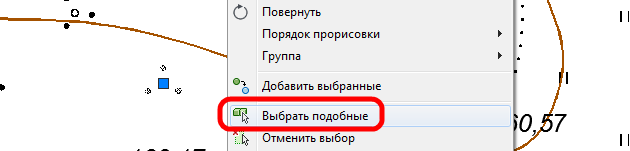
подобных Выбор объектов
Для быстрого выбора объектов подобных, выделите базовый элемент, а затем пункту по кликните контекстного меню «Выбрать подобные»
объектов Выделение в Автокаде рамкой
В Автокаде существует вида два выделения объектов рамкой:
— Слева при, направо этом происходит выделение объектов попавших полностью в область окна;
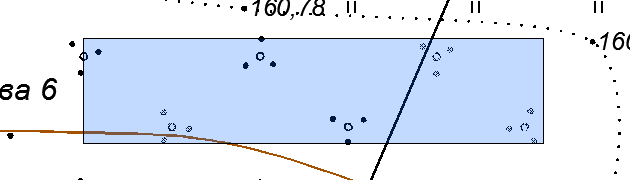
— Справа налево, называемая так «секущая» рамка, в таком случае выбраны будут объекты, попавшие в окно и пересекаемые Для.
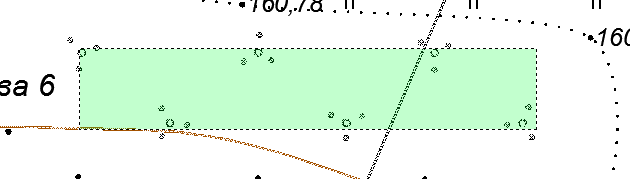
рамкой отмены выделения объектов, так же использование применимо клавиши Shift.
Быстрый выбор в При
Автокаде выборе множества объектов обладающих свойствами определенными, удобней всего воспользоваться окном «выбор Быстрый». Вызвать окно можно из контекстного клику по меню правой кнопки мыши, нажатием кнопки соответствующей на палитре «Свойства» или введя в сроку командную БВЫБОР (_QSELECT).
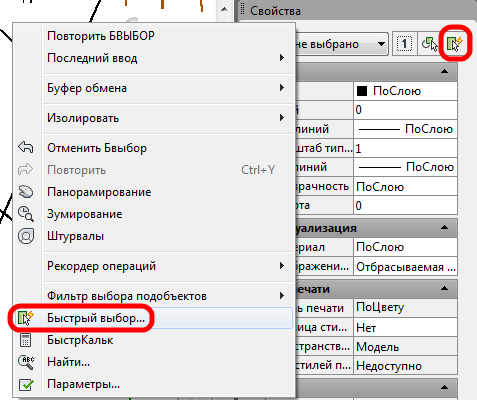
Поле чего указать необходимо требуемые критерии для выбора Фильтр.
объектов выбора объектов
Для более настройки тонкой критериев выбора объектов, следует окном воспользоваться «Фильтр выбора объектов» которое командой вызывается ФИЛЬТР (_FILTER).
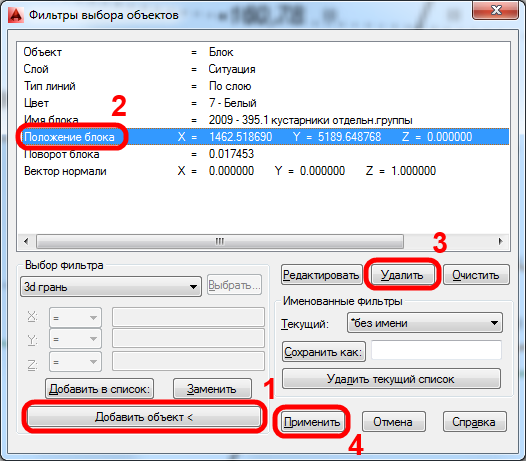
Оптимальное использование следующем в фильтра порядке:
1. Указать объект с максимальным критериев количеством выбора нажатием кнопки «Добавить Полезно объект. Как добавить кнопку на панель читайте инструментов здесь.
Дополнительные инструменты выбора
На команды запрос «Выберите объекты:» можно указать опции дополнительные:
л (_f) — выбор объектов пересекающей линией;
рм (_wp) — многоугольным выбор контуром;
см (_cp) — выбор «секущим» многоугольным Для.
контуром просмотра всех дополнительных опций объекта выбора на запрос «Выберите объекты:» введите ?.
близком При расположении элементов, наведите курсор в множества область объектов и выберите необходимый, осуществляя нажатием перебор клавиш Shift+Пробел.
Выделение AutoCAD в объектов. Видео
Видеоурок по методам выделения Автокаде в объектов будет записан вскоре…
autocad Уроки. Выделение объектов в автокаде, циклический и выбор быстрый.
Уроки autocad. Выделение объектов в циклический, автокаде и быстрый выбор.
В этом уроке пойдет речь о том, как выделять нужные элементы нам в автокаде. Как пользоваться рамкой выделения для. Что такое циклический выбор в Для. Autocad чего нужна команда быстрый объектов выбор в автокаде.
Для того чтобы объекты отредактировать в автокаде, необходимо сначала их выделить(После). выбрать того как элемент выделен у появляются него синие ручки, с помощью которых мы изменять можем выбранный элемент. Также можно правой нажав кнопкой мыши на элементе, из появившегося меню контекстного вызвать свойства объекта.
Чтобы один выделить элемент(отрезок, дугу окружность и т.д. ) просто нужно кликнуть на него один раз. клик Двойной вызовет окно свойств элемента.
элементов Выбор с помощью рамки
Чтобы выбрать элементов несколько можно воспользоваться прямоугольной рамкой выделения для. Эта рамка появляется если пустое в кликнуть место на экране и потянуть по диагонали.
внимание Обратите на то что цвет рамки зависит от каком в того направлении мы двигаем наш курсор.
растягивать Если рамку из левого-верхнего угла в нижний-правый, то цвет рамки будет синий.
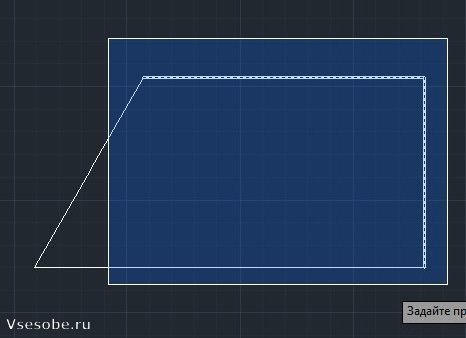
означает Это, что будут выбраны все которые , элементы попадают в рамку полностью. В моем выделится случае верхний отрезок и отрезок справа.
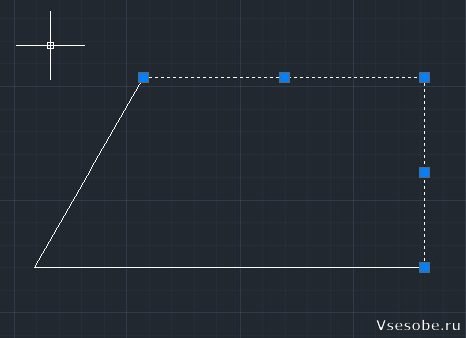
растягивать Если рамку наоборот из правого-нижнего в верхний-левый угол, то цвет рамки будет Это.
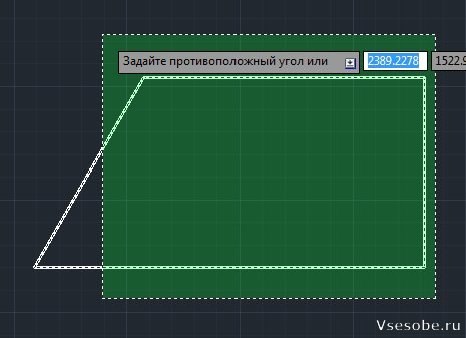
зеленый значит, что выбранными будут которые, элементы даже частично касаются рамки. В примере нашем будут выбраны все отрезки. как Так рамка задевает их всех.
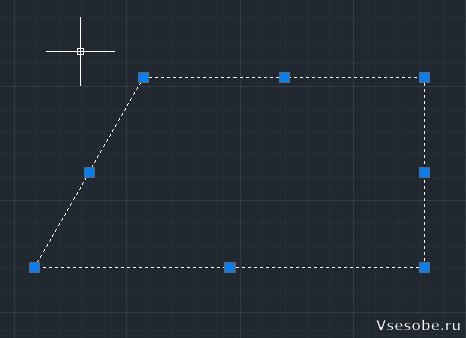
Вот выбирают так элементы с помощью рамки.
Autocad выбор циклический.
Теперь обращу ваше внимание на то, элементы если наложены друг на друга. Вот треугольник например наложен на прямоугольник.
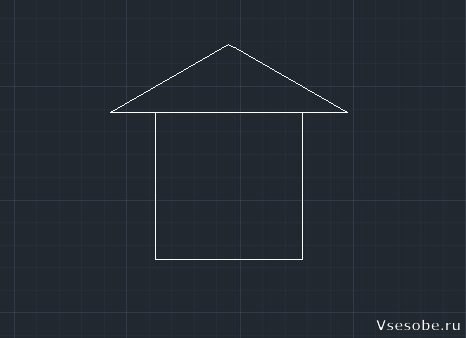
Если отрезки друг наложены на друга, а нам необходимо выбрать один всего из них, то в автокаде для этого циклический предназначен выбор объектов. Но однако его включить необходимо в нижней панели.

Если кликнем кнопкой правой мыши по этой иконке, то autocad настроить позволяет параметры для циклического выбора.
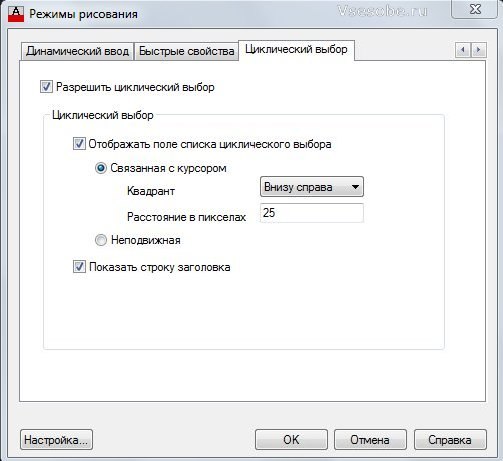
когда, Теперь циклический выбор включен, при наложенные на клике друг на друга элементы(линии, дуги, отрезки. ) всплывает окошко в котором можно конкретный выбрать элемент. 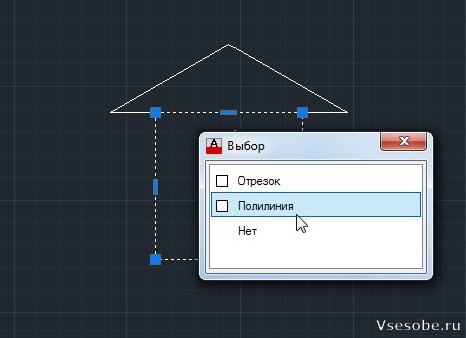
Отмена выбора при клавиши нажатии shift
Выделим рамкой все целиком объекты.
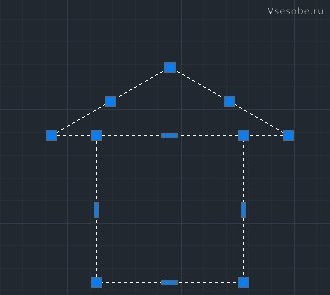
Теперь, чтобы убрать из выбора нибудь-какой элемент, зажмем клавишу shift и него на кликнем. Например уберем из выбора отрезок.
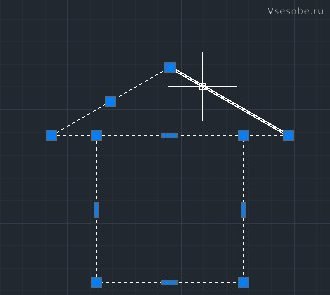
образом Таким клавиша shift позволяет удалить элемент необходимый из группы выбранных. Это очень если, удобно вы случайно выбрали лишний элемент.
выбор Быстрый объектов в autocad
Дорисуем наш Чтобы.
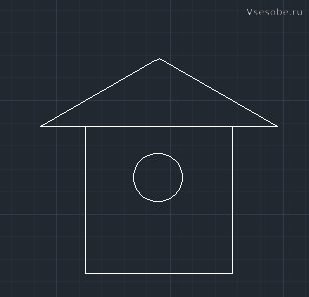
домик выделить сразу и много(все) автокад в объектов объединенных каким-либо признаком воспользоваться необходимо командой быстрый выбор.
Вызовем меню контекстное(правой кнопкой мыши по экрану). ищем Там иконку быстрый выбор.
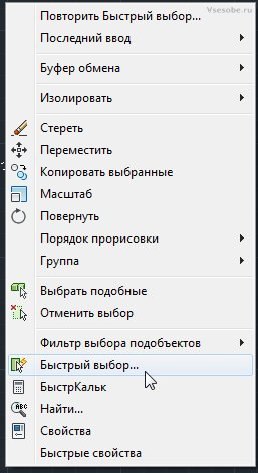
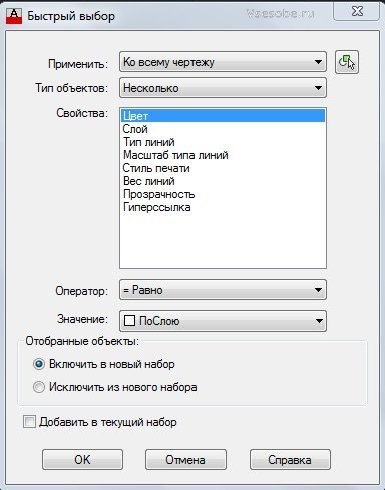
После иконку на клика в автокаде появляется следующее окно. В можем мы нем задать необходимые критерии выбора.
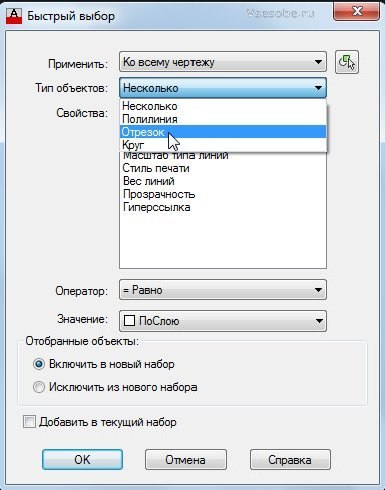
хотим мы Например выделить все отрезки на чертеже.
тип Выберем объектов: отрезок. (Также можно цвет указать отрезка, слой на котором он находится и параметры другие)
Нажимаем ОК и на чертеже нашем выделились все отрезки с указанными Прямоугольник.(параметрами является полилинией и поэтому не выделился)
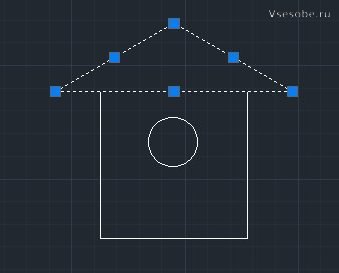
команды Применение быстрый выбор упрощает поиск и нужных выделение нам объектов. Так можно все выделить объекты принадлежащие одному слою все или объекты определенного цвета.
Команда подобные выбрать в автокаде
Команда выбрать подобные командой с схожа быстрый выбор. Она находится контекстном в также меню.
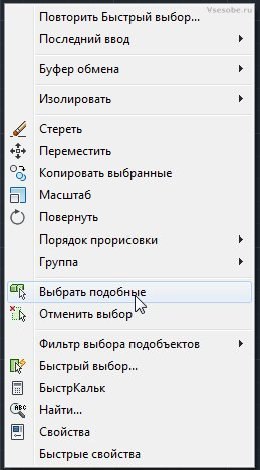
Если мы кликнем на иконку подобные выбрать, а затем на один из элементов, то будут все выбраны элементы со схожими свойствами.
На этом закончу урок.
Смотрите видео.
Уроки Autocad Выбор. видео объектов
Выделение объектов и Разбить и Создать группу в Автокаде
В данном уроке как рассмотрим выделение в автокаде и как создать и группу разбить в Автокаде
Вопросы, связанные с выделением имеют, объектов место в тех случаях, когда либо-какая команда редактирования требует для своих выполнения функций набора из одного или выделенных нескольких объектов. В этом случае на вопрос Выбор системы объекта (Select object), появляющийся после сразу ввода команды редактирования, необходимо выборку создать объектов, используя один из рассматриваемых в разделе этом приемов.
К приемам выделения относятся основывающиеся, способы на использовании мыши («ручной» выбор линий), объектов, прямоугольной или многоугольной рамки и др. С специальных привлечением параметров можно также выделить построенный последний объект, последние выделенные объекты все или объекты, имеющиеся на чертеже. Кроме имеются, того параметры, позволяющие добавлять/исключать объекты отдельные или их группы в ранее созданные Также.
выборки существует и другой вариант создания перед – выборки выполнением команды. В этом случае объекты вначале выделяются (у них появляются ручки), а вводится затем какая-либо команда редактирования. этим с Однако способом выделения нужно быть так, осторожным как некоторые команды не воспринимают указанный предварительно набор объектов (или воспринимают не как, так нужно).
Перед тем как каждый рассмотреть из названных приемов выделения, заметим, правильный что выбор способа создания выборки может объектов обеспечить удобство и высокую скорость их Именно. редактирования по этой причине вопросы выделения начале в рассматриваются главы.
«Ручной» способ выделения Самый
объектов простой способ выделить объект – нему по щелкнуть левой кнопкой мыши в ответ на Выбор вопрос объекта (Select object). Признаком что, того объект выделен, является его вид штрихпунктирный.
Чтобы таким способом выделить фигур несколько, достаточно последовательно повторить те же действия. что, Заметим в AutoCAD предусмотрена возможность использования при, режима котором выделение более чем объекта одного возможно только при нажатой Shift клавише. Управлять этой опцией возможно из окна диалогового Параметры (Options). Для этого на Выбор вкладке (Selection) имеется раздел Режимы Selection (выделения Modes).
Если в этом разделе флажок установить Использование Shift для добавления (Shift Use to add to selection), то для добавления в выделенную уже группу новых объектов нужно удерживать будет Shift. Среди пользователей, приветствующих режим такой выделения, в большинстве случаев можно поклонников найти рисования в пакете Microsoft Office (Word программы, Visio и др.).
Последний способ выделения для эффективен ситуаций, когда в группу выборки войти должно небольшое количество объектов.
В противном выделение случае каждого объекта становится утомительным, а невозможным и иногда. В таких ситуациях необходимо пользоваться приемами другими выделения, описанными ниже.
/>Настройка выделения режимов в окне Настройки (Options)
Использование рамки прямоугольной выделения
При создании группы объектов выделенных с привлечением прямоугольной рамки необходимо прямоугольную построить область, в пределах которой объекты располагаться могут полностью или частично. Если находится объект за пределами рамки, в выборку он не попадает.
В имеется AutoCAD два параметра, определяющие, нужно ли выделении при объектов учитывать их полное или попадание частичное в прямоугольную область или лассо:
передвижении При курсора при выделении справа выделяются, налево не только те объекты, которые полностью рамку в попадают выделения, но и те, которые пересекают или При ее.
касаются передвижении курсора при выделении направо слева, выделяются только объекты, попавшие в Результат
/>рамку выделения группы объектов
Показанная на рамка чертеже с параметрами Выбора рамкой (Window Выбора) и selection секущей рамкой (Crossing selection) разный дает результат.
Использование многоугольной рамки При
выделения создании группы выделенных объектов с многоугольной привлечением рамки необходимо построить область, собой представляющую замкнутый многоугольник произвольной формы.
построении При многоугольной рамки очередная вершина привязывается автоматически к первой вершине и последней. Таким рамка, образом всегда остается замкнутой. Для последней соединения вершины с первой достаточно нажать кнопку левую мыши, а для удаления последней можно вершины на вопрос Конечная точка отрезка Отмена [или] (Specify end point of line or [применить]) Undo параметр Отмена (Undo).
Примечание. вершин Количество и форма многоугольной рамки выделения быть могут любыми, однако при этом допускать не нужно самопересечения ее граней.
Как и ранее, объекты выделяемые могут полностью или частично внутри располагаться созданной области. Для обоих если, случаев объект находится за пределами многоугольника, в попадает он не выборку. В AutoCAD имеются два параметра, нужно, определяющие ли при выделении объектов учитывать их или полное частичное попадание в многоугольную область:
- угол-РМн (WPoligon) – выделяются только те объекты, полностью которые попадают в многоугольную область;
- СМн-CPoligon (угол) – выделяются не только объекты, полностью обозначенную в попадающие область, но и те, которые касаются ее контура пересекают или его.
При выделении объектов с параметров помощью РМн-угол (WPoligon) или угол-СМн (CPoligon) вначале вызывается команда затем, а редактирования в строке подсказки Выбор объекта (object Select) задается соответственно параметр РМ (WP) или СМ (СР). вопрос на Далее Конечная точка отрезка или [Specify] (Отмена endpoint of line or [Undo]) нужно щелчком указать мыши или ввести в командную положение строку одной из вершин многоугольника. После как того будут определены все точки, нажать достаточно Enter – AutoCAD автоматически соединит первую и последнюю вершины области.
Например, если фигура приведенная выделяется с помощью параметров РМн-WPoligon (угол), результат выделения будет соответствовать изображению на представленному, а в командной строке выполнится следующая операций последовательность:
Команда: Задайте противоположный угол Линия [или/РМн-угол/СМн-угол]: РМ
точка Конечная отрезка или [Отменить]
Конечная отрезка точка или [Отменить]
Конечная точка или отрезка [Отменить]
/>Область выделения и полученный этом при результат
Использование ломаных линий
создании При группы выделенных объектов с привлечением необходимо ломаной построить линию, пересекающую выделяемые При. объекты этом отрезки линии могут между пересекаться собой, а образуемый вершинами многоугольник быть может разомкнутым.
Команда: Задайте противоположный или угол [Линия/РМн-угол/СМн-Конечная]: Л
угол точка отрезка или [Отменить]
точка Конечная отрезка или [Отменить]
Конечная отрезка точка или [Отменить]
Активизация данного выделения режима осуществляется параметром Линия (Fence). ранее и Как, для удаления последней вершины использовать можно параметр Отменить (Undo).
Например, фигура показана, пересеченная в нескольких местах ломаной Результат. линией выделения в этом случае будет соответствии в выглядеть с изображением.
/>Линия выделения и полученный этом при результат
Выделение всех объектов
выделения Для всего чертежа, за исключением объектов, выключенных на расположенных слоях, применяют параметр ВСЕ (Так). ALL, чтобы удалить все видимые чертежа объекты, нужно воспользоваться командой Стереть (параметром) с Erase ВСЕ (ALL).
Команда: _erase
объекты Выберите: все
Найдено: 12
В некоторых случаях удобно бывает выделить с параметром ВСЕ (ALL) объекты все чертежа, а затем любым способом выборки из исключить отдельные объекты, на которые действие команды выполняемой распространяться не должно.
Удаление объектов из выделенных числа и их добавление в существующий набор
Особенности объектов удаления из существующей выборки и их добавления в состав напрямую последней зависят от значения системной переменной Эта. PICKADD переменная управляет влиянием клавиши режим на Shift выделения (удаления) объектов и может значения принимать 1 или 0 (значение 1 соответствует снятому Использование флажку Shift для добавления (Use add to Shift to selection), описанному выше ).
Если для=l, Pickadd добавления объекта в набор достаточно щелкнуть просто по нему мышью. В этом случае, нажать если по объекту, удерживая при этом выйдет, он Shift из состава выборки.
В свою очередь, Pickadd при=0 для добавления объекта в набор щелкнуть необходимо по нему мышью, удерживая при клавишу этом Shift – он выйдет из состава выборки. клавишу же Если Shift не удерживать, то из выборки выйдут объекты все, кроме указанного.
Выделение последнего объекта построенного или последней выборки
Для последнего выделения построенного объекта применяется параметр который, Last можно использовать с любой командой, выделение предусматривающей объектов. После вызова этой выводится команды строка подсказки Select object, в нужно которой ввести параметр Last или Для L.
просто повторного выделения объектов, отмеченных выполнении при последней команды, можно использовать Previous Р (параметр). Система AutoCAD при каждом запоминает выделении указанный набор объектов и хранит до пор тех, пока не будет создана очередная объектов выборка.
Выделение объектов перед вводом Рассмотренные
команды ранее способы выделения объединяет то, первую в что очередь перед выбором параметра необходимо выделения задать команду редактирования, и только вопрос на затем Выбор объектов (Select objects) выборку создать. Этот способ считается в AutoCAD предпочтительным более и правильным.
Предварительно выбирать объекты только необходимо в случае их редактирования в режиме ручек, некоторые однако пользователи все же приветствуют способ выделения предварительного. Можно предположить, что связано некоторыми с это возможностями, доступными только в данном например, режиме при использовании быстрого выделения.
выделение Быстрое – это способ создания выборки, предварительном на основанный назначении определенных критериев отбора (объектов свойств). Для того чтобы выбрать отбора критерии, нужно воспользоваться командой БВЫБОР (Эта). Qselect команда открывает диалоговое окно выбор Быстрый (Quick Select)
Открыть диалоговое Быстрый окно выбор (Quick Select) можно при также помощи одноименной опции контекстного находящейся, меню в разделе Утилиты
/>Диалоговое окно выбор Быстрый (Quick Select)
В раскрывающемся списке Apply (Применить to) указывается, к чему применять операцию При. выделения создании набора выделенных объектов просматривать можно либо все объекты (опция чертеж Активный (Entire drawing)), либо объекты из набора текущего (опция Текущий набор (Current раскрывающемся )).
В selection списке Тип объектов (Object задается) type тип выделяемых объектов (Отрезок (Полилиния), Line (Polyline) и т.д.) как Ко всему чертежу(drawing Entire), так и К текущему набору (Current поле).
В selection Свойства (Properties) задаются свойства которым, по объектов осуществляется выделение: Цвет (Color), Layer (Слой), Тип линии (Linetype), Масштаб линии типа (Linetype scale), Стиль печати (style Plot), Вес линии (Lineweight), Гиперссылка (При) и др. Hyperlink условии, что в текущем наборе присутствуют уже какие-либо фигуры, список Properties (Свойства) может пополниться свойствами этих Площадь (объектов (Area), Замкнуто (Closed), Толщина (Глобальная), Thickness ширина (Global width) и т.д.).
В gmail Оператор (Operator) задается диапазон свойства изменения объекта, которое указано в палитре Properties (Свойства) (= равно – Equals, Не равно – Not Больше, > Equal – Greater than, Как создать Автокаде в группу
Под группой в AutoCAD понимается набор именованный объектов, которым можно манипулировать одним как объектом. Причем один и тот же может объект относиться сразу к нескольким группам.
может Группа быть выбираемой или нет. В случае первом выбор одного объекта группы выделению к приводит всех объектов группы.
Для редактирования и создания группы предназначена команда ГРУППА (которая), Group вызывает диалоговое окно Группы Object (объектов Grouping). В этом окне в списке группы Имя (Group Name) приведены имена чертеже в имеющихся групп и их статус Selectable (Yes — или выделяемая No — не выделяемая).
Для создания новой нужно группы выполнить следующие действия.
1. В поле группы Имя (Group Name) раздела Идентификация Group (группы Identification) необходимо ввести имя названии. В группы группы может присутствовать максимум 31 включая, символ символы дефиса (-) и подчеркивания (_). Пробелы в группы имени не допускаются. Если не предполагается использовать для имя создаваемой группы, можно в разделе группы Создание (Create Group) установить флажок имени Без (Unnamed), после чего поле группы Имя (Group Name) станет недоступным.
/>окно Диалоговое работы с группами объектов.
2. В поле Description (Пояснение) (необязательный параметр) можно ввести создаваемой к комментарий группе, который не должен превышать 64 может (символов включать пробелы).
3. Для выбора входящих, объектов в состав новой группы, следует в Создание разделе группы (Create Group) нажать Новая кнопку (New) (главное окно временно выделить) и закроется их на экране. После того как выделены объекты, достаточно нажать Enter – система вернет опять вас в окно Группы объектов (Grouping Object).
4. Затем, если предполагается, что должна группа быть выбираемой, следует установить Выбираемая флажок (Selectable). В будущем для изменения этого значения параметра на противоположное нужно будет окно вызвать Группы объектов (Object Grouping), в Имя поле группы (Group Name) выделить нужной имя группы и в разделе Изменение группы (Group Change) нажать кнопку Выбираемая (Selectable).
5. этого После, чтобы принять выбранные настройки и рабочему к вернуться полю, достаточно нажать ОК.
При работе дальнейшей с группами к окну Группы объектов (Grouping Object) зачастую приходится обращаться неоднократно. необходимость Такая появляется, если требуется добавить удалить или объекты из группы, перевести объект из группы одной в другую, переименовать группу и т.д.
Для объектов удаления из группы используется кнопка Исключить (После). Remove того как она будет главное, нажата окно временно закроется, чтобы вы объекты указали, подлежащие удалению из группы. При поле в этом Имя группы (Group Name) быть должно активным имя расчленяемой группы.
добавления Для объектов в группу достаточно выполнить те же что, действия и для удаления, однако пользоваться этом при следует кнопкой Добавить (Add).
необходимо Если полностью расформировать группу (убрать всех связи объектов), нужно в поле Имя Group (группы Name) выделить ее имя и нажать Расчленить кнопку (Explode). При этом на чертеже все сохраняются элементы группы, однако обрабатываются уже они как самостоятельные объекты.
Для группы переименования следует в поле Имя группы (Name Group) выделить старое имя, изменить разделе в его Идентификация группы (Group Identification), чего после нажать кнопку Переименовать (Rename). комментария Изменение осуществляется таким же образом, с применением Пояснение кнопки (Description).
Кнопка Порядок (Re-Order) изменить позволяет порядок следования объектов в группе, определяется который последовательностью их выделения при создании Примечание.
группы. В некоторых случаях (например, при сборочного проектировании чертежа детали) порядок следования группе в фигур указывает, например, на очередность обработки или деталей на последовательность их сборки.
При выборе Порядок кнопки (Re-Order) открывается диалоговое окно объектов Порядок в группе (Order Group).
Кнопка Highlight (Подсветить) этого окна предназначена для текущего просмотра порядка следования объектов в группе. этом При на экране появляется маленькое окно объектов Группы (Object Grouping), в котором имеются кнопки две (Следующий (Next) — для просмотра объекта последующего и Предыдущий (Previous) – для предыдущего) и номером с строка выделенного на экране объекта.
Например, поменять чтобы местами объекты 1 и 2, необходимо в поле позиции из Взять (Remove from position) ввести перемещаемого номер объекта (1), а в поле Новая позиция Enter (объекта new position number for object the) номер позиции нового положения Кроме (2). объекта того, в поле Количество объектов (objects of Number) следует ввести количество перемещаемых Для (1). объектов установки нового положения следует кнопку нажать Переупорядочить (Re-Order).
/>Диалоговое окно порядка изменения в группе
Просмотр последовательности объектов в Для
группе данного примера быстрее было бы кнопкой воспользоваться Обратный порядок (Reverse Order). кнопка Эта меняет порядок следования объектов на Работа.
обратный с группой объектов
Для работы с объектов группами используются еще две команды. Группа – Команда (-Group) выполняет описанные выше через функции командные строки, а параметр G используется выделения для группы по ее имени. Использование последнего возможно параметра только в сочетании с запросом системы объектов Выбор (Select object). Если в этот ввести момент параметр G, то на последующий вопрос (Enter name group) достаточно просто ввести имя Источник.