Как вернуть скрытый слой в архикаде
Диалоговое Окно Параметров Слоев
Данное диалоговое окно используется для создания, редактирования и управления слоями.
Для получения дополнительной информации см. Слои и Комбинации Слоев .
Чтобы открыть диалог Параметров Слоев, выполните одно из следующих действий:
• Воспользуйтесь кнопкой Параметров Слоев, находящейся в Табло Оперативных Параметров
• Активируйте команду меню Параметры > Реквизиты Элементов > Параметры Слоев
• Активируйте команду меню Документ > Слои > Параметры Слоев (клавишная команда: Ctrl+L)
• Нажмите соответствующую кнопку в Табло Команд Упорядочение Элементов :

В левой части диалога расположен список всех существующих Комбинаций Слоев . Правая часть содержит список всех слоев проекта. Для изменения ширины панелей диалога используется полоса разделителя.
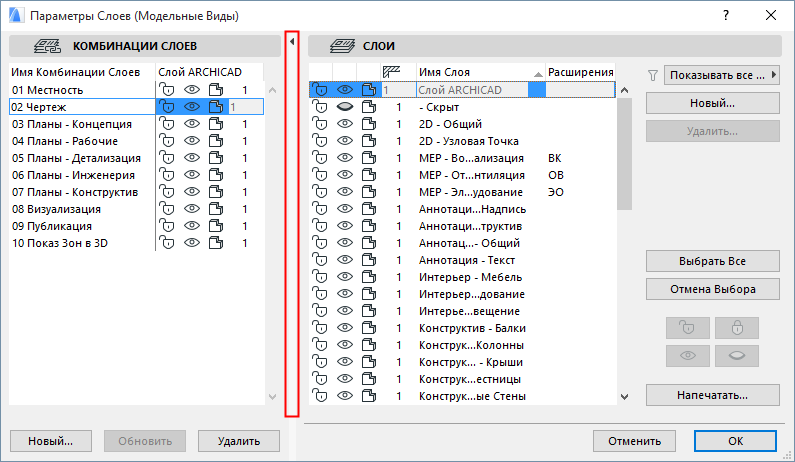
Чтобы закрыть панель Комбинации Слоев, сделайте двойной щелчок на полосе разделителя (или нажмите на черную стрелку в верхней части полосы разделителя).
Можно добавить в выборку сразу несколько слоев. Все описанные далее команды применяются к выбранным слоям.
Для быстрого изменения статуса нескольких слоев используются кнопки Панели Слоев.
Редактирование Статуса Слоя
Выберите Слой в правой части диалогового окна.
Примечание: Первый элемент в списке — Слой ARCHICAD - не может быть удален, скрыт или заблокирован. На этом слое автоматически размещаются все элементы, не имеющие собственного слоя.
Нажмите пиктограмму выбранного слоя, чтобы изменить его статус.
• Пиктограмма с изображением открытого или закрытого замка указывает на то, что Слой доступен или заблокирован для редактирования расположенных на нем элементов. Если Слой заблокирован, то расположенные на нем элементы недоступны для редактирования или удаления. Размещение новых элементов на заблокированном слое также невозможно.
• Пиктограммы в виде открытого или закрытого глаза указывают на то, что выбранный слой отображается или скрыт. Элементы, находящиеся на скрытом слое, не отображаются.
Примечание: Для отображения всех Слоев , присутствующих в проекте, используется команда Документ > Слои > Показывать Все Слои или соответствующая кнопка, находящаяся в Табло Команд Упорядочения Элементов .
• Пиктограммы сплошной или каркасной модели активируют полное или каркасное отображение 3D-элементов, размещенных на данном слое, независимо от текущего режима отображения 3D-модели. Это может оказаться полезным, например, для сохранения всех элементов, выступающих в Операциях Твердотельного Моделирования в роли Операторов на каркасных слоях; а целевых элементов — на слоях объемных элементов.
Номер Группы Пересечения
• Расположенное слева от наименования Слоя поле служит для указания номера группы пересечения .
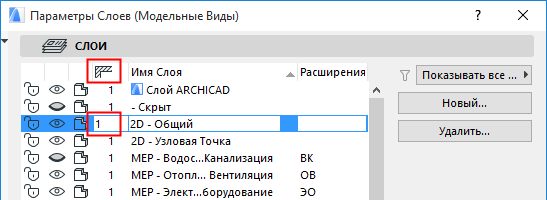
Примечание: Цифровые Значения Групп Пересечения Слоев не имеют ничего общего с приоритетами элементов; они используются лишь в качестве меток или маркеров (например, 0 или 1) для группируемых элементов.
Примечание: Два элемента, размещенные в группе пересечения с маркировкой 0, пересекаться НЕ будут.
Расширение Имени Слоя
• К именам слоев можно добавлять расширения . Расширения используются для облегчения сортировки больших количеств слоев.
Совет. Расширения слоев также могут эффективно использоваться для разбиения проекта на фазы и для дополнительно управления составляющими проекта.
Присутствующие в списке Слои можно отсортировать в алфавитном порядке по Именам, Расширениям или по номерам групп пересечений, нажав соответствующую кнопку заголовка в верхней части списка.
Выпадающее меню, появляющееся при нажатии на значок в виде воронки , позволяет ограничить количество отображаемых в списке слоев. Значок воронки изменяется в зависимости от того, применяется ли фильтр.
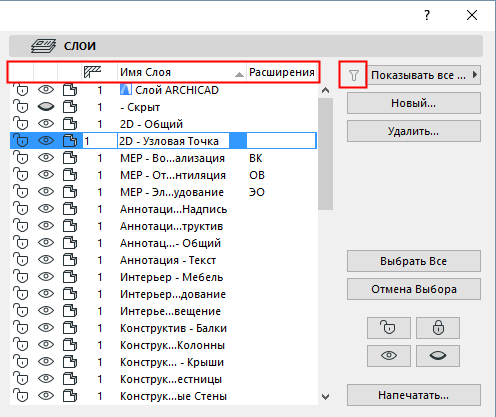
• Показывать все слои: Будет отображен всех присутствующих в проекте слоев. Слои элементов XREF приводятся отдельно в нижней части списка.
Для получения дополнительной информации, см. Реквизиты файлов XREF .
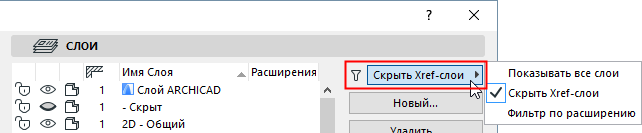
• Скрыть Xref-слои: Если в проекте имеются XREF, то при выборе этой команды, слои XREF не будут отображаться в диалоге Параметров Слоев.
• Фильтр по расширению: Это команда становится доступна, если выбранный слой имеет расширение. При этом в списке будут приведены только слои, расширения которых, совпадают с расширением выбранного слоя.
Выбрать Все / Отменить Выборку. Используйте эти кнопки, чтобы выбрать все слои или отменить выбор всех слоев.
Удаление Слоя/Перемещение Элементов
Удалить : Нажмите эту кнопку для удаления выбранного слоя. Данную операцию нельзя отменить. Удаление слоя приводит к удалению всех размещенных на нем элементов. Кроме того, в проекте будет отсутствовать реквизит удаленного слоя. Перед удалением слоя выводится предупреждение с информацией об элементах/реквизитах, связанных с удаляемым слоем.
При удалении слоя у вас есть возможность заменить его другим слоем. В этом случае элементы, располагавшиеся на удаленном слое, будут перемещены на указанный слой.
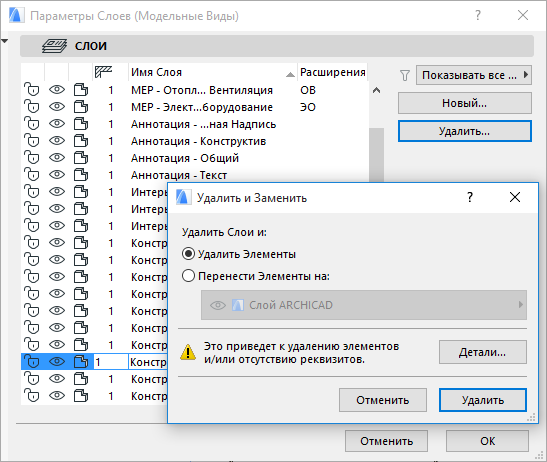
Примечание: В режиме Teamwork на заменяющий слой будут перенесены только зарезервированные вами элементы. Все прочие элементы с удаленного слоя будут располагаться на “Отсутствующем” слое.
Новая: Нажмите эту кнопку для создания нового слоя и назначения ему уникального имени.
Печать Списка Слоев
Кнопка Напечатать. , находящаяся в правом нижнем углу Диалогового Окна Параметров Слоев, позволяет создать текстовый файл в формате PDF с перечислением всех присутствующих в проекте слоев.
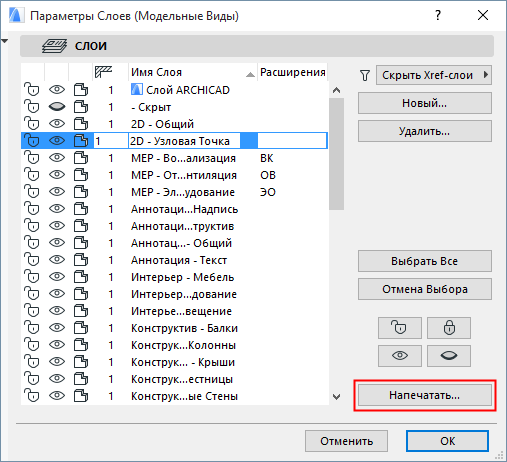
Это простой список, организуемый по Комбинациям Слоев. Для каждой Комбинации Слоев приводится список входящих в ее состав слоев, упорядоченный по номерам Реквизитов. (Эти номера реквизитов в диалоге Параметров Слоев не отображаются; они приводятся в Менеджере Реквизитов , доступ к которому можно получить при помощи команды Параметры > Реквизиты > Менеджер Реквизитов .)
Как вернуть скрытый слой в архикаде
Работа со слоями
В этой главе рассматривается одна из наиболее значимых возможностей ArchiCAD – логическое группирование объектов, обеспечивающее гибкий механизм визуального представления объектов и предохранения их от непреднамеренного изменения.
Общие сведения о слоях
Слои – один из мощных механизмов визуального представления объектов, обеспечивающий при умелом использовании максимально удобную работу с проектной документацией.
На чертеже плана этажа должны располагаться изображения конструктивных элементов здания, элементов систем водоснабжения и канализации, силовых и коммуникационных кабельных систем, разнообразные условные обозначения, технические требования и размеры и т. д. Если всю эту информацию попытаться разместить на одном листе, то вряд ли можно будет что-либо понять. Проектировщики и конструкторы давно нашли выход из этого положения: для каждого вида информации существуют свои типы чертежей, поэтому объекты, логически относящиеся к разным системам, располагаются на отдельных листах. Однако при разработке проекта в ArchiCAD разрабатываемый объект – это не набор чертежных листов, а виртуальная модель, в которой каждый элемент должен находиться на своем месте. Как быть?
Здесь и приходят на помощь слои – механизм, широко используемый в автоматизированных системах, связанных с обработкой графической информации. Слои позволяют логически разделить объекты, проекции которых визуально могут накладываться друг на друга, затрудняя человеку восприятие информации.
Слой в ArchiCAD – это имеющая имя совокупность атрибутов, которая может быть приписана определенным объектам. В таком случае говорят, что объекты находятся на данном слое. Что это за атрибуты, каково их назначение, каким образом объекты соотносятся с определенным слоем – все эти вопросы рассматриваются в данной главе.
Элементы управления слоями и атрибуты слоев рассмотрим на примере стандартного списка слоев ArchiCAD.
Окно управления слоями Layer Settings (Настройки слоя) (рис. 7.1) можно вызвать несколькими способами:
? командой Document > Layers > Layer Settings (Документ > Слои > Настройки слоя);
? командой Options > Element Attributes > Layer Settings (Параметры > Атрибуты элементов > Настройки слоя);

которая находится на информационной панели при любом активном инструменте построения объектов рядом с кнопкой вызова окна настройки параметров объекта;

панели Arrange Elements (Упорядочивание объектов);
? нажатием комбинации клавиш Ctrl+L.
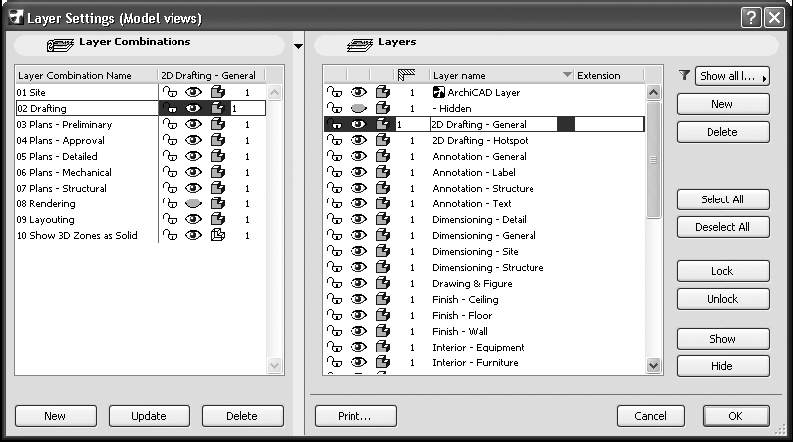
Рис. 7.1. Окно управления слоями
ПРИМЕЧАНИЕ
Как и во всех предыдущих случаях работы с окнами, объектами и т. д., рекомендуется использовать комбинацию клавиш, которая действует вне зависимости от видимости панелей или меню.
Окно Layer Settings (Настройки слоя) имеет две области. Как и при работе с окном библиотеки объектов, рассмотренным в предыдущей главе, отображение левой области можно отключить нажатием кнопки, разделяющей эти области.
Рассмотрение слоев начнем с правой области – Layers (Слои), где расположен список имеющихся в проекте слоев и элементы управления слоями.
Список слоев состоит из наименования слоя, слева от которого расположены следующие четыре атрибута.
? Атрибут блокирования слоя – значок

обозначает слой, объекты которого доступны для редактирования, значок

красного цвета помечает слой, объекты которого нельзя изменить, переместить или удалить, на заблокированный слой нельзя также помещать другие объекты.
? Атрибут видимости слоя – если объекты, находящиеся на слое, видимы, то в поле стоит значок

в противном случае – значок

? Атрибут объемного изображения – значок

определяет представление объектов слоя в 3D-окне в виде твердотельного изображения, значок

представляет объекты слоя в виде каркасной модели.
Поскольку эти атрибуты имеют взаимно противоположные значения, то управлять ими просто: щелчок на значке переводит атрибут в противоположное состояние.
? Атрибут пересечения объектов, над которым находится кнопка

– объекты с одинаковым номером, даже если они расположены на разных слоях, будут взаимодействовать при их взаимном пересечении. Под взаимодействием понимается, например, сопряжение однотипных объектов, отображение объектов в соответствии с приоритетом их видимости и т. п. Объекты, имеющие разные номера, не будут взаимодействовать при пересечении, даже если они находятся на одном слое.
СОВЕТ
Если необходимо создать объекты, которые не должны взаимодействовать с другими, разместите их на слое с номером поля пересечения, равным 0.
? Атрибут Extension (Расширение), расположенный справа от имени слоя, – позволяет присвоить слою произвольную информацию, по которой можно сортировать или упорядочивать слои в списке.
Выбрать способ сортировки можно, нажав кнопку, расположенную справа от значка

– станут доступными следующие три варианта:
? Show all layers (Показать все слои) – отображаются все слои, определенные в проекте;
? Hide Xref layers (Скрыть Xref-слои) – технология Xref предназначена для использования в проекте файлов формата DWG и DXF – чертежей популярной САПР AutoCAD, на каждый такой файл создается ссылка, которая связывается со специальным слоем, выбор этого варианта сортировки скрывает слои, связанные с Xref-ссылками;
? Filter by extension (Фильтровать по расширению) – в списке отображаются только слои с одинаковой информацией в атрибуте Extension (Расширение).
Упорядочить записи можно, щелкнув кнопкой мыши на заголовке атрибута. Если щелкнуть на заголовке текстового атрибута (к ним относятся три последних), то записи упорядочатся по алфавиту в соответствии со значением данного атрибута. При щелчке на заголовке атрибута блокирования сначала будут отображены неблокированные слои, затем блокированные. Если щелкнуть на заголовке атрибута видимости, то сначала отобразятся видимые слои, затем невидимые, а при активизации заголовка атрибута объемного изображения слои с объемным изображением расположатся выше, чем слои с каркасным.
Щелчок кнопкой мыши на текстовом атрибуте слоя переводит его в режим редактирования, что позволяет изменить значение атрибута.
Возможности выделения записей списка слоев полностью совпадают с выделениями объектов Windows. Можно выделить несколько записей протаскиванием мыши с нажатой кнопкой. Можно выделять произвольно расположенные записи щелчком кнопкой мыши при нажатой клавише Ctrl. Щелчок кнопкой мыши при нажатой клавише Shift выделит все записи от выделенной до той, на которой произведен щелчок, и т. д.
Нажатие комбинации клавиш Ctrl+A или использование кнопки Select All (Выделить все), расположенной справа от списка слоев, выделит все объекты. Нажатие кнопки Deselect All (Снять все выделение) снимает выделение со всех слоев.
Кнопки, расположенные справа от списка слоев, обеспечивают работу с группой выделенных записей. Нажатие кнопки Lock (Блокировать) блокирует выделенные слои, кнопки UnLock (Разблокировать) – разблокирует. Кнопка Show (Показать) делает видимыми, а кнопка Hide (Скрыть) соответственно – невидимыми объекты на всех выделенных слоях. С помощью кнопки Delete (Удалить) выделенные слои можно удалить.
ВНИМАНИЕ
При удалении слоев безвозвратно удаляются и все расположенные на них объекты, причем это действие необратимо.
Новый слой создается нажатием кнопки New (Создать). В появившемся окне необходимо указать имя нового слоя, и он появится в списке слоев.
Кнопка Print (Печать) предназначена для распечатки текущего состояния слоев и их комбинаций.
Иногда слой должен иметь одно значения атрибута, иногда – другое. Например, при простановке размеров слой размерных записей должен был видимым, тогда как при работе с другими объектами он будет только мешать. Структурная сетка осей, которая тоже является одним из объектов, при редактировании других объектов должна быть заблокирована от случайных изменений, а если необходимо изменить ее параметры, то нужно ее разблокировать.
Разрешаются подобные ситуации в ArchiCAD путем использования механизма комбинации слоев. Комбинация слоев – это конкретный вариант установленных атрибутов всей совокупности слоев, имеющий имя. Список комбинаций слоев расположен в левой области окна – Layer Combinations (Комбинации слоев) (см. рис. 7.1).
Записи списка комбинаций слоев, как и записи списка слоев, являются составными. Они включают в себя номер комбинации слоя, ее наименование и атрибуты активного слоя.
Кнопки New (Создать), Update (Изменить) и Delete (Удалить), расположенные под списком комбинаций слоев, выполняют соответствующие действия по отношению к комбинациям слоев.
Чтобы изменить комбинацию слоев, необходимо выделить ее, изменить атрибуты в списке слоев и нажать кнопку Update (Изменить).
Для создания новой комбинации слоев нужно предварительно установить необходимые значения атрибутов в списке слоев, создав при необходимости новые слои и установив их атрибуты, затем нажать кнопку New (Создать), ввести наименование новой комбинации слоев и закрыть окно создания комбинации слоев, используя кнопку OK.
ПРИМЕЧАНИЕ
При удалении комбинации слоев сами слои не удаляются, так как комбинация слоев – это не совокупность слоев подобно папке с расположенными в ней файлами, а только список атрибутов слоев.
Создание слоев и комбинаций слоев
По описанию инструмента, каким бы подробным оно ни было, достаточно сложно, особенно для начинающего пользователя, понять принцип его функционирования. Список слоев и комбинаций слоев в стандартной поставке ArchiCAD слишком объемен и сложен, чтобы в нем можно было быстро разобраться. Гораздо проще понять принцип работы этого механизма на простом примере.
Предположим, необходимо выполнить следующие условия:
? работа будет происходить со стенами и балками порознь, то есть при работе со стенами балки не должны быть видимы, при работе с балками не должны мешать стены;
? как при работе со стенами, так и при работе с балками должна быть видима структурная сетка осей;
? структурная сетка должна быть заблокирована от случайных изменений в процессе работы с объектами;
? после завершения работы должна иметься возможность просмотра готового объекта, то есть нужна совместная видимость созданных стен и балок без возможности их изменения, но чтобы в этом случае структурная сетка не мешала просмотру;
? для настройки параметров структурной сетки должна иметься возможность ее редактирования, но чтобы при этом не мешали стены и балки.
Вполне законные, но в определенном смысле противоречивые требования. То балки и стены не должны мешать друг другу, то необходим их совместный просмотр. То структурная сетка должна быть видима совместно с балками и стенами, то не должна. Как быть?
Как ни удивительно, но все это можно сделать, используя механизм слоев ArchiCAD.
Сначала избавимся от многочисленных, но пока непонятных слоев, присутствующих в каждом проекте по умолчанию, выполнив такую последовательность действий.
1. Создайте новый проект.
2. Вызовите окно установки параметров слоев нажатием комбинации клавиш Ctrl+L.
3. Нажмите кнопку Select All (Выделить все) – все слои, находящиеся в списке слоев, будут выделены.
4. Нажмите кнопку Delete (Удалить), расположенную справа от списка слоев, – в списке слоев останется только неудаляемый и неизменяемый слой ArchiCAD Layer (Слой ArchiCAD). Этот слой существует для того, чтобы в случае «пропажи» объектов при манипуляциях со слоями эти объекты не исчезали. Если объект по злому умыслу или досадной случайности стал «бесхозным», то есть не принадлежащим ни одному слою, то он автоматически попадет на слой ArchiCAD Layer (Слой ArchiCAD).
5. Удалите все комбинации слоев, последовательно выделяя их кнопкой мыши в левой области окна комбинации слоев и нажимая клавишу Delete (Удалить), расположенную под этим списком.
Подготовительная работа завершена. Списки слоев и их комбинаций очищены. Теперь необходимо создать три слоя, потому что по условию задачи мы работаем с тремя объектами: стенами, балками и структурной сеткой, которые должны быть независимы друг от друга. Для этого нужно выполнить следующие действия.
1. Нажать кнопку New (Создать), расположенную справа от списка слоев Layers (Слои), – откроется окно для ввода имени нового слоя.
2. Введите имя Стены и нажмите кнопку OK – в списке слоев появится новый слой.
3. Повторите пункты 1-2, введя имена Балки и Сетка, – список слоев создан (рис. 7.2).
Теперь создадим комбинации слоев. Первая комбинация – для работы со стенами. Для ее создания понадобится выполнить следующие действия.
1. Для выключения видимости балок нажмите кнопку
слоя Балки – данный значок заменится изображением
2. Нажмите кнопку
слоя Сетка – значок изменится и примет вид
Теперь слой Сетка заблокирован, то есть объекты, расположенные на нем, недоступны для изменения.
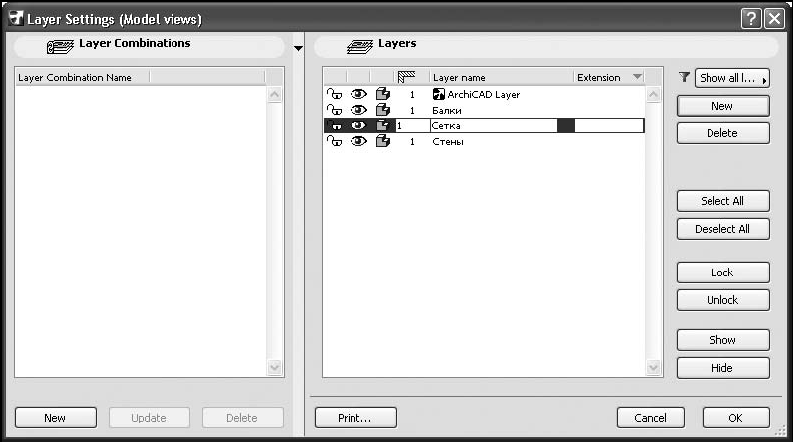
Рис. 7.2. Создание списка слоев
Таким образом, выполнено первое условие, касающееся работы со стенами: слой Стены видим и доступен для редактирования, слой Балки невидим, слой Сетка видим, но недоступен. Сохраним данную комбинацию под именем Стены.
Для этого следует нажать кнопку New (Создать), расположенную в левом нижнем углу области Layer Combinations (Комбинации слоев), – откроется окно, в котором следует ввести имя Стены и нажать кнопку OK. Комбинация слоев для работы со стенами создана (рис. 7.3).
Чтобы настроить слои, необходимо выполнить следующие действия.
1. Включите видимость слоя Балки и отключите видимость слоя Стены – таким образом подготовлена комбинация слоев для построения балок.
2. Создайте эту комбинацию, назвав ее Балки.
3. Создайте комбинацию слоев Просмотр, включив видимость слоев Стены и Балки, заблокировав их и отключив видимость слоя Сетка.
4. Создайте комбинацию слоев Сетка, отключив видимость слоев Балки и Стены, разблокировав слой Сетка и включив его видимость. Слои и комбинации слоев настроены (рис. 7.4).
5. Проверьте правильность работы созданной структуры, пощелкав кнопкой мыши на элементах списка комбинаций слоев. При выделении комбинации в списке слоев изменятся соответствующие установки атрибутов списка Layers (Слои). Если вы заметили ошибку, то установите необходимые значения атрибутов слоев и нажмите ставшую доступной кнопку Update (Изменить). При выделении слоев можно видеть, как изменяются атрибуты списка комбинаций слоев.
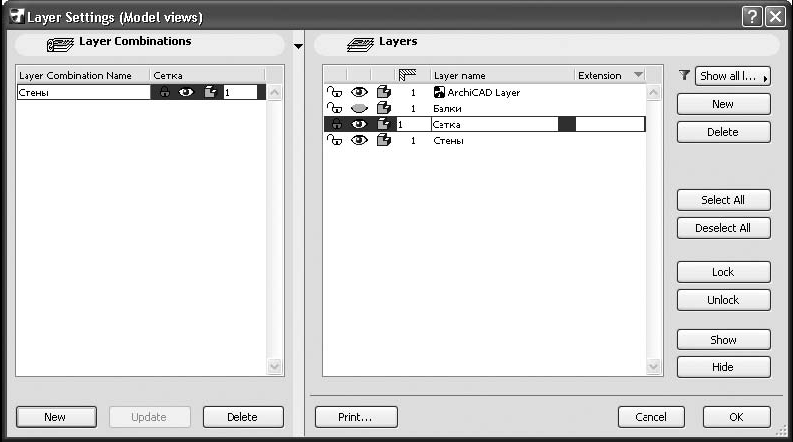
Рис. 7.3. Создание комбинации слоев
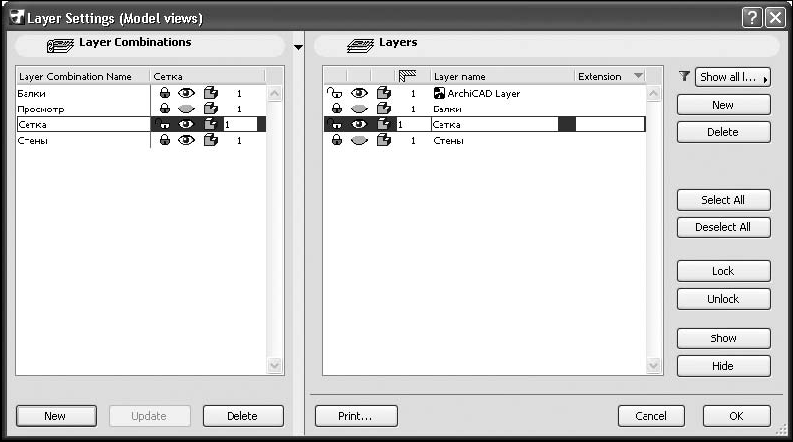
Рис. 7.4. Результат создания комбинаций слоев
6. Закройте окно установки параметров слоев, нажав кнопку OK, – откроется окно с предупреждением: By deleting layers you lose all plan elements assigned to those layers. This operation is NOT UNDOABLE (Удаляя слои, вы потеряете все объекты, связанные с этими слоями. Эта операция НЕОБРАТИМА). Вспомним, что мы удалили все имевшиеся в проекте слои и их комбинации, прежде, чем создавать собственные. На самом деле удаленные слои были лишь помечены для удаления и стали невидимы.
7. Нажмите кнопку Delete anyway (Удалить) окна предупреждения – помеченные слои реально удалятся, а новые будут созданы.
Таким образом, завершена основная часть работы – настройка слоев. Перейдем к непосредственной работе с использованием слоев.
Сначала создадим структурную сетку осей. Это еще один элемент точных построений, о котором упоминалось в главе 3. Прежде всего, нужно настроить ее параметры, выполнив следующие действия.
1. Выполните команду Design > Structural Greed (Конструирование > Структурная сетка). Откроется окно Structural Greed (Структурная сетка) (рис. 7.5), в левом нижнем углу которого появилась кнопка Structural Greed (Структурная сетка), так как ArchiCAD при активизации окна настройки параметров структурной сетки восстановил удаленный нами соответствующий слой. Однако у нас есть свой слой для сетки.
2. Нажмите кнопку Structural Greed (Структурная сетка) – откроется список слоев, из которого следует выбрать слой Сетка. Теперь создаваемая сетка будет размещена на предназначенном для нее слое.
3. Перейдите на вкладку Attributes and Elements (Элементы и атрибуты).
4. Установите систему нумерации осей структурной сетки, выбрав A, B, C из открывающегося списка Horisontal Axis (Горизонтальные оси) и 1, 2, 3 из открывающегося списка Vertical Axis (Вертикальные оси).
5. Нажмите кнопку Options (Дополнительно).
6. В области Range (Порядок) установите направление отсчета сетки up (Вверх) для горизонтальных осей и right (Вправо) для вертикальных.
7. Закройте окно, нажав кнопку OK.
8. Перейдите на вкладку Form and Size (Форма и размеры).
9. В разделах Horizontal Grid Lines (Горизонтальные линии сетки) и Vertical Grid Lines (Вертикальные линии сетки) установите расстояния между осями A – B, B – C, 1-2 и 2-3, равные 6000.
10. Удалите остальные элементы этих разделов, выделяя их щелчком кнопкой мыши и нажимая после этого кнопку Delete (Удалить), расположенную под разделами.
11. Нажмите кнопку OK – параметры сетки настроены.
12. Переместите указатель мыши, установленный на пересечении нижней и левой осей сетки, в точку начала координат проекта, помеченную на плане этажа косым крестиком, и щелкните кнопкой мыши. Структурная сетка будет установлена.
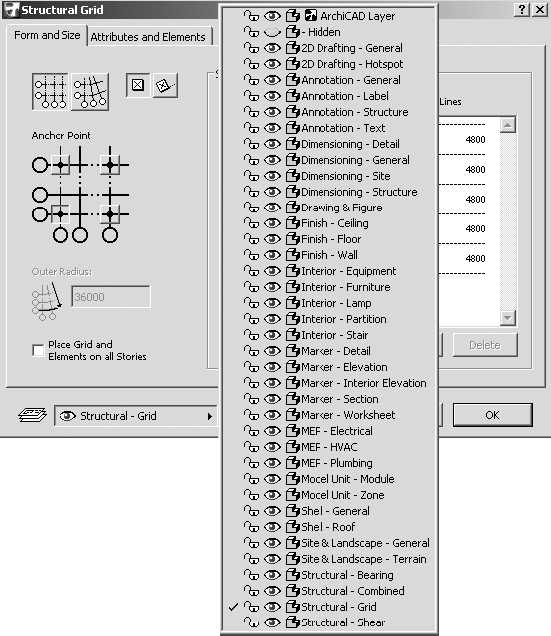
Рис. 7.5. Окно Structural Grid (Структурная сетка)
Теперь построим объекты, для чего нужно выполнить следующие действия.
1. Нажмите кнопку

информационной панели – откроется окно установки параметров слоев.
2. Активизируйте комбинацию слоев Стены.
3. Щелкните кнопкой мыши на слое Стены – это сделает слой стены активным.
4. Закройте окно, нажав кнопку OK.
Обратите внимание, что на кнопке активизации слоев информационной панели появилась надпись Стены. Это означает, что строящиеся объекты будут помещены на активный слой, – в данном случае на слой Стены.
ПРИМЕЧАНИЕ
Если к моменту вызова меню слоев в проекте имеются выделенные объекты, то они будут перенесены на выбранный из списка слой.
5. Активируйте инструмент построения стен.
6. Постройте замкнутый контур стен в виде треугольника (рис. 7.6).
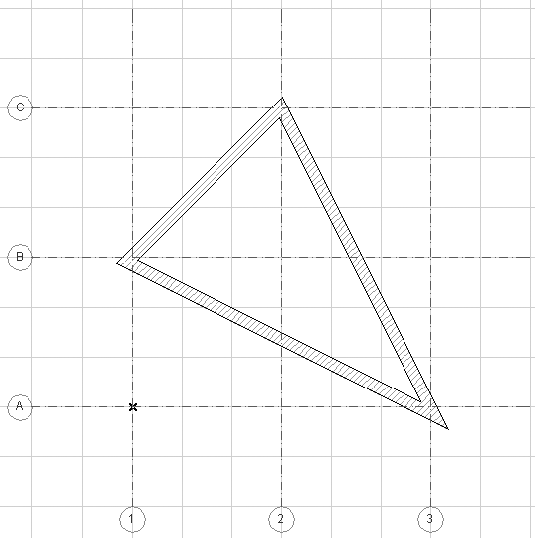
Рис. 7.6. Построение стен
7. Теперь активируйте комбинацию слоев Балки. Построенные стены исчезли, так как слой Стены в комбинации слоев Балки невидим. Это можно увидеть на кнопке активизации слоев.
8. Активируйте инструмент построения балок – надпись на кнопке активизации слоев изменилась на Missing (Отсутствует). Это означает, что инструмент построения балок не связан ни с одним слоем построения.
9. Нажмите кнопку активизации слоев, расположенную на информационной панели, и выберите слой Балки – строящиеся объекты, в данном случае балки, теперь будут связаны с этим слоем.
10. Постройте замкнутый контур балок в виде треугольника (рис. 7.7).
Построения стен и балок завершены. Каждый тип объектов связан со своим слоем, имеющим соответствующие атрибуты. Теперь можно посмотреть работу комбинации Просмотр. Для этого нужно открыть окно установки параметров слоев, активировать комбинацию слоев Просмотр и закрыть окно, нажав кнопку OK (рис. 7.8).
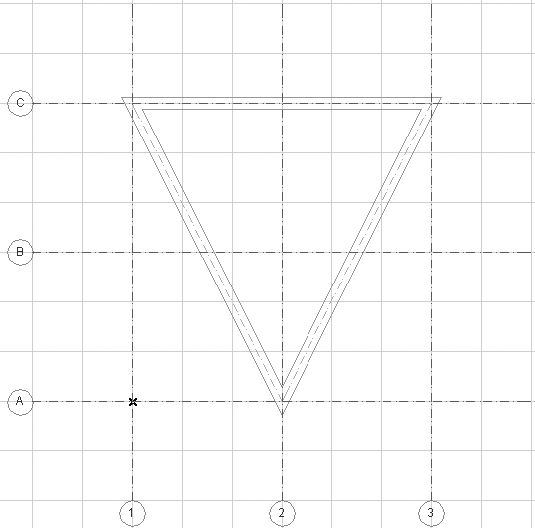
Рис. 7.7. Построение балок
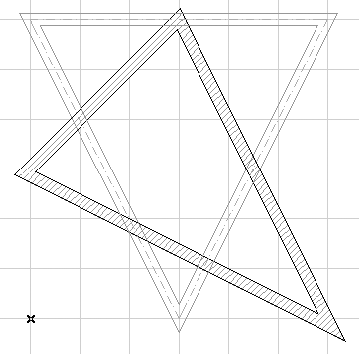
Рис. 7.8. Активизация комбинации слоев Просмотр
Как видно на рисунке, структурная сетка исчезла, зато стены и балки видны одновременно. При выборе инструмента построения стен или балок надпись на кнопке активизации слоев отображается наклонным шрифтом, что означает блокирование слоя. При попытке создать объект или вызвать панель редактирования появляется окно с сообщением о невозможности выполнения задания и кнопками отмены действия, разблокирования слоя или выбора другого слоя.
Осталось рассмотреть работу механизма пересечения объектов. Сделаем это на примере построения стен.
В процессе построения стен их прямоугольные торцы были автоматически изменены системой для сопряжения в неразрывный контур (рис. 7.9, а).
Попробуем нарушить работу этого механизма. Выше было сказано, что сопряжение объектов не будет работать, если они находятся на слоях с разными номерами атрибутов пересечения. Атрибут пересечения присваивается слою, а все стены находятся на одном слое, поэтому нужно переместить какую-либо стену на слой, имеющий другой номер атрибута пересечения. Однако все слои имеют один номер группы – 1.
Изменим номер группы слоя Стены, например, на 2, а одну из стен переместим на слой ArchiCAD Layer (Слой ArchiCAD), имеющий номер 1. Для этого нужно выполнить следующие действия.
1. Активировать окно установки параметров слоев.
2. Изменить номер группы пересечения слоя Стены на 2.
3. Активировать комбинацию слоев Стены.
4. Закрыть окно, нажав кнопку OK.
5. Выделить левый верхний сегмент контура стен.
СОВЕТ
Если при попытке выделения сегмента выделяется весь контур, то используйте команду главного меню ArchiCAD Edit > Grouping > Ungroup (Редактор > Группирование > Разгруппировать) или комбинацию клавиш Ctrl+Shift+G для разгруппирования контура стен на отдельные сегменты, после чего повторите попытку выделения.
6. Откройте список активизации слоев.
7. Выберите из списка слой ArchiCAD Layer (Слой ArchiCAD).
Активизация слоя при выделенном объекте приводит к перемещению этого объекта на активизируемый слой. Поскольку теперь выделенный сегмент находится на слое с номером группы пересечения 1, а остальные сегменты – на слое с номером 2, сопряжение этих сегментов стало невозможным (рис. 7.9, б).
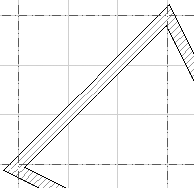
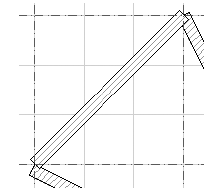
Рис. 7.9. Работа механизма групп пересечения
8. Замените номер группы пересечения слоя Стены на 1 – сопряжение восстановится, хотя перемещенный сегмент находится на другом слое.
9. Верните сегмент на слой Стены.
ПРИМЕЧАНИЕ
Для иллюстрации отмены действия механизма сопряжения можно было использовать самый простой способ – присвоить слою Стены номер группы пересечения, равный 0.
Теперь вы понимаете принцип работы групп пересечения и можете использовать его в своих целях.
Самостоятельно изучите механизм сортировки и упорядочивания слоев с помощью поля Extension (Расширение).
Меню работы со слоями
Для работы со слоями в ArchiCAD предназначено меню (рис. 7.10), которое вызывается командой Document > Layers (Документ > Слои).
Данное меню состоит из двух областей. В нижней области расположен список комбинаций слоев, что позволяет активизировать необходимую комбинацию без вызова окна настройки параметров слоев.
В верхней области меню находятся три пункта:
? Layer Settings (Настройки слоя) – открывает окно настройки параметров слоев;
? Show All Layers (Показать все слои) – устанавливает атрибут видимости одновременно для всех слоев;
? Layer Extras (Атрибуты слоя) – вызывает меню дополнительных параметров, управляющих атрибутами слоев (рис. 7.11), которое включает следующие команды:
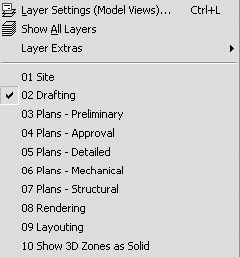
Рис. 7.10. Меню для работы со слоями
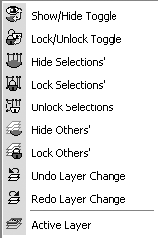
Рис. 7.11. Меню установки атрибутов слоев
¦ Show / Hide Toggle (Показать / Скрыть) – переключает атрибут видимости для всех слоев активной комбинации, видимые слои становятся невидимыми и наоборот;
¦ Lock / Unlock Toggle (Блокировать / Разблокировать) – переключает атрибут блокирования, блокированные слои активной комбинации становятся доступными для редактирования, а доступные блокируются;
¦ Hide Selections (Скрыть выбранное) – снимает атрибут видимости со слоя, на котором находятся выделенные объекты, при отсутствии выделения данная команда недоступна;
¦ Lock Selections (Блокировать выбранное) – блокирует слой, на котором находятся выделенные объекты, при отсутствии выделения данная команда недоступна;
¦ Unlock Selections (Разблокировать выбранное) – разблокирует слой, на котором находятся выделенные объекты, при отсутствии выделения данная команда недоступна;
¦ Hide Others (Скрыть остальное) – если в проекте выбраны какие-либо объекты, то эта команда делает невидимыми слои, к которым не принадлежат выделенные объекты, при отсутствии выделенных объектов команда заменяется параметром Hide All (Скрыть все слои);
¦ Lock Others (Блокировать остальное) – команда подобна предыдущей, но вместо установки атрибута невидимости блокирует слои, на которых нет выбранных объектов, при отсутствии выделенных объектов команда заменяется параметром Lock All (Блокировать все слои);
Undo Layer Change (Отменить действие) – отменяет до восьми последних выполненных действий со слоями; Redo Layer Change (Восстановить действие) – повторяет исполнение до восьми последних выполненных действий со слоями.
Кнопки управления, которые соответствуют рассмотренным командам меню, можно найти на палитре Quick Layers (Атрибуты слоев) (рис. 7.12), которая активизируется командой Window > Palettes > Quick Layers (Окно > Палитры > Атрибуты слоев).

Рис. 7.12. Палитра инструментов работы с атрибутами слоев
Отдельно расположена команда Active Layer (Активный уровень). При выборе этой команды открывается окно с кнопками One Active Layer for all Element types (Общий слой для элементов всех типов) и Individually set Layers (Индивидуальная установка слоев). Нажатие первой кнопки связывает объекты всех типов с текущим активным слоем. До тех пор пока окно не закрыто, пользователь может вернуться к прежнему состоянию установок атрибутов слоев, для чего необходимо нажать ставшую активной вторую кнопку.
Если окно все-таки было закрыто, то появляется сообщение Do you wish to revert to the last used individually set layers? (Хотите вернуться к последней использованной установке параметров слоев?). Продолжить выполнение действия или отказаться от него помогут расположенные в окне сообщения кнопки Keep Current Level (Использовать текущий слой) и Revert (Вернуться).
После применения действия Active Layer (Активный уровень) автоматически восстановить прежние связи объектов со слоями нельзя, но для каждого объекта можно вновь определить связь с необходимым слоем, используя действия работы со слоями и комбинациями слоев.
В этой главе были рассмотрены слои – один из самых интересных механизмов ArchiCAD, применение которого обеспечивает гибкость визуального представления объектов и снижение вероятности непреднамеренного изменения завершенных частей проекта, что позволяет качественно улучшить процесс проектирования.
Как вернуть скрытый слой в Архикад?
Здравствуйте. В Архикаде нет команд подобных Hide Unhide в 3ds Max, все делается через слои. Достаточно перекинуть выбранные элементы на скрытый слой, чтобы они исчезли, а потом открыть слой, чтобы снова увидеть. Делается это кнопкой с информационного табло.
Как открыть скрытые слои в Архикаде?
Чтобы открыть это окно, переходим в меню «Документ» → «Слои» → «Слои (Модельные Виды)…». Также для вызова меню можно использовать сочетание клавиш Ctrl+L.
Как вернуть скрытые объекты в Blender?
Скрыть в Blender все объекты, кроме выделенного, можно нажатием комбинации Shift + H . Снова отобразить остальные объекты можно комбинацией Alt + H . Эти комбинации работают как в объектном режиме, так и в режиме редактирования.
Как показать все скрытые объекты в Maya?
Перейдите на вкладку «Главная» панель «Видимость» раскрывающийся список «Показать все» «Показать все» .
Как выбрать все элементы слоя в Архикаде?
Есть такой инструмент — Найти и выбрать. Там в фильтре выбери Слои и название твоего слоя. а сверху в списке — «Все элементы«.
Как скрыть слой?
Скрываем несколько слоев сразу
Чтобы скрыть несколько слоев разом, нажмите на иконку глаза возле слоя и не отпуская кнопку мыши спустите её до последнего слоя который хотите скрыть. Чтобы скрыть все слои, кроме одного, нажмите ALT и кликните на слой который хотите оставить видимым. Остальные слои скроются.
Как удалить слои в Архикаде?
- Выберите слой, который вы хотите удалить.
- Нажмите кнопку Удалить.
- Archicad предупредит вас, если удаление слоя приведет к потере элементов и/или недостатку атрибутов. .
- После нажатия кнопки Удалить, выберите команду Переместить элементы на и выберите слой, на который вы хотите переместить элементы.
Как удалить пустые слои в Архикаде?
Заходишь в меню Параметры—>Реквизиты элементов—>Менеджер реквизитов, там первая вкладка СЛОИ, сортируешь список по первому столбцу, где галки стоят, и удаляешь где галок нету. Там есть кнопка «Убрать ненужные», ее надо жать, если что — выскочит предупреждение.
Как отобразить слой в ArchiCAD?
Используйте значки с открытыми или закрытыми глазами, чтобы показать или скрыть выбранный слой. Элементы на скрытом слое будут скрыты. Примечание. Чтобы отобразить все слои во время работы над проектом, используйте команду «Документ» > «Слои» > «Показать все слои» или соответствующую кнопку на панели инструментов «Упорядочить элементы».
Что скрывает слой?
Скрытие слоя отключает видимость слоя. Это особенно удобно, когда вы работаете с несколькими слоями контента. Содержимое скрытого слоя становится видимым после создания файла swf.
Как отобразить слой?
Чтобы отобразить один или несколько скрытых слоев, щелкните, чтобы отобразить слой, или выберите слои, щелкните правой кнопкой мыши и выберите «Показать» в контекстном меню. чтобы отобразить все выбранные слои.
Как скрыть слой на изображении?
Вы можете скрыть слои с помощью одного быстрое нажатие кнопки мыши: скрыть все слои, кроме одного. Выберите слой, который вы хотите отобразить. Удерживая нажатой клавишу «Alt» (на Mac нажмите «Option») значок глаза для этого слоя в левом столбце панели «Слои», все остальные слои исчезнут из поля зрения.
Как разблокировать слой в ArchiCAD?
Команда Правка > Блокировка > Разблокировать разблокирует выбранный элемент(ы). С помощью команды Разблокировать все вы можете разблокировать все заблокированные элементы, даже если они не выбраны.