Элементы программирования в MathCad 15

Для примера рассмотрим пример заполнения матрицы-вектора в автоматическом режиме. Предположим, что нам нужно заполнить матрицу случайными числами. Размер матрицы 10 элементов. Заполнение в ручную такой матрицы безусловно отнимет массу времени
В свободном поле mathcad введите имя вашей будущей матрицы M. Поставте знак присвоить «: ]». В место привычного маркера возникнет вертикальная черная черта с двумя маркерами. Удерживая клавишу Alt введите еще несколько раз символ «]» так, чтобы увеличить число свободных маркеров. Можно также воспользоваться кнопкой «Add Line» на панели Programming. В этих маркерах записываются строки кода
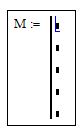
Рис. 1. Подготовка к написанию кода
Поместите курсор в первый маркер и на панели Programming нажмите кнопку с надписью «for». Вы увидите заготовку для формирования цикла FOR с маркером для ввода «тела цикла», который несколько отстоит от основных маркеров
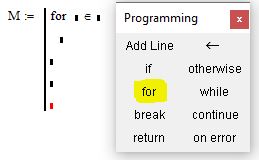
Рис. 2. Запись безусловного цикла FOR
Теперь нужно ввести переменную-счетчик (пусть это будет «i»), которая будет менять свое значение от 1 до 10. Диапазон от 1 до 10 задается с помощью ранжированной переменной, которую можно найти на панели Matrix
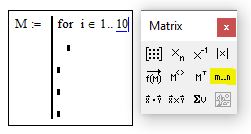
Рис. 3. Настройка параметров цикла for в mathcad 15
Цикл for в этом примере будет перебирать значения счетчика i от 1 до 10 c шагом 1. При каждом значении i элементу матрицы с соответсвующим индексом будет присваиваться случайное число с помощью стандартной функции rnd(m). Функция rnd присваивает переменной значение в диапазоне от 0 до «m»
Операция присваивания осуществляется при помощи операции Local difinition с панели Programming. Опрерация присваивания отображена в виде стрелочки «←». Чтобы присвоить какое либо значение элементу матрицы нужно указать соответсвующий индекс матрицы. Это делается с помощью кнопки Subscript на панели Matrix.
Операция присваиваивания должна осуществляться в «теле цикла». То есть, все действия, которые должны повторяться по мере работы счетчика циклы, должны находиться в соответсвующих маркерах. После завершения работы цикла в последний маркер тела программы нужно ввести имя матрицы, над заполнением которой мы работали. В нашем случае это M. См. рисунок 4
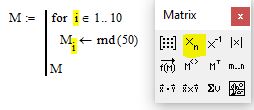
Рис. 4. Синтаксис программы по заполнению матрицы-вектора случайными числами в mathcad 15
Теперь можно посмотреть на результат. Введем имя матрицы M и поставим знак равно » /static/images/mathcad/coding_5.JPG»>
Рис. 5. Результат работы программы в mathcad 15
Можно изменить программу таким образом, чтобы заполнить квадратную матрицу. Для этого нам нужно ввести еще один счетчик и еще один цикл for с индексом j. Таким образом один цикл будет выполняться внутри другого, формируя столбцы и строки матрицы
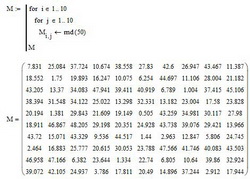
Рис. 6. Программа для заполнения квадратной матрицы в mathcad 15
Программы в mathcad могут использовать значения переменных, находящихся вне тела программы. Например, на рисунке ниже видно, как можно конечные значения счетчиков цикла связать со значениями переменных из вне
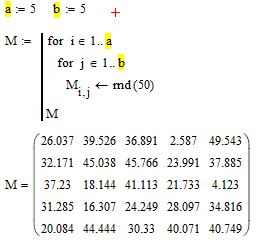
Рис. 7. Программа для заполнения квадратной матрицы в mathcad 15
Условные операторы «IF» в mathcad 15
Чтобы посмотреть, как работает условный оператор «if» в mathcad 15 рассмотрим простой пример. Заполним квадратную матрицу G размером 5 х 5 элементов случайными числами и затем обнулим все элементы, которые меньше 10
На рисунке 8 приведен уже знакомый код заполнения матрицы случайными числами
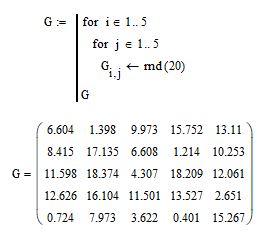
Рис. 8. Программа для заполнения квадратной матрицы случайными числами
Для обнуления элементов, значение которых меньше 10, запишем второй участок кода с использованием условного оператора «If». Для проверки каждого элемента на выполнение этого условия нам опять потребуется два вложенных цикла «for» с счетчиками i и j. См. рис. 9. Обратите внимание, в теле второго цикла оставлено два свободных маркера
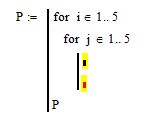
Рис. 9. Заготовка для применения условного оператора
Результат работы программы для удобства будет записываться в матрицу P. Поместите курсор в первый свободный маркер и нажмите на кнопку с надписью «if» на панели Programming. Вы увидите заготовку для записи условного оператора
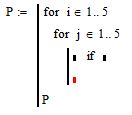
Рис. 10. Заготовка для условного оператора
В этой заготовке выполним обнуление элемента матрицы G если значение этого элемента менее 10. Присвоение элементу матрицы значение нуля осуществляется символом «←» . Буквально логика данной операции следующая: «присвоить элементу матрицы P с текущим индексом i и j значение 0 если елемент матрицы G с тем же индексом меньше 10»
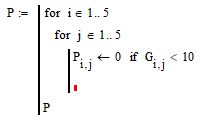
Рис. 11. Ввод условного оператора в mathcad 15
Теперь запишем второе условие, по которому все элементы матрицы G, которые больше либо равны 10 попадают в матрицу P без изменеий на те же «мееста». Буквально логика данной операции следующая: «присвоить элементу матрицы P с текущим индексом i и j значение елемента матрицы G с тем же индексом если значение элемента больше либо равно 10». Сразу же после текста программы можно вывести результат. См. рис. 12.
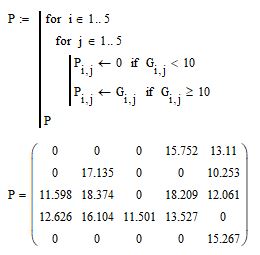
Рис. 12. Ввод условного оператора в mathcad 15
Теперь можно наглядно увидеть, как изменилась матрица после ее обработки условными операторами
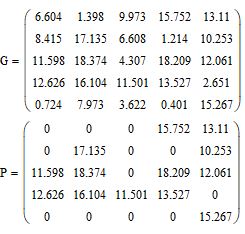
Рис. 13. Результат работы условного оператора
Цикл «WHILE» в mathcad 15
Цикл While является условным циклом. То есть повторение его тела осуществляется до тех пор пока верно условие.
Рассмотрим простой пример заполнения матрицы-столбца с использованием цикла while. В качестве условия работы цикла будем проверять верно ли равенство m < 7. Переменную m будем изменять в теле цикла, так что бы в какой то момент условие не выполнилось и цикл завершился. Также в тело цикла введем закон изменения значений элементов нашей матрицы-столбца. На рис. 14 приведен синтаксис цикла while.

Рис. 14. Цикл WHILE в mathcad
В теле цикла могут находиться абсолютно любые команды и операторы: арифметические вычисления, открытие, анализ, обработка и запись данных в файл, запуск скриптов и приложений и т.д. Одним словом программирование это очень полезный и весьма универсальный инструмент, который позволяет реализовать любую идею в инженерной деятельности
Обратите внимание на то, что если в процессе выполнения программы условие запуска цикла «while» всегда оказывается верным, то цикл не завершится. Произойдет так называемое «зацикливание» программы и придется прерывать процесс счета вручную и искать ошибку

Donec eget ex magna. Interdum et malesuada fames ac ante ipsum primis in faucibus. Pellentesque venenatis dolor imperdiet dolor mattis sagittis. Praesent rutrum sem diam, vitae egestas enim auctor sit amet. Pellentesque leo mauris, consectetur id ipsum sit amet, fergiat. Pellentesque in mi eu massa lacinia malesuada et a elit. Donec urna ex, lacinia in purus ac, pretium pulvinar mauris. Curabitur sapien risus, commodo eget turpis at, elementum convallis elit. Pellentesque enim turpis, hendrerit tristique.
Lorem ipsum dolor sit amet, consectetur adipiscing elit. Duis dapibus rutrum facilisis. Class aptent taciti sociosqu ad litora torquent per conubia nostra, per inceptos himenaeos. Etiam tristique libero eu nibh porttitor fermentum. Nullam venenatis erat id vehicula viverra. Nunc ultrices eros ut ultricies condimentum. Mauris risus lacus, blandit sit amet venenatis non, bibendum vitae dolor. Nunc lorem mauris, fringilla in aliquam at, euismod in lectus. Pellentesque habitant morbi tristique senectus et netus et malesuada fames ac turpis egestas. In non lorem sit amet elit placerat maximus. Pellentesque aliquam maximus risus, vel venenatis mauris vehicula hendrerit.
Interdum et malesuada fames ac ante ipsum primis in faucibus. Pellentesque venenatis dolor imperdiet dolor mattis sagittis. Praesent rutrum sem diam, vitae egestas enim auctor sit amet. Pellentesque leo mauris, consectetur id ipsum sit amet, fersapien risus, commodo eget turpis at, elementum convallis elit. Pellentesque enim turpis, hendrerit tristique lorem ipsum dolor.
Новиковский Е.А. — Работа в MathCAD 15 — 2013
[Текст] / Е. А. Новиковский. – Барнаул: Типография АлтГТУ, 2013. – 114 с.
Рассмотрено и одобрено на заседании кафедры физики и технологии композиционных материалов.
Протокол № 2 от 10.02.13
Данное методическое пособие посвящено описанию программы
Пособие структурно состоит из введения, шести лабораторных работ и приложения. Во введении дается краткое описание программы и основные еѐ преимущества. В первой лабораторной работе происходит знакомство обучаемых с интерфейсом программы, основам ввода текста и выражений, простейшими вычислениями. Вторая лабораторная работа посвящена работе с векторами и матрицами. В третье лабораторной работе рассматриваются методы решений линейных и нелинейных уравнений и их систем, в т.ч. по формулам Крамера и методом Гаусса и символьным методом. В четвертой работе описана методика построения графиков функций и поверхностей, в т.ч. сферической и цилиндрической системе координат. Пятая работа посвящена методике обработки экспериментальных данных. Последняя работа посвящена основам программирования в данной системе.
В конце данного учебного пособия приведены приложения и список рекомендуемой литературы.
Как работать в mathcad 15
БлогNot. Mathcad 15: для самых маленьких 🙂
Mathcad 15: для самых маленьких 🙂
Совсем простые лабораторные для введения в Mathcad, список будет пополняться (не быстро). Рассчитаны на актуальную 15-ю версию, а не на тоже актуальную, но кривую и тормозную линейку Prime.
Работы сопровождаются заданиями и указаниями по их выполнению. В основном, задумано для самостоятельного выполнения в «пошаговом режиме».
Формат PDF, ниже приводятся прямые ссылки на скачивание. Объёмы файлов невелики, в среднем до 1 Мб.
Замечания.
1. Если ещё что и добавится — разве что, упрощённый материал по численным методам.
2. Лучше сохранить ссылку на это оглавление, а не прямые линки на «Яндекс.Диск», которые могут измениться из-за обновления документов.
Mathcad описание программы кратко
Аннотация: Лекция условно разбита на две части. В первой части представлены основные исторические этапы развития системы MathCAD и описана структура программы; во второй – описаны основные сервисные возможности и приемы работы в среде MathCAD с различными структурами данных. Большое внимание уделено возможностям одному из ключевых сервисов пакета – встроенному текстовому процессору.
Цель лекции. Познакомить с основными технологическими приемами работы в среде MathCAD и научить производить настройку системных параметров среды.
1.1. Общие сведения о программе
MathCAD – это многофункциональная интерактивная вычислительная система . Отличается простым и удобным интерфейсом, написанием выражений стандартными математическими символами, хорошей двух- и трехмерной графикой, возможностью подключения к распространенным офисным и конструкторским программам, а также к Internet . MathCAD обеспечивает вычисление по сложным математическим формулам, имеет большой набор встроенных математических функций, позволяет вычислять ряды, суммы, произведения, интегралы, производные , работать с комплексными числами, решать линейные и нелинейные уравнения 4.
Представляет интерес историческое развитие MathCAD. MathCAD – это разработка компании MathSoft Inc. Версии MathCAD с 1.0 по 4.хх работали в операционной системе DOS , имели небольшой общий размер исполняемых файлов (до 1 Мб) и незначительные (по современным меркам) системные требования (оперативная память до 1 МБ). Начиная уже с 3 версии. MathSoft Inc объединяется с фирмой Waterloo Maple Software , в систему внедряется ядро мощной системы символьной математики Maple V. Версии с 5-й и выше уже работали на платформе Windows . В MathCAD 7.0 PRO интерфейс существенно переработан и приближен к интерфейсу текстового процессора Word 95/97. В MathCAD 8.0 PRO добавлено около 50 новых математических функций (элементарных, специальных статистических и др.); новые функции оптимизации maximize и minimize ; решения задач линейного программирования, новые функции контроля типа данных; улучшенный блок решения систем нелинейных уравнений. MathCAD 2000 (версия 9) добавила к существующим возможностям интеграцию с Интернетом, введен ряд новых функций для финансово-экономических расчетов, создания матриц трехмерных поверхностей. В версии MathCAD 2001 еще более возросла производительность вычислений и расширенные возможности. Внедрена поддержка Windows 2000. MathCAD 2001i (интерактивный) получил полную поддержку Windows XP, расширены возможности сбора данных от внешних устройств, повышенную защищенность MathCAD-документов введением современной криптографии. При создании MathCAD 11 основное внимание было обращено на увеличение скорости и мощности работы системы. Цель состояла в том, чтобы улучшить ядро MathCAD, расширить и улучшить удобства работы. Версии пакета MathCAD 12 -13 получили более совершенное математическое ядро , а также дополнительные опции, позволяющие сохранять и публиковать документы MathCAD в различных форматах, что было проблемой в предыдущих версиях. [3], [4]. С 2006 года MathSoft Inc становится частью корпорации PTC ( Parametric Technology Corporation). MathCAD 14 (2007 г) — первая версия с момента приобретения Mathsoft Inc. компанией PTC. MathCAD теперь использует символьную систему MuPAD ( фирма SciFace Software ). (MuPAD — интегрированная система для математических вычислений, подобная системам Maple и Mathematica, но распространяемая бесплатно.) Работа в MathCAD 14 оказалась проблематичной. Задачи, решаемые средствами символьной математики в MathCAD 11/12/13, не решаются в MathCAD 14 или решаются медленнее. Это связано, по-видимому, с несовместимостью символьных алгоритмов с предыдущими версиями. Любителей и приверженцев MathCAD волнует эта проблема. Вопрос о судьбе MathCAD обсуждается в интересной статье В.Ф.Очкова «MathCAD – что это такое и какова его судьба» [1].
В 2010 году компания PTC официально анонсировала выпуск новой версии MathCAD 15.0. Новая версия предлагает более 25 новых функций, обновленный набор справочных материалов и расширенную интеграцию со сторонними продуктами, в том числе с новейшей версией электронной таблицы Microsoft Excel . Предлагается улучшенная интеграция пакета MathCAD 15.0 с такими известными платформами инженерного проектирования, как Pro /ENGINEER, а также с собственными продуктами компании PTC – Windchill, Windchill PDMLink и Windchill ProductPoint.
1.2. Структура программы
Пользовательский интерфейс системы внешне имеет структуру программ MS Office. Пользователь , имеющий элементарные навыки работы с Windows -приложениями, может сразу начать работу с MathCAD [3], [4].
Oкно редактирования
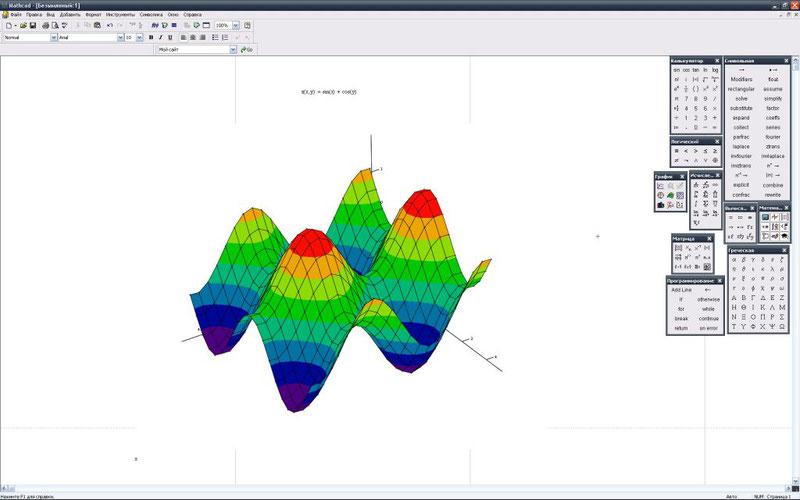
Сразу после запуска система готова к созданию документа с необходимыми вычислениями. Окно содержит строку заголовка с именем системы и текущего документа, строку с пунктами меню, открывающими доступ к подменю с различными командами, рабочую область (worksheet), строку состояния, всплывающие или контекстные, меню, диалоговые окна. Панели инструментов разделены на стандартные, обеспечивающие быстрое выполнение наиболее важных команд при работе с системой; инструменты форматирования, обеспечивающие быстрое форматирование текстовых и формульных блоков в документе, и математические панели. При нажатии соответствующих кнопок математических панелей появляются панели математических объектов. Вид окна и математические панели показаны на Рис. 1.1 и Рис. 1.2.


Математические панели
Ввод формул и операций производится при помощи математической панели инструментов View/Toolbars/Math — (Вид/Панель инструментов /Математика). Панель Math(Математика) содержит девять панелей (Рис. 1.3).

Дорогие друзья. Мы уже вели с вами беседу об опасностях, подстерегающих начинающего математика, физика и инженера. Как бы ни была интересна сама суть науки, для того, чтобы описать эту самую суть, применяется математический аппарат. И вот этот самый аппарат, со своими громоздкими выкладками, приближениями, углами тета фи и кси зачастую уничтожает в студентах всякий интерес к описываемому вопросу. В этой статье мы не будем говорить о том, как подогреть этот интерес, нет. Поговорим о том, как избежать громоздких математических выкладок.
Сразу оговоримся, мы не агитируем за то, чтобы не учиться считать вручную, как раз наоборот. Еще Михаил Васильевич Ломоносов говорил: математику уже затем учить надо, что она ум в порядок приводит. И он был совершенно прав. Кто сомневается – попробуйте!

Тем не менее, современные объемы информации таковы, что зачастую считать вручную бывает просто физически невозможно. Как быть?
Известно как! Ведь мы уже проводили обзор МАTLAB, скажете Вы. Да, все верно, но помимо матлаба, существуют и другие средства. Для общего развития, их полезно знать. Пакеты Mathcad, Maple, Mathematica, Maxima и еще множество других.
Одно из них – пакет Mathсad. Настолько простая и удобная программа, что мы просто не можем обойти ее стороной.
Изначально Mathсad создавался для решения задач не теоретической, а прикладной математики. Т.е. задач, не требующих глубокого внедрения в математическую суть проблемы, а использующих математику лишь как средство решения. Начиная с 14-й версии, в Mathсad используется символьное ядро MuPAD. При этом, в отличие от более мощной программы Maple, символьное ядро Mathсad искусственно ограничено. Тем не менее, 300 доступных функций обеспечивают возможность для решения большого количества задач инженерного характера. В помощь статья как сделать презентацию в powerpoint.
Еще одно выгодное отличие Mathсad – это интерфейс. Ввод данных является графическим, а не текстовым. Что это значит? Это значит, что Вы не набираете формулы каким-то замудренным методом, а записываете их в рабочее поле в совершенно обычном, привычном книжном виде. Используя для этого или клавиатуру, или перетаскивая значки с панелей инструментов Mathсad.
Для примера, расскажем ниже, как задать функцию в маткаде, а затем построить график функции. Пусть это будет простая функция – с простыми функциями все всегда понятнее. Скажем, f(x)=sinx
Все что нам нужно:
затем открываем панель Graph, нажимаем X-Y Plot, и выбираем нужный нам вид графика. Оси для удобства можно подписывать самостоятельно, также график можно растягивать и сжимать.
Как видим, построить график функции в Mathсad — вовсе не сложно. То же самое касается и других операций.
Рассмотрим ниже некоторые возможности маткада на примерах, в контексте самых популярных и часто используемых его функций. Надеемся, данная информация будет полезна начинающим пользователям.
Например, есть общая задача: нужно решить уравнение. Какие способы и встроенные функции предлагает для этого Mathcad? Идем по порядку.
1) Функция root (англ. Root – корень). Данная функция используется для нахождения корней уравнения с одним неизвестным. Запись в Mathcad выглядит следующим образом:
Здесь x – переменная, варьируя значение которой программа будет искать точки пересечения графика y=f(x) с осью абсцисс.
2) Функция find (англ. Find – искать, найти). Известно, что с помощью Mathcad можно решать не только уравнения, но также и уравнения с несколькими переменными, а также системы уравнений, число которых может достигать аж 50-ти. Именно в таких случаях помогает данная функция. При решении системы перед самими уравнениями слудует написать слово given, указывающее программе, что далее соедует система уравнений. Связка given-find возвращает значения переменных, обращающих уравнение в верное тождество. Для случая систем уравнений возвращается в виде вектора. Записывается в виде
А теперь, как это выглядит в рабочем поле маткада, с произвольными значениями
3) Функция minerr. Если функция find позволяет найти только точные значения, то при помощи оператора minerr Вы сможете найти приближенные значения корней уравнения и системы уравнений с равным количеством уравнений и неизвестных. Записывается так:
4) На случай решения систем линейных алгебраических уравнений (СЛАУ), когда необходимы операции над матрицами, Mathcad имеет встроенную функцию
Например, представим, что нам нужно решить линейную систему уравнений вида
В матричном виде данная система запишется следующим образом
Где А — матрица коэффициентов при неизвестных системы

B- столбец свободных членов.
Именно матрица коэффициентов и столбец свободных членов являются аргументами функции lsolve(A, B), возвращающей вектор-столбец решений СЛАУ.
Надеемся, что данная статья будет полезна начинающим пользователям Mathcad, а также тем, кто только собирается взяться за его освоение. Можно с уверенностью сказать одно: из всех подобных программ, Mathcad обладает явными преимуществами. Простота интерфейса в сочетании с широким набором возможностей делают эту программу популярной как среди зеленых студентов, так и среди состоявшихся ученых мужей мирового масштаба.
Напоследок, несколько слов о системных требованиях. Как уже говорилось, программа многофункциональна, но по мощности уступает своим аналогам. А значит, маткад будет уверенно чувствовать себя на потрепанном стареньком лэптопе. Для успешной установки Вам понадобится:
— 32-х или 64-х битный процессор с тактовой частотой 400 МГц (рекомендовано 700 МГц)
— 256 МБ ОЗУ (рекомендовано 512 Мб)
— 1,75 Гб свободного пространства на диске
— Видеокарта SVGA или выше, монитор, поддерживающий разрешение 1024×768 и выше

Удачи в учебе! И помните, ничего сверхсложного в решении, казалось бы, громоздких задач, нет. Немного усердия, немного практики, и дело пойдет на лад. В принципе, не бывает нерешаемых задач, нужен только верный подход. А если Вам нужна консультация, по любому вопросу смело обращайтесь к нашим специалистам.
Иван Колобков, известный также как Джони. Маркетолог, аналитик и копирайтер компании Zaochnik. Подающий надежды молодой писатель. Питает любовь к физике, раритетным вещам и творчеству Ч. Буковски.
В этом цикле уроков мы научимся работе с математическим пакетом PTC Mathcad Prime 3.0. Почему же многие пользователи отдают предпочтение именно этой программе?
Mathcad полезен для решения тех проблем, где требуется гибкость и творчество: при изучении какой-либо дисциплины, выполнении домашнего задания, проектировании, разработке нового продукта или теории… В Mathcad можно даже написать книгу, с живыми расчетами и графиками.
Освоить Mathcad достаточно легко, но все же на это требуется некоторое время. Интерфейс интуитивно понятен, но существует масса деталей, которыми нужно овладеть для успешной работы. Наш курс должен помочь в этом.
Интерфейс
Прежде всего, необходимо ознакомиться с интерфейсом Mathcad. Он должен выглядеть так, как на рисунке:

- Рабочая область (как правило, с сеткой).
- Лента с вкладками и командами.
- Кнопка Mathcad.
- Панель быстрого доступа.
- Строка состояния.
- Кнопка справки.
Рабочая область
Рабочая область – важная часть интерфейса Mathcad. На ней могут содержаться четыре вида областей:
1. Пустая область 2. Текст 3. Математическое выражение 4. Изображение
Кроме того, есть области графиков и таблицы. По свойствам они сходны с областями математических выражений – о них пойдет речь позже в нашем курсе.
Щелкните по пустой области. Появится курсор в виде синего перекрестия:
На его место можно поместить текст, математическое выражение или изображение. Вне пересечения сетки курсор поставить нельзя. Нажмите снова на пустую область и введите a+b (без пробелов):
Вы ввели свое первое математическое выражение и создали, таким образом, область с математическим выражением.
Щелкните левой кнопкой мыши ниже выражения и нажмите сочетание клавиш [Ctrl+T]. Появится поле для ввода текста:

Чтобы что-либо сделать с областью, его необходимо выбрать. Чтобы выбрать область, щелкните левой кнопкой мыши за ее пределами и, не отпуская, подведите указатель к границе области. Область выделится в голубой цвет:


Чтобы снять выделение, щелкните левой кнопкой мыши за пределами области. Кроме того, область можно выделить по щелчку с зажатой клавишей [Ctrl].

Щелкните мышью и перемещайте указатель, чтобы изменить положение области.
На середине правой границе текстовой области есть точка. Подведите указатель мыши к ней – он изменит свой вид на курсор с двумя стрелками. Щелкните мышью и перемещайте указатель, чтобы изменить размер текстовой области:

Чтобы выделить более одной области, щелкните и перетащите указатель мыши через нужные области, или последовательно щелкните по ним с зажатой клавишей Ctrl.
Щелкните внутри текстовой области, чтобы область стала активной. Вокруг области появится серая пунктирная линия, показывающая, что изменения будут внутри области. Разница между выделенной и активной областью очевидна:


В активной текстовой области появляется серый мигающий курсор. Используйте его для редактирования текста, как в обычных текстовых редакторах, например Блокнот. О форматировании текста пойдет речь в уроке 2.
В математической области курсор обычно мигающий синий. Как использовать курсор и выделение в математических областях, мы поговорим в уроке 6.
Наконец, область изображений. Изображения можно вставлять из других приложений, как например PowerPoint (у Mathcadнет собственных инструментов для рисования), или из файлов формата *.jpg, *.jpg и др. Изображения можно перемещать, можно изменять их размер.
Лента
Есть 10 вкладок ленты:
- Математика
- Ввод/вывод
- Функции
- Матрицы/таблицы
- Графики
- Форматирование формул
- Форматирование текста
- Расчет
- Документ
- Приступая к работе
Наиболее важные из них:
- Для вычислений: Математика, Функции, Матрицы/таблицы, Графики
- Для форматирования: Форматирование текста, Документ
Первая вкладка ленты – Математика. Щелкните по ней, если она не активна.

Здесь находятся пять областей команд:
- Области (для вставки в документ).
- Операторы и символы (используются для вычислений).
- Стиль (для переменных, использующихся в расчете).
- ЕИ (единицы измерения).
- Буфер обмена.

Математика –> Операторы и символы –> Константы

Появится всплывающая подсказка с описанием того, что она делает, и сочетание клавиш для вызова команды. Это наиболее простой и быстрый путь получения информации о командах в Mathcad.
Ленту можно спрятать с помощью сочетания клавиш [Ctrl+F1] (и вернуть тем же сочетанием клавиш). Нажатие на какую-либо вкладку отобразит ленту. Возможно, более опытные пользователи предпочтут работать без отображения ленты.
Другие элементы
Кнопка Mathcad открывает несколько базовых функций работы с файлом, таких как открытие и сохранение. Эти команды также можно увидеть на панели быстрого доступа. Ее содержание можно настроить.

Панель состояния помогает при составлении документа Mathcad.

Слева находится число страниц, затем – области ввода для поиска и замены. Далее – ползунок для масштабирования: при большом масштабе удобно редактировать уравнения, при малом – перемещать области.
Две кнопки справа позволяют выбрать просмотр документа в режиме страницы (видно, как документ будет выглядеть на печати) или режиме черновика. В режиме черновика сетка выходит за пределы страницы. Это полезно, если необходимо включить в документ записи или уравнения, которые не нужно выводить на печать.
На первых порах изучения Mathcad часто придется использовать кнопку справки (или [F1]). Обо всех элементах интерфейса Mathcad можно также прочитать в соответствующих разделах справки. Если нажать [F1] при курсоре внутри математической области, то обычно появляется справка по выбранному оператору или функции.
Интерфейс Mathcad по своей структуре аналогичен интерфейсу других Windows — приложений.
Сразу после запуска система готова к созданию документа с необходимыми вычислениями. Окно содержит строку заголовка с именем системы и текущего документа, строку с пунктами меню, открывающими доступ к подменю с различными командами, рабочую область, строку состояния, всплывающие или контекстные, меню, диалоговые окна (рис. 1).

Файлы документов в MathCAD имеют расширение .mcd.
1.1. Панели инструментов
Панели инструментов служат для быстрого выполнения наиболее часто применяемых команд. Имеются следующие панели инструментов:
Стандартная ‑ обеспечивающая быстрое выполнение наиболее важных команд при работе с системой

Рис. 2. Панель Стандартная
• Форматирование — обеспечивающая быстрое форматирование текстовых и формульных блоков в документе;

Рис. 3. Панель Форматирование
• Математика — предназначена для вызова на экран еще девяти панелей, с помощью которых происходит вставка математических операций в документы (рис. 4). Для их вызова нужно нажать соответствующую кнопку на панели Математика. Для вызова символа или шаблона выполнения математической операции необходимо щелчком мыши выбрать значок этой операции на панелях Математика. Вставка соответствующего этому значку символа или шаблона выполняется на место курсора в рабочем документе.
В состав панели Математика входят следующие панели:
- Калькулятор — вставка шаблонов основных математических операций, цифр, знаков арифметических операций.
- График — вставка шаблонов графиков.
- Вектор иматрица — вставка шаблонов векторов и матриц, а также матричных операций.
- Вычисления —операторы присвоения значений и вывода результатов расчета.
- Математический анализ — вставка шаблонов дифференцирования, интегрирования, суммирования.
- Булева алгебра — вставка логических (булевых) операторов.
- Греческие символы — вставка греческих символов.
- Программирование —операторы, необходимые для создания программных модулей.
- Символьные преобразования — вставка операторов символьных вычислений.

Рис. 4. Математическая панель
2. Работа в математической области
Документ Mathcad состоит из трех видов областей: формульных, текстовых и графических.
Расположение нетекстовых блоков в документе имеет принципиальное значение. Области просматриваются системой, интерпретируются и исполняются. Просмотр идет слева направо и сверху вниз.
Вычислительный процессор производит расчеты по введенным формулам, с использованием встроенных численных методов. Символьный процессор — производит аналитические вычисления. Математические выражения и текст вводятся с помощью формульного редактора MathCAD; математические расчеты производятся в соответствии с введенными формулами, графики различных типов вставляются непосредственно в документы.
2.1. Курсоры Mathcad
Курсор MathCAD принимает три различные формы:
- Визир (крестообразный курсор) используется для размещения новых выражений, графиков и текстовых областей. Визир может появляться только в свободном месте документа.
- Маркера ввода математических выражений — уголок синего цвета , обрамляющего вводимое выражение. Охват выражения изменяется при нажатии на клавишу пробел. Угол указывает направление вставки или удаления. Для изменения направления необходимо нажать клавишу Ins.
- Маркера ввода текста — вертикальная красная черточка , используется в выражениях для вставки и удаления отдельных символов, скобок и операторов.
2.2. Константы и переменные
Константа в системе Mathcad ‑ это величина, значение которой известно до начала вычислений, и оно не меняется в процессе вычислений.
В MathCAD применяются десятичные, восьмеричные и шестнадцатеричные числовые константы. Десятичные константы могут быть целочисленными, вещественными, заданными с фиксированной точкой, и вещественными, заданными в виде мантиссы и порядка.
В MathCAD содержится особый вид констант — размерные. Помимо своего числового значения они характеризуются еще и указанием на то, к какой физической величине они относятся. Для этого указания используется символ умножения. В системе MathCAD заданы следующие основные типы физических величин: время, длина, масса и заряд.
Переменная в системе Mathcad ‑ это величина, которая на разных этапах вычислений может принимать различные значения.
Переменные являются поименованными объектами, которым присвоено некоторое значение, которое может изменяться по ходу выполнения программы. Тип переменной определяется ее значением; переменные могут быть числовыми, строковыми, символьными и т.д. Переменные могут использоваться в математических выражениях, быть аргументами функций или операндом операторов.
Переменные могут быть размерными, т.е. характеризоваться не только своим значением, но и указанием физической величины, значение которой они хранят.
Имена констант, переменных и иных объектов называют идентификаторами.
Идентификаторы MathCAD должны начинаться с буквы и могут содержать следующие символы:
- латинские буквы любого регистра;
- арабские цифры от 0 до 9;
- символ подчеркивания (_),
- символ процент (%)
- символ (.);
- буквы греческого алфавита.
Имена переменных и функций не могут начинаться с цифры, знака подчеркивания, штриха, символа процента, не могут включать в себя пробелы. Символ бесконечности может быть только первым символом в имени.
Mathcad воспринимает прописные и строчные буквы как различные идентификаторы, то же касается букв, изображенных различными шрифтами, — это разные имена. Например: ABC и AbC имена разных переменных.
Mathcad не делает различий между именами переменных и функций. Если вначале определить функцию f(x), а затем — переменную f, окажется невозможно использовать f(x) в расчетах где-либо после определения f .
Некоторые имена уже используются Mathcad для встроенных констант, единиц измерения и функций. Имена можно переопределить, но следует учитывать, что это уничтожит их встроенные значения и этими константами и функциями пользоваться будет нельзя.
2.3. Операторы
Операторы — элементы языка, с помощью которых можно создавать математические выражения. К ним можно отнести символы арифметических и логических операций, знаки вычисления сумм, произведений, производной, интеграла и т.д.
Операторы, обозначающие основные арифметические действия, вводятся с клавиатуры и панели МатематикаðКалькулятор. Вычислительные операторы вставляются в документы при помощи панели инструментов МатематикаðМатематический анализ.
Результатом действия логических или булевых операторов являются только числа 1 (если логическое выражение, записанное с их помощью, истинно) или 0 (если логическое выражение ложно).
Вычислительные операторы сгруппированы на панели Вычисление.
В таблице 1 представлены основные арифметические операции и способы их набора.