Пример 1.
Mathcad позволяет вывести на график до 16-ти кривых, причем для каждой из них вы можете выбрать свой цвет, тип линии и т.д. В качестве примера добавим к графику, представленному на рис. 7 еще одну кривую – график функции g(t) := t + cos(3t). Для этого достаточно ввести аналитическое выражение функции g(t) (выше поля графика). Затем активизируйте поле графика, поставьте запятую после имени функции f(t) на оси ординат и введите g(t) вместо появившегося после этого маркера ввода. Теперь внесем некоторые изменения. Результат вы м ожете увидеть нарис. 8.
Пример 2.
рис.8. Две кривых в прямоугольных координатах.
4. Примеры построения графиков на комплексной плоскости и в логарифмическом масштабе. Пример 3.
Построим график на комплексной плоскости. Для этого:
1. Зададим ранговую переменную:
:= 0.01, 0.02 .. 100
2. Зададим аналитическое выражение W(i):
p():= i
k:= 1 T1:= 0.2 T2:= 0.5

3. Создадим поле графика.
4. Введем названия осей: Re(W()) — на оси ординат и Im(W()) — на оси абсцисс.
5. Внесем необходимые изменения:
Растяните мышью поле графика и установите предельные значения по осям.
Вызовите меню Formatting Currently Selected X-Y Plot и выберите в нем вкладку X-Y Axes.
a) Задайте число интервалов так, чтобы линии сетки пересекали ось ординат через 0.2, а ось абсцисс – через 0.25;

рис.9. Пример построения графика на комплексной плоскости.
b) Включите радиокнопку Crossed.
3) Вы можете изменить цвет, толщину и вид линии точно так же, как в предыдущем примере.
4) Задав название графика, заголовки осей и легенду. В результате вы получите изображение, представленное на рис.9.
Пример 4.
Теперь построим график в полулогарифмическом масштабе. Для этого:
1. Зададим аналитическое выражение для построения графика:

2. Создадим поле графика.
3. Введем названия осей: L() — на оси ординат и — на оси абсцисс.
4. Внесем необходимые изменения:
1) Растяните мышью поле графика, пределы по оси ординат — от -70 до 10.
2) Вызовите меню Formatting Currently Selected X-Y Plot и выберите в нем вкладку X-Y Axes.
a) Задайте число интервалов так, чтобы линии сетки пересекали ось ординат через каждые 20 единиц;
b) Задайте логарифмический масштаб по оси Х, включив для нее индикатор Log Scale (заметьте, что после этого изменить число линий сетки невозможно). Пределы по оси абсцисс — от 0.001 до 100;
c) Включите радиокнопку Crossed.
3) Вы можете изменить цвет, толщину и вид линии точно так же, как в предыдущем примере.
4 ) Задав название графика, заголовки осей и легенду, вы получите изображение, представленное на рис.10.
рис.10. Пример построения графика в полулогарифмическом масштабе.
5. Использование второй оси ординат. Пример 5.
Построим еще один график в полулогарифмическом масштабе в том же поле графика, которое мы использовали в предыдущем примере.
1. Задайте аналитическое выражение для построения графика (над полем графика из предыдущего примера):
 где множитель
  служит для перевода полученного результата из радиан в градусы.
2. Вызовите для поля графика из примера №4 диалоговое окно Formatting Currently Selected X-Y Plot→ X-Y Axes и включите индикатор Enable secondary Y—axis.
3. Введите название второй оси ординат: ().
4. Предельные значения по оси абсцисс оставим без изменений.
5. Проведите линию, соответствующую -180 . Для этого включите в диалоговом окне Formatting Currently Selected X-Y Plot → X-Y Axes в поле Secondary Y axis индикатор состояния Show Markers и вместо одного из появившихся прямоугольников введите -180.
6. Теперь подберем масштаб таким образом, чтобы ось абсцисс для первой кривой совпадала с линией, соответствующей -180 для второй кривой. Предельные значения по первой оси ординат: от -90 до 30, а по второй оси ординат: от 90 до -270.
7. Задайте число интервалов по второй оси ординат так, чтобы линии сетки пересекали ее через каждые 90 единиц и выберите для них цвет.
8. Измените цвет, толщину и вид линии. Задайте название графика, заголовки осей и легенду. График-результат представлен на рис.11.


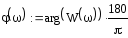
 рис.11. Пример построения двумерного графика в полулогарифмическом масштабе с двумя осями ординат.
Как построить график с комплексными числами
 Построить график АЧХ и ФЧХ с комплексными числами
не очень хорошо шарю в mathcad
Построить график, используя формулу с комплексными переменными
Задача: построить график импеданса, внутри формулы расчёта которого есть комплекс. Здравствуйте.
Как работать с комплексными числами ?
вопрос не по c++ а скорее по паскалю ) как там работать с комплексными числами ? например.
Centurio, АФХ. Не понимаю, правильно задать функцию в маткаде
Почему программа не строит график?
Вложения
| primer.rar (8.9 Кб, 26 просмотров) |
Как функцию заставить работать с комплексными числами?
Проблема с внедрением комплексных чисел. Вот Кусок программы, состоящий из нужной мне функции.
Нужно заполнить массив 10 случайными числами и построить график
Заполните массив десятью случайными целыми числами, каждое из которых лежит в пределах от 50 до.
Как работать с комплексными числами в Unity без библиотеки System.Numerics
Позарез требуется понять, как работать с комплексными числами в Unity, если System.Numerics.
Как построить комплексный график в маткаде
- Главная Страница
- Поиск По Сайту
- Контакты Обратная связь
- Главная

- Информатика
- Лабораторные работы по информатике
- Построение графиков функций в среде MathCad
Построение графиков функций в среде MathCad
- Печать
Лабораторная работа: Построение графиков функций в среде MathCad. Работа с комплексными числами.
Теоретическая часть.
1. Построение графиков функций. В среде MathCad имеется мощная поддержка построения графиков (в том числе и трехмерных) и диаграмм. Предварительно построению графика функции следует определить векторную переменную или массив, в который будут занесены значения функции на заданном интервале. Для работы с графиками используется меню Graphics в главном меню или на панели инструментов (рис.1)

Рис. 1. График функции и панель инструментов для его построения.
Для определения параметров графика следует выделить необходимый элемент на графике (аналогично мастеру диаграмм в Excel) и дважды нажать на левую кнопку мыши. В открывшемся окне необходимо определить необходимые параметры (рис.2).

Рис.2 Определение параметров области построения графика, изображенного на рис.1.
2. Построение двумерных графиков в Декартовых и Полярных координатах.
2.1 Определите размерность вектора, в который Вы будете помещать значения функции
2.2 Определите значение аргумента функции для каждого элемента вектора
2.3 Определите значение функции через значение аргумента (рис.1).
2.4 Для построения графика в Декартовых координатах выберите пункт «Create X-Y Plot» меню Graphics или нажмите на клавишу @. Определите переменные, соответствующие осям координат. Двойным нажатием на левую клавишу мыши внутри графика определите формат области построения.
2.5 Для построения графика в полярных координатах выберите пункт «Create Polar Plot» меню Graphics или воспользуйтесь комбинацией клавиш ctrl+7.
3. Построение трехмерных графиков.
2.1 Определите размерность векторов аргументов функции.
2.2 Определите значение каждого аргумента функции для соответствующего ему элемента вектора
2.3 Определите значение функции через значение аргумента (рис.3).
2.4 Для построения графика в выберите пункты «Create Surface Plot» меню Graphics или нажмите комбинацию клавиш ctrl+2. Определите переменную, соответствующие оси z. Двойным нажатием на левую клавишу мыши внутри графика определите формат области построения.

Рис. 3. Построение трехмерного графика
4. Работа с комплексными числами в среде MathCad
Для задания комплексного числа следует определить . Затем при задании комплексной части числа этот аргумент используется так же, как и в математических выражениях. Для получения комплексной части числа y используется функция Re(y), а для вычисления его действительной части — Im(y).
Задание к лабораторной работе:
1) Постройте графики Re(y(x)), Im(y(x)), Im(y(Re(x))) на интервале -1£x£1 c шагом 0.01 заданных в варианте задания (табл.1) комплексных функций в Декартовых и Полярных координатах.
2) Постройте трехмерные графики двух аргументов согласно варианту задания (табл.2). -5£x£5, Dx=0.2; -3£x£3, Dx=0.1
Как в маткаде считать комплексные числа
Вычисления с комплексными числами в MathCAD
В MathCAD определена мнимая единица j: 
 ,
,  и, следовательно, определены комплексные числа и операции с ними. Для того, чтобы ввести в MathCAD мнимую единицу, следует набрать на клавиатуре <1><j> (в рабочем документе будет отображен символ i, который MathCAD при таком способе ввода воспринимает как мнимую единицу).
u  – модуль
  комплексного числа Z;
u  = a — jb – число, комплексно сопряженное к числу z.
 (3.26)
 .
.
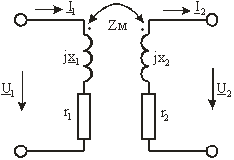
Если известно сопротивление вторичной цепи  , можно из второго уравнения (3.26) выразить I2 через I1 и таким образом пересчитать сопротивление вторичной цепи в первичную:
 . (3.27)
 , (3.28)