Sorry, you have been blocked
This website is using a security service to protect itself from online attacks. The action you just performed triggered the security solution. There are several actions that could trigger this block including submitting a certain word or phrase, a SQL command or malformed data.
What can I do to resolve this?
You can email the site owner to let them know you were blocked. Please include what you were doing when this page came up and the Cloudflare Ray ID found at the bottom of this page.
Cloudflare Ray ID: 7c81db573a1fc2f0 • Your IP: Click to reveal 138.199.34.31 • Performance & security by Cloudflare
Частый вопрос: Почему AutoCAD не удается скопировать в буфер обмена?
Как исправить ошибку копирования AutoCAD в буфер обмена?
Выберите исходный файл чертежа и нажмите ОТКРЫТЬ. Импортируйте необходимые макеты. Сохраните, закройте и снова откройте файл. Убедитесь, что копирование в буфер обмена работает.
Почему копипаста не работает в AutoCAD?
Удалить ограничения. Слишком много ограничений замедляет рисование и прекратите копировать и вставлять от рабочий. Часто это не видно на чертеже и можно включить на вкладке «Параметрические» на ленте. Чтобы удалить их, выделите все элементы на чертеже. и используйте команду ДЕЛКОН.
Как очистить буфер обмена в AutoCAD?
Как очистить буфер обмена? Способ очистки буфера обмена аналогичен копированию и вставке. Вам нужно сделать долгое нажатие на часть, которую вы хотите удалить. Как мы уже говорили, если вы хотите удалить всю часть (то есть один файл), сделайте долгое нажатие на значок.
Как исправить проблему с буфером обмена?
Очистить буфер обмена
- На вкладке «Главная» в группе «Буфер обмена» щелкните средство запуска диалогового окна «Буфер обмена».
- Панель задач Буфера обмена появляется в левой части вашей электронной таблицы и показывает все клипы в буфере обмена.
- Чтобы очистить весь буфер обмена, нажмите кнопку «Очистить все».
Почему мой AutoCAD зависает?
Поврежденное программное обеспечение продукта из-за неправильной установки или системного сбоя: сбросьте настройки AutoCAD (см. Как восстановить настройки AutoCAD по умолчанию). … Выполните полное удаление/переустановку (см. Рекомендуемые процедуры удаления и переустановки AutoCAD).
Как скопировать и вставить исходные координаты в AutoCAD?
Скопировать и вставить
- Ctrl+V или вкладка «Главная» > панель «Буфер обмена» > «Вставить». Находить.
- Ctrl+Shift+V или вкладка «Главная» > панель «Буфер обмена» > «Вставить как блок». Находить.
- Вкладка «Главная» > панель «Буфер обмена» > «Вставить в исходные координаты». Находить.
Почему мой буфер обмена не работает в Windows 10?
Чтобы проверить, включена ли история буфера обмена, перейдите в Настройки> Система и нажмите на опцию Буфер обмена в левом меню. … Если это была простая проблема, когда история буфера обмена не работала, эта простая настройка должна решить ее. В то же время проверьте, что функция синхронизации не включена по умолчанию.
Как копировать макеты AutoCAD между чертежами?
Создание нового макета AutoCAD
Чтобы быстро скопировать макет, вы можете щелкните правой кнопкой мыши вкладку макета и выберите «Переместить» или «Копировать», а затем выберите «Создать». опцию копирования флажка (см. изображение ниже), прежде чем нажать OK. Вы также можете создать новый макет, скопировав существующий макет из другого чертежа или шаблона AutoCAD (.
Что такое буфер обмена в AutoCAD?
Вы можете использовать буфер обмена скопировать часть или весь рисунок в документ, созданный другим приложением. Объекты копируются в векторном формате, что сохраняет высокое разрешение в других приложениях. Информация, хранящаяся в буфере обмена, затем может быть вставлена в другие программы.
Как очистить кеш буфера обмена?
Перейдите в Настройки> Система> Буфер обмена и найдите раздел «Очистить данные буфера обмена». Нажмите на кнопку «Очистить», и буфер обмена будет стерт. Это эквивалентно нажатию кнопки «Очистить все» в окне истории буфера обмена, но также работает и при отключенной истории буфера обмена.
Как очистить буфер обмена в Windows 10?
Чтобы очистить историю буфера обмена в Windows 10, выполните следующие действия:
- Открыть настройки.
- Нажмите «Система».
- Щелкните буфер обмена.
- В разделе «Очистить данные буфера обмена» нажмите кнопку «Очистить». Источник: Windows Central.
Как удалить прокси-объект в AutoCAD?
Вы можете отключить уведомление, установив для системной переменной PROXYNOTICE значение 0. Если вы не копируете свой чертеж с вертикалью, такой как AutoCAD Civil 3D или AutoCAD Architecture, вы, безусловно, можете избавиться от прокси-объектов. Самый простой способ сделать это — использовать команда -EXPORTtoAUTOCAD.
Копирование в буфер не выполнено. Как устранить эту ошибку в Autocad
Копирование объектов чертежа очень распространенная операция, выполняемая при проектировании. При копировании внутри одного Автокад-файла обычно пробоем не возникает, однако, когда пользователь хочет скопировать объект в одном файле и перенести его в другой, может возникнуть ошибка, о которой сигнализирует окно «Копирование в буфер не выполнено».
В чем же может быть проблема и как ее можно решить? Попробуем разобраться.
Копирование в буфер не выполнено. Как устранить эту ошибку в AutoCAD
Причин, по которым может не выполняться копирование достаточно много. Приведем наиболее распространенные случаи и предположительное решение проблемы.
Одной из вероятных причин возникновения подобной ошибки в поздних версиях Автокада может быть чрезмерная «раздутость» файла, то есть слишком большое количество сложных или неправильно смоделированных объектов, наличие ссылок и proxy-файлов. Существует решение для уменьшения объема чертежа.
Недостаток места на системном диске
При копировании сложных объектов, имеющих большой вес, буфер может просто не вместить информацию. Освободите максимальное количество места на системном диске.
Разблокировка и удаление ненужных слоев
Откройте и удалите неиспользуемые слои. Ваш чертеж станет легче и вам будет удобнее контролировать объекты, из которых он состоит.
Удаление истории создания объемных тел
В командной строке введите _.brep. Затем выделите все объемные тела и нажмите «Enter».
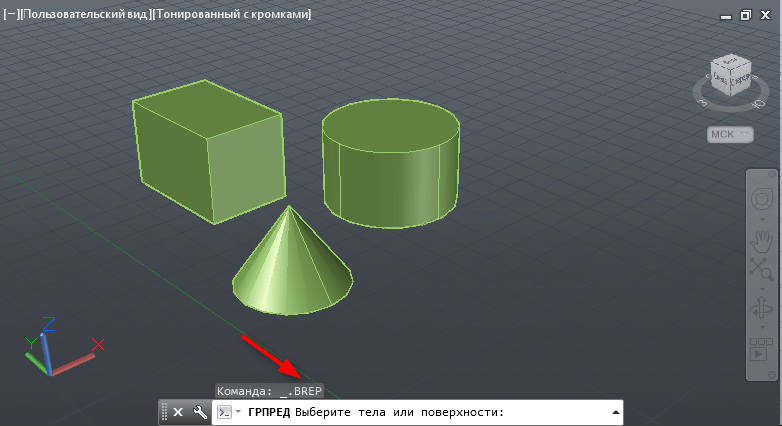
Данная команда не выполняется для объектов, вложенных в блоки или ссылки.
Удаление зависимостей
Введите команду _.delconstraint. Она удалит параметрические зависимости, которые занимают много места.
Сброс масштабов аннотаций
Пропишите в строке: .-scalelistedit Нажмите Enter. _r _y _e . Нажимайте Enter после введения каждой из букв. Эта операция уменьшит количество масштабов в файле.
Это были самые доступные методы уменьшения размера файлов.

Что касается других советов, по решению ошибки копирования, стоит отметить случай, при котором не копируются линии. Установите для таких линий один из стандартных типов в окне свойств.
В некоторых ситуациях может помочь следующее. Откройте параметры Автокада и на вкладке «Выбор» отметьте галочкой пункт «Предварительный выбор».
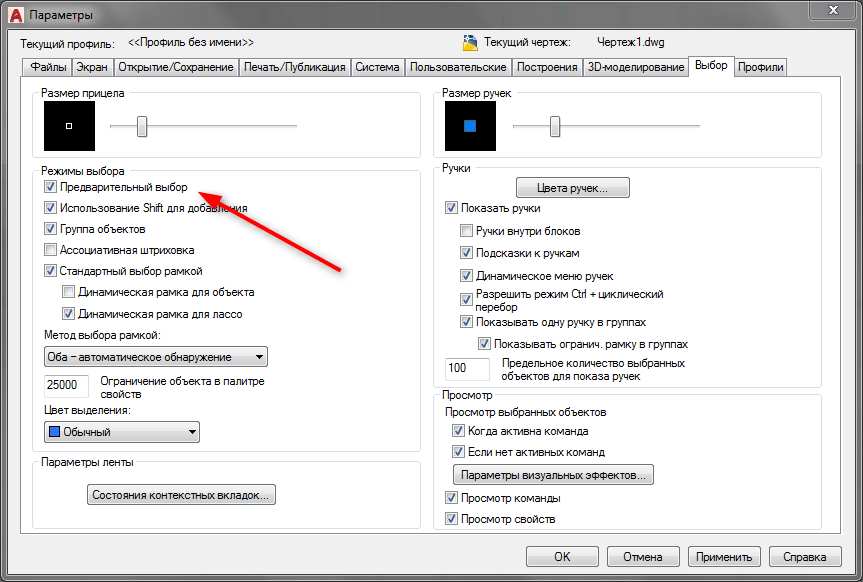
Мы рассмотрели несколько распространенных решений проблемы копирования объектов буфер обмена. Если вы сталкивались с ней и решили эту задачу, поделитесь, пожалуйста, своим опытом в комментариях.
Все причины, почему AutoCAD не копирует в буфер обмена, и способы решения
Причин, почему AutoCAD не копирует выделенные объекты в буфер обмена, может быть несколько, от самых прозаичных, связанных с клавиатурой, до серьёзных, на которых замыкаются принципиальные основы работы всей программы. Для анализа ситуации, конечно, начинаем с самого простого, а потом уже рассматриваем более серьёзное.
Два простых вопроса, не связанных с Автокадом
Первая проблема может напомнить вам работу с некоторыми версиями Фотошопа, которые категорически не воспринимают использование управляющих клавиш, когда клавиатура на русском языке. Другими словами, если вы хотите скопировать или вырезать в буфер обмена привычными сочетаниями Ctrl+C и Ctrl+X, находясь в русском, это у вас не получится. Переходите на английский – всё работает нормально.
Проверьте, не из того же поля ягода ваш Автокад.
Вторая проблема посерьёзнее и связана с особенностью уже собственно AutoCAD – программы объёмной, имеющей массу возможностей. Эти возможности – множество шрифтов, линий, слоёв (самое главное), трёхмерных объектов (принципиально) – если ими пользоваться «без царя в голове», очень много занимают места в оперативной памяти, и у вас, когда производите копирование в буфер обмена, просто не хватает в нём места под весь чертёж. Возникает задача двойного рода: во-первых, упростить чертёж, очистить его от всего ненужного; во-вторых, когда это выполнено, увеличить объём буфера, это уже относится к операционной системе ПК.
Под упрощением чертежа понимается:
- удаление ненужных и неиспользуемых слоёв;
- объединение слоёв, это по возможности;
- оптимизация использования линий – проверьте целесообразность применения некоторых: иногда не производится копирование не всего чертежа, а отдельных линий, их, скорее всего, просто нет в системе, оптимизация поможет избавиться от таких потерь;
- оптимизация использования шрифтов – это очень плохой стиль и чертежа, и работы в AutoCAD’е, когда шрифты используются без всякой системы. Одно из следствий такого поведения как раз очень большой объём памяти, занимаемый чертежом, замедление скорости работы с ним, отказ в размещении в буфере обмена.
- оптимизация использования размерных стилей – бессистемное применение размерных стилей оказывает такое же негативное влияние на чертёж, как и бессистемное использование шрифтов. Здесь тоже потребуется пересмотр использования всех стилей, что сделать очень непросто, если чертёж большой и создавался другим.
Продвинутые способы оптимизации чертежа
Существуют и более тонкие, более продвинутые способы оптимизации чертежа.
Очень хорошо помогает сократить объём используемой памяти удаление истории создания трёхмерных тел.
Для этого необходимо ввести в командной строке: _brep.
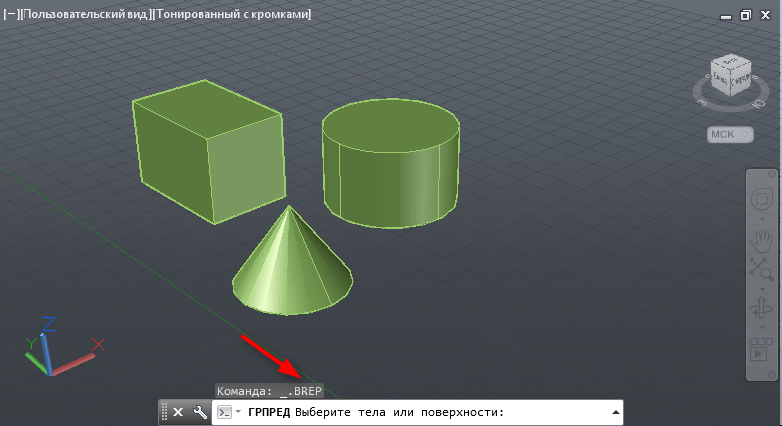
Команда Автокада _brep
Команда потребует выделить все тела, к которым она будет относиться. Нажатие на Enter удаляет историю работы с указанными телами. Обращаем внимание, что _brep не работает с объектами в блоках или во внешних ссылках (хотя это и естественно).
Далее. Очень много места занимает запоминание параметрических зависимостей. Для их удаления нужно в командной строке ввести команду: _delconstraint.
AutoCAD – программа с огромными возможностями, которыми нужно ещё разумно пользоваться. Строго говоря, нет большой необходимости использовать в одном чертеже множество масштабов для разных объектов. К тому же библиотека масштабов, придаваемая чертежу, занимает довольно много места.
Для удаления масштабов и приведения всех объектов к одному потребуется команда: _scalelistedit. Данная команда сопровождается вводом следующих трёх параметров:
- Enter option [?/Add/Delete/Reset/Exit]: R – производит сброс всех масштабов;
- Reset scale list to defaults? [Yes/No]: Y – производит сброс списка масштабов в состояние по умолчанию;
- Scale list reset to default entries;
- Enter option [?/Add/Delete/Reset/Exit]: E – выход из команды.
Если вы хотите использовать данную команду в качестве макроса, то этот её вариант выглядит так: ^C^C_-SCALELISTEDIT;_R;_Y;_E;
Обратите внимание на ещё один нюанс. Возможно, чертёж использует библиотеку СПДС, но к вашей системе AutoCAD’a она не подключена. Выход из этой ситуации двойной:
- или необходимо ставить СПДС – он создаёт свои примитивы, которые сам Автокад может не понимать,
- или необходимо разбивать чертёж на отдельные объекты – расчленять.
Перед разбивкой чертёж необходимо очистить командой: purge. Затем оптимизировать использование текстов и размерных стилей, иначе не избежать появления сообщения о том, что некоторое количество объектов расчленить нельзя.
Способ из практики
AutoCAD – довольно большая программа, скрывающая в себе массу возможностей, которые часто открываются совершенно неожиданно уже в процессе решения той или иной задачи. Так вот, что называется, решение из опыта – когда решалась проблема отсутствия копии в буфере обмена:
- зайдите в меню Edit;
- выберите команду Copy View;
- вставляйте скопированное в этот же чертёж – обычная Paste или Ctrl+V;
- теперь попробуйте скопировать это вставленное в буфер обмена – оказывается, работает, и все объекты в буфере.
Прокси-объекты – главная причина
Но самой главной причиной, почему буфер обмена пуст, является ситуация, когда просто нечего было копировать. Объекты, все или некоторые, на самом деле не принадлежат чертежу – это прокси-объекты, хранимые на внешнем прокси-сервере. Такие объекты, ввиду их неопределённого формата и большого объёма занимаемой памяти – источник больших проблем.
Для удаления прокси-объектов их удобнее сначала расчленить и внедрить в память чертежа командой: ExplodeAllProxy.

Команда explodeallproxy в Автокаде
А затем уже удалить: RemoveAllProxy – удаляются все прокси-объекты, которые не удалось расчленить.
Возможно, для выполнения приведённых команд потребуется скачать внешнюю утилиту AutoCAD’a – Explode Proxy. Тут важно проследить за тем, чтобы версия утилиты точно подходила под используемую версию Автокада.
Загрузка происходит с жесткого диска ПК через команду «Загрузить приложение», доступную через «Вход в службы/Приложения”. При необходимости постоянного использования данной утилиты её можно включить в список загружаемых по умолчанию – назначение нужно сделать при установке утилиты.
Обращаем внимание на то, что команда RemoveAllProxy запрашивает очистку списка масштабов – по умолчанию предлагается очистку произвести, с этим нужно обязательно согласиться.
После удаления прокси-объектов очень полезно запустить команду: _Audit – это для проверки ошибок в процессе удаления proxy-объектов.