Диспетчер подшивок
ПОДШИВКА (команда)  найти
найти
Некоторые функции Диспетчера подшивок могут быть недоступны в следующих случаях:
- команда активна;
- ни один чертеж не открыт;
- подшивка заблокирована другим пользователем; или
- Значок блокировки перед именем подшивки в Диспетчере подшивок показывает, что подшивка заблокирована. Необходимо навести курсор на значок блокировки и дождаться появления всплывающей подсказки, чтобы узнать, кто заблокировал подшивку.
Список вкладок
В окне Диспетчера подшивок отображаются следующие вкладки:
- Список листов
- Виды на листе
- Виды моделей
Меню команд
Отображение имени текущей подшивки, а если подшивки не заданы — запроса команды «Открыть». В меню команд для всех вкладок имеются следующие параметры:
Имена открытых подшивок
Вывод списка всех открытых подшивок. Имя текущей подшивки помечается галочкой.
Что такое диспетчер подшивок в автокаде?
Диспетчер подшивок в AutoCAD — отличный инструмент для управления вашими чертежами от начала до конца в вашем дизайне. Если вы используете наборы листов самым простым способом, вы просто берете файлы чертежей и упорядочиваете их в правильном порядке, чтобы к ним можно было легко получить доступ при работе над вашим проектом.
Что такое подшивка в AutoCAD?
Лист — это выбранная компоновка из файла чертежа. … Подшивка — это организованная и именованная коллекция листов из нескольких файлов чертежей. Вы можете управлять, передавать, публиковать и архивировать подшивки как единое целое.
Как добавить чертеж в Диспетчер подшивок?
Добавление чертежей ресурсов в Диспетчер подшивок
- Выберите вкладку «Виды модели» в Диспетчере подшивок. Палитра изменится, чтобы отобразить список местоположений.
- Дважды щелкните элемент «Добавить новое местоположение». Откроется стандартное диалоговое окно файла.
- Найдите и выберите подпапку Resource; затем нажмите кнопку Открыть. Диспетчер подшивок отображает список чертежей в этой папке.
Где панель листов в AutoCAD?
Нажмите кнопку «Диспетчер подшивок» в разделе «Палитры» на ленте в верхней части окна. Откроется панель «Набор листов» в правой части окна.
Как распечатать все листы в AutoCAD?
Выполните следующие действия:
- Запустите Печать > Пакетный график.
- Установите Опубликовать в: для желаемого вывода (например, PDF).
- Щелкните Добавить листы, чтобы добавить чертежи.
- Установите все необходимые параметры соответственно.
- Щелкните Опубликовать.
Как удалить ассоциацию подшивки?
Это можно сделать вручную, удалив файл dst для подшивки, открыв чертеж(и) и при появлении запроса на сопоставление потерянных наборов нажмите кнопку «Удалить».
Как использовать Диспетчер подшивок?
- Создайте геометрию модели в отдельном файле чертежа (DWG). …
- Создайте новый лист в Диспетчере подшивок. …
- Откройте лист, который на самом деле открывает файл чертежа с активной компоновкой листа.
- Добавьте виды чертежа ресурсов в компоновку листа. …
- Добавьте информацию о листе в макет листа.
Как настроить набор листов?
- Щелкните меню приложения «Новый подшивочный комплект». Находить.
- Следуйте инструкциям мастера создания подшивки. Выберите один из следующих вариантов: Пример подшивки. …
- Введите имя, описание и расположение новой подшивки.
- Нажмите «Готово», чтобы отобразить только что созданную подшивку в Диспетчере подшивок.
Как добавить лист в диспетчер подшивок в AutoCAD?
- Выберите вкладку «Вид» панель «Палитры» «Диспетчер подшивок». …
- В Диспетчере подшивок на вкладке «Список листов» щелкните правой кнопкой мыши узел подшивки, узел подмножества или узел листа и выберите «Импортировать компоновку как лист».
- В диалоговом окне «Импорт макетов как листов» нажмите «Обзор чертежей» и перейдите к чертежу, который хотите использовать.
Как включить Диспетчер подшивок в AutoCAD?
Чтобы добавить вид на лист, сначала щелкните вкладку «Вид» на панели «Палитры» и выберите «Диспетчер подшивок». В Диспетчере подшивок откройте подшивку. На вкладке «Список листов» вы можете либо дважды щелкнуть лист, чтобы открыть его, либо создать новый лист и открыть его.
Что такое панель AutoCAD?
Панели ленты организованы по строкам, вложенным панелям и выдвижным элементам, чтобы организовать отображение команд и элементов управления на ленте. Выдвижной элемент автоматически добавляется к каждой панели ленты и используется для определения того, какие строки отображаются по умолчанию.
Что такое макет листа?
Компоновка — это двухмерная рабочая среда для создания чертежных листов. Область внутри компоновки называется пространством листа, где вы можете добавить основную надпись, отобразить масштабированные виды пространства модели в видовых экранах компоновки и создать таблицы, спецификации, примечания и размеры для вашего чертежа.
Как распечатать все макеты AutoCAD одновременно?
Публикация нескольких компоновок в чертеже
- В области рисования щелкните вкладку компоновки, которую вы хотите опубликовать.
- Нажмите и удерживайте клавишу Ctrl, а затем щелкните другие вкладки макета, которые вы хотите опубликовать. …
- Щелкните правой кнопкой мыши одну из выбранных вкладок макета. …
- В диалоговом окне «Публикация» измените любые настройки для выбранных макетов.
- Щелкните Опубликовать.
Как опубликовать в AutoCAD 2020?
Щелкните вкладку «Вывод» > панель «График» > «Пакетный график». Находить. В диалоговом окне «Публикация» щелкните .
.
Если не:
Диспетчер подшивок автокад как вызвать
Диспетчер подшивок позволяет управлять подшивками — именованными коллекциями листов чертежей. Каждый лист в подшивке соответствует листу в файле чертежа (DWG).
В верхней части окна диспетчера подшивок расположено списковое окно Меню команд и несколько кнопок. Набор кнопок изменяется в зависимости от выбранной вкладки.
В окне диспетчера подшивок отображаются следующие вкладки:
- Список листов
- Виды на листе
- Виды моделей
Отображение имени текущей подшивки, а если подшивки не заданы — запроса команды «Открыть». В меню команд для всех вкладок имеются следующие элементы:
Имена открытых подшивок
Вывод списка всех открытых подшивок. Имя текущей подшивки помечается галочкой. Текущей является подшивка, имя и содержимое которой отображается в окне диспетчера подшивок.
Список подшивок, которые открывались в последнее время.
Запуск мастера создания подшивок.
Вызов диалогового окна «Открытие подшивки» ( стандартное окно выбора файлов ).
Диспетчер подшивок автокад как вызвать
В начале несколько слов о том, что такое подшивка и с чем её едят. Скучные фразы про мощный инструмент управления всем проектом в данном случае совсем не подходят. Это настоящая революция в проектирование! Посудите сами.
- Единая среда для создания чертежей любого комплекта.
- Навигация по чертежам проекта.
- Инструмент архивирования.
- Печатный станок. При правильной настройке листов на соответствующий формату принтер или плоттер весь проект можно отправить на печать за 3(!) клика мышкой.
Приступим к первичному созданию подшивки с нуля.
Вызов диспетчера подшивок из ленты.

Выбор выпадающего меню.
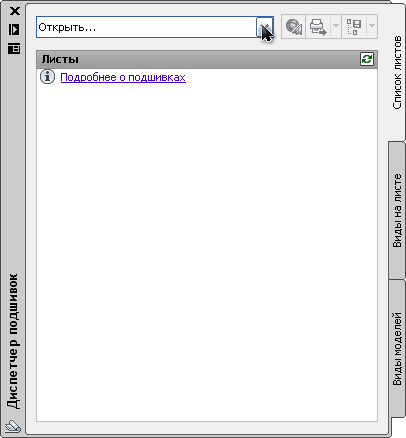
Выбор строки "Создать подшивку".
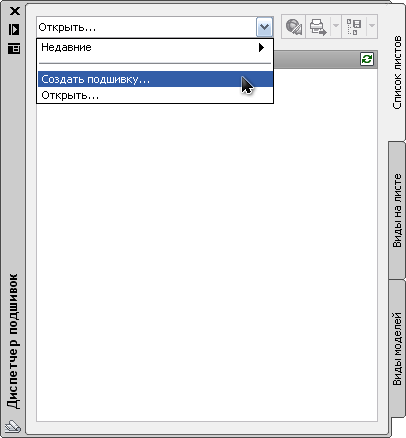
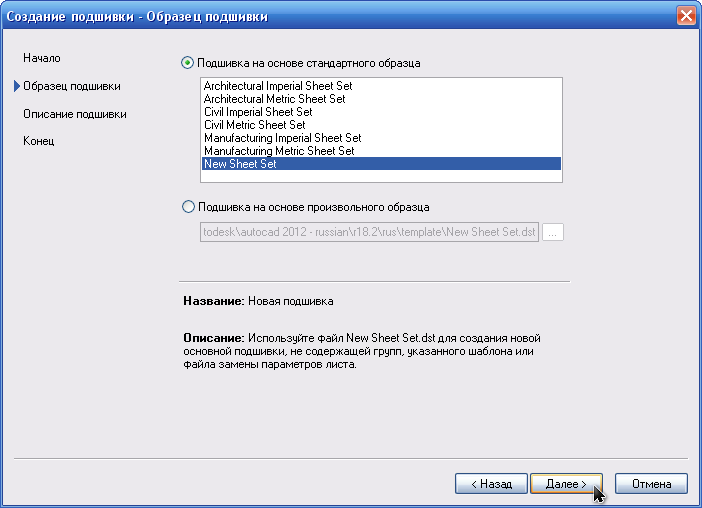
Создание подшивки. Есть два варианта развития событий. Первый — у Вас нет ни подшивки, ни чертежей. Второй — у Вас нет подшивки, но есть готовые чертежи. Здесь рассматривается первый вариант.

Выбор шаблона подшивки. К сожалению ни один из приведённых примеров к нашим условиям не подходит. Так что здесь мы будем создавать подшивку с чистого листа.
Выбор имени. Называть подшивку надо коротко и понятно. При этом на в конце лучше всего ставить букву "П" или "Р" в зависимости от стадии проектирования. Обе стадии в одну подшивку к сожалению не вложить.
Выбор места размещения файла подшивки. Здесь также существуют варианты. Если Вы одиночка на фрилансе, то естественно Ваша подшивка будет размещена на Вашем компьютере. Если Вы член большого коллектива, то в этом случае Вам лучше заранее договориться со всеми участниками проекта, что работать вы все будете на сервере в одной папке и файл подшивки в формате dst тоже лучше разместить там же.
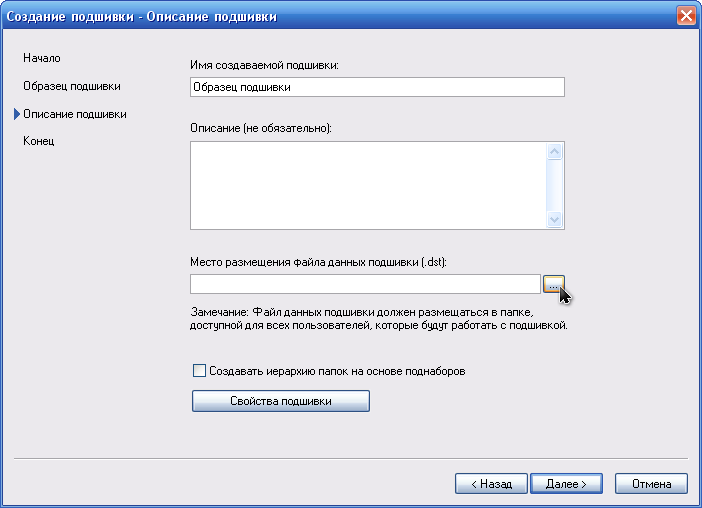
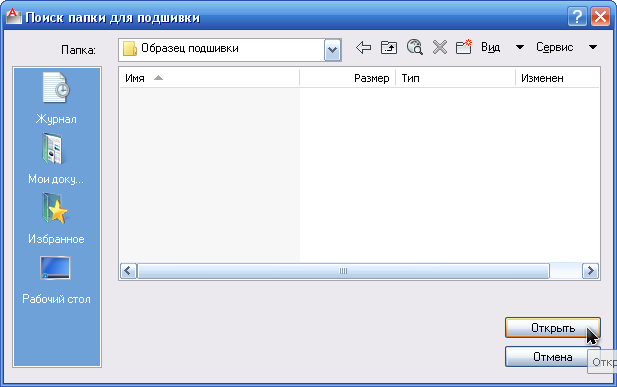
Создание иерархии папок на основе поднаборов. Данный шаг задаёт опцию автоматического создания папок с названиями, соответствующими создаваемым разделам проекта, и расположения новых файлов чертежей в них. То есть в папке проекта будут отдельные папки "АР", "АС" и т.д. и файлы будут раскладываться уже по ним.

Определение свойств подшивки (необязательный шаг — свойства можно настроить позже)

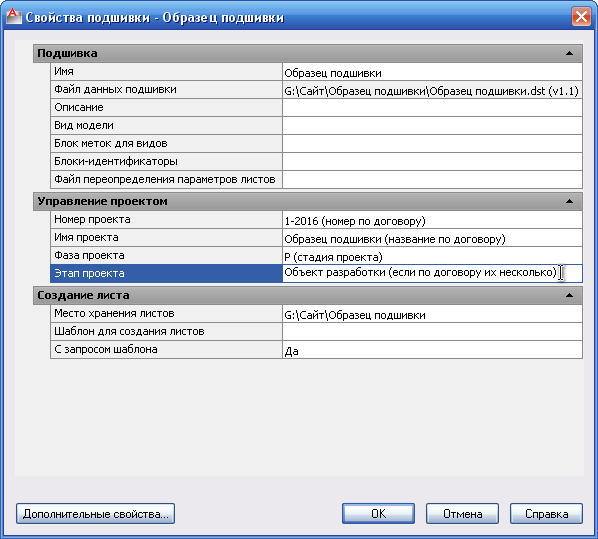
Заполнение данных о проекте. Здесь мы заполняем строки, которые будут автоматически вставляться в штамп вновь создаваемых файлов проекта.
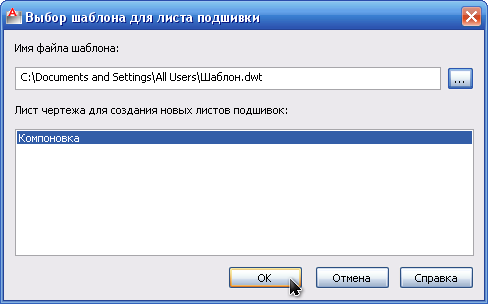
Выбор шаблона. Инструкцию по созданию файла шаблона см. в следующих статьях на сайте.

Если Вы фрилансер, то расположение файла шаблона особого значения не имеет. Напротив при коллективной работе расположение должно быть таким, чтобы программа, повинуясь общему правилу, каждый раз выбирала шаблон, созданный для конкретного человека. Лучше всего для этих целей подходит "Общая папка" на диске С.


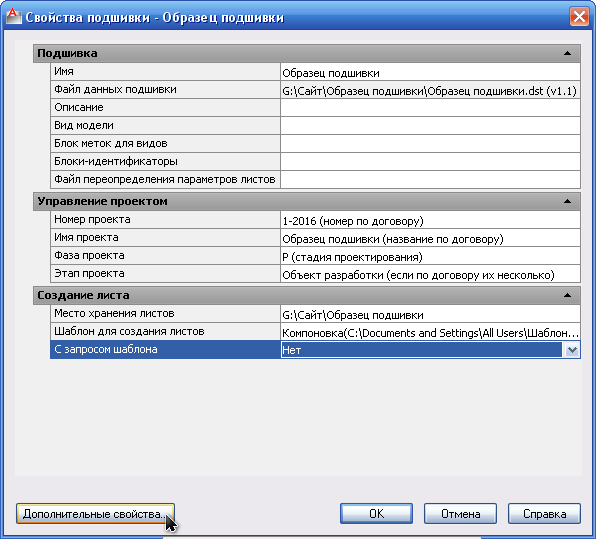
Отказ от запроса шаблона. Если оставить "Да", то программа каждый раз перед созданием файла будет запрашивать шаблон.

Задание дополнительных свойств. Здесь задаются параметры никак не учтённые программой AutoCAD и так необходимые для правильного отображения штампов на чертежах.
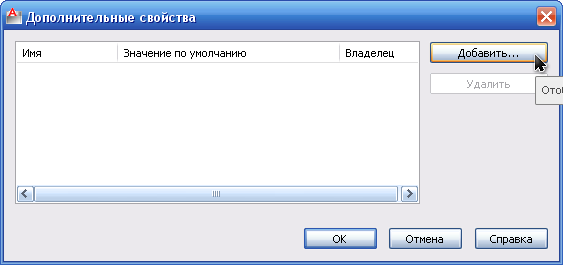
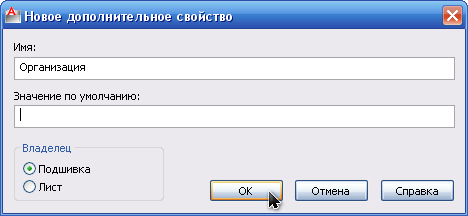
Здесь Вы можете вводить столько параметров, сколько потребуется.

Завершение создания подшивки.
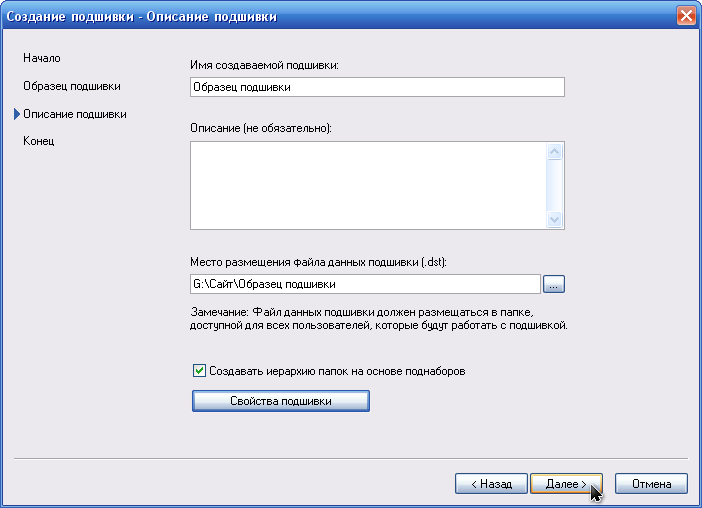
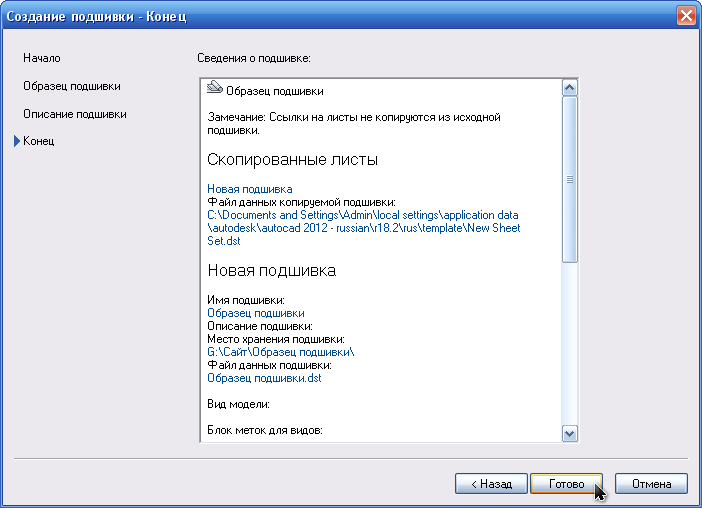

Добавление раздела. Клик правой кнопкой на названии подшивки. В выпадающем списке необходимо выбрать "Создать группу. "

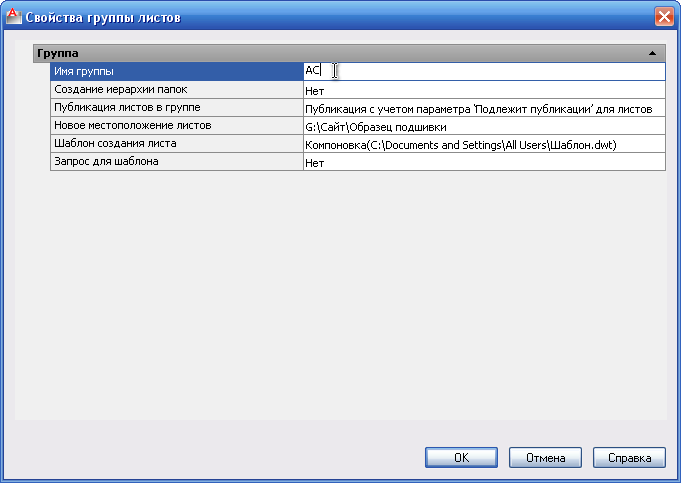
Создание иерархии папок
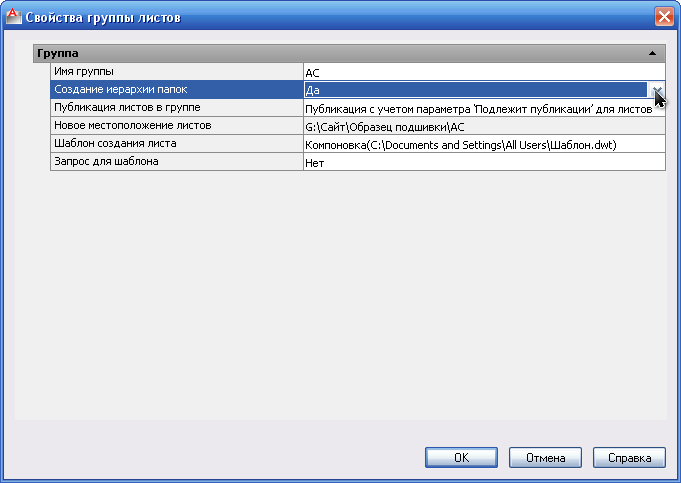

Первый раз необходимо сделать подшивку, содержащую все возможные разделы. Для разных стадий отдельные. Далее они будут использоваться как шаблоны.