Размеры в мм AutoCAD 2019
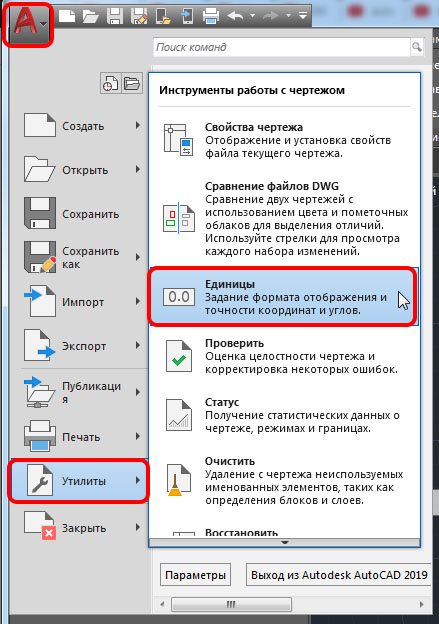
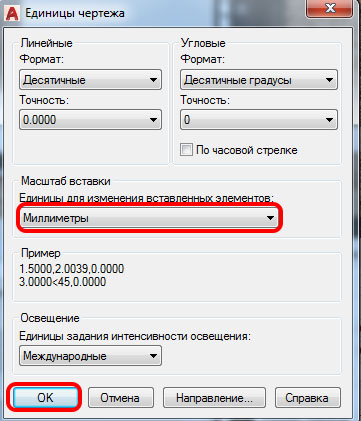
Появляется окно Единицы чертежа в области Масштаб вставки — единицы для измерения вставленных элементов, выбираем Миллиметры и жмем Ок.
Также существует проблема в редакторе текстур, их размер отображается в дюймах. Для преобразования их в миллиметры нужно вводить размеры в миллиметрах и они автоматически преобразуются (конвертируются) в дюймы.
 2889
2889
Sorry, you have been blocked
This website is using a security service to protect itself from online attacks. The action you just performed triggered the security solution. There are several actions that could trigger this block including submitting a certain word or phrase, a SQL command or malformed data.
What can I do to resolve this?
You can email the site owner to let them know you were blocked. Please include what you were doing when this page came up and the Cloudflare Ray ID found at the bottom of this page.
Cloudflare Ray ID: 7c81e4d3589c3258 • Your IP: Click to reveal 138.199.34.31 • Performance & security by Cloudflare
Задание единиц чертежа
Данная процедура используется для определения единиц измерения для нового или уже существующего чертежа.
Изменяя единицы измерения чертежа, можно указать, требуется ли для объектов, имеющихся в чертеже, сохранение их исходного размера, или же надо изменить масштаб для приведения их к новым единицам измерения. Можно указать также, следует ли для объектов, вставляемых из чертежа, в котором используются другие единица, изменить масштаб с целью приведения их к единицам измерения текущего чертежа, или же надо сохранить их исходные размеры.
Можно указывать тип единицы измерения и точность для единиц измерения линейных размеров и углов, площадей и объемов. В качестве параметров, характеризующих точность измерений, указывается только количество десятичных знаков, отображаемых в интерфейсе. Это не то же самое, что число десятичных разрядов, используемых программой для вычислений.
Когда изменяются единица изменения, значения по умолчанию во вкладках «Площадь» и «Объем» изменяются с учетом новых единиц измерения чертежа. Характеристики масштаба чертежа на вкладке «Масштаб» также изменяются, отражая новые единицы измерения чертежа.
- Щелкните
 «Утилиты» «Настройка чертежа» .
 - Перейдите на вкладку «Единицы».
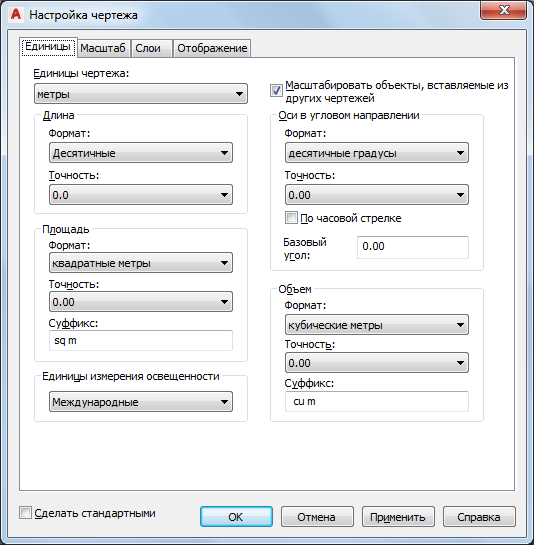
Задание стандартных параметров единиц измерения для текущего чертежа.
Здесь предлагаются различные метрические и британские единицы. Выбор единиц определяет ту единицу измерения, которой приравнивается каждая единица в текущем чертеже. Например, если выбраны дюймы, то каждая единица измерения чертежа составляет один дюйм.
Чтобы вставлять объекты в исходном размере, без изменения масштаба, отмените выбор данной опции. Например, при вставке элемента длиной один дюйм в чертеж с единицами «миллиметры» данная настройка (будучи активной) вызывает автоматическую замену длины объекта на 25,4 мм. Если данная настройка отключена, длина элемента остается равной одной единице измерения (только теперь это уже не один дюйм, а один миллиметр).
Если требуется измерять углы не против часовой стрелки, а по часовой стрелке, выберите опцию «По часовой стрелке».
В импортируемых геодезических чертежах возможно наличие инструкций по черчению, в которых может понадобиться изменение базового угла для обеспечения правильной ориентации данных.
| Значение | Направление |
|---|---|
| 0 | Восток |
| 90 | Север |
| 180 | Запад |
| 270 | Юг |
Если не требуется, чтобы для заданных единиц чертежа отображался стандартный суффикс, введите новый.
Если не требуется, чтобы для заданных единиц чертежа отображался стандартный суффикс, введите новый.
| Если требуется . | то. |
|---|---|
| сохранить настройки единиц в качестве настроек по умолчанию для новых чертежей, работа над которыми начинается с нуля либо с использованием шаблонов, не содержащих информации о настройке чертежа, | выберите «Сохранить» в качестве значения «По умолчанию». Параметры во вкладках «Масштаб» и «Управление слоями» также сохраняются в качестве настроек по умолчанию. |
| сохранить настройки единиц только для текущего чертежа, | щелкните «Сделать стандартным» и «Применить». |
Выводится подсказка о необходимости указать, какие из объектов, имеющихся в текущем чертеже, должны быть заново масштабированы в соответствии с новыми единицами.
Задаем единицы измерения в Автокад — Команда Единицы (Units)
Единицы измерения в Автокад можно задать вручную с помощью команды Единицы (Units), либо из строки меню пункт Формат (Format) строка Единицы (Units).
В результате появится диалоговое окно Единицы чертежа (Drawing Units), в котором можно настроить единицы измерения. В данном окне мы можем настроить как линейные, так и угловые единицы измерения и установить для них точность.
В видеоуроке Автокад мы подробно разберем все настройки диалогового окна Единицы чертежа (Drawing Units), а также отображение точности единиц измерения.