Динамические блоки в Автокаде
Рассмотрим создание динамических блоков в Автокаде. Коллекция блоков для AutoCAD, которая находится на инструментальной палитре, по умолчанию содержит много динамических блоков. Использовать их на чертеже очень удобно.
Разберём, как самостоятельно создавать такие объекты. Я подготовил для вас видеоматериал «3D динамические блоки в AutoCAD. Это возможно?», который поможет разобраться с этой темой. Пошаговая инструкция в текстовом виде приведена ниже.
Создание динамических блоков в Автокаде
Создание блоков в AutoCAD начинается с того, что с использованием стандартных примитивов нужно начертить сам объект. Рассмотрим на примере окна (вид сверху). После создаем обычный статический блок.
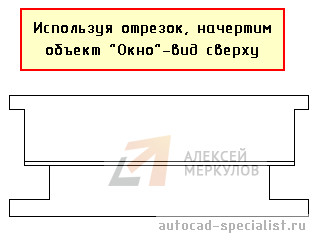
Рис. 1. Основа для динамического блока AutoCAD.
Придадим ему свойства динамики. Это даст возможность изменять его размеры. В нашем случае удобно редактировать ширину окна, чтобы заместить сразу несколько размеров окон, например, маленькие — 1000 мм, средние — 1,55 м и большие — 1,85 м. Cоздание динамического блока в AutoCAD заключается в присвоении объекту параметров и операций.
Перейдем в редактор блоков Автокад. Для этого выберите вкладку «Вставка» → панель «Определение блока» → команда «Редактор блоков» или щелкните два раза ПКМ по блоку. Результат будет один и тот же. Откроется диалоговое окно, в котором необходимо выбрать блок для изменения.
Сделаем так, чтобы окно можно было растягивать в реальном режиме времени.
В AutoCAD динамические блоки создаются следующим образом: сначала присваивается параметр (например, «Линейный»), а затем задается соответствующая операция. Параметр указывается из палитры «Вариации блоков», которая по умолчанию открыта в Редакторе блоков.
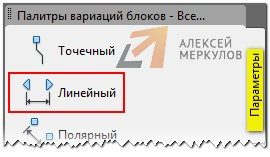
Рис. 2. Динамические блоки в Автокаде с параметром «Линейный».
Указываем две точки.
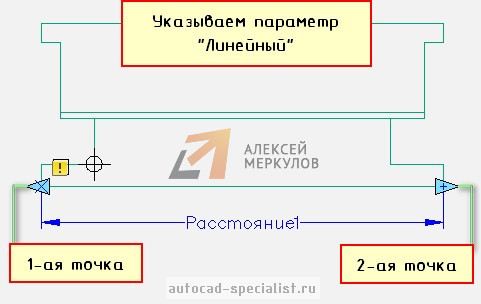
Рис. 3. Присвоение параметра для динамического блока AutoCAD.
Далее нужно указать операцию, которую хотим выполнять с этим параметром. На палитре «Вариации блоков» переходим на вкладку «Операции» и выбираем «Растянуть».
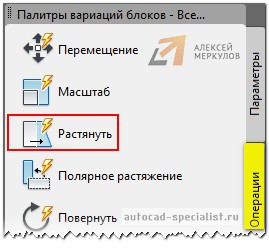
Рис. 4. Присвоение операции «Растянуть» для динамического блока в Автокаде.
Операцию нужно связать с параметром и такими элементами, как:
- ключевая точка – точка, управляющая операцией.
- набор объектов – геометрия, на которую будет оказывать влияние операция.
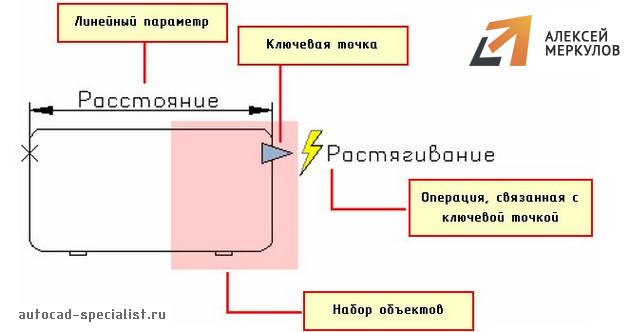
Рис. 5. Связывание операции с параметрами динамического блока AutoCAD.
Следующим шагом нужно выбрать параметр (ЛКМ выбрать стрелку, на которой написано «Расстояние1» — это и есть наш параметр, который мы задали ранее).
После этого в командной строке появится запрос: «Укажите точку параметра, которую необходимо связать с операцией». Т.е. это та точка, за которую мы будем растягивать наше окно.
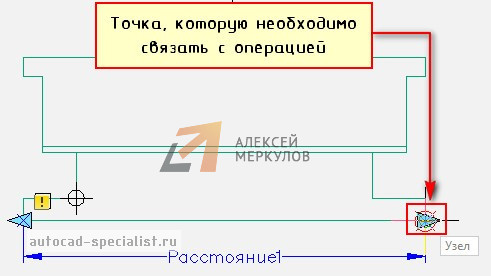
Рис. 6. Точка параметра, которая связана с операцией в AutoCAD.
Следующий шаг — указать первый угол рамы растягивания. Необходимо указать рамой выделения часть блока, но не переходя его середину.
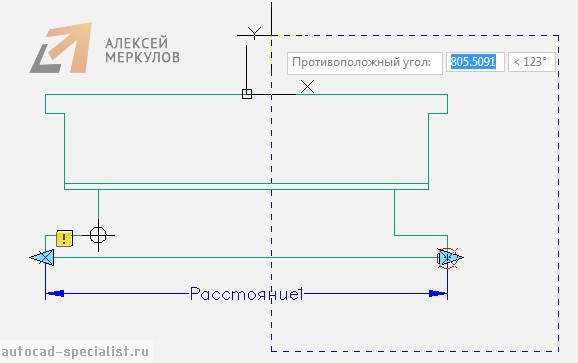
Рис. 7. Указание рамы выделения в AutoCAD.
Выбор объекта нужно осуществить внутри появившейся рамки. Выделение объекта можно тоже сделать рамой.
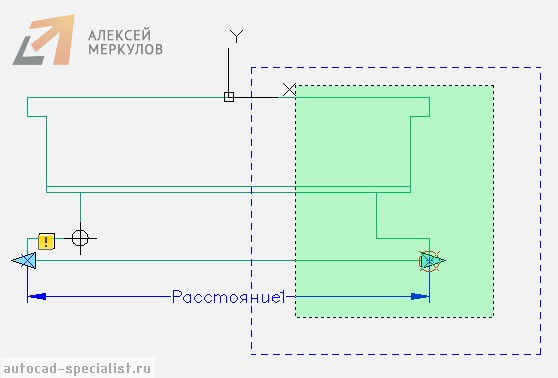
Рис. 8. Выбор объекта динамики в Автокаде.
Нажимаем Enter. Динамический блок «Окно» готов.
Тестирование динамического блока AutoCAD
Чтобы убедиться, что все работаем правильно, протестируем только что созданный динамический блок. Переходим во вкладку «Редактор блоков» → панель «Открыть/Сохранить» → «Тестировать блок».
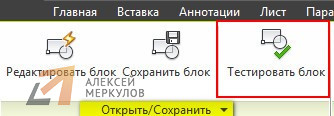
Рис. 9. Команда AutoCAD «Тестировать блок».
Выделите динамический блок AutoCAD и потяните за ручку. Если окно меняет свою ширину, значит, вы все сделали правильно. Закройте окно тестирования и вернитесь в редактор блоков.
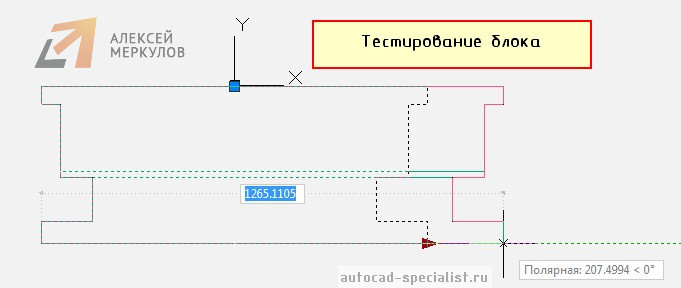
Рис. 10. Тестирование блока в AutoCAD.
Как задать фиксированные значения для параметров динамических блоков?
Переименуем параметр «Расстояние1» на «Ширина окна». Для этого выделите параметр, нажмите ПКМ на надписи и найдите «Параметр переименования».
Чтобы указать стационарные значения окон, нужно вызвать палитру «Свойства» (Ctrl+1), выделить параметр «Ширина окна» и опуститься по списку вниз. В закладке «Набор значений» нужно выбрать «Тип расстояния» — Список.
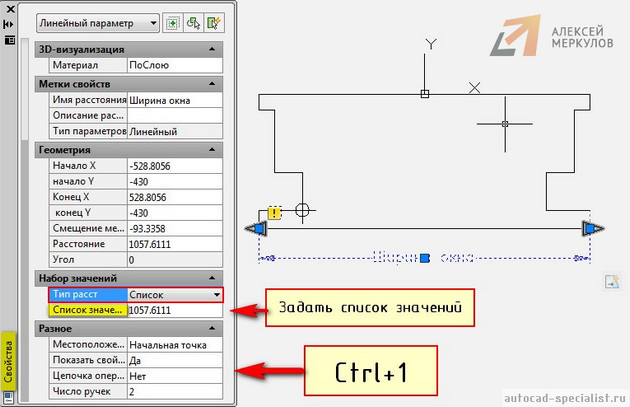
Рис. 11. Стандартные(фиксированные) значения для динамических параметров в Автокаде.
Ниже следует задать «Список значений расстояния», как показано на рис. 12.
Рис. 12. Диалоговое окно AutoCAD «Добавление значения расстояния».
Блок готов. Сохраняем все внесенные изменения и закрываем окно «Редактор блоков». Теперь когда мы выделяем блок в пространстве Модели, то в панели «Свойства» в закладке «Настройка» можно выбрать подходящую ширину окна.
Создание динамических блоков в Автокаде – задача несложная. Достаточно один раз разобраться, и можно научиться делать такие блоки самостоятельно.
Можно ли растянуть блок в автокаде?
Инструмент растягивания используется для растягивания динамического блока для установки значений. В окне редактора блоков нарисуйте прямоугольник. В палитре Block Authoring выберите Linear Stretch и выберите длину прямоугольника. Нажмите инструмент «Растянуть» на вкладке «Параметры действия».
Как растянуть несколько объектов в AutoCAD?
Растягивание нескольких объектов с помощью ручек
- Выберите несколько объектов для растягивания.
- Удерживая нажатой клавишу Shift, щелкните несколько ручек, чтобы они были выделены.
- Отпустите клавишу Shift и выберите ручку в качестве базовой, щелкнув ее.
- Переместите указывающее устройство и нажмите.
Как вставить блок в другой чертеж в AutoCAD?
Выберите параметр «Блоки из других чертежей». В палитре «Блоки» используйте метод «щелкните и поместите» или «перетащите и отпустите», чтобы вставить ссылку на блок. Чтобы выбрать другой файл чертежа, щелкните элемент управления «Обзор…» и укажите файл чертежа.
Как преобразовать блок в AutoCAD?
Определение блока для текущего чертежа
- Создайте объекты, которые вы хотите использовать в определении блока.
- Выберите вкладку «Вставка» панель «Определение блока» «Создать блок». …
- В диалоговом окне «Определение блока» введите имя блока в поле «Имя».
- В разделе «Объекты» выберите «Преобразовать в блок». …
- В разделе «Базовая точка и объекты» убедитесь, что флажок «Указать на экране» не выбран.
- Выберите Объекты.
Как растянуть 3D-блок в AutoCAD?
Как растянуть 3D-объект в AutoCAD? Чтобы сделать 3D-растяжение, просто создайте пересекающееся окно вокруг объектов, затем щелкните правой кнопкой мыши и введите расстояние (или используйте мышь, чтобы привязать его в пространстве или от существующего объекта на вашем чертеже. 14 мая 2020 г.
Как растянуть группу в AutoCAD?
Растягивание нескольких объектов с помощью ручек
- Выберите несколько объектов для растягивания.
- Удерживая нажатой клавишу Shift, щелкните несколько ручек, чтобы они были выделены.
- Отпустите клавишу Shift и выберите ручку в качестве базовой, щелкнув ее.
- Переместите указывающее устройство и нажмите.
Как растянуть фигуру в AutoCAD?
- Выберите вкладку «Главная» панель «Редактирование» «Растянуть». Находить.
- Выберите объект, используя выбор пересекающегося окна. Пересекающееся окно должно включать хотя бы одну вершину или конечную точку.
- Выполните одно из следующих действий: Введите смещение в виде относительной декартовой, полярной, цилиндрической или сферической координаты.
Как растянуть команду в AutoCAD?
- Выберите вкладку «Главная» панель «Редактирование» «Растянуть». Находить.
- Выберите объект, используя перекрестное выделение. Выбор пересечения должен включать по крайней мере одну вершину или конечную точку. …
- Выполните одно из следующих действий: Укажите базовую точку для перемещения, а затем укажите вторую точку.
Как импортировать блоки?
- Откройте файл dwg или создайте новый файл, используя шаблон dwg.
- Выберите на ленте вкладку «Аннотации» панель «Символы» «Импорт блока AutoCAD» .
- В диалоговом окне «Импорт блока» найдите и выберите файл dwg, содержащий определение блока.
- В области Блок выберите блок для вставки.
- Установите значения Масштаб и Поворот.
Что такое сочетание клавиш для вставки блока в AutoCAD?
IINSERT / Вставляет блок или рисунок в текущий чертеж. IADIMAGEADJUST / Управляет отображением изображения значений яркости, контраста и затухания изображений. IATIMAGEATTACH / Вставляет ссылку на файл изображения. ICLIMAGECLIP / Обрезает отображение выбранного изображения до указанной границы…
Сколько слоев должно быть в рисунке?
Слой 0 нельзя удалить или переименовать, чтобы каждый чертеж содержал хотя бы один слой. Как правило, всегда следует создавать несколько новых слоев для организации чертежа, а не создавать весь чертеж на слое 0. Эти слои можно сохранить в шаблоне чертежа (файле с расширением .
Что такое блок-команда в AutoCAD?
Программа определяет блок, используя выбранные объекты, базовую точку вставки и предоставленное имя, а затем стирает выбранные объекты с чертежа. Вы можете восстановить удаленные объекты, введя команду OOPS сразу после BLOCK.
Каково использование блока в AutoCAD?
В контексте AutoCAD блоки представляют собой набор геометрий, которые действуют как единый объект, и их можно многократно использовать в чертеже. Блоки, которые используются в чертеже, называются ссылками на блоки, и если вы изменяете блок, все его ссылки изменяются автоматически.
Как растянуть блок в автокаде
Рассмотрим создание динамических блоков в Автокаде. Коллекция блоков для AutoCAD, которая находится на инструментальной палитре, по умолчанию содержит много динамических блоков. Использовать их на чертеже очень удобно.
Разберём, как самостоятельно создавать такие объекты. Я подготовил для вас видеоматериал «3D динамические блоки в AutoCAD. Это возможно?», который поможет разобраться с этой темой. Пошаговая инструкция в текстовом виде приведена ниже.
Создание динамических блоков в Автокаде
Создание блоков в AutoCAD начинается с того, что с использованием стандартных примитивов нужно начертить сам объект. Рассмотрим на примере окна (вид сверху). После создаем обычный статический блок.
Рис. 1. Основа для динамического блока AutoCAD.
Придадим ему свойства динамики. Это даст возможность изменять его размеры. В нашем случае удобно редактировать ширину окна, чтобы заместить сразу несколько размеров окон, например, маленькие — 1000 мм, средние — 1,55 м и большие — 1,85 м. Cоздание динамического блока в AutoCAD заключается в присвоении объекту параметров и операций.
Перейдем в редактор блоков Автокад. Для этого выберите вкладку «Вставка» → панель «Определение блока» → команда «Редактор блоков» или щелкните два раза ПКМ по блоку. Результат будет один и тот же. Откроется диалоговое окно, в котором необходимо выбрать блок для изменения.
Сделаем так, чтобы окно можно было растягивать в реальном режиме времени.
В AutoCAD динамические блоки создаются следующим образом: сначала присваивается параметр (например, «Линейный»), а затем задается соответствующая операция. Параметр указывается из палитры «Вариации блоков», которая по умолчанию открыта в Редакторе блоков.
Рис. 2. Динамические блоки в Автокаде с параметром «Линейный».
Указываем две точки.
Рис. 3. Присвоение параметра для динамического блока AutoCAD.
Далее нужно указать операцию, которую хотим выполнять с этим параметром. На палитре «Вариации блоков» переходим на вкладку «Операции» и выбираем «Растянуть».
Рис. 4. Присвоение операции «Растянуть» для динамического блока в Автокаде.
Операцию нужно связать с параметром и такими элементами, как:
- ключевая точка – точка, управляющая операцией.
- набор объектов – геометрия, на которую будет оказывать влияние операция.
Рис. 5. Связывание операции с параметрами динамического блока AutoCAD.
Следующим шагом нужно выбрать параметр (ЛКМ выбрать стрелку, на которой написано «Расстояние1» — это и есть наш параметр, который мы задали ранее).
После этого в командной строке появится запрос: «Укажите точку параметра, которую необходимо связать с операцией». Т.е. это та точка, за которую мы будем растягивать наше окно.
Рис. 6. Точка параметра, которая связана с операцией в AutoCAD.
Следующий шаг — указать первый угол рамы растягивания. Необходимо указать рамой выделения часть блока, но не переходя его середину.
Рис. 7. Указание рамы выделения в AutoCAD.
Выбор объекта нужно осуществить внутри появившейся рамки. Выделение объекта можно тоже сделать рамой.
Рис. 8. Выбор объекта динамики в Автокаде.
Нажимаем Enter. Динамический блок «Окно» готов.
Тестирование динамического блока AutoCAD
Чтобы убедиться, что все работаем правильно, протестируем только что созданный динамический блок. Переходим во вкладку «Редактор блоков» → панель «Открыть/Сохранить» → «Тестировать блок».
Рис. 9. Команда AutoCAD «Тестировать блок».
Выделите динамический блок AutoCAD и потяните за ручку. Если окно меняет свою ширину, значит, вы все сделали правильно. Закройте окно тестирования и вернитесь в редактор блоков.
Рис. 10. Тестирование блока в AutoCAD.
Как задать фиксированные значения для параметров динамических блоков?
Переименуем параметр «Расстояние1» на «Ширина окна». Для этого выделите параметр, нажмите ПКМ на надписи и найдите «Параметр переименования».
Чтобы указать стационарные значения окон, нужно вызвать палитру «Свойства» (Ctrl+1), выделить параметр «Ширина окна» и опуститься по списку вниз. В закладке «Набор значений» нужно выбрать «Тип расстояния» — Список.
Рис. 11. Стандартные(фиксированные) значения для динамических параметров в Автокаде.
Ниже следует задать «Список значений расстояния», как показано на рис. 12.
Рис. 12. Диалоговое окно AutoCAD «Добавление значения расстояния».
Блок готов. Сохраняем все внесенные изменения и закрываем окно «Редактор блоков». Теперь когда мы выделяем блок в пространстве Модели, то в панели «Свойства» в закладке «Настройка» можно выбрать подходящую ширину окна.
Создание динамических блоков в Автокаде – задача несложная. Достаточно один раз разобраться, и можно научиться делать такие блоки самостоятельно.
Применение динамических блоков в AutoCAD

Динамические блоки в AutoCAD с первого взгляда выглядят как самые обычные стандартные группы примитивов. Однако существуют определенные параметры, характеризующие эти виды объектов. Они ориентированы на то, чтобы редактирование размера и расположения осуществлялось быстро и легко. Основной упор здесь сделан на перемещении без изменений других элементов чертежа, а также увеличение размера, ширины или других значений по дискретным настройкам, которые сам пользователь задает во время создания блока. Сегодня мы хотим подробно поговорить о динамических блоках, пошагово разобрав их применение.
Используем динамические блоки в AutoCAD
Формат данного материала будет построен вокруг разбора одного простого примера использования динамического блока с поэтапными действиями. Это поможет даже начинающим пользователям освоить взаимодействие с этими группами и разобраться в области их применения. Давайте начнем с первого шага — создания обычного блока.
Шаг 1: Создание блока
Изначально динамический блок является стандартным статическим, а уже потом через редактор к нему применяются добавочные опции и операции. Об этом мы поговорим позже, а сейчас разберем самый банальный процесс создания группы, если вы, конечно, еще не сделали этого ранее.
-
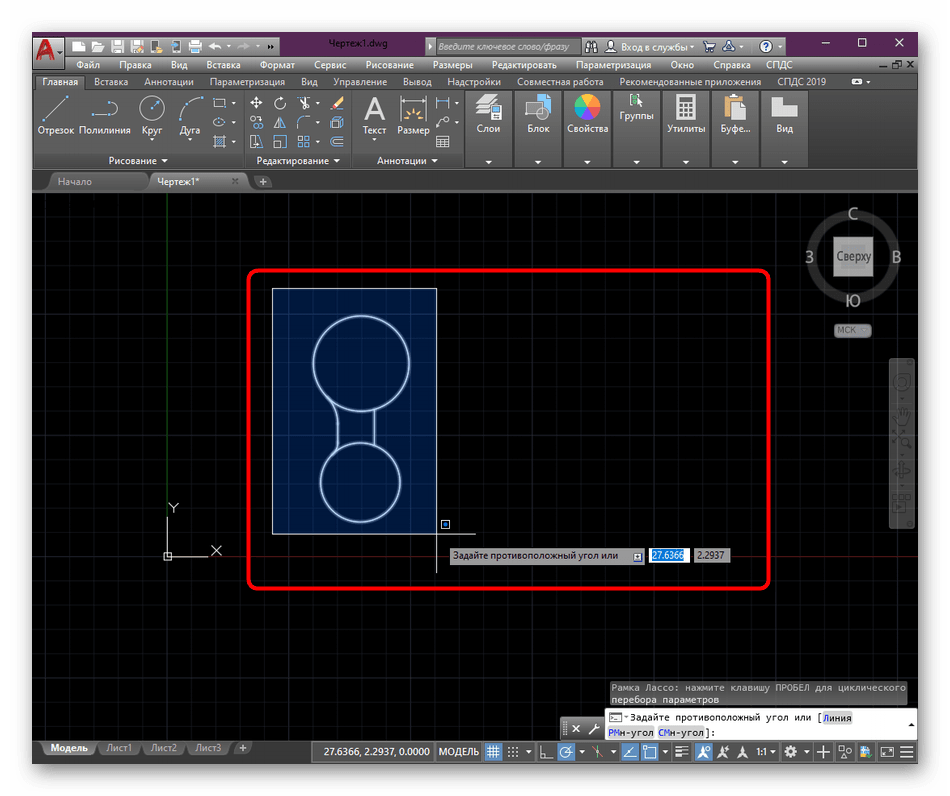
Найдите все элементы на чертеже, которые хотите объединить в блок. Выделите их, зажав ЛКМ и проведя область выделения.
Это была простая и быстрая инструкция по демонстрации создания стандартной группы из примитивов. Если вы впервые сталкиваетесь с решением подобной задачи, советуем ознакомиться с отдельной статьей по этой теме на нашем сайте, в которой более детально расписан каждый этап создания блока и управления ним.
Шаг 2: Добавление параметров динамического блока
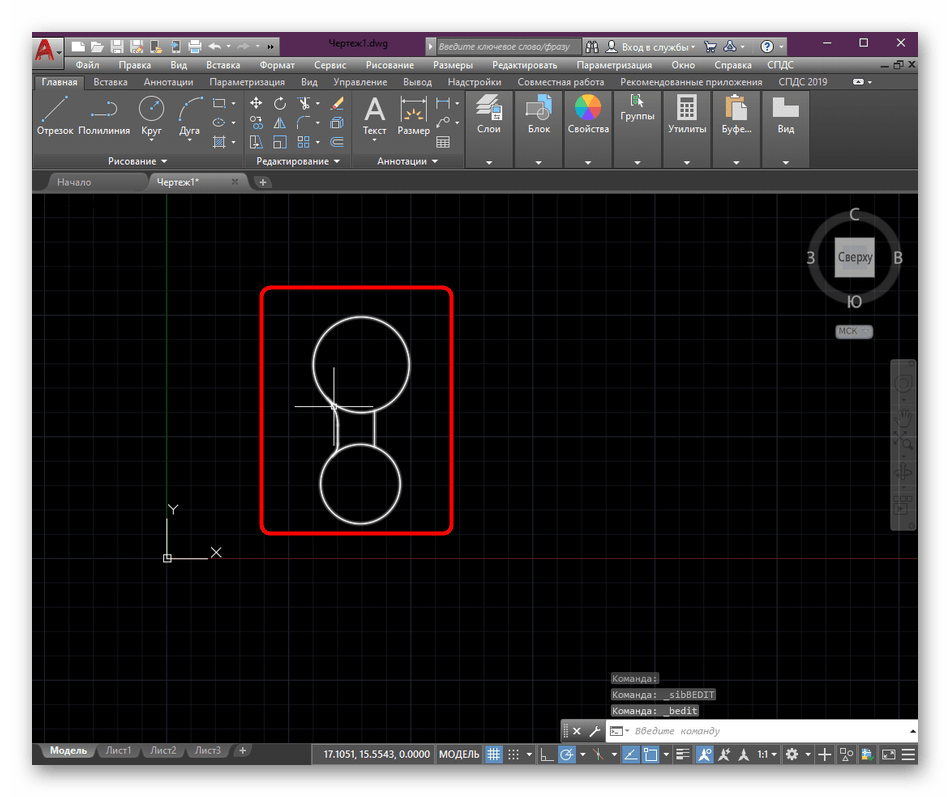
Теперь пришло время форматировать обычный блок в динамический путем указания параметров и операций для него, что производится в отдельном модуле под названием «Редактор блоков». Начнем с самого основного — настройки параметров. Они обозначают то, в каком из типов будет происходить изменение, например, растягивание по линии, точке, поворот или выравнивание.
-
Наведите курсор мыши на блок и щелкните по нему дважды левой кнопкой.

Как видите, применение параметра к объекту не занимает много времени. Дополнительно следует отметить, что вы можете присвоить сразу несколько вариаций, в будущем выбирая, какую из них использовать. При этом важно редактировать название меток, чтобы не запутаться во всех кнопках.
Шаг 3: Присвоение операции
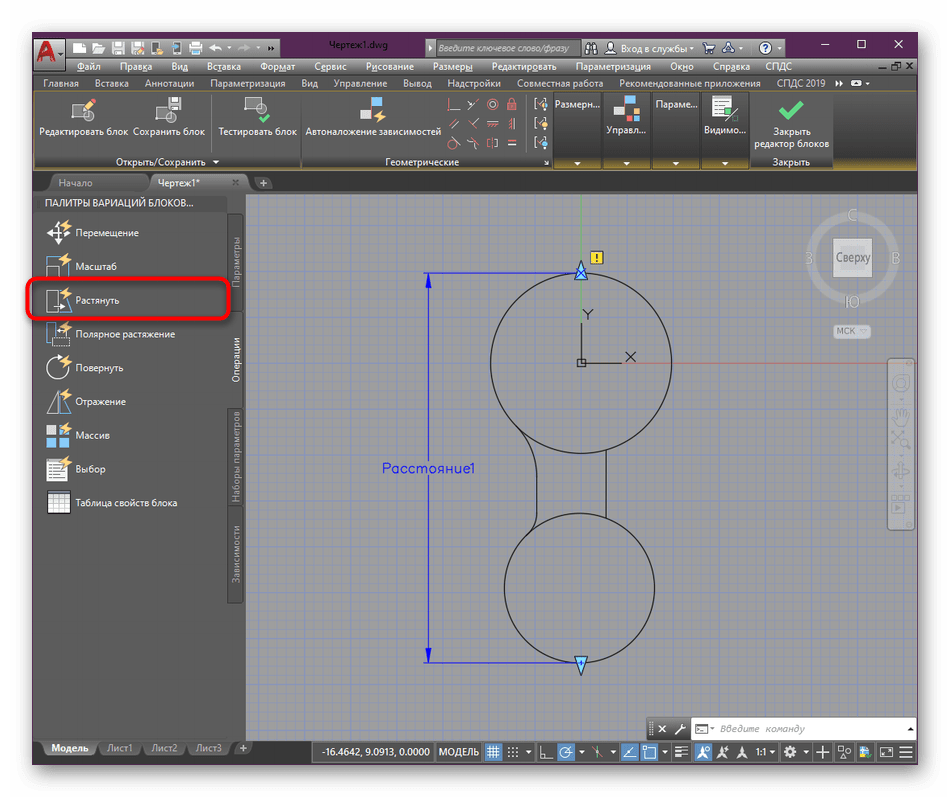
Как уже было сказано выше, после создания параметров наступает момент, когда требуется указать операцию, которая будет осуществляться с заданными значениями. Мы выбрали стандартную опцию «Растянуть», позволяющую изменять размер блока с помощью указанных дискретных значений (о них поговорим немного позже).
- Переместитесь в раздел «Операции» и там нажмите на один из присутствующих вариантов, например, на «Растянуть».
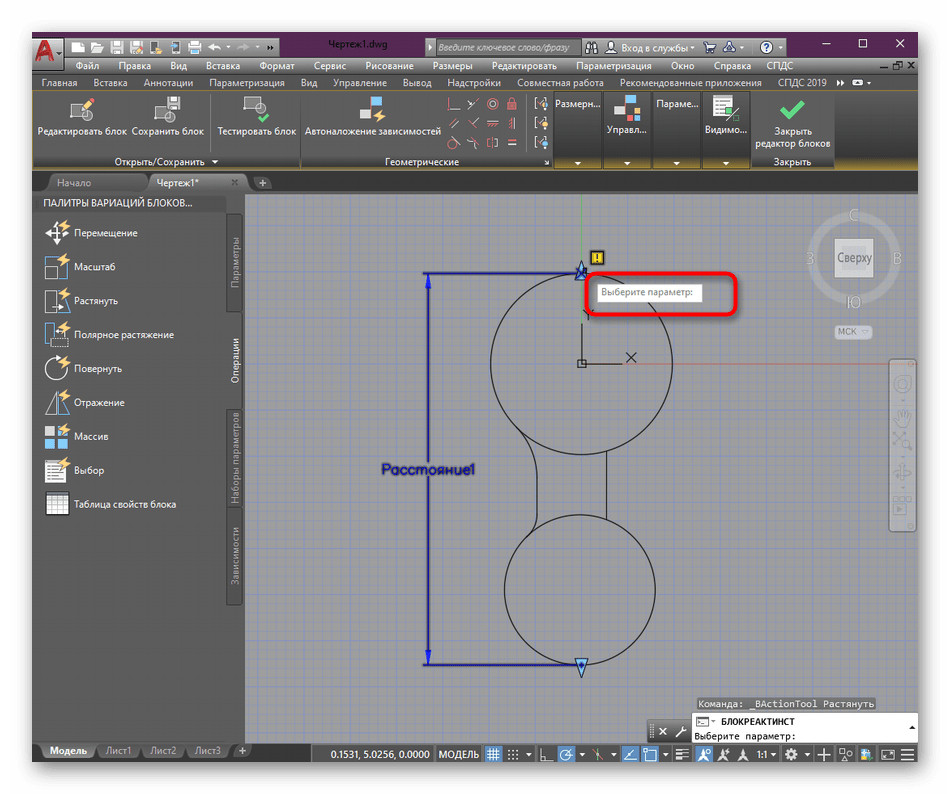
- После этого потребуется указать параметр, для которого будет применяться выбранная область. Просто щелкните ЛКМ по той метке, что была выбрана ранее.
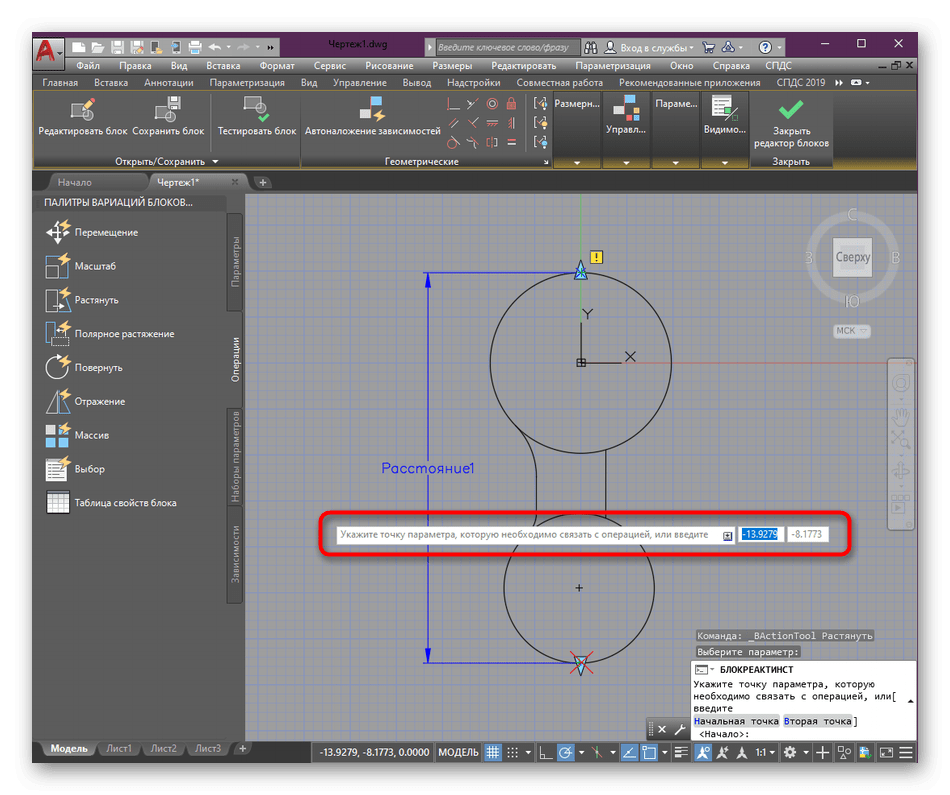
- Далее на экране появится уведомление «Укажите точку параметра, которую необходимо связать с операцией». Сейчас должна выбраться точка, которая будет в дальнейшем иметь вид кнопки в форме треугольника. Нажатие на нее позволяет применять создаваемую операцию. Просто укажите любое удобное место расположения данной точки.
- Затем появляется новая подсказка с текстом «Укажите первый угол рамки растягивания». Это обозначает, что сейчас нужно создать рамку, куда в полном виде будут входить элементы, растягиваемые при изменении значений. Перемещаемые примитивы попадут в область не полностью.
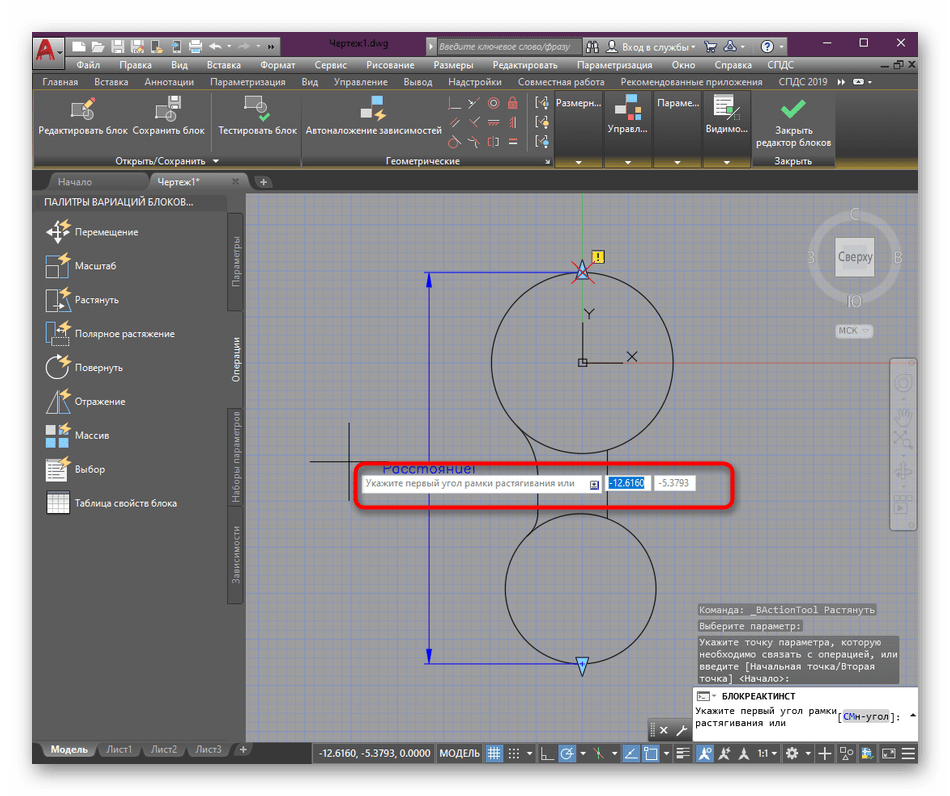
- Правильный пример выделения вы видите на скриншоте ниже.
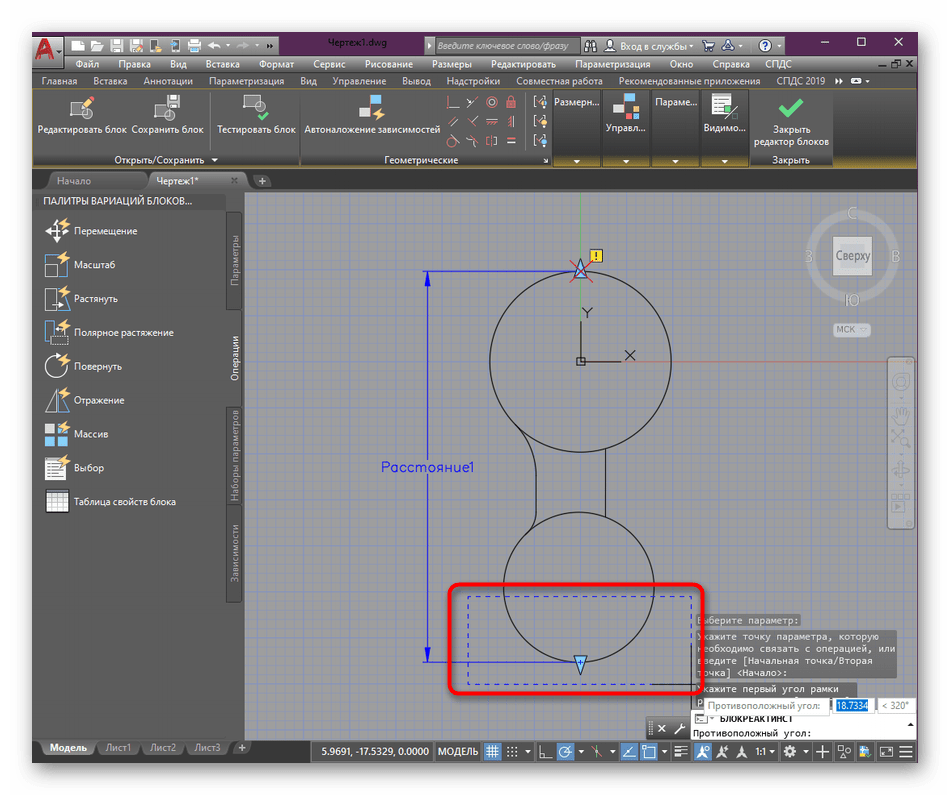
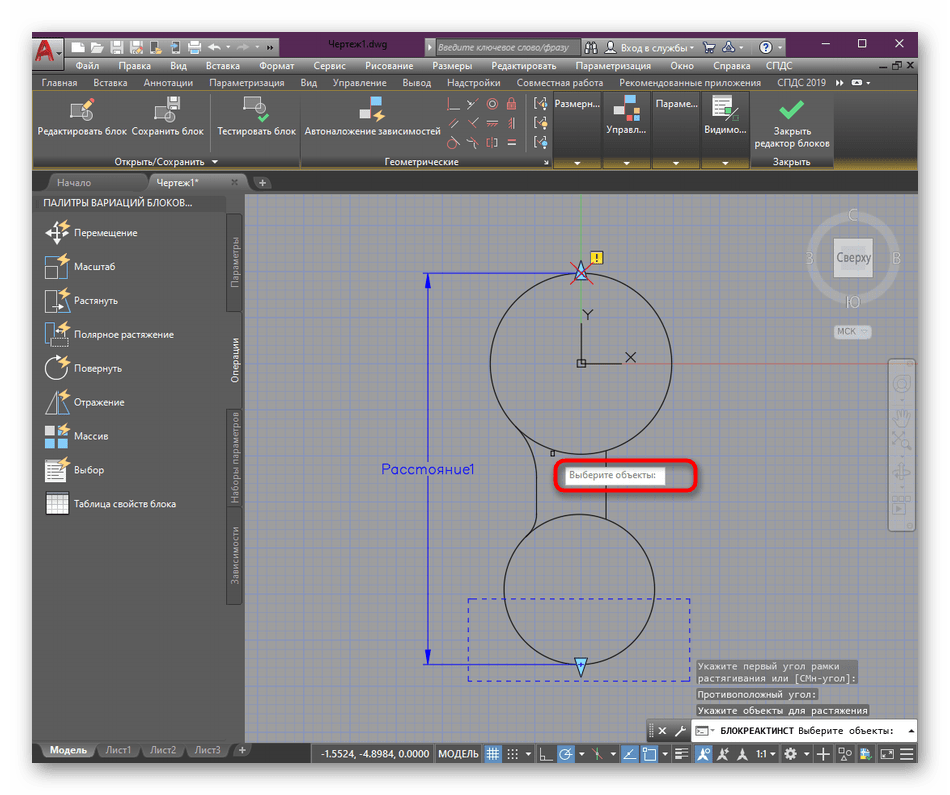
- Последним этапом настройки является выбор объекта, входящего в область действия операции. В нашем случае это весь блок целиком.
- По окончании редактирования слева появится соответствующий значок, обозначающий, что операция вступила в действие.
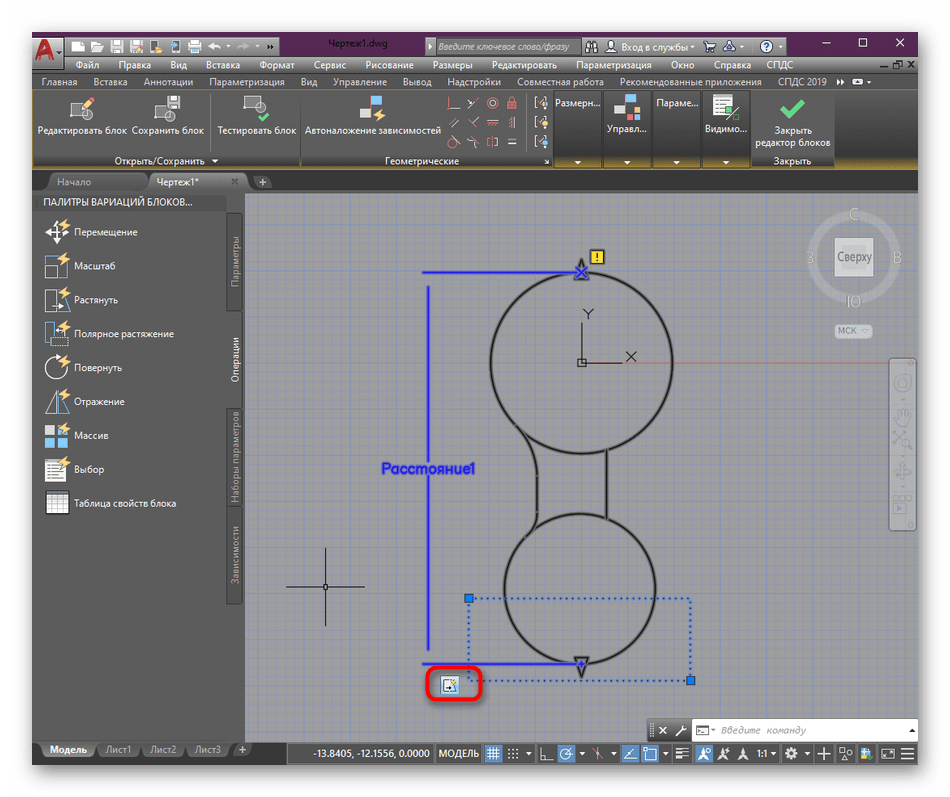
- Завершите работу в редакторе, нажав на «Закрыть редактор блоков».
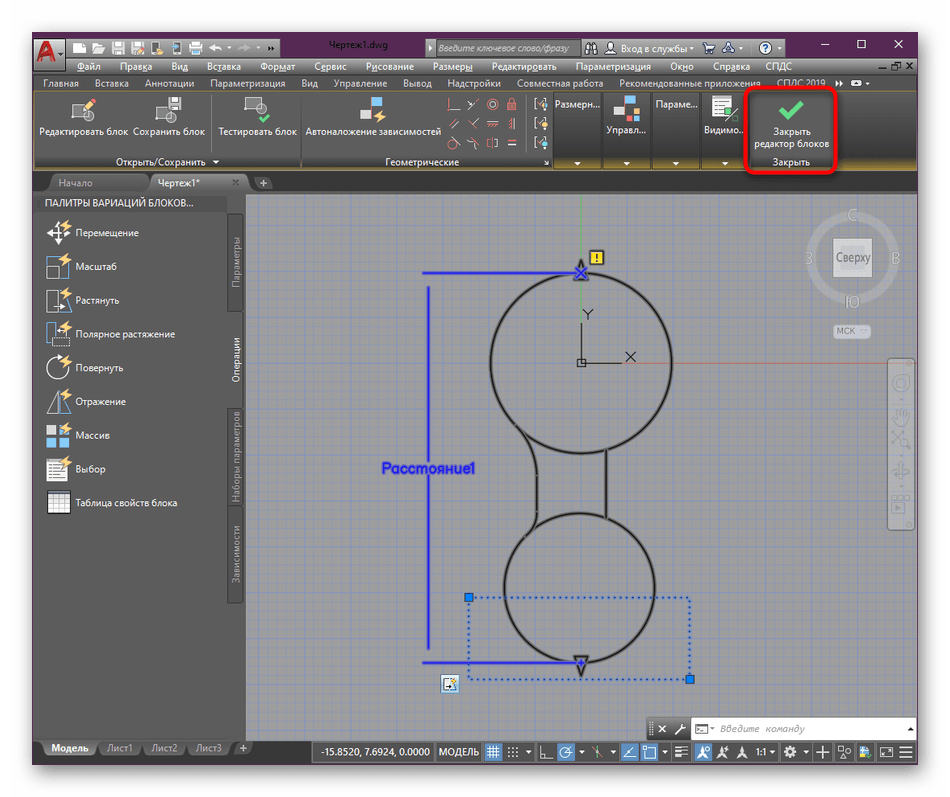
- Обязательно сохраните все внесенные изменения.
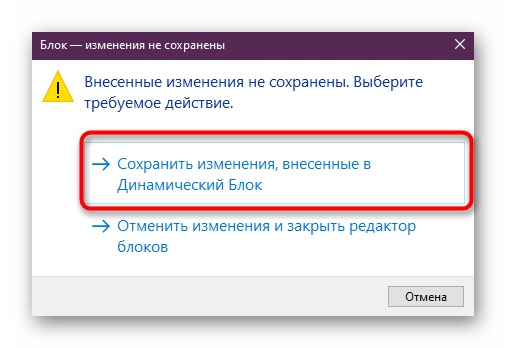
Шаг 4: Установка дискретных значений для блока
Последний этап сегодняшнего материала является практически главным, поскольку он определяет динамичность блока. Дискретными значениями называются установленные пользователем вручную размеры, которые можно выбирать из списка для изменения состояния объекта. Добавление таких значений выглядит следующим образом:
- Для начала давайте вставим созданный блок на чертеж через инструмент «Вставить».
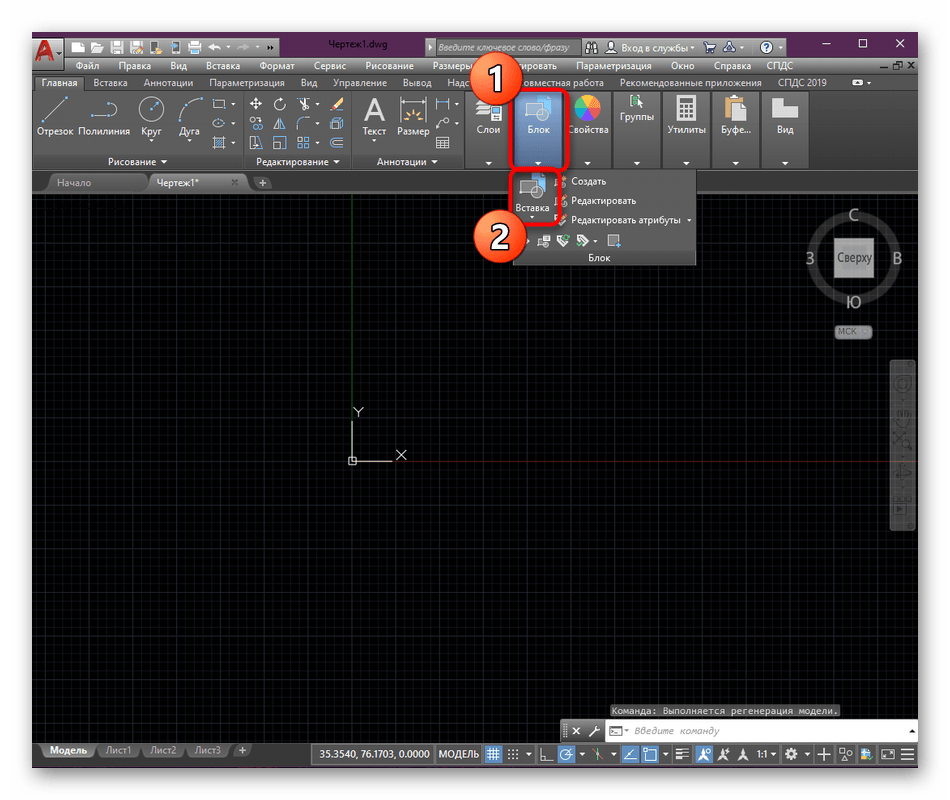
- В открывшемся меню просто выберете необходимую строку.
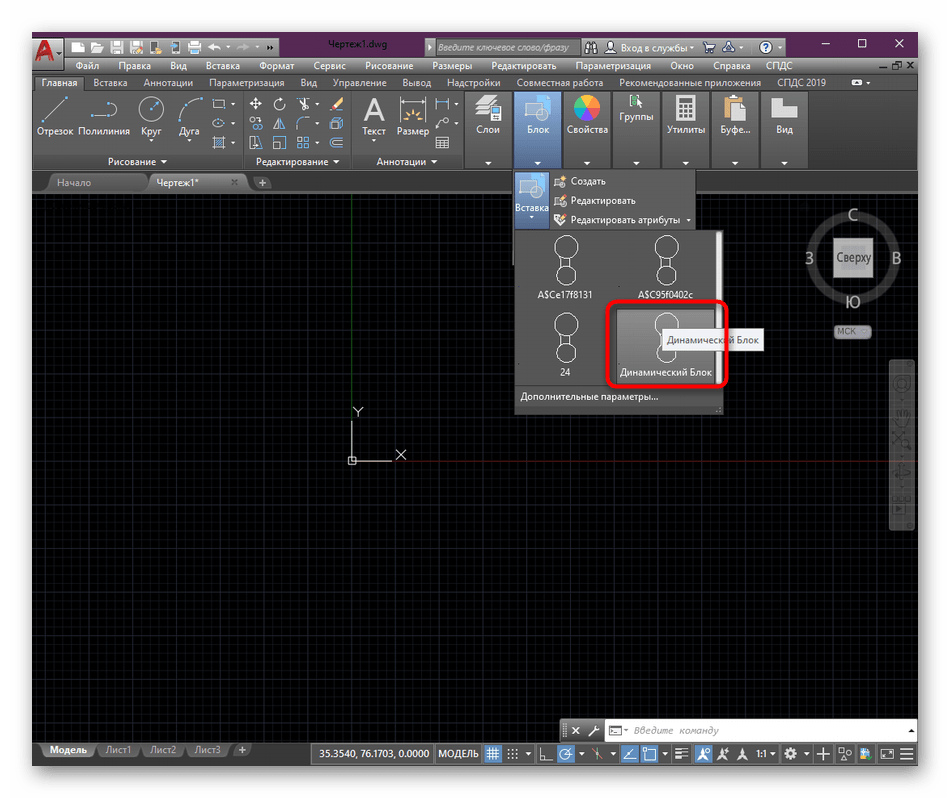
- После этого в рабочем пространстве отобразится сама группа. Выберите для нее точку расположения, а затем щелкните ЛКМ.
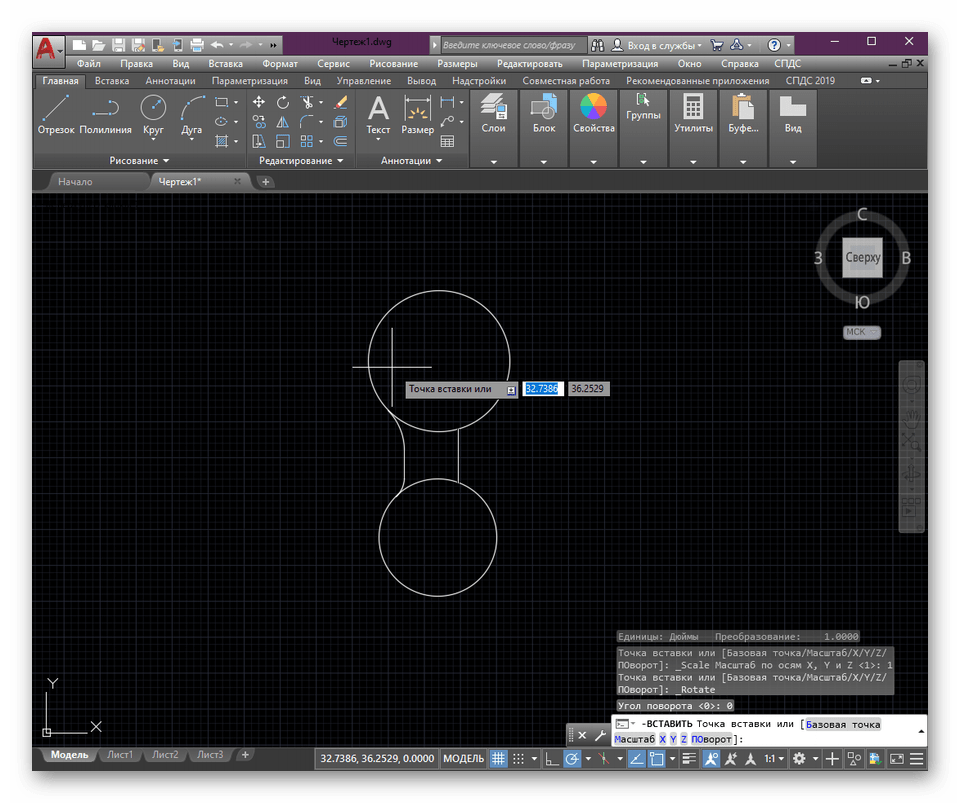
- Обратите внимание на треугольник, о котором шла речь ранее. Он и выступает в качестве рычага для применения опций управления блоком.
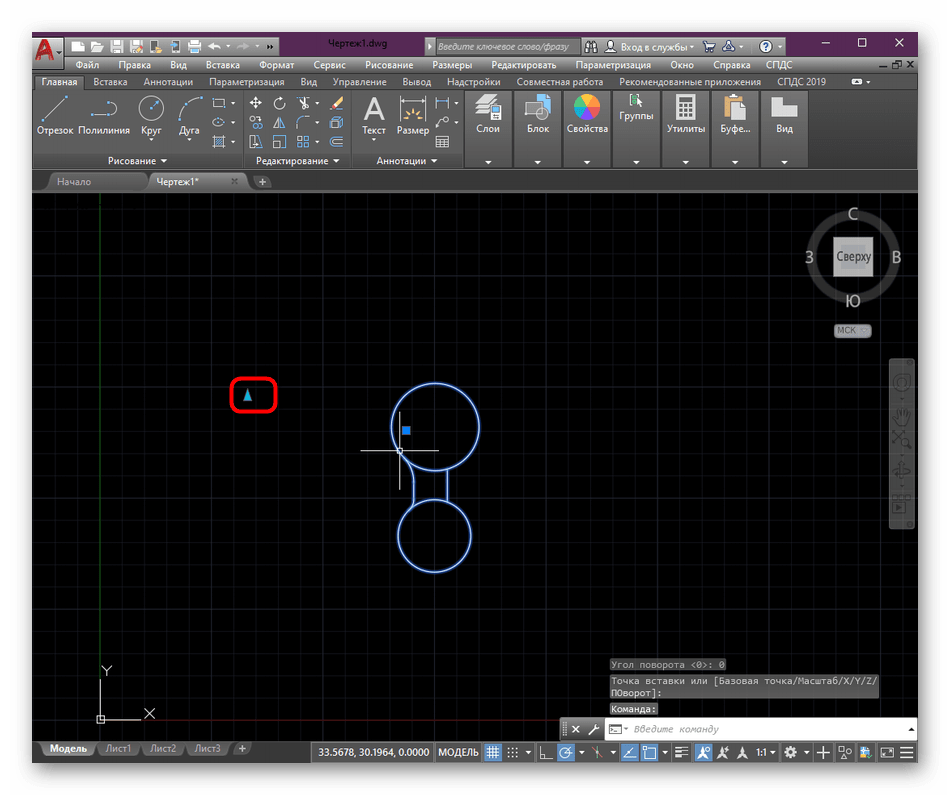
- Сейчас нажатие на него позволяет растянуть группу как угодно, поэтому исправим это, задав дискретные значения.
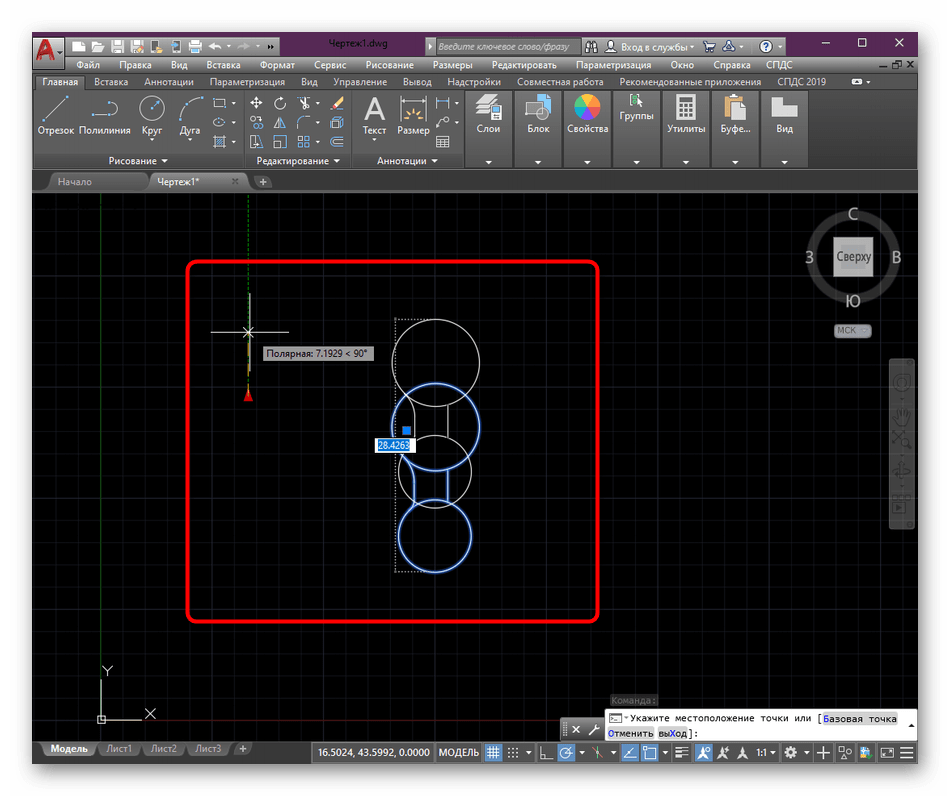
- Выделите группу, чтобы она загорелась синим цветом.
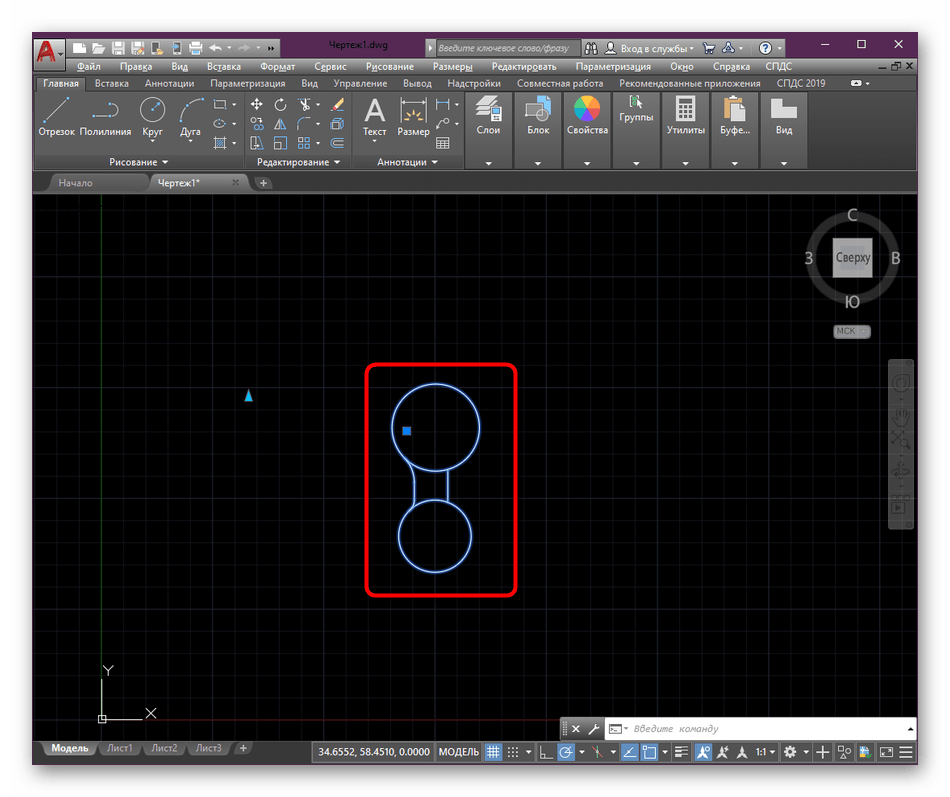
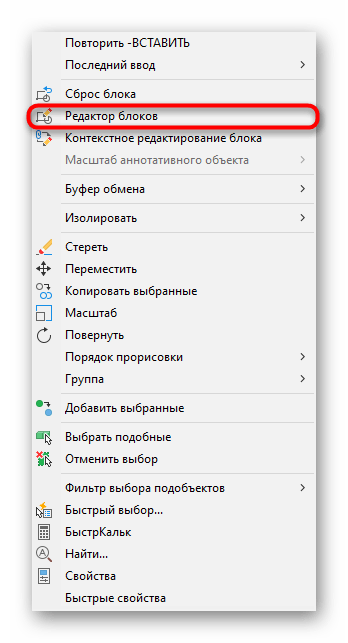
- Нажмите по ней ПКМ и перейдите в «Редактор блоков».
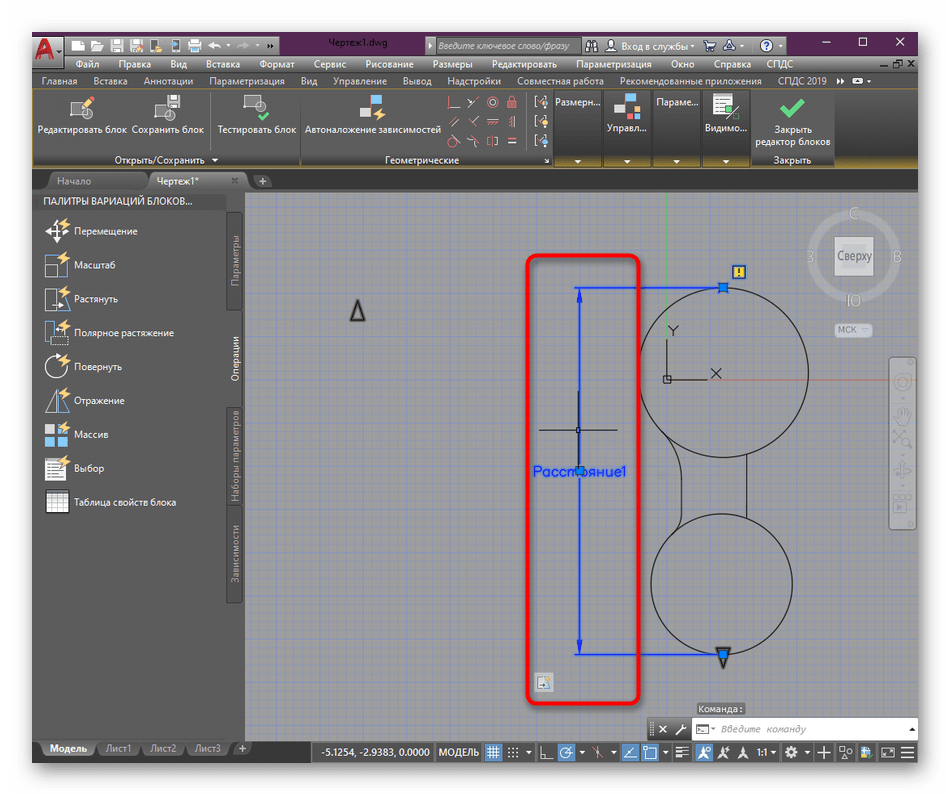
- Здесь выделите метку параметра.
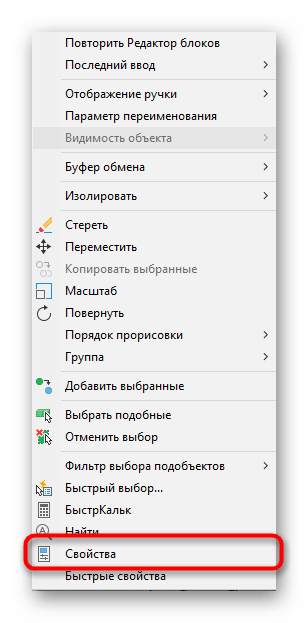
- Вызовите контекстное меню, снова кликнув ПКМ, где отыщите пункт «Свойства».
- Панель свойств отобразится слева. В «Набор значений» вам необходимо найти пункт «Тип расст».
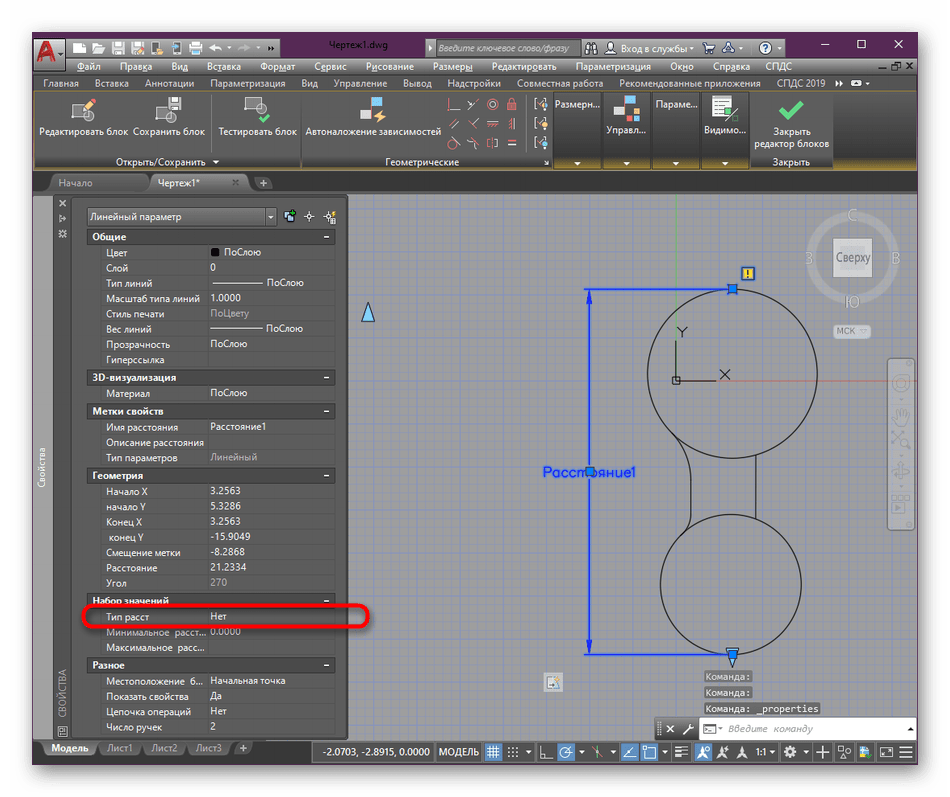
- Разверните меню, чтобы указать значение «Список».
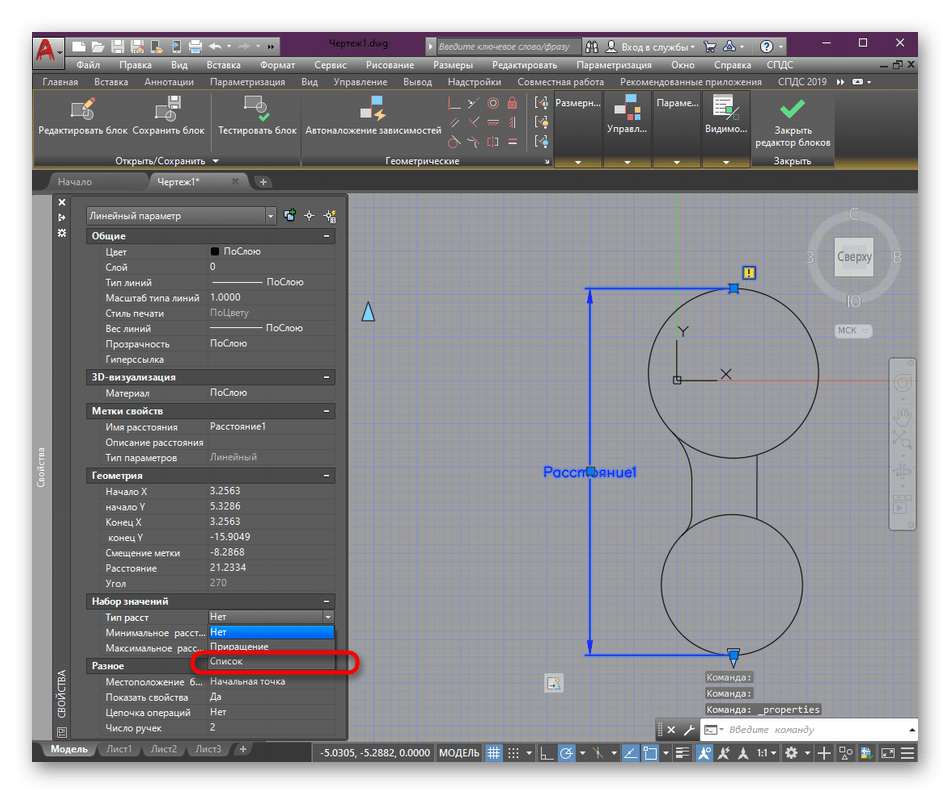
- Теперь внизу отобразится дополнительный параметр с кнопкой в виде прямоугольника. На нее и следует нажать.
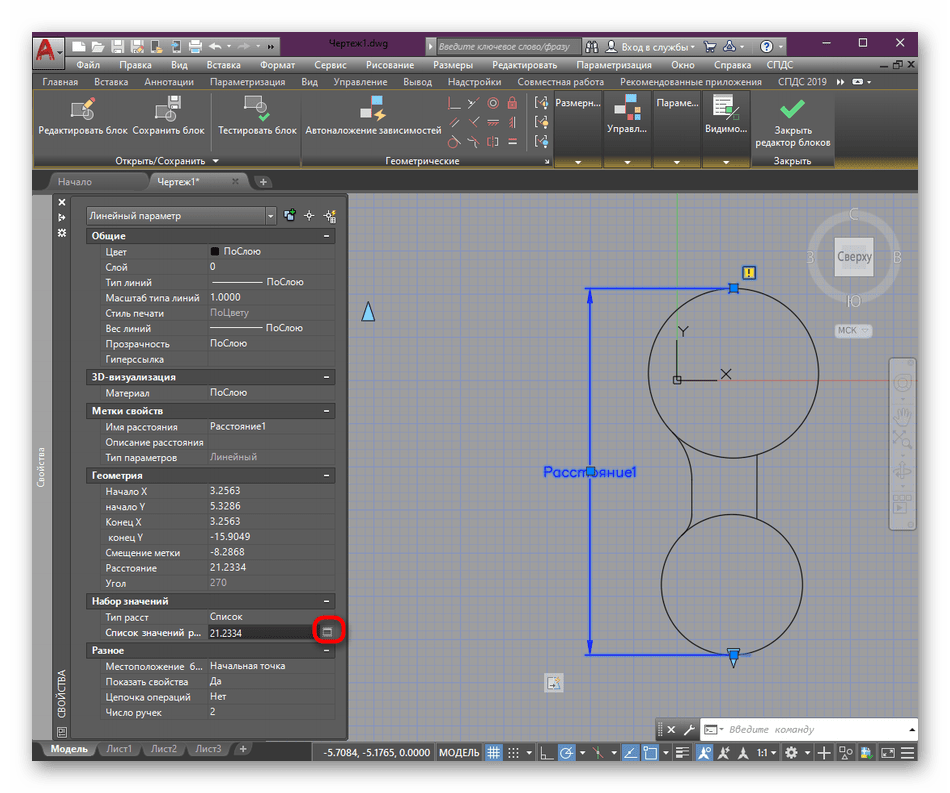
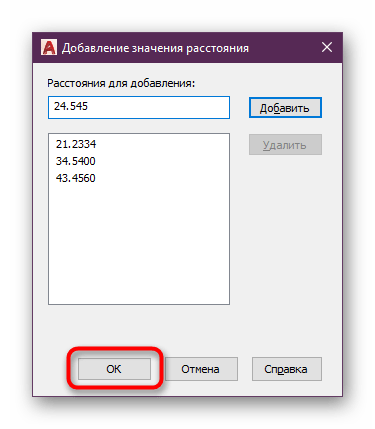
- В меню «Добавление значения расстояния» вы можете указывать абсолютно любые фиксированные расстояния, на которые планируете перемещать блок.
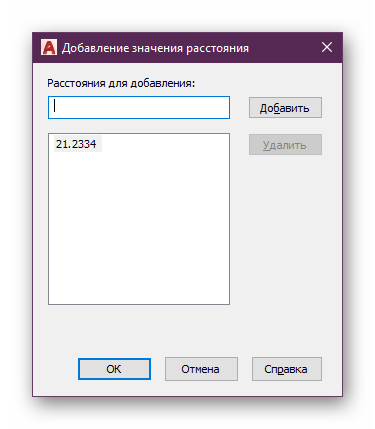
- Добавьте нужное количество вариантов, чтобы в любой момент использовать подходящий.
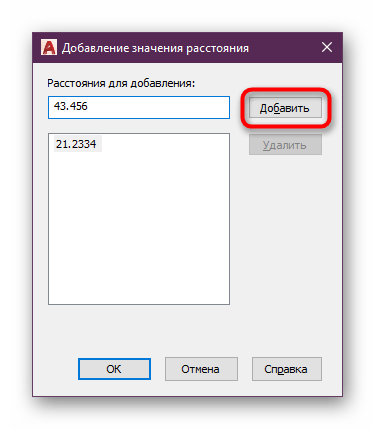
- По завершении кликните на кнопку «ОК».
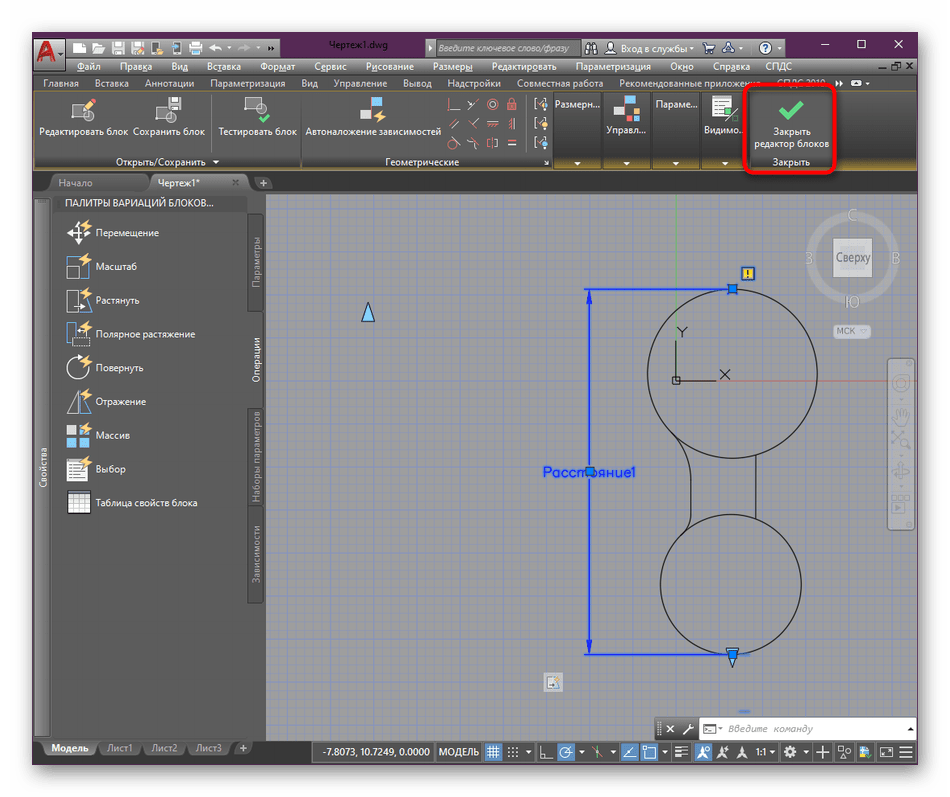
- Закройте редактор.
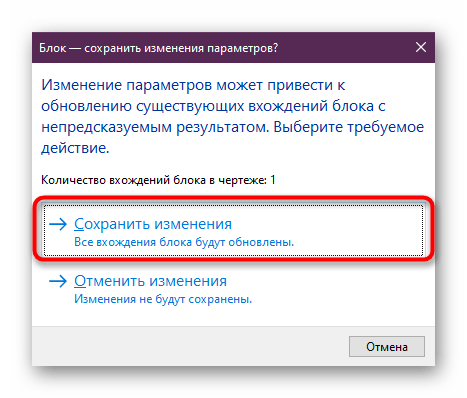
- Подтвердите сохранение изменений.
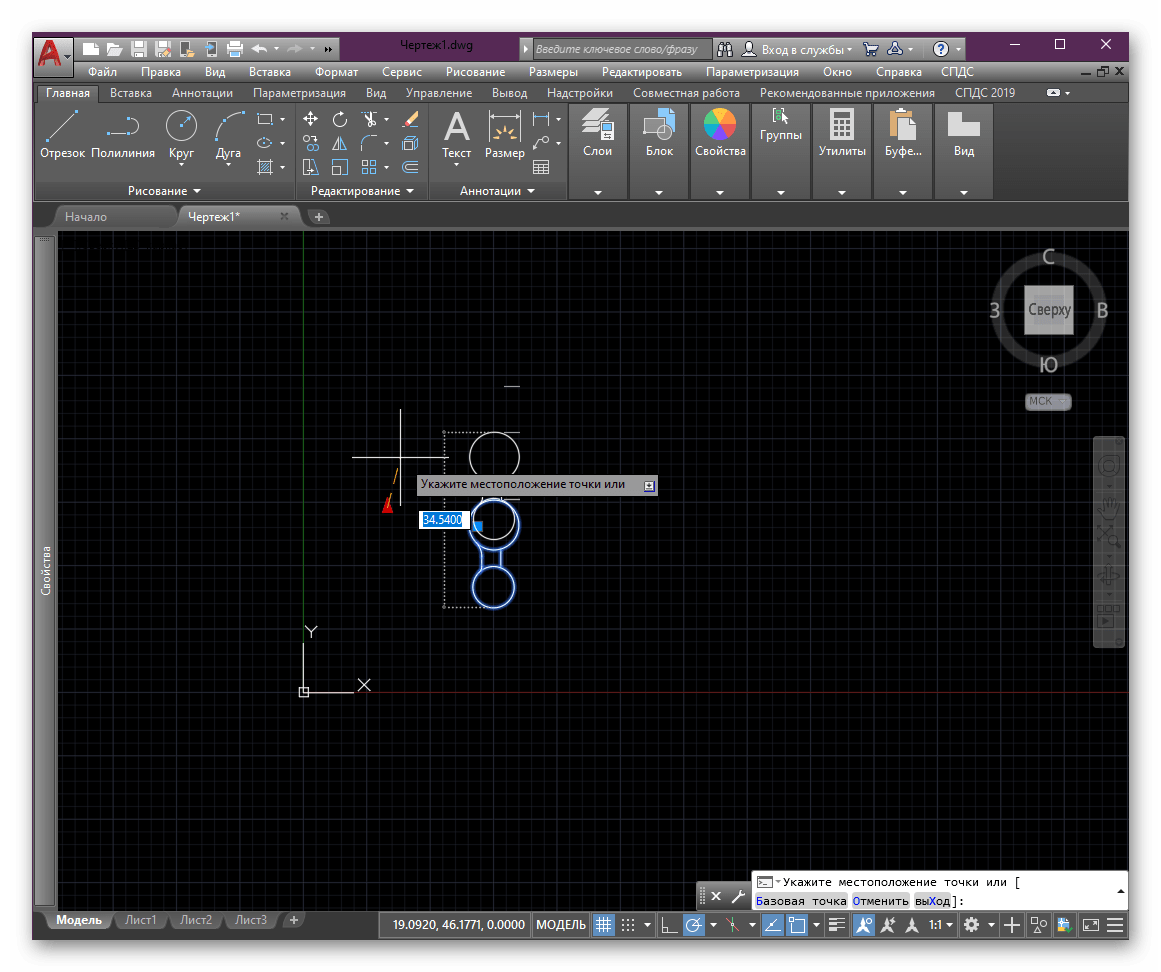
- После этого при нажатии на треугольник в качестве расстояния можно будет указывать только дискретные значения.
Что касается непосредственного редактирования динамических блоков в данном программном обеспечении, то оно осуществляется аналогичным образом, как в случае и с обычными группами. Такие объекты можно переименовывать, удалять или разбивать. Более детальные инструкции по всем этим темам вы найдете в других наших материалах, перейдя по указанным ниже ссылкам.
Теперь вы знакомы с понятием динамических блоков в AutoCAD. Как видите, они очень полезны и активно применяются в разнообразных чертежах. Однако довести проект до идеального состояния одними блоками невозможно. Здесь нужно применять дополнительные инструменты и функции, основные из которых описаны в специальном обучающей статье по ссылке далее.
Автокад фишки, команда Растянуть (Stretch)
 В автокаде есть один очень интересный инструмент. О нем мало кто знает, еще меньше народу им пользуется, в виду его некоторой неочевидности. Однако он крайне полезен для целого ряда задач и позволяет манипулировать группами объектов и/или их элементов как одним.
команда «Растянуть» (Stretch).
Как следует из названия позволяет что-то растягивать. Давайте разбираться, что именно и как это использовать.
Итак, в отличии от других команд, для работы с командой Растянуть необходимо чтобы выборка объектов была пустой — нажимаем клавишу Esc на всякий случай, либо ПКМ/отменить.
После чего запускаем команду нажатием кнопки: 
Дальше рамкой выбираем объекты с которыми хотим работать. Тонкий нюанс, для правильной работы команды надо понимать следующее: кроме объектов мы выбираем еще и их контрольные точки, вершины и т.п. Причем всё, что попадет в рамку выбора мы сможем перемещать, а всё что не попадет, останется на месте.
Для примера возьмём текстовые выноски
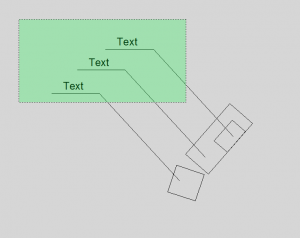
Делаем выбор так чтобы в рамку попали сами надписи, полки и вершина выноски.
После чего получаем следующий вид:
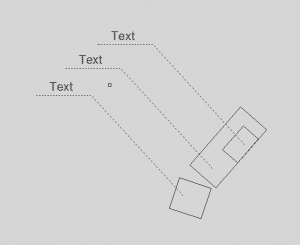
Все выделенные объекты подсветились, теперь мы можем исключить те объекты которые попали в выборку по ошибке и должны остаться на месте. А вот добавлять объекты к выбранным не стоит. В смысле можете попробовать, и самостоятельно понять почему это бессмысленно. Когда всё выбрано, подтверждаем клавишей Enter.
Теперь задаем смещение, аналогично команде «Переместить». Вот только результат будет выглядеть вот так:
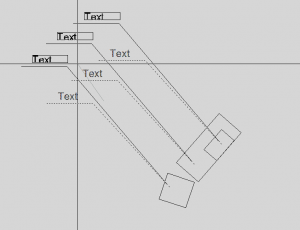
Не смотря на то, что сами выноски были подсвечены их вершины остались на месте, а полки текст и связанные с ними вершины выносок мы перемещаем на новую позицию. И это с помощью буквально пары кликов.
Еще разок:
Сбрасываем выбор (ESC), запускаем команду. С помощью рамки подсекаем те вершины и объекты которые хотим переместить:
![2014-08-11 23_41_37-AutoCAD 2011 - [Drawing1.dwg]](http://cadsupport.ru/wp-content/uploads/2014/08/2014-08-11-23_41_37-AutoCAD-2011-Drawing1.dwg_-300x224.png)
![2014-08-11 23_41_52-AutoCAD 2011 - [Drawing1.dwg]](http://cadsupport.ru/wp-content/uploads/2014/08/2014-08-11-23_41_52-AutoCAD-2011-Drawing1.dwg_-300x240.png)
Убираем из выборки лишнее, и подтверждаем выбор (Enter):
Задаем перемещение с помощью точек откуда и куда: 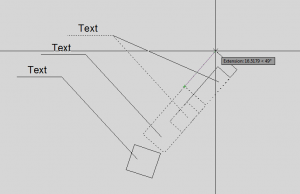
Однако, делать это следует аккуратно, иначе можно получить вот такое месиво: ![2014-08-11 23_42_32-AutoCAD 2011 - [Drawing1.dwg]](http://cadsupport.ru/wp-content/uploads/2014/08/2014-08-11-23_42_32-AutoCAD-2011-Drawing1.dwg_-300x226.png)
Окей, команда отличная, делать может много всякого, но что если нужные нам вершины прямоугольной рамкой подсечь никак нельзя?
Ответ на этот вопрос так же есть, подсечём наши вершины с помощью многоугольника. Еще разок:
Сбрасываем выборку (ESC).
Запускаем команду (Растянуть)
Набираем в консоли команду «_cp» (crossing polygon), английскими буквами, теперь с помощью полигона обрисовываем точки которые должны попасть в нашу выборку:
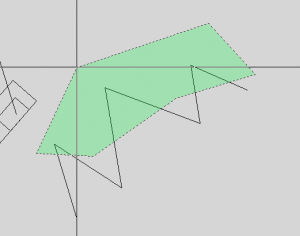
Подтверждаем выбор, и перемещаем их.
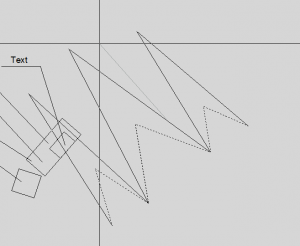
В общем все довольно просто.
Эта команда может спасти вам кучу времени и нервов в самых разных случаях:
Создание динамического блока.
Одними из важнейших элементов Автокада в последнее время стали динамические блоки. Они открывают широкие возможности по адаптации Автокад. И хотя существующие динамические блоки уже решают многие современные задачи проектирования, всегда хочется создать что-то уникальное, своё. Что-то, что будет решать ваши специфические задачи.
В этом уроке мы создадим свой простой динамический блок, а в следующем рассмотрим возможности управления динамический блоком из LISP программы
Давайте создадим свой динамический блок выноски с надписями. См. Рис. 1.
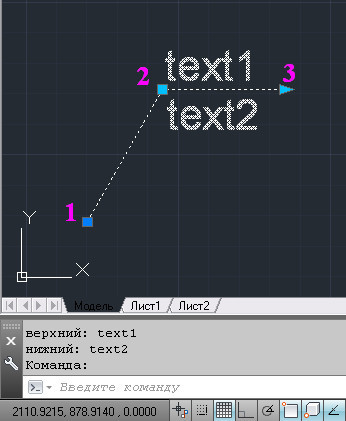
Рис. 1. Динамический блок выноски с надписями.
Блок будет иметь два атрибута – две надписи.
И три ручки управления:
1 – меняет положение всего блока;
2 – меняет длину выносной линии, изменяя положение полки и надписей;
3 – меняет длину полки.
Размер выноски зависит от размера объекта, для которого она предназначается. Я в качестве объекта взял куб со сторонами 300.
Нарисуете две линии.
Выделите их и нажмите на кнопку « Создать блок ». См. Рис. 2.

Рис. 2. Создание блока.
Откроется окно: « Определение блока »
Задайте имя блока.
Укажите базовую точку .
Поставьте галочки перед надписями «Аннотативный» и «Открыть в редакторе блоков» и нажмите «ОК» . См. Рис. 3.

Рис. 3. Определение блока.
Откроется редактор блоков.
Давайте создадим атрибут для верхней надписи.
На ленте перейдите на вкладку « Вставка »
Нажмите на кнопку « Задание атрибутов ». Откроется окно « Определение атрибута ». См. Рис. 4.

Рис. 4. Определение атрибута.
Нажмите « ОК » и вставьте атрибут сверху полки. См. Рис. 5.

Рис. 5. Определение атрибута.
Аналогично создаем атрибут для нижней надписи.
В результате получим. См. Рис. 6.

Рис. 6. Блок с атрибутами.
Перейдите на вкладку « Редактор блоков ».
Создайте Точечный параметр , который будет управлять расположение надписей и полки. См. Рис. 7.

Рис. 7. Точечный параметр.
Выделите параметр: Положение1 .
Нажмите <Ctrl+1> . Откроется окно « Свойства ».
Напротив пункта: «Цепочка операций» поставьте Да
Напротив пункта: «Число ручек» поставьте 0

Рис. 8. Свойства точечного параметра «Положение1».
Перейдите на вкладку « Операции ».
На запрос: «Выберите параметр» — укажите параметр « Положение1 »
На запрос: «Выберите объекты» — укажите надписи и полку .
Нажмите < Enter >. См. Рис. 9.

Рис. 9. Операция «Перемещение».
Перейдите на вкладку « Параметры ».
Создайте Полярный параметр (от нижней точки к верхней), который будет управлять длиной и положением выносной линии. См. Рис. 10.

Рис. 10. Полярный параметр.
Выделите параметр: Расстояние1 .
В окне «Свойства» напротив пункта: « Число ручек » поставьте 1 .

Рис. 11. Свойства полярного параметра «Расстояние1».
Перейдите на вкладку « Операции ».
Выберите: « Полярное растяжение ».
На запрос: «Выберите параметр» — укажите параметр « Расстояние1 ».
На запрос: «Укажите точку параметра» — укажите точку пересечения отрезков .
На запрос: «Укажите первый угол рамки растяжения» — укажите нижнюю точку рамки.
На запрос: «Противоположный угол» — укажите верхнюю точку рамки.

Рис. 12. Операция «Полярное растяжение».
На запрос: «Выберите объекты» — укажите выносную линию и параметр Положение1. Нажмите < Enter >.
На запрос: «Укажите объекты только для поворота» «Выберите объекты» — Нажмите < Enter >.
Давайте протестируем, что у нас получилось.
На ленте нажмите на кнопку: Тестировать блок.

Выделите блок. Должны быть видны две ручки. См. Рис. 13.

Рис. 13. Тестирование блока.
Нижняя ( 1 ) – перемещает весь блок.
Верхняя ( 2 ) – меняет положение полки.
После того, как Вы поэкспериментировали, на ленте нажимаем на кнопку: Закрыть окно тестирования блока .
Длина надписей в нашем динамическом блоке может быть разной. Поэтому, давайте добавим Линейный параметр (справа налево), который будет менять длину нашей полки. См. Рис. 14.

Рис. 14. Линейный параметр.
Выделите параметр: Расстояние2 .
В окне «Свойства» напротив пункта: « Число ручек » поставьте 1.

Рис. 15. Свойства линейного параметра «Расстояние2»
Перейдите на вкладку « Операции ».
На запрос: «Выберите параметр» — укажите параметр « Расстояние2 ».
На запрос: «Укажите точку параметра» — укажите правую точку полки .
На запрос: «Укажите первый угол рамки растяжения» — укажите первый угол .
На запрос: «Противоположный угол» — укажите второй угол.
Важно : рамка не должна заходить за середину полки . См. Рис. 16.

Рис. 16. Операция «Растянуть».
На запрос: «Выберите объекты» — укажите полку . Нажмите < Enter >.
Далее наведите курсор мыши на значок Перемещения и нажмите на правую кнопку мыши. Появится контекстное меню.
Выбираем пункт: « Набор объектов для операции ». Затем: « Изменения набора объектов ». См. Рис. 17.

Рис. 17. Изменения набора объектов.
На запрос: «Выберите объект для добавления в набор операций» — укажите параметр Расстояние2 и нажмите < Enter >. См. Рис. 18.

Рис. 18. Добавление параметра «Расстояние2».
Протестируйте блок. Теперь у блока можно менять и длину полки.
Завершите тестирования блока.
На ленте нажмите на кнопку: « Сохранить блок »

Появится окно, в котором выбираем « Сохранить изменения ». См. Рис. 19.

Рис. 19. Сохранить изменения.
Затем закрываем редактор блоков .
Давайте проверим, как работает блок:
На ленте, нажимаем на кнопку: « Вставить ».
В поле имя, выбираем « Vyn » и нажимаем ОК . См. Рис. 20.

Рис. 20. Вставка блока.
На запрос в командной строке «Точка вставки» — укажите любую точку в рабочем окне Автокад.
На запрос «Введите значения атрибутов» «Вставить верхний» — введите « text1 » и нажмите < Enter >.
На запрос «Вставить нижний» — введите « text2 » и нажмите < Enter >.
В результате у нас должен был получится блок изображенный на Рис. 21.

Рис. 21. Динамический блок: выноска с надписями.
Сохраните свой блок на диск.
Выделите бло к и нажмите на кнопку: « Запись блока на диск ». Откроется окно Запись блока на диск
Убедитесь, что в поле имени блока выбран нужный блок ( Vyn ).
Выберите путь сохранения блока ( D:\MyLisp\Vyn.dwg ). и нажмите ОК .

Рис. 22. Запись блока на диск.
 Скачать динамический блок (Размер файла: 30 kB)
(Если Вы скачали динамический блок.
Часто используемые блоки, для быстрого доступа к ним, можно разместить на палитре инструментов.
На ленте перейдите на вкладку « Вид ».
Нажмите на кнопку « Инструментальные палитры ». Откроются « Палитры инструментов ». См. Рис. 23.

Рис. 23. Палитра инструментов.
Давайте создадим свою палитру.
Для этого поместите курсор мыши на любую палитру инструментов и нажмите на правую кнопку мыши.
Появиться контекстное меню, в котором выбираем пункт « Создать палитру ». См. Рис. 24.

Рис. 24. Создание новой палитры.
Вместо названия « Новая палитра » введите « Му ».
Теперь, для того чтобы поместить наш блок в палитру:
Поместите на него курсор мыши, нажмите левую кнопку мыши и не отпуская ее перетащите блок в палитру и там отпустите. См. Рис. 25.

Рис. 25. Перетащите блок на палитру.
В палитре «My» появиться новый блок . См. Рис. 26.

Рис. 26. Блок на палитре.
Теперь Вы можете вставлять ваш блок на любом чертеже. Для этого нужно открыть палитру «My» и перетащить из нее нужный блок в рабочее окно Автокад.
На этом наш урок окончен.
В следующем уроке мы рассмотрим пример управления динамическим блоком из LISP программы.
Как растянуть блок в автокаде
Во вхождении динамического блока операция растягивания приводит к перемещению и растягиванию объектов на заданное расстояние в указанном месте.
В описании динамического блока операцию растягивания можно связать с любым из следующих параметров:
- Точка
- Линейный
- Полярная
- XY
После связывания операции растягивания с параметром можно указать рамку растягивания для этой операции. Затем выберите объекты для набора операции растяжения. Рамка растягивания определяет способ редактирования объектов внутри рамки или пересекаемых рамкой во вхождении блока. Это поведение напоминает выбор секущей рамкой с помощью команды РАСТЯНУТЬ.
- Объекты, полностью входящие в рамку, перемещаются.
- Объекты, пересекаемые рамкой, растягиваются.
- Объекты, находящиеся внутри рамки или пересекаемые ей, но не входящие в набор объектов, не растягиваются и не перемещаются.
- Объекты за пределами рамки, входящие в набор, перемещаются.
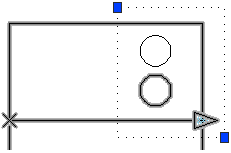
В следующем примере рамка растягивания указана пунктирной линией, а набор объектов выделен с помощью эффекта ореола. Несмотря на то, что верхняя окружность заключена в рамку растяжения, она не входит в набор объектов, поэтому не будет перемещаться. Нижняя окружность полностью входит в рамку растягивания и в набор объектов, поэтому она будет перемещаться. Прямоугольник пересекается рамкой растягивания и входит в набор объектов, поэтому он будет растягиваться.
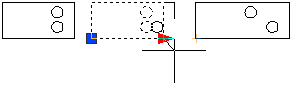
Во вхождении динамического блока, если с помощью ручки или палитры свойств изменяется значение параметра, связанного с операцией растягивания, это может повлиять на ключевую точку в параметре, связанную с операцией растягивания. При воздействии на ключевую точку геометрия в наборе операции растяжения будет перемещаться.
Задание свойства «Тип расстояния» для операции растягивания
Если операция растягивания связана с параметром XY, то она имеет свойство переопределения Тип расстояния. Это свойство определяет, является ли примененное расстояние для перемещения значением X, значением Y или значениями координат X и Y от базовой точки параметра.
Например, в описании динамических блоков в качестве типа расстояния задается расстояние X для операции растягивания. На чертеже, если выполняется попытка изменить вхождение блока путем перетаскивания ключевой точки только вдоль оси Y, то связанная геометрия не перемещается, так как добавлено переопределение типа расстояния, которое позволяет только перемещение по оси X.