Печать чертежей в Автокаде
После окончания всех необходимых построений часто требуется выполнить печать чертежей Автокад. Вывод на печать в Автокаде можно сделать различными способами: либо это будет единичная печать, либо пакетная.
Во втором случае печать чертежей AutoCAD выполняется через «Публикацию». Это позволяет одновременно распечатывать несколько листов из разных файлов. Рассмотрим, как настроить печать в Автокаде быстро и правильно!
AutoCAD — вывод на печать в соответствии с ГОСТ
Любой чертеж должен быть оформлен в соответствии с ГОСТ. Одна из наболевших проблем — это сделать строгие отступы от чертежной рамки до края листа. Ведь у каждого принтера есть небольшая область, которая не пропечатывается. Она нужна для того, чтобы принтер мог захватывать лист. Чтобы добиться нужного результата, должна быть грамотно выполнена настройка печати в AutoCAD. Рассмотрим это более подробно.
Настойка печати в Автокаде
Все необходимые настройки следует выполнять в Диспетчере параметров листов.
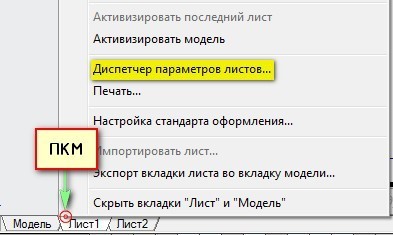
Откроется диалоговое окно Диспетчера, в котором нужно создать новый или отредактировать текущий набор параметров. Предпочтительнее один раз создать подходящий набор всех параметров для листов, чем каждый раз редактировать.
Выберите «Создать», после чего укажите имя набора и нажмите «Ok».
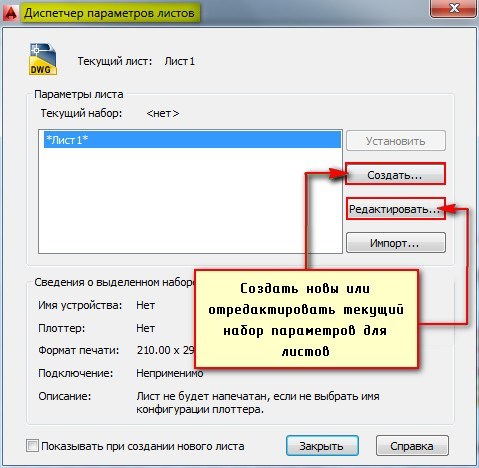
Откроется окно, в котором необходимо выполнить все настройки.
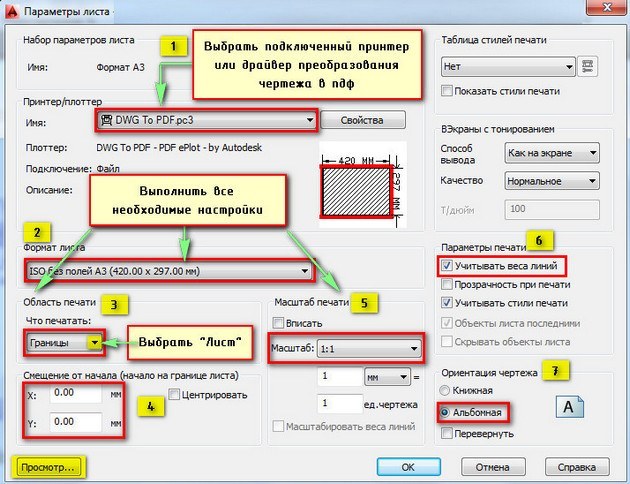 Пойдем по порядку:
1. Выбрать принтер. Если никакое устройство не подключено, можно выбрать драйвер, преобразующий чертеж Автокад в pdf файл.
2. Указать формат листа. Из выпадающего списка следует выбрать подходящий. Причем международные форматы ISO без полей позволяют расширить границы печати AutoCAD, в результате чего расположение рамки на чертеже будет соответствовать ГОСТу.
3. Область печати Автокад следует выбрать из выпадающего списка. Существует четыре варианта:
- Границы;
- Лист;
- Модель;
- Рамка.
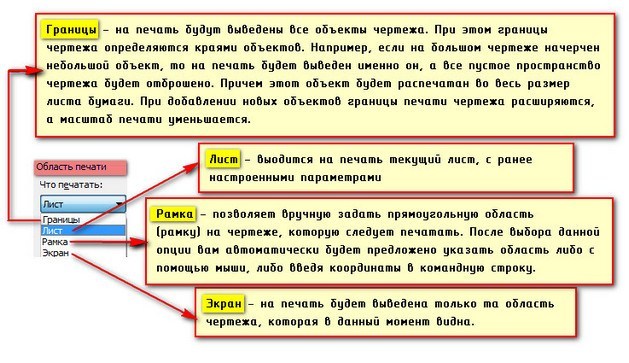
Можно нажать кнопку «Просмотр…» в процессе подбора подходящего варианта.
4. При необходимости указать смещение чертежа или же центрировать его.
5. Задать масштаб.
6. В свитке «Параметры печати» поставить галочки напротив нужных действий.
Чтобы отображалась реальная толщина линий при печати в Автокад, следует выбрать «Учитывать веса линий».
7. Выбрать ориентацию чертежа (книжную или альбомную).
По завершению нужно нажать «Ок» и присвоить созданный набор листам, которые будут выводиться на печать.
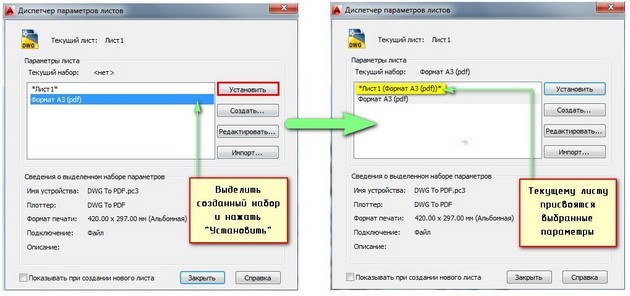
Непосредственное оформление чертежей следует выполнять на настроенных листах. Только в таком случае можно будет быстро и правильно их распечатать.
Печать файлов Автокад
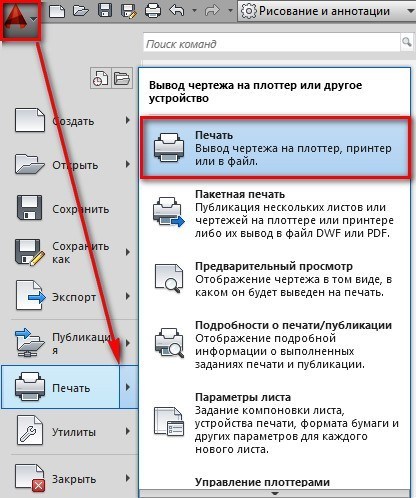
Рассмотрим пример единичной печати. Переключимся на лист, который нужно распечатать. Нажмем комбинацию клавиш Ctrl+P или Меню-приложения → Печать…
Появляется диалоговое окно «Печать». Т.к. мы ранее создавали набор определенных параметров и присвоили его листам, нам ничего больше настраивать не надо. Достаточно нажать «Ок», и начнется печать. Если вы выбирали драйвер DWG To PDF, то ваш чертеж будет конвертирован в формат pdf. Для него нужно выбрать место хранения на вашем компьютере.
Распечатать из Автокада просто, главное — правильно настроить параметры листов, и у вас не возникнет никаких проблем.
Диспетчер параметров листов автокад как открыть
Панель: Листы 
Задание параметров компоновки для текущего листа чертежа или листа подшивки. Существует возможность создавать именованные наборы параметров листа, модифицировать ранее созданные наборы и импортировать свойства листов из других чертежей.
Текущий лист / Текущая подшивка
Указывается текущий лист, к которому будут применены определяемые параметры. Если диалоговое окно «Диспетчер наборов параметров листов» открыто из Диспетчера подшивок, отображается имя текущей подшивки. Если диалоговое окно «Диспетчер наборов параметров листов» открыто из листа чертежа, отображается имя текущего листа.
Отображается, когда диалоговое окно «Диспетчер наборов параметров листов» открывается из листа чертежа.
Отображается, когда диалоговое окно «Диспетчер наборов параметров листов» открывается из Диспетчера подшивок.
Наборы параметров листа
Отображает текущий набор параметров листа; позволяет изменить текущий набор, создать новый набор, изменить параметры существующих наборов и импортировать параметры листа из других чертежей.
Имя набора параметров, применяемого к текущему листу. Выводится сообщение «Неприменимо» в случаях, когда Диспетчер наборов параметров листов открыт из Диспетчера подшивок, поскольку нельзя применить параметры листа к уже созданной подшивке.
Наборы параметров листов, применимых к текущему листу или при публикации подшивки.
Если Диспетчер наборов параметров листов открыт для текущего листа, текущий набор параметров выделен. Список включает в себя все именованные наборы параметров и листы, доступные в текущем чертеже. Листы, к которым уже применены именованные наборы параметров, отмечены звездочками; например, *Лист 1 (Масштабирование со вписыванием)*. Двойным нажатием левой кнопки мыши на элементе списка данный набор параметров назначается текущему листу.
Если Диспетчер наборов параметров листов открыт из Диспетчера подшивок, список наборов содержит только именованные наборы параметров, для которых в файле переопределений параметров (шаблоне чертежа [.dwt]) область печати имеет значение «Лист» или «Границы». Первая позиция в списке отведена набору параметров по умолчанию. Любой из этих наборов параметров листа может быть временно применен в команде ПУБЛ.
Контекстное меню содержит опции для удаления и переименования наборов параметров листов.
Установка выбранного набора параметров как текущего для листа. Кнопка недоступна, если в списке выбран сам текущий лист. Опция «Установить» недоступна для подшивок.
Отображает диалоговое окно «Создание набора параметров листа» , в котором можно ввести имя нового именованного набора параметров и указать набор, принимаемый за основу.
Отображает диалоговое окно «Параметры листа» , в котором можно редактировать параметры для выбранной страницы.
Отображает диалоговое окно «Загрузка набора параметров листа из файла» (стандартное диалоговое окно выбора файлов), в котором можно выбрать файл чертежа (DWG), файл DWT или файл формата графического обмена (DXF) ™ , из которого импортируются один или несколько параметров листа. При выборе формата файла DWT в диалоговом окне «Загрузка набора параметров листа из файла» автоматически открывается папка «Шаблон». После нажатия «ОК» открывается диалоговое окно «Импорт наборов параметров листов» .
Сведения о выделенном наборе параметров
Вывод информации о выбранном наборе параметров.
Имя устройства печати, указанное в выбранном на текущий момент наборе параметров листа.
Тип устройства печати, указанный в выбранном на текущий момент наборе параметров листа.
Размер и ориентация носителя для текущего набора параметров листа.
Физическое размещение выбранного устройства печати для текущего набора параметров листа.
Текстовое пояснение к устройству вывода, указанному в выбранном на текущий момент наборе параметров листа.
Показывать при создании нового листа
Определяет, показывать ли диалоговое окно «Параметры листа» при переходе на другую вкладку или при создании нового листа.
Для сброса данной функции можно выбрать опцию «Показывать диалоговое окно параметров листа для новых листов» во вкладке «Экран» диалогового окна «Настройка».
Диспетчер параметров листов автокад как открыть
В новых версиях Автокад появилась возможность создавать чертежную документацию на основе созданной в Автокад 3D модели. В старых версиях для вывода чертежа на печать в Автокад использовались такие команды, как Т-вид, Т-рисование, Т-профиль. Для изучения проекционных видов в Автокад воспользуемся 3D моделями, созданных в 1 части видео курса Автокад 3D.
Перейдем в пространство Лист в Автокад. В связи с появлением новых инструментов построения видов в Автокад, появилась новая вкладка Лист на ленте инструментов.
Выберите вкладку Лист на ленте инструментов Автокад.
Диспетчер параметров листов в Автокад
Вызовем диспетчер параметров листов в Автокад одним из следующих способов:
- Строка меню Автокад — пункт Файл — в раскрывающемся списке выбрать строку Диспетчер параметров листов в Автокад.
- На вкладке Лист ленты инструментов — в группе Лист — кнопка Параметры страницы Автокад.
- Навести курсор на вкладку Листа Автокад — щелкнуть правой кнопкой мыши — в контекстном меню выбрать строку Диспетчер параметров листов в Автокад.
- Либо прописать наименование команды в командной строке Парамлист в Автокад.


Все ранее созданные мной листы Автокад не имеют текущего набора параметров листов Автокад, так как настройки листов можно изменить, щелкнув по кнопке Редактировать в диспетчере параметров листов Автокад.
Создание набора параметров листа в Автокад
Щелкнем по кнопке Создать в диспетчере параметров листов в Автокад. Появится диалоговое окно Автокад «Создание набора параметров листа». То есть мы можем заранее создать именованную настройку листа Автокад, затем применить ее к нужным листам.
Дадим имя новому набору параметров листа в Автокад, например, А3 альбомный DWG в PDF. Пропишите его в поле «Имя набора параметров листа» в Автокад. После ввода имени набора параметров листа Автокад, нажмите кнопку ОК. Откроется диалоговое окно «Параметры листа». Диалоговое окно «Параметры листа» в Автокад вы уже знаете из курса Автокад 2D. Мы изменим только один параметр листа Автокад — Имя плоттера.
Выберем в раскрывающемся списке плоттеров Автокад строку DWG to PDF pc3. Тем самым мы будем конвертировать DWG файл Автокад в PDF файл при печати. Нажимаем на кнопку ОК в диалогового окна Параметры листа в Автокад. Новый набор параметров листа в Автокад создали.
Применение набора параметров листа в Автокад к новому листу
Открываем диспетчер параметров листов в Автокад.
Находим в списке наборов параметров листа созданный нами А3 альбомный DWG в PDF и нажимаем кнопку Установить. Соответственно на текущем листе Автокад установятся параметры нашего набора листов в Автокад А3 альбомный DWG в PDF.
Вы можете применять к текущему листу Автокад текущий набор параметров листа, выделенный в списке набора параметров листа звездочками.
Диспетчер наборов параметров листов
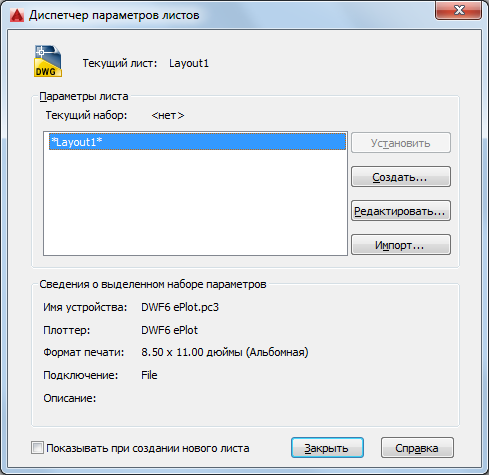
Существует возможность создавать именованные наборы параметров листа, модифицировать ранее созданные наборы и импортировать свойства листов из других чертежей.
Список параметров
Отображаются следующие параметры.
Текущий лист / Текущая подшивка
Лист, к которому будут применены определяемые параметры.
Отображается, когда диалоговое окно «Диспетчер наборов параметров листов» открывается из листа чертежа.
Отображается, когда диалоговое окно «Диспетчер наборов параметров листов» открывается из Диспетчера подшивок.
Наборы параметров листа
Отображает текущий набор параметров листа; позволяет изменить текущий набор, создать новый набор, изменить параметры существующих наборов и импортировать параметры листа из других чертежей.
Имя набора параметров, применяемого к текущему листу. После того как подшивка создана, к ней невозможно применить набор параметров.
Список наборов параметров листов
Наборы параметров листов, применимых к текущему листу или при публикации подшивки.
Список включает в себя все именованные наборы параметров и листы, доступные в текущем чертеже. Листы, к которым уже применены именованные наборы параметров, отмечены звездочками; например, *Лист 1 (Масштабирование со вписыванием)*.
Если Диспетчер наборов параметров листов открыт из Диспетчера подшивок, список наборов содержит только именованные наборы параметров, для которых в файле переопределений параметров (шаблоне чертежа [. dwt]) область печати имеет значение «Лист» или «Границы». Любой из этих наборов параметров листа может быть временно применен в команде «ПУБЛ».
Щелкните «Параметры» правой кнопкой мыши. Щелкните набор параметров листа правой кнопкой мыши. Отобразится контекстное меню со следующими параметрами.
- Установить
- Переименовать
- Удалить
Установка выбранного набора параметров как текущего для листа. Кнопка недоступна, если в списке выбран сам текущий лист. Опция «Установить» недоступна для подшивок.
Отображение диалогового окна «Создание набора параметров листа», в котором можно ввести имя нового именованного набора параметров и указать набор, принимаемый за основу.
Отображение диалогового окна «Параметры листа», в котором можно редактировать параметры для выбранной страницы.
Сведения о наборе параметров выделенной страницы
Вывод информации о выбранном наборе параметров.
Имя устройства вывода, указанное в выбранном на текущий момент наборе параметров листа.
Тип устройства вывода, указанный в выбранном на текущий момент наборе параметров листа.
Размер и ориентация листа для текущего набора его параметров.
Физическое размещение выбранного устройства печати для текущего набора параметров листа.
Текстовое описание к устройству вывода, указанному в выбранном на текущий момент наборе параметров листа.
Показывать при создании нового листа
Определяет, показывать ли диалоговое окно «Параметры листа» при переходе на другую вкладку или при создании нового листа.
Для сброса данной функции можно выбрать опцию «Показывать диалоговое окно параметров листа для новых листов» во вкладке «Экран» диалогового окна «Параметры».
Вы спрашивали: как применить параметры страницы ко всем листам в AutoCAD?
Выберите все чертежи и/или макеты в списке публикации. Щелкните стрелку раскрывающегося списка параметров страницы для первого рисунка в списке и выберите нужный параметр страницы. Эта настройка страницы будет реплицирована на чертежи или макеты в списке публикации.
Как изменить параметры страницы для всех листов в AutoCAD?
Выберите один или несколько листов в списке. Щелкните правой кнопкой мыши выделение. Щелкните Изменить параметры страницы.. В списке «Параметры страницы» выберите параметр страницы, который следует применить к листам чертежа.
Как настроить несколько листов в AutoCAD?
Убедитесь, что для параметра «Что печатать» установлено значение «Окно». Справа от этого нажмите кнопку Window< и нарисуйте окно вокруг того, что вы хотите отобразить на этом листе. Вернувшись в диалоговое окно, нажмите OK. Повторите тот же процесс для каждого листа, который вы хотите распечатать, создав параметры страницы для каждого из них.
Как применить настройки графика ко всем макетам?
В Диспетчере параметров страницы нажмите Изменить. В разделе «Таблица стилей печати» («Назначения пера») выберите из списка таблицу стилей печати. В диалоговом окне «Вопрос» нажмите «Да» или «Нет», чтобы указать, следует ли применить выбор только к текущей вкладке или ко всем макетам.
Диспетчер параметров листов автокад как открыть
Панель: Листы
Задание параметров компоновки для текущего листа чертежа или листа подшивки. Существует возможность создавать именованные наборы параметров листа, модифицировать ранее созданные наборы и импортировать свойства листов из других чертежей.
Текущий лист / Текущая подшивка
Указывается текущий лист, к которому будут применены определяемые параметры. Если диалоговое окно «Диспетчер наборов параметров листов» открыто из Диспетчера подшивок, отображается имя текущей подшивки. Если диалоговое окно «Диспетчер наборов параметров листов» открыто из листа чертежа, отображается имя текущего листа.
Отображается, когда диалоговое окно «Диспетчер наборов параметров листов» открывается из листа чертежа.
Отображается, когда диалоговое окно «Диспетчер наборов параметров листов» открывается из Диспетчера подшивок.
Наборы параметров листа
Отображает текущий набор параметров листа; позволяет изменить текущий набор, создать новый набор, изменить параметры существующих наборов и импортировать параметры листа из других чертежей.
Имя набора параметров, применяемого к текущему листу. Выводится сообщение «Неприменимо» в случаях, когда Диспетчер наборов параметров листов открыт из Диспетчера подшивок, поскольку нельзя применить параметры листа к уже созданной подшивке.
Наборы параметров листов, применимых к текущему листу или при публикации подшивки.
Если Диспетчер наборов параметров листов открыт для текущего листа, текущий набор параметров выделен. Список включает в себя все именованные наборы параметров и листы, доступные в текущем чертеже. Листы, к которым уже применены именованные наборы параметров, отмечены звездочками; например, *Лист 1 (Масштабирование со вписыванием)*. Двойным нажатием левой кнопки мыши на элементе списка данный набор параметров назначается текущему листу.
Если Диспетчер наборов параметров листов открыт из Диспетчера подшивок, список наборов содержит только именованные наборы параметров, для которых в файле переопределений параметров (шаблоне чертежа [.dwt]) область печати имеет значение «Лист» или «Границы». Первая позиция в списке отведена набору параметров по умолчанию. Любой из этих наборов параметров листа может быть временно применен в команде ПУБЛ.
Контекстное меню содержит опции для удаления и переименования наборов параметров листов.
Установка выбранного набора параметров как текущего для листа. Кнопка недоступна, если в списке выбран сам текущий лист. Опция «Установить» недоступна для подшивок.
Отображает диалоговое окно «Создание набора параметров листа» , в котором можно ввести имя нового именованного набора параметров и указать набор, принимаемый за основу.
Отображает диалоговое окно «Параметры листа» , в котором можно редактировать параметры для выбранной страницы.
Отображает диалоговое окно «Загрузка набора параметров листа из файла» (стандартное диалоговое окно выбора файлов), в котором можно выбрать файл чертежа (DWG), файл DWT или файл формата графического обмена (DXF) ™ , из которого импортируются один или несколько параметров листа. При выборе формата файла DWT в диалоговом окне «Загрузка набора параметров листа из файла» автоматически открывается папка «Шаблон». После нажатия «ОК» открывается диалоговое окно «Импорт наборов параметров листов» .
Сведения о выделенном наборе параметров
Вывод информации о выбранном наборе параметров.
Имя устройства печати, указанное в выбранном на текущий момент наборе параметров листа.
Тип устройства печати, указанный в выбранном на текущий момент наборе параметров листа.
Размер и ориентация носителя для текущего набора параметров листа.
Физическое размещение выбранного устройства печати для текущего набора параметров листа.
Текстовое пояснение к устройству вывода, указанному в выбранном на текущий момент наборе параметров листа.
Показывать при создании нового листа
Определяет, показывать ли диалоговое окно «Параметры листа» при переходе на другую вкладку или при создании нового листа.
Для сброса данной функции можно выбрать опцию «Показывать диалоговое окно параметров листа для новых листов» во вкладке «Экран» диалогового окна «Настройка».
Печать чертежей (моделей) в Автокад
В новых версиях Автокад появилась возможность создавать чертежную документацию на основе созданной в Автокад 3D модели. В старых версиях для вывода чертежа на печать в Автокад использовались такие команды, как Т-вид, Т-рисование, Т-профиль. Для изучения проекционных видов в Автокад воспользуемся 3D моделями, созданных в 1 части видео курса Автокад 3D.
Перейдем в пространство Лист в Автокад. В связи с появлением новых инструментов построения видов в Автокад, появилась новая вкладка Лист на ленте инструментов.
Выберите вкладку Лист на ленте инструментов Автокад.
Диспетчер параметров листов в Автокад
Вызовем диспетчер параметров листов в Автокад одним из следующих способов:
- Строка меню Автокад — пункт Файл — в раскрывающемся списке выбрать строку Диспетчер параметров листов в Автокад.
- На вкладке Лист ленты инструментов — в группе Лист — кнопка Параметры страницы Автокад.
- Навести курсор на вкладку Листа Автокад — щелкнуть правой кнопкой мыши — в контекстном меню выбрать строку Диспетчер параметров листов в Автокад.
- Либо прописать наименование команды в командной строке Парамлист в Автокад.
Все ранее созданные мной листы Автокад не имеют текущего набора параметров листов Автокад, так как настройки листов можно изменить, щелкнув по кнопке Редактировать в диспетчере параметров листов Автокад.
Создание набора параметров листа в Автокад
Щелкнем по кнопке Создать в диспетчере параметров листов в Автокад. Появится диалоговое окно Автокад «Создание набора параметров листа». То есть мы можем заранее создать именованную настройку листа Автокад, затем применить ее к нужным листам.
Дадим имя новому набору параметров листа в Автокад, например, А3 альбомный DWG в PDF. Пропишите его в поле «Имя набора параметров листа» в Автокад. После ввода имени набора параметров листа Автокад, нажмите кнопку ОК. Откроется диалоговое окно «Параметры листа». Диалоговое окно «Параметры листа» в Автокад вы уже знаете из курса Автокад 2D. Мы изменим только один параметр листа Автокад — Имя плоттера.
Выберем в раскрывающемся списке плоттеров Автокад строку DWG to PDF pc3. Тем самым мы будем конвертировать DWG файл Автокад в PDF файл при печати. Нажимаем на кнопку ОК в диалогового окна Параметры листа в Автокад. Новый набор параметров листа в Автокад создали.
Применение набора параметров листа в Автокад к новому листу
Открываем диспетчер параметров листов в Автокад.
Находим в списке наборов параметров листа созданный нами А3 альбомный DWG в PDF и нажимаем кнопку Установить. Соответственно на текущем листе Автокад установятся параметры нашего набора листов в Автокад А3 альбомный DWG в PDF.
Вы можете применять к текущему листу Автокад текущий набор параметров листа, выделенный в списке набора параметров листа звездочками.