Sorry, you have been blocked
This website is using a security service to protect itself from online attacks. The action you just performed triggered the security solution. There are several actions that could trigger this block including submitting a certain word or phrase, a SQL command or malformed data.
What can I do to resolve this?
You can email the site owner to let them know you were blocked. Please include what you were doing when this page came up and the Cloudflare Ray ID found at the bottom of this page.
Cloudflare Ray ID: 7c81cad9b83a77ef • Your IP: Click to reveal 138.199.34.31 • Performance & security by Cloudflare
Редактирование Полилинии
Редактирование полилинии включает в себя операции, приводящие к изменению ее ширины, добавлению или удалению ее сегментов или вершин, а также операции по преобразованию (аппроксимированию) полилинии в сплайн.
Редактирование полилиний выполняется с помощью команды Pedit, которой соответствуют кнопка  Edit Polyline (Редактировать полилинию) в инструментальной группе Modify (Редактирование) вкладки Ноте (Главная).
После вызова Pedit в командной строке будет выведен первый запрос Select polyline or [Multiple], в ответ на который необходимо выделить полилинию и нажать Enter. Затем, если выделенный объект является полилинией, система выведет набор параметров, посредством которых выполняется ее редактирование:
Enter an option [Close/Open/Join/Width/Editvertex/Fit/Spline/ Decurve/Ltype gen/Undo]: <Выбор уточняющего параметра>
Параметры команды следующие:
- Close – замыкает разомкнутую полилинию путем добавления нового сегмента (если последний сегмент полилинии был прямолинейным, то замыкание осуществляется добавлением прямолинейного участка, а если дуговым – для замыкания строится дуговой сегмент);
- Open – размыкает замкнутую полилинию (если выделена разомкнутая полилиния, то опция меняется на Close);
- Join – преобразует отрезок или дугу в односегментную полилинию или добавляет к полилинии новые смежные сегменты, которыми могут быть отрезки, дуги и другие двухмерные полилинии (параметр применяется только для разомкнутых полилиний);
- Width – изменяет ширину всех сегментов полилинии на новое постоянное значение (новое значение толщины вводится с клавиатуры или путем указания двух точек на экране);
- Edit vertex – переводит полилинию в режим редактирования ее вершин (перемещение, удаление ненужных, добавление новых и т.д.);
- Fit – преобразует полилинию с помощью дуговых сегментов в кривую, проходящую через вершины полилинии;
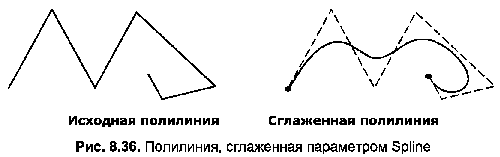
- Spline – аппроксимирует (сглаживает) полилинию в сплайн, который будет проходить только через начальную и конечную точки полилинии;
- Decurve – отменяет результат, полученный с использованием параметров Fit и Spline;
- Ltype gen – управляет построением типа линии (используется для сегментов по отдельности или для всей полилинии в целом);
- Undo – отменяет последнюю операцию, выполненную командой Pedit.
Если вместо ввода имени параметра будет нажата клавиша Enter, команда завершит свою работу. Выбор одной из представленных опций позволяет выполнить одну из возможных операций редактирования. Заслуживающие внимания параметры будут подробно рассмотрены далее.
Редактирование вершин полилинии
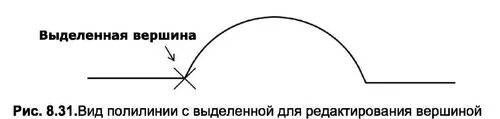
Опция Edit vertex позволяет редактировать вершины полилинии, а также соседние с ними сегменты. После выбора данной опции AutoCAD выделяет первую вершину полилинии, причем эта вершина обозначится маркером X (рис. 8.31). Порядок следования вершин идентичен той последовательности, в которой эти вершины создавались при построении полилинии. При этом в строке подсказки появляется новый набор параметров:
Enter a vertex editing option [Next/Previous/Break/ Insert/Move/Regen/ Straighten/Tangent/Width/eXit] <N>: <Выбор уточняющего параметра>
Параметры команды следующие:
- Next и Previous – перемещают маркер редактирования соответственно к последующей или к предыдущей вершине полилинии;
- Break – разбивает полилинию на две части или отсекает одну ее часть путем задания одной или двух точек;
- Insert – вставляет новую вершину после текущей;
- Move – переносит текущую вершину на новое место;
- Regen – перерисовывает (регенерирует) экран;
- Straighten – выпрямляет сегмент полилинии, расположенный между двумя указанными вершинами (дуговые сегменты и отрезки, находящиеся между указанными точками, удаляются и заменяются одним прямолинейным сегментом);
- Tangent – задает направление касательной к текущей вершине для выполнения операции Fit;
- Width – задает ширину полилинии на участке, начинающемся в текущей вершине;
- eXit – выход из режима редактирования вершин.
Для разбиения полилинии параметром Break указываются одна или две ее вершины. В последнем случае удаляются все сегменты, расположенные между указанными точками. При этом первая вершина задается до ввода параметра Break, а вторая – после. Для выбора второй точки в ответ на вопрос Enter an option [Next/Previous/Go/eXit] <N> необходимо указать параметр Next или Previous такое количество раз, чтобы достичь необходимой вершины. После того как обе точки будут выбраны, в последней строке подсказки вводится параметр Go. Если полилинию необходимо разбить в одной вершине, эту опцию нужно задать сразу после ввода параметра Break. Если же ввести параметр eXit, то выполнение команды прервется.
Для добавления новой вершины используется параметр Insert. Перед тем как перейти к этой опции, нужно переместиться к точке, после которой добавляется новая вершина, и только затем указать Insert. Положение новой вершины задается при помощи мыши или непосредственным вводом координат на вопрос системы Specify location for new vertex.
Если требуется удалить какие-то вершины полилинии, воспользуйтесь параметром Straighten. Запрос, отображаемый после ввода этой опции, аналогичен запросу, следуемому за выбором параметра Break: (Enter an option [Next/Previous/ Go/eXit] <N>). Опция Straighten выпрямляет полилинию на участке, начиная с текущей вершины и заканчивая той вершиной, в которую можно перейти, перемещаясь по полилинии с помощью параметров Next и Previous. В свою очередь, параметр Go завершает операцию выпрямления.
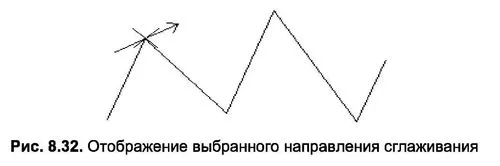
С помощью параметра Tangent можно определить касательное направление в помеченной маркером редактирования вершине. Указанное направление в дальнейшем будет использоваться при сглаживании кривых. После выбора опции Tangent следует запрос Specify direction of vertex tangent, на который необходимо ввести значение угла или координаты точки, определяющие направление касательной. После того как направление определено, в текущей вершине появляется стрелка (рис. 8.32). Направление будет использовано только в случае последующего вызова операции сглаживания полилинии с помощью параметра Fit.
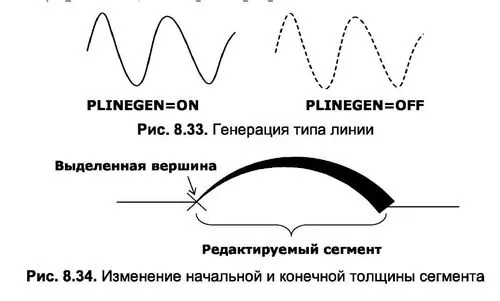
Параметр Width позволяет ввести начальную и конечную толщину сегмента полилинии, следующего за выделенной маркером редактирования вершиной. По умолчанию конечная толщина сегмента равна начальной. Для построения сегмента неравномерной толщины следует на вопрос Specify starting (ending) width for next segment <0.00> ввести ее начальное и конечное значения (рис. 8.33).
Для автоматического построения типа линий используется параметр Ltype gen, позволяющий вычерчивать непрерывную (опция включена) или прерывистую (штрихпунктирную) линию.
Работает эта опция как переключатель системной переменной PLINEGEN (рис. 8.33). Если сегмент полилинии имеет переменную толщину (рис. 8.34), то параметр применить нельзя.
Сглаживание полилиний кривой
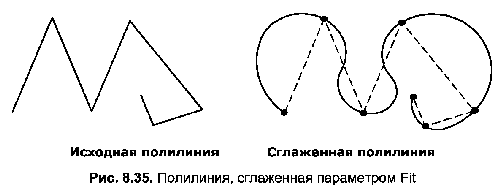
Для сглаживания полилиний предназначены два параметра – Fit и Spline. Параметр Fit строит кривую, которая состоит из дуг окружностей и проходит через все вершины полилинии (рис. 8.35). В свою очередь, параметр Spline также позволяет сгладить прямолинейные сегменты полилинии, но кривая будет при этом проходить только через первую и последнюю ее вершины.
Отметим, что иногда использование параметра Fit не дает желаемого результата. В таком случае можно попробовать ввести дополнительные точки или указать касательное направление в некоторых вершинах посредством параметра Tangent. После обработки полилинии параметром Tangent на ней появляются дополнительные вершины, которые также можно будет использовать для достижения нужного результата.
При сглаживании параметром Spline кривая лишь вытягивается в направлении вершин полилинии, но не проходит через них (рис. 8.36).
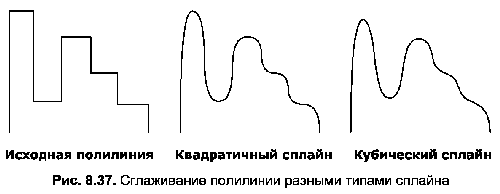
Следует отметить, что для сглаживания можно использовать два вида сплайна: квадратичный или кубический (рис. 8.37), причем кубический сплайн дает наилучшие результаты.
При сглаживании тип сплайна определяется значениями системных переменных SPLYNETYPE и SURFTYPE. В том случае если SPLYNETYPE=5, тогда формируется квадратичный сплайн; значение SPLYNETYPE=6 использует при сглаживании кубический сплайн. Вместе с тем переменная SURFTYPE определяет поверхность сглаживания. Для построения поверхности Безье этой переменной следует присвоить значение 8. Значение SURFTYPE=5 определяет тип поверхности сглаживания в виде квадратичного сплайна, a SURFTYPE=6 – кубического сплайна.
Спрямление полилинии
Для спрямления полилинии, предварительно сглаженной параметрами Fit и Spline, используется опция Decurve (рис. 8.38). При этом добавляемые при сглаживании новые вершины удаляются, однако касательные направления, созданные параметром Tangent, сохраняются с целью их повторного использования. Более того, параметр Decurve можно применять для спрямления любой кривой, построенной при помощи параметра Arc команды Pline. Параметр нельзя применить только в том случае, если кривая предварительно была разбита параметром Break.
Как продлить линию в AutoCAD?
Команда Удлинить в Автокад
Инструмент Удлинить — команда, позволяющая сделать удлинение объектов в Автокаде до граничных кромок других объектов. Для использования всех объектов в качестве границ нажмите Enter в ответ на запрос выбора объектов (опция «Выбрать все» по умолчанию).
Как правильно обрезать изображение в автокаде?
Для обрезки картинки нужно создать контур подрезки. Он может быть прямоугольный, многоугольный. Можно использовать команду «Полилиния» и более точно обрисовать нужную часть картинки. Перейти на вкладку «Изображение» → панель «Подрезка» → команда «Создать контур подрезки».
Как добавить "ответвление" к полилинии?
Здравствуйте. Подскажите как добавить к полилинии полилинию с не совпадющей вершиной (ответвления от кабельной линии на чертежах). Поиск смотрел. Я где-то недавно видел полилинию в форме буквы F(три сегмента)-ведь как-то это было сделано. В свойствах при выделении она определялась как полилиния.
#2 Ответ от Hrenn 6 мая 2006г. 14:17:10
- На форуме с 28 октября 2004г.
- Сообщений: 2,016
- Спасибо: 0
Re: Как добавить "ответвление" к полилинии?
Сделать такую полилинию не сложно
Из буквы S путем перетягивания нижней правой вершины в среднюю левую получится F
Только будет ли от этого польза? Две вершины полилинии будут совпадать, что приведет к несоответсвию видимой длины полилинии к истиной длине её.
#3 Ответ от Юрий 6 мая 2006г. 15:09:39
- На форуме с 21 ноября 2003г.
- Сообщений: 31
- Спасибо: 0
Re: Как добавить "ответвление" к полилинии?
то есть добавить к полилинии полилинию с не совпадющей вершиной НЕЛЬЗЯ?
#4 Ответ от Евгений Елпанов 6 мая 2006г. 15:42:11
- Откуда: Москва
- На форуме с 2 июля 2004г.
- Сообщений: 2,538
- Спасибо: 10
Re: Как добавить "ответвление" к полилинии?
> Юрий
Полилиния — это непрерывный контур с одним началом и одним концом, хотя начало и конец могут совпадать, все равно обязательно есть и начало и конец!
Короче невозможно объединить два независимых отрезка в полилинию — начало каждого сегмента — конец предыдущего, исключение только начало и конец.
#5 Ответ от Юрий 6 мая 2006г. 15:46:57
- На форуме с 21 ноября 2003г.
- Сообщений: 31
- Спасибо: 0
Re: Как добавить "ответвление" к полилинии?
#6 Ответ от Vova 7 мая 2006г. 16:27:43
- На форуме с 10 декабря 2003г.
- Сообщений: 2,055
- Спасибо: 0
Re: Как добавить "ответвление" к полилинии?
Подскажите как добавить к полилинии полилинию с не совпадющей вершиной (ответвления от кабельной линии на чертежах).
А зачем? Если есть ответвления от кабельной линии, должно быть устройство, некий ящик или муфта в этом месте. Если это нарисовано схематически, то жирная точка. Поэтому логичнее ответвление сделать отдельным объектом. Если очень хочется быть вместе, можно создать группу из основной трассы и отпайки. Группа позволит быстро отредактировать узел, если отпайка переехала в другое место. Если считать длину по этому рисунку не надо, то веди свою полилинию по основной трассе, поворачивай на ответвление, дойди до его конца и вернись по нему (линия по линии) на основную линию и продолжай ее. Но это только если отпайка короткая. Так, например, можно сделать стрелочку из единой полилинии