Вставка изображений
Инструментарий ArchiCAD, предназначенный для визуализации разрабатываемого проекта, не ограничивается рассмотренными механизмами автоматического или интерактивного создания видов. Часто в проект требуется поместить уже готовые изображения, причем они могут быть созданы в других программах или даже без применения компьютера, например карты местности, фотографии и т. п.
Поместить в проект ArchiCAD различные графические объекты можно с помощью инструментов вставки изображений.
Инструмент вставки изображений активизируется командой главного меню Document ? Documenting Tools ? Figure (Документ ? Инструменты оформления ? Изображение), поскольку по умолчанию кнопка данного инструмента

на палитре инструментов отсутствует. При активации инструмента на информационной палитре появляются элементы управления его параметрами (рис. 9.6).

Рис. 9.6. Элементы управления инструментом вставки изображений
Данный текст является ознакомительным фрагментом.
Продолжение на ЛитРес
Читайте также
Вставка изображений
Вставка изображений Напомним, что для вставки изображений в языке HTML используется тег
Вставка гиперссылок и графических изображений
Вставка гиперссылок и графических изображений Выше мы уже неоднократно отмечали, что одним из главных элементов любой веб-страницы является гиперссылка. В программе HtmlPad процесс создания гиперссылок автоматизирован: для этого нужно на вкладке HTML/Текст
Вставка
Вставка Редко какой документ состоит только из текста – как правило, его сопровождают рисунки, фотографии, а в случае работы с онлайновым пакетом так и хочется вставить пару гиперссылок! Не нужно сопротивляться своим желаниям – ссылки вставляются в редактируемый
Вставка графических изображений
Вставка графических изображений Добавить на Web-страницу графическое изображение позволяет одинарный тег <IMG>. Web-обозреватель поместит изображение в том месте Web-страницы, в котором встретился тег <IMG>.В главе 1 мы говорили об атрибутах тегов HTML, после чего надолго о
Вставка графических изображений
Вставка графических изображений Добавить на Web-страницу графическое изображение позволяет одинарный тег <IMG>. Web-обозреватель поместит изображение в том месте Web-страницы, в котором встретился тег <IMG>.В главе 1 мы говорили об атрибутах тегов HTML, после чего надолго о
Вставка
Вставка Приступим к рассмотрению вкладки Вставка (рис. 1.47). Рис. 1.47. Вкладка Вставка Как вы все уже догадались, инструменты этой вкладки позволяют вставить что-нибудь в текст
Вставка графических изображений
Вставка графических изображений Нередко в фильмах используются не только видеофрагменты, но и статичные картинки. В программе Premiere Pro можно также создавать слайд-шоу. Для этого вы просто размещаете графические изображения в последовательности, настраиваете
6.2. Вставка изображений в документ
6.2. Вставка изображений в документ Графические объекты в документ Word вставляются очень просто. Вы можете скопировать картинку из любого источника – веб-страницы или другого документа, а потом вставить из буфера обмена в нужное место текущего
Создание изображений
Создание изображений В соответствии с представленным выше проектом первым делом нужно создать пять файлов *.bmp для использования в циклах анимации. Если вы хотите создать свои пользовательские изображения, выберите пункт меню Project?Add New Item и укажите пять новых файлов
17.4. Отрисовка изображений
17.4. Отрисовка изображений Постановка задачи Требуется возможность отрисовывать изображения на экране устройства с
Вставка и редактирование изображений
Вставка и редактирование изображений Определив файл вставляемого изображения или содержимое буфера об мена, изображение можно вставить в проект необходимое количество раз, просто последовательно щелкая на нужных местах кнопкой мыши.Вставляемое изображение
Вставка изображений
Вставка изображений Обмен данными между программами – отдельный, очень важный и достаточно сложный вопрос. ArchiCAD, естественно, имеет инструменты такого обмена, но рассмотрение этих возможностей выходит за рамки данной книги. Мы опишем только возможность вставки
9.5. Закрашивание изображений
9.5. Закрашивание изображений Прежде чем перейти к следующим простым инструментам рисования, нужно внести уточнения, касающиеся принципов их работы, основных способов применения, а также общих концепций обращения с ними.Существует несколько вариантов закрашивания
Вставка
Вставка Вставка оглавленияТеперь, зная, как пронумеровать листы, неплохо бы научиться делать и оглавление[42]. Microsoft Word делает и это тоже, причем гораздо быстрее любого из людей. Для этого некоторые абзацы надо объявить заголовками с помощью окна с выпадающим списком Стиль
Частый вопрос: Как импортировать изображение в ArchiCAD?
ArchiCAD поддерживает IFC 2 × 3, последний и наиболее широко используемый формат IFC. Используйте команду «Файл» > «Открыть», чтобы открыть файл . skp непосредственно в ArchiCAD. Результирующая геометрия является объектом GDL.
Как импортировать изображение?
Выберите команду, а затем выберите файл изображения для импорта. Либо щелкните файл для импорта и перетащите его в открытый файл Vectorworks. Откроется диалоговое окно «Параметры импорта изображения». В списке «Импортировать как» выберите способ импорта файла изображения.
Как открыть объект в ArchiCAD?
1. Выберите «Файл» > «Библиотеки и объекты» > «Открыть объект»..
Может ли Archicad открыть файл FBX?
Да, вы можете экспортировать файлы FBX из Revit и импортировать эти файлы как 3D-объекты в ARCHICAD. … Файл 3DS Max — это файл сцены… не объектный файл, и он содержит всю информацию о сцене.
Могу ли я импортировать BIMx в Archicad?
Поделитесь моделью с сообществом BIMx
В настольном приложении BIMx используйте Файл > Поделиться с BIMx Команда сообщества для сохранения модели Archicad в виде документа BIMx и загрузки ее на этот веб-сайт за один шаг.
Что такое формат файла Archicad?
PLN являются вашими файлами Solo Projects и являются основным собственным типом документов ArchiCAD.
Как импортировать JPEG?
Выберите Файл > Импорт > Импорт файла изображения, а затем выберите файл изображения для импорта. Либо щелкните файл для импорта и перетащите его в открытый файл Vectorworks. Откроется диалоговое окно «Параметры импорта изображения». Укажите параметры импортируемого изображения.
Как преобразовать изображение в JPG?
Удерживайте кнопку Клавиша «Ctrl» и нажмите «O», чтобы вызвать окно выбора «Открыть». Дважды щелкните изображение JPEG, которое вы хотите вставить в другое изображение, в окне выбора «Открыть». Изображение JPEG откроется в Paint.
Как вставить в архикад картинку
Инструментарий ArchiCAD, предназначенный для визуализации разрабатываемого проекта, не ограничивается рассмотренными механизмами автоматического или интерактивного создания видов. Часто в проект требуется поместить уже готовые изображения, причем они могут быть созданы в других программах или даже без применения компьютера, например карты местности, фотографии и т. п.
Поместить в проект ArchiCAD различные графические объекты можно с помощью инструментов вставки изображений.
Инструмент вставки изображений активизируется командой главного меню Document ? Documenting Tools ? Figure (Документ ? Инструменты оформления ? Изображение), поскольку по умолчанию кнопка данного инструмента
на палитре инструментов отсутствует. При активации инструмента на информационной палитре появляются элементы управления его параметрами (рис. 9.6).
Рис. 9.6. Элементы управления инструментом вставки изображений
Данный текст является ознакомительным фрагментом.
Продолжение на ЛитРес
Читайте также
Вставка изображений
Вставка изображений Напомним, что для вставки изображений в языке HTML используется тег
Вставка гиперссылок и графических изображений
Вставка гиперссылок и графических изображений Выше мы уже неоднократно отмечали, что одним из главных элементов любой веб-страницы является гиперссылка. В программе HtmlPad процесс создания гиперссылок автоматизирован: для этого нужно на вкладке HTML/Текст
Вставка
Вставка Редко какой документ состоит только из текста – как правило, его сопровождают рисунки, фотографии, а в случае работы с онлайновым пакетом так и хочется вставить пару гиперссылок! Не нужно сопротивляться своим желаниям – ссылки вставляются в редактируемый
Вставка графических изображений
Вставка графических изображений Добавить на Web-страницу графическое изображение позволяет одинарный тег <IMG>. Web-обозреватель поместит изображение в том месте Web-страницы, в котором встретился тег <IMG>.В главе 1 мы говорили об атрибутах тегов HTML, после чего надолго о
Вставка графических изображений
Вставка графических изображений Добавить на Web-страницу графическое изображение позволяет одинарный тег <IMG>. Web-обозреватель поместит изображение в том месте Web-страницы, в котором встретился тег <IMG>.В главе 1 мы говорили об атрибутах тегов HTML, после чего надолго о
Вставка
Вставка Приступим к рассмотрению вкладки Вставка (рис. 1.47). Рис. 1.47. Вкладка Вставка Как вы все уже догадались, инструменты этой вкладки позволяют вставить что-нибудь в текст
Вставка графических изображений
Вставка графических изображений Нередко в фильмах используются не только видеофрагменты, но и статичные картинки. В программе Premiere Pro можно также создавать слайд-шоу. Для этого вы просто размещаете графические изображения в последовательности, настраиваете
6.2. Вставка изображений в документ
6.2. Вставка изображений в документ Графические объекты в документ Word вставляются очень просто. Вы можете скопировать картинку из любого источника – веб-страницы или другого документа, а потом вставить из буфера обмена в нужное место текущего
Создание изображений
Создание изображений В соответствии с представленным выше проектом первым делом нужно создать пять файлов *.bmp для использования в циклах анимации. Если вы хотите создать свои пользовательские изображения, выберите пункт меню Project?Add New Item и укажите пять новых файлов
17.4. Отрисовка изображений
17.4. Отрисовка изображений Постановка задачи Требуется возможность отрисовывать изображения на экране устройства с
Вставка и редактирование изображений
Вставка и редактирование изображений Определив файл вставляемого изображения или содержимое буфера об мена, изображение можно вставить в проект необходимое количество раз, просто последовательно щелкая на нужных местах кнопкой мыши.Вставляемое изображение
Вставка изображений
Вставка изображений Обмен данными между программами – отдельный, очень важный и достаточно сложный вопрос. ArchiCAD, естественно, имеет инструменты такого обмена, но рассмотрение этих возможностей выходит за рамки данной книги. Мы опишем только возможность вставки
9.5. Закрашивание изображений
9.5. Закрашивание изображений Прежде чем перейти к следующим простым инструментам рисования, нужно внести уточнения, касающиеся принципов их работы, основных способов применения, а также общих концепций обращения с ними.Существует несколько вариантов закрашивания
Вставка
Вставка Вставка оглавленияТеперь, зная, как пронумеровать листы, неплохо бы научиться делать и оглавление[42]. Microsoft Word делает и это тоже, причем гораздо быстрее любого из людей. Для этого некоторые абзацы надо объявить заголовками с помощью окна с выпадающим списком Стиль
Каталоги в ARCHICAD. Спецификация мебели и оборудования
Как сделать интерактивный каталог в ARCHICAD, с изображениями и дополнительными свойствами? Вы узнаете, когда создадите спецификацию мебели и оборудования вместе с нами.
На завершающем этапе проектирования интерьеров в ARCHICAD, всегда возникает необходимость извлекать различные спецификации и ведомости. Например, спецификации по материалам и отделке, с ними, как правило, не возникает никаких проблем. Но чтобы создать правильную спецификацию для мебели и оборудования, нужно глубже разобраться в некоторых возможностях программы.
Из этой статьи вы узнаете:
- как создавать дополнительные свойства и каталогизировать их
- как получить размеры элемента в формате ШхД (ширина, длина).
- как вставлять изображения в каталог
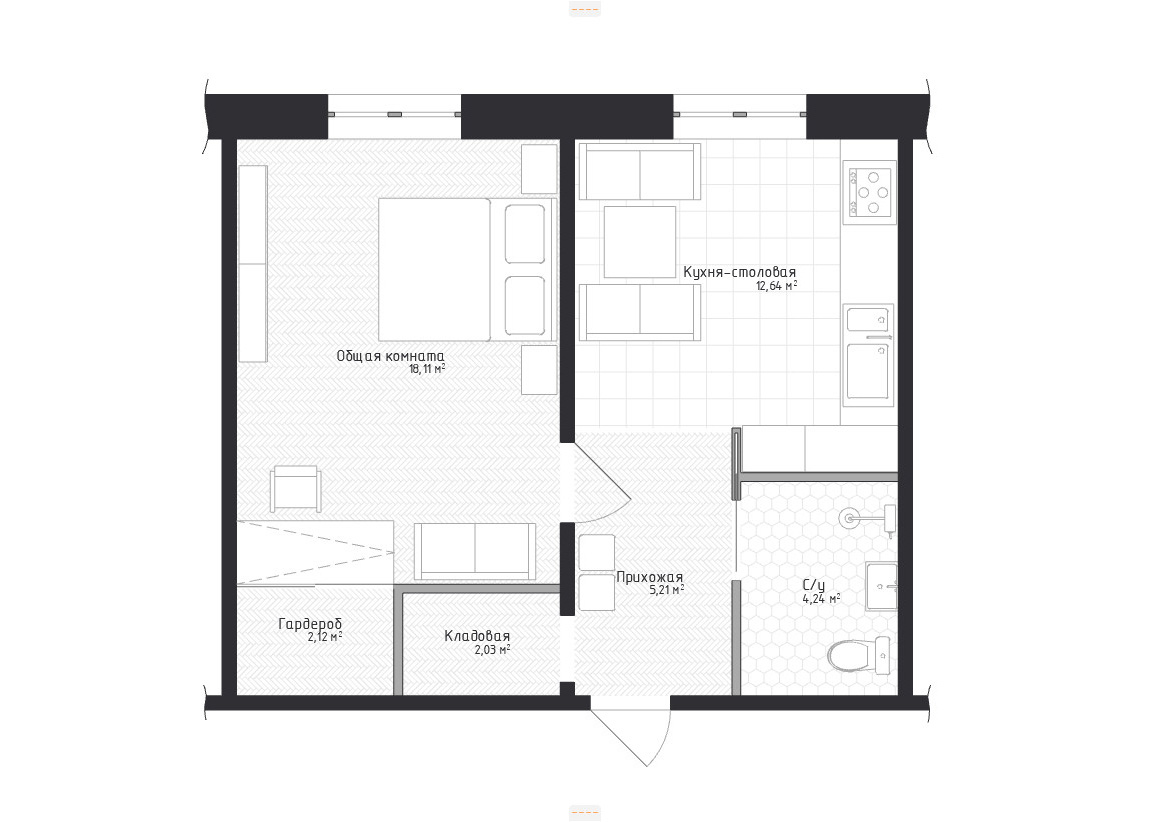
Давайте приступим к созданию спецификации. В качестве примера возьмем планировку, с расставленной мебелью:
Создание дополнительных свойств
Для начала создадим пару свойств, чтобы они отображались в каталоге. Свойство для размеров элемента в формате ШхД (ширина, длина). А затем свойство для столбца «Производитель». Оно уже есть в стандартном списке свойств, но мы сделаем это для практики.
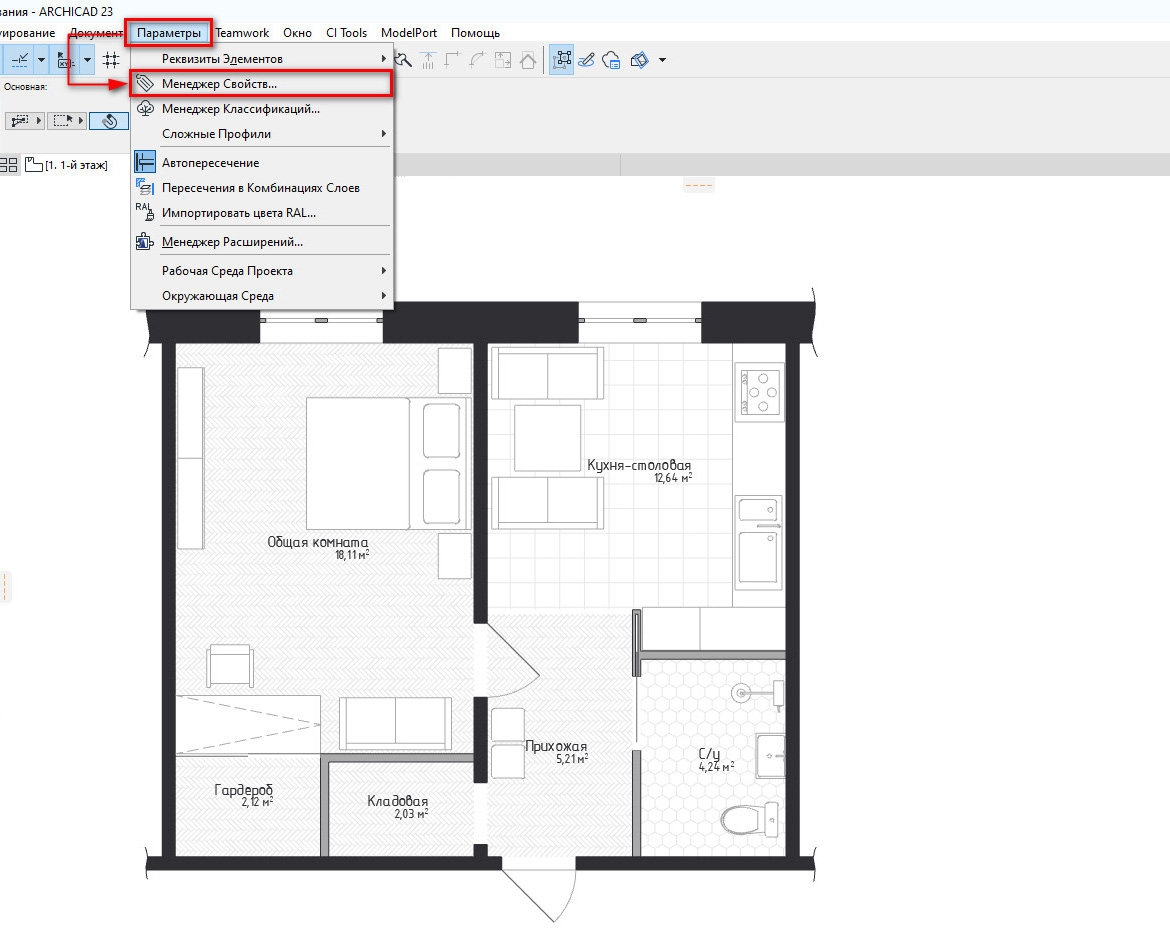
Чтобы создавать свойства, для любых элементов, перейдите во вкладку «Параметры» → «Менеджер Свойств…».
Создаем сначала группу для свойств, затем сами свойства.
В нижнем левом углу окна Менеджера Свойств кликаем на кнопку «Новое…». В открывшемся окне «Новое Свойство/Группа» выбираем Группа. Задаем имя группы, жмем на кнопку «ОК».
Создаем свойства, снова кликаем на кнопку «Новое…». В открывшемся окне «Новое Свойство/Группа» выбираем «Свойство». Вписываем имя, жмем «ОК».
Проделав это два раза. Получим пункты «Производитель» и «Размеры, мм».
Все отлично, но эти свойства не будут доступны для объектов. Поэтому зададим доступность для классов.
Кликаем на заголовок группы, у меня это «Спецификация мебели и оборудования», справа во вкладке «ДОСТУПНОСТЬ ДЛЯ КЛАССОВ» выберем «Все».
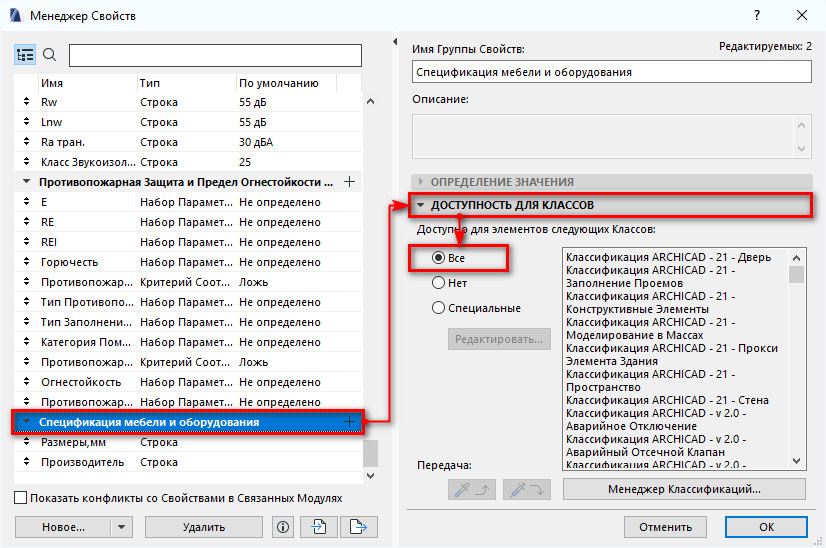
Жмем «ОК», чтобы изменения вступили в силу.
Теперь свойства доступны, им можно задать значения. Но делать каталог ещё рано.
Форматирование значений
Мы уже создали свойство «Размеры, мм», оно имеет текстовый формат и значения нужно вписывать вручную. Чтобы сделать каталог действительно интерактивным, давайте применим формулу к свойству. Иначе мы бы просто работали в таблице Microsoft Word.
Рассчитаем свойство размера по формуле, в формате ШхД.
Снова перейдем во вкладку «Параметры» → «Менеджер Свойств…». Кликаем по названию свойства «Размеры, мм». Мы увидим справа вкладку «ОПРЕДЕЛЕНИЕ ЗНАЧЕНИЯ».
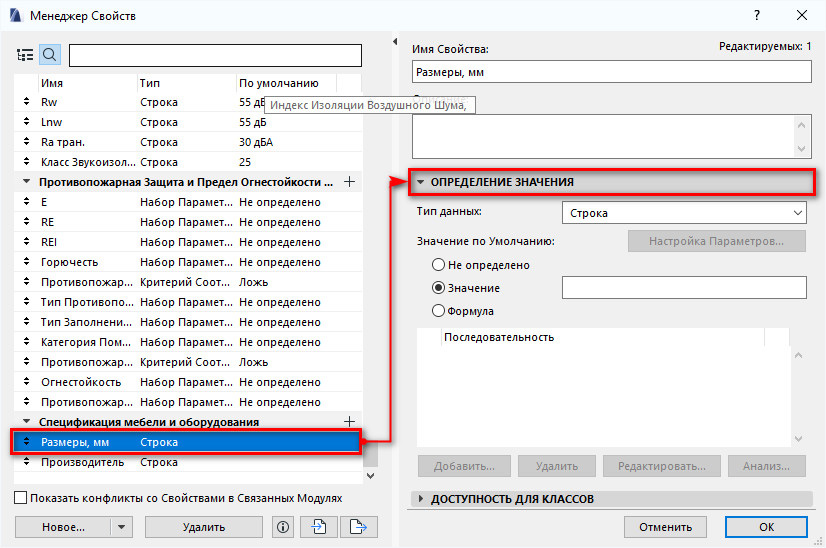
Давайте разберемся с ней подробнее.
Тип данных
Существует несколько основных типов данных:
строка — простой текстовый формат, как у этой статьи;
число — число с плавающей точкой, например 0.23;
целое число — тут все понятно, 23.
А также типы данных, которые привязаны к единицам измерения, объем, площадь, длина и угол.
Как вы уже догадались, из этого всего нам подходит тип «длина».
Это название вводит некоторых в заблуждение. Но тип данных — длина применяется ко всем линейным размерам элементов (ширина, длина, высота).
Оставляем тип данных «Строка», так как нужно склеить два параметра длинны и вставить между ними «х». Такие операции можно проделывать только со строками.
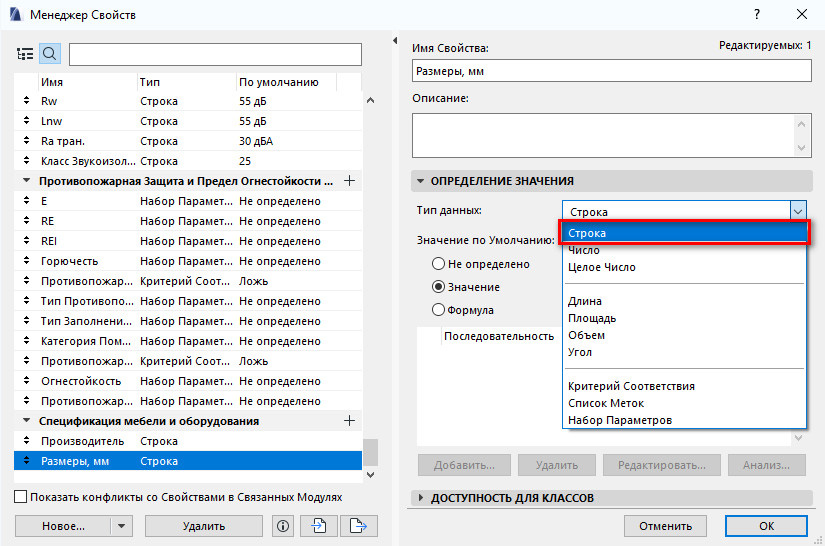
Извлечем параметры типа «длина» с помощью формулы из всех нужных элементов.
Редактор Формул
Чтобы открыть редактор, в пункте «Значение по Умолчанию» выберем «Формула».
В верхнем левом углу находиться меню «Параметры и Свойства…», кликаем по нему. Из этого меню доступны все параметры элементов модели ARCHICAD.
Кликом открываем список с параметрами, нам нужен параметр «Ширина» из списка «Общие параметры». И параметр «длина(А)» из списка «Объект/Источник света».
Добавьте эти параметры в формулу двойным щелчком мыши.
Формула будет выглядеть так:
В таком виде ничего не будет работать. Редактор выдает ошибку. Это происходит потому, что типы данных свойства (Строка) и добавленных параметров (длина) не совпадает. Поэтому, нужно преобразовать их в строку. В этом нам помогут «Операторы и Функции».
Меню «Операторы и Функции» расположено в правом верхнем углу редактора формул. Открываем его щелчком мыши. В самом конце списка находим пункт «Преобразование Данных». Раскрываем список щелчком на символ стрелки. Выбираем второй пункт — «Преобразование единиц в строку». Двойным щелчком добавляем функцию в редактор формул.
Приводим формулу к такому виду:
STRCALCUNIT (Ширина) STRCALCUNIT (Длина (A))
Редактор по-прежнему будет выдавать ошибку.
Продолжим, осталось не много.
Мы только что преобразовали параметры с типом данных «длина» в тип «Строка». Теперь осталось соединить строки и добавить между ними символ «х».
В этом нам поможет оператор «Объединение строк». Выбираем его из меню «Операторы и Функции», он находиться в списке «Редактирование текста».
С помощью него можно объединять несколько строк, поэтому сразу вставим символ «х».
Итоговая формула выглядит так:
CONCAT ( STRCALCUNIT ( Ширина ) ;»x»; STRCALCUNIT ( Длина (A) ) )
Готово! Свойство должно рассчитываться согласно формуле.
Разберемся с изображениями.
Тема формул часто вызывает трудности. Подробно о ней рассказывается в курсе – «Расчеты в ARCHICAD».
Изображения в каталоге
Вставлять изображения в каталоги можно несколькими способами. Все из них долгие. А самый правильный — использовать «Изображение Предпросмотра Библиотечного Элемента». Приступим.
Что такое изображение предпросмотра? Это картинки, которые вы видите когда просматриваете стандартную библиотеку ARCHICAD.
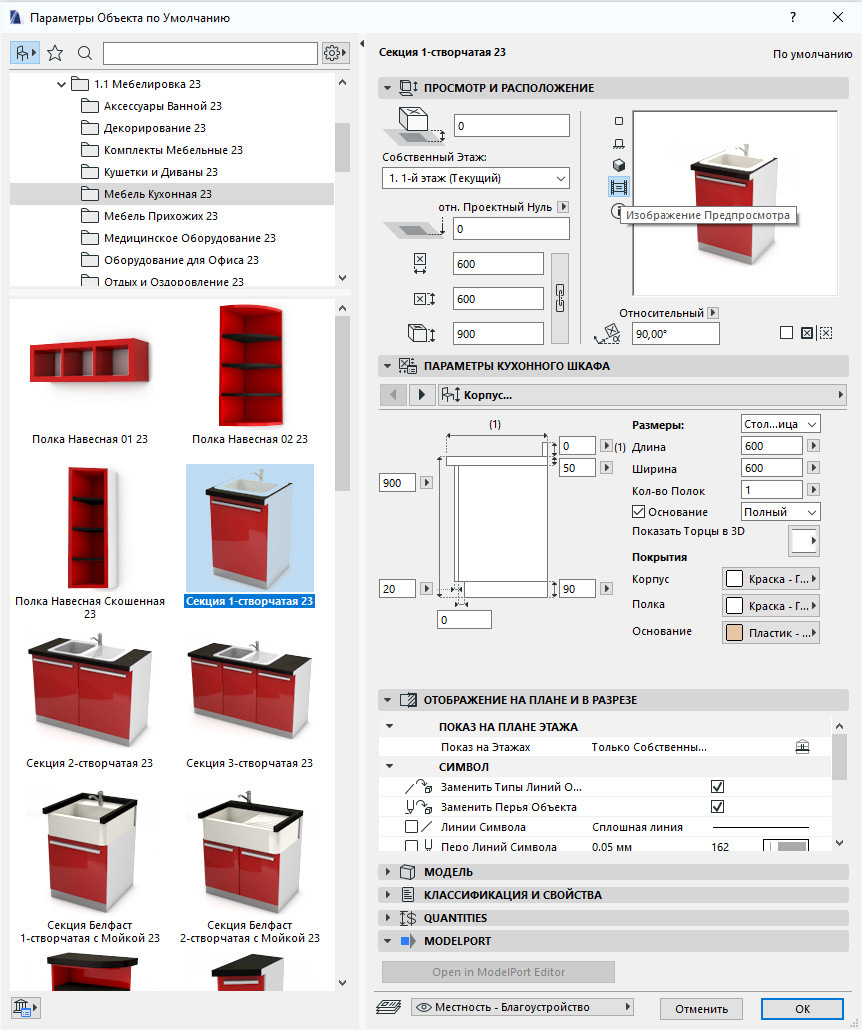
Но что делать, если библиотечные элементы не стандартные? Вы загружаете модели для интерьера с сайта Sketch Up 3D Warehouse или других ресурсов? В этом случае рисунка предпросмотра не будет. Давайте его назначим.
Выберем любой библиотечный элемент, размещенный на плане. Я выбираю диван. Сочетанием клавиш Ctrl+Shift+O открываем окно редактирования объекта.
В нижней части левого меню находим пункт «Предпросмотр» и переходим на вкладку.
Просто так вставить изображение в этом окне, через какое-нибудь меню, нельзя.
Поэтому, открываем картинку с изображением на вашем ПК, в любом средстве просмотра. И копируем ее. Кликаем правой кнопкой мыши по изображению, в раскрывающемся меню выбираем «Копировать».
Затем вставляем рисунок сочетанием клавиш Ctrl+V в окно предпросмотра.
Закрываем все вкладки, сохраняем изменения.
После этого у библиотечного элемента появится изображение. Скоро мы увидим его в каталоге.
Формируем каталог
Свойства созданы, значения размеров будут рассчитываться в нужно формате, а изображения мебели готовы занять место в спецификации. Давайте сформируем интерактивный каталог и посмотрим на результат.
Переходим на вкладку «Документ» → «Каталоги» → «Параметры Схемы…».
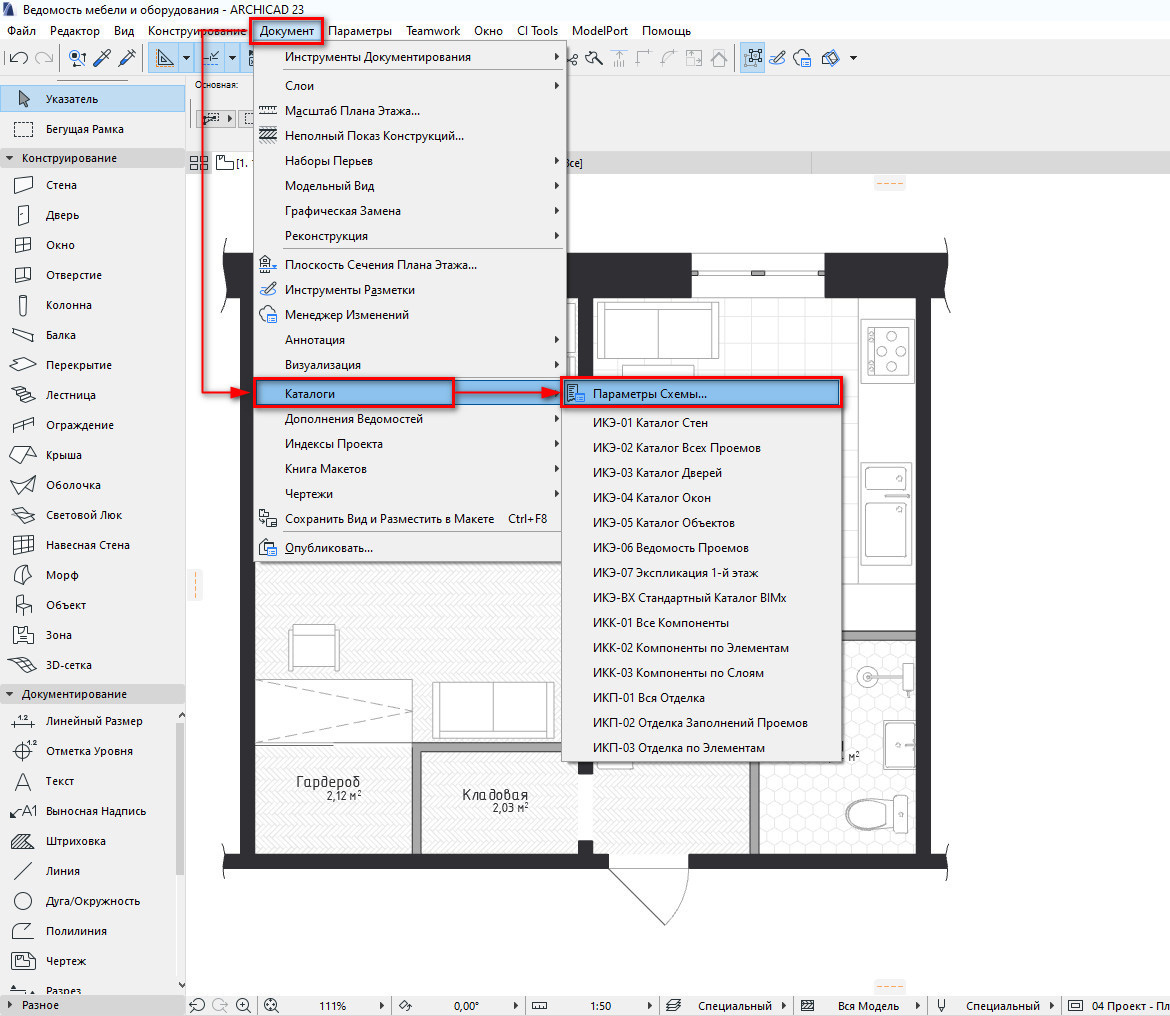
Создаем новую схему для элементов. Кликаем на кнопку «Новая…», в открывшемся окне задаем ей имя и ID, жмем ОК.
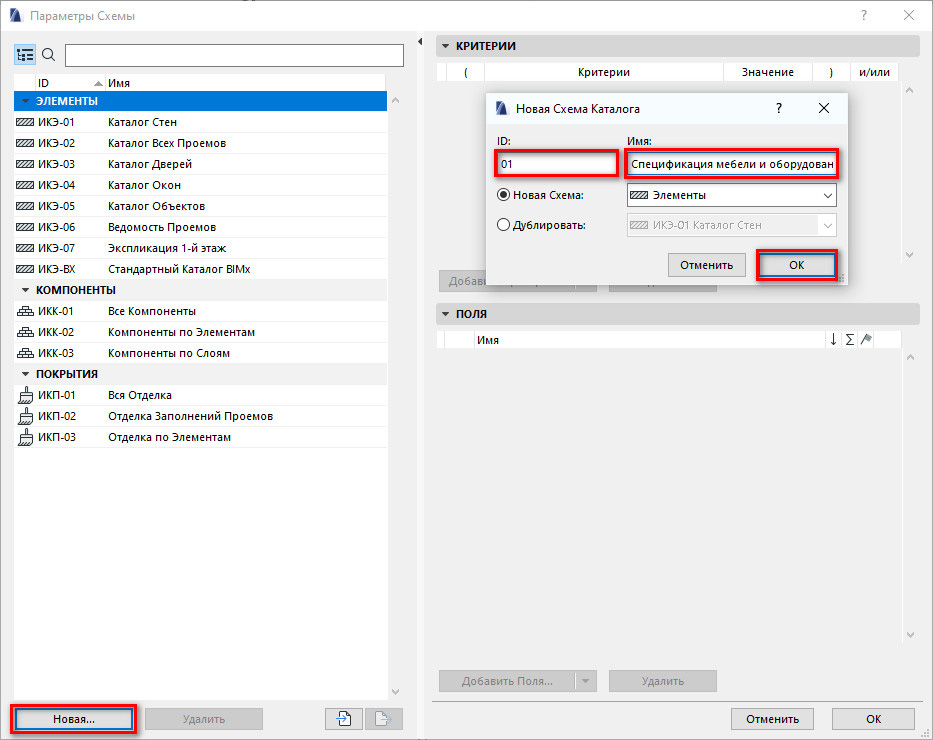
Далее задаем критерии выборки для элементов.
В разделе «КРИТЕРИИ» кликаем на пункт «Тип элемента». В столбце «Значение» кликаем на стрелочку после значения «Все элементы». В раскрывающемся меню выбираем «Объект».
Кроме мебели и оборудования в моем проекте больше нет никаких элементов типа «Объект». Поэтому в критериях я задаю только тип «Объект». Но часто выборки содержат более сложный набор критериев.
После этого добавляем поля в наш каталог.
В разделе «ПОЛЯ» кликаем на пункт «Тип элемента». Жмем кнопку «Добавить Поля…».
В открывшемся меню кликаем на пункт «Общие Данные». Из раскрывающегося списка двойным кликом добавляем «ID Элемента» в схему. В поле ID мы зададим наименования объектов мебели и оборудования.
Затем таким же способом добавляем свойства в каталог, которые мы создали ранее. Пункт «Свойства» находится в самом низу меню добавления полей.
Осталось добавить изображения.
Параметр для изображений предпросмотра находится в пункте «Общие Данные» и называется «Изображение Предпросмотра GDL». Добавляем его в схему.
Жмем «ОК», сохраняя изменения.
Мы сформировали схему для каталога. Давайте смотреть на то, что получилось.
Чтобы открыть созданный каталог, снова перейдем в меню «Документ»→ «Каталоги». Выбираем пункт с именем схемы.
Откроется окно с каталогом.
Вы сразу увидите проблему – изображения библиотечных элементов имеют реальный размер. Но этот размер легко подогнать под высоту строки.
Кликаем в строку таблицы в столбце, где должны быть изображения. В меню слева, в списке с параметрами рисунка можно задать масштаб изображения. В пункте «Масштаб» из раскрывающегося списка выбираем «Соответствие».
Чтобы изображения стали больше зададим высоту строк.
Также, ширину столбцов и высоту строк можно отредактировать с помощью линеек, как в Microsoft Word.
Если в вашем проекте есть повторяющиеся элементы, чтобы они не дублировались, поставьте галочку перед пунктом «Объединить Одинаковые Элементы». Тогда если добавить поле «Количество», будет рассчитываться число элементов.
Вы можете добавить его через параметры схемы. Оно находится в меню добавления полей в пункте «Общие Данные».
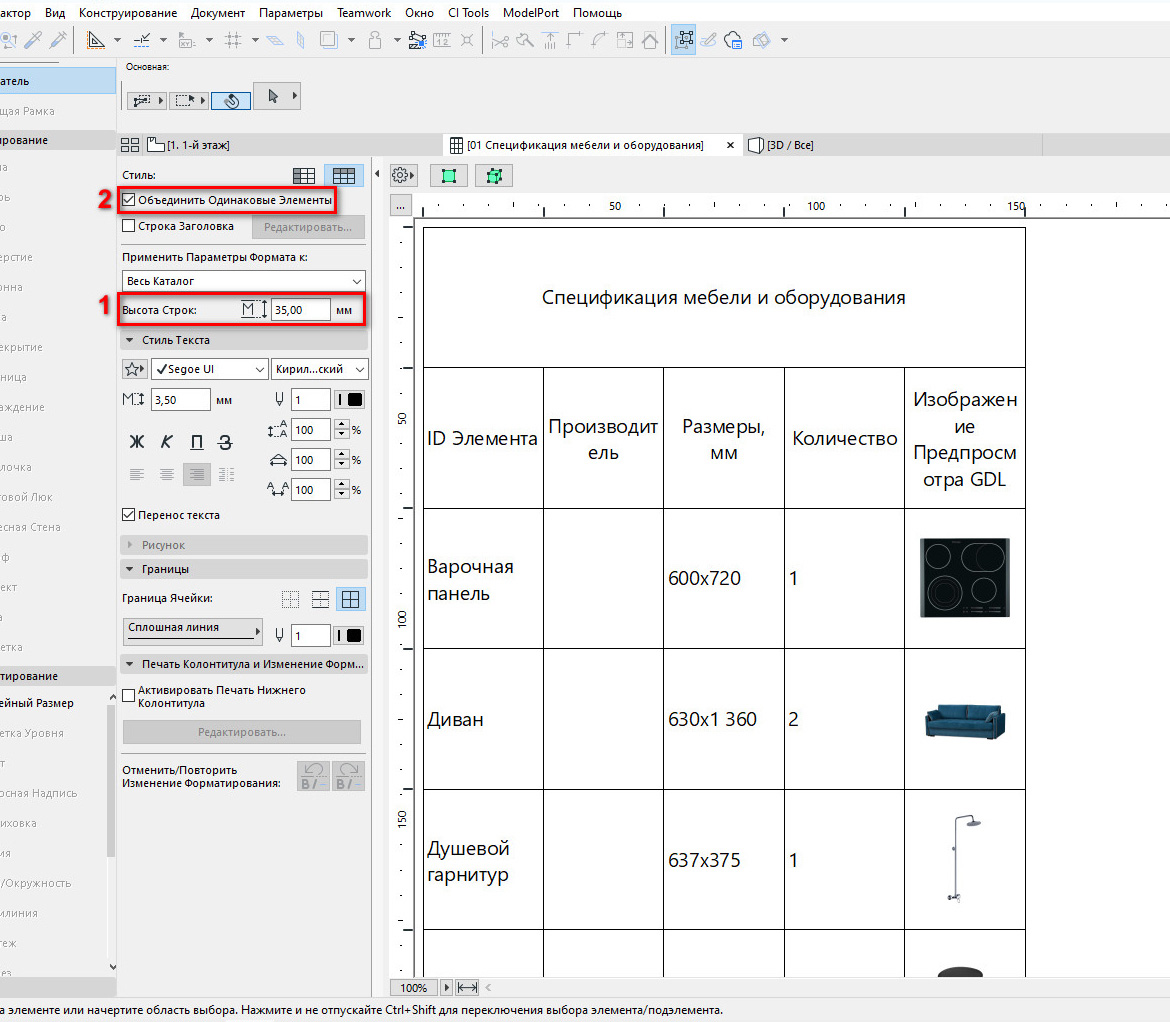
Давайте отредактируем заголовки столбцов и их значения.
Заголовки можно менять. Просто кликните в поле, удалите текущее название и задайте новое.
Значения столбцов «Производитель» и «ID элемента» можно редактировать.
Самое важное! Если отредактировать ID элемента в каталоге, то оно изменится и у самих элементов в модели. И наоборот, если выбрать элемент напрямую в 3d или 2d окне, задать ему ID. Значение поменяется в каталоге. Это удобно.
Конечно, это не все функции каталогов и мы рассмотрели их поверхностно. Многие возможности мы не затрагивали, не позволяет сам формат.
Но, если вам интересна тема каталогов, свойств и параметров. Курс «Расчеты в ARCHICAD» раскрывает эту тему наиболее полно.
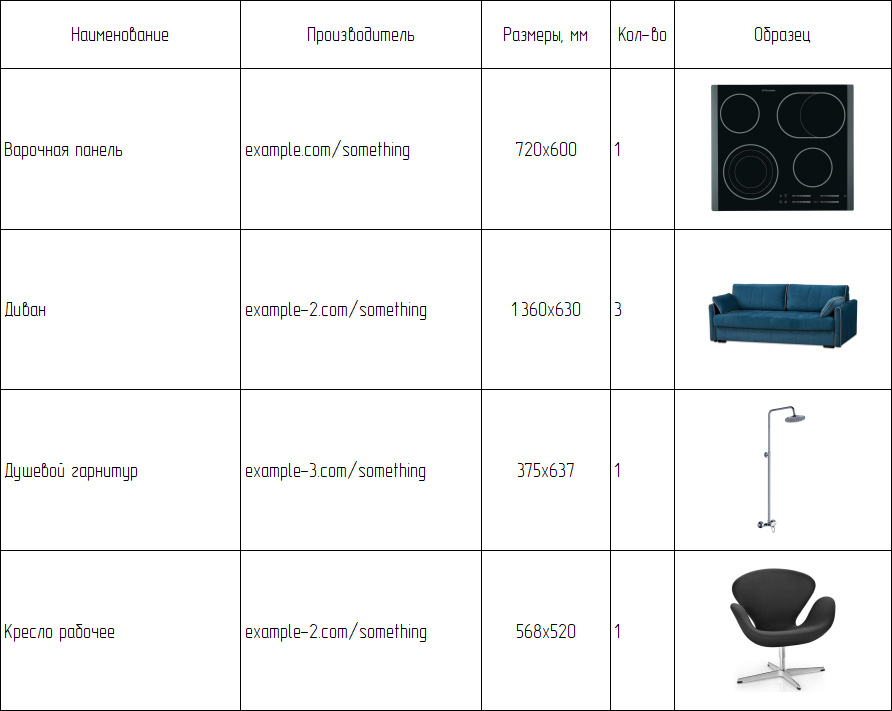
Вот итоговый результат:
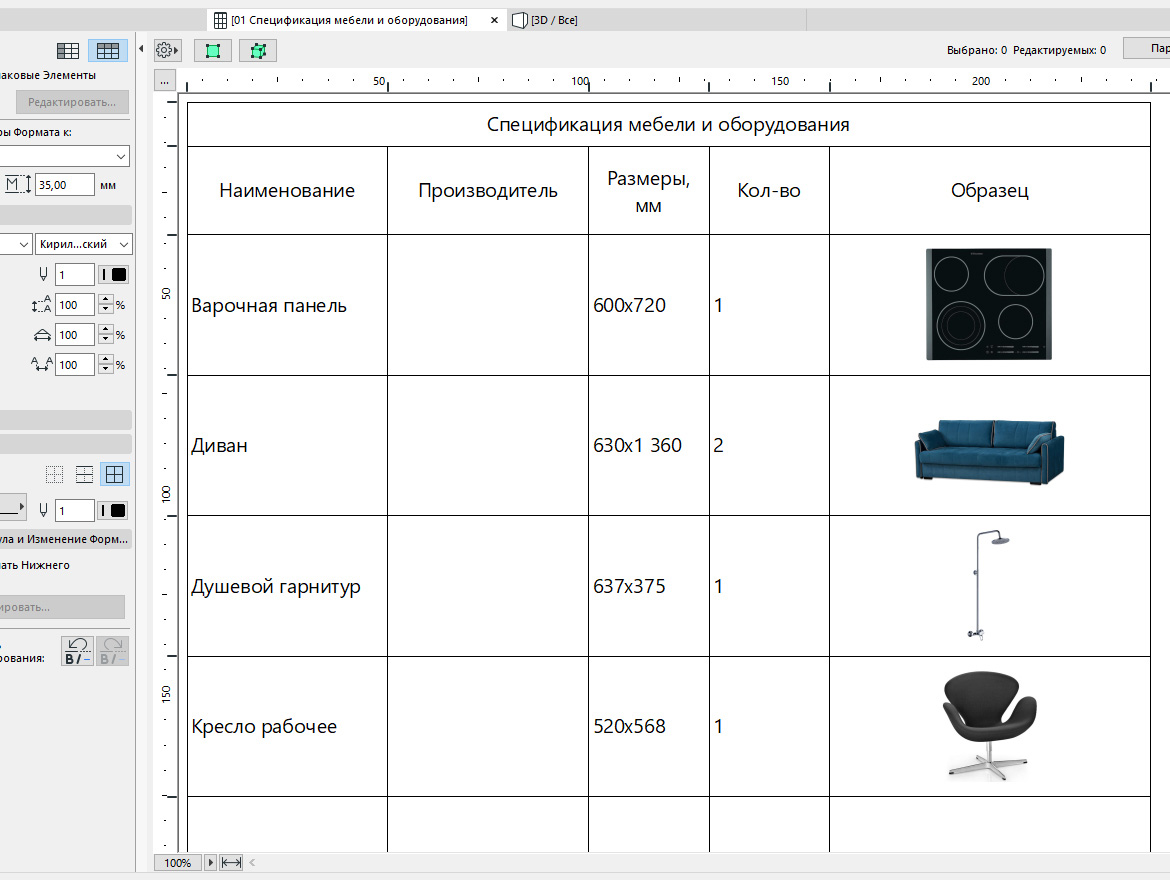
Мы рассмотрели довольно сложные темы связанные с проектированием в ARCHICAD. У меня получилось создать спецификацию для мебели и оборудования. Надеюсь, у вас тоже.
Наверное, вы знаете, что размеры в подобной ведомости пишут в формате ШхДхВ (ширина, длина, высота). Я специально не стал добавлять параметр для высоты. Вы можете попрактиковаться и добавить его самостоятельно.
помогите вставить фотографию в архикад. или перевести автока
Я думаю, что это уже неактуально для Вас, Лена, но все же расскажу.
Слева на панели инструментов в Архикаде, есть значок с изображением фото (горы и солнышко). Нужно нажать на него и когда выйдет панель, на ней нажать кноаку открыть. Появится возможность обзора файлов. Выбрать нужный файл и нажать ок. Потом щелкнуть по чертежу и фото появится. Правой нажать на него и перевести на передний план. И открыть файл Архикада в Автокаде просто, нажать на файл правой и открыть как, выбрать Автокад. И он откроется, правда кривовато, но ничего. И наоборот так же.
Частый вопрос: Как импортировать изображение в ArchiCAD?
ArchiCAD поддерживает IFC 2 × 3, последний и наиболее широко используемый формат IFC. Используйте команду «Файл» > «Открыть», чтобы открыть файл . skp непосредственно в ArchiCAD. Результирующая геометрия является объектом GDL.
Как импортировать изображение?
Выберите команду, а затем выберите файл изображения для импорта. Либо щелкните файл для импорта и перетащите его в открытый файл Vectorworks. Откроется диалоговое окно «Параметры импорта изображения». В списке «Импортировать как» выберите способ импорта файла изображения.
Как открыть объект в ArchiCAD?
1. Выберите «Файл» > «Библиотеки и объекты» > «Открыть объект»..
Может ли Archicad открыть файл FBX?
Да, вы можете экспортировать файлы FBX из Revit и импортировать эти файлы как 3D-объекты в ARCHICAD. … Файл 3DS Max — это файл сцены… не объектный файл, и он содержит всю информацию о сцене.
Могу ли я импортировать BIMx в Archicad?
Поделитесь моделью с сообществом BIMx
В настольном приложении BIMx используйте Файл > Поделиться с BIMx Команда сообщества для сохранения модели Archicad в виде документа BIMx и загрузки ее на этот веб-сайт за один шаг.
Что такое формат файла Archicad?
PLN являются вашими файлами Solo Projects и являются основным собственным типом документов ArchiCAD.
Как импортировать JPEG?
Выберите Файл > Импорт > Импорт файла изображения, а затем выберите файл изображения для импорта. Либо щелкните файл для импорта и перетащите его в открытый файл Vectorworks. Откроется диалоговое окно «Параметры импорта изображения». Укажите параметры импортируемого изображения.
Как преобразовать изображение в JPG?
Удерживайте кнопку Клавиша «Ctrl» и нажмите «O», чтобы вызвать окно выбора «Открыть». Дважды щелкните изображение JPEG, которое вы хотите вставить в другое изображение, в окне выбора «Открыть». Изображение JPEG откроется в Paint.
Как в архикаде вставить картинку
помогите вставить фотографию в архикад. или перевести автока
Я думаю, что это уже неактуально для Вас, Лена, но все же расскажу.
Слева на панели инструментов в Архикаде, есть значок с изображением фото (горы и солнышко). Нужно нажать на него и когда выйдет панель, на ней нажать кноаку открыть. Появится возможность обзора файлов. Выбрать нужный файл и нажать ок. Потом щелкнуть по чертежу и фото появится. Правой нажать на него и перевести на передний план. И открыть файл Архикада в Автокаде просто, нажать на файл правой и открыть как, выбрать Автокад. И он откроется, правда кривовато, но ничего. И наоборот так же.
Каталоги в ARCHICAD. Спецификация мебели и оборудования
Как сделать интерактивный каталог в ARCHICAD, с изображениями и дополнительными свойствами? Вы узнаете, когда создадите спецификацию мебели и оборудования вместе с нами.
На завершающем этапе проектирования интерьеров в ARCHICAD, всегда возникает необходимость извлекать различные спецификации и ведомости. Например, спецификации по материалам и отделке, с ними, как правило, не возникает никаких проблем. Но чтобы создать правильную спецификацию для мебели и оборудования, нужно глубже разобраться в некоторых возможностях программы.
Из этой статьи вы узнаете:
- как создавать дополнительные свойства и каталогизировать их
- как получить размеры элемента в формате ШхД (ширина, длина).
- как вставлять изображения в каталог
Давайте приступим к созданию спецификации. В качестве примера возьмем планировку, с расставленной мебелью:
Создание дополнительных свойств
Для начала создадим пару свойств, чтобы они отображались в каталоге. Свойство для размеров элемента в формате ШхД (ширина, длина). А затем свойство для столбца «Производитель». Оно уже есть в стандартном списке свойств, но мы сделаем это для практики.
Чтобы создавать свойства, для любых элементов, перейдите во вкладку «Параметры» → «Менеджер Свойств…».
Создаем сначала группу для свойств, затем сами свойства.
В нижнем левом углу окна Менеджера Свойств кликаем на кнопку «Новое…». В открывшемся окне «Новое Свойство/Группа» выбираем Группа. Задаем имя группы, жмем на кнопку «ОК».
Создаем свойства, снова кликаем на кнопку «Новое…». В открывшемся окне «Новое Свойство/Группа» выбираем «Свойство». Вписываем имя, жмем «ОК».
Проделав это два раза. Получим пункты «Производитель» и «Размеры, мм».
Все отлично, но эти свойства не будут доступны для объектов. Поэтому зададим доступность для классов.
Кликаем на заголовок группы, у меня это «Спецификация мебели и оборудования», справа во вкладке «ДОСТУПНОСТЬ ДЛЯ КЛАССОВ» выберем «Все».
Жмем «ОК», чтобы изменения вступили в силу.
Теперь свойства доступны, им можно задать значения. Но делать каталог ещё рано.
Форматирование значений
Мы уже создали свойство «Размеры, мм», оно имеет текстовый формат и значения нужно вписывать вручную. Чтобы сделать каталог действительно интерактивным, давайте применим формулу к свойству. Иначе мы бы просто работали в таблице Microsoft Word.
Рассчитаем свойство размера по формуле, в формате ШхД.
Снова перейдем во вкладку «Параметры» → «Менеджер Свойств…». Кликаем по названию свойства «Размеры, мм». Мы увидим справа вкладку «ОПРЕДЕЛЕНИЕ ЗНАЧЕНИЯ».
Давайте разберемся с ней подробнее.
Тип данных
Существует несколько основных типов данных:
строка — простой текстовый формат, как у этой статьи;
число — число с плавающей точкой, например 0.23;
целое число — тут все понятно, 23.
А также типы данных, которые привязаны к единицам измерения, объем, площадь, длина и угол.
Как вы уже догадались, из этого всего нам подходит тип «длина».
Это название вводит некоторых в заблуждение. Но тип данных — длина применяется ко всем линейным размерам элементов (ширина, длина, высота).
Оставляем тип данных «Строка», так как нужно склеить два параметра длинны и вставить между ними «х». Такие операции можно проделывать только со строками.
Извлечем параметры типа «длина» с помощью формулы из всех нужных элементов.
Редактор Формул
Чтобы открыть редактор, в пункте «Значение по Умолчанию» выберем «Формула».
В верхнем левом углу находиться меню «Параметры и Свойства…», кликаем по нему. Из этого меню доступны все параметры элементов модели ARCHICAD.
Кликом открываем список с параметрами, нам нужен параметр «Ширина» из списка «Общие параметры». И параметр «длина(А)» из списка «Объект/Источник света».
Добавьте эти параметры в формулу двойным щелчком мыши.
Формула будет выглядеть так:
В таком виде ничего не будет работать. Редактор выдает ошибку. Это происходит потому, что типы данных свойства (Строка) и добавленных параметров (длина) не совпадает. Поэтому, нужно преобразовать их в строку. В этом нам помогут «Операторы и Функции».
Меню «Операторы и Функции» расположено в правом верхнем углу редактора формул. Открываем его щелчком мыши. В самом конце списка находим пункт «Преобразование Данных». Раскрываем список щелчком на символ стрелки. Выбираем второй пункт — «Преобразование единиц в строку». Двойным щелчком добавляем функцию в редактор формул.
Приводим формулу к такому виду:
STRCALCUNIT (Ширина) STRCALCUNIT (Длина (A))
Редактор по-прежнему будет выдавать ошибку.
Продолжим, осталось не много.
Мы только что преобразовали параметры с типом данных «длина» в тип «Строка». Теперь осталось соединить строки и добавить между ними символ «х».
В этом нам поможет оператор «Объединение строк». Выбираем его из меню «Операторы и Функции», он находиться в списке «Редактирование текста».
С помощью него можно объединять несколько строк, поэтому сразу вставим символ «х».
Итоговая формула выглядит так:
CONCAT ( STRCALCUNIT ( Ширина ) ;»x»; STRCALCUNIT ( Длина (A) ) )
Готово! Свойство должно рассчитываться согласно формуле.
Разберемся с изображениями.
Тема формул часто вызывает трудности. Подробно о ней рассказывается в курсе – «Расчеты в ARCHICAD».
Изображения в каталоге
Вставлять изображения в каталоги можно несколькими способами. Все из них долгие. А самый правильный — использовать «Изображение Предпросмотра Библиотечного Элемента». Приступим.
Что такое изображение предпросмотра? Это картинки, которые вы видите когда просматриваете стандартную библиотеку ARCHICAD.
Но что делать, если библиотечные элементы не стандартные? Вы загружаете модели для интерьера с сайта Sketch Up 3D Warehouse или других ресурсов? В этом случае рисунка предпросмотра не будет. Давайте его назначим.
Выберем любой библиотечный элемент, размещенный на плане. Я выбираю диван. Сочетанием клавиш Ctrl+Shift+O открываем окно редактирования объекта.
В нижней части левого меню находим пункт «Предпросмотр» и переходим на вкладку.
Просто так вставить изображение в этом окне, через какое-нибудь меню, нельзя.
Поэтому, открываем картинку с изображением на вашем ПК, в любом средстве просмотра. И копируем ее. Кликаем правой кнопкой мыши по изображению, в раскрывающемся меню выбираем «Копировать».
Затем вставляем рисунок сочетанием клавиш Ctrl+V в окно предпросмотра.
Закрываем все вкладки, сохраняем изменения.
После этого у библиотечного элемента появится изображение. Скоро мы увидим его в каталоге.
Формируем каталог
Свойства созданы, значения размеров будут рассчитываться в нужно формате, а изображения мебели готовы занять место в спецификации. Давайте сформируем интерактивный каталог и посмотрим на результат.
Переходим на вкладку «Документ» → «Каталоги» → «Параметры Схемы…».
Создаем новую схему для элементов. Кликаем на кнопку «Новая…», в открывшемся окне задаем ей имя и ID, жмем ОК.
Далее задаем критерии выборки для элементов.
В разделе «КРИТЕРИИ» кликаем на пункт «Тип элемента». В столбце «Значение» кликаем на стрелочку после значения «Все элементы». В раскрывающемся меню выбираем «Объект».
Кроме мебели и оборудования в моем проекте больше нет никаких элементов типа «Объект». Поэтому в критериях я задаю только тип «Объект». Но часто выборки содержат более сложный набор критериев.
После этого добавляем поля в наш каталог.
В разделе «ПОЛЯ» кликаем на пункт «Тип элемента». Жмем кнопку «Добавить Поля…».
В открывшемся меню кликаем на пункт «Общие Данные». Из раскрывающегося списка двойным кликом добавляем «ID Элемента» в схему. В поле ID мы зададим наименования объектов мебели и оборудования.
Затем таким же способом добавляем свойства в каталог, которые мы создали ранее. Пункт «Свойства» находится в самом низу меню добавления полей.
Осталось добавить изображения.
Параметр для изображений предпросмотра находится в пункте «Общие Данные» и называется «Изображение Предпросмотра GDL». Добавляем его в схему.
Жмем «ОК», сохраняя изменения.
Мы сформировали схему для каталога. Давайте смотреть на то, что получилось.
Чтобы открыть созданный каталог, снова перейдем в меню «Документ»→ «Каталоги». Выбираем пункт с именем схемы.
Откроется окно с каталогом.
Вы сразу увидите проблему – изображения библиотечных элементов имеют реальный размер. Но этот размер легко подогнать под высоту строки.
Кликаем в строку таблицы в столбце, где должны быть изображения. В меню слева, в списке с параметрами рисунка можно задать масштаб изображения. В пункте «Масштаб» из раскрывающегося списка выбираем «Соответствие».
Чтобы изображения стали больше зададим высоту строк.
Также, ширину столбцов и высоту строк можно отредактировать с помощью линеек, как в Microsoft Word.
Если в вашем проекте есть повторяющиеся элементы, чтобы они не дублировались, поставьте галочку перед пунктом «Объединить Одинаковые Элементы». Тогда если добавить поле «Количество», будет рассчитываться число элементов.
Вы можете добавить его через параметры схемы. Оно находится в меню добавления полей в пункте «Общие Данные».
Давайте отредактируем заголовки столбцов и их значения.
Заголовки можно менять. Просто кликните в поле, удалите текущее название и задайте новое.
Значения столбцов «Производитель» и «ID элемента» можно редактировать.
Самое важное! Если отредактировать ID элемента в каталоге, то оно изменится и у самих элементов в модели. И наоборот, если выбрать элемент напрямую в 3d или 2d окне, задать ему ID. Значение поменяется в каталоге. Это удобно.
Конечно, это не все функции каталогов и мы рассмотрели их поверхностно. Многие возможности мы не затрагивали, не позволяет сам формат.
Но, если вам интересна тема каталогов, свойств и параметров. Курс «Расчеты в ARCHICAD» раскрывает эту тему наиболее полно.
Вот итоговый результат:
Мы рассмотрели довольно сложные темы связанные с проектированием в ARCHICAD. У меня получилось создать спецификацию для мебели и оборудования. Надеюсь, у вас тоже.
Наверное, вы знаете, что размеры в подобной ведомости пишут в формате ШхДхВ (ширина, длина, высота). Я специально не стал добавлять параметр для высоты. Вы можете попрактиковаться и добавить его самостоятельно.
Частый вопрос: Как импортировать изображение в ArchiCAD?
ArchiCAD поддерживает IFC 2 × 3, последний и наиболее широко используемый формат IFC. Используйте команду «Файл» > «Открыть», чтобы открыть файл . skp непосредственно в ArchiCAD. Результирующая геометрия является объектом GDL.
Как импортировать изображение?
Выберите команду, а затем выберите файл изображения для импорта. Либо щелкните файл для импорта и перетащите его в открытый файл Vectorworks. Откроется диалоговое окно «Параметры импорта изображения». В списке «Импортировать как» выберите способ импорта файла изображения.
Как открыть объект в ArchiCAD?
1. Выберите «Файл» > «Библиотеки и объекты» > «Открыть объект»..
Может ли Archicad открыть файл FBX?
Да, вы можете экспортировать файлы FBX из Revit и импортировать эти файлы как 3D-объекты в ARCHICAD. … Файл 3DS Max — это файл сцены… не объектный файл, и он содержит всю информацию о сцене.
Могу ли я импортировать BIMx в Archicad?
Поделитесь моделью с сообществом BIMx
В настольном приложении BIMx используйте Файл > Поделиться с BIMx Команда сообщества для сохранения модели Archicad в виде документа BIMx и загрузки ее на этот веб-сайт за один шаг.
Что такое формат файла Archicad?
PLN являются вашими файлами Solo Projects и являются основным собственным типом документов ArchiCAD.
Как импортировать JPEG?
Выбрать Файл > Импорт > Импорт файла изображения, а затем выберите файл изображения для импорта. Либо щелкните файл для импорта и перетащите его в открытый файл Vectorworks. Откроется диалоговое окно «Параметры импорта изображения». Укажите параметры импортируемого изображения.
Как преобразовать изображение в JPG?
Удерживайте кнопку Клавиша «Ctrl» и нажмите «O», чтобы вызвать окно выбора «Открыть». Дважды щелкните изображение JPEG, которое вы хотите вставить в другое изображение, в окне выбора «Открыть». Изображение JPEG откроется в Paint.
Как в архикаде вставить картинку
Приветствую вас, посетители сайта. И в этом видео мы разберемся как вставить картинку или рисунок в ArchiCAD. То есть допустим, что у нас есть чертеж в формате .jpg или .png и нам по нему надо сделать модель. Особенно часто это касается студенческих проектов, когда преподавателем дается некий паспорт или задание на курсовой проект.
Итак, выбираем картинку, которую хотим вставить. Создаем новый проект клавишами ctrl+N.
Для всех 2-d построений в программе архикад есть специальный блок – рабочие листы, здесь мы и будем вставлять нашу картинку.
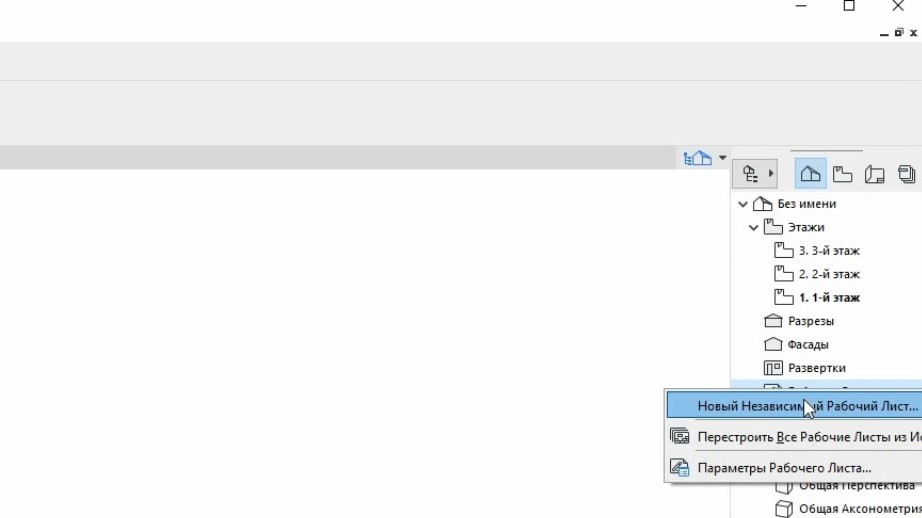
Выбираем в навигаторе «карту проекта», находим там вкладку «рабочие листы», кликаем на ней правой кнопкой мыши и выбираем «создать независимый рабочий лист». Назовем его «подоснова». Переходим на этот лист.
1 способ – «Инструмент Рисунок»
Что мы можем отредактивать: увеличить или уменьшить, пересохранить картинку в другом формате, задать прозрачность, зеркальное отображение в 1 клик.
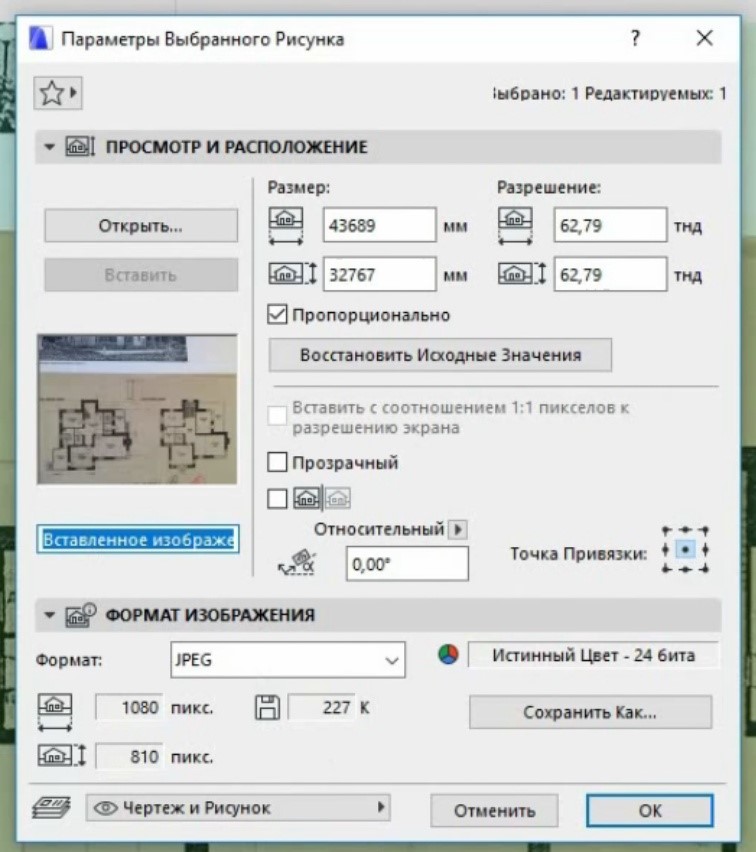
Но у данного способа есть существенный минус – это то, что наша картинка сохраняется непосредственно в файле архикада, если картинок много или они много весят, то и файл становится очень тяжелым.
2 способ – «Инструмент Чертеж»
— во-первых, мы можем отрезать лишнее поле, чтобы отображалась только необходимая нам часть;
— также удалить ненужные нам элементы
— наша картинка не сохраняется непосредственно в этом файле, а значит его вес не увеличивается.
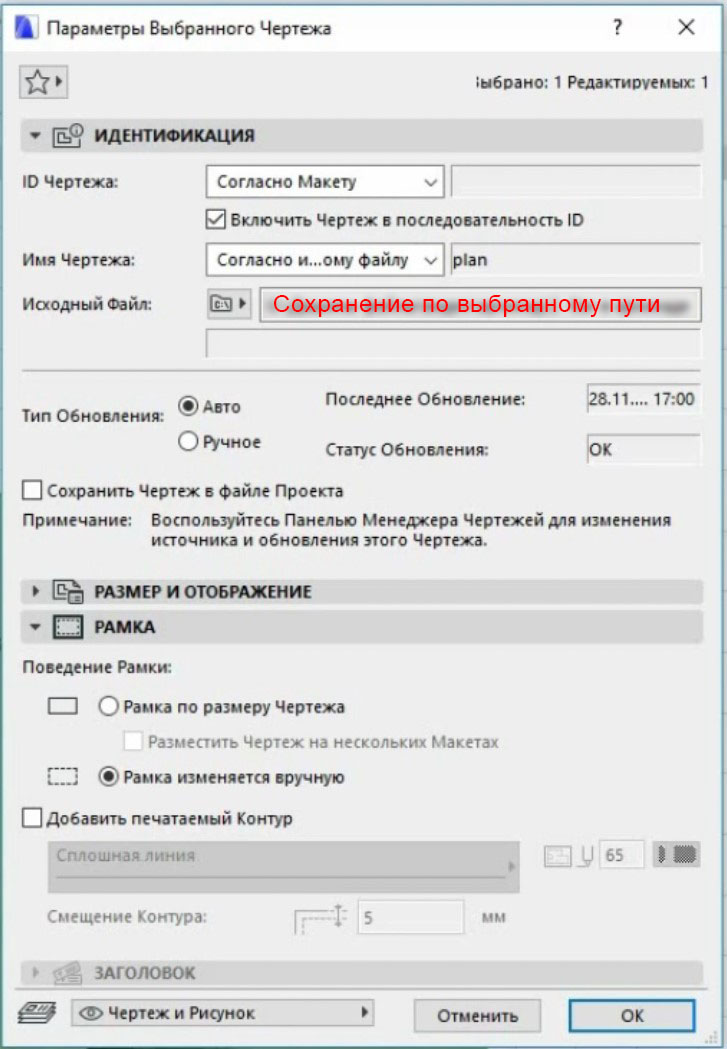
Попробуем изменить изображение в Photoshop. После сохранения с новыми параметрами, видим, что картинка автоматически меняется и в файле архикад.
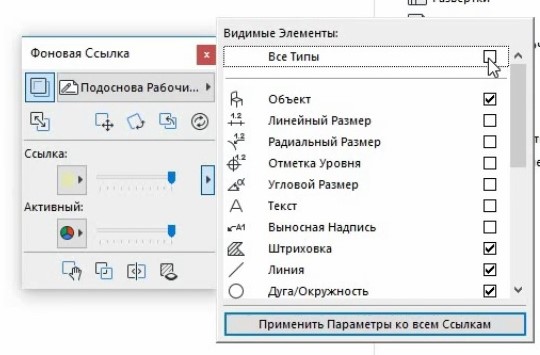
Теперь перейдем на первый этаж, включаем «фоновую ссылку». Сейчас изображения добавленные инструментом «чертеж» видны, а перетащенные как «рисунки» не видны. Как же их включить?
В стандартном табло команд нажимаем «фон», внизу «фоновая ссылка». Нажимаем галочку «Дополнительные параметры ссылки» → «Все типы» → «Применить параметры ко всем ссылкам». Теперь окно «фоновая ссылка» можно закрыть и начать построение модели по готовым подосновам.
На этом, пожалуй, всё! Спасибо за внимание и отличного Вам дня!
18 комментариев
Спасибо! Искала инструмент, чтоб часть картинки в архикаде отрезать, а оказалось надо ее как чертеж вставлять.
Здравствуйте! Здравствуйте. Для колонн есть два режима по отношению к стенам: встроенная, которая принимает на себя отделку многослойной стены и отдельная. Кроме того, колонна сливается со стеной только в том случае, если у нее такая же штриховка сечения, как и у стены, а тип символа колонны на плане этажа прямоугольник. Чтобы стены не сливались друг с другом, положите их на разные слои с разными номерами групп пересечения. Закономерность проста: одинаковые номера слоев сливаются, разные не сливаются, цифра 0 не сливаются все стены на этом слое. Не забудьте сохранить комбинации слоев, чтобы не настраивать каждый раз заново. Здравствуйте, Константин. Просмотрела ваши уроки по созданию разверток стен в архикаде (раскладка плитки) все понятно и доступно, спасибо. В вашем уроке картинка в 3D светлая, видно все текстуры, у меня настолько темно, что даже текстуры нечитабельны((. Как получить такую привлекательную картинку в архикаде в 3D ? Пробовала разбираться с настройками солнца, но пока результат не очень() Я в начале пути самостоятельного изучения архикада), поэтому прошу прощения вопрос покажется глупым)
Я, конечно же, не Константин, про колонны не поняла вопроса. Речь, видимо, идет о способе построения и этот текст — это скорее ответ самого Константина.
Чтобы в интерьере получить привлекательную картинку, то во-первых нужно настроить положение солнца в параметрах перспективной проекции; во-вторых расставить источники света; а в третьих настроить параметры визуализации. Если Вы новичок, то советую оставить механизм CineRender и тип сцены «освещение интерьера дневное … (физическое)». Вместо трех точек там будет быстрое, среднее, финальное (зависит от качества получаемой картинки, но времени рендера, для предварительных эскизов подойдет «быстрое»).