Как посмотреть единицы измерения в автокаде?
Управляет точностью и форматами отображения координат, расстояний и углов. Находить. Формат, точность и другие параметры, используемые для отображения координат, расстояний и углов, задаются в этом диалоговом окне и сохраняются в текущем чертеже.
Какие единицы измерения используются в AutoCAD по умолчанию?
Размеры разрешены в формате футов, дюймов и десятичных долей дюйма, например, 6′-5.25″. Он может автоматически преобразовывать и отображать 12 дюймов как 1 фут. Также важным примечанием является то, что дюймы считаются единицей измерения по умолчанию. В AUTOCAD предполагается, что 6 дюймов вводятся на 6.
Что такое единица площади в AutoCAD?
Например, если вы выберете Дюймы, каждая единица чертежа будет равна одному дюйму. Чтобы масштабировать объекты, вставляемые в текущий чертеж из чертежей с другими единицами измерения, выберите «Масштабировать объекты, вставленные из других чертежей».
Сколько единиц в AutoCAD?
Это было настольное приложение, работающее на микрокомпьютере с внутренними графическими контроллерами. 4. Сколько модулей доступно в AutoCAD? Объяснение: единицы измерения бывают архитектурными (футы и дюймы), десятичными, инженерными (дюймы), дробными и научными (форма 10e).
Как изменить единицы измерения в футах и дюймах в AutoCAD?
Преобразование чертежа в другие единицы измерения можно выполнить, вставив его в новый файл:
- Начните новый рисунок с помощью acad. …
- Введите команду ЕДИНИЦЫ.
- Выберите «Десятичный» для типа и «Футы» для масштаба вставки. …
- Введите команду INSERT (или CLASSICINSERT в AutoCAD 2020 и новее).
8 мая 2019 года.
Как преобразовать дюймы в метры в AutoCAD?
- В меню «Размер» выберите «Стиль».
- В Диспетчере размерных стилей нажмите «Создать».
- В диалоговом окне «Новый размерный стиль» выберите «Имя», «Начать со стиля» и выберите «Использовать для: всех размеров». …
- На вкладке «Основные единицы» введите мм в поле «Суффикс» и установите масштабный коэффициент на 25.4 (25.4 мм на дюйм).
Что такое команда ограничения AutoCAD?
«Границы» чертежа, определенные AutoCAD, представляют собой прямоугольную область, в которой вам разрешено рисовать. Это область, которая будет отображаться, когда вы «масштабируете» «все». Это также область, на которую распространяется видимая сетка и сетка привязки. Они предустановлены Autodesk как область шириной 12 дюймов и высотой 9 дюймов.
Что такое команда копирования AutoCAD?
Команда копирования используется для копирования объектов. Концепция такая же, как Ctrl + C для копирования и Ctrl + V для вставки, которые также можно использовать в AutoCAD. Объекты копируются в указанном направлении и на указанном расстоянии. … Введите co или copy в командной строке или в командной строке и нажмите Enter. 2.
Что такое сочетание клавиш для сохранения чертежа AutoCAD?
Ctrl + S. Это сочетание клавиш можно использовать для сохранения файла чертежа.
Где задаются eдиницы измерения? (Страница 1 из 2)
Корректно ли говорить о единицах измерения в Model?
Если да, то где они задаются?
#2 Ответ от kpblc 28 июня 2006г. 16:40:19
- Откуда: С.-Петербург
- На форуме с 29 ноября 2004г.
- Сообщений: 8,348
- Спасибо: 23
Re: Где задаются eдиницы измерения?
#3 Ответ от Саша 28 июня 2006г. 16:44:57
- На форуме с 28 июня 2006г.
- Сообщений: 15
- Спасибо: 0
Re: Где задаются eдиницы измерения?
я хочу сменить миллиметры на дюймы.
Только не говорите мне, что это задается в Drug'n'drop Scale.
#4 Ответ от Саша 28 июня 2006г. 16:52:26
- На форуме с 28 июня 2006г.
- Сообщений: 15
- Спасибо: 0
Re: Где задаются eдиницы измерения?
Drug'n'drop scale переводится как "единицы для масштабирования содержимого операции перетаскивания".
О единицах измерения самого чертежа ничего не сказано.
#5 Ответ от kpblc 28 июня 2006г. 16:55:43
- Откуда: С.-Петербург
- На форуме с 29 ноября 2004г.
- Сообщений: 8,348
- Спасибо: 23
Re: Где задаются eдиницы измерения?
> Саша
. Ты команду дал?
#6 Ответ от Саша 28 июня 2006г. 16:57:41
- На форуме с 28 июня 2006г.
- Сообщений: 15
- Спасибо: 0
Re: Где задаются eдиницы измерения?
Дал. Появилось окно "Drawing units".
#7 Ответ от Евгений Елпанов 28 июня 2006г. 16:58:02
- Откуда: Москва
- На форуме с 2 июля 2004г.
- Сообщений: 2,538
- Спасибо: 10
Re: Где задаются eдиницы измерения?
> Саша
О каких единицах идет речь?
1 Размеры
2 Преобразование вставленных блоков
3 Название единиц, сохраняемое в файле чертежа
4 Название единиц в шаблоне по умолчанию
5 Альтернативные единицы измерения, для быстрого перевода всех размеров в другие единицы или вывод размеров в обоих стандартах
PS. Боюсь, что по памяти больше не вспомню, но этот список можно продолжать.
Объясните, что вам нужно получить? Зачем вам изменение единиц измерения, чего вы хотите добиться?
#8 Ответ от Саша 28 июня 2006г. 17:01:21
- На форуме с 28 июня 2006г.
- Сообщений: 15
- Спасибо: 0
Re: Где задаются eдиницы измерения?
Название единиц, сохраняемое в файле чертежа.
#9 Ответ от Саша 28 июня 2006г. 17:12:34
- На форуме с 28 июня 2006г.
- Сообщений: 15
- Спасибо: 0
Re: Где задаются eдиницы измерения?
Мне нужно знать, в каких единицах нарисован чертеж, в частности, когда я пользуюсь линейкой.
Единицы измерения на чертеже
Единица измерения – это физическая величина фиксированного размера, с ней можно сравнивать любую другую величину того же рода.
Какие есть единицы измерения на чертежах
Любой чертеж содержит большое количество графической информации, в том числе в нем указываются размеры, которые могут быть линейными и угловыми. Согласно принятыми правилам ( ГОСТ 2.306-68) по умолчанию все линейные размеры указываются в миллиметрах, при этом единицы измерения после числа не ставятся. То есть, если на размерной линии стоит «2700», это означает, что расстояние между выносными линиями составляет 2700 миллиметров, т. е. 270 сантиметров или 2,7 метра.
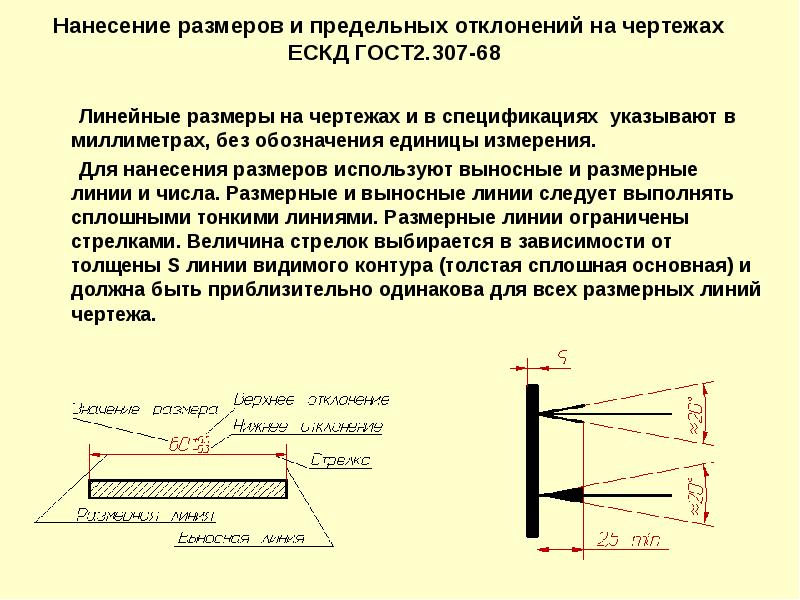
Рисунок 1. Единицы измерения на чертежах не указывают
Какие есть единицы измерения для угловых размеров на чертежах
Для угловых размеров единицы измерения всегда указываются. К примеру, для угла, образованного двумя линиями необходимо указать количество градусов, секунд и минут. Значение 60֯ для угла будет соответствовать шестидесяти градусам, значение 30֯ 10’ 20’’ будет соответствовать тридцати градусам, 10 минутам и 20 секундам. Размерная линия углового размера наносится в виде дуги, которая повторяет контур измеряемого участка.
Не указывается лишь значение для прямого угла, равного 90 градусам. Для строительных чертежей не используется никакого обозначения вовсе, так как прямой угол образуют очень многие линии, и обозначить все углы означало бы перегрузить чертежи лишней информацией. В других случаях прямой угол могут условно показать в виде квадрата.
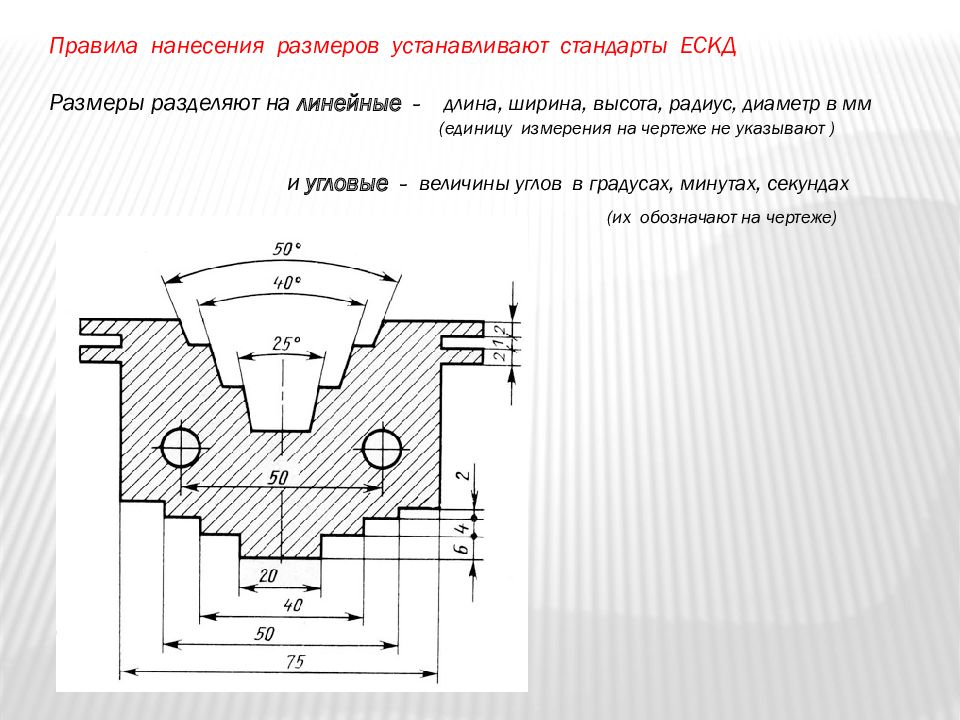
Рисунок 2. Угловые размеры на чертежах с единицами измерения
Международные единицы измерения на чертежах
Изучая чертежи, подготовленные проектными бюро других стран, можно столкнуться с обозначением измерений согласно другой системе единиц. К примеру, на чертежах, подготовленных для небоскреба в Нью-Йорке, габариты помещений будут указаны в футах и дюймах. Чтобы перевести их в миллиметры, потребуется знать, что в одном футе 31 см, а в дюйме 25 мм.
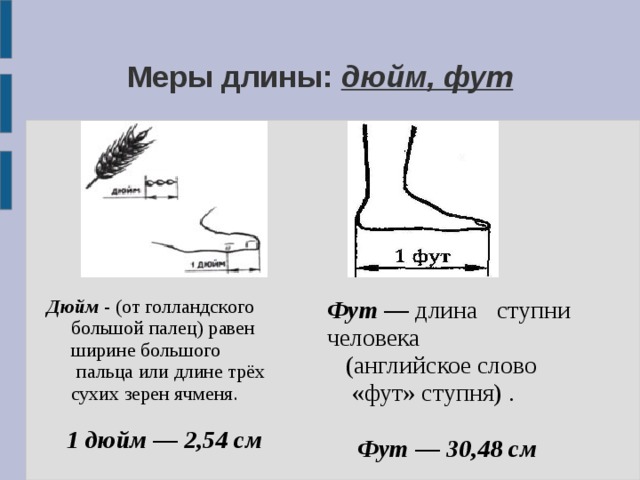
Рисунок 3. Единицы измерения в дюймах и футах
Единицы измерения на строительных чертежах
На строительных чертежах данные указываются с точностью до миллиметра, поэтому мы всегда увидим на размерной линии целое число, без запятых и дробей. Размерная линия на строительном чертеже ограничивается не стрелками, а засечками. Их длина составляет 2-4 миллиметра и они проводятся под углом в 45 градусов к размерной линии с наклоном вправо, всегда в одном направлении. Толщина линии засечки равна толщине основной сплошной линии. Толщина размерной линии составляет треть или половину от основной сплошной линии. Единицы измерения на чертежах не указываются.
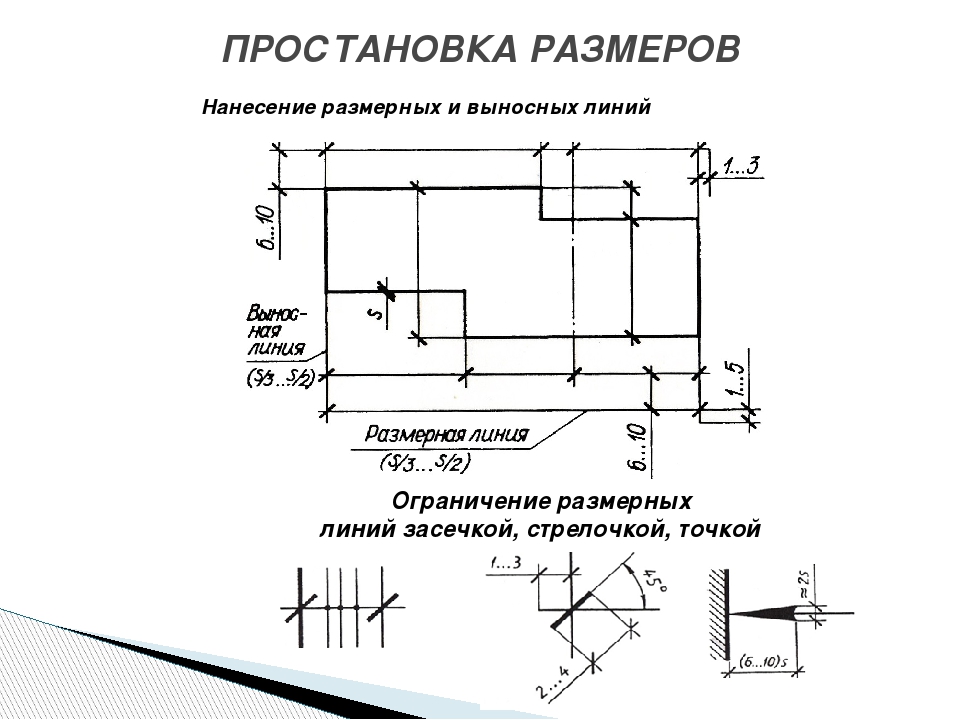
Рисунок 4. Размерные линии на строительных чертежах
Единицы измерения на машиностроительных чертежах
На чертежах, относящихся к другим отраслям промышленности размерная линия ограничивается стрелкой. Длина стрелки составляет 6-10 мм, толщина стрелки равна двум толщинам основной сплошной линии. Первая размерная линия наносятся на расстоянии 10 мм от контура, а последующие на расстоянии не менее 7 мм.
Единицы измерения также по умолчанию проставляются в миллиметрах. Если используется другая система, то она должна быть обоснована и указана в примечаниях.
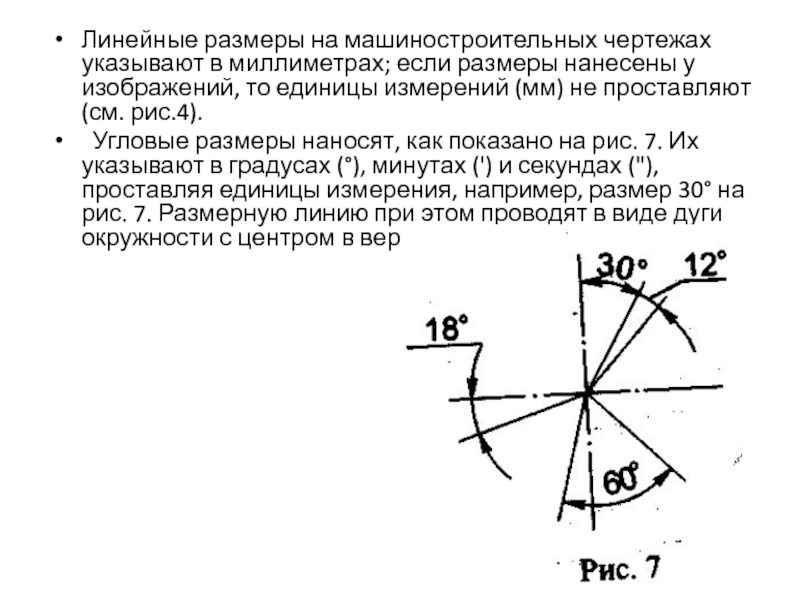
Рисунок 5. Размерные линии на машиностроительных чертежах
Антропометрические измерения
Работая с историческими архивными документами, можно найти чертежи и описания, которые были сформированы до введения единой системы измерения (СИ) и опираются на антропометрические измерения архитектурных объектов саженями, локтями, пядями.
Чтобы перевести указанные размеры в единую систему измерений необходимо знать, что в косой сажени 2,48 м, в маховой сажени 1,76 м, в пяди 17,8 см, в аршине 71,1 см.
Измерительных приборов ранее не существовало, как и технологии и правил верификации измерительных инструментов и приборов. Поэтому все измерения проводились с помощью того, что было под рукой. Точность подобных измерений была невелика, так как зависела от роста и комплекции измеряющего. Система СИ в СССР была введена лишь в 1963 году, то есть менее 100 лет назад, поэтому найти чертежи, выполненные в старых единицах измерения не составляет труда. До сих пор стоят и эксплуатируются здания и сооружения, построенные без точных измерительных приборов, реек, теодолитов и нивелиров.
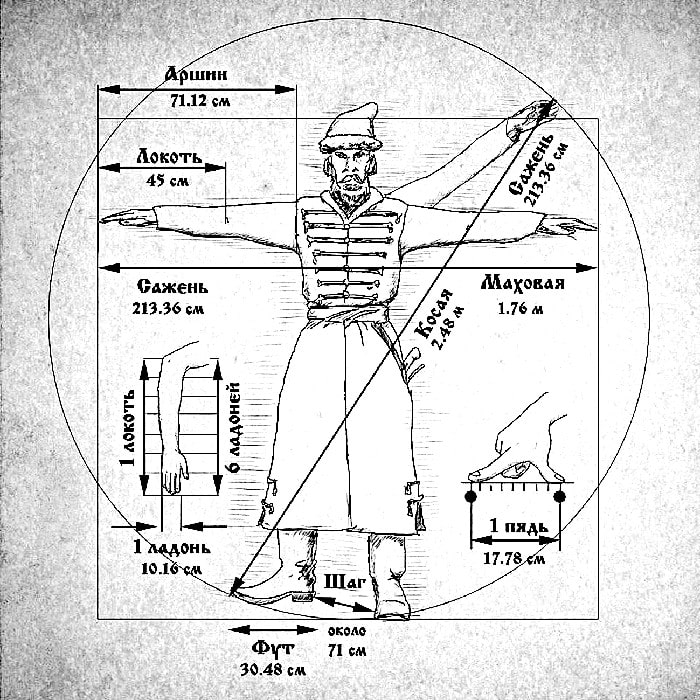
Рисунок 6. Пядь, аршин, локоть
Как указать единицы измерения
В тех случаях, когда используется нетрадиционная система измерений, например, по какой-то причине вы хотите подготовить чертеж в футах или дюймах, единицы измерения указываются после числа. Вначале проводим выносные линии, соединяем их размерной линией, которая идет параллельно измеряемому отрезку на расстоянии не менее 10 мм от контура. Размерная линия ограничивается стрелкой или засечкой (для строительных чертежей), на линии указываем число и после него единицы измерения. Размерные и выносные линии имеют толщину половина-треть от основной линии.
Число должно быть указано посередине размерной линии можно посмотреть на примере ниже.
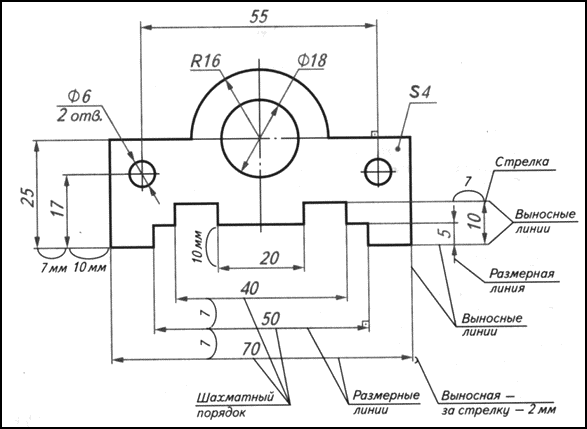
Рисунок 7. Пример размерной линии
Ответы на вопросы
Как показать несколько размерных линий, параллельных друг другу?
Вынос нескольких размерных цепочек является распространенной ситуацией. Согласно принятой практике, наименьшие размеры проставляют ближе к контуру, а наибольшие (габаритные) располагают дальше всех от контура.
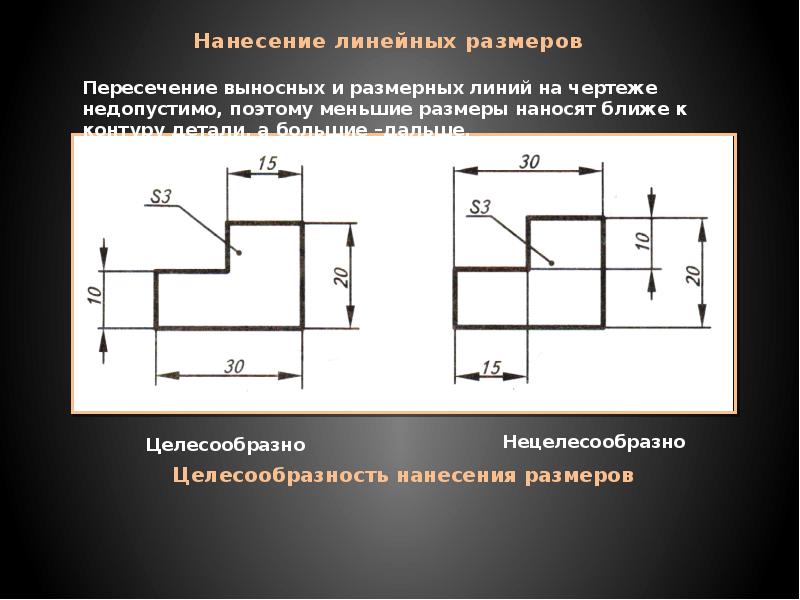
Рисунок 8. Пример размерной линии из нескольких размеров
Как изменить единицы измерения в Автокад?
Программа Autocad (Автокад) предлагает широкие возможности в выборе единиц измерения. В первую очередь выберите размер, который вы хотите перевести в другую систему, и в открывшемся меню найдите нужный вариант, из предложенного списка.
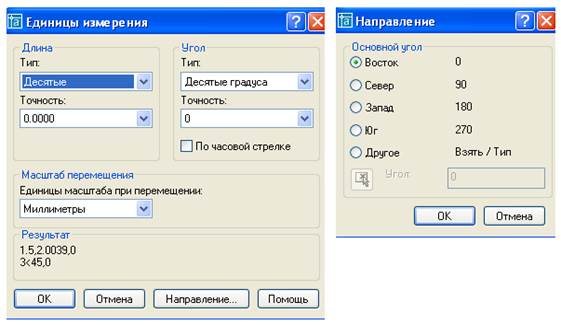
Рисунок 9. Единицы измерения в Автокад
Как узнать единицы измерения по условным обозначениям?
Условные обозначения дают возможность понять, к какой системе они относятся. К примеру, футы и дюймы обозначаются одним штрихом и двумя штрихами, соответственно.
Как изменить единицы в AutoCAD
Мы можем достичь мира во всем мире прежде, чем весь мир согласится использовать только СИ или имперские единицы измерения. Различия в единицах измерения могут быть постоянным источником головной боли, особенно когда вы проектируете 3D-модели в AutoCAD. Хорошей новостью является то, что вы можете стандартизировать единицы измерения в AutoCAD всего несколькими простыми щелчками мыши.
Помимо произвольных различий в единицах измерения, предпочитаемых разными странами, бывают ситуации, когда один набор единиц измерения просто практичнее другого. Внесение изменений в единицы измерения на ранних этапах работы может избавить вас от ненужных корректировок в дальнейшем. Ознакомьтесь с нашим руководством по изменению единиц измерения в AutoCAD.
Почему вы должен изменить ваши единицы

Один из самых универсальных дизайнов платформ, неудивительно, что AutoCAD предлагает большую гибкость, когда дело касается единиц измерения. Это относится как к измерениям длины, так и к углам, что позволяет вам работать с моделями в разных масштабах и с требуемым уровнем точности.
При установке единиц измерения для вашего чертежа важно соблюдать помните, что смена единиц повлияет на все процедуры и дисплеи. Сюда входят измерения, отображаемые в строке состояния, числа, которые вы вводите в командной строке, и любые выполняемые вами вычисления площади или объема.
Помимо обеспечения согласованности в вашей рабочей среде, вам также необходимо выбрать единицы, которые практичны для модели, над которой вы работаете. Например, использование единиц с точностью до 6-го десятичного знака – плохой выбор для архитектурных работ, не требующих такого уровня точности. С другой стороны, небольшие инженерные проекты могут выиграть от более точных измерений.
Различные типы единиц измерения в AutoCAD
Чтобы иметь возможность оптимизировать различные параметры единиц измерения Предлагаемые AutoCAD, вам необходимо знать, чем каждая категория отличается от других, и как и когда они подходят для использования. В AutoCAD доступны следующие единицы измерения длины:
• Архитектурные
В этих единицах измерения используются футы и дюймы, а также при необходимости любые доли дюйма. Как следует из названия, эти единицы обычно используются для архитектурных работ или любых компонентов, которые измеряются в архитектурном масштабе. Дроби представлены как буквальные дроби – полдюйма будет соответствовать 1/2 дюйма на дисплее САПР.
• Десятичный
Это, по сути, безразмерная единица измерения, что кажется парадоксальным определением. Однако это означает только то, что измерение, выполненное в десятичном режиме, может использоваться для соответствия любой выбранной вами единице. Это может быть полезно, если вы строите модель без особого масштаба. Если относительные размеры каждой части модели соответствуют вашему вкусу, вы можете позже масштабировать ее от дюйма до километра..
• Инженерные
Используемые для инженерных приложений, инженерные единицы также используют футы и дюймы в качестве базовых единиц. Единственное отличие от архитектурной системы состоит в том, что инженерные единицы представляют доли дюйма в виде десятичного числа. Для демонстрации три и три четверти дюйма будут отображаться как 3,75 дюйма.
• Дробные
Как и десятичные единицы, дробные единицы по существу безразмерные и полезны для моделей без фиксированного масштаба. Основное отличие состоит в том, что доли измерений отображаются в виде десятичных знаков.
• Научные
Научные единицы отображают измерения как экспоненты, что позволяет использовать числа, которые представляют очень маленькие или большие измерения. Примером может служить значение 0,000063, представленное как 6,3E-5.
Для установки угловых единиц возможны следующие варианты:
• Десятичные градусы
Десятичные градусы представляют дробные угловые измерения как десятичные. Это простейшая форма выражения углов, с которой знакомо большинство людей.
• Градус/мин/сек
Выражение угловых измерений в градусах, минутах, и секунды происходят из старомодной практики ориентирования и картографии. Каждый угловой градус делится на 60 минут, а каждая минута дополнительно делится на 60 секунд. AutoCAD может поддерживать точность выше одной секунды, поэтому секунды измерения по-прежнему могут быть выражены десятичными знаками.
• Грады и радианы
Грады и радианы – это единицы, используемые строго в математические измерения углов. Целые 360 градусов выражаются либо как двукратное значение числа пи в радианах, либо как 400 градов. Соответственно может быть выражена любая доля в 360 градусов. Например, 180 градусов эквивалентны значению числа пи.
• Единицы геодезического
Геодезические единицы очень похожи на угловые измерения, выраженные в градусах, минутах и секундах. но разделены на четыре квадранта. Поскольку весь спектр угловых измерений разделен на четыре, угловые измерения в геодезических единицах ограничены максимумом 90 градусов. Единицы измерения геодезиста используются очень редко.
Как изменить единицы измерения в AutoCAD
Чтобы изменить единицы измерения в чертеже AutoCAD, выполните следующие действия:
1. Войдите в окно настройки чертежа
Окно настройки чертежа доступно через меню “Утилиты”. Щелкните параметр «Настройка чертежа» и перейдите на вкладку «Единицы измерения».
2. Выберите желаемые единицы
Поскольку это составляет основную часть процесса, нам придется разбить эту часть на отдельные части для ясности.
- В верхней части панели вам нужно будет указать предпочтительные единицы чертежа. Это просто единица измерения, которую вы будете использовать для всего чертежа. Доступно множество вариантов, таких как дюймы, футы, ярды, мили, микроны, нанометры, световые годы и парсеки. Вы также можете сделать свой рисунок безразмерным.
- В разделе “Длина” и “Угол” вы можете выбрать типы единиц, как мы обсуждали выше. Вам также необходимо установить значение точности для каждого параметра. Это определит количество десятичных разрядов, в которых отображается каждое значение, но не повлияет на вычисления площади и объема.
- В разделе «Угол» вам нужно будет указать базовый угол или направление, в котором будет указана отметка нулевого градуса. Вы также можете установить угловую прогрессию по часовой стрелке или против часовой стрелки.
- В разделе «Освещение» выберите, использовать ли международные или американские единицы измерения. Обратите внимание, что это устанавливает только единицы измерения и не влияет на то, будет ли чертеж иметь стандартное или фотометрическое освещение.
- В разделе «Площадь и объем» просто укажите единицы измерения, в которых должны отображаться значения, и необходимый вам уровень точности. В окне будет предложен суффикс по умолчанию для каждого параметра в зависимости от выбранных вами единиц, но у вас есть возможность изменить настройку по умолчанию.
3. Выберите параметры масштабирования
В верхней части окна находится флажок для включения параметра масштабирования всех вставленных чертежей в выбранных единицах. Это средство для поддержания точности размеров, если вам нужно вставить объекты из других чертежей в текущий проект.
Чтобы продемонстрировать этот эффект, чертеж длиной 1 метр можно импортировать в рабочую область в дюймах. При включенном масштабировании импортированный объект теперь будет иметь размер 39,37 дюйма в поперечнике. Без масштабирования объект останется равным одной единице длины, которая в данном случае будет всего 1 дюйм.
4. При необходимости сохраните как значение по умолчанию
В левом нижнем углу окна находится флажок, включающий параметр «Сохранить по умолчанию». Включение этого параметра сохранит выбранные вами единицы в качестве настроек по умолчанию для этого чертежа и для всех последующих чертежей, которые вы будете создавать в AutoCAD. Если этот параметр не отмечен, эти настройки будут применяться только к текущему чертежу.
5. Выберите, будут ли существующие объекты масштабироваться до новых единиц
Когда вы нажмете ОК, появится последний запрос, который спросит, хотите ли вы, чтобы все объекты в пространстве модели и объектах пространства листа масштабировались до нового единицы измерения. Вы можете выбрать масштабирование всех объектов, масштабирование только объектов в пространстве модели или отсутствие масштабирования ни одного из объектов.
Заключительные мысли
В любом типе При работе с точным моделированием всегда следует обращать внимание на используемые единицы. Возможно, это то, что вам нужно решить перед запуском любого проекта AutoCAD, поскольку это часто связано с реальным применением проекта. Однако реальность такова, что проекты могут претерпевать серьезные изменения в середине процесса проектирования. Единицы, с которыми вы начали, могут не совпадать с тем, чем вы закончили, и это прекрасно.
К счастью, в AutoCAD очень легко изменить единицы измерения.. Программное обеспечение также дает вам множество вариантов масштабирования на случай, если есть только выбранные части чертежа, которые необходимо масштабировать в новой системе единиц. Смена единиц измерения – одна из самых простых вещей, которую можно сделать в AutoCAD, и вряд ли она должна вызывать у вас беспокойство.