Sorry, you have been blocked
This website is using a security service to protect itself from online attacks. The action you just performed triggered the security solution. There are several actions that could trigger this block including submitting a certain word or phrase, a SQL command or malformed data.
What can I do to resolve this?
You can email the site owner to let them know you were blocked. Please include what you were doing when this page came up and the Cloudflare Ray ID found at the bottom of this page.
Cloudflare Ray ID: 7c81c4ed1959c27d • Your IP: Click to reveal 138.199.34.31 • Performance & security by Cloudflare
Сплошная штриховка стен в Архикаде
Сплошная штриховка стен в архикаде часто необходима, когда вы делаете дизайн-проект квартиры или дома, или чего-либо ещё. Показ плана со сплошной штриховкой стен выглядит более понятным для заказчика, существующего или потенциального. Сразу можно понять, где стены, а где мебель. В этом видео-уроке я покажу, как настроить сплошную штриховку в параметрах стен архикада.
Сплошная штриховка стен в архикаде
Автор: Дмитрий Мудров
Архитектор, Дизайнер по Интерьерам, Преподаватель Archicad и 3ds max. Оказываю услуги по созданию дизайн-проектов жилых и общественных интерьеров, проектированию частных жилых домов, провожу индивидуальные занятия по обучению работе в программах Archicad и 3ds max.
Штриховка
Инструмент создания штриховок можно активизировать кнопкой Fill (Штриховка) 
в разделе Document (Документ) палитры ToolBox (Палитра инструментов). Элементы управления этим инструментом появятся при его выборе на палитре Info Box (Информационная палитра) (рис. 3.29).

Рис. 3.29. Вид информационной палитры в режиме выполнения штриховки
В области выбора методов построения штриховки расположены три кнопки: 
построение области штриховки в виде замкнутого произвольного контура; 
создание прямоугольной области штриховки с указанием координат начальной и конечной точек диагонали прямоугольника; 
построение прямоугольной области штриховки по диагонали прямоугольника с поворотом на указанный угол.
Мы не будем рассматривать данные методы построения, так как вы уже знакомы с ними по соответствующим способам построения линии и полилинии. Разница заключается только в том, что при использовании инструмента Fill (Штриховка) область внутри отрисованного контура будет заполнена выбранным шаблоном штриховки. Более подробно опишем настройку параметров штриховки, поскольку они, в силу специфики штриховки, отличаются от параметров, приведенных выше графических примитивов.
Чтобы открыть окно настройки штриховки Fill Default Settings (Установки параметров штриховки по умолчанию) (рис. 3.30), нужно щелкнуть на кнопке Settings Dialog (Окно настроек) расположенной на палитре Info Box (Информационная палитра).

Рис. 3.30. Окно параметров штриховки
Основные настройки штриховки расположены в области General Settings (Общие настройки).
Кнопка Add/Remove Fill Outline (Добавить/убрать отрисовку границ) 
редназначена для включения/отключения режима отрисовки границы вокруг области штриховки. При включении режима отрисовки становятся активными расположенные справа кнопки выбора типа линии и параметров пера для границы области штриховки.
На палитре Info Box (Информационная палитра) расположена аналогичная кнопка – Contour Line Type (Тип линии контура). Она имеет несколько другой вид —
(галочка находится в левом верхнем углу, а не в правом нижнем), но предназначена для выполнения той же операции.
Щелчок на кнопке выбора типа штриховки, расположенной под кнопкой выбора типа линии, открывает список стандартных типов штриховки (рис. 3.31). Обратите внимание на изменение внешнего вида кнопки, предназначенной для выбора типа штриховки, при подведении указателя к конкретному элементу списка. При щелчке кнопкой мыши на активном (подсвеченном) элементе списка выбранный тип штриховки устанавливается в качестве текущего.

Рис. 3.31. Список типов штриховки
Помимо привычной штриховки можно выбрать сплошную заливку области, а также градиентные заливки – линейную и радиальную. Под градиентной заливкой понимается плавное изменение плотности закраски от начала до конца или от центра до краев области штриховки.
Можно изменить параметры стандартных типов штриховок и создать собственные типы штриховок, выполнив в основном меню ArchiCAD команду Options → Element Attributes → Fill Types (Параметры → Атрибуты элементов → Типы штриховок). Подробнее о создании типов штриховки можно прочитать на странице Configuration : Attributes : Fill Types (Конфигурация : Атрибуты : Типы штриховок) системы помощи ArchiCAD.
Две кнопки выбора пера, расположенные справа от кнопки указания типа штриховки, позволяют выбрать толщину и цвет линий для рисунка и фона штриховки.
В нижней части области General Settings (Общие настройки) расположен переключатель, определяющий угол наклона элементов штриховки.
Не путайте угол наклона элементов штриховки с углом наклона области штриховки, определяемым при ее построении третьим методом (кнопка информационной палитры)! 
переключатель имеет три положения: 
Link to Project Origin (Привязка к системе координат проекта) – угол наклона элементов штриховки совпадает с системой координат проекта;
Соответствующая кнопка на информационной палитре имеет вид 

Link to Fill Origin (Привязка к системе координат штриховки) – угол наклона элементов штриховки определяет пользователь; 
Use Distorted Fill (Использовать произвольный угол) – углы наклона и относительные размеры элементов штриховки задает пользователь.
Если создается штриховка при переключателе, установленном в положение Link to Project Origin (Привязка к системе координат проекта), то никаких дополнительных действий, кроме определения контура области штриховки, производить не нужно (рис. 3.32).

Рис. 3.32. Стандартная штриховка
Чтобы проиллюстрировать изменение ориентации элементов шаблона штриховки, выбран тип штриховки Block – Running Bond (Кирпич – кладка перевязью).
Если переключатель установлен в положение Link to Fill Origin (Привязка к системе координат штриховки), то после определения контура области штриховки указатель мыши примет форму 
Необходимо путем последовательных щелчков кнопкой мыши указать начальную и конечную точки вектора, определяющего угол наклона штриховки относительно горизонтальной оси (рис. 3.33, а). После задания конечной точки область будет заштрихована выбранным типом штриховки, ориентированным в соответствии с направлением вектора (рис. 3.33,б).

ис. 3.33. Штриховка с углом наклона, определенным пользователем
Если переключатель установлен в положение Use Distorted Fill (Использовать произвольный угол), то при создании штриховки необходимо будет ввести два вектора, исходящих из одной точки. Каждый вектор будет определять угол наклона и относительный размер элементов штриховки, ориентированных в разных направлениях (рис. 3.34).
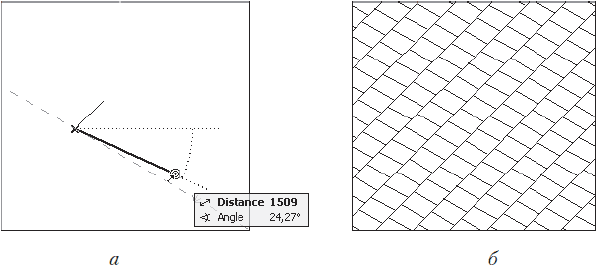
Рис. 3.34. Штриховка с произвольными углами наклона элементов штриховки
Установка для шаблона штриховки произвольного угла наклона его элементов может сделать вид объектов, показанных на разрезах и фасадах, а также скатов крыш на планах этажей, более естественным.
Если выполняемые операции не имеют эффекта, это значит, что штриховка отображается не в виде векторного рисунка, а как растровый шаблон. Для изменения способа отображения выполните команду View → On-Screen View Options → Vectorial Hatching (Вид → Настройки просмотра → Векторная штриховка).
Установка флажка Show Area Text (Показать площадь области) приведет к отображению площади области штриховки.
В области Advanced Settings (Дополнительные параметры) расположен переключатель выбора категории штриховки, имеющий следующие положения:
• Drafting fill (Плоская штриховка) – штриховка, применяемая для обозначения сечений элементов на двумерных чертежах;
• Cover fill (Штриховка поверхностей) – штриховка крыш, перекрытий, трехмерных сеток и зон;
• Cut fill (Штриховка сечений) – штриховка сечений элементов конструкций.
Категории штриховки назначаются шаблонам штриховки. При выборе штриховки для показа определенного графического элемента на конкретном виде чертежа в списке выбора шаблона будут представлены только шаблоны, относящиеся к соответствующей категории.
Иллюстрированный самоучитель по ArchiCAD 8
Так же, как и для типов линий, для образцов штриховок в ArchiCAD имеются возможности редактирования существующих образцов штриховки и создания пользователем своих собственных штриховок из графических объектов на плане.
Для редактирования существующего образца штриховки нужно сделать следующее:
- Выполните команду Options (Параметры) › Fill Types (Образцы штриховки).
- В открывшемся диалоговом окне Fill Types (Образцы штриховки) выберите образец штриховки, который послужит основой для создания нового образца штриховки.
- Щелкните мышью на кнопке New (Новый). Откроется диалоговое окно Add New Fill (Новая штриховка) (рис. 11.16), в котором необходимо ввести название новой штриховки и выбрать способ создания новой штриховки (в нашем случае переключатель должен быть установлен в положение Duplicate (Дублировать) для редактирования копии выбранного образца штриховки).
- Произведя необходимые установки в окне Add New Fill (Новая штриховка), щелкните на кнопке ОК. Окно закроется, а в диалоговом окне Fill Types (Образцы штриховки) текущей штриховкой станет только что созданная копия выбранного образца.
- Измените параметры штриховки (ее масштаб по горизонтали и вертикали и угол поворота). Все вносимые изменения немедленно отображаются на рисунке образца векторной штриховки (рис. 11.17).
Рис. 11.16. Создание новой штриховки
Рис. 11.17. Настройка параметров штриховки
Рис. 11.18. Редактирование растрового рисунка штриховки