Переключение блокировки видового экрана одной кнопкой!
Форумы CADUser → Autodesk → AutoCAD → Переключение блокировки видового экрана одной кнопкой!
Страницы 1
Чтобы отправить ответ, вы должны войти или зарегистрироваться
Сообщения 12
#1 Тема от alibog 6 мая 2008г. 15:07:17
- На форуме с 6 мая 2008г.
- Сообщений: 11
- Спасибо: 0
Тема: Переключение блокировки видового экрана одной кнопкой!
Кто-нибудь может подсказать как изменять параметр "показ блокированного (display locked — англ.)" в окне свойств видового экрана (properties/misc) при помощи одной кнопки или с клавиатуры.
возможно ли "замакросить" данное
а еще лучше забить на горячую клавишу.
спасибо
#2 Ответ от Hrenn 6 мая 2008г. 15:20:13
- На форуме с 28 октября 2004г.
- Сообщений: 2,016
- Спасибо: 0
Re: Переключение блокировки видового экрана одной кнопкой!
Макросы взяты из списка стандартных команд _.QUICKCUI
#3 Ответ от Vova 6 мая 2008г. 15:26:23
- На форуме с 10 декабря 2003г.
- Сообщений: 2,055
- Спасибо: 0
Re: Переключение блокировки видового экрана одной кнопкой!
Меню на правой кнопке мыши-ничуть не медленнее кнопки либо горячей клавиши
#4 Ответ от alibog 6 мая 2008г. 15:27:37
- На форуме с 6 мая 2008г.
- Сообщений: 11
- Спасибо: 0
Re: Переключение блокировки видового экрана одной кнопкой!
спасибо вроде работает но это если весить макросы на две разные кнопки
возможно ли это сделать на одну?
типа вкл/выкл?
#5 Ответ от alibog 6 мая 2008г. 15:28:56
- На форуме с 6 мая 2008г.
- Сообщений: 11
- Спасибо: 0
Re: Переключение блокировки видового экрана одной кнопкой!
по правой кнопке или постоянно открытому окну свойств надо дополнительно бегать мышкой тратя на это драгоценное время.
#6 Ответ от Atol 6 мая 2008г. 16:57:50
- На форуме с 21 февраля 2006г.
- Сообщений: 1,365
- Спасибо: 3
Re: Переключение блокировки видового экрана одной кнопкой!
Ну а в 2008 — в статусной строке, около выпадающего списка масштабов ВЭ — замочек — как у слоев — нажал и заблокировал/разблокировал
#7 Ответ от alibog 7 мая 2008г. 08:08:45
- На форуме с 6 мая 2008г.
- Сообщений: 11
- Спасибо: 0
Re: Переключение блокировки видового экрана одной кнопкой!
> Hrenn
В принципе вопрос исчерпан!
Огромное спасибо!
#8 Ответ от Vova 7 мая 2008г. 21:01:50
- На форуме с 10 декабря 2003г.
- Сообщений: 2,055
- Спасибо: 0
Re: Переключение блокировки видового экрана одной кнопкой!
надо дополнительно бегать мышкой тратя на это драгоценное время.
Твой-бы ответ да в другую тему, где об приемах ускорения работы кто-то сказал: "нормы ГТО по черчению, что-ли сдаем?"
Еще раз повторяю: бегать по меню правой кнопки быстрее, чем бегать к спец. кнопке. Кстати, получишь новый автокад, как ты восстановишь свои кнопки? (прошу тех кто знает, не подсказывать)
Как закрепить (заблокировать) видовое окно в листе Автокада?
Если вы хотите закрепить (заблокировать) видовое окно в листе, чтобы случайно, при просмотре не изменился настроенный масштаб или выбранный в модели фрагмент чертежа никуда не сместился, необходимо выполнить следующие шаги:
— Сначала левым кликом выбираем нужное окно в листе, нажатием «ctrl +1», вызываем панель свойств, там, в свитке Misc напротив Display locked выбираем — «yes». Окно – заблокировано!
Другие бесплатные уроки в Автокаде
Для этого необходимо ввести в редактируемом тексте %%С ( не забудьте перед этим переключиться на английскую раскладку).
Если вы хотите закрепить (заблокировать) видовое окно в листе, чтобы случайно, при просмотре не изменился настроенный масштаб или выбранный в модели фрагмент чертежа никуда.
Чтобы справиться с данной задачей, достаточно произвести следующие простые действия. — Выделяем блок и вводим в командную строку.
F3 – включить/выключить объектную привязку; F8 — включить/выключить ортогональную привязку; F10 — включить/выключить полярную привязку.
Sorry, you have been blocked
This website is using a security service to protect itself from online attacks. The action you just performed triggered the security solution. There are several actions that could trigger this block including submitting a certain word or phrase, a SQL command or malformed data.
What can I do to resolve this?
You can email the site owner to let them know you were blocked. Please include what you were doing when this page came up and the Cloudflare Ray ID found at the bottom of this page.
Cloudflare Ray ID: 7c81d4200da178a3 • Your IP: Click to reveal 138.199.34.31 • Performance & security by Cloudflare
Как разблокировать вид на видовом экране в автокаде
в Листе несколько ВЭ когда по ним щелкаешь, они выделяются рамкой(можно редактировать содержимое), когда щелкнешь мимо ВЭ можно редактировать то, что не в ВЭ. а начерчено в Листе.
Мне нужно увеличить размер ВЭ
А я тут это. погулять вышел.
| Sazanoff_e |
| Посмотреть профиль |
| Найти ещё сообщения от Sazanoff_e |
| DWG 2007 | 17 Насадка устоя.dwg (394.1 Кб, 2311 просмотров) |
| DWG 2004 | 17 Насадка устоя.dwg (362.6 Кб, 2304 просмотров) |
Defpoints? Ни в коем случае! Никогда! Он не для этого придуман самим Кадом!
Создай слой Vports. И только на него выделенную рамку ВЭ и переноси. Каждый ВЭ в пространстве листа.
Это исторически сложившееся Правило хорошего тона, а не частный совет.
Сделай по совету serov’а и моему. И обрати внимание, что "показ блокированного" (в свойствах, для чего сначала выделяешь только один ВЭ), но расположенным на разблокированном/ размороженным слое запросто растягивается ручками после клика на контуре ВЭ.
Как закрепить (заблокировать) видовое окно в листе Автокада?
Если вы хотите закрепить (заблокировать) видовое окно в листе, чтобы случайно, при просмотре не изменился настроенный масштаб или выбранный в модели фрагмент чертежа никуда не сместился, необходимо выполнить следующие шаги:
— Сначала левым кликом выбираем нужное окно в листе, нажатием «ctrl +1», вызываем панель свойств, там, в свитке Misc напротив Display locked выбираем — «yes». Окно – заблокировано!
Другие бесплатные уроки в Автокаде
— Выбираем нужное видовое окно левым кликом мыши, вызываем панель свойств объектов Ctrl+1, убеждаемся что окно не заблокировано.
— Может не работать по причине отключения режима предварительного выбора. Чтобы его включить – зайдите в OPTIONS, далее выберите свиток Selection и в разделе.
— Слои в Автокаде могут не удаляться по нескольким причинам:
1. Какой-то из объектов в модельном пространстве или в листе находятся в этом слое. Определить так ли это – можно посредством.
F3 – включить/выключить объектную привязку; F8 — включить/выключить ортогональную привязку; F10 — включить/выключить полярную привязку.
Видовые экраны Автокад в пространстве Листа
Основная задача видовых экранов в пространстве Листов — организовывать чертеж и подготавливать его для вывода на печать. Можно создавать различное количество таких экранов, задавая им нужный размер, свойства, масштаб модели и т.д.
Автокад — видовое окно на Листах
Для подготовки чертежа к печати нужно переключиться в пространство Листа. Лист — это прототип будущего вашего чертежа. В первую очередь необходимо перейти в пространство Листа. Для этого нужно щелкнуть ЛКМ по вкладке Лист 1, как показано на рис.:
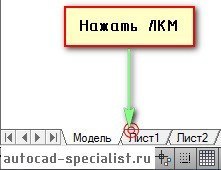
Вы попадете в пространство Листа, которое показано на рис.:
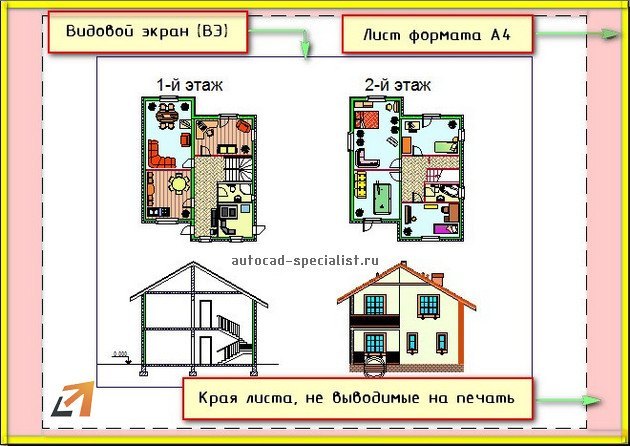
Видовой экран (ВЭ) пространства листа — это примитив. Каждый видовой экран листа представляет собой кадр изображения в пространстве модели, содержащий вид. В нём отображается модель в заданном масштабе и ориентации. Через видовой экран мы попадаем в пространство модели.
Если дважды щелкнуть ЛКМ внутри видового экрана, он станет активным. Тогда у нас появится доступ к пространству Модели, где находятся чертежи. Вращая колесико мыши, мы можем изменять масштаб, тем самым отдаляться или приближаться к объектам чертежа.
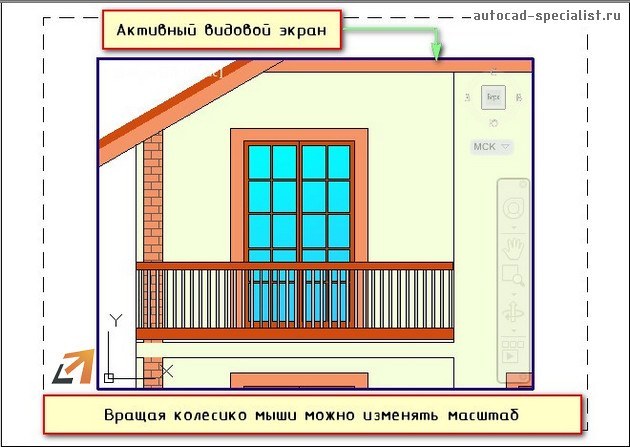
Обратите внимание на числа, которые меняются при масштабировании внизу экрана:
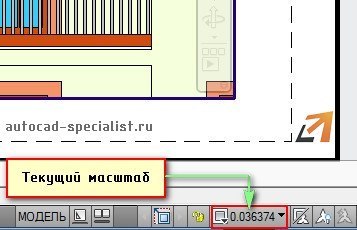
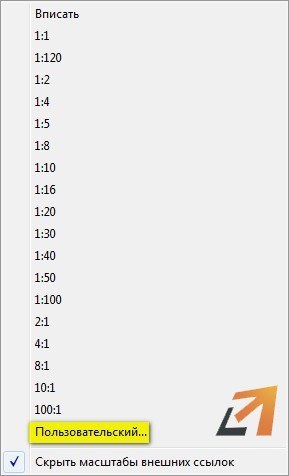
Это и есть текущий масштаб чертежа. Чтобы выбрать стандартное значение масштаба, которое соответствует ГОСТу, необходимо щелкнуть по маленькой стрелочке возле чисел, как показано на рис.:

Откроется список стандартных масштабов. При необходимости можно добавить новое значение. Для этого нужно выбрать «Пользовательский…» — «Добавить».
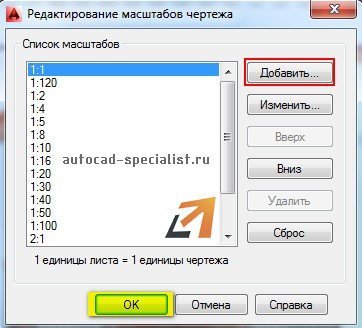
Откроется диалоговое окно, в котором следует указать имя и свойства масштаба. Создадим новое значение масштаба 1:200, как показано на рис.:
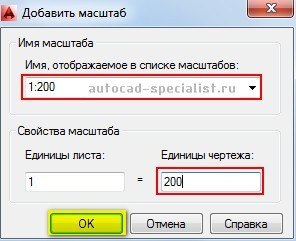
Теперь установим новое значение масштаба:
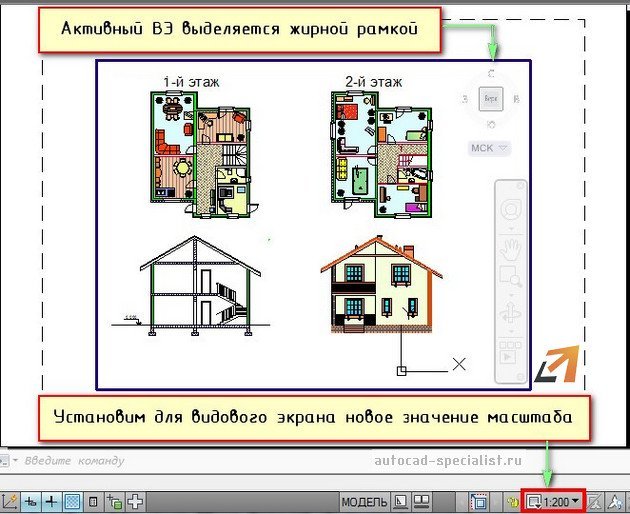
Чтобы выйти из видового экрана, достаточно дважды щелкнуть ЛКМ по листу за границей ВЭ.
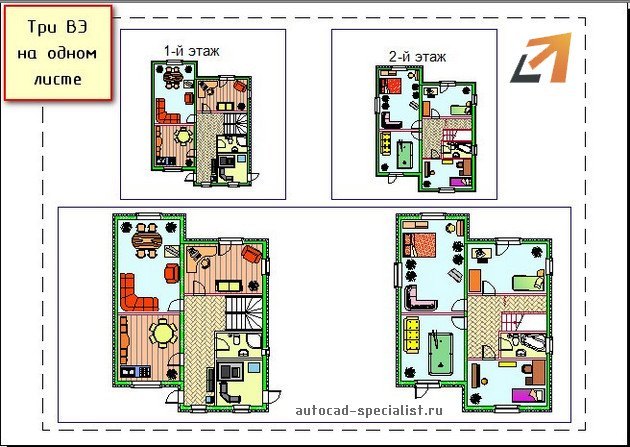
В пространстве листа может создаваться один видовой экран, занимающий весь лист, или несколько видовых экранов. Если его выделить, то появятся четыре ручки для редактирования.
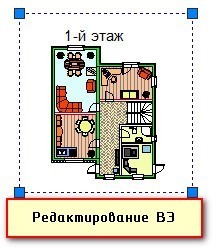
Размеры, свойства, масштаб и расположение видовых экранов могут меняться. Их можно копировать и выносить за пределы листа.
Создание нового ВЭ в пространстве листа
Чтобы создать новый видовой экран, перейдите на вкладку Лист — панель «Видовые экраны листа». Существует несколько вариантов создания ВЭ: прямоугольной формы, многоугольной или вообще произвольной формы.
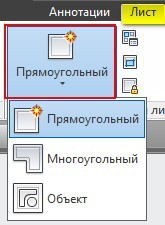
Также можно просто копировать уже существующий ВЭ, воспользовавшись командой редактирования «Копировать». Это наиболее правильный путь, если необходимо задать одинаковые размеры видовых окон на одном листе.
Видовые экраны в Автокаде, используемые в пространстве Листа, необходимы для правильного оформления чертежей различной сложности. После этого работу можно выводить на печать.
Как разблокировать вид на видовом экране в автокаде
Отключение некоторых видовых экранов листа или ограничение числа активных видовых экранов позволяет сэкономить время.
Большое число активных видовых экранов может замедлять работу системы, так как значительное время тратится на регенерацию изображений. Отключение некоторых видовых экранов листа или ограничение числа активных видовых экранов позволяет сэкономить время. На следующей иллюстрации показан результат отключения двух видовых экранов.
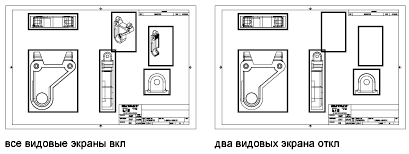
Вновь создаваемые видовые экраны по умолчанию включены. Отключив видимость не используемых в данный момент видовых экранов, можно перемещать видовые экраны и изменять их размеры, не тратя время на ожидание завершения регенерации.
Кроме того, видовой экран можно отключить, если он не должен вычерчиваться на плоттере.