Sorry, you have been blocked
This website is using a security service to protect itself from online attacks. The action you just performed triggered the security solution. There are several actions that could trigger this block including submitting a certain word or phrase, a SQL command or malformed data.
What can I do to resolve this?
You can email the site owner to let them know you were blocked. Please include what you were doing when this page came up and the Cloudflare Ray ID found at the bottom of this page.
Cloudflare Ray ID: 7c81c3433f91789f • Your IP: Click to reveal 138.199.34.31 • Performance & security by Cloudflare
Что такое аннотативный блок в автокаде?
Если вы хотите использовать геометрические объекты для аннотирования чертежа, объедините объекты в определение аннотативного блока. … Ссылки аннотативных блоков равномерно масштабируются в соответствии с текущим масштабом аннотаций, а также любым пользовательским масштабом, примененным к ссылке блока.
Что означает аннотатив в AutoCAD?
Аннотативные объекты и стили используются для управления размером и масштабом отображения объектов аннотаций в пространстве модели или компоновке. … Аннотативные объекты определяются путем указания высоты или масштаба бумаги, а затем масштабов аннотаций, в которых они должны отображаться.
Что делает блок в AutoCAD?
В AutoCAD блок представляет собой набор объектов, объединенных в один именованный объект. Ниже приведены некоторые примеры блоков в различных масштабах. Некоторые из этих блоков являются реалистичными представлениями объектов, некоторые являются символами, а один из них является архитектурной основной надписью для чертежа размера D.
Что такое аннотативный блок?
Аннотативные блоки позволяют вставлять ссылки на блоки одинакового размера независимо от масштаба видового экрана. Как правило, вы используете аннотативные блоки для создания символов, используемых для аннотирования чертежей, а не для реальных объектов.
Как создать аннотативный блок в AutoCAD?
Чтобы сделать определение блока аннотативным
- Выберите вкладку «Вставка» панель «Определение блока» раскрывающееся меню «Создать блок» «Создать блок».
- В раскрывающемся списке Имя выберите блок, который вы хотите изменить.
- В разделе «Поведение» выберите «Аннотативный» и нажмите «ОК».
- В диалоговом окне «Блок — переопределить блок» нажмите «Переопределить блок».
Что такое аннотативный текст?
В последних версиях AutoCAD и программ на основе AutoCAD присутствует аннотативный текст. Идея заключается в том, что масштаб аннотации используется для определения высоты текста или общего масштаба объекта аннотации. Вот хороший рабочий процесс, чтобы сделать текст или размеры аннотативными и применить соответствующие масштабы: 1.
Что такое масштаб AutoCAD?
Масштаб. Умножает размеры выбранных объектов на указанный масштаб. Масштабный коэффициент больше 1 увеличивает объекты. Масштабный коэффициент от 0 до 1 сжимает объекты. Вы также можете перетаскивать курсор, чтобы увеличить или уменьшить объект.
Поставляется ли AutoCAD с блоками?
AutoCAD и AutoCAD LT не поставляются с обширными библиотеками символов. Библиотеки могут быть созданы или найдены в Интернете. Многие производители в различных отраслях промышленности предоставляют библиотеки блоков для своих продуктов для использования с AutoCAD и AutoCAD LT. Некоторые из них бесплатны, в то время как некоторые могут быть связаны с платой.
Где находятся блоки AutoCAD?
Чтобы найти имя блока и вставить его
- В командной строке выполните одно из следующих действий: Введите блок. (Не нажимайте Enter.) …
- При необходимости разверните раскрывающийся список, чтобы отобразить больше доступных блоков. Наведите указатель мыши на элементы в списке, чтобы просмотреть миниатюру.
- Выберите блок для вставки.
- Следуйте инструкциям, чтобы вставить блок.
Как вы используете блоки САПР?
Импорт определений блоков AutoCAD
- Откройте файл dwg или создайте новый файл, используя шаблон dwg.
- Выберите на ленте вкладку «Аннотации» панель «Символы» «Импорт блока AutoCAD» .
- В диалоговом окне «Импорт блока» найдите и выберите файл dwg, содержащий определение блока.
- В области Блок выберите блок для вставки.
- Установите значения Масштаб и Поворот.
Как сделать блок неаннотативным?
Чтобы изменить блок с аннотативного, вам нужно будет открыть блок в редакторе блоков. После того, как вы это сделаете, откройте диалоговое окно «Свойства» (не палитру создания блоков). В нижней части диалогового окна вы увидите раздел под названием Блок. В этой области вы увидите опцию Annotative.
Как удалить аннотации из блока?
Удаление аннотации из чертежей
- Выберите вкладку «Аннотации» панель «Аннотации к карте» «Удалить аннотацию». Находить.
- В диалоговом окне «Удалить аннотацию» выберите шаблон аннотации. Совет: Вы можете выбрать несколько шаблонов одновременно.
- Нажмите кнопку ОК.
Как убрать масштаб аннотативного блока?
Выберите блок и перейдите в редактор блоков. Не выбирая никаких объектов в редакторе, перейдите на палитру свойств и в подразделе блока найдите аннотативную опцию. В раскрывающемся меню под ним выберите «НЕТ».
Аннотативный объект, Автокад.
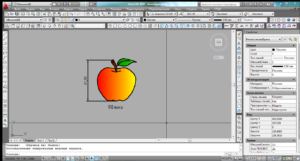
Аннотативность в автокаде – свойство объекта, приводящее масштаб этого объекта в соответствие с масштабом видового экрана в пространстве «Лист». Она позволяет зафиксировать размер выводимого на печать элемента, не зависимо от масштаба. Аннотативность может присваиваться следующим объектам: размерам, тексту, допускам, штриховкам, блокам, мультивыноскам. Под катом разберемся с возможностями которые она даёт.
Грубо говоря, когда вы меняете масштаб видового экрана, картинка меняет размер, а аннотативный объект (текст, размер, блок, и др.) остаются в видовом экране на Листе неизменными.
Например, вы задали тексту быть на листе всегда 3,5мм, как бы вы не уменьшали весь чертеж, а текст будет всегда 3,5мм на Листе.

Аннотативный текст, автокад.
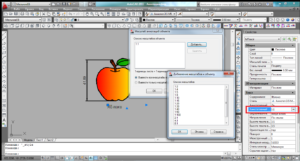
Сделаем объект аннотативным: выбираем вкладку на рабочей панели «Стили текста». Далее создаем новый стиль, и ставим галочку напротив «Аннотативный». Рядом «высота текста на листе» задаем высоту текста, которая нам нужна на листе. Теперь меняя масштаб видового экрана. Текст, напечатанный в этом текстовом стиле, будет всегда одинаковым на Листе.
Аннотативный размер, автокад.
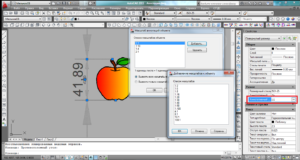
Выбираем вкладку на рабочей панели «Размерные стили». Создаем новый слой, для которого не забываем ставить галочку напротив «Аннотативный». Теперь меняя масштаб видового экрана, размеры, находящиеся в этом стиле будут неизменны на Листе.
Аннотативный масштаб автокад, или почему аннотативный объект исчезает с видового экрана?
Если аннотативный масштаб не совпадает с масштабом данного видового экрана, то этот объект не отображается — исчезает.
Для того чтобы объект отображался на видовом экране необходимо в свойствах этого объекта (для текста вкладка «текст», для размеров вкладка «разное»), выбрать «Аннотативный масштаб» и в появившемся окне задать масштаб аннотаций. Плюсом является то, что можно для этого объекта задать сразу несколько масштабов – для того, что бы вдальнейшем, если вам понадобится поменять масштаб этот объект не исчез с видового экрана. Так что сразу смело выставляйте все предполагаемые для этого объекта масштабы.
Аннотативные объекты
Аннотативными объектами называются такие объекты, которые согласованно масштабируются при изменении масштаба аннотаций. Для того чтобы определить, является объект аннотативным или нет, выполните одно из следующих действий:
- Выберите объект, введите список и найдите в открывшемся диалоговом окне значение свойства «Аннотативный»
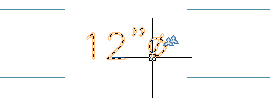
- Наведите курсор на объект. Если при этом появится значок (
 ), значит, выбранный объект является аннотативным. (Наличие нескольких изображений указывает на то, что этот объект поддерживает несколько масштабируемых представлений.)
Файл чертежа AutoCAD MEP 2022 toolset может содержать:
- Аннотативные объекты AutoCAD MEP 2022 toolset
- Неаннотативные объекты AutoCAD MEP 2022 toolset с аннотативными компонентами
- Аннотативные объекты AutoCAD и AutoCAD Architecture 2022 toolset
Аннотативные объекты AutoCAD MEP 2022 toolset
В Architecture метки являются аннотативными объектами, если соответствующий стиль меток кривых сконфигурирован как аннотативный. Стиль меток кривых можно сконфигурировать двумя способами в зависимости от выбранного типа стиля.
Если стиль меток кривых использует графику блока или графику стрелок направления потока и выбрана опция «Использовать масштаб аннотаций для блока», то этот стиль является аннотативным. (Для удобства эта опция выбирается по умолчанию при выборе блока, имеющего свойство «Аннотативный» с установленным значением «Да», но этот выбор при желании можно отменить.)
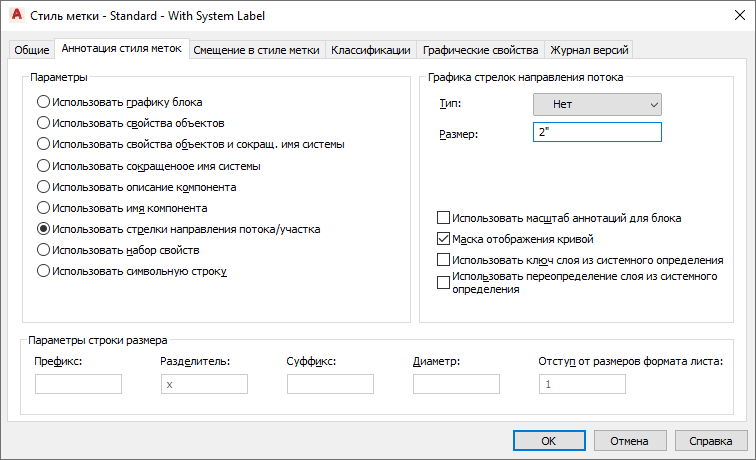
Пример стиля меток кривых на основе блока
Если стиль меток кривых использует стиль текста, то его аннотативность определяется конфигурацией стиля текста.
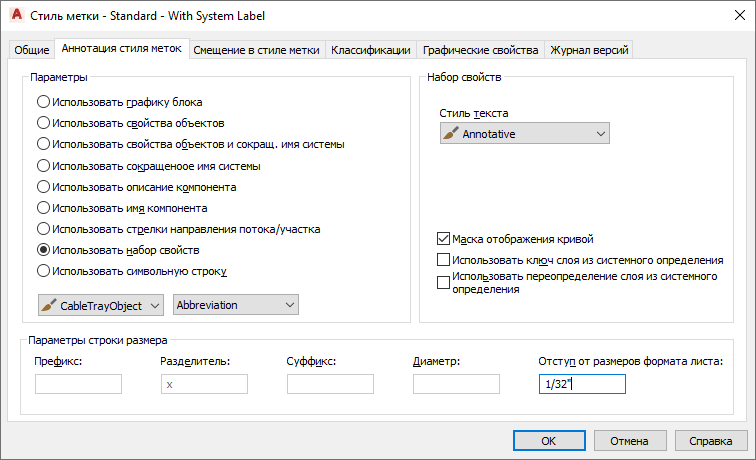
Пример стиля меток кривых на основе текста
В следующей таблице описываются варианты масштабирования меток с учетом конфигурации стиля текста, используемого стилем меток кривых.
| Если свойство «Аннотативный». | И значение параметра «Высота текста в пространстве листа» (или параметра «Высота»). | То метки выбранного стиля масштабируются до. |
|---|---|---|
| выбрано или не выбрано | равно нулю | размера печати аннотаций (который задается в диалоговом окне «Настройка чертежа»), умноженного на текущий масштаб аннотаций. |
| выбрано | больше нуля | значения параметра «Высота текста в пространстве листа», умноженного на текущий масштаб аннотаций. |
| не выбрано | больше нуля | значению параметра «Высота». |
При изменении стиля меток кривых на аннотативный или неаннотативный (с помощью описанных выше методов для двух типов стилей) выполняется соответствующее обновление всех меток на чертеже, использующих этот стиль. Стиль на основе блока невозможно изменить на аннотативный или неаннотативный, изменяя значение свойства «Аннотативный» в базовом определении блока.
Объекты AutoCAD MEP 2022 toolset с аннотативными компонентами
Некоторые объекты AutoCAD MEP 2022 toolset , хотя и не являются аннотативными, имеют (или могут иметь) аннотативные компоненты. Эти компоненты приводятся в следующей таблице.
- Обозначения подъема и опуска
- Видовые блоки мультивидовых блоков МЕР, если в соответствующем определении стиля мультивидового блока МЕР выбран параметр «Использовать масштаб аннотаций». Эта опция выбирается для каждого вида на вкладке «Виды» в окне «Диспетчер стилей».
- Маркеры потока
- Образец аннотации для гибких воздуховодов
- Стрелки направления потока для воздухораспределителей, если в свойствах мультивидового элемента выбрана опция «Использовать масштаб аннотаций для блока». Эта опция выбирается на вкладке «Поток» в диалоговом окне «Свойства многовидовых элементов».
- Маркеры потока
- Образец аннотации для гибких труб
- Заменитель труб
- При отображении в 1 графическую линию: обозначения подъема и опуска, линейные/закрепленные мультивидовые элементы, переходные патрубки
- Метки ввода, засечки и зазоры для проводов
- Шаблон для кабельных лотков
- Видовые блоки устройств и панелей, если для соответствующего стиля устройств или стиля панели выбрана опция «Использовать масштаб аннотаций». Эта опция выбирается для каждого вида на вкладке «Вид» в окне «Диспетчер стилей».
-
Сантехнические фитинги
Сантехнические фитинги всегда масштабируются в соответствии с текущим масштабом аннотаций в пространстве модели.
Компоненты, отображаемые штриховкой, не являются аннотативными компонентами объекта. Поэтому они не масштабируются в соответствии с изменением масштаба аннотаций.
Другие аннотативные объекты
Следующие объекты AutoCAD Architecture 2022 toolset могут быть аннотативными в зависимости от конфигурации:
- Мультивидовые блоки
- AD-размеры
Следующие объекты AutoCAD могут быть аннотативными в зависимости от своей конфигурации:
- Текст
- Многострочный текст
- Размеры
- Выноски
- Блоки
- Штриховка
- Типы линий
Если системной переменной MSLTSCALE задано значение 1, то линии различных типов, отображаемые в пространстве модели, масштабируются в соответствии с масштабом аннотаций. Если системной переменной PSLTSCALE задано значение 1, то линии различных типов, отображаемые в пространстве листа, масштабируются в соответствии с масштабом видового экрана в пространстве листа.