Sorry, you have been blocked
This website is using a security service to protect itself from online attacks. The action you just performed triggered the security solution. There are several actions that could trigger this block including submitting a certain word or phrase, a SQL command or malformed data.
What can I do to resolve this?
You can email the site owner to let them know you were blocked. Please include what you were doing when this page came up and the Cloudflare Ray ID found at the bottom of this page.
Cloudflare Ray ID: 7c81f6f64f5bc25e • Your IP: Click to reveal 138.199.34.31 • Performance & security by Cloudflare
Урок 05. Управление блоками в AutoCAD
Большие библиотеки содержащие блоки, должны быть хорошо структурированы и легко управляемы для того что бы быстро находить в них нужные блоки. Кроме того стоит обратить внимание на слои которые используются, при определении блоков, для того что бы получить желаемый результат при их вставке в чертеж.
Работа со слоями
При вставке блока в чертёж он определяется в текущий слой, после чего его можно переопределить в соответствующий слой. Параметры слоя в котором находится блок стандартны и представляют собой цвет линий, тип линий и их толщину. Ниже приведена таблица методов применения слоев при вставке блока с описанием результатов, хотя некоторые различия таковых незначительны.
Свойства компонентов блока и вставка объектов результаты
Графические параметры компонентов
Как видно из таблицы, тщательный подбор свойств слоя, который используется при создании блока имеет важное значение. Два метода установки параметров объектов ПОБЛОКУ и их создание на 0 слое, создает блок-хамелеон, который принимает свойства слоя в котором он вставляется. Использование двух других методов, сохраняет свойства блока не зависимо от того в какой он слой вставляется.
Расчленение блоков
В предыдущих лекциях мы уже рассказывали о переопределении блоков. Для того что бы расчленить блок используйте команду:
Способы ввода команды:
- Выполнить команду: Редактировать > Расчленить.
- Ввести в командной строке РАСЧ
Расчленение блока с вложенными блоками расчленяет только верхний, вложенные блоки расчленяются в последующем.
При расчленении блоков созданных в слое 0 или с графическими параметрами ПОБЛОКУ , графические свойства объектов: толщина, цвет и тип линий, приводятся к параметру по умолчанию – черный/белый цвет линий, сплошная линия и толщина линий по умолчанию.
При изменении масштаба блока по осям, объекты сохраняют свои формы и размеры при разрушении. Например в блоке была вставлена окружность при масштабе Х,Y-1,2 окружность отображается эллипсом, после применение команды РАСЧ исходный объект останется эллипсом.
Редактирование блоков
Существует несколько способов внесения изменений в блок, не разрушая его.
Редактор блоков
Способ ввода команды:
- Двойной щелчок по любому вставленному в чертеж блоку
- Нажать пиктограмму на панели
- Выполнить команду Сервис > Редактор блоков
- Ввести в командной строке БЛОКРЕД
После вызова команды будет открыто окно Редактирование определения блока , содержащие список блоков включенных в чертеж. Для редактирования выберите необходимый блок и нажмите ОК, после чего откроется Редактор блоков . Более подробно о редакторе блоков мы расскажем в следующем уроке.
Обновление блоков
Как уже было рассказано в предыдущих уроках при изменении блока, все его копии автоматически обновляются. Но если вы вставили файл в чертеж, что бы использовать в качестве блока, а затем изменили этот файл, в текущим чертеже он не обновится. Для того что бы файл автоматически изменялся необходимо использовать внешние ссылки , о которых мы расскажем в следующей главе.
Для обновления блоков вручную, которые были вставлены из файла, необходимо повторно вставить соответствующий файл.
В процессе вставки файла, необходимо повторно указать путь к нему (стоит обратить внимание, что заменять нужно сам файл, а не блок который в нем находится), после чего появится сообщение с вопросом о пересмотре файла, нажмите ДА . После чего необходимо нажать ESC , что бы избежать вставки новой копии блока.
Удаление блока в Автокаде — простые решения для эффективной работы
Работа с блоками — одно из ключевых преимуществ использования Автокада, что значительно упрощает построение проектов. Но после подготовки чертежа резонным становится вопрос, как же удалить блок в Автокаде, если он не используется в проекте.

Методика удаления блоков в Автокаде.
Ведь ненужные определения серьёзно сказываются на общем размере файла. Поэтому логично желание оптимизировать проект, избавившись от ненужных из них. Наша инструкция позволит добиться такого эффекта за считанные минуты.
Зачем необходимы блоки в Автокаде — основные преимущества работы
Их по праву можно считать венцом автоматизации черчения в Автокаде. Фактически они являются единым объектом, который создаётся на основе примитивов.
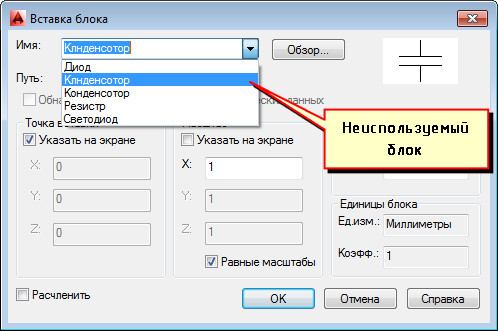
- Работа с ними значительно улучшает качество проекта. На выходе будет подготовлен однотипный проект с одинаковым размером и видом абсолютно всех розеток, выключателей, автоматических выключателей и пр.
- На практике помогают улучшить производительность работы. Опыт подтверждает, что при работе с ними существенно уменьшается общее количество объектов на чертеже. К примеру, во время перемещения, копирования объектов всегда сохраняется вероятность, что захватим вовсе не все элементы. Такую ситуацию позволяет полностью исключить использование блоков. Теперь достаточно раз потратить немного больше времени на их создание, чтобы в будущем серьёзно сэкономить траты сил на повторное проектирование.
Как удалить неиспользуемые блоки в Автокаде — простой порядок действий
Для удаления вхождения на чертеже (ссылки) вполне подойдёт и стандартный способ. Для этого выделяем необходимый блок и нажимаем Delete. Или можно воспользоваться командой «Стереть». Но в таком случае нужно учесть одну опасную для нас деталь — в файле всё равно сохранится само определение. Поэтому будет и дальше находиться в списке, занимая дополнительное место.
Казалось бы логичным предположить, что помочь нам в этом случае сможет Редактор блоков Автокад. Но, вдоволь поэкспериментировав с этим инструментом, мы смогли абсолютно убедиться — решить проблему он не способен.
Но не время огорчаться — есть другие более действенные способы. В частности, для удаления ненужных определений можно воспользоваться командой «ОЧИСТИТЬ». Хотя и здесь есть своя загвоздка — для уверенности в действительно корректном выполнении данной команды нужно убедиться, чтобы в графическом пространстве отсутствовали вхождения блоков. Следовательно, удалятся они в несколько этапов — прежде всего, избавляемся от блоков на нашем чертеже. Далее переходим в меню «Приложения», здесь выбираем «Утилиты», далее нажимаем «Очистить».
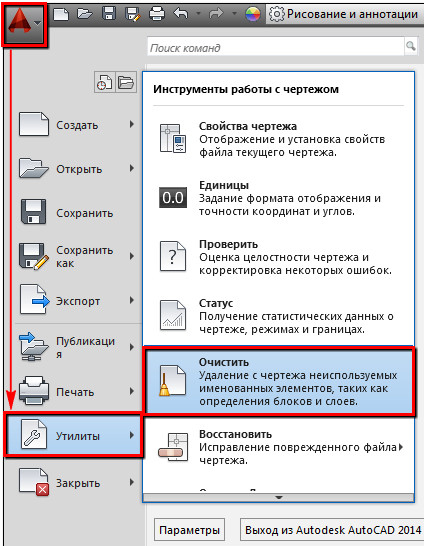
Хотя при желании можно использовать и командную строку, указав здесь для аналогичной команды: операции Утилиты AutoCAD – Очистить. Открывшееся диалоговое окно «Очистка чертежа» позволяет пользователю увидеть подробнее дерево всех именованных объектов, к удалению которых можем переходить. Для очистки от неиспользуемых блоков сразу всего чертежа воспользуйтесь разделом «БЛОКИ».
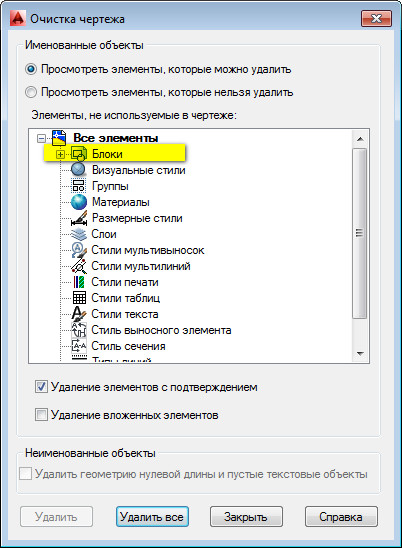
Если необходимо удаление лишь отдельных объектов, тогда левой кнопкой мыши дважды нажимаем на элемент «Блоки». Появится общий список блоков, из которых остаётся выбрать необходимые для удаления.
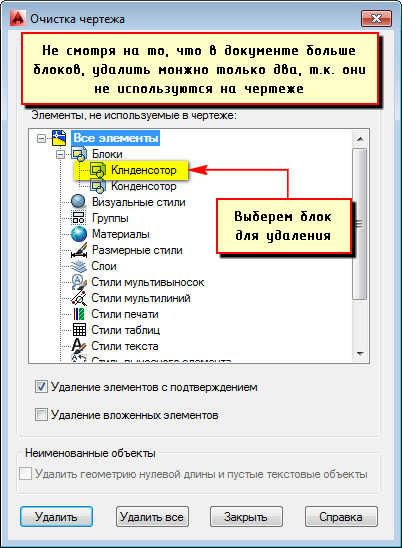
Также напомним, что некоторые из них в таком списке могут изначально не отображаться. Чтобы увидеть абсолютно все, воспользуйтесь опцией «Посмотреть элементы, которые нельзя удалить».
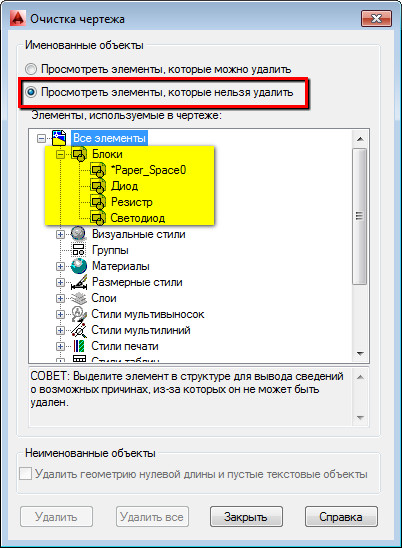
После удаления нужных определений появится обновлённый список определений в вашем чертеже.
Процедура достаточно проста и требует нескольких минут. Относитесь к оптимизации файла ответственно — автоматизировав и упростив решение поставленных задач, без потери необходимых данных.
Как разбить блок в AutoCAD
Изначально блок в AutoCAD представляет собой один цельный объект, элементы которого недоступны для редактирования по отдельности. Однако иногда пользователю требуется изменить какие-либо его компоненты, не создавая при этом его заново. Для этого используется встроенная функция под названием «Расчленить». Она позволяет отделить каждый элемент блока, чтобы в дальнейшем можно было изменять все их по отдельности. Далее мы хотим продемонстрировать все доступные методы осуществления этой задачи, а также расскажем о решении частых проблем с разбивкой.
Разбиваем блок в AutoCAD
Блоком в Автокаде называется цельный объект, который состоит из нескольких твердотельных элементов. Это могут быть двухмерные линии или одна 3D геометрическая фигура. Все зависит только от требований и настроек юзера. Если вы хотите расчленить блок, его понадобится сначала создать, установив необходимые параметры. Разобраться с этой операцией новичкам поможет отдельная статья на нашем сайте, а мы же переходим непосредственно к решению поставленной задачи.
Способ 1: Расчленение одного блока
Давайте для начала рассмотрим ситуацию, когда у вас на рабочем пространстве имеется один трехмерный объект или связка линий, которые были ранее перемещены в блок, а теперь требуется отделить все составляющие. Осуществляется это буквально в два клика:
- Выделите нужный объект левой кнопкой мыши, просто щелкнув по нему.
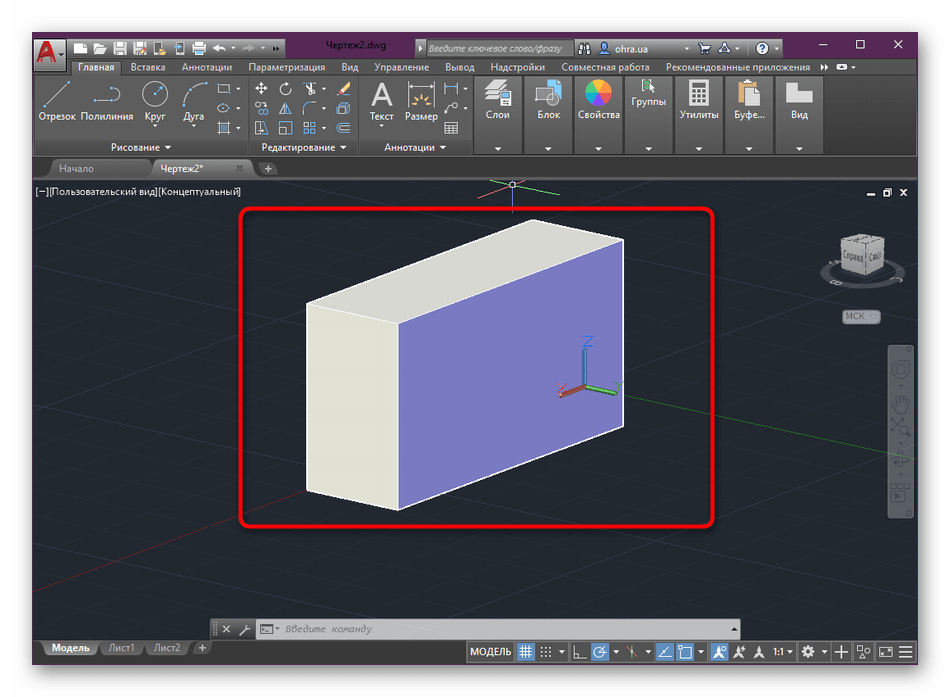
- Он должен поменять свой цвет на синий.
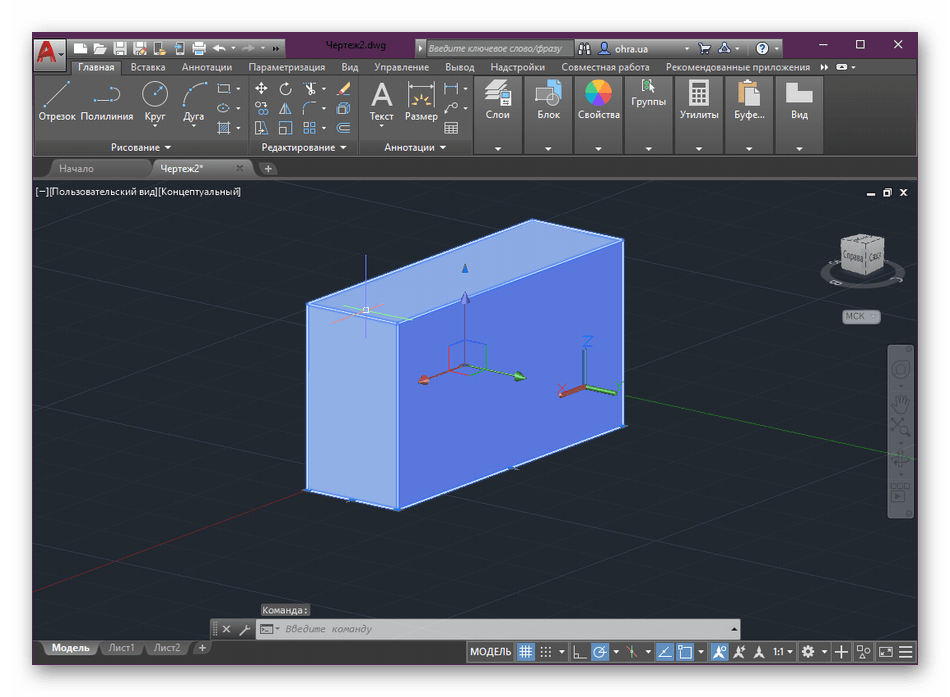
Как видите, ничего сложного во «взрывании» (расчленении) блока нет. Точно такое же действие можно выполнить с абсолютно любым созданным трехмерным объектом или полилинией.
Способ 2: Расчленение нескольких объектов
Иногда пользователь работает с чертежом, где присутствует множество групп объектов или блоков. Случаются ситуации, когда необходимо взорвать все их или только несколько определенных. В таком случае тоже поможет рассматриваемая сегодня функция, однако использовать ее надо немного иначе.
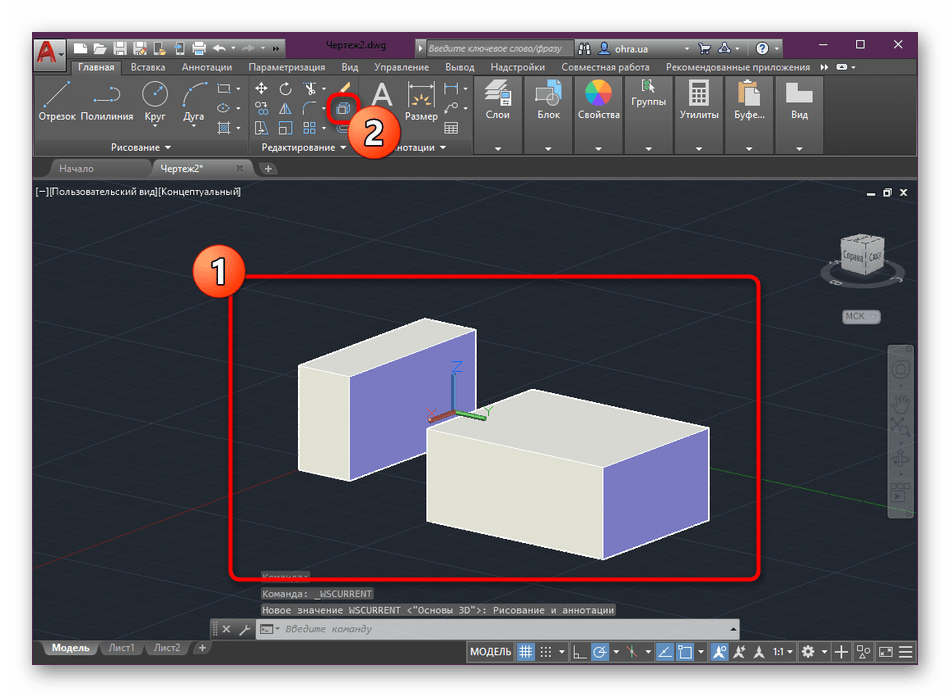
- Найдите все нужные объекты и сделайте так, чтобы их было видно в рабочем пространстве. Затем кликните по значку кнопки «Расчленить».
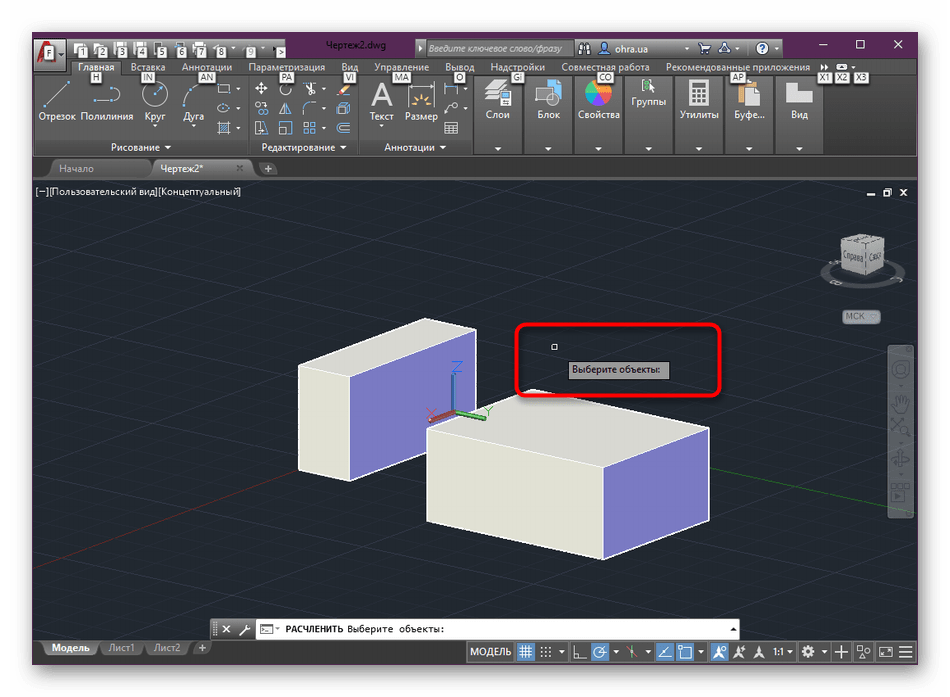
- Теперь справа от курсора появится надпись «Выберите объекты». Она свидетельствует о том, что сейчас должно происходить выделение блоков для дальнейшего расчленения.
- После того как все объекты будут гореть синим цветом, нажмите на клавишу Enter, чтобы подтвердить свое действие.
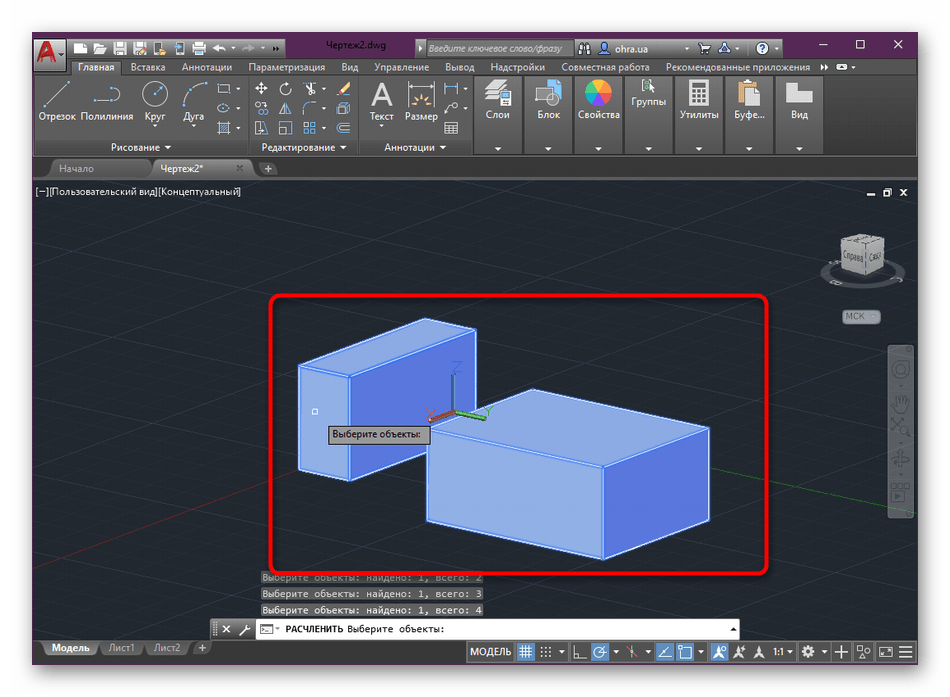
Внесенные изменения активируются сразу. Вам будет достаточно просто снять выделение и приступить к редактированию отдельных частей блоков.

Способ 3: Автоматическая разбивка при вставке
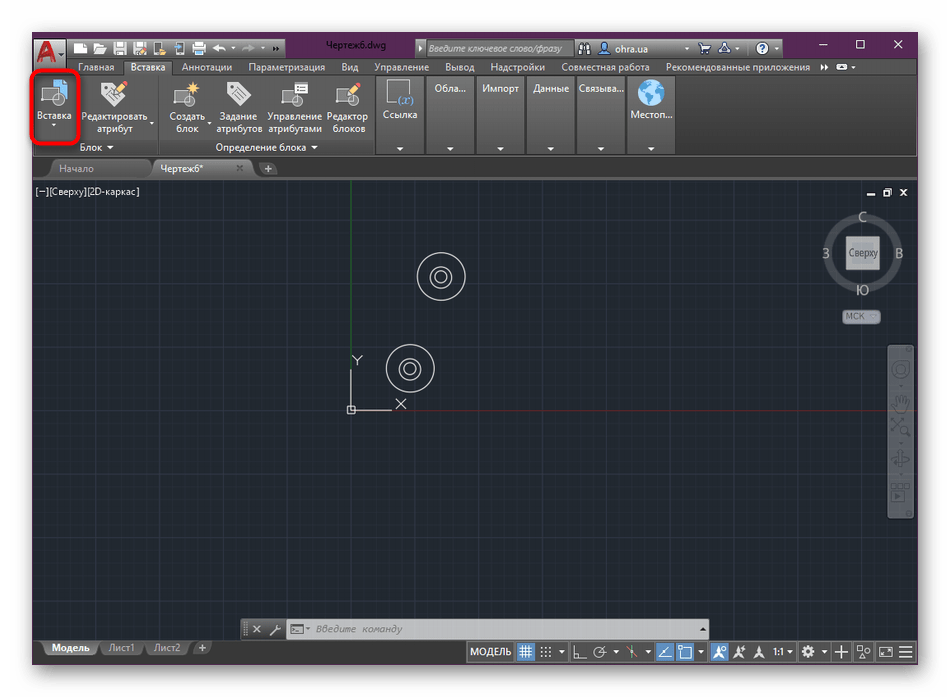
В AutoCAD присутствует стандартная функция вставки, которая позволяет работать и с блоками. Если раскрыть дополнительные параметры, то там можно увидеть активацию автоматического расчленения. Более наглядно это выглядит так:
- Переместитесь во вкладку «Вставка».
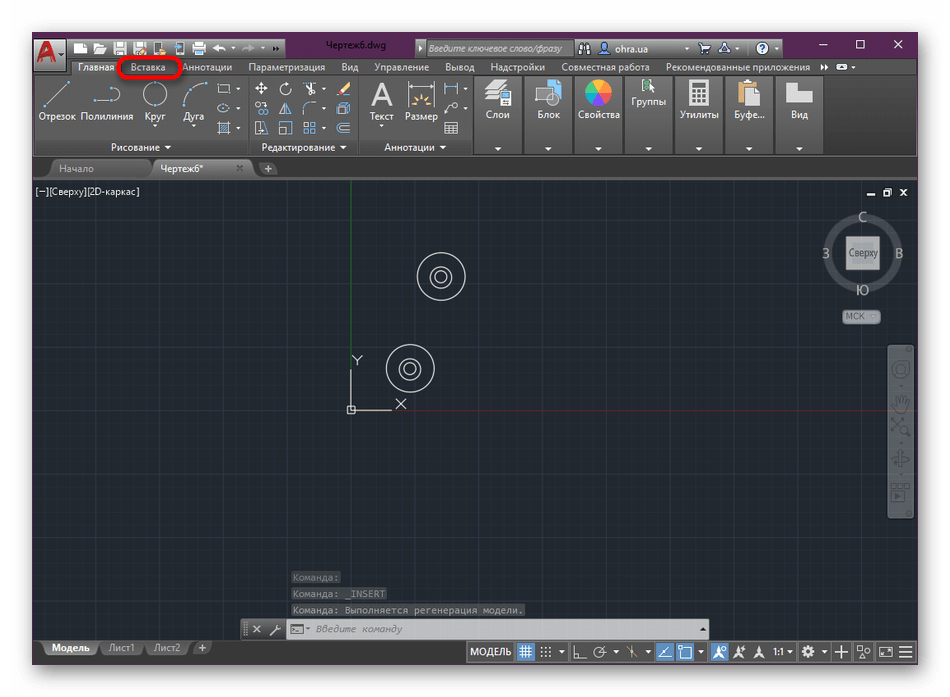
- Слева находится одноименная кнопка, на которую и следует нажать.
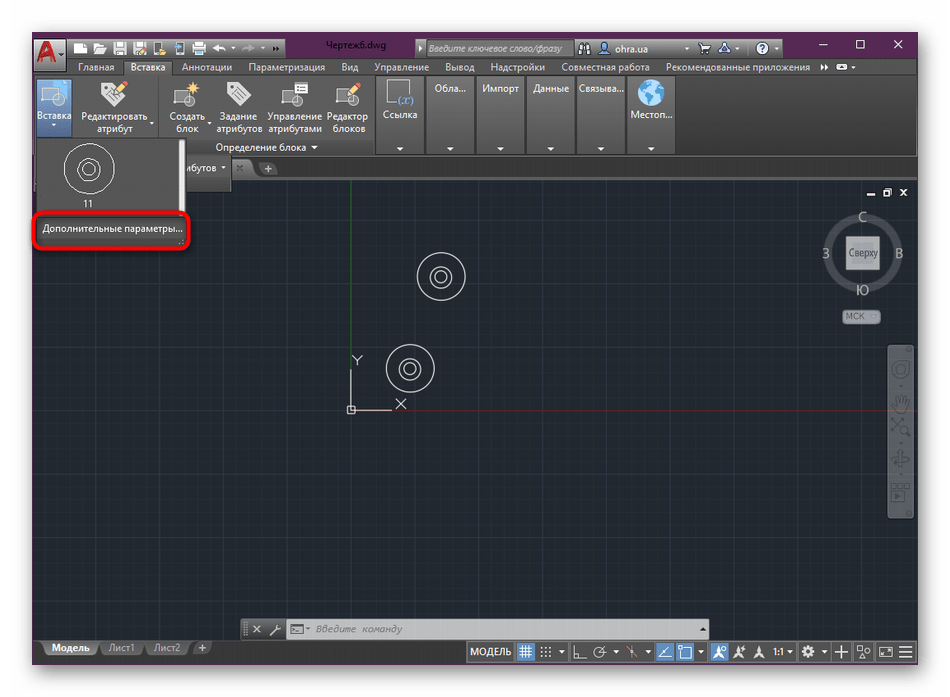
- Откроется контекстное меню, где кликните на надпись «Дополнительные параметры».
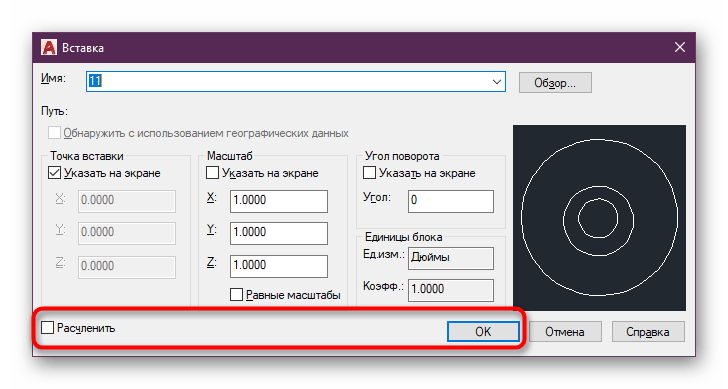
- В меню отметьте галочкой пункт «Расчленить» и нажмите на «ОК». Предварительно потребуется выбрать сам объект, если в чертеже их несколько.
- Левый клик мышкой по необходимой области рабочего пространства добавит расчлененный блок в проект.
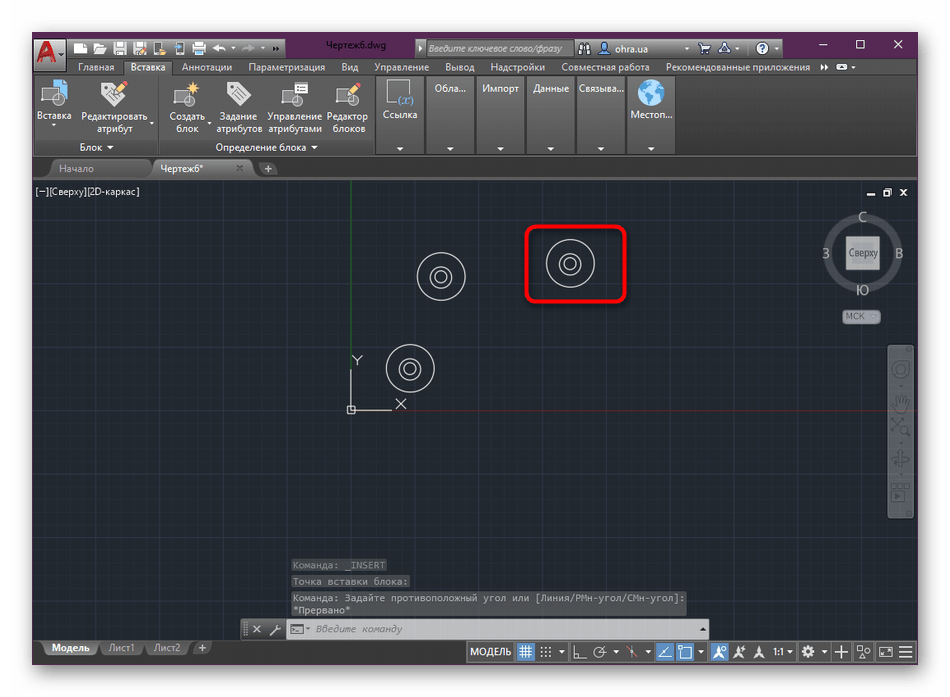
Точно таким же образом можно добавлять неограниченное количество ранее созданных блоков, автоматически взрывая их. Все остальные параметры объектов будут скопированы и соответствуют оригиналу.
Решение проблем с разбивкой
Блок в рассматриваемом программном обеспечении не разбивается только по одной причине — эта возможность отключена в его параметрах. То есть при попытке расчленения юзер сталкивается с тем, что на экране ничего не происходит. Решить эту проблему можно двумя методами.
Создание нового блока
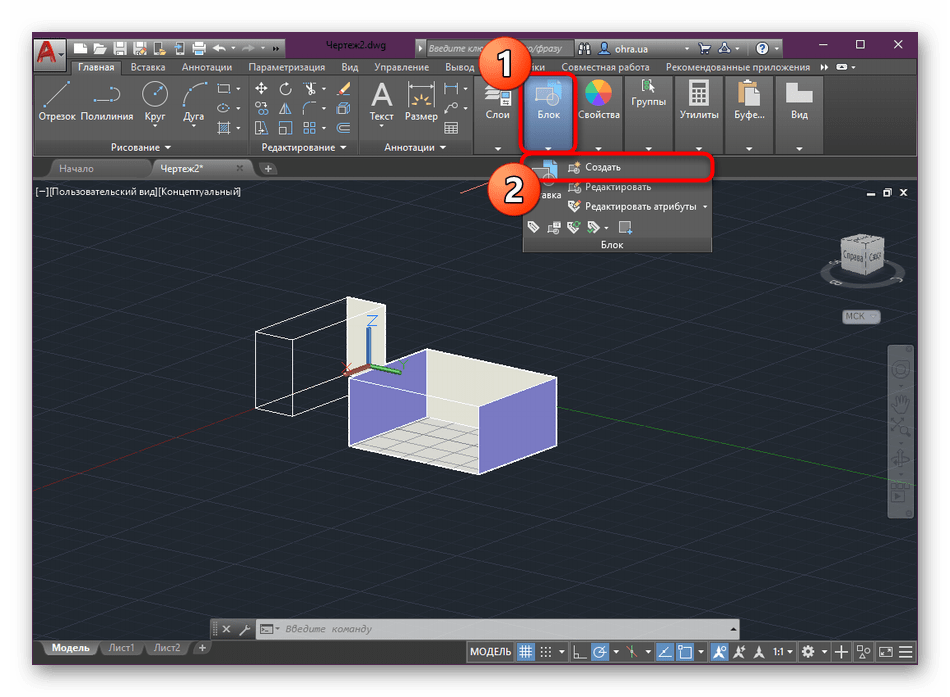
Созданию стандартных блоков посвящена отдельная статья, ссылку на которую мы уже представили выше. Поэтому сейчас мы не будем вдаваться в подробности, а лишь затронем нужный нам параметр. В разделе «Блок» нажмите на кнопку «Создать», чтобы перейти к генерации нового блока.
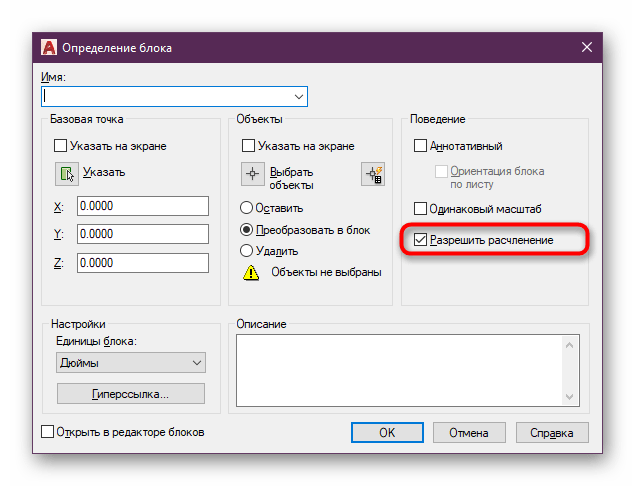
Откроется новое небольшое окно под названием «Определение блока». Здесь указываются входящие элементы, базовые точки и прочие параметры. В категории «Поведение» обратите внимание на последний пункт «Разрешить расчленение». Именно он и должен быть отмечен галочкой, чтобы процесс взрыва произошел корректно.
Редактирование имеющегося блока
В большинстве случаев создание нового блока возможно только тогда, когда он его не было еще до процедуры расчленения, то есть рекомендация выше рассчитана больше для выполнения подобных действий в будущем. Обычно юзер сталкивается с необходимостью разбивки уже имеющегося объекта, а создавать его заново далеко не всегда удобно. Поэтому придется изменять параметры, что делается так:
- Разверните раздел «Блок» и выберите пункт «Редактировать».
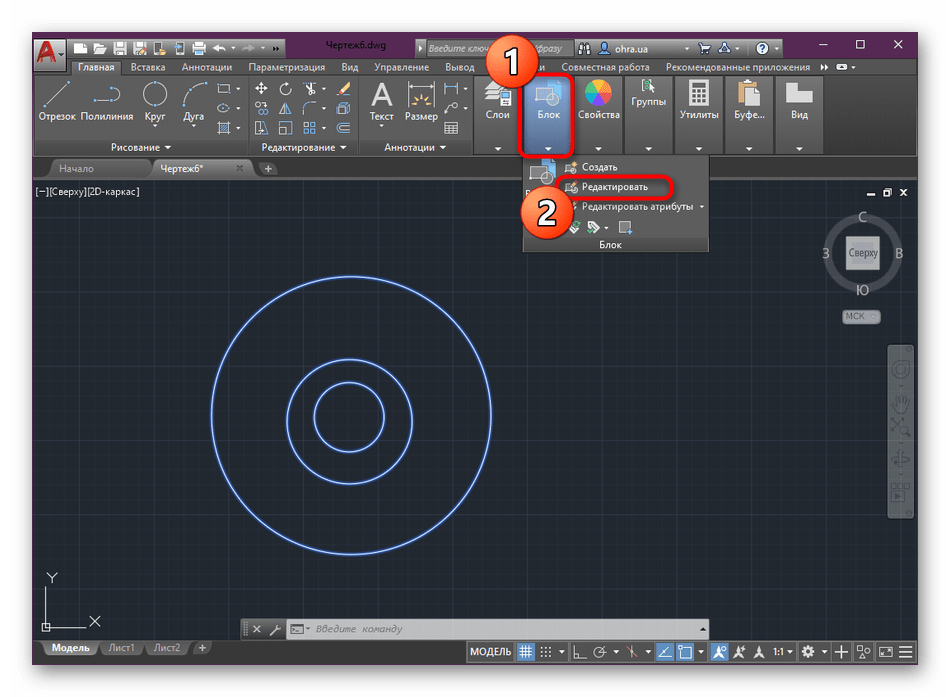
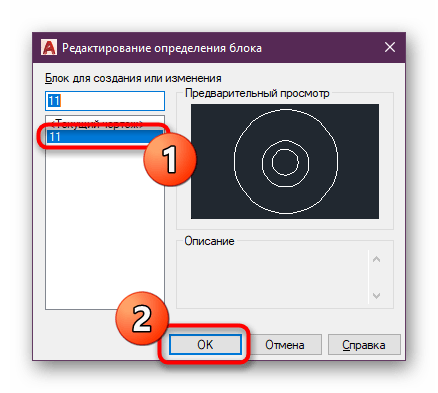
- В открывшемся окне потребуется выделить нужный блок и нажать на «ОК».
- Откройте окно свойств, зажав стандартную комбинацию клавиш Ctrl + 1.
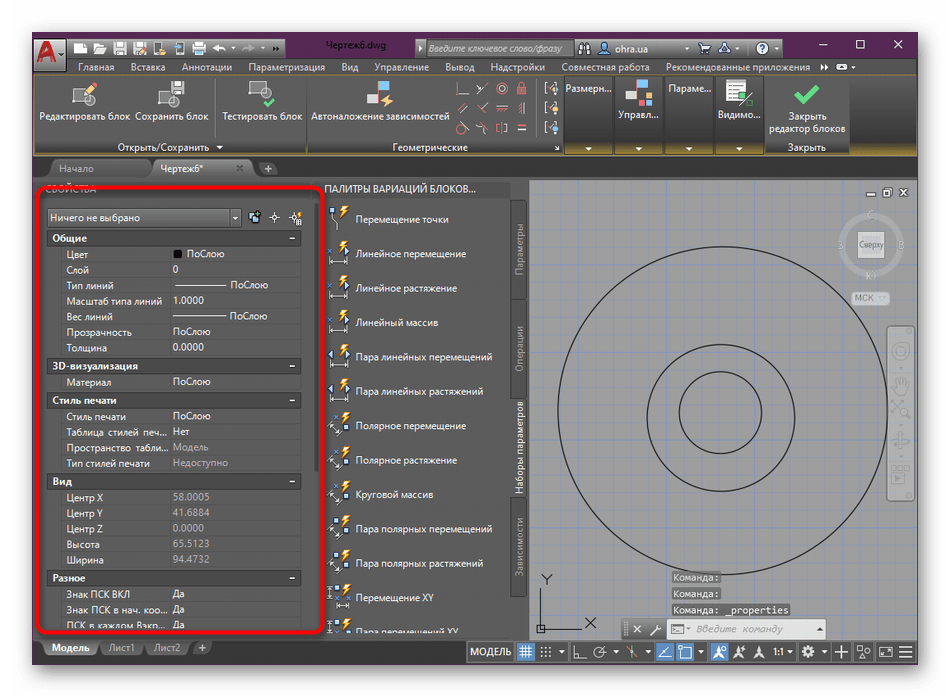
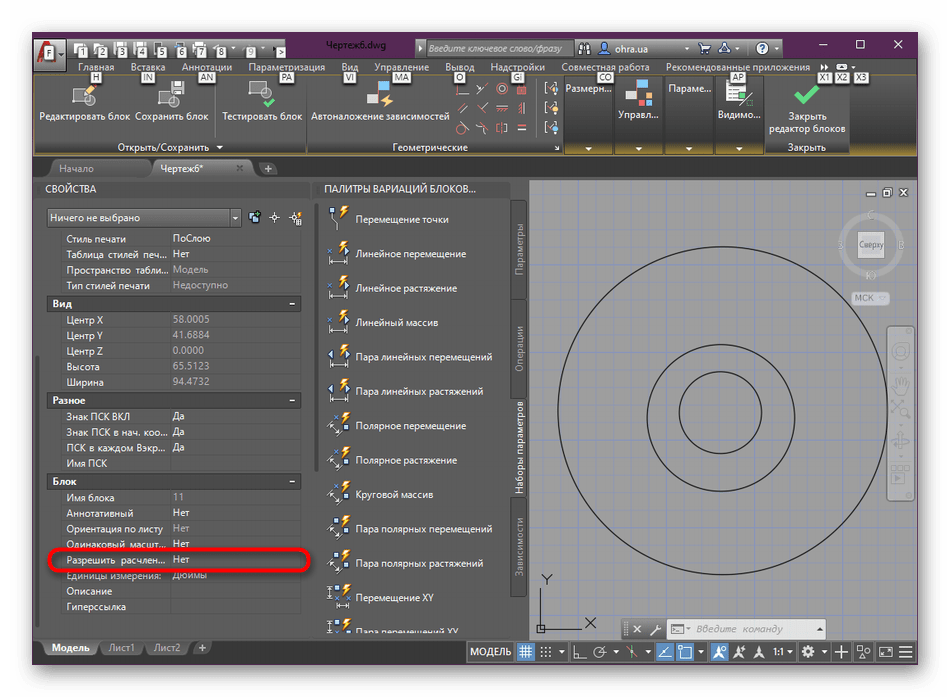
- На появившейся панели опуститесь вниз до раздела «Блок», где найдите пункт «Разрешить расчленение».
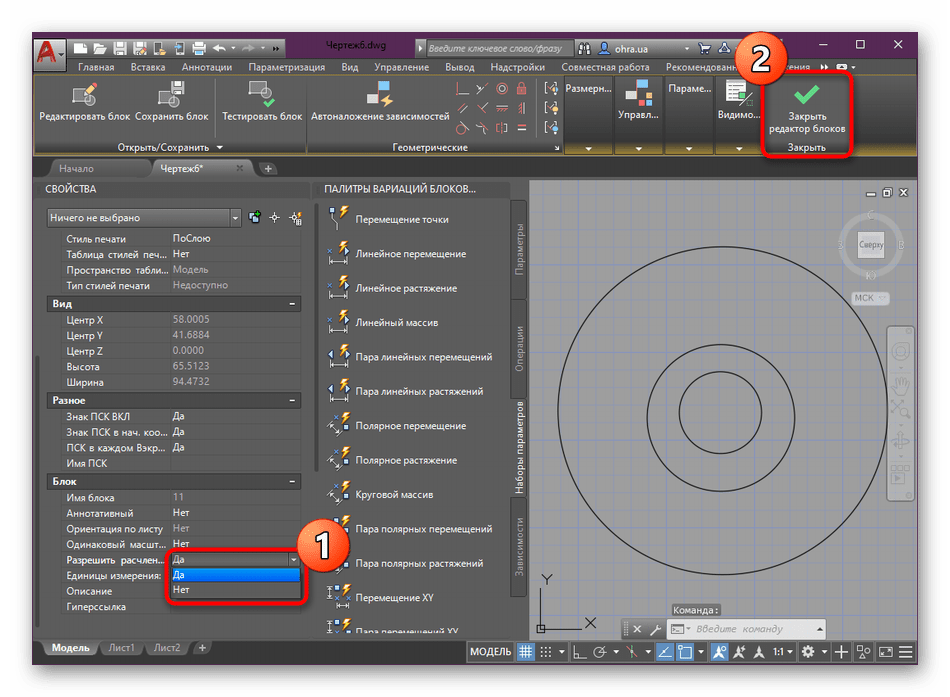
- Измените значение на положительное и сохраните изменения, закрыв редактор.
- Дополнительно появится уведомление о сохранении. Подтвердите действие, выбрав первый вариант.
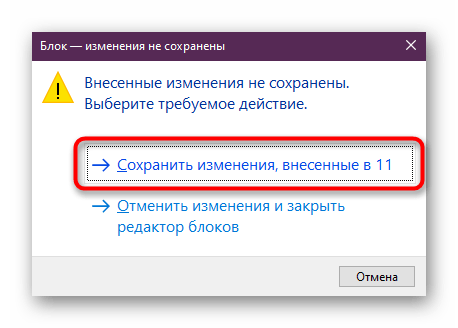
После этого можно смело возвращаться в редактор и разбивать блок одним из методов, которые были продемонстрированы выше. Если вы являетесь начинающим пользователем AutoCAD и желаете более детально ознакомиться с выполнением других настроек и действий в этом софте, рекомендуем изучить специальный обучающий материал, перейдя по указанной далее ссылке.
В этой статье вы были ознакомлены с методами разбивки блоков в популярном ПО под названием AutoCAD.