Max(V)- возвращает максимальный элемент
Приведенные примеры помогут изучить методы расчёта электрических цепей, сводящееся к составлению уравнений Кирхгофа в матричной форме и решение этих уравнений в системе MathCAD.
Пример 2.1. Рассмотрим цепь, изображенную на рис 1.2, параметры элементов цепи возьмём как в примере 1.5. Требуется рассчитать токи во всех ветвях различными методами.
Рассчитаем токи во всех ветвях с помощью уравнений Кирхгофа. Зададим данные:

где mE, aE — модуль и аргумент (в радианах) значения ЭДС, заданной в показательной форме;
mZ3, aZ3 — модуль и аргумент сопротивления Z3.
В начале все величины, заданные в показательной форме, переведём в алгебраическую форму.
Далее составим систему уравнений по законам Кирхгофа. Предварительно запишем систему уравнений в системе MathCAD не для вычисления, а как комментарий:

Эти уравнения записаны не по правилам записи в системе MathCAD, и если бы мы оставили эти уравнения для вычисления, то MathCAD непременно показал ошибку. Эти уравнения нам необходимы как комментарий. MathCAD позволяет записывать математические выражения как невычисляемые, для этого необходимо:
— щелкнуть мышью на данном формульном блоке, чтобы он активизировался;
— щелкнуть на кнопке меню Format;
— в этом меню щелкнуть на кнопке Properties;
— в открывшемся меню щелкнуть Calculation;
— в открывшемся меню поставить «птичку» в Disable Evaluation;
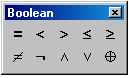
После этого в правом верхнем углу активизированного выражения появится чёрный квадратик, указывающий на то, что выражение является не вычисляемым, а используется как комментарий. Знак равенства в таких выражениях следует брать как знак «=» операции отношения из палитры
Boolean, открывается при нажатии на соответствующую кнопку на палитре Math.
Систему уравнений (2.1) запишем в матричной форме.

г де
де
Зададим в системе MathCAD матрицы А и В.
Затем зададим шаблон матрицы размером 6х6 и получим

Д алее наводим курсор на соответствующий элемент шаблона матрицы, щелкаем мышью и с клавиатуры вводим значения элемента в виде математического выражения. Все переменные этого выражения должны быть предварительно определены, иначе MathCAD покажет на ошибку.
А налогично создадим вектор — столбец правой части.
Для нахождения вектора искомых токов записываем
где операция вычисления матрицы, обратной А.
Результат вычисления токов вы ведем на экран:

Теперь выполним тот же самый расчёт методом контурных токов.
П римем обход всех независимых контуров по часовой стрелке и обозначим контурные токи I11, I22, I33. Тогда система контурных уравнений примет вид:
В матричной форме эта система запишется

где  — матрица сопротивлений системы контурных уравнений;
 — вектор — столбец контурных токов;

 — вектор столбец контурных ЭДС.
Запишем  и
и в системе MathCAD.

Т огда исходные контурные токи можно получить:
П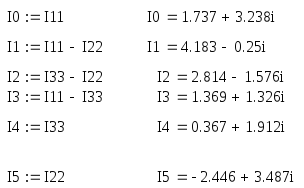 олучим токи ветвей.
Н аконец выполним тот же расчёт методом узловых потенциалов. Непосредственно для исходной цепи, изображенной на рис 1.2, метод узловых потенциалов применять нельзя, т.к. проводимость ветви содержащей источник ЭДС, равно бесконечности. Поэтому сделаем эквивалентное преобразование цепи путём переноса источника в смежные ветви ad и ac. После этого узлы а и b объединятся в один узел аb. После такого преобразования цепь примет вид, показанный на рис.2.1.
Рисунок 2.1 — Схема электрической цепи на рис 1.2 после переноса ЭДС.
Преобразованная цепь имеет три узла ab, c, d. Положим потенциал одного из узлов, например ab, равным нулю: , тогда для узлов с, d система потенциальных уравнений имеет вид:

Или в матричной форме:

В системе MathCAD запишем выражения для вычисления элементов матрицы Y и I.
Напомним, что в матрице Y только диагональные элементы имеют знак плюс, а остальные – знак минус. Диагональные элементы имеют следующий смысл: Ycc есть сумма проводимостей ветвей, сходящихся к узлу «с», Ydd – сумма проводимостей ветвей, сходящихся к узлу «d».


Определим токи в ветвях.

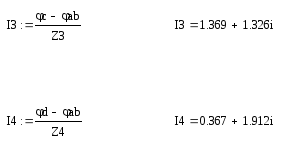

Вывод: Все методы расчёта дали один и тот же результат, следовательно, расчёты верны. Наиболее простым для данной цепи является метод контурных токов.
Определить максимальный элемент матрицы
 Определить в 4-м столбце матрицы максимальный элемент и его координаты
"Определить в 4-м столбце максимальный элемент и его координаты. Поменять местами первый и 4-ый.
Минимальный и максимальный элемент матрицы
Дана матрица 4х4. Среди элементов, расположенных ниже главной диагонали, найти минимальный, а среди.
Найти максимальный элемент в столбцах матрицы
В каждом столбце матрицы А(7,5), имеющем нечетный номер, найти максимальный элемент. Написать.
Поменять местами максимальный и минимальный элемент матрицы
Помогите пожалуйста: Дана квадратная матрица N. Найти максимальный и минимальный элементы матрицы и.
Как найти максимальное значение матрицы в mathcad
БлогNot. MathCAD: cделай это по-разному.
MathCAD: cделай это по-разному.
Просто пара-тройка «весёлых картинок» с занятий по MathCAD, чтоб не выкидывать, версия — Prime II или III, или 15-я, какая попалась:

4 способа извлечь строку из матрицы

2 способа найти скалярное произведение векторов

2 способа узнать длину вектора
Перестановка местами максимального и минимального элемента матрицы. На самом деле, условие не совсем корректно. Если максимальный и минимальный элементы единственны или нужны только первые их вхождения (или последние, если поменять знаки «<«, «>» на «≤», «≥»), то достаточно следующего «школьного» и однопроходного кода:

Перестановка местами максимального и минимального элемента матрицы (только одна)
Если же нужно все вхождения минимального элемента заменить на максимальный и наоборот, придётся делать 2 прохода по матрице, примерно так:

Перестановка местами максимального и минимального элемента матрицы (все вхождения)
Конечно, значения максимума и минимума можно было найти стандартными функциями max , min , но они всё равно бы делали такой же проход.
Тем не менее, обмен местами минимальных и максимальных значений легко было бы сделать и без программирования (приведён пример для вектора):

обмен местами минимальных и максимальных значений в векторе без написания подпрограммы-функции
То же самое — с определением номера максимального элемента вектора. Корректно было бы вернуть вектор, состоящий из всех номеров максимальных элементов, на случай, если их несколько:
В матрице найти номера строк, суммы элементов которых максимальны, учесть, что строк может быть больше одной:

Mathcad, номера строк, суммы элементов которых максимальны
Решаем символьно квадратное уравнение и сразу же упрощаем вид полученных mathcad формул:

Решаем символьно квадратное уравнение
ДЕЙСТВИЯ НАД МАТРИЦАМИ В МАТКАД.
Понятие о встроенных функциях Маткад. Большинство задач в Маткад решаются с помощью так называемых встроенных функций, т.е. с помощью заранее составленных программ решения той или иной задачи. Каждая такая программа имеет свое имя, по которому она вызывается. Имя можно набирать с клавиатуры, но можно и вызывать с помощью кнопки f(x). Нажав эту кнопку, мы вызовем панель Insert Function (вставить функцию), в которой имеется два поля: Function Category (тип функции) и Function Name (имя функции). Выбрав тип и имя, и нажав кнопку ОК, мы вызовем данную функцию (Рис.1).

Рисунок 1 — Панель вызова функции
Пусть, например, нужно найти синус числа 45. Вызвав панель вставки функции, выберем категорию Trigonometric и название sin, нажмем ОК. На экране появится шаблон со словом sin внутри и скобками. Вставив в скобки число 45, нажмем «=». Получим sin(45)=0.851. Можно было бы набрать левую часть на клавиатуре и, после нажатия знака =, получить тот же ответ. Аналогично используются и другие встроенные функции Маткад. В Маткад массивы могут записываться в виде векторов (одномерные массивы), в виде матриц (двумерные массивы) и в виде таблиц. Мы рассмотрим пока только запись матриц и векторов. Для действий над ними имеется панель Matrix (матрица), показанная на рисунке 2.

Рисунок 2 – Панель матриц
Для ввода матриц и векторов нажмем кнопку панели матриц  и вызовем этим окно ввода Insetrt Matrix (ввести матрицу), показанное на рисунке 3.
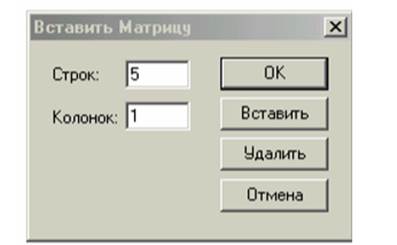 |
Рисунок 3 – Окно ввода матриц и векторов
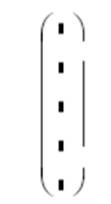
Рисунок 4 – Шаблон вектора
При вводе вектора в графе columns (столбцы) следует проставить 1, а в графе rows(строки) проставить размер вектора. Появится шаблон, показанный на рисунке 4. Ниже представлено три пятиэлементных массива-вектора: Два из них – численные, третий – буквенный, четвертый состоит из выражений. При задании буквенных массивов и массивов – выражений необходимо предварительно присваивать им численные значения (за каждой буквой в компьютере должно стоять число). После задания выражений вектора можно, записав его имя и поставив знак =, получить его значение. Рисунок лишний раз иллюстрирует, что Маткад различает строчные и заглавные буквы.
Над векторами определены показанные на рисунке 5 операции сложения и вычитания, транспонирования, умножения по математическим правилам умножения матриц. Знак транспонирования следует вводить с панели Matrix (матрица). Порядковый номер элемента, который является его адресом, называется индексом. Нижняя граница индексации задается значением системной переменной ORIGIN, которая может принимать значение 0 или 1.
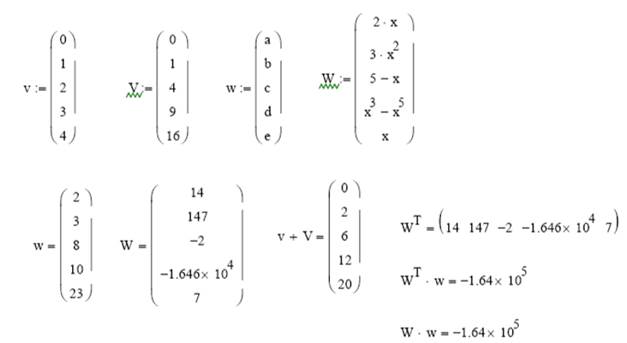
Рисунок 5 – Запись векторов в Маткад
Имя массива увязано с именами индексированных переменных, значениями которых являются элементы массива. Для этого достаточно в виде подстрочного индекса указать индекс элемента. Например, если третий из представленных массивов имеет имя V, то его элементами при ORIGIN=0 будут индексированные переменные: v0=0 V1=b,w3= d, W4= x.
Задача 1. Ввести все векторы рис.5 и произвести над ними все действия, проведенные на рисунке. Матрицы в Маткаде вводятся так же, как и векторы, но число столбцов в них больше единицы. Элементами матрицы могут быть также числа, буквы, выражения. Как и в случае векторов, буквенные элементы и элементы – выражения должны быть предварительно определены численно. На рис.6 показаны различные способы ввода матриц.

Рисунок 6 — Ввод матриц
Задача 2. Ввести все матрицы, приведенные на рис.6. Элементы матриц являются индексированными переменными, имена которых совпадают с именами матриц. Для каждой индексированной переменной указываются два индекса: один — для номера строки, другой — для номера столбца. Например, для матрицы W средний элемент обозначается как W1,1 а последний как W2,2. (Индексы набираются через запятую). На рис.7 показано изменение индексации при различных значениях переменной ORIGIN.(Набирается обязательно заглавными буквами).

Рисунок 7 – Роль переменной ORIGIN
В Маткад определены следующие действия над векторами и матрицами:
А) сложение – вычитание,
В) скалярное и векторное умножение,
Ж) выделение столбцов.
Они выполняются с использованием следующих кнопок панели Matrix:

Рисунок 8 – Кнопки действия над матрицами
Задача.3: Произвести над матрицами все действия, показанные на рис.8.

Рисунок 9 — Действия над матрицами
Задача.4: ввести две произвольные матрицы. Перемножить. Например:

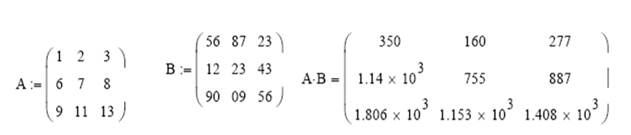
Рисунок 10 — Пример выполнения задачи 4
Задача 5. Введите произвольную квадратную матрицу, найдите обратную ей и вычислите определитель, используя показанные выше кнопки встроенных операторов.
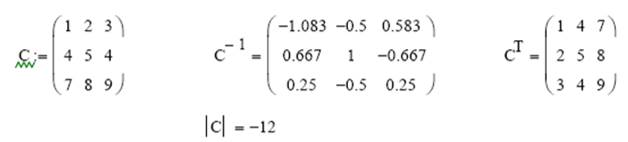
Рисунок 11 — Пример выполнения задачи 5.
Задача 6. Найти скалярное и векторное произведения двух заданных трехэлементных векторов: Проверить на бумаге правильность вычислений.

Рисунок 12 — Пример выполнения задачи 6.
Задача 7. Используя кнопку выделения столбцов, выделите столбцы произвольной матрицы, например:

Рисунок 13 – Пример выполнения задачи 7
В Маткаде имеется большое количество встроенных функций для действий над матрицами и векторами. Рассмотрим некоторые из них. Вычисление максимального и минимального элементов матрицы или вектора производится с помощью встроенных функций Max(A) и Min(A).
Задача 8. Вычислить максимальный и минимальный элемент произвольной матрицы, например:

Рисунок 14 — Вычисление максимально и минимального элемента матрицы.
Определение количества столбцов и строк в матрице удобно для проверки действий над многомерными матрицами и векторами. Оно производится с помощью встроенных функций Cols(A) — число столбцов матрицы А и Rows(A) — число строк матрицы А.
Задача 9. Определить число строк и столбцов в произвольной матрице, например
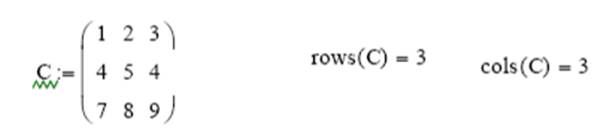
Рисунок 15 — Определения количества строк и столбцов матрицы
Единичная матрица размером N формируется встроенной функцией Idenfity(N), а след матрицы – встроенной функцией. tr(A):