Из Автокада в Эксель: экспорт таблиц/спецификаций
Рассмотрим, как таблицу из Автокада перенести в Эксель. Удобно работать с этими программами на основе установления двусторонней связи с помощью команды «Связать данные».
Иногда возникает необходимость экспортировать таблицу, созданную непосредственно в AutoCAD в Excel. Рекомендуем ознакомиться с видеоуроком про управление AutoCAD из Excel.
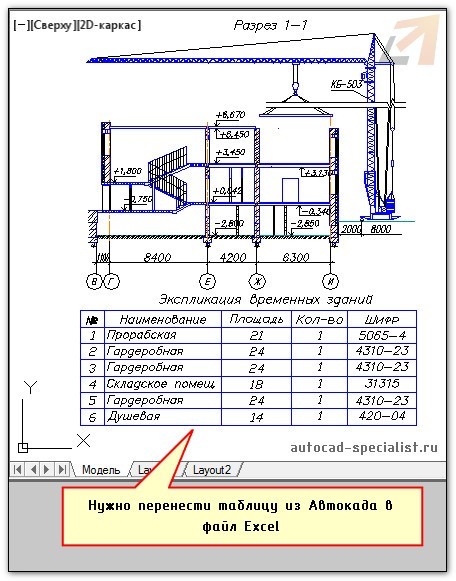
Экспорт таблицы из Автокада в Эксель
Перенести табличные данные из Автокад в Excel достаточно просто. Давайте рассмотрим, как экспортировать таблицу из Автокада в Эксель. Вам потребуется выполнить 2 шага:
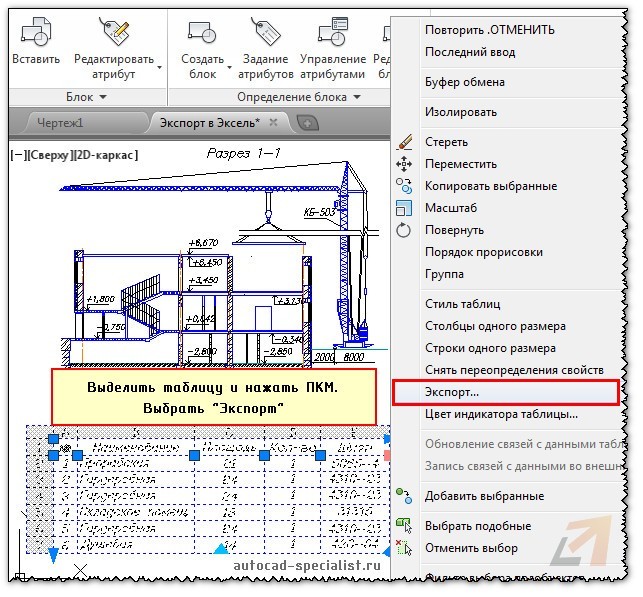
- Выделить таблицу, нажать ПКМ и выбрать «Экспорт».
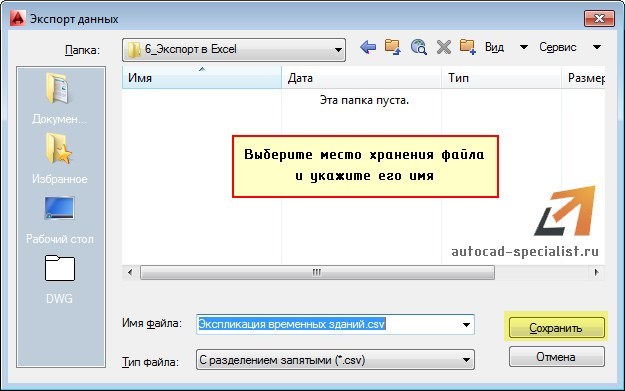
- Указать имя файла и место его сохранения на компьютере.
В открывшемся диалоговом окне следует указать имя файла и место его сохранения на компьютере.
При внесении изменений в таблицу, файл нужно перезаписывать. Такая связь Excel и AutoCAD не очень удачная – в табличный редактор заносятся только данные, а форматирование – сбивается (шрифты, границы таблицы и т.д.).
Иногда может понадобиться вставка чертежа AutoCAD в Excel. Это можно сделать по аналогии с переносом графического материала в Word.
Если вы создаете чертеж с нуля и там должны быть табличные данные, то есть смысл работать сначала в Excel, в котором можно легко автоматизировать расчеты, а затем, через связь данных, импортировать их в AutoCAD.
Таблицы в Автокаде: создание и вставка
Создание таблиц в Автокаде – обязательный этап оформления проекта, вплоть до того, что штамп, который в соответствии с ГОСТ 2.104-68 должен присутствовать на каждом чертеже, также есть таблица.
Так как же создать таблицу в Автокаде? Прежде чем ответить на этот вопрос учтите, что самая распространенная ошибка при создании таблицы AutoCAD –это рутинный ручной подход вычерчивания данного элемента чертежа с помощью стандартных примитивов (отрезков, полилиний и т.д.), а также заполнение строк и столбцов с помощью многострочного или однострочного текста.
Поэтому давайте раз и навсегда разберем, как сделать таблицу в Авткоаде быстро и правильно и при этом максимально автоматизировать процесс!
Как создать таблицу в Автокаде
Таблицы Авткоад (спецификации) – сложный объект чертежа, данные в котором упорядочены в виде строк и столбцов. Сразу же на примере рассмотрим, как создать таблицу Автокад. Одноименная команда находится на вкладке Аннотации – панель «Таблицы». В качестве примера рассмотрена таблица в Авткоаде 2015.

Откроется диалоговое окно «Вставка таблицы», в котором следует указать ряд параметров, отвечающих за внешний вид и стиль таблицы в Автокаде, а также отдельных ее ячеек (см. рис.).

Таблицу можно создать пустую (с нуля) или же на основе существующего файла Excel посредством установления связи.
Дальнейшие действия интуитивно понятны: в первую очередь следует указать количество строк и столбцов, затем задать стили ячеек, а также параметры вставки таблицы в чертеже. Более подробно описывать это нет смысла, просто откройте AutoCAD и на практике проработайте материал. После выполнения всех настроек в соответствии с ТЗ можно вставить таблицу в Автокад.
Результат создания и заполнения таблицы может выглядеть следующим образом:

Вставить таблицу в Автокаде можно двумя способами: графически (указать мышкой точку вставки в рабочей области) или с помощью указания точных координат X,Y через командную строку/динамический ввод.
Связи между таблицами в Автокаде и Excel
Таблицы AutoCAD хоть и подразумевают какой-то счет (т.е. формулы в таблицах Автокада можно использовать для выполнения простейших арифметических операций), но намного удобнее работать в Excel – там все просто, быстро и отлажено годами, а главное — намного шире функционал. Поэтому самый оптимальный вариант – связывать данные с внешними файлами (ниже ознакомьтесь с более подробным материалом про то, как вставить таблицу Excel в Автокад).
Одно из важнейших преимуществ такой связи следующее: после внесения изменений в связанной таблице (в AutoCAD или Exсel) данные можно обновить с учетом внесенных поправок.

Теперь вы знаете, как в Автокаде нарисовать таблицу, используя всего одну команду! Чтобы внести данные в ячейки, нужно ЛКМ выделить подходящую ячейку и с клавиатуры ввести текст.
Из Автокада в Эксель: экспорт таблиц/спецификаций
В этой статье подробно рассмотрено, как таблицу из Автокада перенести в Эксель. Очень удобно работать с этими программами на основе установления двусторонней связи между ними с помощью команды «Связать данные». Однако, иногда возникает необходимость экспортировать таблицу, созданную непосредственно в AutoCAD в Excel.

Экспорт таблицы из Автокад в Эксель.
Перенести табличные данные из Автокад в Excel достаточно просто. Однако давайте более подробно рассмотрим, как экспортировать таблицу из Автокада в Эксель. Вам потребуется выполнить всего лишь 2 шага:
1) Нужно выделить таблицу, нажать ПКМ и выбрать «Экспорт».
2) Далее достаточно указать имя файла и место сохранения его на компьютере.

В открывшемся диалоговом окне следует указать имя файла и место его сохранения на компьютере.

Теперь вы знаете, как из таблицы Автокада выгрузить в Эксель данные для дальнейшей их обработки. Однако имейте в виду, что при внесении каких-либо изменений в таблицу, файл нужно перезаписывать. К тому же такая связь Excel и AutoCAD не очень удачная – в табличный редактор заносятся только данные, а все форматирование – сбивается (шрифты, границы табл. и т.д.).
Иногда может понадобиться вставка чертежа AutoCAD в Excel. Это можно сделать по аналогии с переносом графического материала в Word.
Итак, надеюсь, теперь у вас не возникнет вопрос, как из Автокада вставить в Эксель. Но, если вы чертеж создаете с нуля и там должны быть табличные данные, то есть смысл работать сначала в Excel, в котором можно легко автоматизировать расчеты, а затем, через связь данных, импортировать их в AutoCAD.
Из Автокада в Ворд (Word). Вставка чертежа в текстовый редактор
Очень часто возникает вопрос, как AutoCAD вставить в Word. Это как правило необходимо для формирования отчета или пояснительной записки. Перевод из Автокада в Ворд напрямую выполнить можно, но вот результат может быть не совсем таким, как хотелось бы. Рассмотрим несколько способов. Мы надеемся, что Вы уже освоили много наших уроков, которые рассказывают как научиться работать в Автокаде, и этот урок по вставке Autocad в Word будет также очень полезен вам.
Как перевести Автокад в Ворд
Так как же можно Автокад чертеж вставить в Ворд? Всем хорошо известно, что данный текстовый редактор отлично работает с картинками, например, в формате jpeg. Поэтому перенос чертежа из Автокада в Ворд, по большому счету, сводиться к сохранению его в виде картинки.
ПРИМИЧАНИЕ:
Копировать из Автокада в Ворд напрямую (т.е. выделив нужные графические объекты) можно, но результат будет не предсказуемый. Создается как бы ссылка на файл AutoCAD и при двойном щелчке мыши открывается чертеж в формате *dwg, содержащий скопированные элементы. Однако, в Word внешний вид этих графических элементов (их масштаб, местоположение и т.д.) может вас не всегда устраивать.
Итак, разобрались с тем, что рациональнее всего сделать картинку, а затем перенести ее в Word. Самый грамотный вариант перевода чертежа в картинку – путем сохранения его в pdf. Дальше – уже дело техники: в любом стандартном pdf-редакторе выбрать Файл – Сохранить как. Далее указать нужный формат (к примеру, jpeg). Затем уже готовую картинку можно просто перетащить в открытый файл Ворда. Неоспоримое преимущество данного метода из Autocad в Word – ваш чертеж-картинка будет иметь правильное оформление (нужный масштаб).
Ну, а самый быстрый способ перенести картинку из Autocad в Word, хотя и не совсем правильный – сделать скриншот экрана (кнопка Print screen на клавиатуре).
Тут все зависит от поставленной задачи. Поэтому, какой способ вставки из Autocad в Word выбирать, решать вам.

Как перенести чертеж из Ворда в Автокад?
Если с вопросом, как перенести чертеж из Автокада в Ворд все предельно понятно, то как быть с противоположной операцией? Как перенести с Ворда в Автокад? Такая задача тоже очень часто встречается.
Тут существует два варианта:
- Использовать стандартное копирование через буфер обмена (горячие клавиши Ctrl+C и Ctrl+V – по аналогии, как из Автокада перенести в Ворд).
- Применить технологию работы с Ole-объектами Автокад, т.е. когда вы импортируете в чертеж объекты из сторонних приложений, таких как Microsoft Excel, Word, Power Point, Photoshop и т.д.
ПРИМЕЧАНИЕ:
Если нужно вставить текст из Автокада в Ворд, то достаточно дважды щелкнуть ЛКМ по текстовому полю, чтобы его можно было редактировать, затем выделить необходимый текст, и используя комбинацию горячих клавиш «Ctrl+C» — «Ctrl+V» осуществить копированиев Word.
Теперь вы знаете несколько способов, как вставить в Ворд Автокад (чертеж). И пояснительная записка (Ворд или Автокад) может быть оформлена в кротчайшие сроки.
Из автокада в эксель и из эксель в автокад
 В процессе разработки проектной документации переодически возникают задачи импорт и экспорта данных из эксель в автокад и обратно. Для решения этих задач на текущий момент накопился довольно разнообразный инструментарий. Причем далеко не всегда первое и вроде бы очевидное решение — правильно. Постараемся разобраться в этом вопросе:
Самый быстрый и простой способ экспорта таблиц из AutoCAD в Excel состоит из двух действий:
Из автокада в эксель — экспорт
- Выделяем таблицу и нажимаем правую клавишу мыши, в появившемся окне выбираем «Экспорт».
- В диалоговом окне «Экспорт данных» выбираем папку, куда мы хотим сохранить таблицу. Задаем таблице имя и сохраняем. Готово!
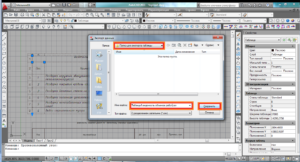
В папке, которую мы указали, создался файл Excel с таблицей. Таким образом, мы выгрузили данные из таблицы Автокада в Эксель и можем их дальше редактировать. Но если необходимо, чтобы эта таблица редактировалась и в Автокаде, и в Экселе, то этот вариант не подходит, т.к. он не связывает эти таблицы. Кроме того, такой экспорт данных заносит в Эксель только сами данные, а шрифт, границы таблицы и прочее сбивается.
Импорт в Эксель
Во вкладке «Рисование» выбираем «Таблица».
В диалоговом окне «вставка таблицы» ставим галочку напротив «На основе связи с данными» и на этой же строчке кликаем на кнопку «Вызов диалогового окна Диспетчера связей с данными».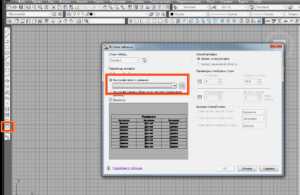
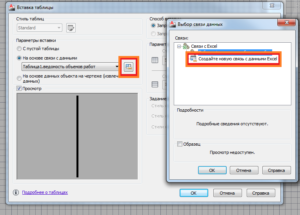
В появившемся диалоговом окне необходимо Создать новую связь с данными Excel.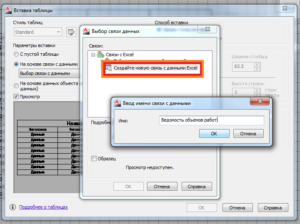
Вводя имя связи с данными лучше отобразить суть данных (название таблицы).
После чего требуется указать путь к файлу с заданными данными. 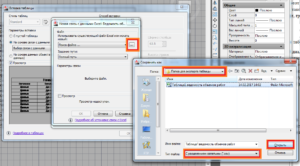 В диалоговом окне «Выбор связи данных» появилась новая строчка с указанными именем. Выбираем ее и нажимаем ОК.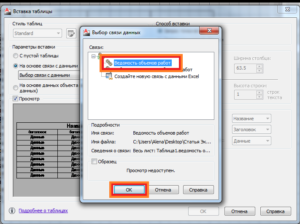
Снова нажимаем ОК в окне «Вставка таблицы» и вставляем таблицу кликая на рабочем поле Автокада.
Добавить комментарий Отменить ответ
Этот сайт использует Akismet для борьбы со спамом. Узнайте, как обрабатываются ваши данные комментариев.
Как импортировать данные из автокада в эксель?
Чтобы экспортировать таблицу из AutoCAD и отредактировать ее в Microsoft Excel, просто выберите таблицу, затем щелкните правой кнопкой мыши и выберите «Экспорт». Таблица будет экспортирована в формате . Формат файла CSV. Затем щелкните правой кнопкой мыши экспортированный файл .
Как получить координаты из AutoCAD в excel?
Извлечение координат объекта во внешний текстовый файл в AutoCAD
- Проблема: вы хотите извлечь информацию о координатах для геометрии в чертеже AutoCAD во внешний файл (TXT, XLS, CSV, MDB).
- Решение. Используйте команду ИЗВЛЕЧЕНИЕ ДАННЫХ для извлечения геометрических данных из объектов на чертеже AutoCAD в таблицу или во внешний файл. …
- Смотрите также: …
- Продукты: …
- Версии:
2 мая 2017 года.
Как извлечь данные из AutoCAD?
- Выберите вкладку «Аннотации» панель «Таблицы» «Извлечь данные». …
- На странице «Начало» нажмите «Создать новое извлечение данных». …
- В диалоговом окне «Сохранить извлечение данных как» введите имя файла для извлечения данных и нажмите «Сохранить».
- На странице «Определить источник данных» укажите чертежи или папки, из которых нужно извлечь данные, и нажмите «Далее».
Как экспортировать текст из САПР в Excel?
Дважды щелкните mtext, чтобы активировать редактор mtext (форматирование текста), затем выберите все содержимое mtext и скопируйте его с помощью CTRL+C, а затем вставьте в файл Excel. в файле Excel используйте команду «Текст в столбец» на вкладке «Данные» (ALT+D+E для быстрого доступа).
Как скопировать числа из AutoCAD в Excel?
Импорт в виде канала данных:
Теперь откройте AutoCAD и нажмите «Специальная вставка» из панели буфера обмена на вкладке «Главная», как показано на рисунке ниже. Появится специальное окно «Вставить», в этом окне выберите переключатель «Вставить ссылку», щелкните параметр «Рабочий лист Microsoft Excel» и нажмите «ОК».
Как связать AutoCAD с Excel?
- Щелкните меню «Окно» > «Диспетчер ссылок».
- Нажмите «Прикрепить ссылку» в палитре «Диспетчер ссылок».
- В поле «Выбрать эталонный файл» выберите нужный файл Excel. Появится диалоговое окно Новая ссылка на данные Excel.
- Выберите необходимые настройки и нажмите ОК. …
- Выберите точку на чертеже для вставки.
Как преобразовать DWG в CSV?
Как конвертировать DWG в CSV
- Загрузить DWG. Выберите файлы с компьютера, URL, Google Диска, Dropbox или перетащив их на страницу.
- Выберите CSV. Выберите CSV или любой другой формат, который вам нужен в результате (поддерживается более 200 форматов)
- Загрузите файл CSV. Позвольте файлу сконвертироваться, и вы сразу же сможете загрузить файл CSV.
Как получить координаты файла DWG?
Связывание файла DWG и получение его координат
- Выберите вкладку «Вставка» панель «Связь» («Связать САПР»).
- В диалоговом окне «Связать форматы САПР» в поле «Тип файлов» выберите «Файлы DWG (*. …
- Перейдите к папке, содержащей файл для ссылки, и выберите файл.
- Для Позиционирования выберите Авто — От центра к центру.
- При необходимости укажите другие параметры. …
- Нажмите Открыть.
7 мая 2020 года.
Как указать координаты в AutoCAD?
Отображение координат точки
- Выберите вкладку «Главная» панель «Утилиты» «Идентификационная точка». Находить.
- Щелкните место, которое вы хотите определить. Значения координат X, Y, Z отображаются в командной строке. Когда объектная привязка включена, вы можете выбрать объект и увидеть координаты объекта, такого как конечная точка, средняя точка или центр.
Как вы извлекаете данные?
Контрольный список: подготовьте собственное извлечение данных
- Шаг 1: Какой процесс. Определите, какой процесс вы хотите проанализировать. …
- Шаг 2: Вопросы о процессе. Определите 3-5 аналитических вопросов, на которые вы хотите ответить об этом процессе. …
- Шаг 3: Какие ИТ-системы. …
- Шаг 4: Идентификатор дела. …
- Шаг 5: Действия. …
- Шаг 6: Временные метки. …
- Шаг 7: Другие атрибуты. …
- Шаг 8: Метод выбора.
Как экспортировать файл CSV из AutoCAD?
Экспорт таблицы извлечения данных в файл с разделителями-запятыми (CSV)
- Выберите всю таблицу, щелкните правой кнопкой мыши и выберите Экспорт.
- В диалоговом окне «Экспорт данных» введите имя файла и нажмите «Сохранить».
Как извлечь блок в AutoCAD?
Введите ATTEXT в командной строке. Вы можете оставить CDF в качестве формата файла. Теперь нажмите «Выбрать объекты» и выберите блоки, которые хотите извлечь. В этом примере можно выбрать все.